
как восстановить закладки в браузере «Яндекс». пропали все заклкдки, ничего не удаляла, как восстановить?
А что вы сделали до этого? может Файрфокс обновили? есть такая проблема. просто ждите, скоро обновления пройдут и появятся закладки.
А вообще лучше держать закладки на сервисе закладок, так ведь безопаснее и намного удобнее, сами посудите. Я свои закладки храню в top-page, в аккаунт свой со своими закладками могу в любой момент зайти с любого компа. ВОт это я понимаю, удобно. А домашние закладки я держу только те, что не требуют постоянного наличия с собой.
Умар Мулла Киличов
А как тогда они исчезли, раз не удаляла? такого быть не может. У тебя какой ФФ стоит?
Просто так ничего не пропадает. ТОлько после переустановок такое не бывает, даже после обновлений браузеров.
Как восстановить закладки в Яндекс Браузере
Случайно закрытую вкладку, или удаленную закладку, можно запросто восстановить. Но, далеко не все пользователю умеют это делать. Сегодня я расскажу вам, как восстановить закладки в яндекс браузере. Ниже будут представлены различные инструкции, которые помогут справить с вашей задачей.
Закрытые вкладки
Рассмотрим первый способ по восстановление вкладки на конкретном примере:
- Зайдем на любой сайт. В моем случае это будет «КиноПоиск».
- Теперь закроем его. Как видно из скриншота, браузер теперь остался без вкладок.

- Кликаем правой кнопкой мыши на белое пространство вверху страницы. Появится окно небольшого размера, в котором нужно найти пункт «Открыть только что закрытую вкладку».

- Жмем на неё ЛКМ. Готово! Таким образом, мы смогли открыть ранее закрытую вкладку.


Кроме этого, закрытую вкладку можно включить при помощи комбинации клавиш Ctrl + Shift + T. Просто жмем все эти клавиши одновременно, и тогда закрытая вкладка вновь появится в Яндекс браузере.
Второй способ:
- Щелкнем левой кнопкой мыши по трем линиям в правой части браузера.

- Найдем графу «История» и наведем на неё курсором мыши.

- Уже там мы увидим окно со всеми ранее закрытыми вкладками. Просто щелкаем ЛКМ по любой из них, и тогда нужный нам сайт откроется. Допустим, кликнем по «Яндекс.Коллекции».

- Не обязательно открывать историю именно таким способом. Можно на пустой странице Яндекс браузера найти пункт «недавно закрытые» и кликнуть по нему левой кнопкой мыши.

- А уже из данного окна можно переходить на любой сайт из списка. Для этого просто наведем курсор на конкретную строчку и нажмем ЛКМ.

Удаленные закладки
Сразу стоит сказать, что восстановить закладки можно лишь в одном случае, когда наша заметка удалялась непосредственно в разделе со всеми закладками. В иных случаях, вернуть сохраненный сайт не получится. Разберем способ по восстановлению удаленной закладки:
- Откроем страницу «Закладки». Сделать это можно при помощи комбинации клавиш Ctrl + Shift + O. А так же при помощи последовательности кликов ЛКМ. Сначала жмем на три линии вверху экрана, затем на пункт «Закладки», а потом кликаем на «Диспетчер закладок».

- После этих действий, откроется окно со всеми закладками в Яндексе. У меня есть всего лишь один сохраненный сайт.

- Для примера удалим его. Как видно из скришота ниже, моей заметки больше нет.

- Кликаем по любому месту белой зоны правой кнопкой мыши. Появится небольшое окно со следующим содержанием:

- Нам нужен пункт «Отмена удаления». Жмем на него ЛКМ. После этих действий закладка вновь вернется на своё место.


Но, таким способом восстановить закладку можно лишь сразу же, после её удаления. Если мы обновим страницу в яндексе, или же вовсе его перезапустим, то кнопка «Отмена удаления» станет неактивной, и будет иметь следующий вид:

После переустановки браузера
Если вы собрались переустановить Яндекс браузер, и не хотите потерять свои драгоценные закладки, то перед этим нужно сделать следующие действия:
- Зайдем в меню со всеми закладками нашего браузера. Сделаем это при помощи комбинации клавиш Ctrl + Shift + O. Жмем эти клавиши одновременно. В моем случае есть четыре сохраненных сайта.

- Теперь кликаем на три точки, расположенные правее строки «Панель закладок». Вылезет окно, в котором найдем графу «Экспорт закладок в файл HTML.

- После этого откроется страница «Сохранить как». Там нужно выбрать место, куда будут сохранены наши закладки из Яндекса. Главное, не потеряйте этот файл. Так же можно изменить название на более удобное. Как все отредактировано и выбрано, кликаем левой кнопкой мыши на строчку «Сохранить».

- После выполнения данных действий, в месте сохранения появится такой значок:

Cтоит понимать, что без такого файла, импортировать закладки в переустановленный Яндекс браузер не получится.
Теперь разберемся, как происходит сам процес восстановления старых заметок. Выполняется он следующим образом:
- Откроем главную страницу Яндекса. Жмем на клавиатуре клавиши Ctrl + Shift + O одновременно. Как видно из скриншота ниже, никаких закладок в браузере нет.

- Теперь кликаем ЛКМ на три вертикальные точки в правой части экрана. В появившемся меню выбираем строчку «Импорт закладок из файла HTML».

- Откроется новое окно с выбором файла для загрузки. Находим ранее сохраненный файл «Bookmarks», или с таким названием, на которое вы его переименовали. Кликаем на данный файл левой кнопкой мыши и жмем на кнопку «Открыть».

- Вот и все. После этих действий, закладки будут успешно добавленны в наш Яндекс браузер.

Это был первый вариант восстановления закладок в браузере после его переустановки. Но что делать, если файла со всеми заметками заранее сохранено не было? Есть ещё один способ, как восстановить закладки черех синхронизацию. Для его осуществления выполним ряд простых действий:
- Включим наш браузер и щелкнем левой кнопкой мыши по трем лииням вверху экрана. Мы увидим меню с основными разделами Яндекса, находим и жмем на графу «Настройки».

- Откроется новая страница, на которой ищем раздел «Синхронизация». Чуть ниже кликаем левой кнопкой мыши по синей надписи «Настройка синхронизации».

- После этого нас перебросит на страницу, где нужно будет нажать на пункт «Включить».

- Теперь вводим пароль и логин от аккаунта, который ранее был авторизован в Яндекс браузере. После ввода жмем на желтую кнопку «Войти».

- Вот и все, после этого убедимся, чтобы в настройках синхронизации была галочка напротив пункта «Закладки».

Из моей инструкции вы узнали, как восстановить закладки и вкладки в Яндекс браузере. Главное – внимательно следуйте всем шагам из моей статьи, и тогда у вас не возникнет никаких проблем.
Как установить визуальные закладки в Mozilla Firefox
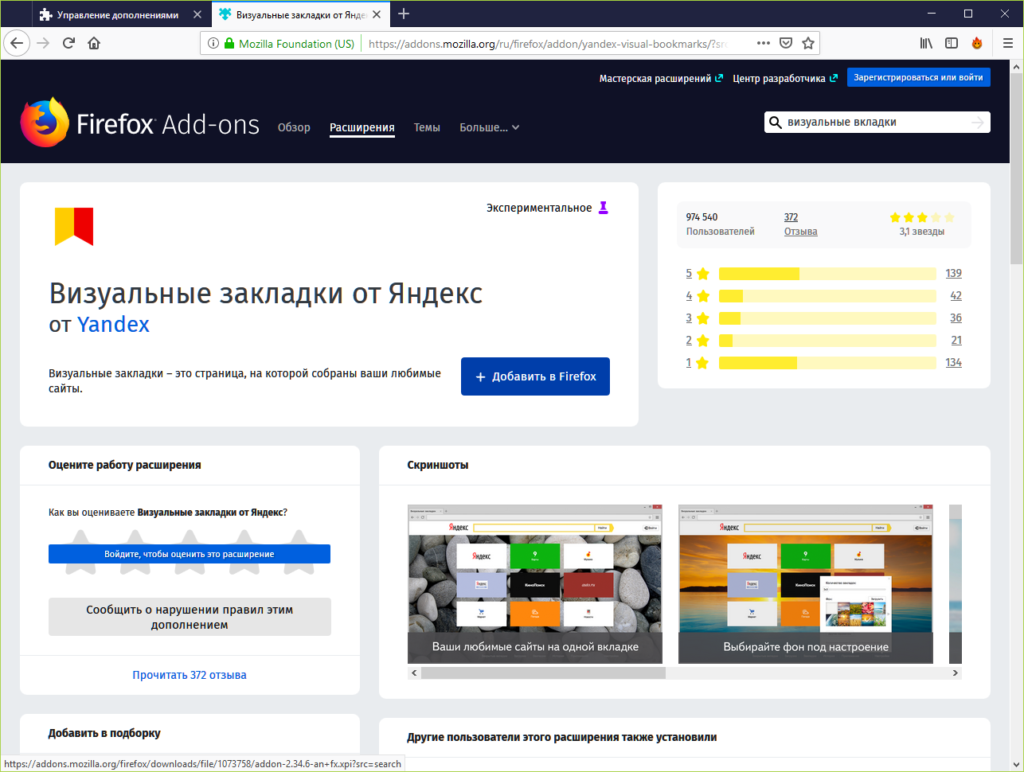
В Firefox нет привычной панели визуальных закладок. При открытии новой страницы открывается список посещенных страниц, однако он не такой «масштабный», как в той же Opera. Однако, можно установить плагин визуальных вкладок. Нам понравилось расширение Визуальные закладки от Яндекс. Для его установки:
- 1. Откройте страницу плагина https://addons.mozilla.org/ru/firefox/addon/yandex-visual-bookmarks/ Нажмите на кнопку +Добавить в Firefox.
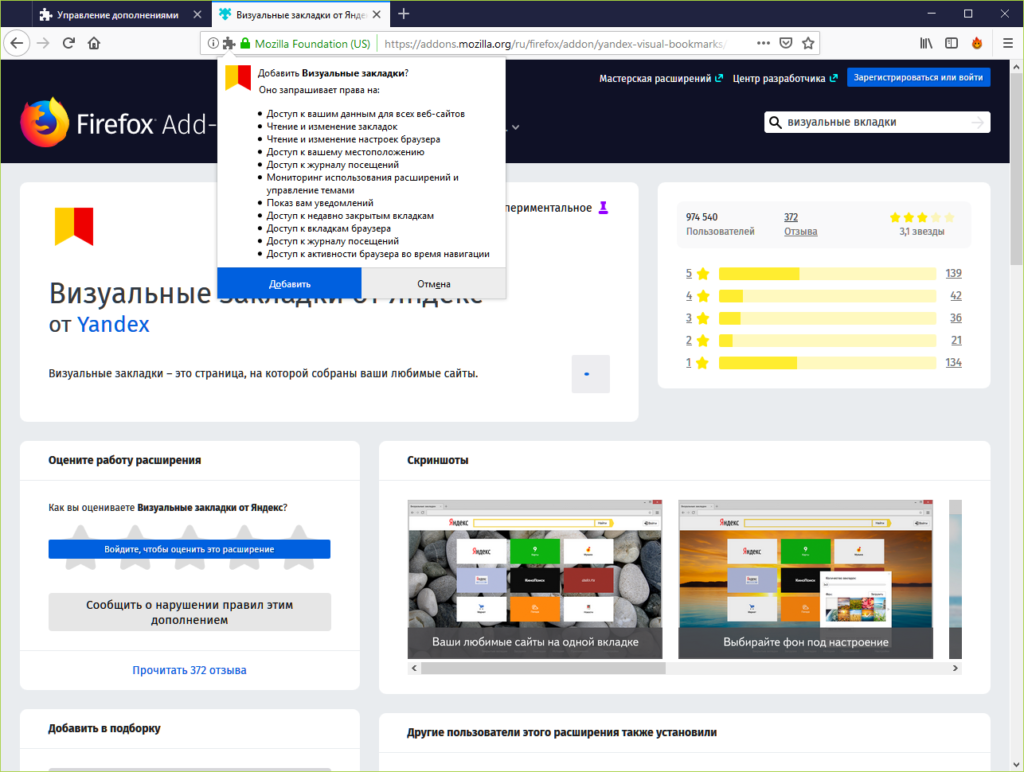
- Подтвердите запрос на выдачу прав доступа – кликните на кнопку Добавить.
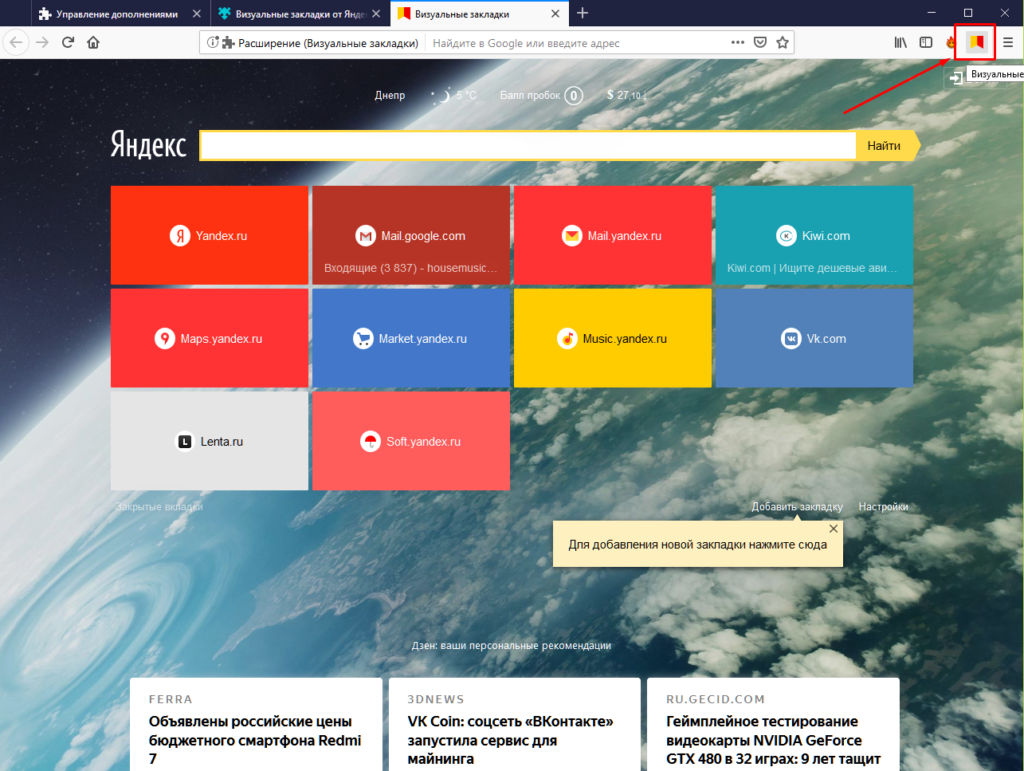
- Для управления расширением используйте кнопку в верхней правой части интерфейса обозревателя.
Отзывы пользователей
Отзывов пока нет. Будь первым!
Добавить отзыв Отменить ответ
Неофициальный сайт программы Mozilla Firefox. Все права принадлежат правообладателям.
Копирование материалов данного сайта запрещено.
© 2023, Mozilla Firefox
Увеличение количества визуальных закладок в Яндекс браузере

В Яндекс браузере на табло можно добавить всего 20 визуальных закладок, которые помогают пользователям быстро переходить на добавленные в них сайты. Некоторым пользователям этого не хватает, поэтому они хотят узнать, как увеличить количество визуальных закладок в Яндекс браузере.
Как сделать больше закладок в Яндекс браузере
20 закладок — это максимально число визуальных закладок на панели в Яндекс браузере, увеличить которое невозможно.
Что интересно, в расширении «Визуальные закладки Яндекс» для других браузеров, таких как Mozilla Firefox и Google Chrome, количество визуальных закладок несколько больше – 25 штук.
- Визуальные закладки Яндекс для Mozilla Firefox
- Визуальные закладки для Google Chrome
Учитывая, что сделать больше закладок в Яндекс браузере нельзя, простому пользователю остается либо:
- Смириться;
- Перейти на использование другого браузера, в котором есть расширения, поддерживающие возможность добавить большее количество визуальных закладок;
- В дополнении к визуальным закладкам использовать обычные закладки Яндекса.
Если количество визуальных закладок имеет решающее значение, то лучше всего перейти на использование браузера Опера, так как в нем нет ограничений на количество добавляемых визуальных закладок.
Вот скриншот (изображение уменьшено специально, значки по размеру даже больше чем в Яндекс браузере):
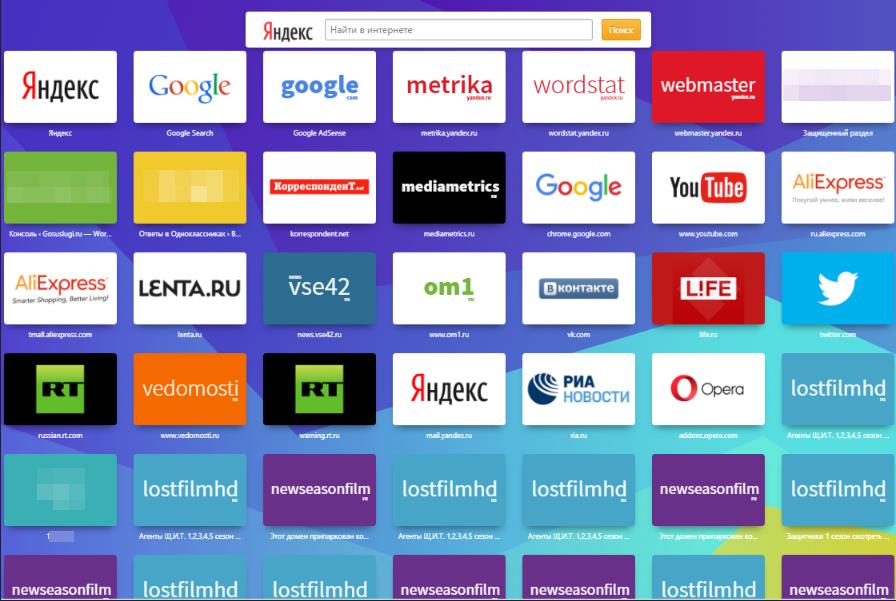
увеличить количество визуальных закладок в Яндекс браузере
Как добавить закладки в Яндекс браузере
[bank]
Если же желания менять браузер нет, то единственный выход – использовать стандартные закладки.
Чтобы добавить закладки в Яндекс браузере нужно нажать на значок звездочки в правом верхнем углу, как это показано на скриншоте ниже:
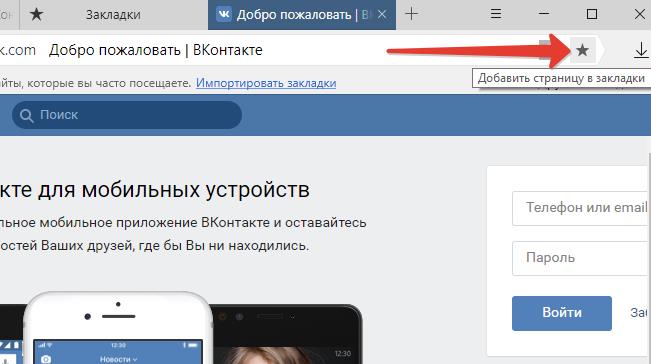
Добавить закладку в Яндекс браузере
Как открыть закладки в Яндекс браузере
Открыть закладки в Яндекс браузере можно из диспетчера закладок, который можно быстро вызвать с помощью горячих клавиш: Ctrl+Shift+O .
Или нажав «Другие закладки», как это показано ниже:

Открыть закладки в Яндекс браузере
Не нашли ответ? Тогда воспользуйтесь формой поиска: