
. как установить Java на Windows?
Во многих моих тренингах так или иначе используется Java, либо как язык программирования для разработки автотестов, либо как виртуальная машина для запуска приложений, написанных на Java — инструментов тестирования, сред разработки, и даже клиент системы видеоконференций GotoWebinar требует наличия Java.
Поэтому я решил описать процедуру установки Java для операционной системы Windows и последующей настройки системы, потому что, к сожалению, недостаточно просто “запустить инсталлятор и всегда нажимать кнопку Next”.
1. Где взять Java?
2. Какую версию выбрать?
Разумеется, последнюю доступную (на момент написания инструкции это Java 8).
Выбирая из 32-битной и 64-битной версий, берите 64-битную, если ваша операционная система это позволяет, потому что у неё менее строгие ограничения по памяти, доступной исполняемым Java-приложениям.
3. Что устанавливать, JRE или JDK?
Java Runtime Environment, или JRE — это виртуальная машина, позволяющая запускать приложения, написанные на языке программирования Java.
Java Development Kit, или JDK — это набор инструментов, для разработки программ на языке программирования Java (компилятор, архиватор, генератор документации и прочие). JRE разумеется тоже входит в дистрибутив JDK.
Правило очень простое: если вы собираетесь что-нибудь писать на языке программирования Java, значит вам потребуется JDK. А если только запускать готовые программы — тогда достаточно JRE.
4. Установка Java
Вот тут, действительно, всё просто — нужно запустить инсталлятор и следовать указаниям визарда. Можно просто всё время нажимать кнопку Next.
5. Настройка переменных окружения
К сожалению, инсталлятор Java не выполняет настройку переменных окружения, поэтому придётся сделать это вручную после установки.
Во-первых, необходимо установить переменную JAVA_HOME , которая должна указывать на директорию, в которую установлена Java. Многие программы используют эту переменную, чтобы определить, где находится Java.
Во-вторых, надо в переменную PATH добавить путь к директории %JAVA_HOME%\bin . Эта переменная указывает операционной системе список директорий, в которых нужно искать исполняемые файлы, и чтобы можно было запускать Java из консоли, переменная PATH должна быть правильно настроена.
Для установки переменных окружения сначала нужно открыть свойства компьютера, либо использовав сочетание клавиш Win-Pause, либо через меню “Пуск”:
Затем нужно выбрать “Дополнительные параметры системы”, в открывшемся диалоге перейти на вкладку “Дополнительно” и нажать кнопку “Переменные среды”, после чего появится диалог настройки переменных окружения.
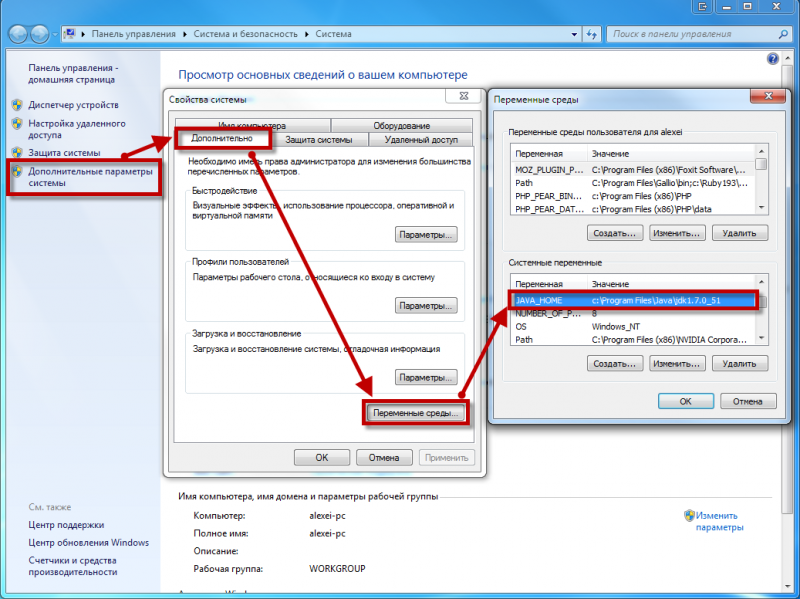
Если у вас уже есть переменная окружения JAVA_HOME — надо её отредактировать, если нет — создать новую. В качестве значения нужно указать путь к директории, куда установлена Java, то есть, например c:\Program Files\Java\jdk1.8.0_25\ , если вы установили JDK, либо c:\Program Files\Java\jre1.8.0_25\ , если вы установили только JRE.
После того, как вы установили значение переменной JAVA_HOME , необходимо отредактировать значение переменной PATH, добавив туда путь к директории, где находятся исполняемые файлы Java, то есть %JAVA_HOME%\bin
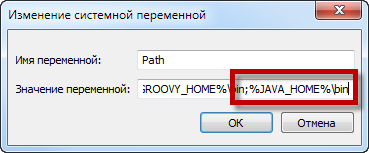
И сохранить всё это, закрыв все открытые диалоги в обратном порядке кнопками OK.
Обратите внимание, что если вы устанавливаете JDK, то в названии директории указывается номер версии, поэтому впоследствии, когда вы решите установить более новую версию, не забудьте поменять значение переменной окружения JAVA_HOME .
После того, как вы изменили переменные окружения, новые значения будут действительны только для новых запускаемых программ, уже запущенные программы не узнают о том, что переменные окружения поменялись. Поэтому если вы, например, пытались запустить Java из консоли и у вас не получилось из-за неправильных настроек переменной PATH , вам придётся перезапустить консоль после того, как вы поменяли значение переменной.
6. Удаление лишних файлов
Запустите консоль ( cmd ) и выполните в ней команду where java .
В результате вы должны увидеть путь к исполняемому файлу java.exe , который операционная система должна успешно обнаружить в том месте, куда вы установили Java. Если файл не нашёлся — значит неправильно настроена переменная PATH и нужно вернуться к предыдущему пункту.
Однако иногда бывает и наоборот, находятся «лишние» исполняемые файлы:
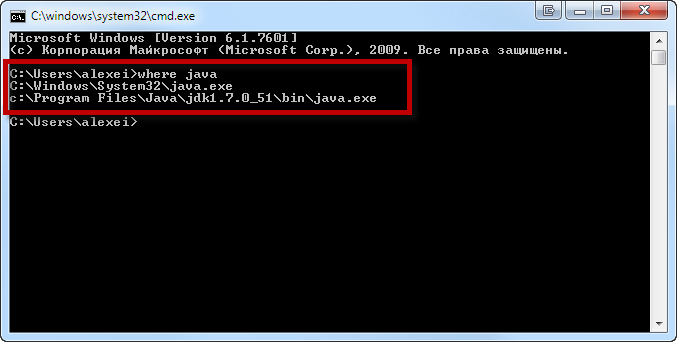
Происходит это из-за того, что инсталлятор Java вместо того, чтобы правильно настроить переменные окружения, пытается положить исполняемые файлы в директорию C:\Windows\system32
Это не очень хорошо — засоряется системная директория, может возникнуть рассогласование версий Java (в разных директориях разные версии). Поэтому надо удалить из каталога C:\Windows\system32 исполняемые файлы java.exe , javaw.exe и javaws.exe , если они там обнаружатся.
Вот и всё, теперь можно пользоваться Java. Только не забывайте о том, что после установки новой версии надо будет обновить переменную окружения JAVA_HOME !

November 20
2014
Автор: Алексей Баранцев
Если вам понравилась эта статья, вы можете поделиться ею в социальных сетях (кнопочки ниже), а потом вернуться на главную страницу блога и почитать другие мои статьи.
Ну а если вы не согласны с чем-то или хотите что-нибудь дополнить – оставьте комментарий ниже, может быть это послужит поводом для написания новой интересной статьи.
Как добавить java в path
Для добавления пути к JDK ( Java Development Kit ) в переменную среды PATH в Windows , следуйте этим шагам:
- Откройте «Системные настройки» в Windows . Это можно сделать несколькими способами, например, нажав на клавишу Windows и искать «системные настройки» или нажав правой кнопкой мыши на значке «Этот компьютер» и выбрав «Свойства»
- В меню слева выберите «Дополнительные параметры системы»
- Нажмите на кнопку «Переменные среды» в нижней части окна.
- В разделе «Системные переменные» найдите переменную Path и выберите «Изменить»
- Нажмите на кнопку «Новый» _ и введите путь к JDK . Обычно это путь к папке _»bin» в установленной JDK , например: C:\Program Files\Java\jdk1.8.0_291\bin
- Нажмите «ОК» во всех открытых окнах, чтобы сохранить изменения.
После этого вы можете использовать команды java и javac в командной строке Windows из любого места в файловой системе.
Как найти панель управления Java в Windows?
Начиная с Java 7 (обновление 40), можно найти информацию о панели управления Java в меню «Пуск» Windows.
- Запустите меню Пуск Windows
- Нажмите Программы (Все приложения в Windows 10)
- Найдите список программ Java
- Щелкните Configure Java (Настроить Java), чтобы запустить панель управления Java Control Panel
Найти панель управления Java — версии ранее 7u40
Windows 10
- Нажмите правой кнопкой мыши кнопку Пуск и выберите Панель управления.
- На панели управления Windows нажмите Программы.
- Щелкните на значке Java, чтобы открыть панель управления Java.
Windows 8
Используйте форму поиска для поиска панели управления
- Нажмите сочетание клавиши с эмблемой Windows + W для вызова чудо-кнопки Поиск и поиска настроек
ИЛИ
Переместите курсор мыши в правый нижний угол экрана и нажмите значок Поиск. - В поле поиска введите: панель управления Java
- Щелкните на значке Java, чтобы открыть панель управления Java.
Windows 7, Vista
- В меню Пуск выберите Панель управления.
- В поиске панели управления введите: панель управления Java.
- Щелкните на значке Java, чтобы открыть панель управления Java.
Windows XP
- В меню Пуск выберите Панель управления.
- Дважды щелкните на значке Java, чтобы открыть панель управления Java.

Альтернативный способ запуска панели управления Java
- В меню Windows нажмите кнопку «Пуск».
- В поле поиска введите:
для 32-разрядных версий Windows: c:\Program Files\Java\jre7\bin\javacpl.exe
для 64-разрядных версий Windows: c:\Program Files (x86)\Java\jre7\bin\javacpl.exe
Установка расширения языка Java для SQL Server в Windows
Узнайте, как установить компонент расширения языка Java для SQL Server в Windows. Расширение языка Java входит в состав пакета расширений языков для SQL Server.
Эта статья предназначена для установки расширения языка Java для SQL Server в Windows. Инструкции по установке в Linux см. в статье Установка расширения языка Java для SQL Server в Linux.
Контрольный список перед установкой
Возможности компонентов и параметры установки зависят от версии SQL Server. Используйте раскрывающийся список селектора версий, чтобы выбрать соответствующую версию SQL Server.
- Для установки поддержки расширения языка Java требуется установка SQL Server.
- Вы можете скачать и установить любую среду выполнения Java, включая последнюю версию Microsoft Build OpenJDK или официальную лицензированную среду выполнения Java. Начиная с SQL Server 2022 (16.x), среда выполнения Java не устанавливается программой установки SQL.
- Необходим экземпляр ядра СУБД. Вы не можете установить только функции расширения языка Java, хотя их можно добавлять в существующий экземпляр постепенно.
- Для обеспечения непрерывности бизнес-процессов группы доступности Always On поддерживаются для расширений языка. Необходимо установить расширения языка и настроить пакеты на каждом узле. Расширение языка Java можно также устанавливать в экземпляр отказоустойчивого кластера в SQL Server.
- Не устанавливайте расширения языков для SQL Server или расширение языка Java на контроллере домена. Часть программы установки, связанная с расширением языка, выполнена не будет.
- Расширения языка и службы машинного обучения устанавливаются по умолчанию в кластерах больших данных SQL Server. Если вы используете кластеры больших данных, нет необходимости выполнять действия, описанные в этой статье. Дополнительные сведения см. в разделе Использование служб машинного обучения (Python и R) в кластерах больших данных.
После завершения установки обязательно выполните действия после конфигурации, описанные в этой статье. В их число входят включение SQL Server для использования внешнего кода и добавление учетных записей, необходимых для того, чтобы SQL Server выполнял код Java от вашего имени. Изменения в конфигурации обычно требуют перезапуска экземпляра или службы панели элементов.
Java JRE или JDK
Возможности компонентов и параметры установки зависят от версии SQL Server. Используйте раскрывающийся список селектора версий, чтобы выбрать соответствующую версию SQL Server.
С помощью SQL Server 2022 (16.x) можно скачать и установить любую среду выполнения Java, включая последнюю версию Microsoft Build OpenJDK или официально лицензированную среду выполнения Java.
В настоящее время в Windows поддерживается версия Java 11. Среда выполнения Java (JRE) является минимальным требованием, но если нужно использовать компилятор Java и пакеты разработки, вам пригодится пакет Java Development Kit (JDK). Поскольку JDK включает все необходимое, при его установке JRE не требуется. В Windows рекомендуется по возможности устанавливать JDK в папку /Program Files/ по умолчанию. В противном случае для предоставления разрешений исполняемым файлам потребуются дополнительные настройки. Дополнительные сведения см. в разделе о предоставлении разрешений (Windows) в этом документе.
Существует два способа установки и использования Java с SQL Server 2019:
- Используйте среду выполнения Java по умолчанию, которая включена в установку SQL Server. В следующей таблице перечислены версии Java по умолчанию, включенные в программу установки:
Версия SQL Server Версия Java по умолчанию SQL Server 2019 CU23 и более поздних версий Microsoft Build of OpenJDK 11.0.19 SQL Server 2019 RTM — CU22 Azul Zulu JRE 11.0.3 - Использование предпочтительного дистрибутива Java вместо среды выполнения Java по умолчанию. В настоящее время в Windows поддерживается версия Java 11. Среда выполнения Java (JRE) является минимальным требованием, но если нужно использовать компилятор Java и пакеты разработки, вам пригодится пакет Java Development Kit (JDK). Поскольку JDK включает все необходимое, при его установке JRE не требуется. В Windows рекомендуется по возможности устанавливать JDK в папку /Program Files/ по умолчанию. В противном случае для предоставления разрешений исполняемым файлам потребуются дополнительные настройки. Дополнительные сведения см. в разделе о предоставлении разрешений (Windows) в этом документе.
Учитывая обратную совместимость Java, более ранние версии могут работать, но поддерживаемая и проверенная версия для SQL Server 2019 — Java 11.
Получение установочного носителя
Расположение скачивания для SQL Server зависит от выпуска:
- Выпуски SQL Server Enterprise, Standard и Express. Эти выпуски лицензируются для использования в рабочей среде. Чтобы получить установочный носитель с выпуском Enterprise или Standard, обратитесь к своему поставщику программного обеспечения. Сведения о приобретении и каталог партнеров Майкрософт можно найти на веб-сайте приобретения продуктов Майкрософт.
- Последняя версия бесплатного выпуска.
Запуск программы установки
Для локальных установок необходимо запускать программу установки с правами администратора. Если SQL Server устанавливается с удаленного общего ресурса, необходимо использовать учетную запись домена, у которой есть разрешения чтения и записи на этом удаленном ресурсе.
- Запустите мастер установки SQL Server.
- На вкладке Установка выберите параметр Новая установка изолированного экземпляра SQL Server или добавление компонентов к существующей установке.
- На странице Выбор компонентов выберите следующие компоненты: Службы ядра СУБД: чтобы использовать расширения языка с SQL Server, необходимо установить экземпляр ядра СУБД. Можно использовать экземпляр по умолчанию или именованный экземпляр. Службы машинного обучения и расширения языка: этот параметр устанавливает компонент расширений языка, поддерживающий выполнение кода Java.
- Если вы хотите установить среду выполнения Java по умолчанию, выберите как службы Машинное обучение, так и расширения языка и Java.
- Если вы хотите использовать собственную среду выполнения Java, выберите Службы машинного обучения и расширения языка. Не выбирайте Java.
- Если вы хотите использовать R и Python, см. раздел Установка служб машинного обучения SQL Server в Windows.

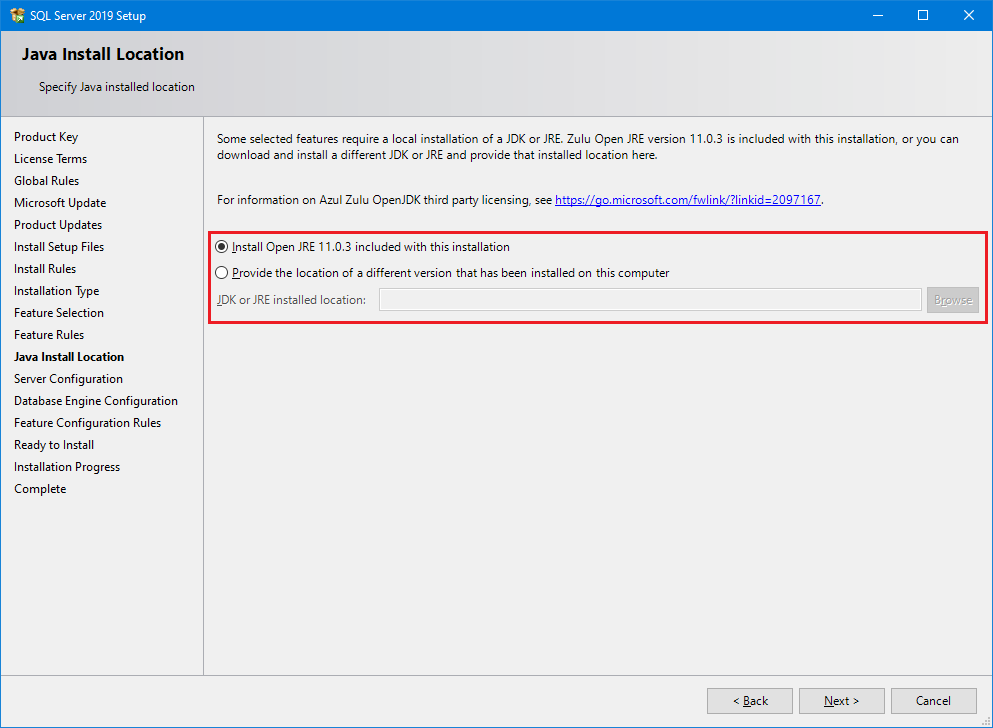
- При выборе Java на предыдущем шаге для установки среды выполнения Java по умолчанию отображается страница «Расположение установки Java». Установите java по умолчанию, включенную в эту установку. Параметр «Указать расположение другой версии, установленной на этом компьютере«, не используется для расширений языка.
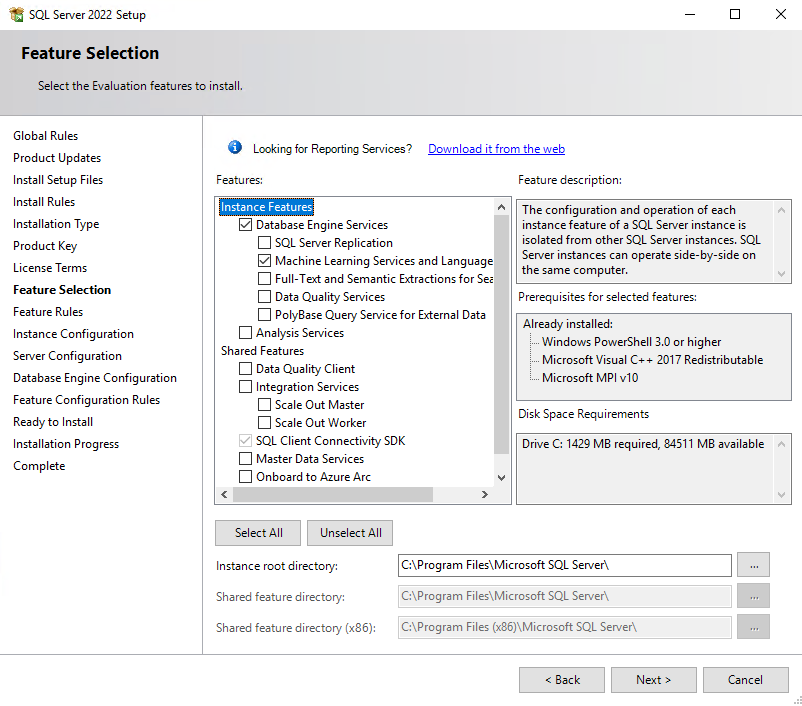
- На странице Выбор компонентов выберите следующие компоненты: Службы ядра СУБД: чтобы использовать расширения языка с SQL Server, необходимо установить экземпляр ядра СУБД. Можно использовать экземпляр по умолчанию или именованный экземпляр. Службы машинного обучения и расширения языка: этот параметр устанавливает компонент расширений языка, поддерживающий выполнение кода Java.
- На странице Все готово для установки проверьте, включены ли указанные ниже компоненты, и нажмите Установить.
- Службы ядра СУБД
- Службы машинного обучения и расширения языка
Обратите внимание на расположение папки в каталоге ..\Setup Bootstrap\Log , где хранятся файлы конфигурации. После завершения установки можно просмотреть установленные компоненты в файле сводки.
Добавление переменной JRE_HOME
JRE_HOME — это системная переменная среды, указывающая расположение интерпретатора Java. В этом шаге создайте в Windows системную переменную среды.
- Найдите и скопируйте путь к домашнему каталогу JRE. Например, путь к домашнему каталогу JRE для среды выполнения Java Zulu JRE 11.0.3 по умолчанию — %ProgramFiles%\Microsoft SQL Server\MSSQL15.MSSQLSERVER\MSSQL\Binn\AZUL-OpenJDK-JRE\ . В зависимости от пути установки SQL Server или если вы выбрали другую среду выполнения Java, расположение JDK или JRE может отличаться от пути в предыдущем примере. Даже если у вас установлен JDK, в процессе его установки часто создается вложенная папка JRE. В этом случае укажите эту папку JRE. Расширение Java попытается загрузить jvm.dll из каталога %JRE_HOME%\bin\server .
- Найдите и скопируйте путь к домашнему каталогу JRE. Он зависит от среды выполнения и параметров установки. Расширение Java попытается загрузить jvm.dll из каталога %JRE_HOME%\bin\server .
- На панели управления выберите пункт Система и безопасность и Система, а затем щелкните Дополнительные свойства системы.
- Выберите Переменные среды.
- Создайте новую системную переменную для JRE_HOME , указав в качестве ее значения путь к JDK/JRE (указанный в шаге 1).
- Перезапустите Панель запуска.
- Откройте Диспетчер конфигурации SQL Server.
- В разделе «Службы SQL Server» щелкните «Панель запуска SQL Server» правой кнопкой мыши и выберите параметр Перезапустить.
- Зарегистрируйте расширение языка. Выполните описанные ниже действия, чтобы скачать и зарегистрировать расширение языка Java, которое используется для настраиваемой среды выполнения Java.
- Скачайте файл java-lang-extension-windows-release.zip из репозитория GitHub SQL Server для расширения языка Java. Скачайте последнюю версию файла java-lang-extension-windows.zip для Windows. Если вы не установили java по умолчанию из программы установки SQL Server, убедитесь, что версия JRE соответствует скачанной из GitHub. Если вы предпочитаете использовать собственную установленную версию JRE, может потребоваться скомпилировать java-lang-extension из исходного кода GitHub.
- С помощью Azure Data Studio подключитесь к своему экземпляру SQL Server и выполните приведенную ниже команду T-SQL, чтобы зарегистрировать расширение языка Java с помощью инструкции CREATE EXTERNAL LANGUAGE.
- Измените путь в этой инструкции таким образом, чтобы он указывал расположение скачанного ZIP-файла с расширением языка (java-lang-extension-windows-release.zip) и ваше пользовательское место установки Java ( %ProgramFiles%\Python ).
CREATE EXTERNAL LANGUAGE [Java] FROM (CONTENT = N'C:\path\to\java-lang-extension-windows-release.zip', FILE_NAME = 'javaextension.dll', ENVIRONMENT_VARIABLES = N''); GO- Откройте Диспетчер конфигурации SQL Server.
- В разделе «Службы SQL Server» щелкните «Панель запуска SQL Server» правой кнопкой мыши и выберите параметр Перезапустить.
Предоставление доступа к папке JRE, отличной от используемой по умолчанию
Если вы не установили java по умолчанию, который был включен в SQL Server и не устанавливал Java в разделе /Program Files , выполните следующие действия.
Если вы не установили Java в файлах программы, выполните следующие действия.
Выполните команды icacls в строке с повышенными привилегиями, чтобы предоставить доступ к SQLRUsergroup и учетным записям службы SQL Server (в ALL_APPLICATION_PACKAGES) для доступа к JRE. Эти команды будут рекурсивно предоставлять доступ ко всем файлам и папкам в указанном каталоге.
-
Предоставление разрешений SQLRUserGroup Для именованного экземпляра добавьте к SQLRUsergroup имя экземпляра (например, SQLRUsergroupINSTANCENAME ).
icacls "" /grant "SQLRUsergroup":(OI)(CI)RX /Ticacls "" /grant *S-1-15-2-1:(OI)(CI)RX /TПерезапустить службу
После завершения установки перезапустите ядро СУБД, прежде чем переходить к следующему шагу — включению выполнения скриптов.
При перезапуске службы автоматически перезапускается соответствующая служба Панель запуска SQL Server.
Службу можно перезапустить, щелкнув ее правой кнопкой мыши и выбрав команду Перезапустить для экземпляра SSMS, через раздел Службы на панели управления или с помощью диспетчера конфигурации SQL Server.
Включение выполнения сценария
- Откройте SQL Server Management Studio. Подключитесь к экземпляру, в который вы установили расширения языка, выберите Создать запрос, чтобы открыть окно запроса, и выполните следующую команду:
EXEC sp_configure;EXEC sp_configure 'external scripts enabled', 1 GO RECONFIGURE WITH OVERRIDEРегистрация внешнего языка
Для каждой базы данных, в которой необходимо использовать расширения языка, зарегистрируйте внешний язык с помощью команды CREATE EXTERNAL LANGUAGE.
Следующий пример добавляет внешний язык Java в базу данных на сервере SQL Server в Windows.
CREATE EXTERNAL LANGUAGE Java FROM (CONTENT = N'', FILE_NAME = 'javaextension.dll'); GOДополнительные сведения см. в разделе CREATE EXTERNAL LANGUAGE.
Проверка установки
Проверьте состояние установки экземпляра по журналам установки.
Выполните указанные ниже действия, чтобы убедиться в том, что все компоненты, используемые для запуска внешнего скрипта, запущены.
-
Откройте новое окно запроса в SQL Server Management Studio или Azure Data Studio и выполните приведенную следующую инструкцию:
EXEC sp_configure 'external scripts enabled';Дополнительная настройка
Если проверка будет пройдена успешно, вы сможете выполнять Java Cod из SQL Server Management Studio, Azure Data Studio, Visual Studio Code или любого другого клиента, который может отправлять инструкции T-SQL на сервер.
Если при выполнении команды возникнет ошибка, обратитесь к дополнительным шагам настройки, указанным в этом разделе. Возможно, потребуется внести какие-то дополнительные настройки в службу или базу данных.
На уровне экземпляра дополнительная конфигурация может включать следующее:
- Настройка брандмауэра для служб машинного обучения SQL Server
- Включение дополнительных сетевых протоколов
- Включение удаленных подключений
- Создание учетных данных для SQLRUserGroup
В базе данных могут потребоваться следующие обновления конфигурации:
- Предоставление пользователям доступа к службам машинного обучения SQL Server
- Предоставление пользователям разрешения на выполнение определенного языка
Необходимость дополнительной настройки зависит от схемы безопасности, в которой установлен ваш SQL Server, и от того, как ваши пользователи должны подключаться к базе данных и запускать внешние скрипты.
Предлагаемые оптимизации
Теперь, когда все работает, также может потребоваться оптимизировать сервер для поддержки расширения языка Java.
Оптимизация сервера для расширения языка Java
Параметры по умолчанию для установки SQL Server предназначены для оптимизации баланса сервера для различных служб, поддерживаемых ядром СУБД, которые могут включать процессы извлечения, преобразования и загрузки (ETL), отчетов, аудита и приложений, использующих данные SQL Server. В связи с этим при использовании параметров по умолчанию ресурсы для расширений языка могут быть ограничены или регулироваться, особенно в случае с операциями с интенсивным использованием памяти.
Чтобы задачам расширений языка назначались соответствующие приоритеты и выделялись необходимые ресурсы, рекомендуем использовать Resource Governor SQL Server для настройки внешнего пула ресурсов. Кроме того, может потребоваться изменить объем памяти, выделенной для ядра СУБД SQL Server, или увеличить количество учетных записей, выполняемых в службе панели запуска SQL Server.
- Сведения о настройке пула ресурсов для управления внешними ресурсами см. в разделе Создание внешнего пула ресурсов.
- Сведения об изменении объема памяти, выделяемой для базы данных, см. в разделе Параметры конфигурации памяти сервера.
Если у вас установлен выпуск Standard Edition, но отсутствует Resource Governor, вы можете использовать для управления ресурсами сервера динамические административные представления и расширенные события, а также мониторинг событий Windows.
Следующий шаг
Разработчики на языке Java могут ознакомиться с простыми примерами, а также узнать, как код Java работает с SQL Server. Сведения о следующем шаге см. по ссылке: