
Как установить Java в Ubuntu
В этой статье мы расскажем о том, как установить Java в операционную систему Ubuntu, а также разберёмся в особенностях этого языка программирования.
Что такое Java
Java – это объектно-ориентированный язык программирования. Благодаря своей надёжности и простоте использования Java является одним из самых популярных языков в мире.
Как правило, он становится одним из первых языков программирования, с которым сталкивается любой начинающий разработчик приложений.
Важно! Не путайте Java с JavaScript, языком сценариев, используемым для создания динамических веб-страниц.
Почему нужно выбрать именно Java
Выбор Java в качестве языка программирования может быть обусловлен рядом причин, которые делают его предпочтительным в различных сценариях разработки.
- Независимость от платформы и доступность. Одним из главных преимуществ Java является его платформонезависимость. Программы на Java можно написать один раз и запускать на различных платформах, таких как Windows, macOS и Linux.
Это достигается за счёт использования виртуальной машины Java (JVM), которая выполняет байт-код программы на любой системе, где установлена JVM.
- Многопоточность. Java предоставляет встроенную поддержку многопоточности, что делает его идеальным языком для создания параллельных и многозадачных приложений. Многопоточность позволяет программам эффективно использовать ресурсы процессора и выполнять несколько задач одновременно.
- Безопасность. Java обеспечивает высокий уровень безопасности за счёт использования виртуальной машины и особого механизма проверки, работающего во время выполнения программы. Это позволяет предотвращать некоторые виды уязвимостей, например, переполнение буфера и появление нулевого значения.
- Объектно-ориентированное программирование. Java полностью поддерживает парадигму объектно-ориентированного программирования, что делает его очень гибким и модульным языком.
Объектно-ориентированный подход позволяет разбить программу на небольшие самостоятельные блоки, что облегчает разработку и поддержку кода.
- Большая стандартная библиотека. Java поставляется с обширной стандартной библиотекой, которая включает множество классов и методов для решения различных задач программирования. Это позволяет упростить разработку, так как многие функции уже реализованы и не требуют написания дополнительного кода.
- Поддержка сообщества. Java имеет огромное активное сообщество разработчиков по всему миру, поэтому у вас всегда есть возможность найти многочисленные советы и библиотеки, которые упростят разработку приложений.
- Сходство с другими языками. Ещё одной немаловажной причиной выбора Java является его сходство с другими популярными языками программирования, такими как C++ и C#. Так, значительно упрощается переход с одного языка на другой, и программистам не требуется длительная адаптация к новой среде разработки.
Что такое JDK и JRE
JDK и JRE – это два основных компонента, необходимых для работы и разработки приложений на языке программирования Java.
Давайте рассмотрим эти явления поподробнее.
JDK (Java Development Kit) – это пакет Java, который включает в себя все инструменты и библиотеки, необходимые для разработки Java-приложений.
В состав JDK входит компилятор Java (javac), преобразующий исходный код Java в байт-код, который способна понимать и распознавать JVM. Также в JDK входят различные утилиты для отладки, профилирования, документирования и тестирования Java-приложений.
JDK не только позволяет разработчикам создавать приложения на Java, но и предоставляет возможность делать собственные Java-библиотеки.
JRE (Java Runtime Environment) – это среда выполнения Java, которая включает в себя исполнительную среду JVM, а также стандартные классы и библиотеки Java, необходимые для выполнения приложений.
Когда Java-приложение запускается, оно выполняется внутри JRE, которая обеспечивает среду для выполнения Java-кода.
JRE предоставляет все необходимые средства для работы Java-приложений, но не содержит инструментов для разработки или компиляции кода.
Связаны ли между собой JDK и JRE
Да, JDK и JRE тесно связаны между собой. JDK включает в себя JRE, поскольку разработка приложений требует возможности их запуска и выполнения. Поэтому если на компьютере установлен JDK, то JRE тоже будет доступен для запуска Java-приложений.
Однако если у вас установлен только JRE, то вы не сможете компилировать или разрабатывать собственные Java-приложения.
Простыми словами, JDK используется разработчиками для создания Java-приложений, а JRE – для их запуска. При разработке Java-приложений необходимо убедиться, что у вас установлена JRE, чтобы можно было успешно запустить и использовать ваше приложение.
Как установить Java в Ubuntu 22.04
Если у вас всё ещё нет подходящего сервера, то RU-CENTER предлагает вам оптимальное решение в виде VPS/VDS-хостинга на Linux с поддержкой Ubuntu. Вы получите полный контроль над сервером, доступ к последним версиям Ubuntu, а также защиту от DDoS-атак, что обеспечит безопасность и надёжность работы вашего проекта. Напишите нашим специалистам, и они помогут подобрать наиболее подходящий вам сервер.
(1).jpg)
Java можно установить в Ubuntu 22.04 с помощью пакетов OpenJDK (Open Java Development Kit).
Самый простой вариант установки Java – это использовать версию, поставляемую вместе с Ubuntu. По умолчанию Ubuntu 22.04 включает Open JDK 11, который является вариантом JRE и JDK с открытым исходным кодом.
Чтобы выполнить процесс установки, следуйте нашим инструкциям.
- Обновите пакеты с помощью команды:
sudo apt update
- Затем проверьте, установлена ли уже Java:
Если Java в данный момент не установлена, вы увидите следующий вывод:
Command ‘java’ not found, but can be installed with:
sudo apt install default-jre # version 2:1.11-72build1, or
sudo apt install openjdk-11-jre-headless # version 11.0.14+9-0ubuntu2
sudo apt install openjdk-17-jre-headless # version 17.0.2+8-1
sudo apt install openjdk-18-jre-headless # version 18~36ea-1
sudo apt install openjdk-8-jre-headless # version 8u312-b07-0ubuntu1
- Выполните команду, чтобы установить компонент JRE из OpenJDK 11:
sudo apt install default-jre
JRE позволит вам запускать почти всё программное обеспечение Java.
- Убедитесь, что установка прошла корректно:
Если всё «встало» успешно, вы увидите похожий текст:
openjdk version «11.0.14» 2022-01-18
OpenJDK Runtime Environment (build 11.0.14+9-Ubuntu-0ubuntu2)
OpenJDK 64-Bit Server VM (build 11.0.14+9-Ubuntu-0ubuntu2, mixed mode, sharing)
- Вам также может понадобиться Java Development Kit (JDK) в дополнение к JRE для компиляции и запуска некоторых конкретных программ на основе Java.
Чтобы установить JDK, выполните следующую команду:
sudo apt install default-jdk
- Убедитесь, что JDK установлен, проверив версию javac – компилятора Java:
Вы должны увидеть примерно следующий вывод:
Готово! Теперь мы покажем вам второй способ установки Java в ОС Ubuntu.
Как установить Oracle JDK в Ubuntu 22.04
(1).jpg)
Лицензионное соглашение Oracle для Java не допускает автоматическую установку через менеджеры пакетов. Поэтому, чтобы установить Oracle JDK, – официальную версию, распространяемую Oracle, – необходимо создать учётную запись Oracle и вручную загрузить JDK. Там вы сможете добавить новый репозиторий пакетов для версии, которую вы хотите использовать.
Версия Oracle JDK, которую вам нужно загрузить, должна соответствовать версии сценария установки.
- Чтобы узнать, какая версия вам нужна, откройте официальную страницу установки.
- Найдите пакет для Focal, но не нажимайте на него:
(4).png)
На изображении выше вы можете видеть, что наша версия файла – 11.0.18.1. В таком случае нам понадобится Oracle JDK 11.0.18.1.
Важно! Номер вашей версии может отличаться в зависимости от того, когда именно вы устанавливаете данное ПО.
- Откройте страницу загрузочных файлов Oracle и найдите нужную версию. Скачайте её.
(4).png)
- На экране появится всплывающее окно, которое попросит вас принять лицензионное соглашение Oracle. Установите флажок напротив фразы «I reviewed and accept the Oracle Technology Network License Agreement for Oracle Java SE».
- Нажмите на зелёную кнопку Download, чтобы начать загрузку.
(4).png)
Возможно, вас попросят ещё раз войти в свою учётную запись Oracle, прежде чем начнётся загрузка.
- После того, как файл загрузится, вам нужно будет перенести его на свой сервер. Если вы сохранили файл Oracle JDK в папке «Загрузки» на вашем локальном компьютере, команда будет выглядеть примерно следующим образом:
scp Downloads/jdk-11.0.18.1_linux-x64_bin.tar.gz имя_пользователя@ip_вашего_сервера:~
- После завершения загрузки файла вернитесь на свой сервер и добавьте сторонний репозиторий, который поможет вам установить Oracle Java.
Установите пакет software-properties-common, который добавит в вашу систему команду add-apt-repository:
sudo apt install software-properties-common
- Затем импортируйте ключ, используемый для проверки программного обеспечения, которое вы собираетесь установить:
sudo gpg —homedir /tmp —no-default-keyring —keyring /usr/share/keyrings/oracle-jdk11-installer.gpg —keyserver keyserver.ubuntu.com —recv-keys EA8CACC073C3DB2A
Вы увидите следующий вывод:
gpg: keybox ‘/usr/share/keyrings/oracle-jdk11-installer.gpg’ created
gpg: /tmp/trustdb.gpg: trustdb created
gpg: key EA8CACC073C3DB2A: public key «Launchpad PPA for Linux Uprising» imported
gpg: Total number processed: 1
- Добавьте репозиторий в список источников пакетов:
echo «deb [arch=amd64 signed-by=/usr/share/keyrings/oracle-jdk11-installer.gpg] https://ppa.launchpadcontent.net/linuxuprising/java/ubuntu jammy main» | sudo tee /etc/apt/sources.list.d/oracle-jdk11-installer.list > /dev/null
- Обновите список пакетов:
sudo apt update
- Установщик будет искать загруженный вами Oracle JDK в директории /var/cache/oracle-jdk11-installer-local. Создайте этот каталог и переместите туда архив Oracle JDK:
sudo mkdir -p /var/cache/oracle-jdk11-installer-local/
sudo cp jdk-11.0.18.1_linux-x64_bin.tar.gz /var/cache/oracle-jdk11-installer-local/
- И наконец, установите пакет:
sudo apt install oracle-java11-installer-local
- Программа установки попросит вас принять лицензионное соглашение Oracle. Примите его и дождитесь окончания операции.
Как использовать одну версию для работы с Java
В предыдущих разделах руководства мы разместили две версии Java на сервере. Вы же можете сделать одну из них версией по умолчанию.
- Для этого вновь откройте терминал и пропишите:
sudo update-alternatives —config java
Вот как будет выглядеть вывод, если вы следовали нашим инструкциям и тоже установили обе версии Java:
There are 2 choices for the alternative java (providing /usr/bin/java).
Selection Path Priority Status
0 /usr/lib/jvm/java-11-openjdk-amd64/bin/java 1111 auto mode
1 /usr/lib/jvm/java-11-openjdk-amd64/bin/java 1111 manual mode
* 2 /usr/lib/jvm/java-11-oracle/bin/java 1091 manual mode
Press to keep the current choice[*], or type selection number:
- Изучите первую колонку и введите номер, определяющий нужную вам версию, чтобы использовать её по умолчанию. Если же вы хотите оставить текущие настройки, просто нажмите Enter.
- Те же шаги вы можете выполнить и для других команд Java, например, для компилятора (javac):
sudo update-alternatives —config javac
Переменная JAVA_HOME
Многие программы, написанные с использованием Java, используют переменную среды JAVA_HOME для определения места установки Java.
- Чтобы установить эту переменную среды, сначала определите, где установлена Java. Для этого используйте команду:
sudo update-alternatives —config java
В результате вы увидите каждую установку Java вместе с директорией, куда она была установлена:
There are 2 choices for the alternative java (providing /usr/bin/java).
Selection Path Priority Status
0 /usr/lib/jvm/java-11-openjdk-amd64/bin/java 1111 auto mode
1 /usr/lib/jvm/java-11-openjdk-amd64/bin/java 1111 manual mode
* 2 /usr/lib/jvm/java-11-oracle/bin/java 1091 manual mode
Press to keep the current choice[*], or type selection number:
В данном случае вывод следующий:
- директория OpenJDK 11 – /usr/lib/jvm/java-11-openjdk-amd64/bin/java;
- директория Oracle Java – //usr/lib/jvm/java-11-oracle/bin/java.
- Скопируйте путь установки, которая вас интересует.
- Откройте /etc/environment:
sudo nano /etc/environment
- В конце этого файла добавьте следующую строку, заменив выделенный путь скопированным ранее.
Важно! Не включайте часть пути с «bin/»:
Изменение этого файла установит JAVA_HOME для всех пользователей вашей системы.
- Сохраните файл и выйдите из редактора.
- Теперь перезагрузите этот файл, чтобы применить внесённые изменения:
- Убедитесь, что переменная среды была успешно установлена:
В выводе вы получите:
Важно! Чтобы изменения вступили в силу и у других пользователей, потребуется выполнить команду «source /etc/environment» или перезайти в систему.
Тестирование Java
- Создайте простой Java-код в текстовом редакторе. К примеру, назовём его «TestJava.java»:
sudo vim TestJava.java
- Пропишите следующий код:
public class TestJava {
public static void main(String[] args) {
- Сохраните файл. Затем скомпилируйте его с помощью команды:
Так вы создадите файл с именем «TestJava.class» в той же директории.
- Теперь запустите скомпилированное Java-приложение:
Если Java работает корректно, в терминале вы увидите вывод «Java работает!».
Как настроить visual studio code для java
Для работы с Java в Visual Studio Code вам понадобится установить следующие компоненты:
- Установите Java Development Kit ( JDK ) на свой компьютер. Вы можете загрузить JDK с официального сайта Oracle
- Установите расширение Java Extension Pack в Visual Studio Code . Чтобы установить его, откройте Visual Studio Code и выберите пункт «Extensions» в боковой панели. Введите «Java Extension Pack» в строку поиска и установите его.
- Для запуска и отладки Java-программ в Visual Studio Code вам также понадобится установить расширение Debugger for Java . Вы можете установить его, перейдя на страницу расширения во вкладке «Extensions» и введя «Debugger for Java» в строку поиска.
- Создайте новый проект Java в Visual Studio Code , используя инструменты Gradle или Maven . Вы можете использовать командную строку или встроенные инструменты Visual Studio Code для создания проекта.
- Настройте конфигурацию запуска и отладки Java-приложения в Visual Studio Code . Это можно сделать, выбрав соответствующие пункты меню в окне Visual Studio Code
Записки программиста
Как ни крути, но Java — популярный язык программирования и программистам довольно часто приходится иметь с ним дело, нравится им это или нет. Причины могут быть разные. Возможно, вы хотите запустить примеры к прочитанной недавно книге. Или вы работаете с софтом, написанном на Java (Cassandra, Voldemort, Hadoop, ZooKeeper, Jenkins, …). Или вы просто играетесь с одним из относительно новых языков под JVM, например, Groovy, Scala, Clojure или даже каким-нибудь Frege. В общем, Java уже повсюду, и хочешь не хочешь, а приходится в ней немного разбираться.
На самом деле, есть подозрения, что Java не так уж плоха, как о ней говорят. Статическая типизация? Хорошо. Автоматическая сборка мусора? Отлично. Кроссплатформенность? Неплохая скорость дробления чисел? Множество готовых библиотек? Готовый инструментарий? Куча написанных книг? Лямбды и параллельные коллекции начиная с Java 8? Просто супер! Более того, в ранних версиях Java были даже легковесные потоки, но от них, к сожалению, решили отказаться. Есть, конечно, и множество шероховатостей, но, во всяком случае, общая идея, надо признать, правильная.
Нельзя не сказать пару слов о местной терминологии. В мире Java любят всякие непонятные аббревиатуры. В частности, вам часто будут встречаться следующие:
- JRE (Java Runtime Environment) — это виртуальная машина Java и стандартная библиотека, то есть, минимум из того, что необходимо для запуска Java-приложений;
- JDK (Java Development Kit) включает в себя компилятор Java (javac) и прочие утилиты, документацию, примеры, а также JRE — то есть, JDK представляет собой минимальный набор инструментов, необходимый программисту на Java;
- SDK (Software Development Kit) — устаревший термин, означающий в точности то же самое, что и JDK;
- Java SE (Standard Edition) представляет собой стандартный вариант платформы Java, «for general-purpose use», в состав Java SE входят такие стандартные библиотеки, как java.io, java.net, java.math и тд;
- Java ME (Micro Edition), урезанный вариант SE для использования на мобильных устройствах, телевизорах и так далее, включает в себя некоторые библиотеки, специфичные для такого окружения;
- Java EE (Enterprise Edition), расширенный вариант Java SE, в который дополнительно входят JMS (API для обмена сообщениями), библиотеки для парсинга XML, сервлеты и много чего еще;
- JNI (Java Native Interface) — такая штука, которая позволяет вызывать код на ассемблере, Си и C++ из Java, а также наоборот. В сообществе джавников использование JNI не очень приветствуется, но, скажем, на серверсайде, если очень нужно — почему бы и нет;
Установка JDK. Есть больше одной реализации JDK, наиболее популярными являются OpenJDK и Oracle JDK. Опытные джавники заверили меня, что OpenJDK ни на что не годится и что дескать пользоваться нужно только Oracle JDK. Мои личные наблюдения это подтверждают, на Oracle JDK Java-приложения работают заметно быстрее. Установку Oracle JDK мы уже рассматривали здесь. Если в двух словах:
sudo apt-get remove openjdk\ *
sudo add-apt-repository ppa:webupd8team / java
sudo apt-get update
sudo apt-get install oracle-java7-installer
sudo apt-get install oracle-java7-unlimited-jce-policy
Должна успешно установиться Java 1.7. Проверяем, сказав java -version .
Также нам понадобится Maven (о нем чуть ниже):
sudo apt-get install maven
Касательной версий Java нужно отметить, что тут есть небольшая путаница. Строго говоря, версии имеют номера 1.1, 1.2 и так далее до последней на сегодняшний день 1.8. Но единичку в начале иногда опускают. То есть, Java 7 и Java 1.7 — это одно и то же. Приложения на Java не всегда одинаково хорошо работают на разных версиях виртуальной машины Java. Очевидно, что если приложение писалось под Java 6, оно может не запуститься на Java 5. Но я наблюдал и обратное. Приложение, которое писалось и тестировалось на Java 6 может не совсем корректно работать, а то и вовсе не запускаться на Java 7.
Писать на Java без IDE, например, в Vim, можно, но не очень удобно. Отчасти это связано с необходимостью писать всякие public static void , отчасти — с явной декларацией типов, отчасти — с тем, что для разрешения конфликтов имен в Java принято давать имена пакетов в стиле ru.example.some.package, то есть, как бы доменное имя, записанное задом наперед. Также предполагается, что вы владеете доменом example.ru, и потому ваши имена не будут конфликтовать с именами других разработчиков. При этом классы в пакете должны находится в каталоге src/main/java/ru/example/some/package — седьмой вложенности! В общем и целом, без IDE на Java писать очень грустно.
Никакой IDE по умолчанию в JDK не входит, поэтому возникает проблема выбора. IDE под Java много, например, Eclipse, NetBeans и IntelliJ IDEA. Опрос среди коллег-джавников показал, что IDEA является наиболее адекватной (быстрой, удобной, …), поэтому ею и воспользуемся. Качаем с сайта JetBrains последнюю бесплатную версию (Community Edition), распаковываем куда-нибудь архив.
У себя для запуска IntelliJ IDEA я положил в ~/bin такой скрипт:
/ home / eax / path / to / idea-ide / bin / idea.sh
В моем оконном менеджере теперь можно просто сказать «Ctr+D → idea» и IntelliJ IDEA будет запущена. Приятной неожиданностью лично для меня оказалось то, что как под Linux, так и под Windows (я не поленился проверить), IntelliJ IDEA внешне практически не отличается от нативных приложений, несмотря на то, что написана она на Swing, а не SWT.
Давайте попробуем создать новый проект. Create New Project → Java/Maven → Next. В GroupId пишем «ru.example», в ArtifactId — «helloworld», жмем Next. В поле Project name указываем «HelloWorld», затем находим Project SDK. Фактически, IntelliJ IDEA найдет подходящий путь за нас. Лично у меня он получился таким: /usr/lib/jvm/java-6-oracle. Жмем Finish. После первого запуска IntelliJ IDEA может иногда тупить, поскольку она будет занята индексацией классов и еще чем-то. Поглядывайте на статусбар внизу IDE.
Дополнение: На самом деле, с Java 6 лучше не связывайтесь. Работать с этой версией очень грустно из-за отсутствия try с ресурсами, diamond syntax, классов Path и Files, возможности ловить несколько исключений в одном catch’е, а также других фичей. Берите сразу Java 7 или старше.
Теперь создаем новый пакет таким образом:
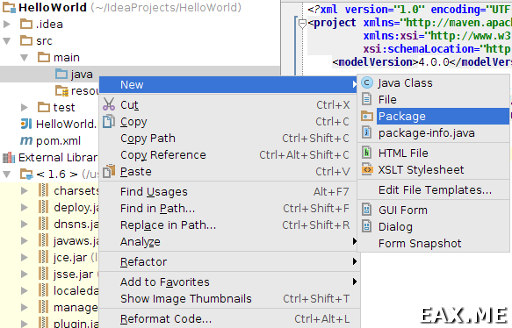
В качестве имени пакета указываем «ru.example.helloworld».
Создаем новый класс в только что созданном пакете:
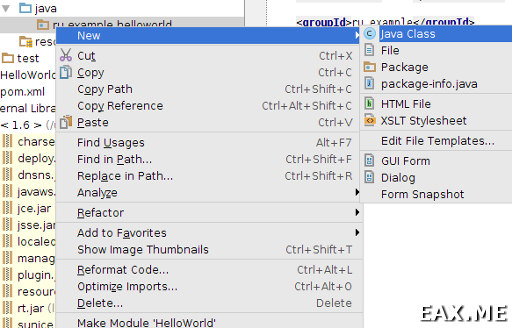
В качестве имени класса указываем «HelloWorld». Вводим следующий код:
/**
* Hello world class
*/
public class HelloWorld {
public static void main ( String args [ ] ) {
System . out . println ( «Hello!» ) ;
}
}
Компилируем и запускаем программу, нажав Shift+F10. В появившемся терминале должны увидеть сообщение «Hello!».
Если теперь посмотреть на структуру проекта, она окажется примерно такой:
.
+— HelloWorld.iml
+— pom.xml
+— src
| +— main
| | +— java
| | | +— ru
| | | +— example
| | | +— helloworld
| | | +— HelloWorld.java
| | +— resources
| +— test
| +— java
+— target
+— classes
| +— ru
| +— example
| +— helloworld
| +— HelloWorld.class
+— generated-sources
+— annotations
В src/main лежат основные исходники, с разбивкой по использованным в проекте языкам программирования. В src/test лежит код тестов. В target/classes лежат скомпилированные классы. Файл pom.xml содержит информацию о проекте и его зависимостях. Это своего рода аналог rebar.config из мира Erlang или .cabal файла из мира Haskell. Аналог Rebar или Cabal здесь называется Maven. Помимо Maven есть и другие аналогичные утилиты, например SBT. Последний заточен под Scala. Но даже скалолазы по привычке часто продолжают пользоваться Maven.
Давайте попробуем поделать что-нибудь из консоли, чтобы лучше понимать, что как работает.
Например, запустить нашу программу можно так:
java -cp . / target / classes ru.example.helloworld.HelloWorld
Вместо -cp можно использовать -classpath . Понятно, что эта опция задает путь до каталогов со скомпилированными классами. Также эти пути можно указать в переменной окружения $CLASSPATH. Последним аргументом в нашей команде указывается имя класса. Этот класс должен иметь метод main, который и будет вызван виртуальной машиной.
Сделаем ужасное. Удалим скомпилированный класс и соберем проект вручную, используя Maven:
rm . / target / classes / ru / example / helloworld / HelloWorld.class
mvn compile
Нетрудно убедиться, что файл .class снова появился и программа запускается, как и раньше.
Это все, конечно, замечательно, но распространять наше приложение в таком виде мы не можем. Сначала нам нужно упаковать его в исполняемый независимый (standalone) jar’ник. Эта задача решается при помощи Assembly Plugin для Maven. Подключается он довольно просто. Открываем в IDEA файл pod.xml и перед закрывающим тэгом дописываем:
maven-assembly-plugin
ru.example.helloworld.HelloWorld
jar-with-dependencies
В консоли говорим:
mvn compile assembly:single
Если все было сделано правильно, мы получим исполняемый jar’ник, который можно запустить так:
java -jar . / target / helloworld- 1.0 -SNAPSHOT-jar-with-dependencies.jar
Этот jar-файл можно переименовать во что угодно и распространять, как готовое Java-приложение. Ну разве что можно упаковать вместе с ним пару скриптов для Windows и *nix, говорящих java -jar .
За кадром осталось еще много вопросов, например, использование в проекте сторонних библиотек, интеграция IntelliJ IDEA с системой контроля версий, отладка, и так далее. Может быть, когда-нибудь эти вопросы будут освещены в отдельной заметке.
В качестве источников дополнительной информации, насколько я могу судить, можно порекомендовать:
- Java. Полное руководство, 8-е издание Герберта Шилдта;
- Thinking in Java, 4th edition Брюса Эккеля, рекомендуется читать только в оригинале, так как в русском издании выкинули пару глав;
- Двухтомник «Core Java», есть в русском переводе — том 1, том 2;
- Effective Java, 2nd edition, за авторством Joshua Bloch;
- Еще для изучения Java рекомендуют туториалы от Oracle, на первый взгляд выглядят они годно;
- А тут можно почитать отличный туториал по Maven, компенсирующий излишнюю увлеченность авторов книг самим языком;
Ну и дальше все зависит от интересующих вас задач — Spring, Hibernate, Swing, Netty или чем там принято решать проблему c10k в Java, разработка мобильных приложений под Android и так далее.
Отмечу, что я далеко не специалист по Java, так что если вы видите неточности в тексте, или у вас есть дополнения, не стесняйтесь пользоваться комментариями.
Вы можете прислать свой комментарий мне на почту, или воспользоваться комментариями в Telegram-группе.
Как установить Java с apt на Ubuntu 20.04
Рассмотрим как установить Java с apt в различных его реализациях, таких как Java Runtime Environment (JRE) и Java Developer Kit (JDK).
Небольшая справка: JavaRuntimeEnvironment (JRE) – предназначен для запуска программного обеспечения. JavaDeveloperKit (JDK) – используется для разработки программного обеспечения, комплект разработчика.
Устанавливать вышеуказанные пакеты будем на сервер под управлением Ubuntu 20.04. Соответственно, для осуществления наших задач, нам необходим сам сервер с первоначальной настройкой Ubuntu 20.04.
И так приступим.
Установка OpenJDK 11
Некоторым приложениям на Java может потребоваться определенная версия, именно поэтому необходимо перед установкой обращаться к документации приложения.
Установим две основные реализации Java из стандартного репозитория Ubuntu 20.04, по умолчанию это Open Java Developer Kit 11 (OpenJDK 11).
Для начала, обновим список пакетов и введем команду:
# sudo apt update
Сделаем проверку на наличие установленного пакета Java на нашем сервере используя команду
# java -version
После выполнения команды, получаем следующую информацию
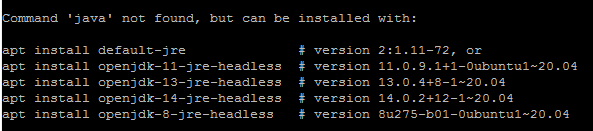
Это означает, что в нашей системе установка пакета Java не выполнялась.
Теперь введем команду для установки среды Java Runtime Environment (JRE), которая входит по умолчанию в OpenJDK 11, о чем говорилось выше.
# sudo apt install default-jre
Соглашаемся на продолжение установки, нажав клавишу «y»
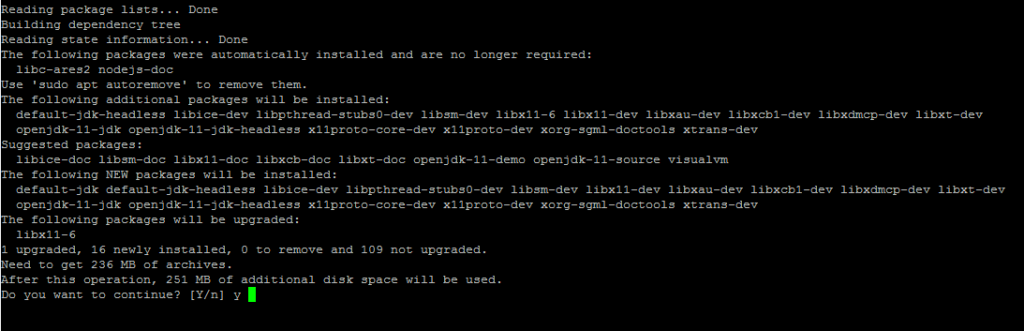
Установка данного пакета позволит запускать любое программное обеспечения на Java.
После установки, проверим версию программного обеспечения javac компилятора Java командой:
# javac –version

Для дальнейшей работы и запуска некоторых программ на базе Java, нам также может потребоваться комплект разработчика Java Develompent Kit (JDK). Для его установки воспользуемся командой:
# sudo apt install default-jdk
Соглашаемся на продолжение установки, нажав клавишу «y»
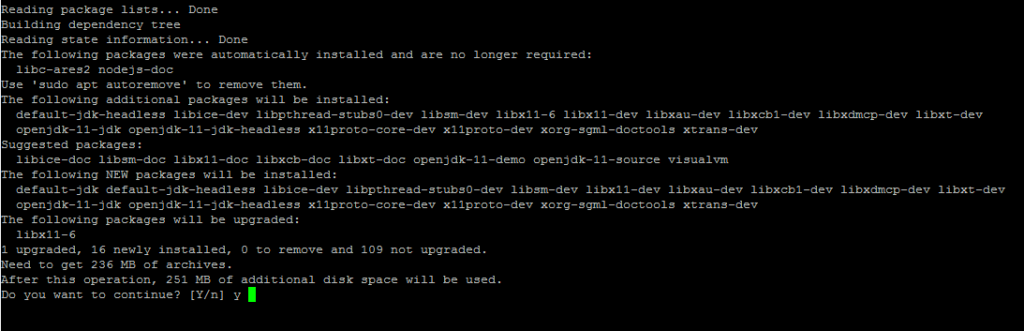
После установки, проверим версию программного обеспечения javac компилятора Java командой:
# javac –version

Таким образом мы установили Java 11-ой версии на наш сервер.
Установка OpenJDK 8
Для установки воспользуемся командой
# sudo apt install openjdk-8-jdk
Соглашаемся на продолжение установки, нажав клавишу «y»
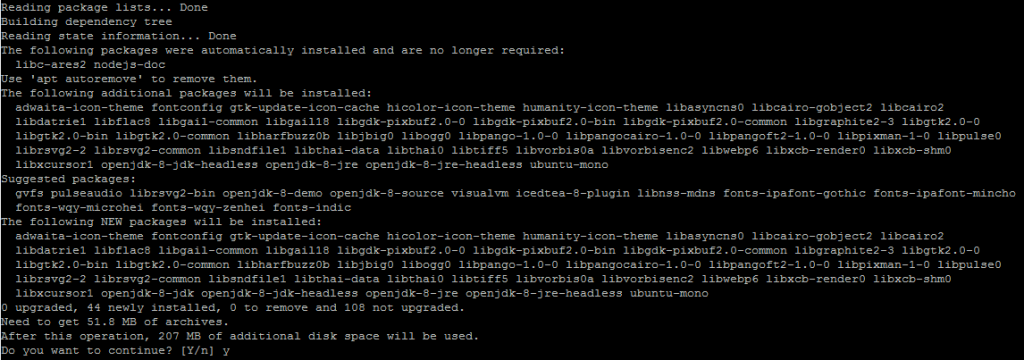
Теперь на сервере установлено 2 пакета Java и для определения установленной по умолчанию версии необходимо ввести команду:
# update-alternatives --config java
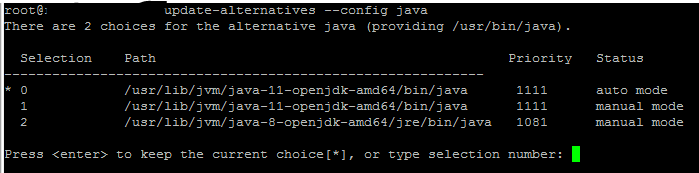
Мы видим список всех установленных версий ПО Java. Здесь необходимо ввести номер той версии, которую хотим использовать по умолчанию. После выбора нажать Enter.
Таким образом мы установили на наш сервер два пакета Java. И разобрались в том, как использовать ту или иную версия для наших нужд.