
Главная
Привет! Добрo пожaловать в документацию JuniperBot! Здесь ты найдешь много полезной информации о нашем проекте, ответы на часто задаваемые вопросы и многое другое. Воспользуйся главным меню и поиском!
Введение#
JuniperBot — многофункциональный, полностью настраиваемый бот для платформы Discord с множеством полезных и только самых необходимых возможностей для большинства серверов! Все возможности настраиваются в удобной панели управления на сайте, никаких мучений с командами: https://juniper.bot/.
Вот лишь основная часть возможностей лисички:
- ⚙️ Базовая функциональность: Настройте префикс, язык команд и интерфейса. Обеспечивается поддержка русского и английского языков.
- �� Музыка (бонус за поддержку): Слушайте музыку из множества различных источников вроде Яндекс.Музыки, Spotify, SoundCloud, BandCamp, Vimeo, Twitch.tv и даже некоторые радиостанции из нашего белого списка. Есть возможность ограничить управление музыкой определенным ролям, настроить ограничения плейлистов, автоматическое присоединение к голосовому каналу и не только!
- ��️ Модерирование: Модерируйте свой сервер, ведите учёт предупреждений, наказывайте нарушителей временными банами, мьютами, а чтобы облегчить себе работу — настройте автомодерацию!
- �� Аудит: Лисичка может вести историю действий на сервере. Модерирование, удаление и изменение сообщений, присоединение и уход участников и много других событий. Удобная хронология действий доступна прямо на сайте с фильтрами по участникам, каналам, типам событий.
- �� Публикации и подписки: Привяжите канал YouTube, Twitch.tv, Trovo.live и сообщество ВКонтакте для публикации оповещений о новых видео, стримах и постах прямо в канал на вашем сервере.
- �� Рейтинг участников: Поощряйте ваших участников за активную жизнь на сервере выдачей ролей при достижении определенных уровней!
- �� Приветствия: Настройте собственные сообщения с приветствием новых участников, назначайте им начальные роли, а также возвращайте предыдущие старым участникам.
- �� Команды: Настройте поведение всех команд под свои нужды — кулдаун, ограничения по ролям и каналам.
- �� Пользовательские команды: Вы также можете добавить собственные команды с текстовым ответом, вызовом встроенной команды, изменением ролей и даже более сложным программируемым поведением, используя шаблоны сообщений. Их можно настраивать так же гибко, как и встроенные команды!
- �� Весёлости: Реализовано немного забавных вещей вроде смайл-рулетки, системы кармы по печенькам, команд с картинками котов, собачек, лисичек, магический шар и другие мелочи.
Добавление на сервер#
Чтобы добавить бота на сервер, нужно:
- Зайти на https://juniper.bot/;
- Кликнуть большую кнопку Добавить в Discord и следовать инструкциям.
- Зайти на https://juniper.bot/;
- Кликнуть кнопку Войти в верхнем правом углу и войти в свой аккаунт Discord;
- Кликнуть на аватарку или имя пользователя и в открывшемся меню кнопку Мои серверы ;
- Найти нужный сервер и кликнуть Пригласить ;
- Следовать инструкции Discord.
При добавлении бота выбраны все необходимые права для его корректной работы. Право администратора выбрано в том числе и его можно отключить если вы действительно понимаете что делаете.
Для корректного функционирования JuniperBot рекомендуется оставить все галочки при выборе прав как есть.
Языки интерфейса и названий команд по умолчанию зависят от основного языка сервера если включено Сообщество. В противном случае, язык по умолчанию будет Английский.
Язык можно поменять в панели управления сервером в разделе Общие.
Настройка бота#
Чтобы настроить бота, нужно:
- Зайти на https://juniper.bot/;
- Кликнуть кнопку Войти в верхнем правом углу и войти в свой аккаунт Discord если ещё не сделали это;
- Кликнуть на свою аватарку или имя пользователя и в открывшемся меню кнопку Мои серверы ;
- Найти нужный сервер и кликнуть по нему;
- Вы вошли в панель управления данным сервером и можете настроить здесь все как вам угодно;
- Вы прекрасны!
Бот для дискорда juniperbot
Сегодня многие пользователи VoIP мессенджера устанавливают JuniperBot для Дискорда. Это «пушистый» помощник, ориентированный на предоставление многих функций — прослушивание музыки, напоминание, рейтинг, модерирование, аудит и многое другое. Ниже рассмотрим, как какие опции дает Джунипер Бот в Дискорд, как его установить, и какие команды могут потребоваться. Отдельно обсудим ситуации, когда Bot по какой-то причине не работает.
Что это
Juniper Bot — многофункциональный бот для Дискорда, с возможностью точной настройки и наличием большого числа опций. Все возможности настраиваются в панели управления на сайте. Там же доступен подробный список команд. Официальный сайт JuniperBot — juniper.bot. На главной странице представлен символ бот — приятная по внешности лисичка.
Функции
На фоне большого ассортимента Дискорд помощников JuniperBot выделяется с лучшей стороны. С его помощью можно получить множество дополнительных функций для Discord. Выделим основные направления:
- Общие функции — изменение префикса, языка и интерфейса. Софтом JuniperBot можно пользоваться на русском и английском.
- Музыка. Помощник позволяет слушать музыку на многих популярных сервисах, к примеру, BandCamp, YouTube, SoundCloud, Vimeo и Twitch.tv. Также доступны некоторые радиостанции. Имеется возможность настроить лимиты воспроизведения.
- Модерирование. Здесь легко вести учет предупреждений, наказывать участников и даже установить автоматическую модерацию.
- Публикация и подписки. Доступна привязка Ютуб-канала, Твич и сообщества ВК для получения информации о новых стримах и постах.
- Аудит. С помощью JuniperBot для Дискорда можно модерировать, удалять и менять сообщения, подключать или выбрасывать пользователей.
- Рейтинг. По желанию легко поощрять пользователей за активность и присваивать им определенные роли.
- Команды. Доступна настройка приказов под собственные предпочтения.
- Приветствия. По желанию можно добавить приветы в свои сообщения.
- Пользовательские команды. Доступно добавление собственных простых указаний для Юрипер-бота, выполненных в виде текста, с последующим направлением на другие команды.
- Юмор. JuniperBot открывает доступ ко многим ярким моментам, к примеру, смайлам, системе кармы, командам с картинками и т. д.
Это лишь часть функций, но уже по ним можно сделать вывод о полезности Джанипер-бота.
Как установить
Если вас устраивают возможности помощника, необходимо знать, как добавить его к себе на сервер Дискорда. Сделайте следующее:
- Войдите по ссылке juniper.bot.
- Жмите на кнопку Добавить в Дискорд.

- Укажите сервер программы, куда хотите включить помощника.
- Кликните Продолжить.

- Подтвердите, что вы предоставляете определенный набор прав JuniperBot.
- Жмите на ссылку Авторизовать и подтвердите, что вы не бот.

Теперь разберемся, как настроить бота для Дискорд. Для этого сделайте следующее:
- Войдите на официальный сайт бота (упоминался выше).
- Жмите на кнопку Войти.

- Авторизуйтесь и выберите сервер.
- Внесите настройки — измените префикс, поменяйте языка, внесите правки в часовой пояс или цвет системных сообщений.
- Сохраните изменения.
Отметим, что лучше всего скачать бота на официальном сайте, чтобы не попасть на версию с вирусом.
Команды
Для пользователей JuniperBot доступно почти 60 команд. Полный список доступен по URL juniper.bot/commands. Мы выделим только основные:
- help — информация по командам и категориям;
- info — полезные сведения о боте для Дискорда;
- serverinfo — сведения о сервере;
- bio — биография пользователя;
- mute — заглушить участника;
- unmute — снять заглушение;
- ban — выгнать пользователя и заблокировать;
- kick — выгнать человека с возможностью возврата;
- warn — выдача предупреждения;
- remwarn — снятие предупреждения;
- color — установка пользователю цветной роли;
- rank — посмотреть уровень пользователя;
- level — установить уровень;
- play — прослушать композицию;
- skip — пропустить трек;
- remove — удалить композицию из очереди;
- pause — поставить воспроизведение на паузу и т. д.

Для удобства желательно изучить список указаний для помощника Дискорд, а уже потом пользоваться ботом.
Проблемы и их решение
Один из распространенных вопросов пользователей Дискорда — что делать, если не работает JuniperBot. В большинстве случаев проблема лежит на поверхности и решается следующими действиями:
- Убедитесь в подтверждении почтового ящика.
- Выполните необходимые настройки бота.
- Переустановите JuniperBot заново на Дискорд.
- Перезапустите программу.
- Удалите Discord и снова установите приложение.
Ели рассмотренные действия не дают результата, попробуйте почитать FAQ на официальном сайте, а если в нем нет ответа, пишите в службу поддержки.
Как добавить и настроить антимат бота в Дискорд
Discord – это многофункциональный мессенджер, который в первую очередь предназначен для видеоигр и трансляции игрового процесса. Именно поэтому стримеры, киберспортсмены используются Дискорд, как коммуникационный канал.
Целевая аудитория игрового контента – это дети, подростки и студенты, поэтому важно обеспечить комфортное времяпровождение за игрой. Как минимум ребенок не должен слышать матов или оскорблений в свой адрес по нескольким причинам.
- Во-первых, мат – это не тот набор слов, который необходимо знать маленькому ребенку.
- Во-вторых, токсичные игроки негативно воздействуют на игровую или командную атмосферу.
- В-третьих, улучшение гейм сообщества – это общая задача каждого геймера.
Для продвинутых настроек мессенджера разработаны коды, которые позволяют в автоматическом или ручном режиме настраивать Discord на собственное усмотрение. Например, бот антимат в Дискорд поможет избавиться от недобросовестных игроков и получать от игрового процесса исключительно положительные эмоции.
Главные функции и возможности
В качестве примера рассмотрим опции бота под названием JuniperBot. Данный бот обладает широким спектром возможностей в плане настройки сервера включая функцию антимата в Дискорд. Однако рассмотрим ключевые опции проекта:
- Доступ к музыкальной библиотеке Яндекс.Музыка, YouTube, SoundCloud, BandCamp, Vimeo, а также парочку радиостанций из белого списка.
- Модерирование – эта опция, благодаря которой пользователи, попавшие под взор антимата наказываются мьютами, временными банами и т.п. Чтобы облегчить работу владельцу сервера, рекомендуется настроить функцию автоматической модерации.
- Мониторинг – представленный бот способен анализировать информацию, которая есть на сервере. Например, число отправленных сообщений, количество пользователей в сети, заблокированные учетные записи и т.п. Для удобства пользователей разработчики проекта предусмотрели сортировку информации по параметрам: время, тип события, фильтры участников и многое другое.
- Синхронизация с популярными социальными сетями – если ваша цель заключается в том, чтобы привлечь на Дискорд сервер, как можно больше новых людей, то привяжите личные социальные сети YouTube, Twitch.tv и сообщество ВКонтакте, чтобы оповещать подписчиков о выходе стримов, подкастах, постах, которые будут публиковаться на вашем сервере.
- Таблица рейтинга – ачивки и достижения являются дополнительной мотивацией для активности на сервере. Придумайте систему поощрений и давайте подписчикам небольшие презенты за достижение определенных целей.
- Приветственные жесты – настройте уникальные знаки приветствия. Например, одно приветствие для недавно присоединившихся пользователей, а другое для старожилов сервера.
- Используйте заготовленные JuniperBot команды для управления сервером.
- Пользовательские команды. Не хватает функционала JuniperBot? Тогда создайте собственные команды, которые могут сделать сервер комфортным и интересных для пользователей. Инструмент для создания пользовательских команд позволяет настраивать Discord так же, гибко, как и со встроенными командами.
- Создайте веселую обстановку при помощи смещных картинок, мемов и стикеров.

Как скачать и добавить бота
- Войдите на сайт бота https://juniper.bot/.
- Авторизуйтесь при помощи Дискорд аккаунта
- Войдите в профиль, нажмите на графу «Мои сервера».
- Найдите необходимый сервер и кликните по кнопке «Пригласить».
Настройка бота и отключение
- Войдите на сайт бота https://juniper.bot/.
- Нажмите на кнопку «Войти» и авторизуйтесь при помощи Дискорд аккаунта.
- Кликните на ваш аватар и выберите графу «Мои сервера».
- Найдите интересующий вас сервер.
- Вы получили доступ к панели управления, которая позволяет управлять ботом.
Команды управления ботом
На самом деле управлять ботом довольно просто. Для того чтобы задать определенную команду необходимо просто прописать требуемую команду и выставить ограничения. Например, функция удаления сообщений с матами (цензурировано) доступна после активации команды «swearfilter». Список слов или словосочетаний, которые бот начнет воспринимать, как мат прописывается в текстовом файле под названием badwords.txt, где слова, подвергаемые цензуре, записываются в столбик.
Обратите внимание, что право на модерацию бота и команда доступно исключительно владельцу сервера. Поэтому если вы желаете создать собственный анти мат бот для Дискорда, то рекомендуем для начала воспользоваться бесплатным сервером.
JuniperBot
JuniperBot — бот, который поможет вам с системой модерации, уровнями, кастомными командами.
- 1 Описание
- 2 Функционал бота
- 2.1 Модерирование
- 2.2 Аудит
- 2.3 Публикации и подписки
- 2.4 Рейтинг участников
- 2.4.1 Получение опыта
- 2.4.1.1 Текстовое общение
- 2.4.1.2 Голосовое общение
Описание [ ]
Логотип бота представляет из себя упрощённое изображение лисей головы, повёрнутой направо.
Описание бота разработчиком:
JuniperBot — многофункциональный, полностью настраиваемый бот для платформы Discord с множеством полезных и только самых необходимых возможностей для большинства серверов!
Бот имеет как бесплатный функционал, так и платное дополнение(149₽/мес или 349₽/мес. Отличие лишь в количестве серверов, которые может подержать подписчик.).
Функционал бота [ ]
Модерирование [ ]
Бот может удалять сообщения по различным фильтрам, настроенными через панель управления и выдавать наказания. Имеет систему предупреждений, по которой он также выдаёт наказания.
Команды
Команда Что делает Риск !мьют Заглушает участника в определённом канале или по всему серверу М !размьют Снимает с участника мьют М !бан Выгоняет участника с сервера и блокирует ему доступ М !разбан Снимает с участника блокировку М !кик Выгоняет участника с сервера М !пред Выдаёт участнику предупреждение М !снятьпред Снимает с участника действующее предупреджение М !сброспред Снимает с участника все действующие предупреждения или со всех участников М !очистить Удаляет несколько сообщений в чате, где была применена эта команда М !слоумод Устанавливает задержку в чате между сообщениями М !времроль Выдаёт участнику роль на некоторое время М !цвет Выдаёт участнику цветную роль ( убрана ) У !преды Показывает участнику список действующих предупреждений У *М — только для модераторов, У — для участников
Аудит [ ]
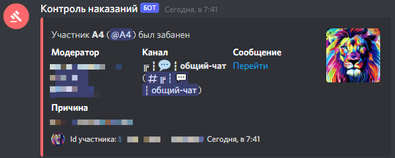
Бот может сохранять действия участников на сервере, используя вебхуки. Однако, некоторые аспекты действий не сохраняются(например, кто изменил роль или кто удалил сообщение)
Публикации и подписки [ ]
Бот может делать публикации на сервер с социальных сетей, таких как YouTube, Twitch или VK.
Рейтинг участников [ ]
Бот может выдавать уровни за рейтинг. Рейтинг может считаться ботом в текстовых и голосовых каналах. Однако, в голосовых каналах опыт может считаться только на сервере с бонусом.
Получение опыта [ ]
Текстовое общение [ ]
Раз в минуту за написанное сообщение участник может получить от 15 до 25 EXP. Если сервер имеет бонус, то администраторы сервера могут изменить множитель EXP c 0,5 по 5,0(кратно 0,5).
Голосовое общение [ ]
Если вы находитесь в голосовом канале на сервере, где активен бонус, то вы будете получать EXP, исходя из следующей формуле:
e x p = 6 ∗ c o u n t ∗ m u l t i p l i e r
- count — количество активных участников в голосовом канале
- multiplier — множитель опыта, который выставлен администраторами сервера(от 0,5 до 5,0)
Ещё немаловажными факторами получения EXP за голосовую связь являются то, что:
- Не менее 2-х участников с включённым микрофоном и с включённым звуком
- Участник не отмечен как БОТ
Опыт за голосовую связь будет засчитан, если два фактора будут учтены и участник отключится или перейдёт в другой голосовой канал. И неважно, сколько вы общались: несколько часов или 30 секунд.
Уровни [ ]
Не в зависимости, от того, каков стоит множитель опыта на сервере, вы будете получать уровни. Ниже предоставлена таблица с 1-го по 15-ый уровни:
Текущий уровень Опыт до следующего Необходимо опыта Время до сдедующего 0 100 0 1 55 100 2 65 155 3 75 220 4 85 5 95 6 105 7 115 8 125 9 135 10 145
- 2.4.1 Получение опыта