
ТВ-приставка Большое ТВ 4К — отзывы
Вместе с покупкой телевизора решила приобрести приставку, чтобы бабушка могла не платить за кабельное тв, а также не тратить большую сумму на покупку телевизора со встроенным смарт тв. Иногда сама пользуюсь этой приставку у бабушки.
Читать весь отзыв Отзыв рекомендуют: 0 1
Репутация
29
Россия, Москва
Покупкой довольна
Достоинства:
не дорого стоит, не зависает, есть много каналов, открывает массу возможностей
Недостатки:
Очень довольна приобретением этой приставки. Есть большое разнообразие каналов, но на этом не все плюсы заканчиваются. Много бесплатного контента и это радует. Разные каналы, фильмы, ютуб, прям по интересам каждого в семье. И фильмы, и.
Читать весь отзыв Отзыв рекомендуют: 0 0
Репутация
15
Медиаплеер с большим набором полезных функций
Достоинства:
много функций, удобный, компактный
Недостатки:
громоздкий пульт, маркая поверхность корпуса
Медиаплеер Большое ТВ 4К Vermax UHD300X я купил из-за известного перехода на цифровое ТВ: так или иначе пришлось бы покупать ресивер, а, покопавшись в интернете, нашел такой вариант — приставка с разными возможностями, намного лучше.
Читать весь отзыв Отзыв рекомендуют: 0 0
Репутация
0
Россия, Кемерово
Мне важно качество картинки и приставка прекрасно справляется с моим запросом
Достоинства:
много онлайн-кинотеатров, ни разу не подводила с воспроизведением видео в 4к
Недостатки:
1гб оперативки, во всех онлайн-кинотеатров хороший контент платный
Купил с полгода назад 4к телевизор. Как выяснилось позже на свою голову. Потому что нужно было колдовать с подключением ноута к телевизору, чтобы смотреть фильмы в 4к. Начал искать как мне сделать так, чтобы сократить.
Читать весь отзыв Отзыв рекомендуют: 0 0
Репутация
0
Россия, Кемерово
Как эпл, но дешевле 🙂
Достоинства:
Youtube, бесплатные фильмы, компактная
Недостатки:
Огромный пульт, первое обновление долгое, хотелось бы больше бесплатного контента,
Задача была подключить телевизор к интернету. Мудрить с проводами и тянуть их до ПК не хотел. Начал искать варианты, остановился на смарт приставках. В принципе получил даже больше, чем ожидал) Youtube прям порадовал, сразу с.
Читать весь отзыв Отзыв рекомендуют: 0 0
Репутация
0
Россия, Омск
Быстрая, блестящая, совсем как настоящая.
Достоинства:
После 3 недель пользования, могу сказать, что данная коробка значительно облегчила мне жизнь и порадовала детей, помогла сэкономить кучу времени.
Недостатки:
Недастатки всегда и у всего можно найти, вопрос только сколько за устройства без этих недостатков придется заплатить? Что отметил я: При подключении в порт USB флешек или блютус адаптеров, те нагреваются. Не сказал, бы что это на них способно повлиять,
Не зависает, ни во время использования, ни после включения. Шустрая и быстрая. Отличный пульт, программируемый. Приставка маленькая и компактная, отлично смотрится в интерьере. После покупки забыл про проблемы: — Черный экран в приветствии ТВ.
Читать весь отзыв Отзыв рекомендуют: 0 0
Репутация
2
Россия, Рязань
Службы поддержки нет, телефонов нетютуб не работает
Достоинства:
Она включается
Недостатки:
Странная контора. Обратной связи нет. Обращалась неоднократно в службу поддержки через форму обратной связи на сайте, приставке, через электронную почту, через Инстаграм, через телефон который не работает. Ютуб не работает неделю и это второй раз.
Читать весь отзыв Отзыв рекомендуют: 2 1
Репутация
1
Россия, Чита
Не соответствует ожиданиям, разочарован.
Достоинства:
Тех поддержка вникает в проблемы, помогает, пропущенные программы можно посмотреть в другое время.
Недостатки:
Все остальное сплошной минус.
Каналы показывают только по московскому времени, тех. поддержка разводит руками, обещали что буду смотреть по времени своего региона. Браузер ни о чем. Другой установить или же нужное приложение скачать, сначала надо на флешку, потом на.
Читать весь отзыв Отзыв рекомендуют: 2 0
Репутация
3
Россия, Москва
Обман чистой воды.
Достоинства:
Теперь нет
Недостатки:
Одни только минусы
Купил приставку в Москве. Большое ТВ проработало 2 месяца, сегодня 20.01.2020 большое ТВ отключили, сказали что теперь оно работает только в Кемерово. Говорят смотрите пирс ты, а там смотреть вообще нечего. Так что не покупайте
Читать весь отзыв Отзыв рекомендуют: 2 1
Репутация
1
Мошенники.
Достоинства:
Недостатки:
Воровство денег.
Из-за неудобства пользования приложением, в том числе нельзя вывести на телевизор и дороговизны услуг подписку отменила через неделю, как только прошёл тестовый период. Отменить подписку было совершено непросто, пришлось искать помощь в интернете, и запросов.
Читать весь отзыв Отзыв рекомендуют: 1 0
Репутация
1
Чехия, Prague
Мошенники
Достоинства:
Недостатки:
Нет кнопки отписки, поддержка не отвечает
Установил, подписался на неделю за 1 руб. Дальше хотел отписаться, нет нигде кнопки отписки. Служба поддержки не отвечает. Удалил привязанную карту, но все равно пытается снять деньги. Ни в коем случае не скачивайте это, и
Читать весь отзыв Отзыв рекомендуют: 1 1
Репутация
1
Россия, Ростов-на-Дону
Сначала все работало, сейчас не что не работает.
Достоинства:
Много тв канал как обычные так и эфирные можно рекламы перематывать.
Недостатки:
минусов не было пока работала приставка
Заказал приставку на Wildbtrries за 5500 приставка пришла установил все хорошо работало, потом при просмотре ютуб вылазила ошибка приложенияю Потом вообще стал писать что в работе Smart Tube Next произошел сбой и приставка перезагружается заново.
Читать весь отзыв Отзыв рекомендуют: 1 1
Репутация
4
Россия, Москва
Г. но
Достоинства:
Недостатки:
Одни сплошные минусы.
ВСЕ ПРИЛОЖЕНИЯ ПРИСТАВКИ РАБОТАЮТ ОТВРАТИТЕЛЬНО. Все приложения работают ужасно, загружаются долго, постоянно зависают, постоянно тормозят, переключение между каналами зачастую просто невозможно, так как опять же — всё зависает напрочь. Письма в службу поддержки писала неоднократно.
Читать весь отзыв Отзыв рекомендуют: 1 1
Репутация
1
Россия, Москва
Так себе.
Достоинства:
Есть 4к, хотя и подтормаживает, маленькая, наличие вай-фай.
Недостатки:
Заточена под определённые приложения, сырая прошивка, бывают висюки.
Не с любыми приложениями работает, например с триколор тв. Некоторые приложения даже в поисковике не находятся. Обращался в поддержку, развели
Читать весь отзыв Отзыв рекомендуют: 1 1
Репутация
4
Россия, Москва
Мошенники! снимают деньги за несуществующие подписки
Достоинства:
Недостатки:
списание денег ни за что
Продолжают списывать деньги за давно отмененные подписки, служба поддержки не отвечает, деньги не возвращают, видимо надо писать заявление по факту
Как подключить большое тв к телевизору
В Большом ТВ нет абонентской платы. В бесплатном доступе без подписки всегда:
• Более 400 бесплатных каналов
• 4000 фильмов
• YouTube
• Доступ к приложениям
(Выход в интернет, Игры, Музыка, Соцсети и др.)
• Бесплатные фильмы других онлайн-кинотеатров
(ivi, Megogo, TVzavr и др)
Доступно по подписке
Практически все онлайн-кинотеатры предоставляют пробный бесплатный период от 7 дней до целого месяца, чтобы вы могли оценить нужна ли подписка.
В Большом ТВ вы сами решаете платить или не платить.
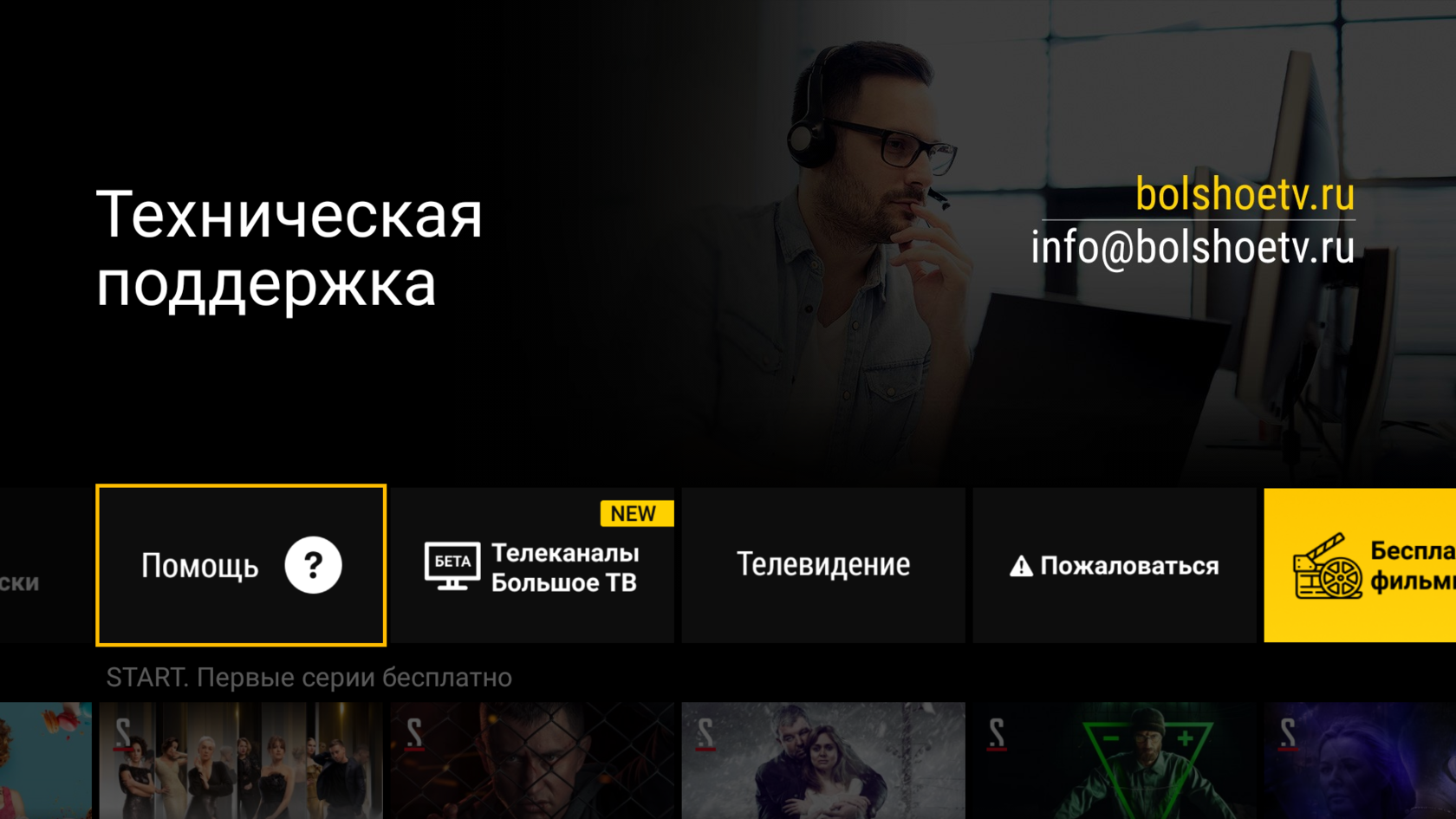
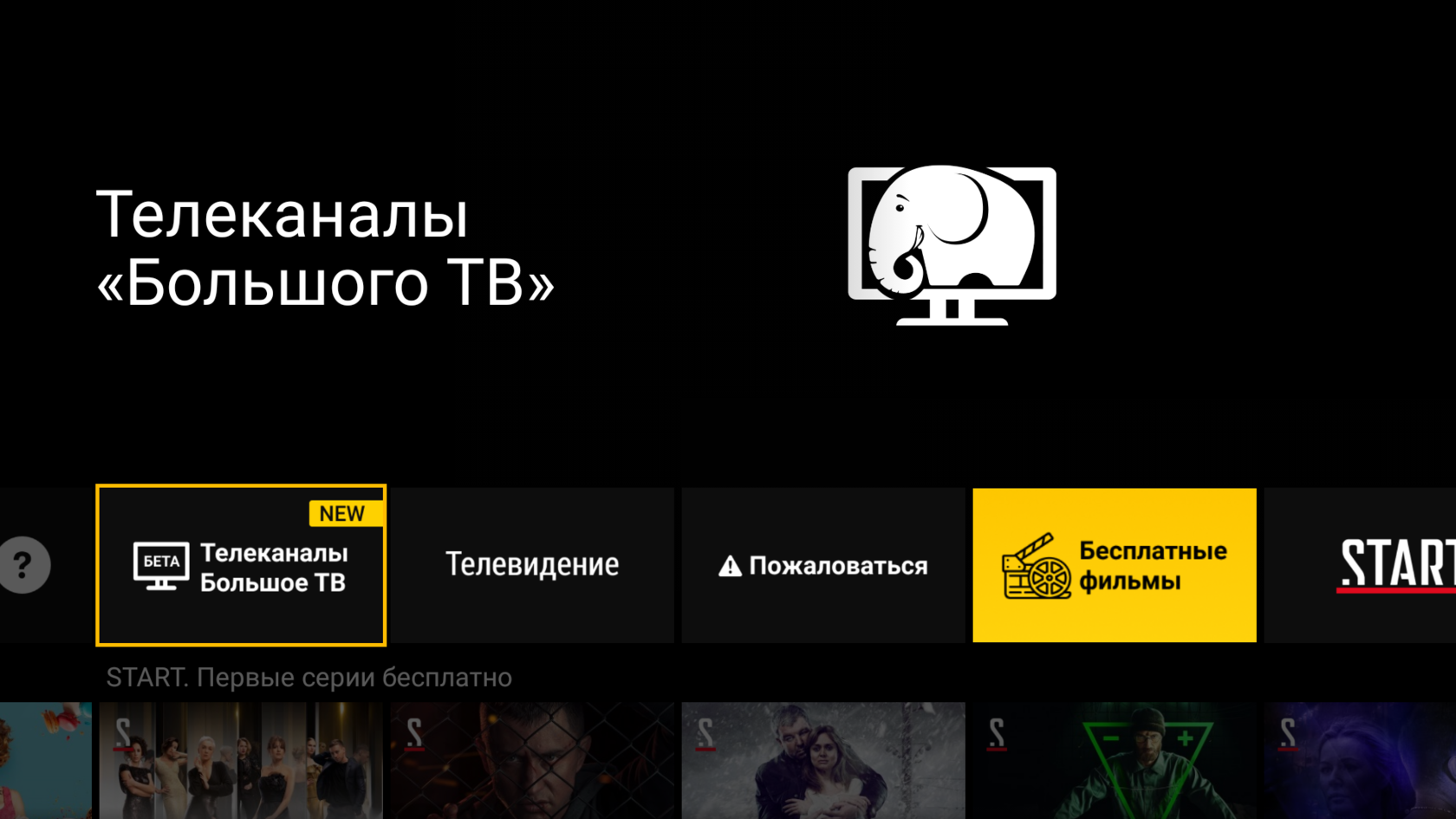
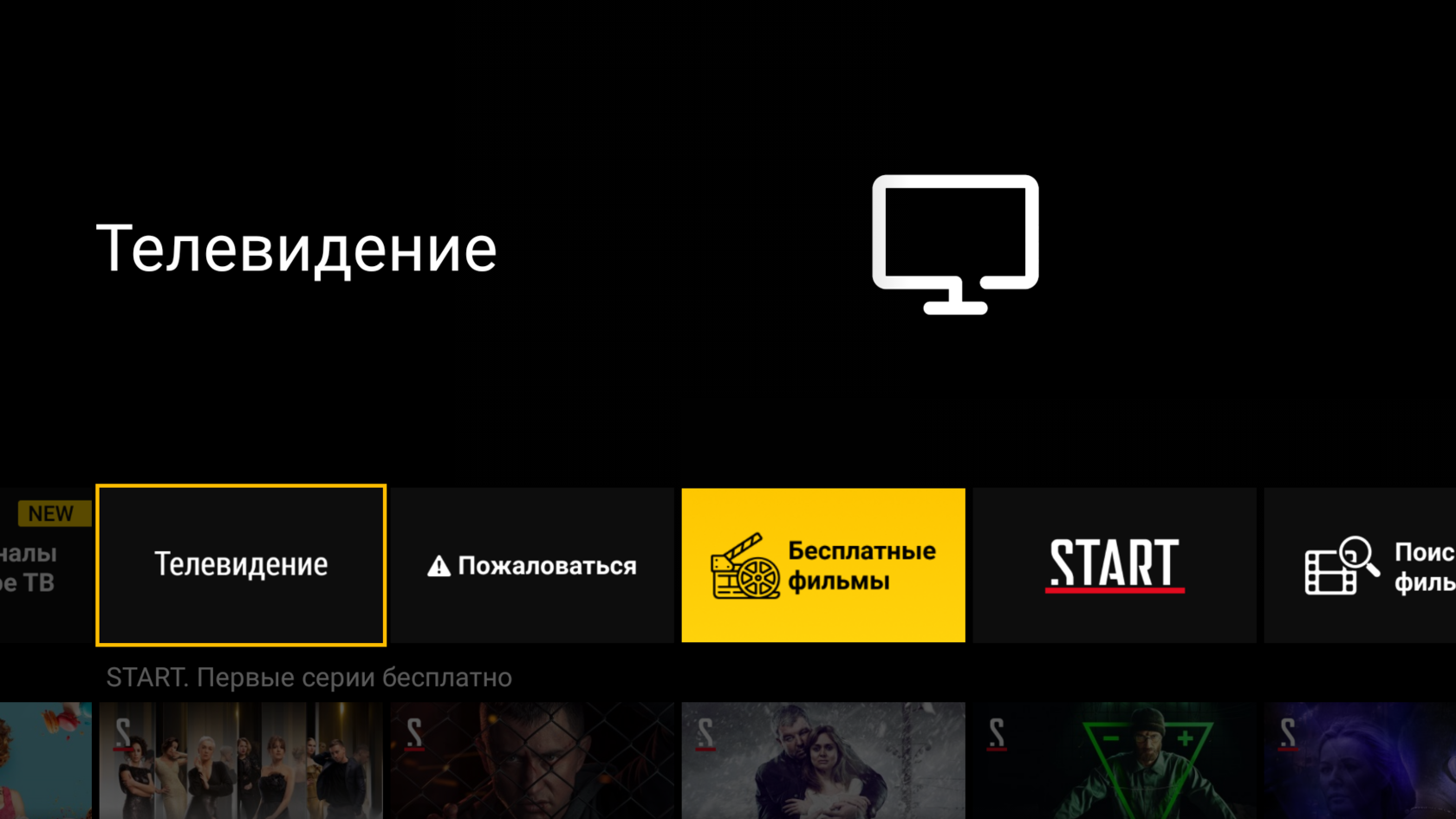
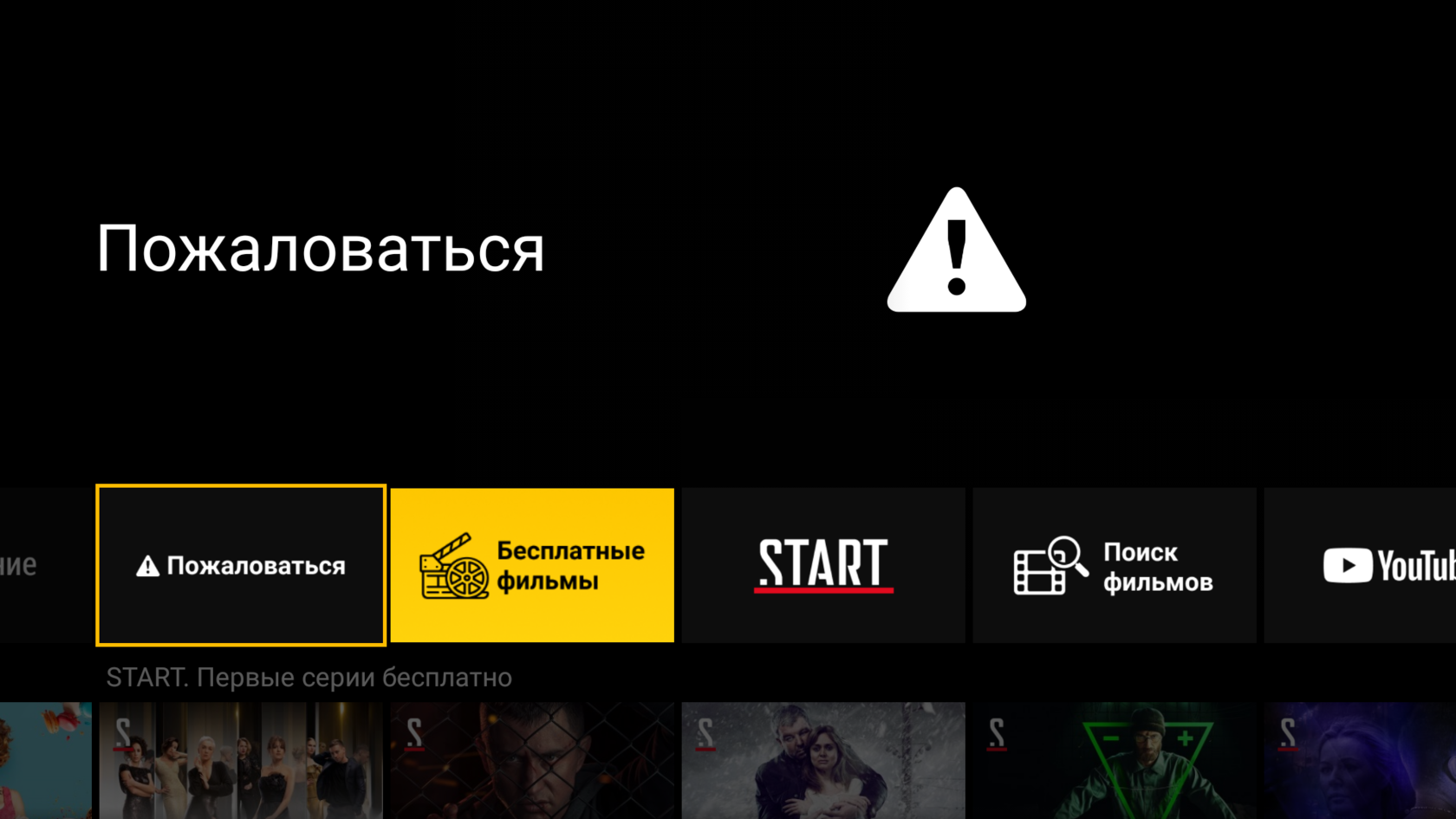
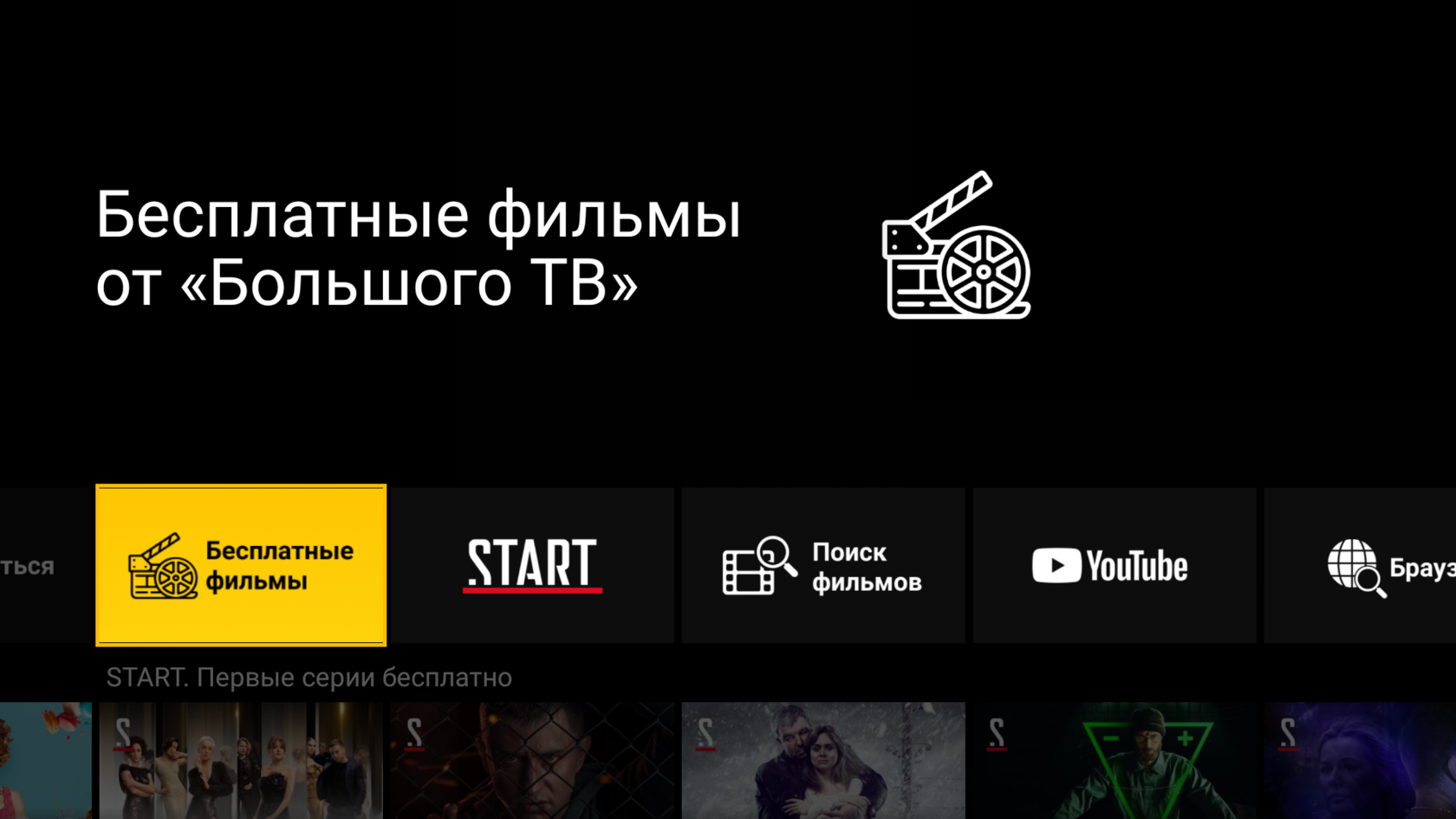
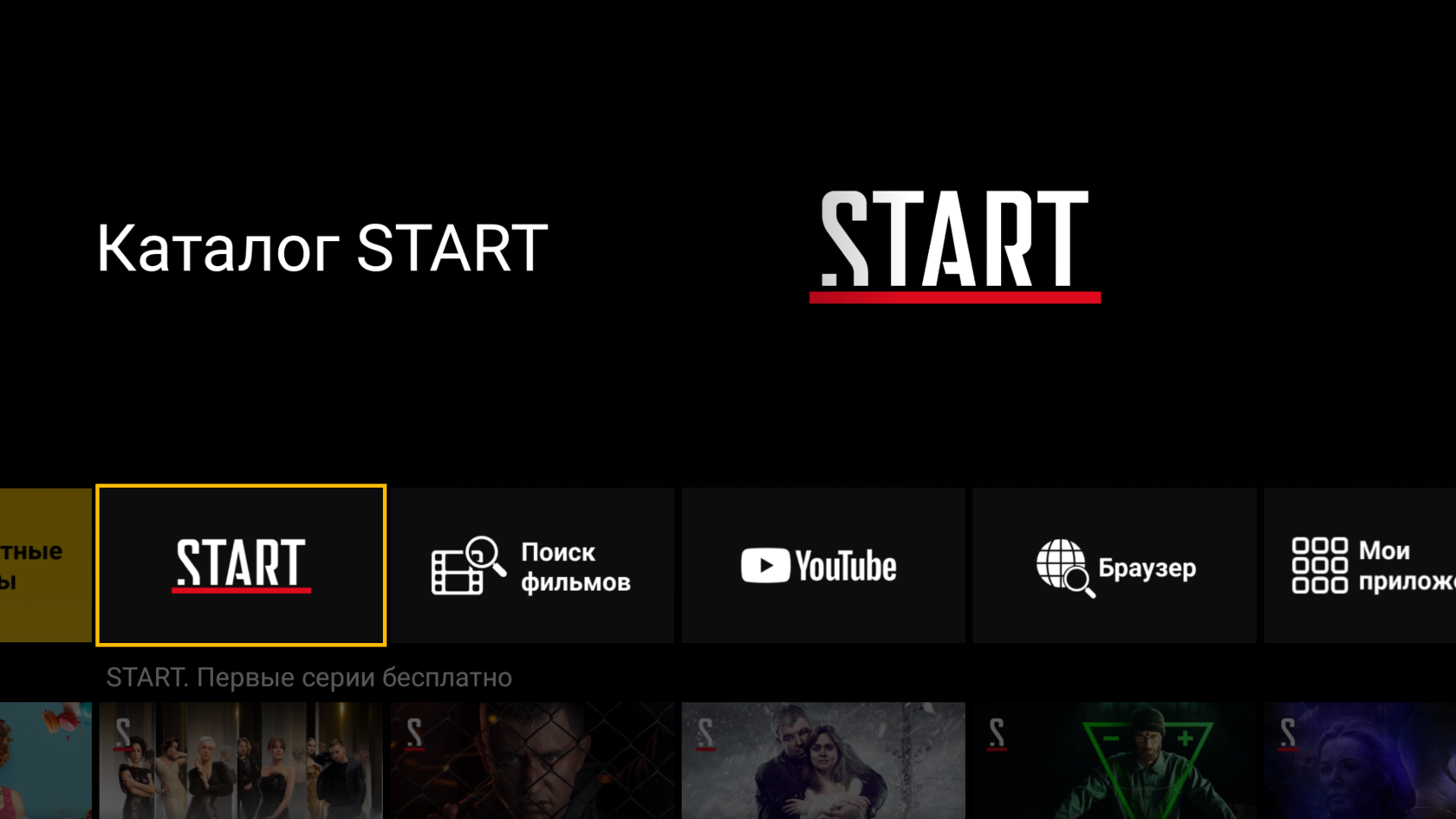
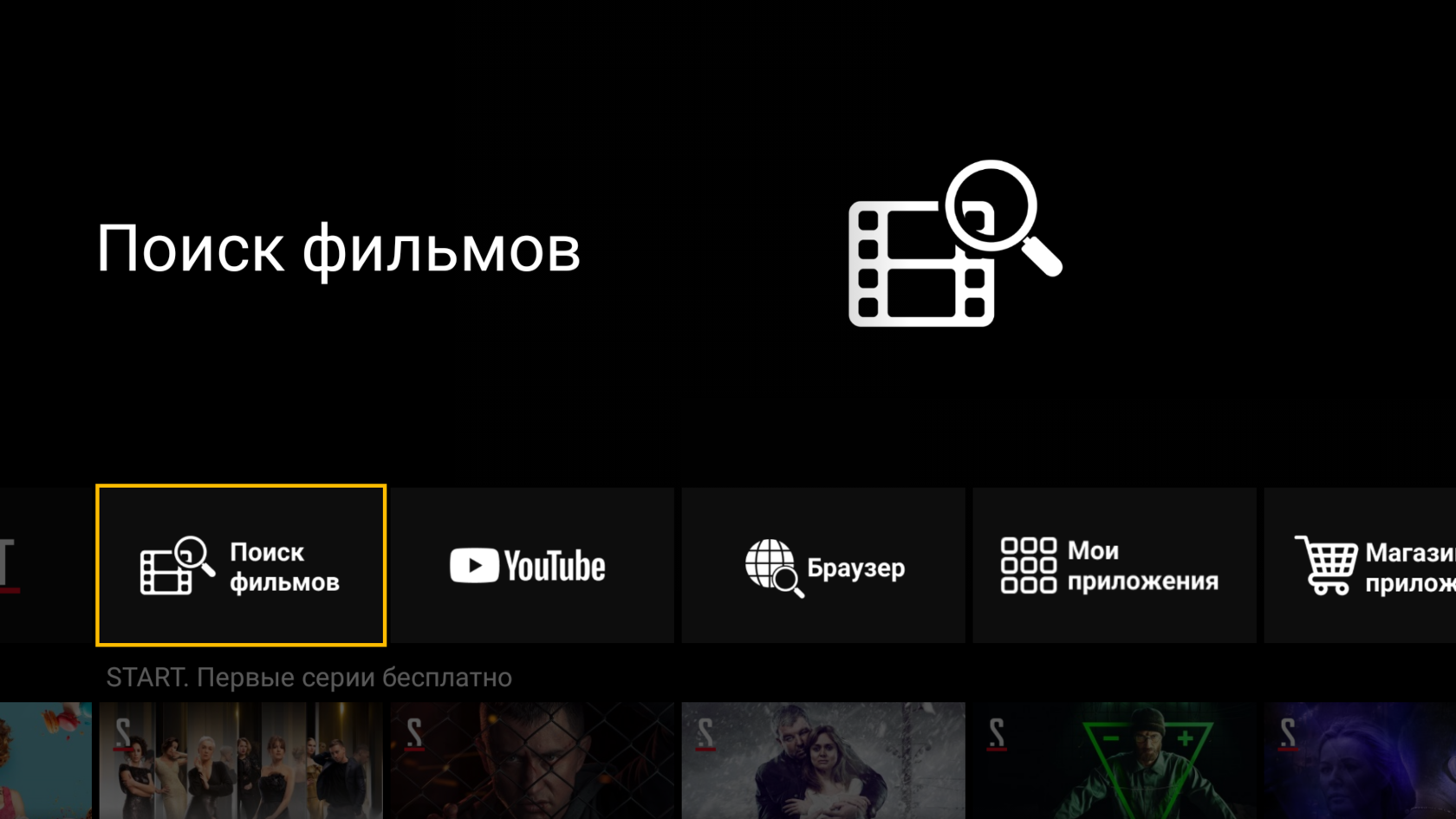
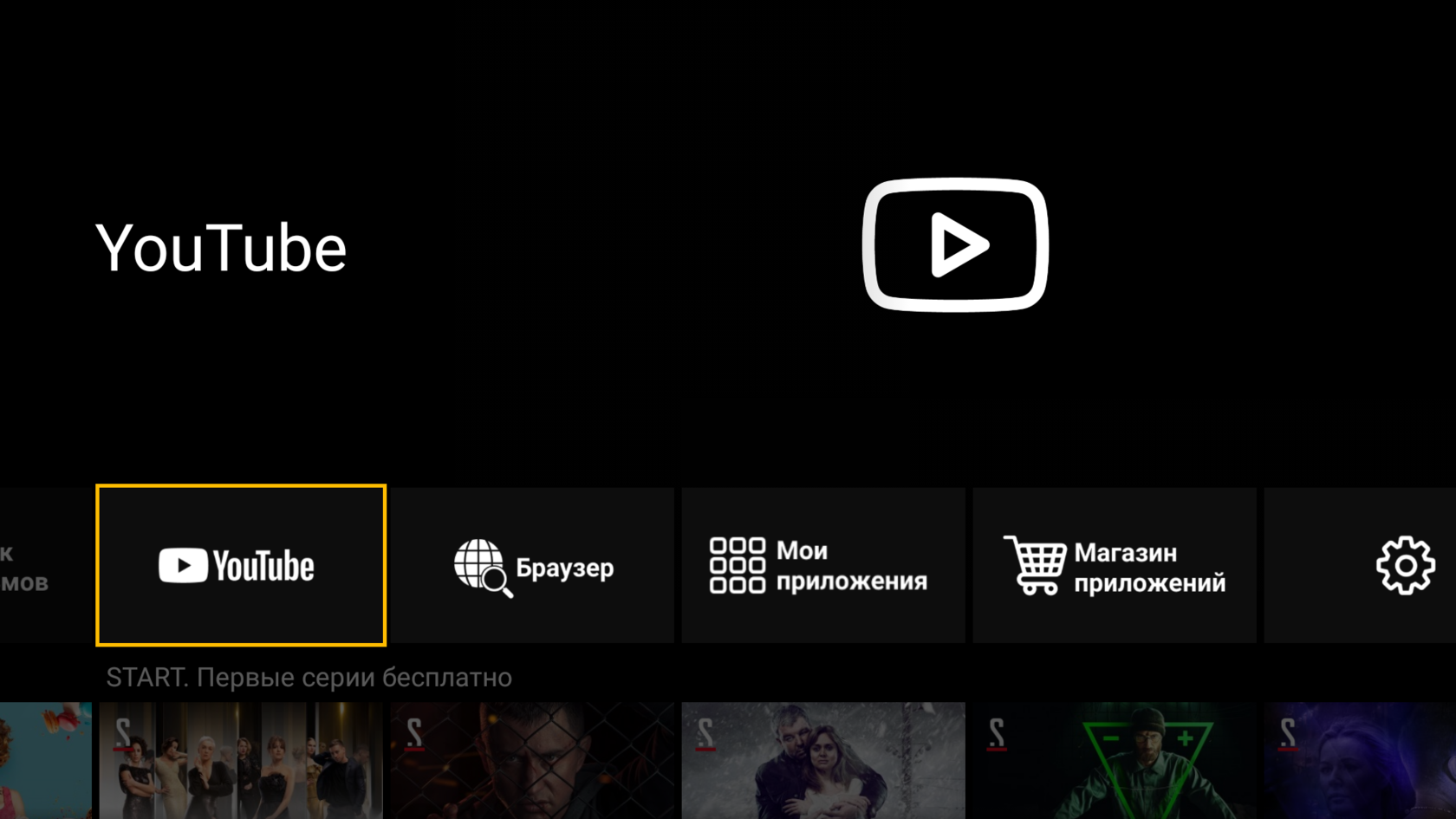
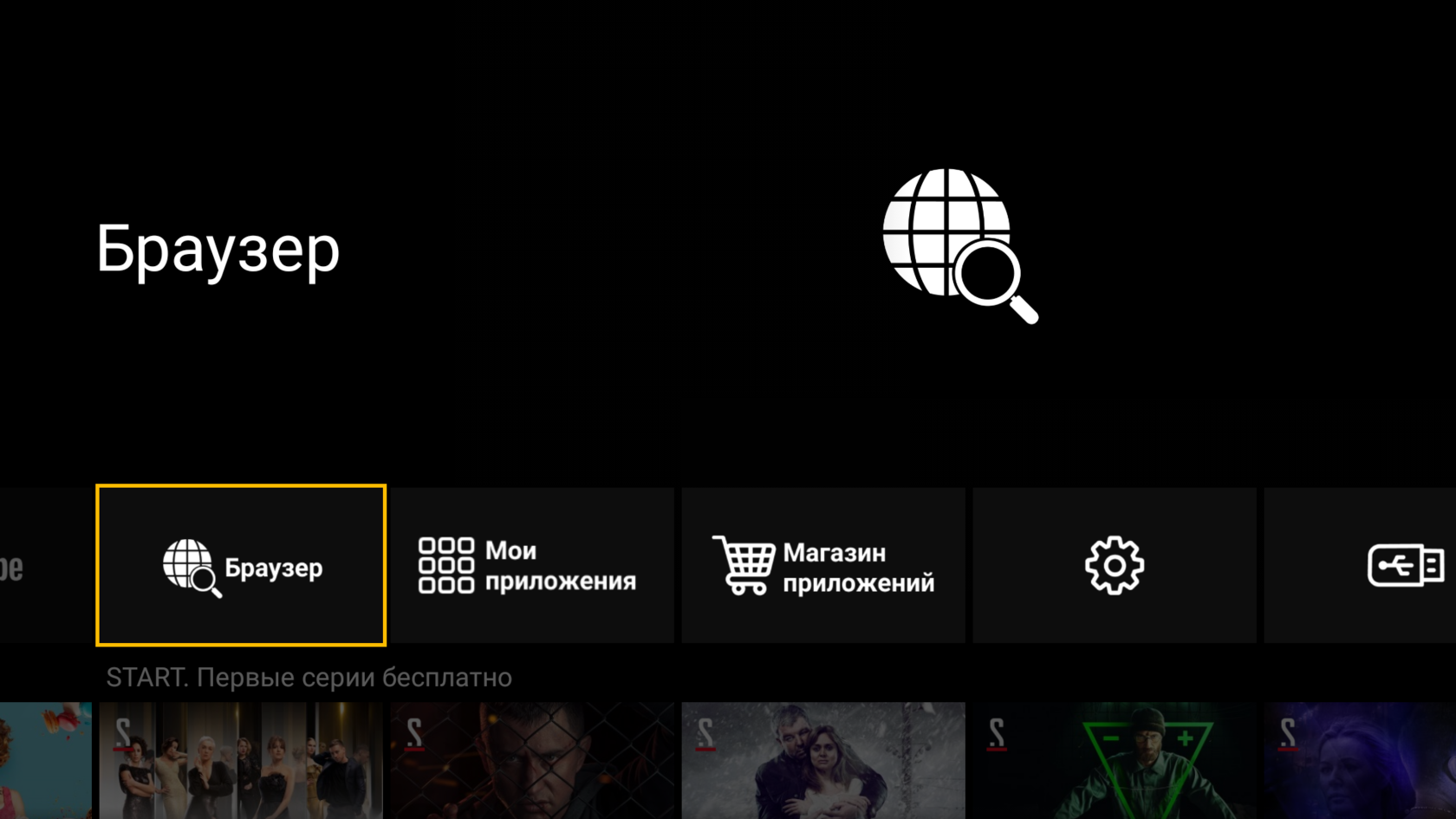
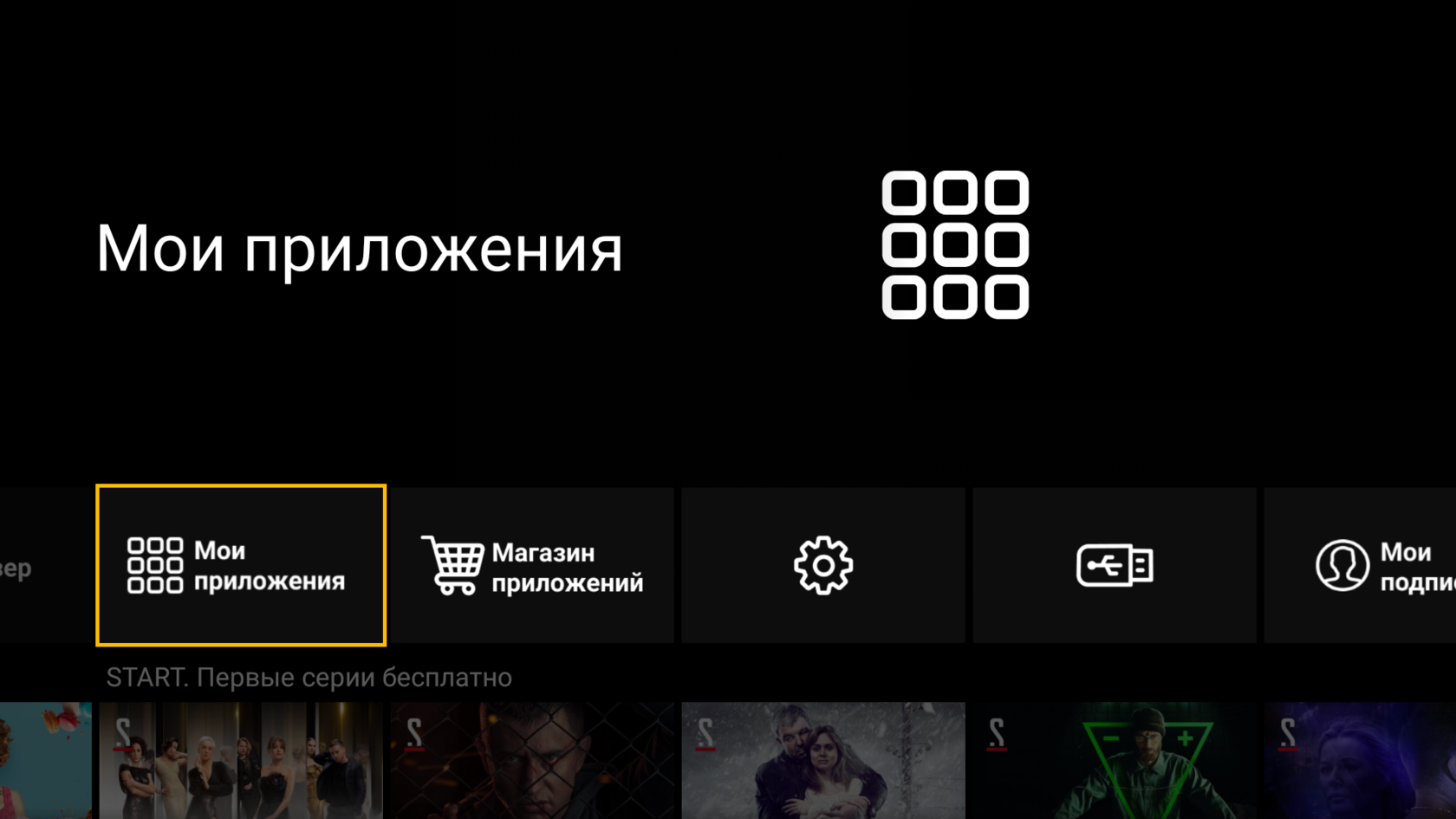
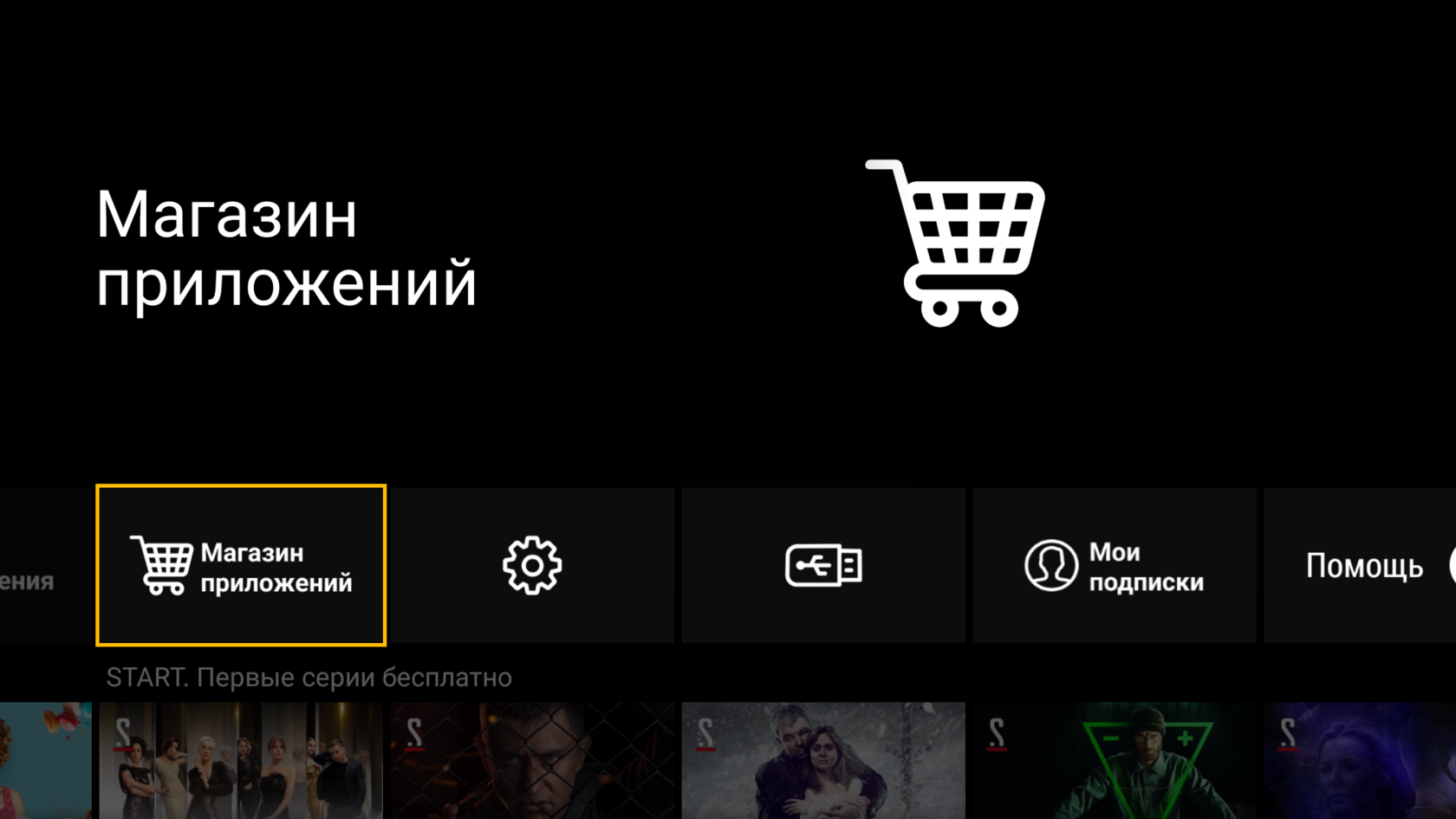
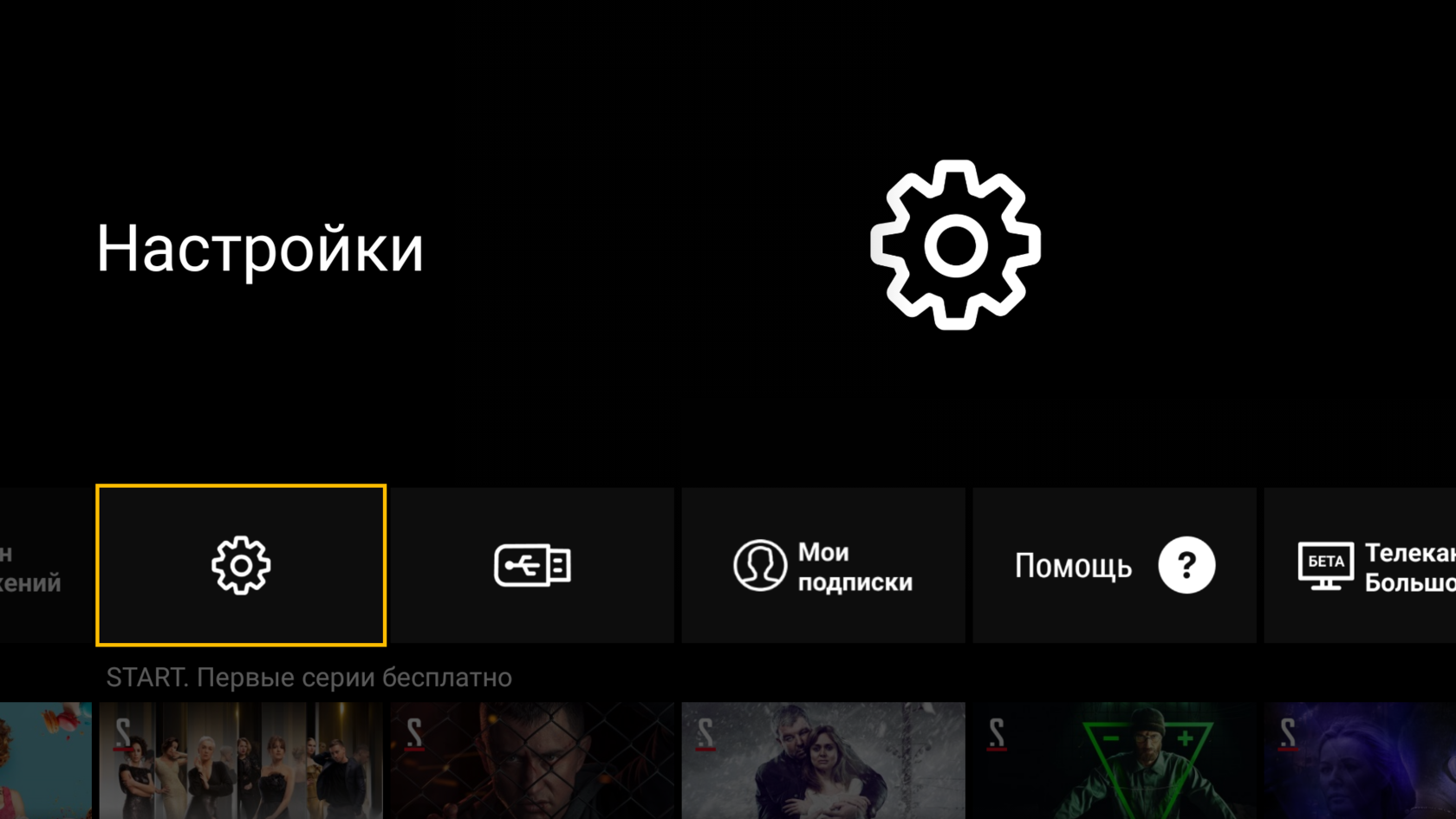
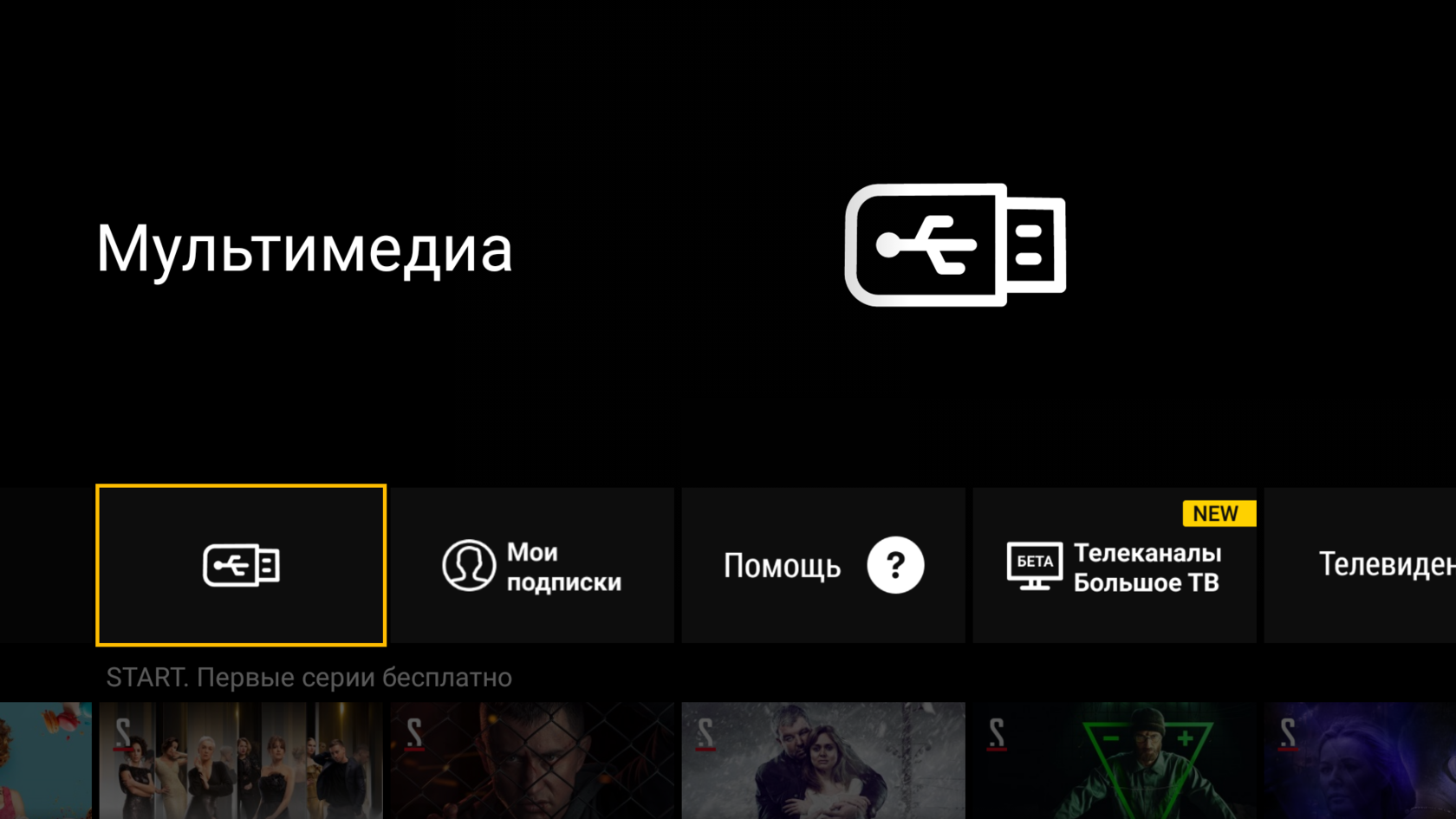
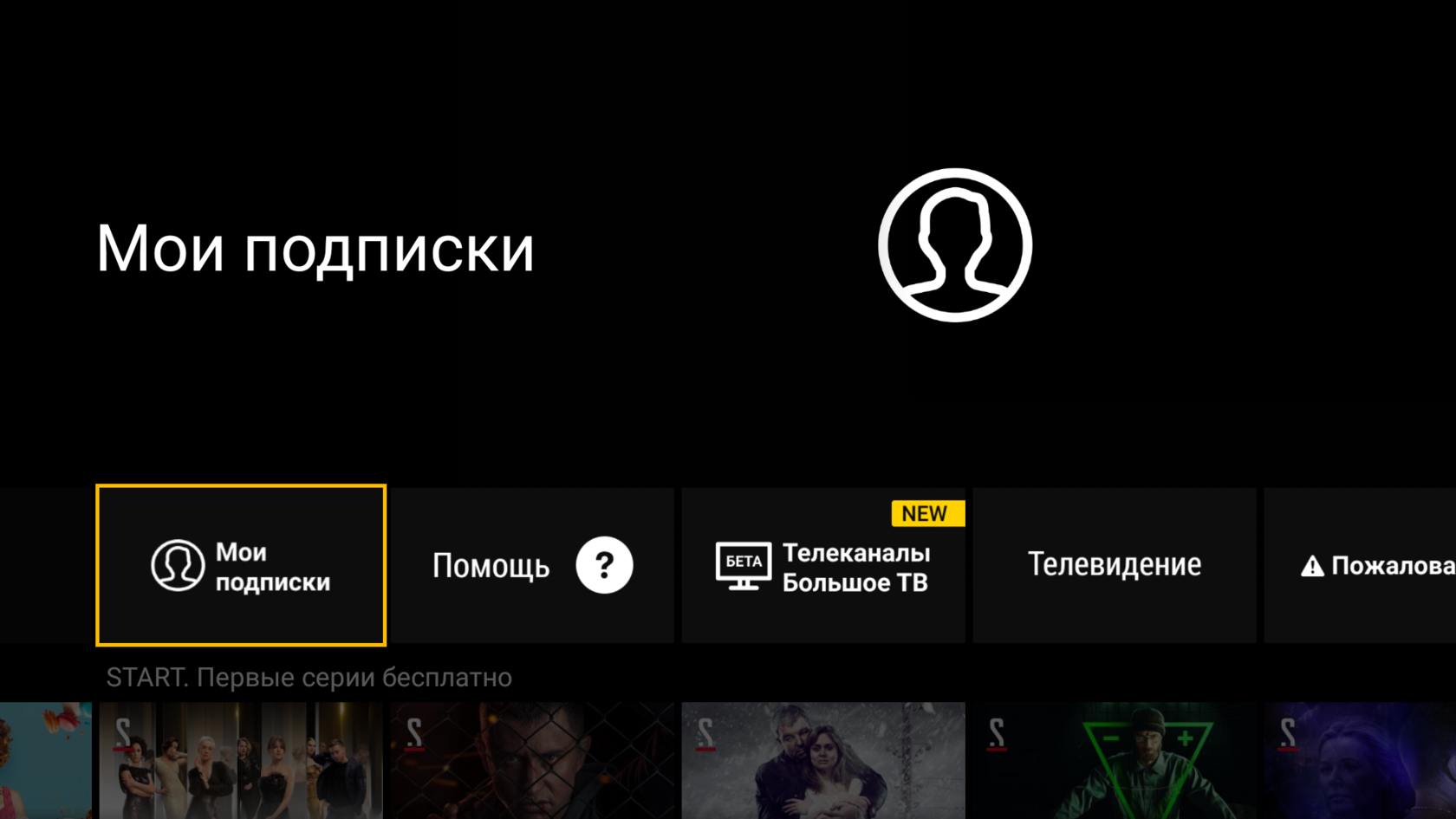
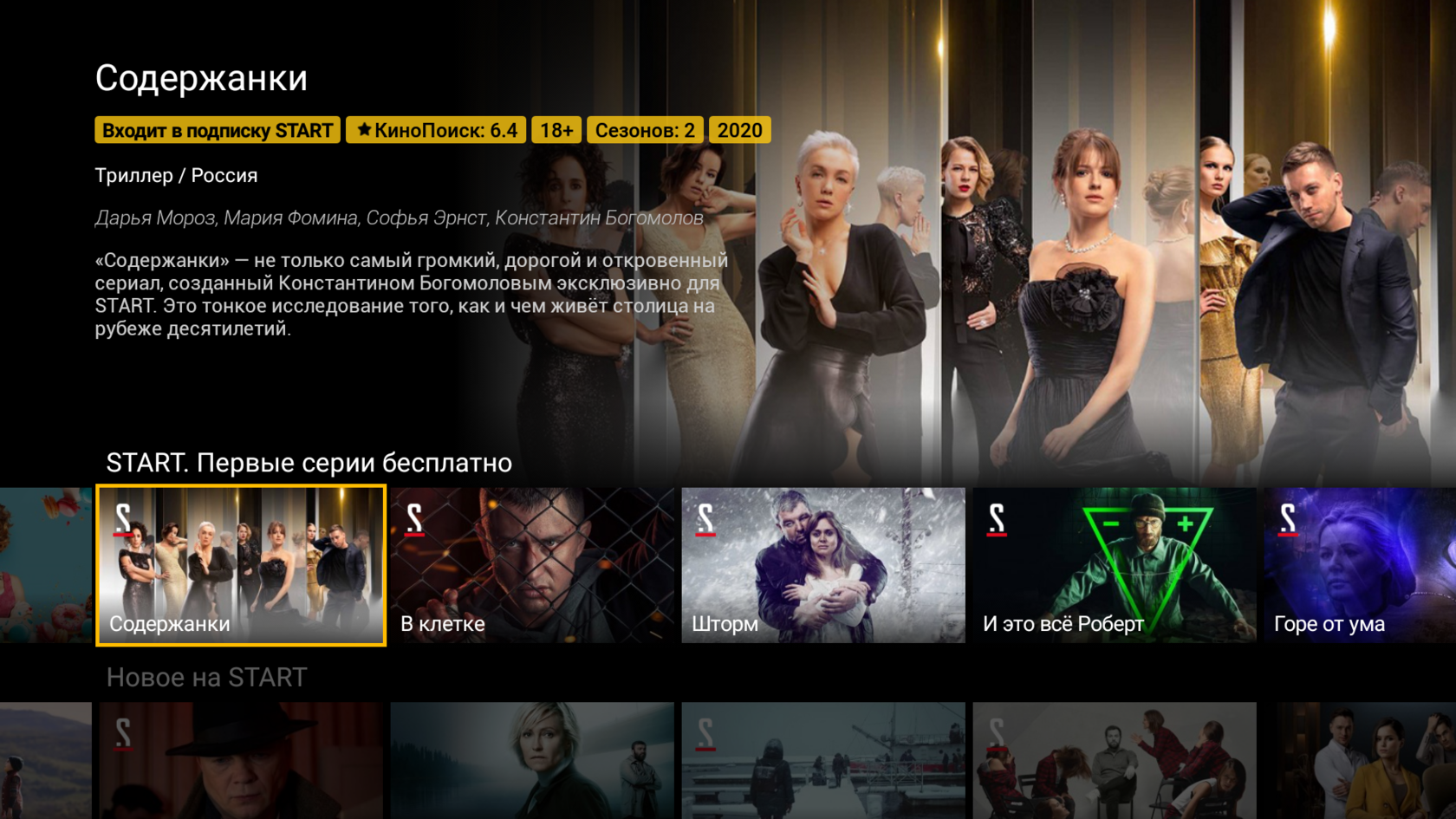
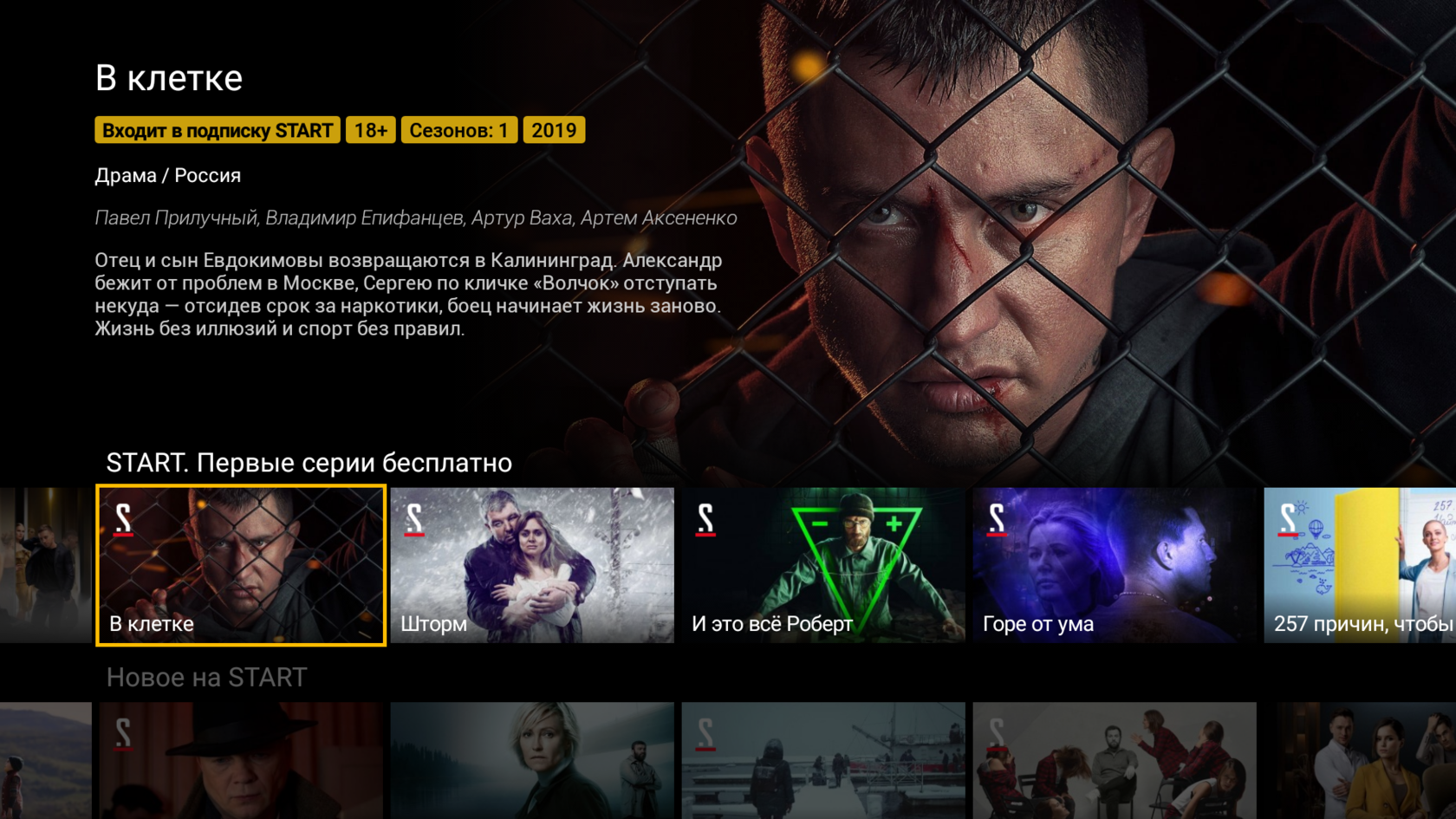
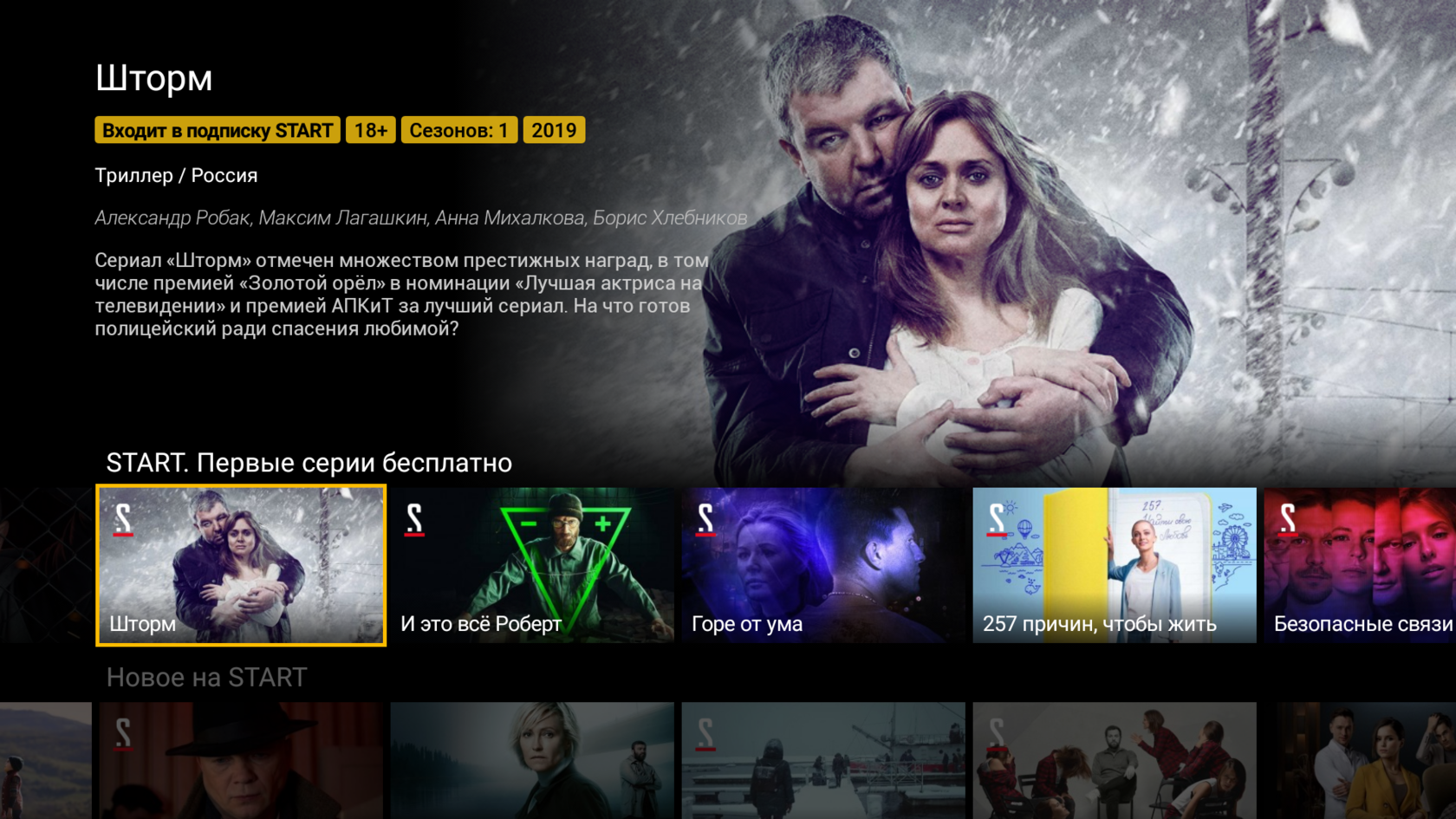
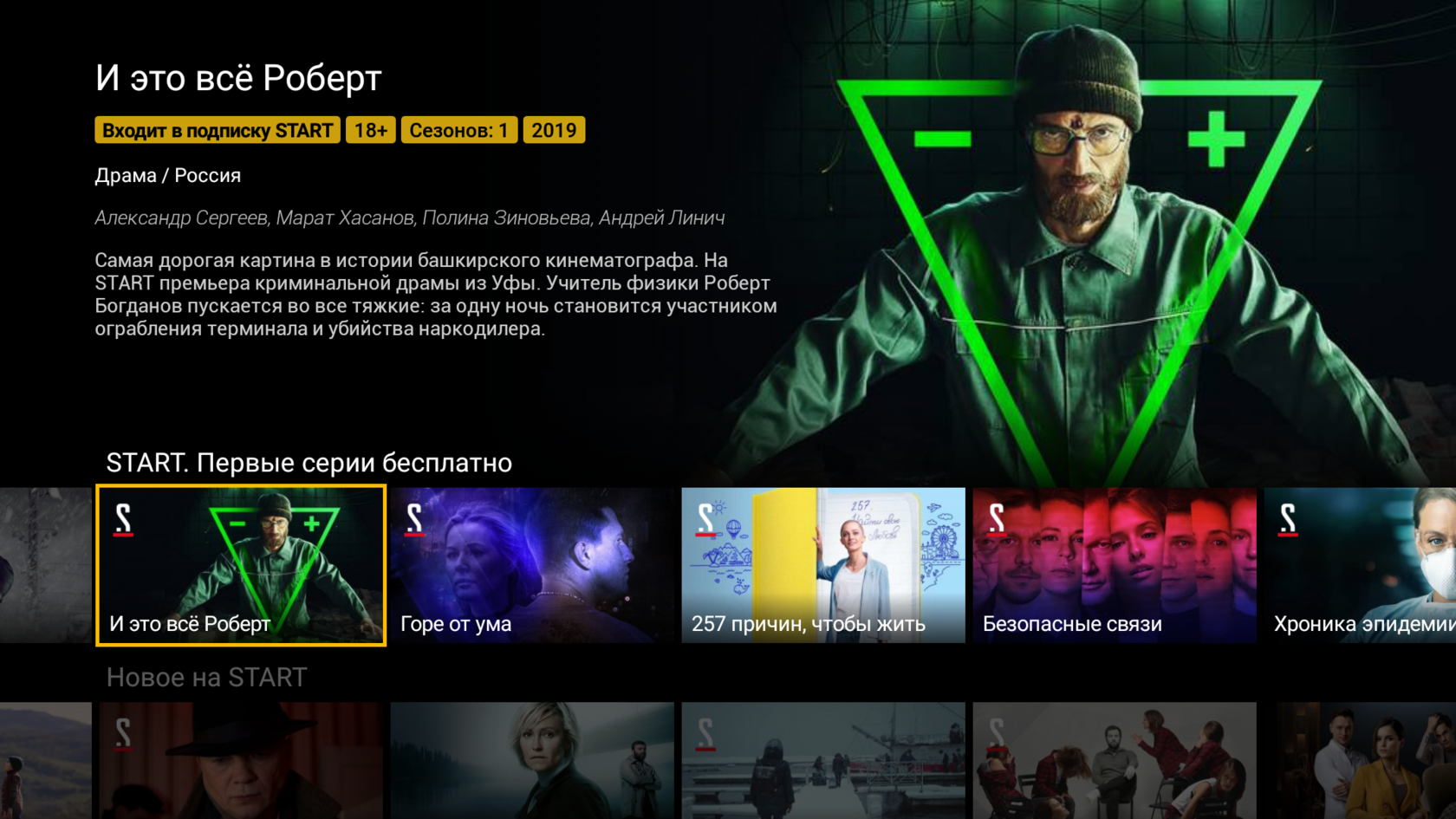
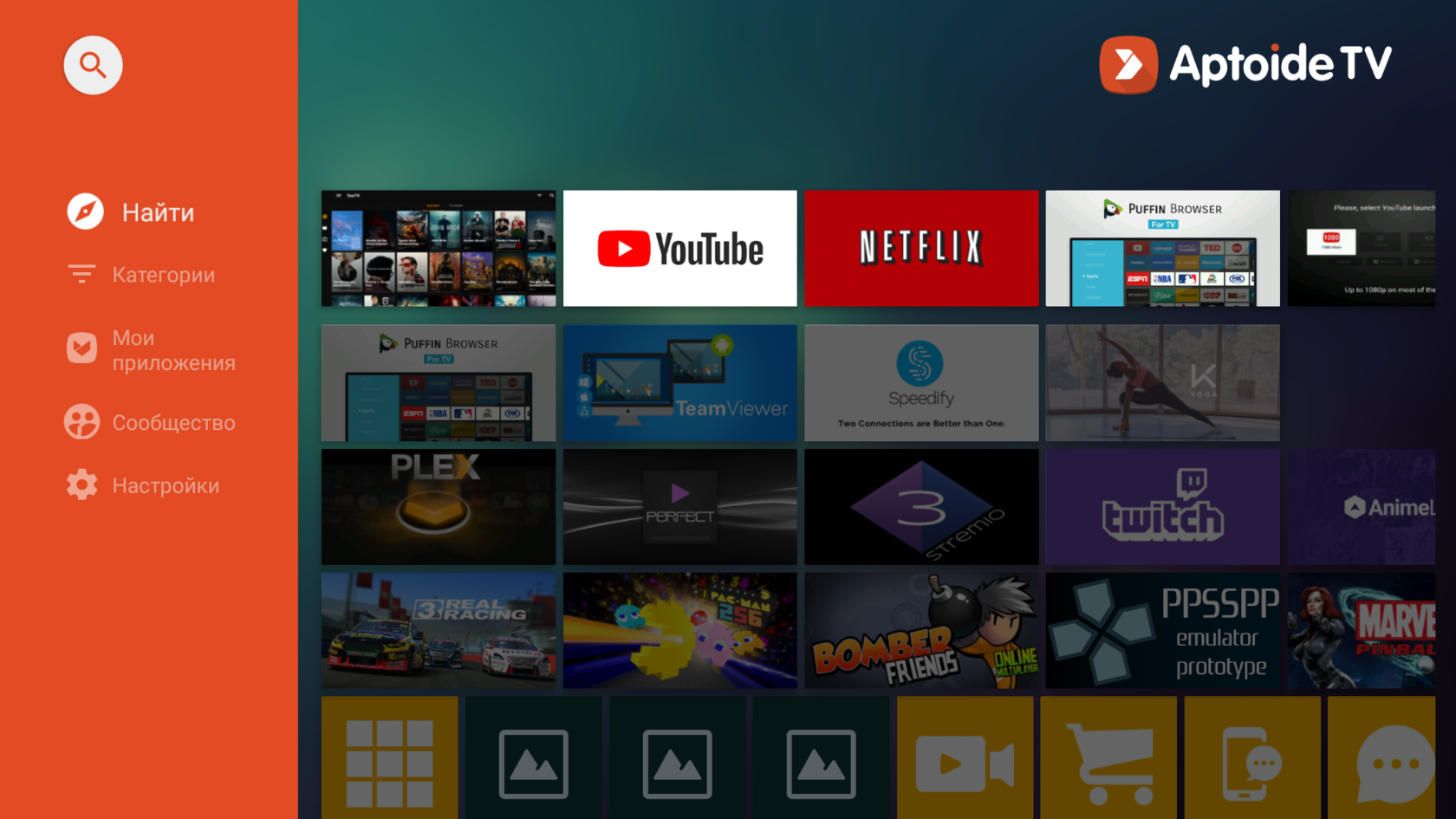
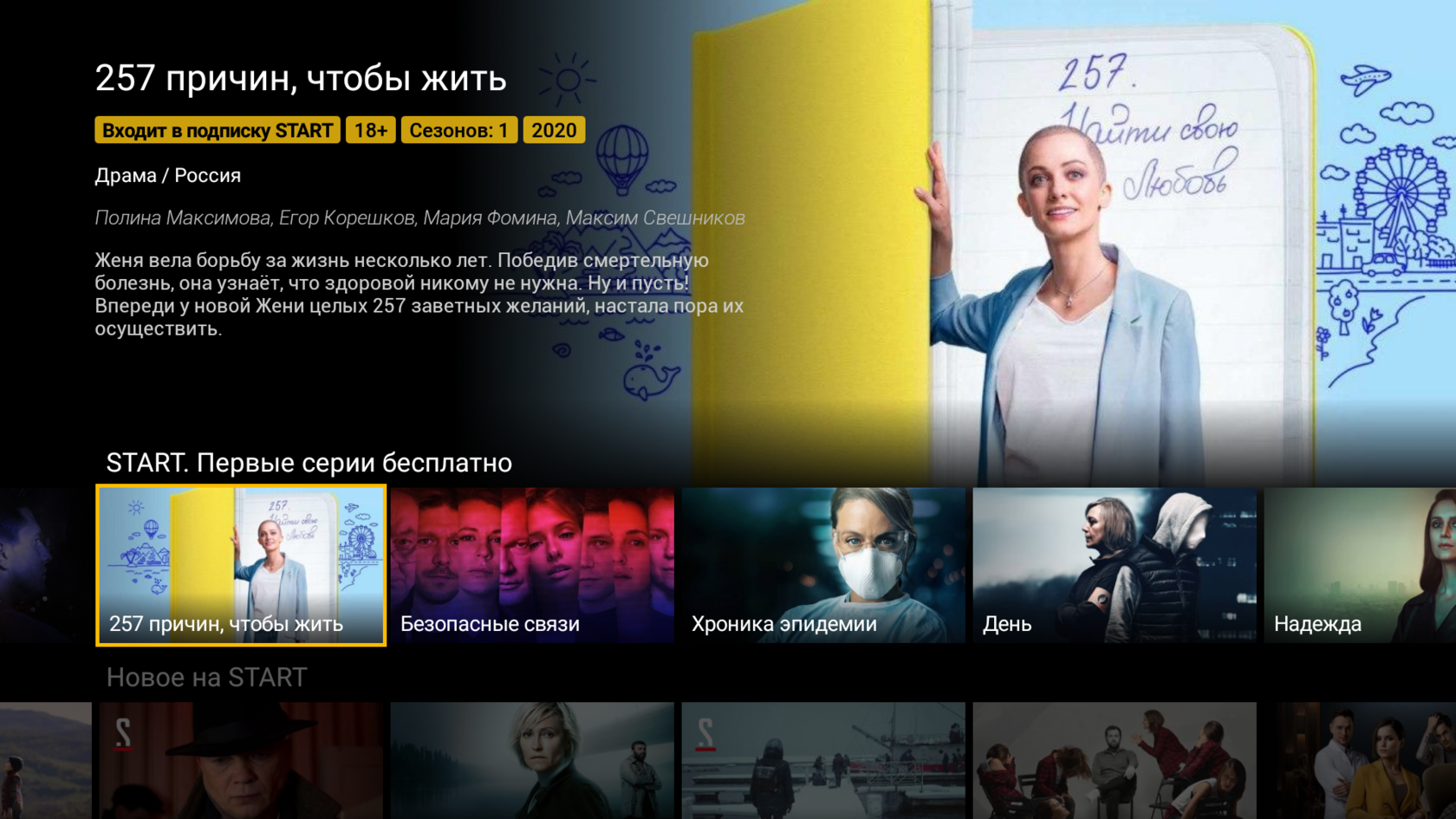
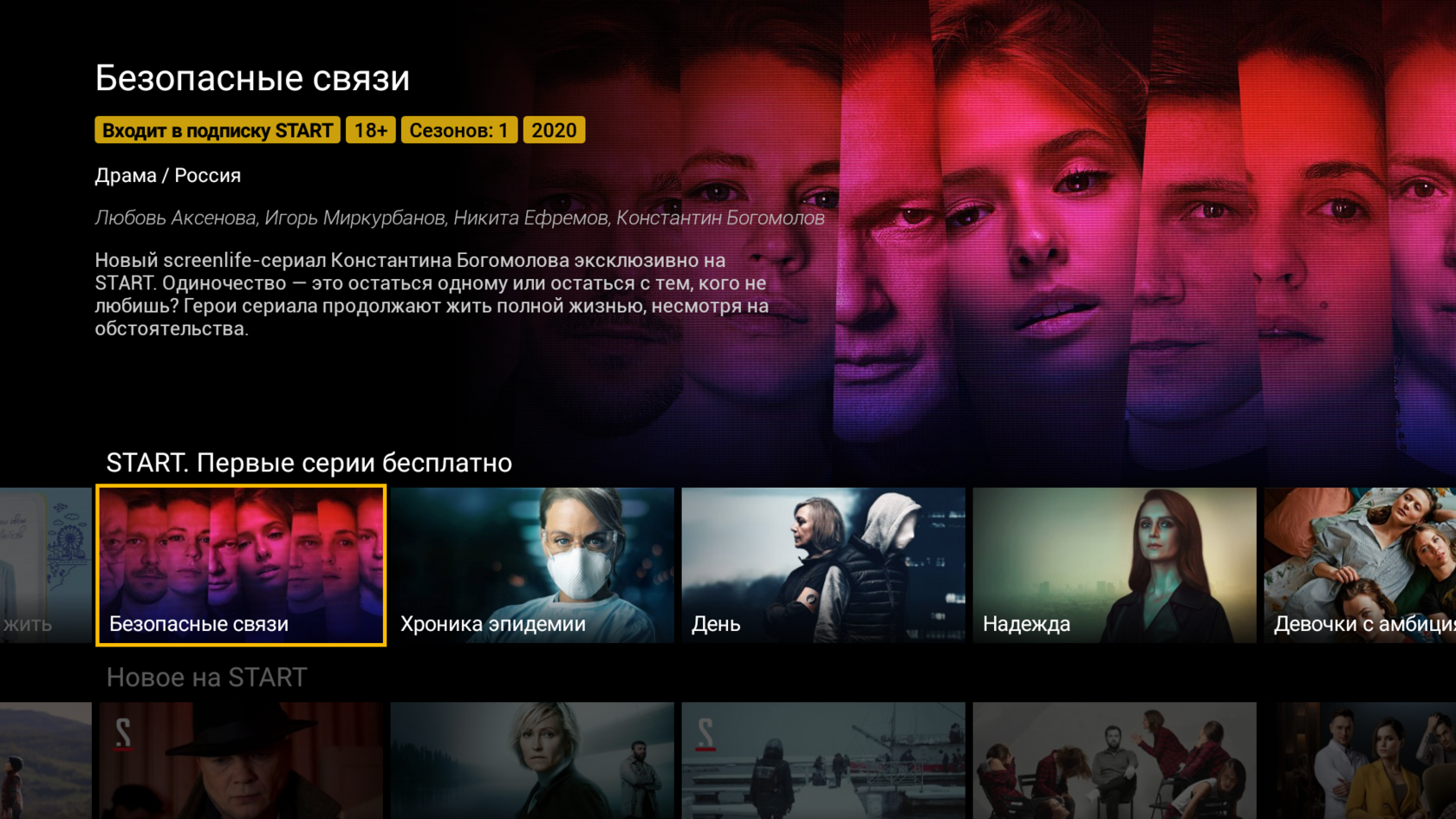
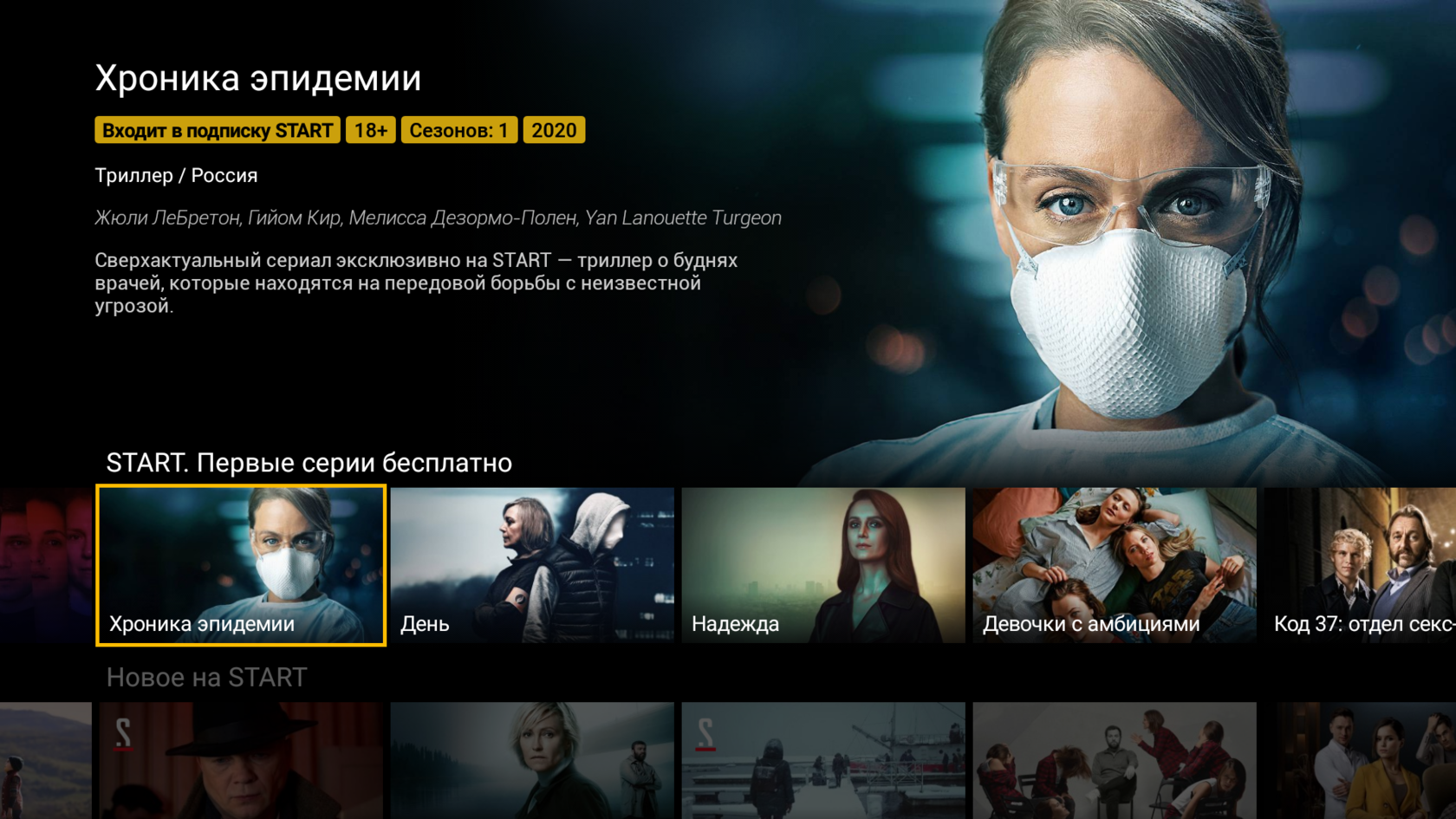
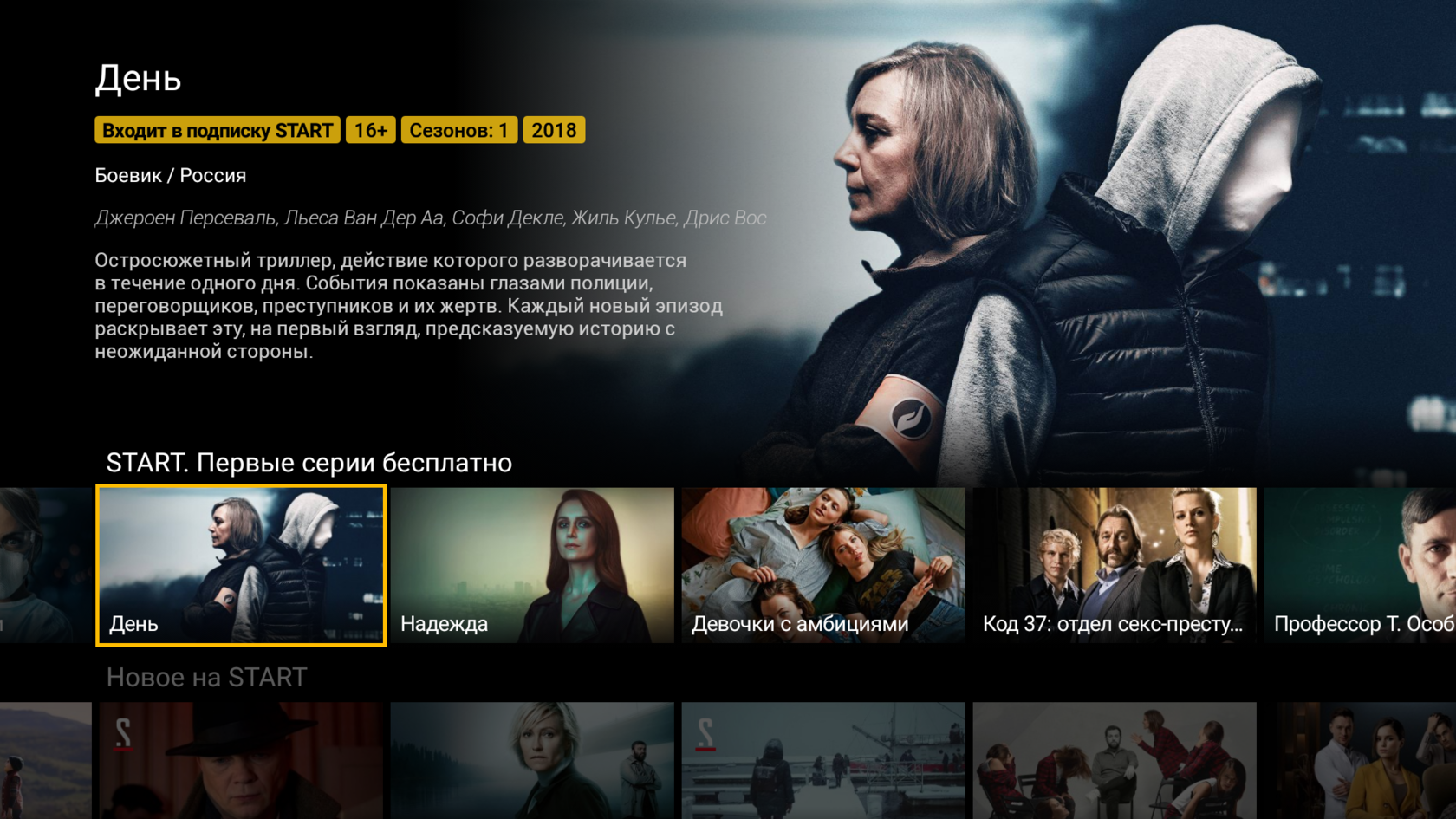
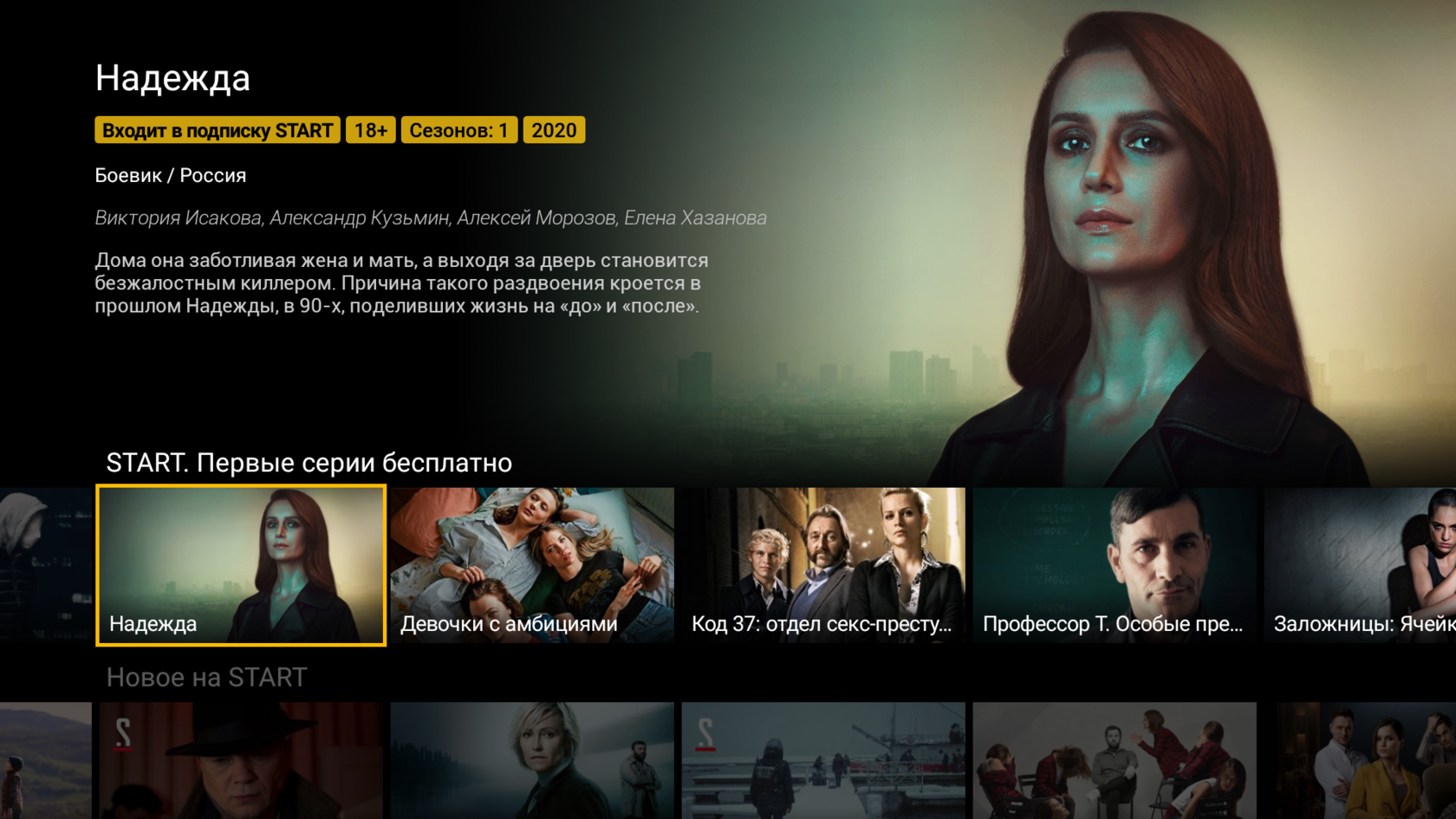
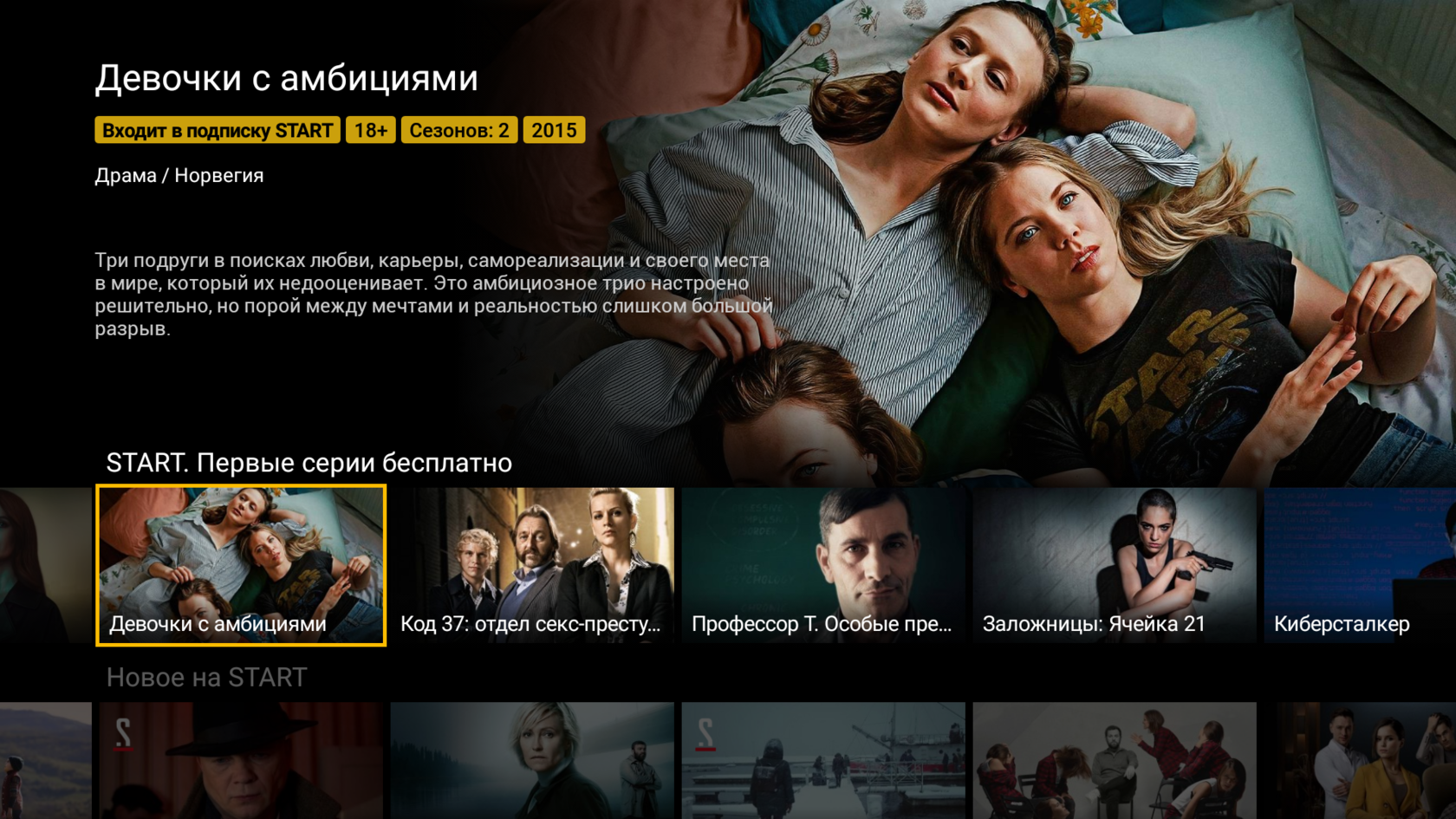
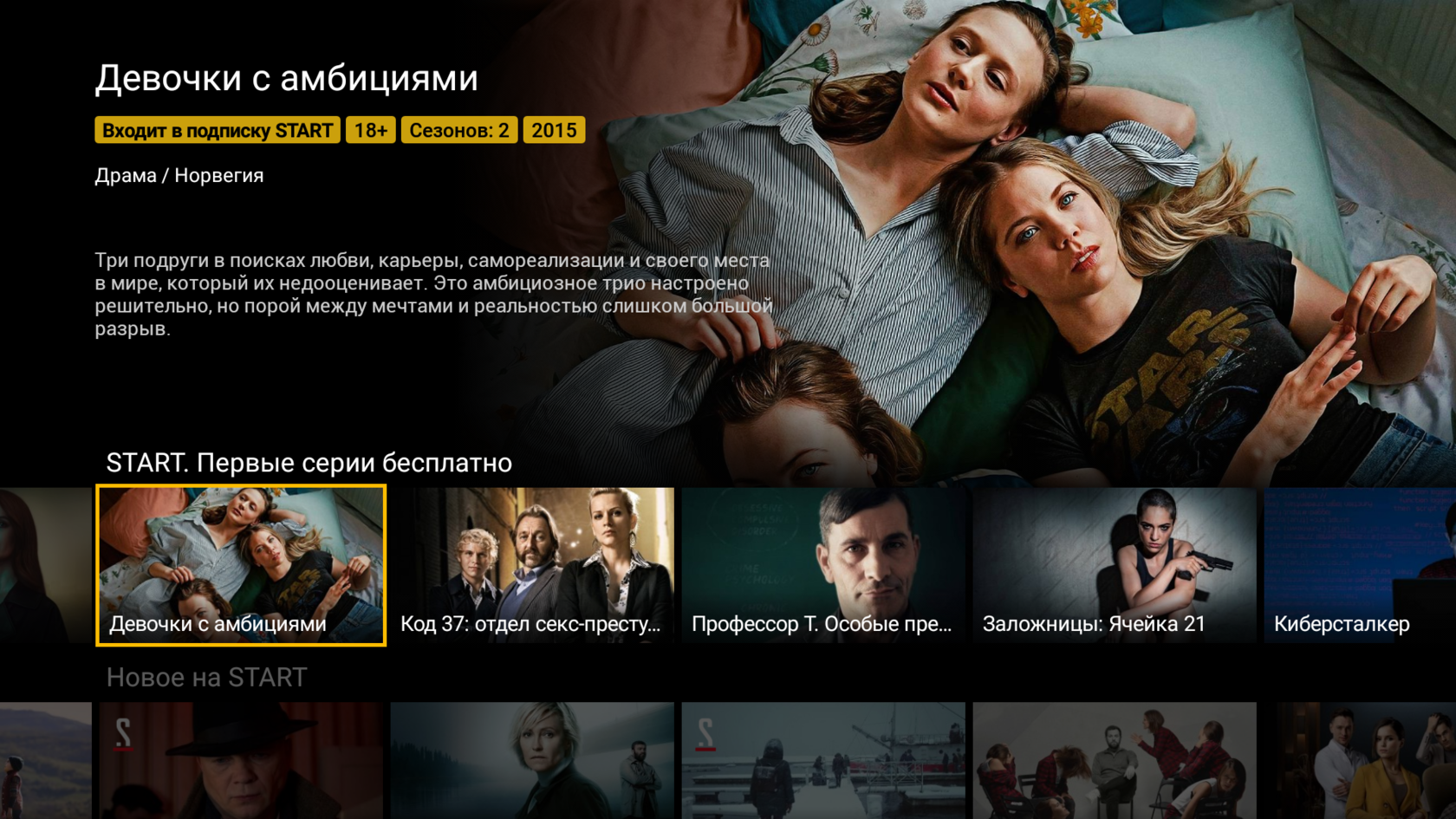
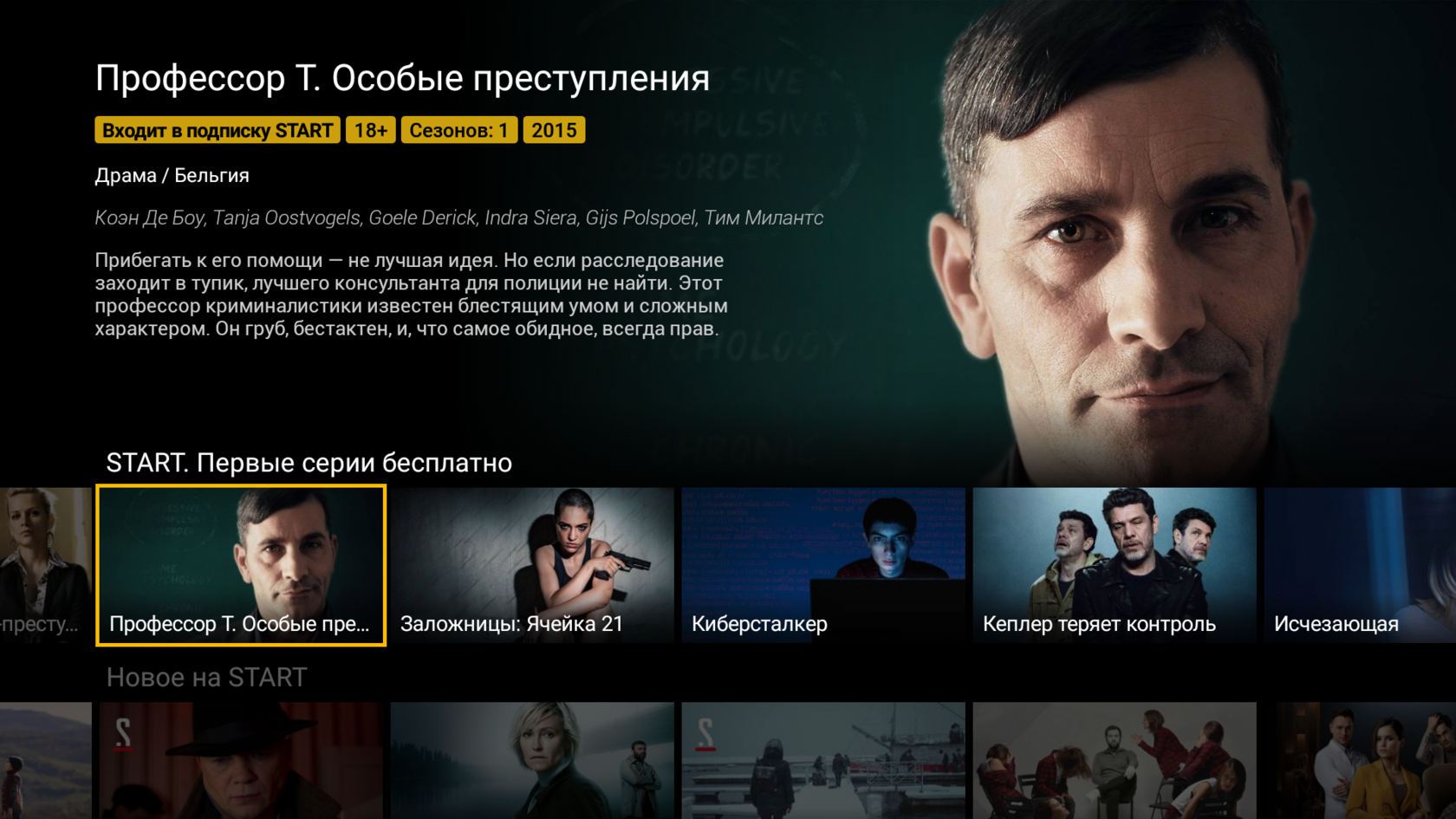
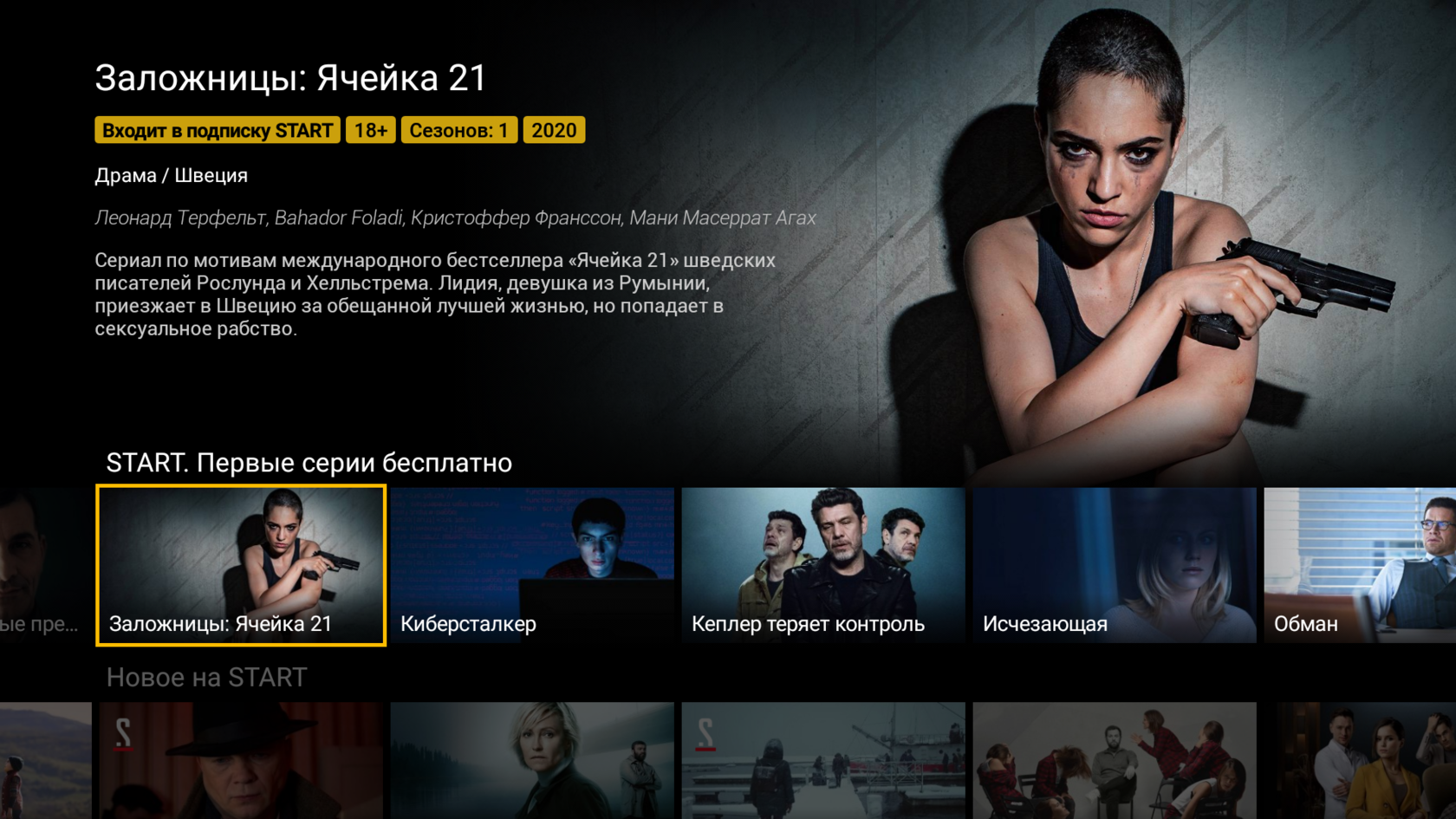
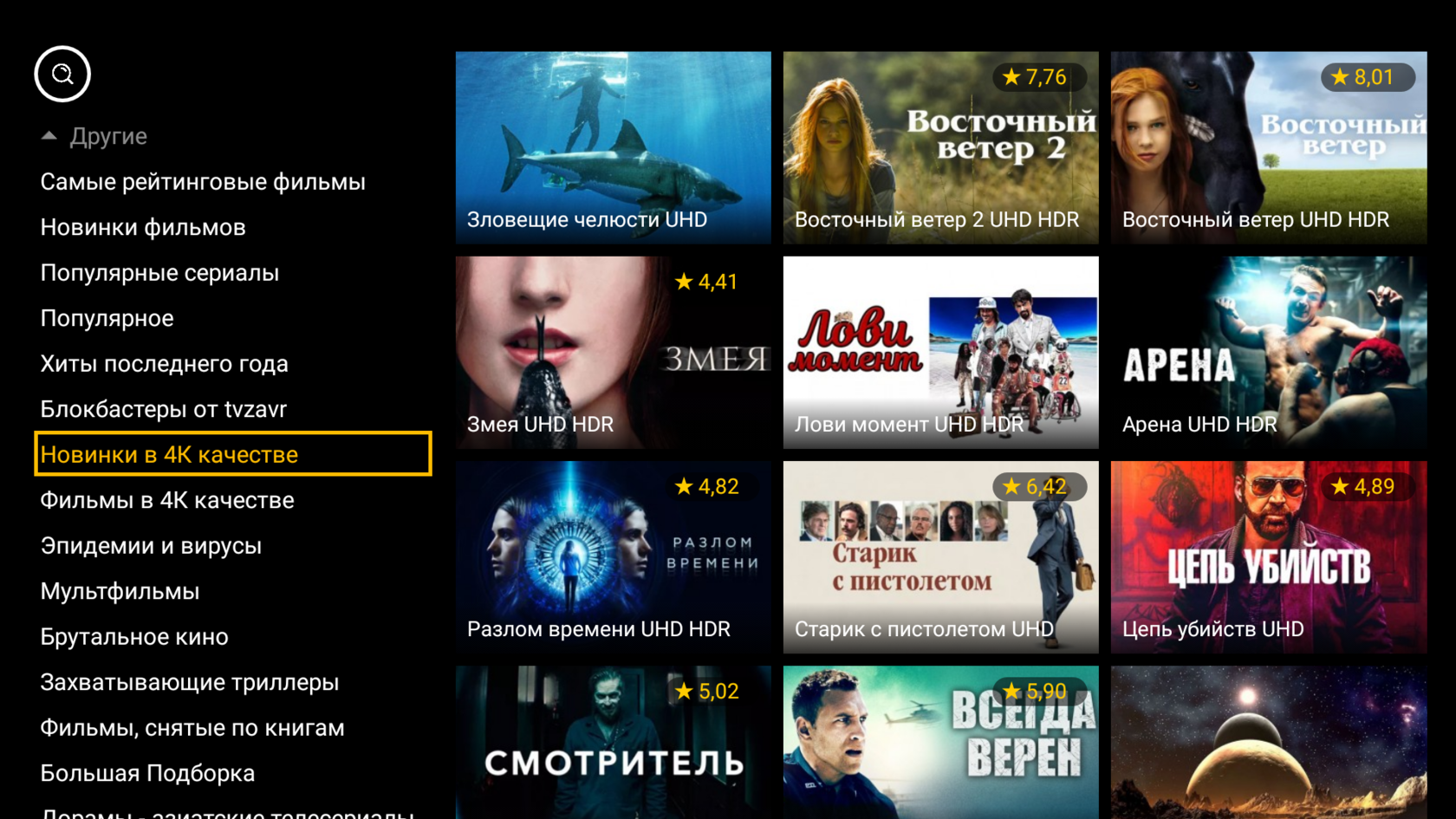
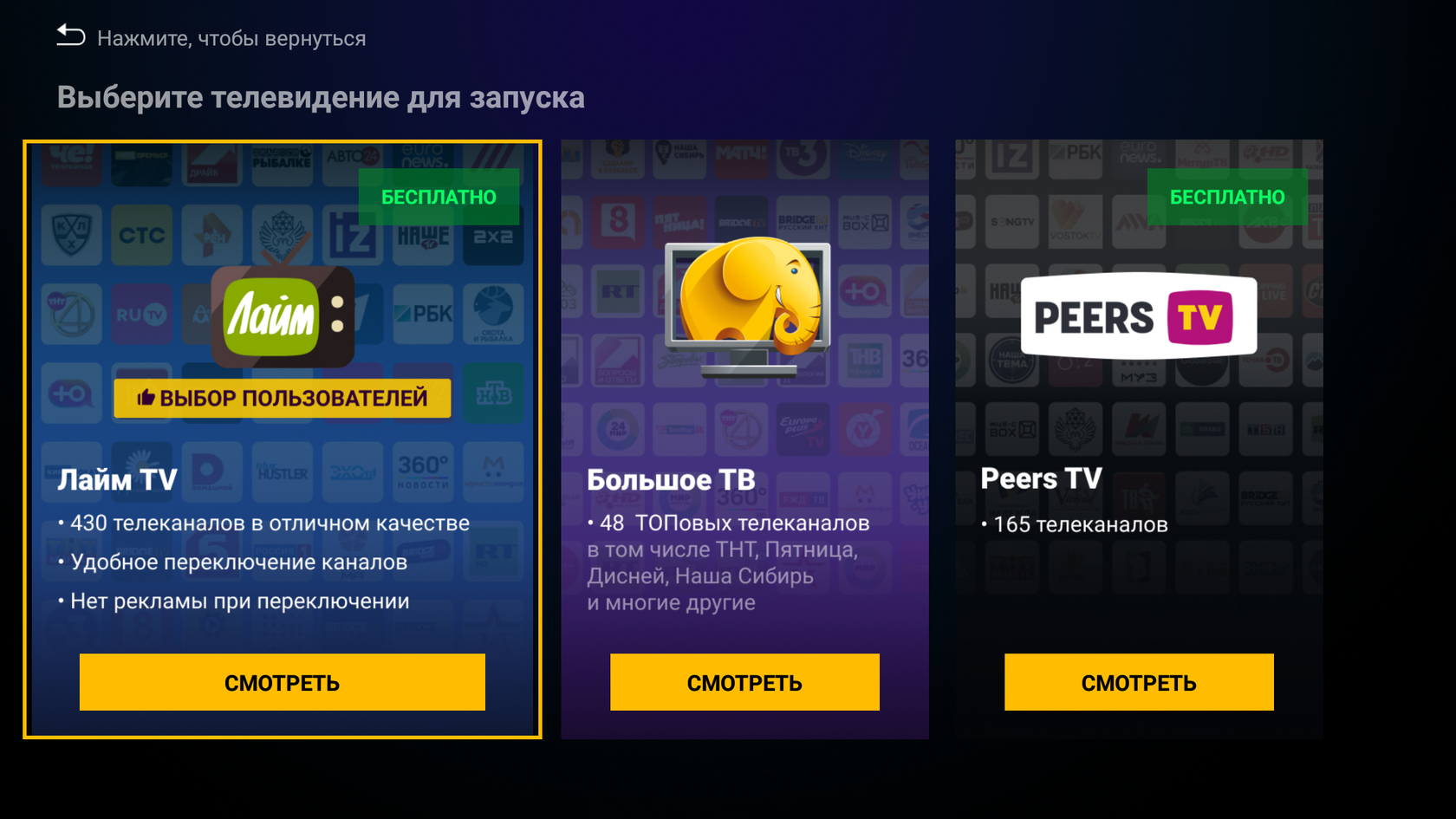
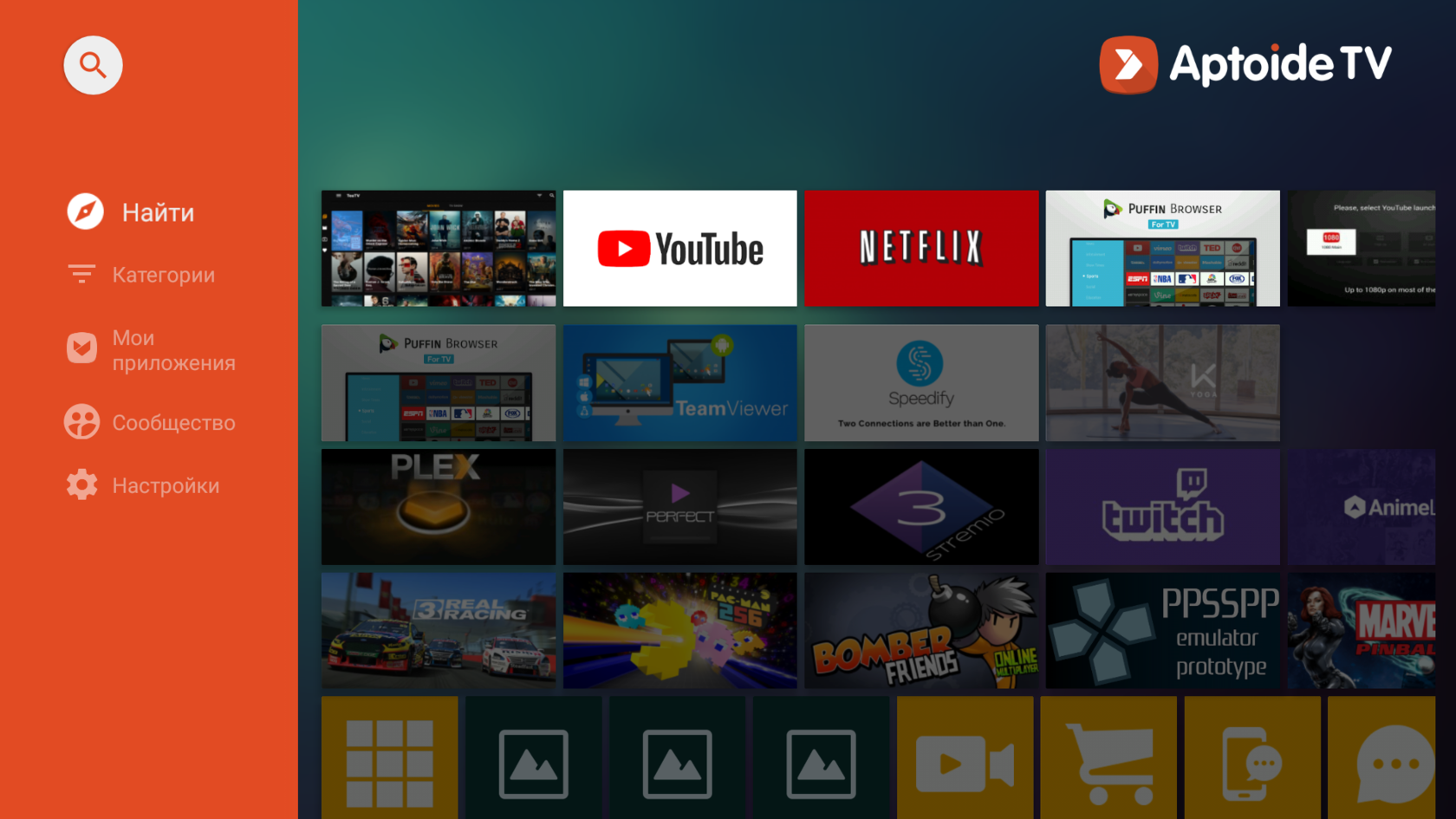
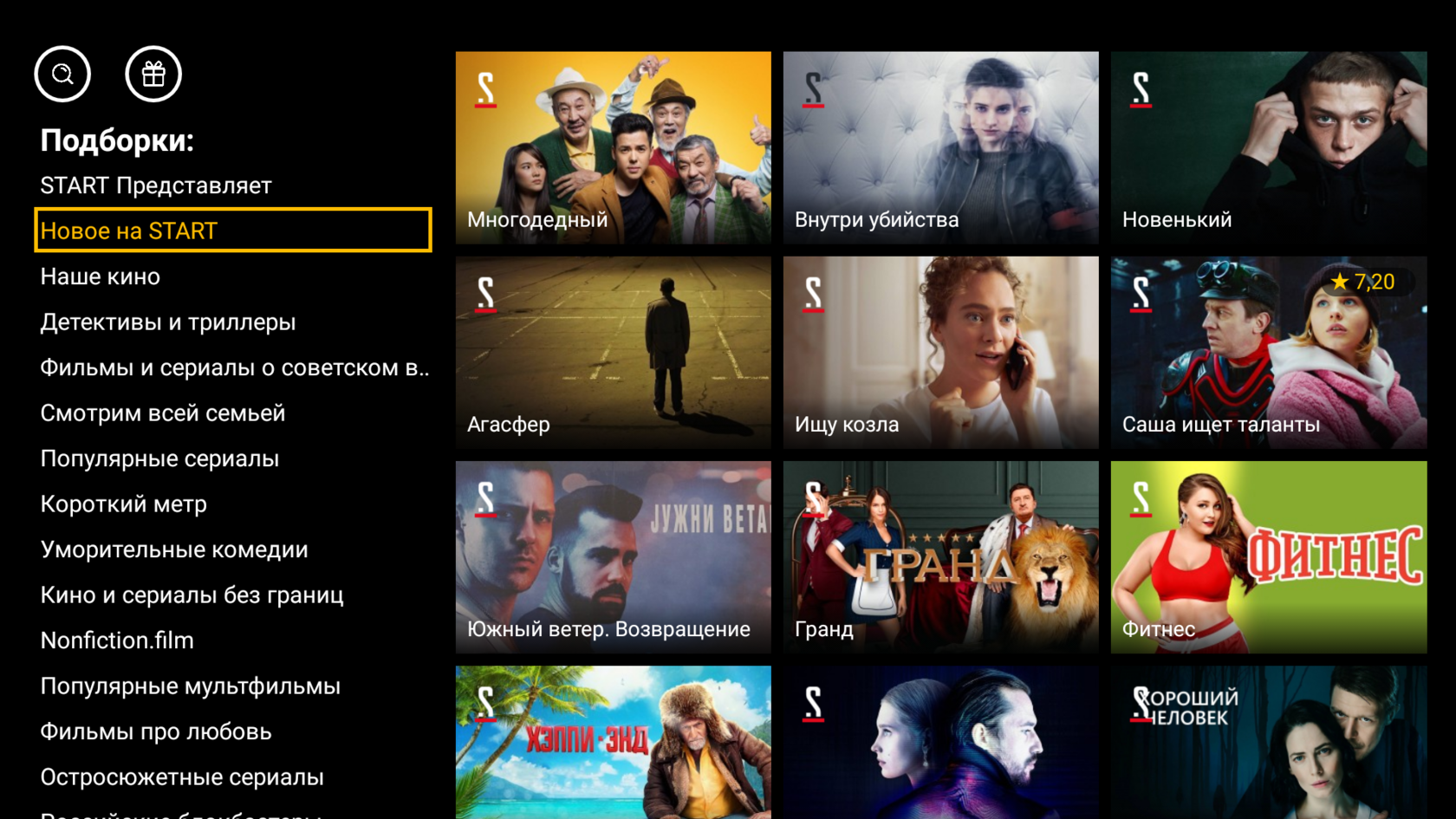
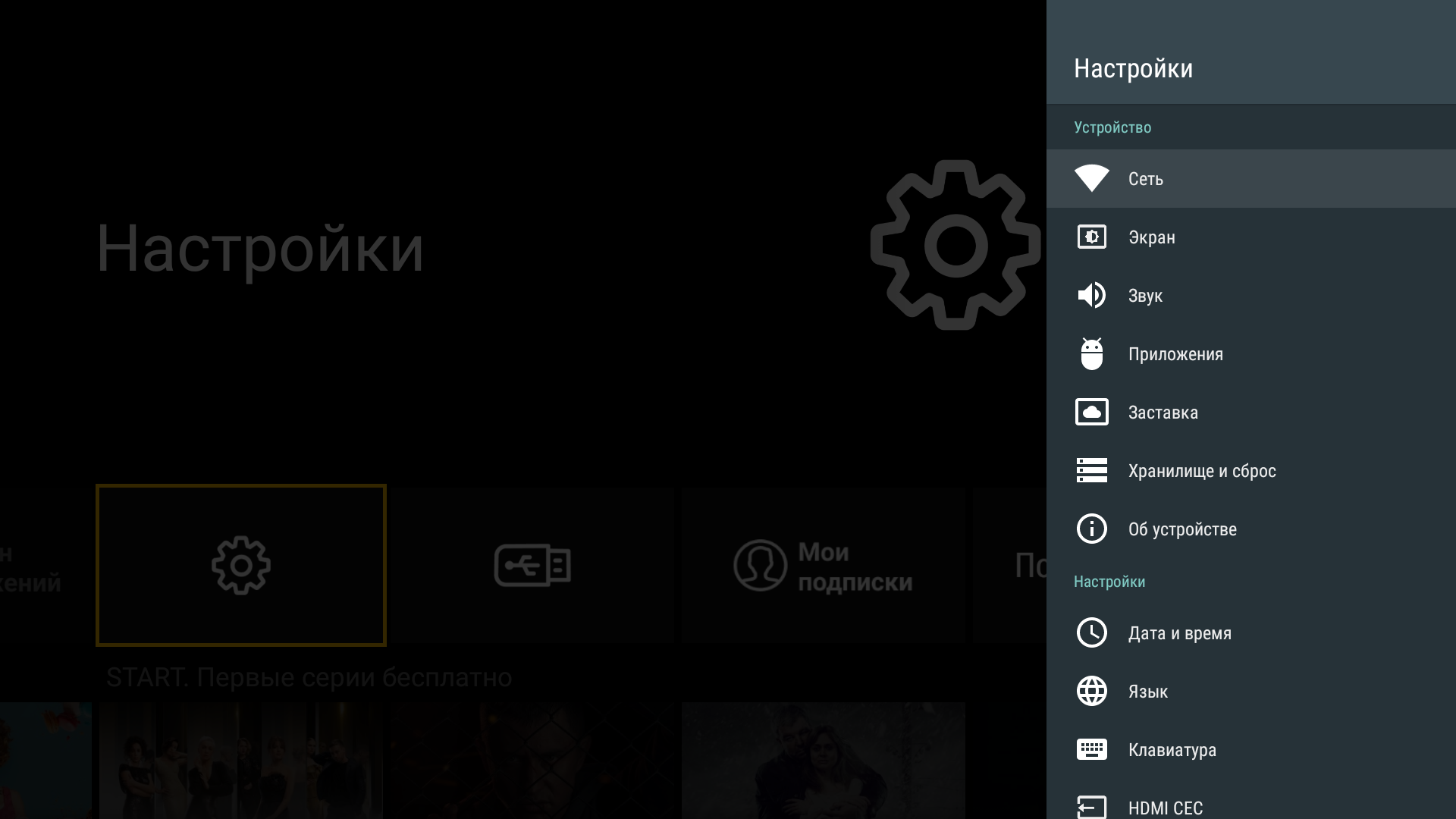
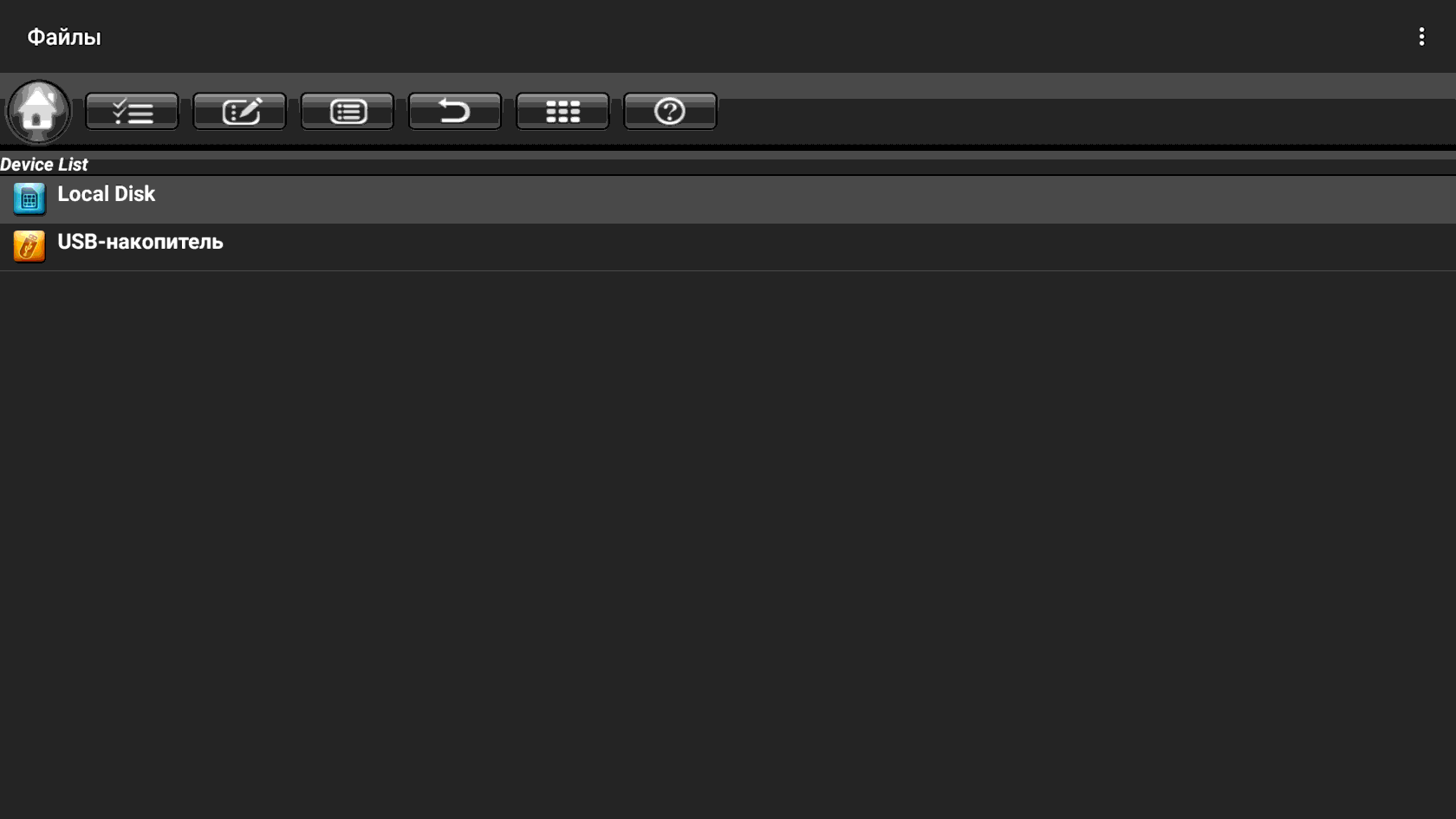
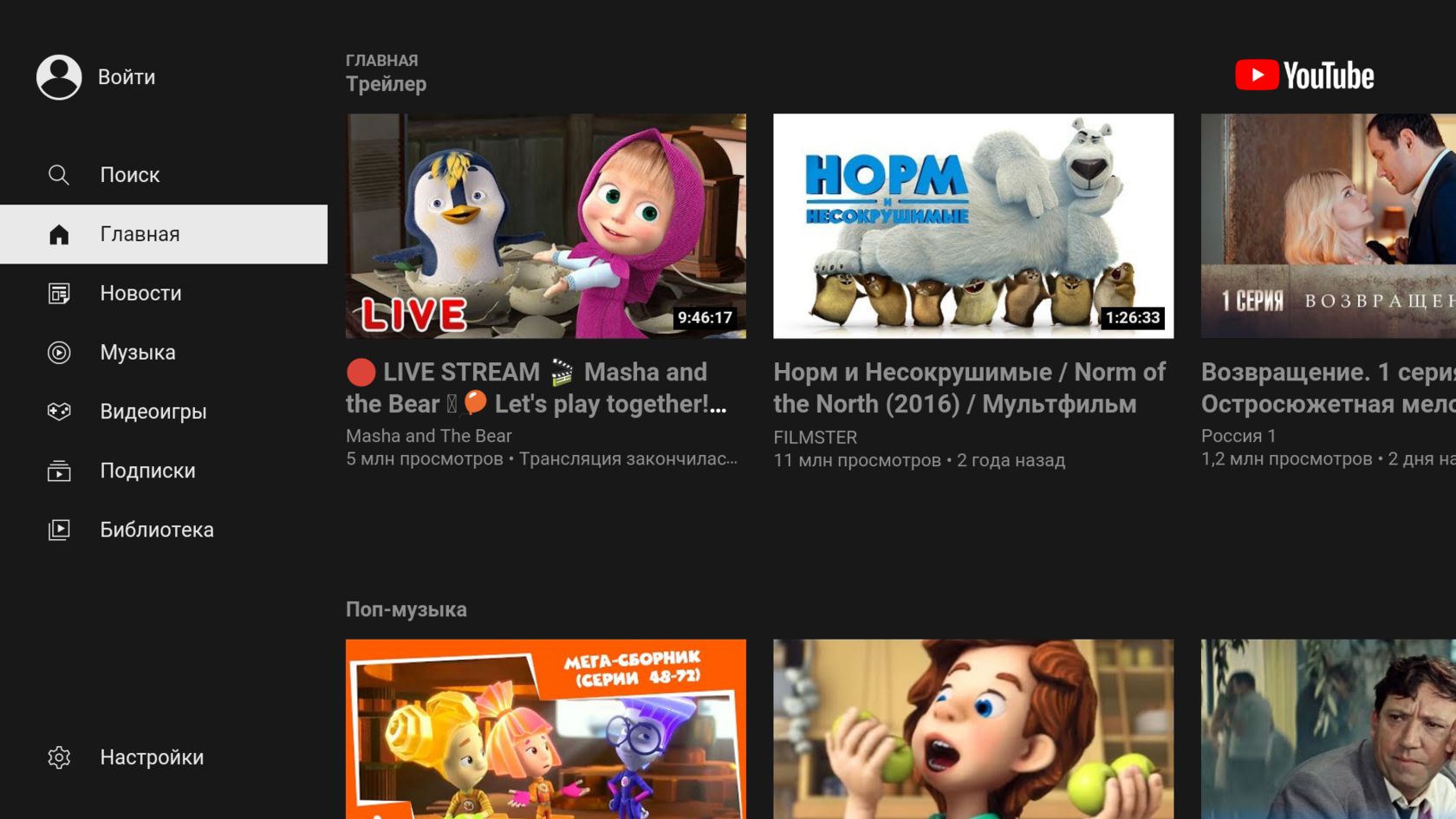
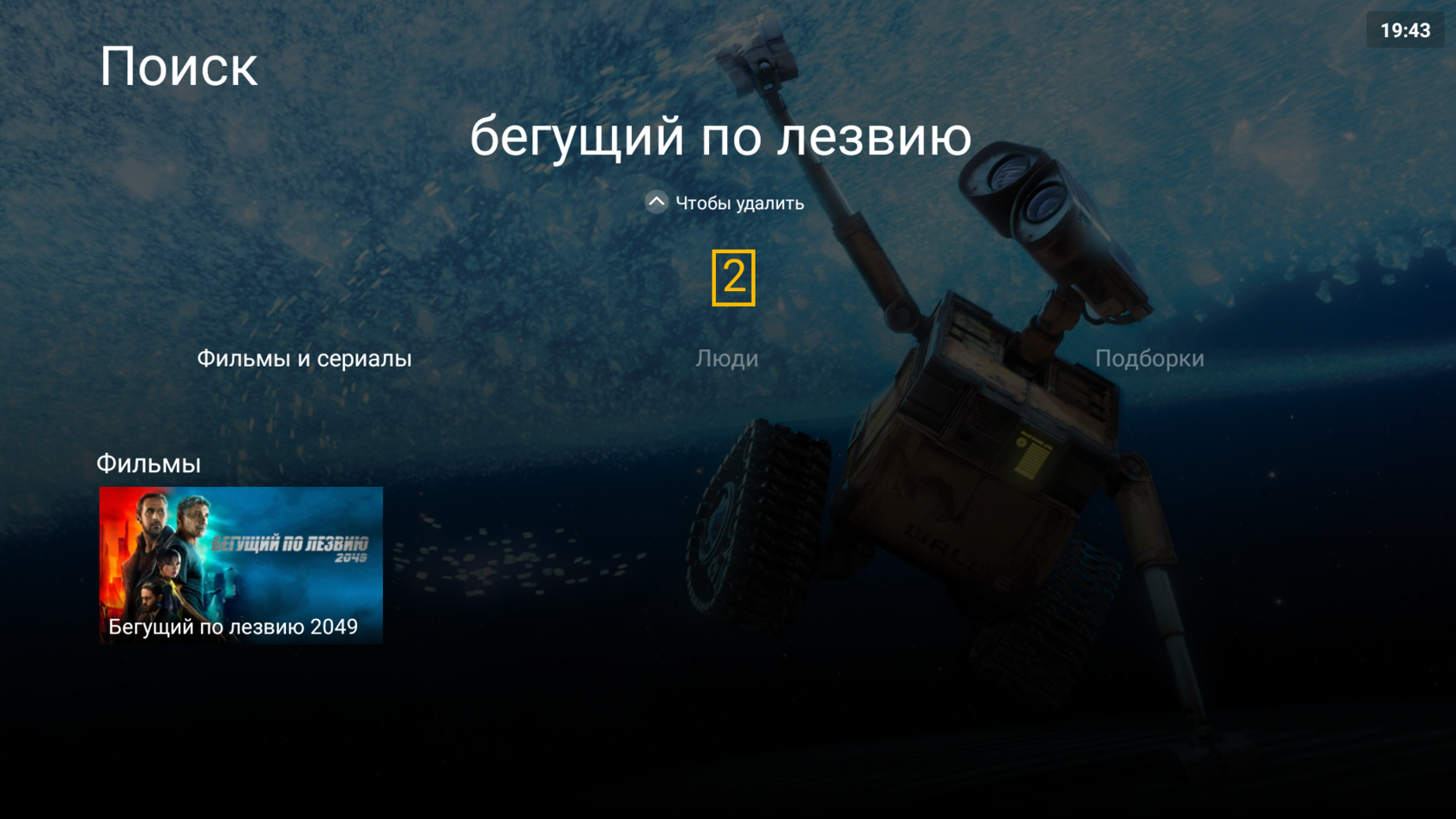
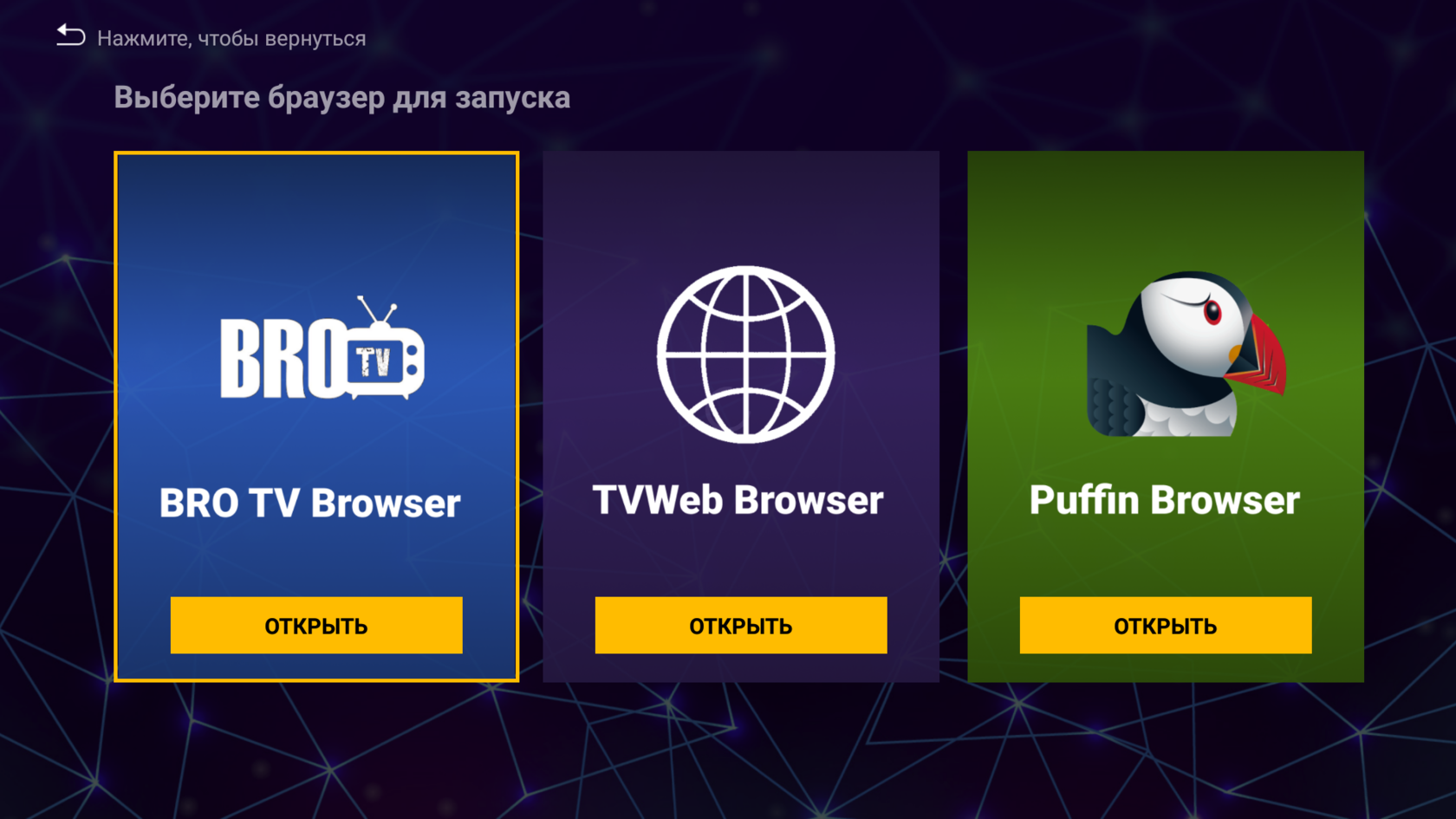
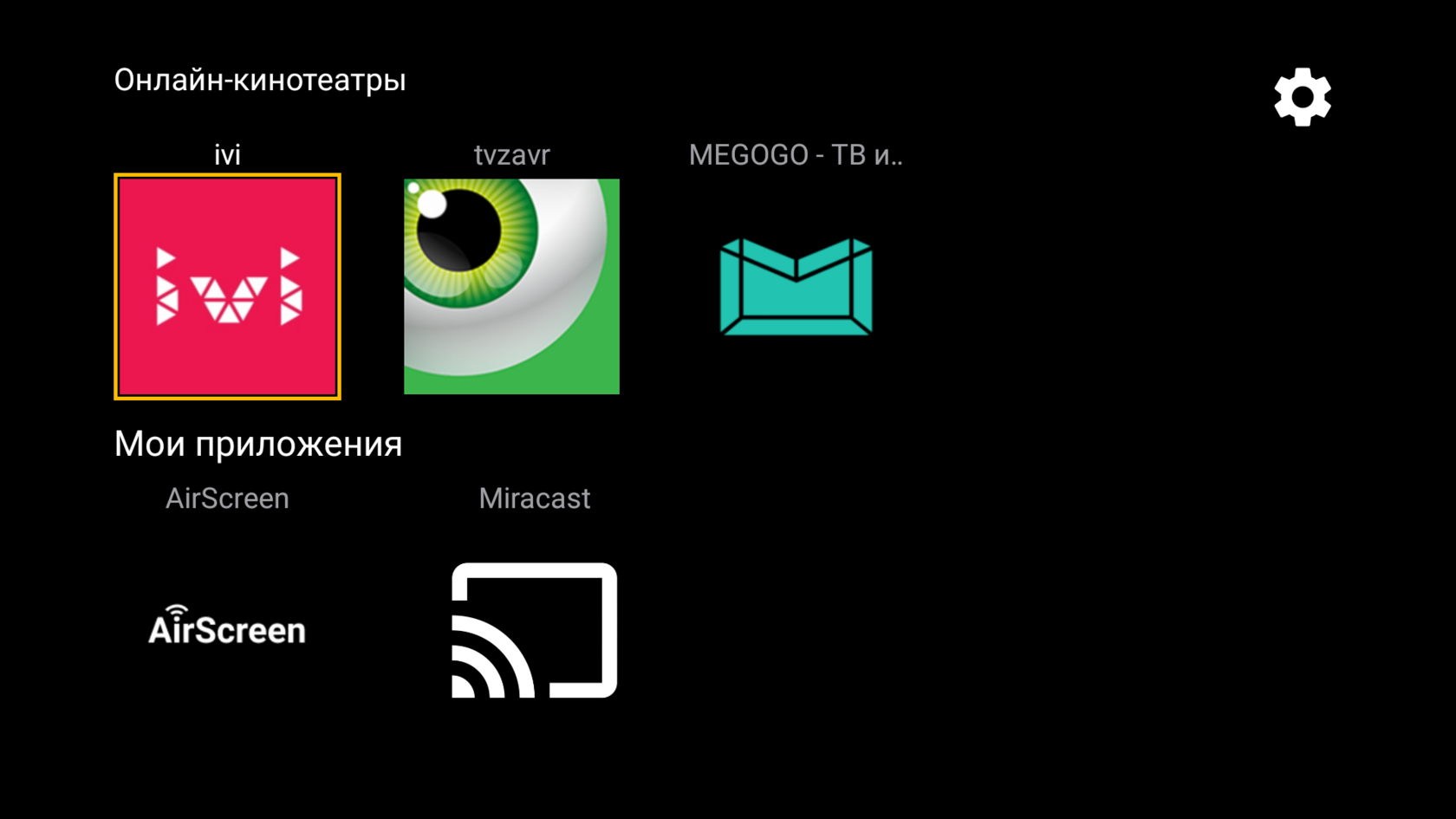
Ознакомьтесь с меню приставки
 |
||
 |
 |
 |
 |
 |
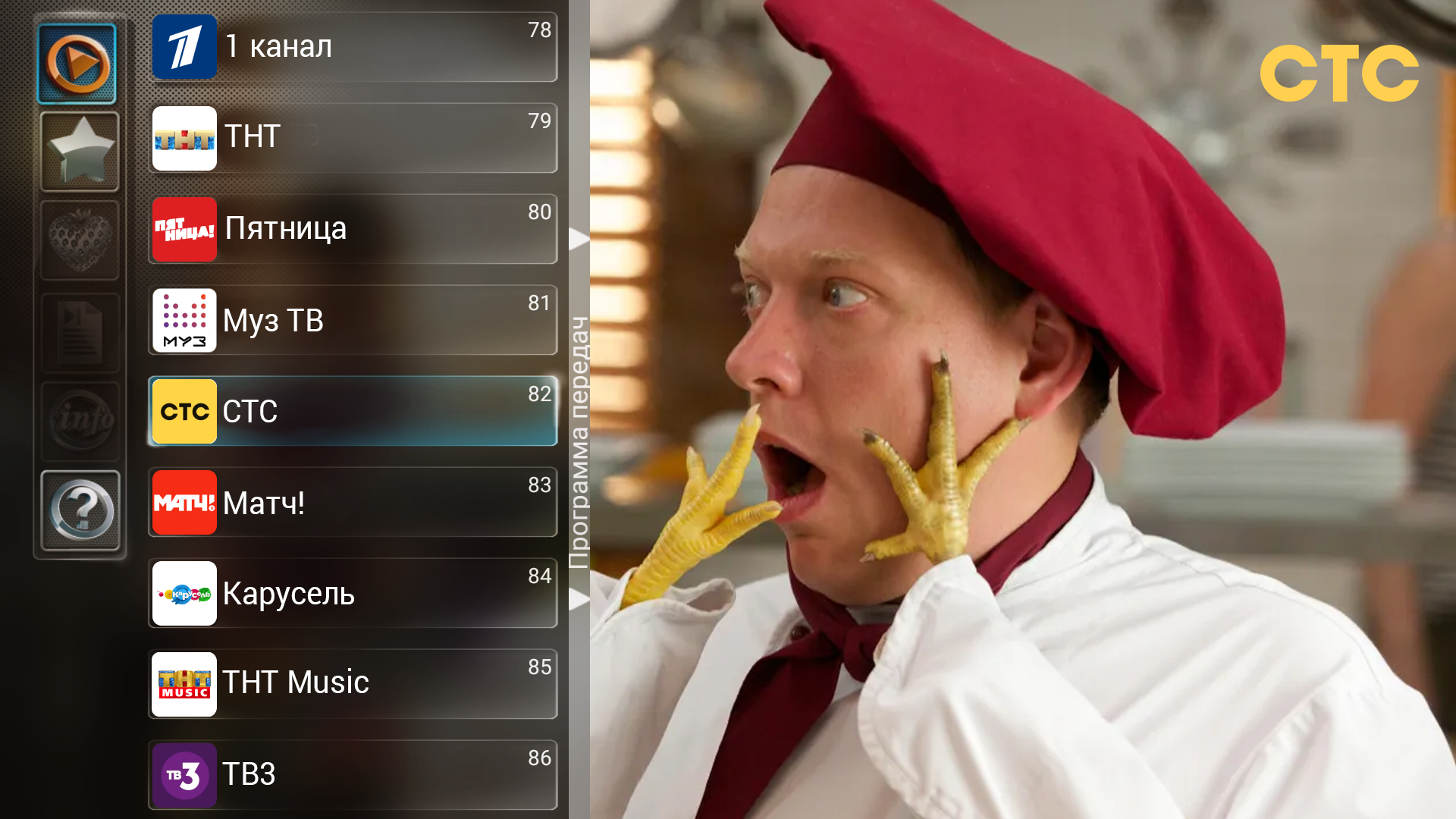
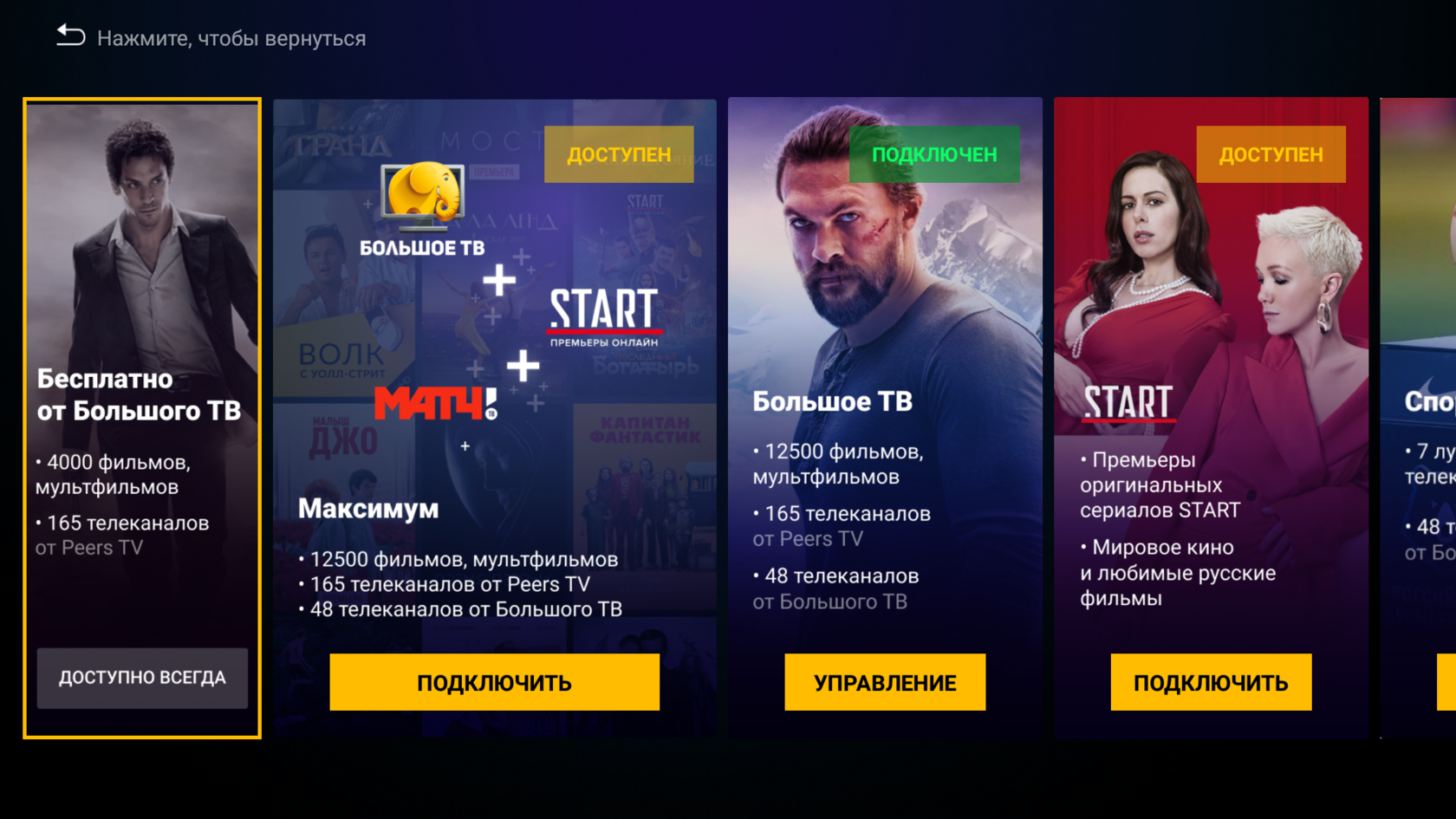
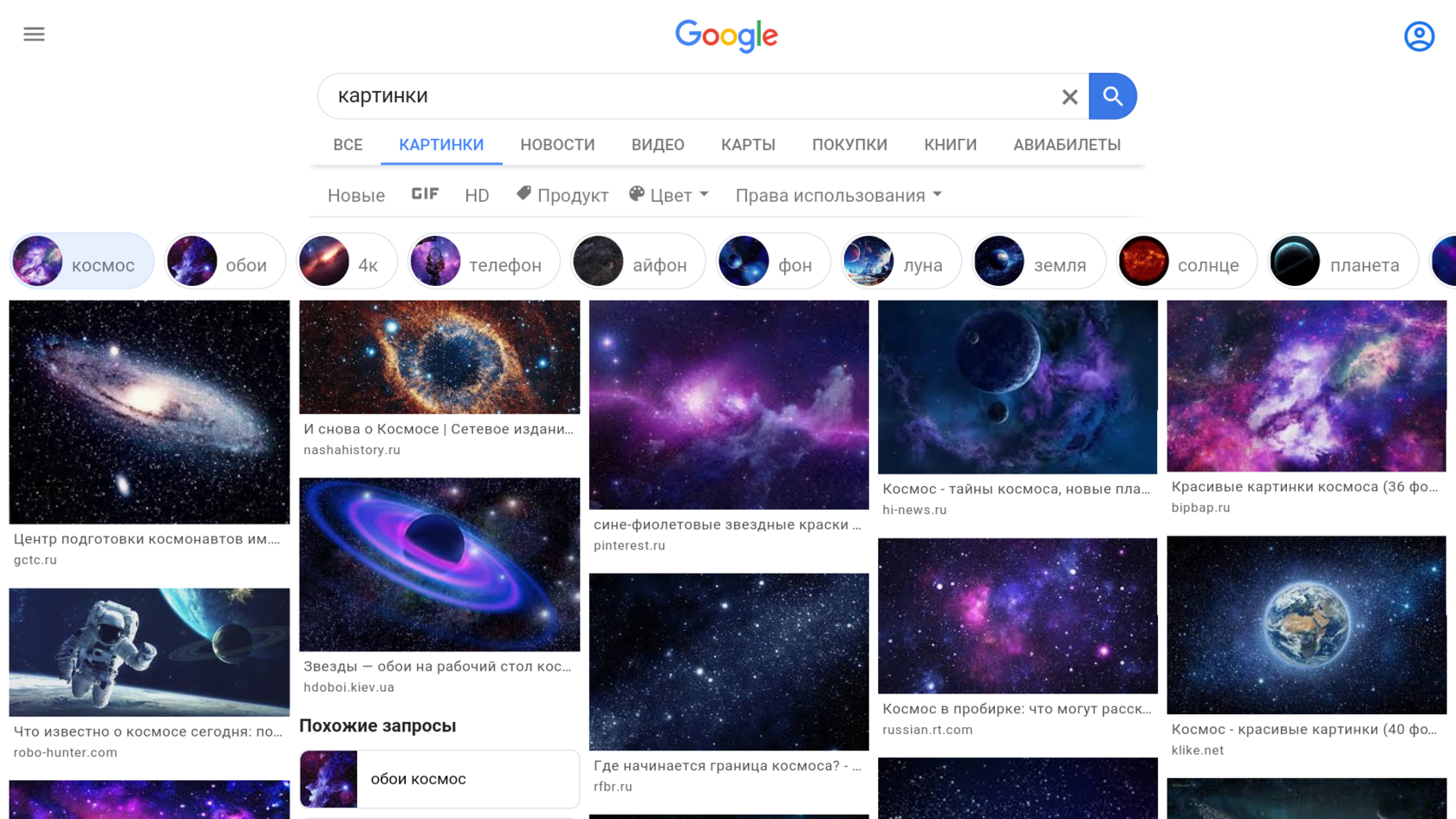
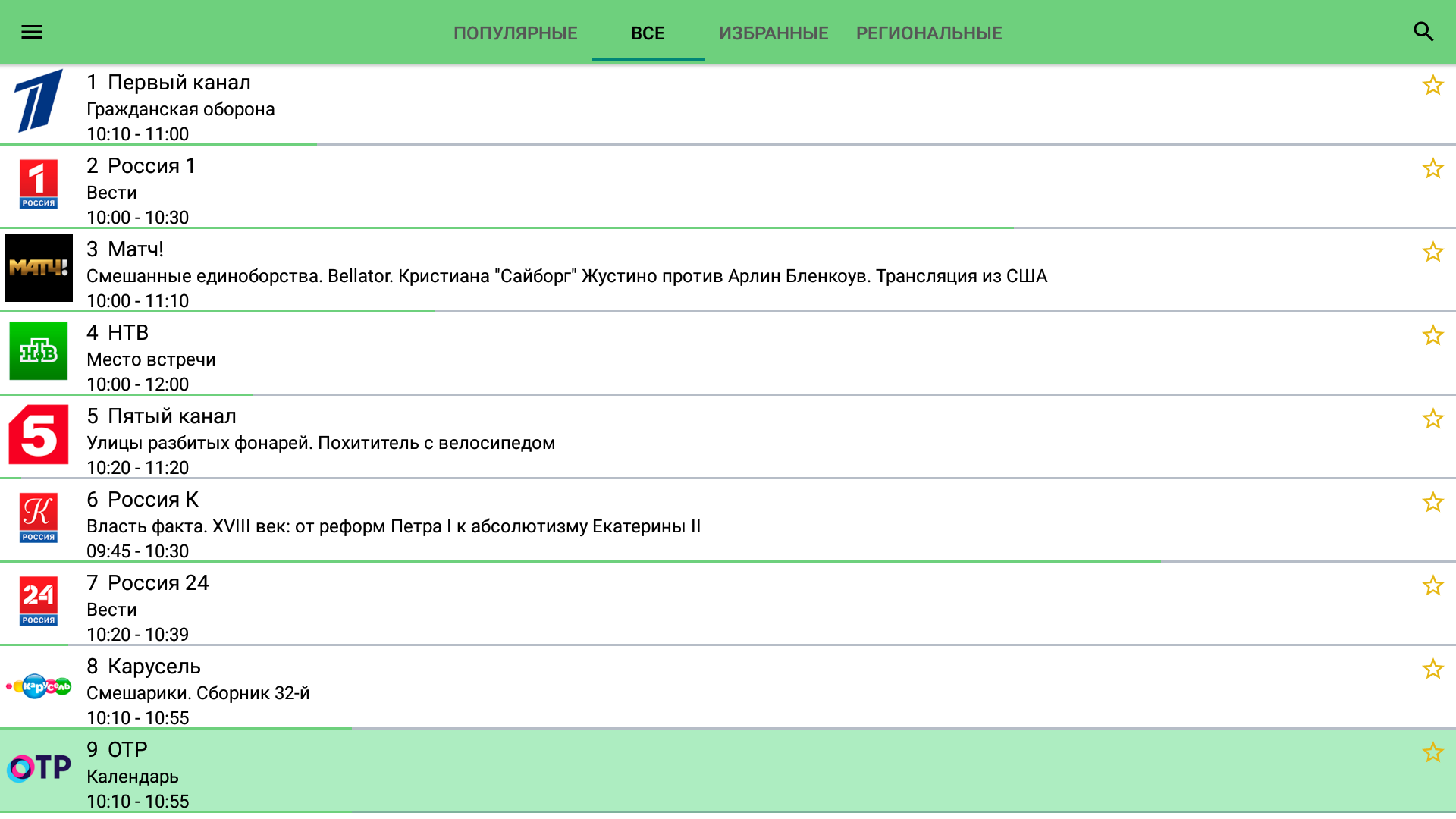
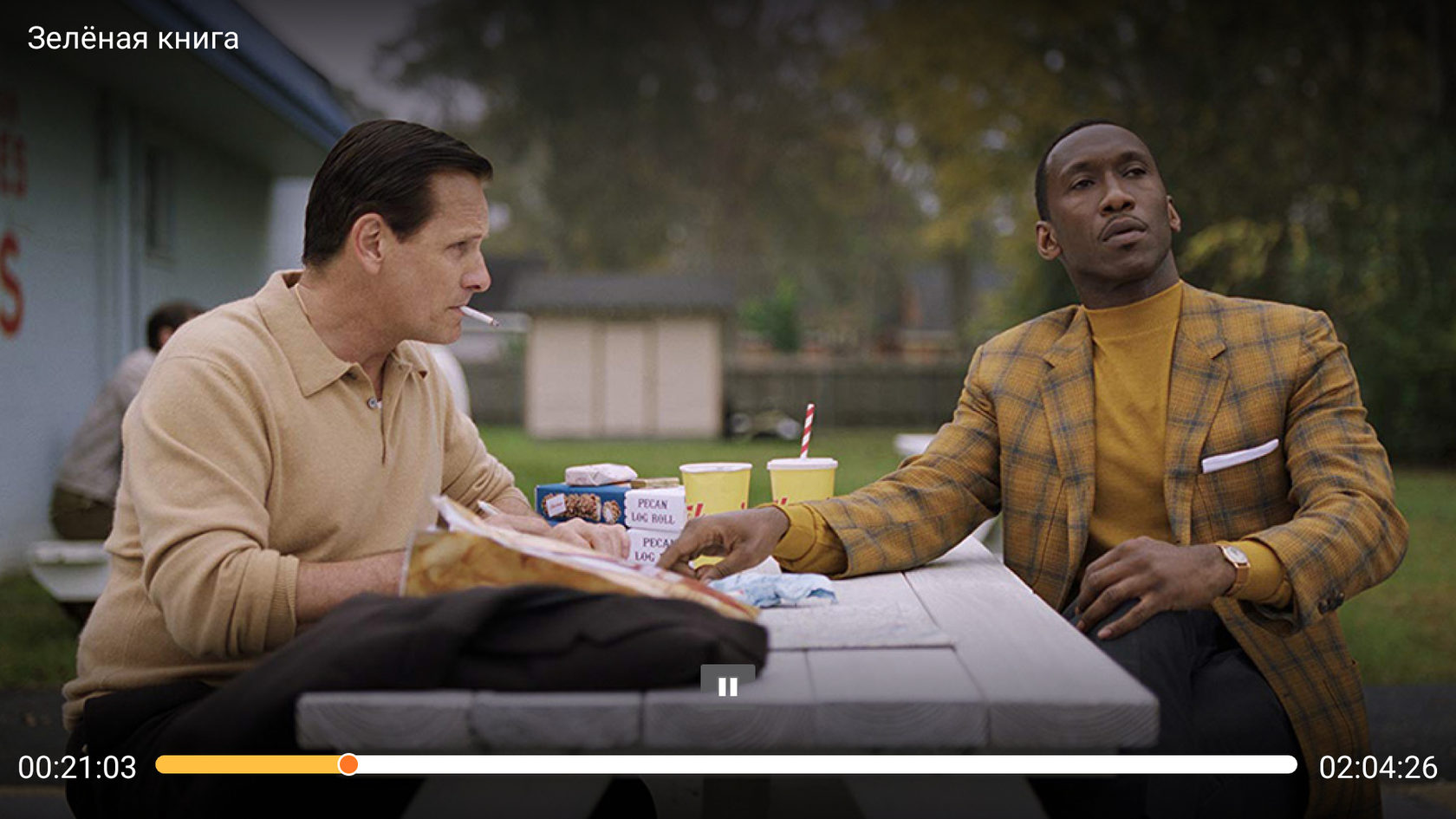
Меню приставки
Кнопки пульта
Какой тип подключения к интернету мне нужен?
Приставки Большое ТВ работают от интернета любого провайдера. Не рекомендуется использовать мобильный интернет, потому что такое соединение не так надежно, как домашний интернет. Минимальная скорость работы 15 мбит/с
Что мне это дает?
Добавление метода оплаты позволяет вам легко оформить бесплатный пробный период к Каталогу фильмов Большое ТВ. А при желании покупать/ брать напрокат фильмы и приобретать подписки на популярные услуги в сервисе Большое ТВ.
Подписка
«Большое ТВ»
- Дополнительно 49 каналов
- 12500 фильмов от Большого ТВ
- 500 фильмов в ультра качестве
Подписка
«START»
- 2000 фильмов от известного кинотеатра
- Эксклюзивные премьеры
Подписка
«Максимум»
- Русские сериалы и мировые новинки
- 200 телеканалов + пакет «Матч ТВ»
- Все для детей и семейного просмотра
Готовы сэкономить?


- Оплата при получении


- В наличии в вашем городе и под заказ
- От 390 руб./месяц в кредит
- Доставка до двери за 1 руб.



Обращение к специалисту Большого ТВ
Расскажите максимально подробно, что произошло. Мы ответим в ближайшее время.
Нажимая на кнопку, вы даете согласие на обработку персональных данных и соглашаетесь c политикой конфиденциальности
© 2020 Большое ТВ 4К ОГРН 1024200702294 .

ООО «Е-Лайт-Телеком»
ОГРН 1024200702294
ИНН 4205025388
р/с 40702810426000019276 в КЕМЕРОВСКОЕ ОТДЕЛЕНИЕ N 8615 ПАО СБЕРБАНК
к/с 30101810200000000612
КПП 420501001
Юридический адрес: 650000, г.Кемерово, пр.Кузнецкий, 18
Почтовый адрес: 650000, г. Кемерово, а/я 2022
E-mail: info@bolshoetv.ru
Гарантия: 1 год
Срок службы: 2 года
Изготовитель гарантирует отсутствие производственных дефектов при нормальном использовании. При обнаружении неисправности устройства обращайтесь на почту info@bolshoetv.ru.
Гарантия не распространяется на следующие случаи:
— повреждения, возникшие в результате неправильного использования, механические, термические, химические и иные виды воздействия, если их параметры выходят за рамки допустимых эксплутационных характеристик или не предусмотрены технической спецификацией на данное оборудование;
— естественный износ: царапины, изменение цвета или внешнего вида.
Изготовитель не несёт ответственности за ущерб, вызванный неправильным использованием устройства.
Несоответствие контента/интерфейса вашим ожиданиям не является дефектом. Изготовитель не несет ответственности за некорректную работу сторонних приложений.
Оплата и доставка
СПОСОБЫ ОПЛАТЫ:
- Банковской картой на сайте (МИР, VISA International, Mastercard Worldwide, JCB)
- Курьеру при получении наличными или картой (Visa, Mastercard и др.)
ДОСТАВКА:
Доставка по России и СНГ бесплатная и займет 2-7 дней.
Мы отправим Ваш товар компанией СДЭК в день оформления заказа!
В момент отправки, каждому заказу присваивается номер. По номеру можно отследить доставку посылки на сайте компании СДЭК. После отправки мы вышлем номер Вашей посылки СМС сообщением на Ваш телефон.
Техническая поддержка
Обратиться к нам с любым вопросом вы можете по телефону 8-800-222-1036 (звонок бесплатный), график работы 05:00 — 14:00 МСК, в любое время можете обратиться на почту info@bolshoetv.ru или в чат в углу экрана
Возврат товара
Возврат и обмен товара осуществляется в согласованном сторонами порядке посредством отправки сообщения на электронную почту info@bolshoetv.ru
Срок возврата товара ненадлежащего качества составляет 14 дней с момента получения товара.
Возврат переведенных средств, производится на Ваш банковский счет в течение 5—30 рабочих дней (срок зависит от Банка, который выдал Вашу банковскую карту).
Как купить приставку «Большое ТВ»
- Нажмите «Купить» в разделе «Где купить» или перейдите в магазин-партнер.
- При покупке с нашего сайта заполните ваши данные: Имя, e-mail, телефон и выберите способ оплаты: банковской картой на сайте или курьеру при получении.
- Нажмите кнопку «Заказать».
- После оплаты на сайте вам перезвонит наш менеджер для оформления доставки. Доставка по России бесплатно.
Технические характеристики приставки «Большое ТВ»
Процессор:
Quad-core 64-bit ARM® Cortex™-A53 1.5 GHz
Чипсет:
Amlogic S905X (Мультимедийные SoC UHD HDR с 64-битной архитектурой, S905X предназначены для предоставления пользователям домашних кинотеатров возможностями превосходной обработки аудио и видео. Он также поддерживает безопасность на уровне оператора и является идеальным выбором для OTT / IPTV STB
GPU:
Penta-core ARM® Mali™-450
— Мощный графический 3D ускоритель с двумя geometry/vertex процессорами, тремя пиксельными процессорами поддерживающими OpenGL ES 1.1/2.0 и OpenVG 1.1
— Поддержка аппаратного декодирования H.264/AVC, H.265/HEVC 10bits 4K 60fps UHD
— Идеально подходит для новейшей технологии 4K HDR для воспроизведения до 60 кадров в секунду
ОЗУ: 1GB
памяти более чем достаточно, для просмотра тв каналов, онлайн видео, фильмов, сериалов и Youtube
Встроенная память:
8Gb с возможностью расширения за счет наличия MicroSD слота.
Ethernet вход:
Разъем под RJ-45 100 Мбит/сек
Версия ОС:
Android Nougat 7.1.2
— Надежная и стабильная андроид система.
Разъем 2хUSB 2.0
— Поддержка внешних накопителей до 2Tb
— Подключение клавиатуры и мыши с bluetooch адаптером
— Подключение наушников с bluetooth адаптером.
— Подключение геймпадов с bluetooth адаптером
WiFi: 802.11n/802.11ac
— Подключается к любой wi-fi сети на всех современных стандартах со скоростью передачи данных до 433Мб\с.
Bluetooth: 4.0
— Подключение клавиатуры и мыши
— Подключение наушников
— Подключение геймпадов
Видео:
Разрешение экрана:
4K60Hz 1080p/i 720p 576i 480p
Порт для подключения к ТВ:
HDMI: HDMI 2.0a x 1 порт (HDCP 2.2)
AV выход — RCA
Поддержка видеокодирования:
H.264/H.265 AVC,MVC и HEVC в 4K UHD@60fps
— Поддержка всех современных стандартов видеокодирования
Поддерживаемые форматы видео:
*.mkv, *.wmv,*.mpg,*.mpeg,*.dat,*avi,*.mov,*.mp4,*.rm,*.jpg,*. bmp,*gif. Unicast и Multicast, udp, rtp, HLS.
— Воспроизведет любой фильм из вашего видеоархива
Аудио:
MEPG, AAC, HE-AAC, OGG, OGA, FLAC, ALAC, Ape, M4A, RM, MPEG-1 layer1/2, MPEG-2 Layer II
— Поддерживает все популярные аудиоформаты
Дополнительно:
Размер (ДхШxB), мм: 85х85х16
Вес устройства: 0,1 кг
-Легкая и удобная, можно взять с собой.
Вывод экрана телефона на экран телевизора с помощью Андроид-приставки
Как вывести видео или иное изображение с телефона на телевизор?
Как подключить телефон к андроид приставке?
Рассмотрим решение вопроса с помощью Андроид — приставки «X92» (этот вариант подходит и для иных приставок «андроид бокс», где стоит установленное производителем приложение «Miracast» (Wi-Fi дисплей).
С помощью этого приложения можно вывести изображение с любого телефона (планшета андроид, а также и ноутбука с поддержкой «Miracast») на монитор или телевизор, который сам не имеет встроенной функции «Miracast» (Wi-Fi дисплей). Окончательный вывод изображения на экран ТВ производится через шнур HDMI, подключенный к андроид-приставке «X92».
Итак, подключаем, например, телефон:
1. Запускаем приложение «Miracast» на устройстве «X92».
2. Приложение просит включить Wi-Fi (если не включен на устройстве).
3. Включаем Wi-Fi на «X92».
4. Включаем заранее установленное приложение «Miracast» на телефоне и жмем там последовательно: «Wi-Fi Display» — «Вкл. общий доступ к экрану» — «Поиск».
5. На «X92» тоже запускаем поиск кнопкой «Go».
6. Оба устройства требуют друг у друга разрешения (сопряжения) на своих экранах.
7. Даем разрешение на подключение на обоих устройствах.
8. Видим на большом экране вашего ТВ (или дисплея) изображение с экрана телефона!
Управляется картинка, естественно, с телефона.
Впрочем, сами приставки, такие, как X92, TX92, X98 Pro с восьмиядерным процессором Amlogic S912 и ОЗУ 2/3Гб по своей производительности и функциональности ничем не уступают лучшим телефонам на ОС Андроид, а в большинстве случаев — сильно превосходят их.
Подключение и настройка приставки Smart TV
За последние годы телевизоры серьёзно «поумнели» и расширили свой потенциал, предлагая пользователям кроме основной функции ряд дополнительных возможностей. Но учитывая нескромную стоимость моделей, поддерживающих технологию Smart TV, таким экземпляром обзаводится отнюдь не каждый. В разы дешевле заполучить умный функционал можно, приобретя в дополнение к уже имеющемуся телевизору Smart-приставку. Она за меньшую стоимость позволит прокачать ваш девайс, не обладающий подобными привилегиями, и превратить его в домашний мультимедийный центр.
Как функционирует умная приставка, а также как подключить устройство к телевизору и настроить мы и рассмотрим.
Как работает Smart-приставка для телевизора
Для начала расскажем, что такое медиаплеер и для чего он собственно нужен. Приставка Smart TV обеспечивает TV в цифровом качестве, а также предлагает ряд других интересных возможностей. Зачем она нужна, когда у вас старый телеприёмник, который в ближайшем времени не планируется менять, и так понятно. А вот для чего устройство, если в наличии уже есть современная модель телевизора, и без того поддерживающая функцию Smart TV, вопрос более актуальный. Smart TV приставка не только выполняет основную задачу, которая заключается в предоставлении телетрансляции в современных высококачественных форматах HDTV, Full-HD и 4K, дело в том, что она даёт пользователю гораздо больше.
Медиаплееры обеспечивают доступ к сети интернет, поддерживают приложения и сервисы, имеют собственную операционную систему, процессор, оперативную и встроенную память. Они как компьютеры, только заточены под работу в связке с телевизором. Зависимо от мощности устройства и его набора функций вы сможете наслаждаться в неограниченном количестве просмотром фильмов, сериалов и другого контента из сети, записывать информацию в память, вести прямы трансляции, играть в компьютерные игры, в том числе ресурсоёмкие, работать с различными приложениями и даже общаться в социальных сетях или мессенджерах (Social-TV). Так что Smart TV приставка заменяет собой сразу несколько устройств и может использоваться как домашний кинотеатр при подключении колонок, игровая консоль, а также средство для работы с интернет ресурсами. Возможности ресивера напрямую зависят от аппаратной начинки и заложенного функционала.
Теперь поговорим о том, как работает Smart TV приставка. Медиаплеер декодирует цифровой сигнал и выводит картинку на экран телевизора. Настройка и работа программ выполняются именно на приставке, а телеприёмник используется её только для подачи изображения, по аналогии с монитором компьютера. При этом подключаться устройство может не только к телевизору, но и ПК или ноутбуку. Отличаются умные приставки как системными, аппаратными возможностями, так и принципом работы. Конструктивное исполнение медиаплеера тоже может быть разным. Это миниатюрные TV-стики или TV боксы, отличающиеся не только внешне, но и по функциональности:
-
Мини-приставка в виде донгла (TV-стик) — это простое миниатюрное, напоминающее USB-флешку, устройство с разъёмом USB или HDMI. Поддерживая технологию подключения Smartфона к телеприёмнику (Miracast, DLNA или Airplay), такая приставка транслирует контент с мобильного устройства на экран. Процесс осуществляется посредством программы или путём дублирования экрана.
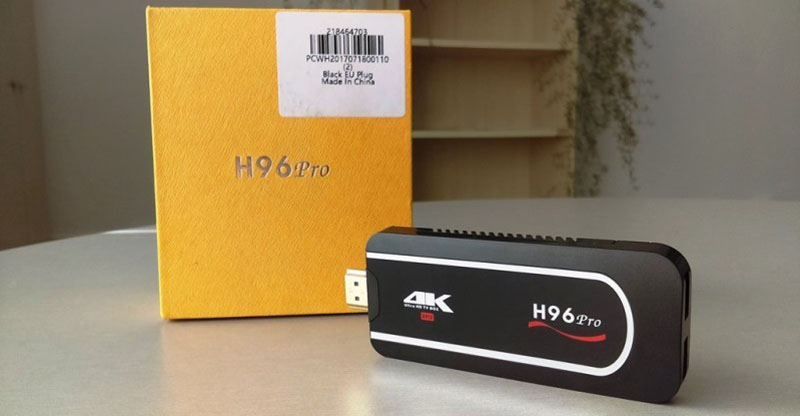
ТВ-стик
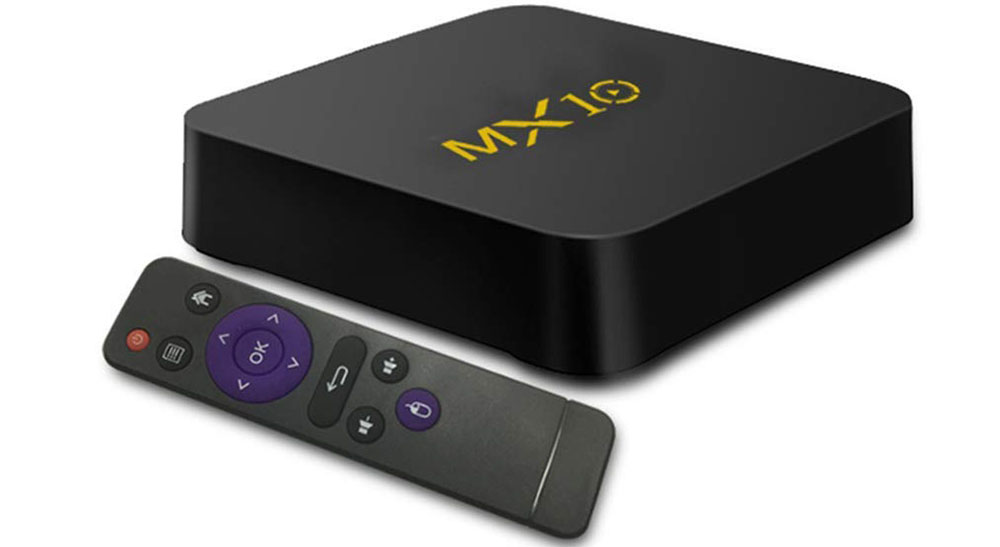
TV-бокс
Как подключить Smart-приставку к телевизору
Для функционирования медиаплеера необходимо обеспечить его подключение к телевизору, организовав связь не только между ними, а и предоставив также доступ к сети, используя проводное или беспроводное соединение. Несмотря на большое количество моделей, разобраться, как подключить Smart приставку к телевизору несложно, с этим сможет справиться даже не слишком продвинутый пользователь, ничего сложного процесс не представляет.
Обычно устройство подключается к телеприёмнику через HDMI, разъём присутствует в арсенале современных моделей, иногда комплектацией медиаплеера предусматривается конвертер HDMI-AV, на случай если будет выполняться подключение к более старому телевизору. Коаксиальный кабель, подключаемый в порт HDMI, обладает высокой пропускной способностью и способен передавать высококачественный цифровой сигнал, чего невозможно достичь, когда видеосигнал передаётся по витой паре. Этот факт необходимо учитывать заранее, ещё перед покупкой ресивера.
Питание устройства обеспечивается посредством адаптера, подключённого к розетке, или может осуществляться от самого телевизора, когда Smart TV приставка подключается к нему через USB.
Порядок действий при подключении Smart TV приставки к телевизору таков:
- Обесточиваем оба устройства. Не просто отключаем, а и вынимаем вилки из розеток. Если приставка питается не от электросети, а от телеприёмника, отключаем только его питание.
- Вариантов, как именно подключить медиаплеер к телевизору немного, здесь всё зависит от предполагаемого конструкцией варианта. Или берём шнур HDMI и подключаем одним концом в соответствующий ему порт на ресивере, а другим – в разъём телеприёмника, или подключаем через USB (порт 2.0 или 3.0), используя USB-шнур. В случае с ТВ-стиком всё ещё проще, вставляем в порт телевизора, как флешку.
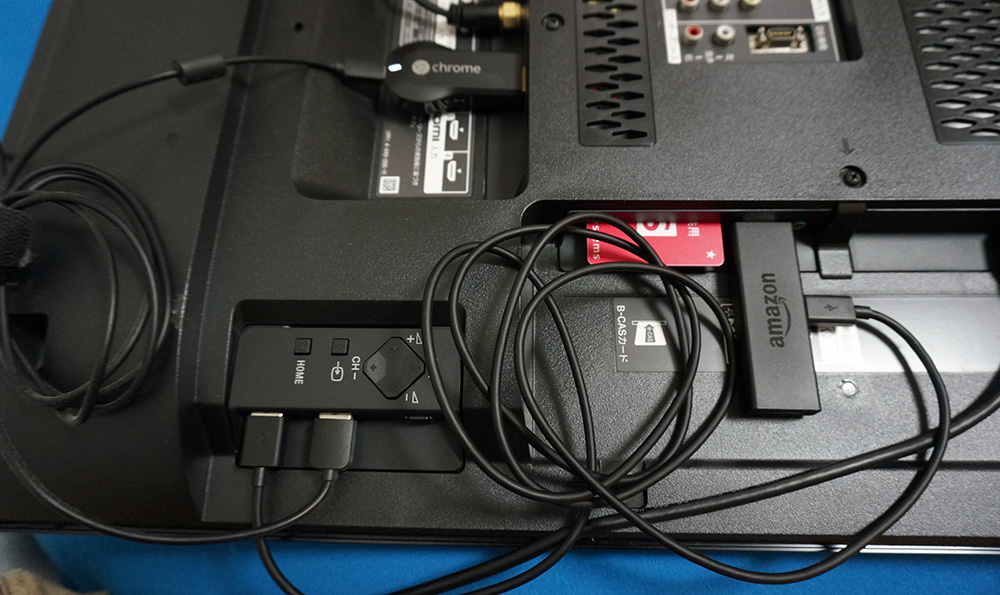
Подключение ТВ-стика к телевизора
Как настроить Smart-приставку к телевизору
После выполнения подключения нужно войти в настройки TV и активировать вывод изображения на экран с помощью HDMI. Меню позволяет указать текущие дату и время, выставив актуальный часовой пояс (отмечаем пункт «Использовать время сети»), а во вкладке «Экран» выбирается разрешение и частота обновления экрана. Остальные же параметры настраиваются стандартным способом, как и в ОС для других устройств. С операционной системой Android, а таких медиаплееров большинство, в этом плане работать проще, действия по настройке мало чем отличаются от работы со смартфоном. Для взаимодействия с устройством предусмотрен пульт ДУ, но лучше для настройки использовать компьютерную мышку, если подключить её позволяют интерфейсы ресивера.
Настройка Smart-приставки подразумевает подключение её к сети, тем более что есть модели, которые не поддерживают автономную работу приложений. Доступ к интернету можно организовать с помощью беспроводной сети Wi-Fi, подключив ресивер к Wi-Fi роутеру или, Ethernet, используя кабель и разъём LAN, если такая возможность предусмотрена конструкцией устройства. Как настроить Smart-приставку в обоих случаях мы и рассмотрим.
Через Wi-fi
Для разных моделей медиаплееров действия могут незначительно отличаться, но принцип остаётся тем же:
- Идём в меню приставки, например, используя соответствующую кнопку («Menu») на пульте управления.
- В меню ищем раздел, отвечающий за настройку сети, и включаем беспроводное соединения. Активировать сеть можно перемещением тумблера в положение включения или, выбрав беспроводное подключение кнопками пульта.
- При появлении доступных сетей Wi-Fi выбираем нужную, например, перемещаясь кнопками «вверх-вниз» и «влево-вправо», жмём кнопку подключения.
- Теперь остаётся только ввести пароль от сети (процесс очень увлекательный при использовании пульта, так что если есть возможность, лучше воспользоваться мышью), затем нажать кнопку подключения.
Через Ethernet
Многие модели устройств поддерживают подключение к сети напрямую, этот вариант более выигрышный, поскольку в отличие от беспроводного соединения более стабилен. Соединить приставку с роутером по локальной сети можно шнуром RJ-45.
Чтобы осуществить процедуру подключения через Ethernet выполняем следующее:
-
Используя LAN-кабель, соединяем приставку и роутер.
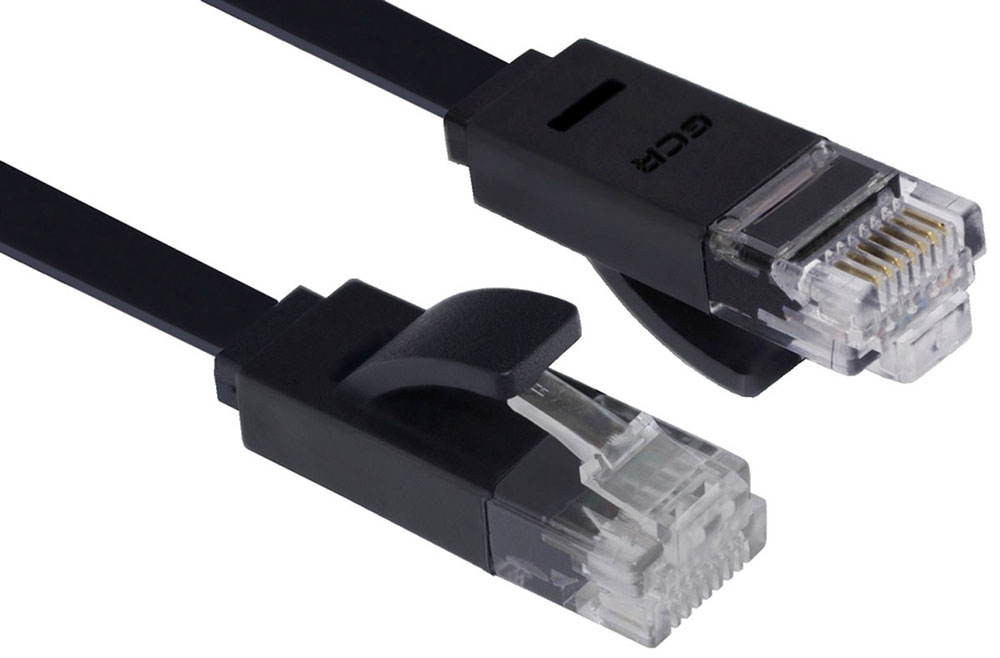
LAN-кабель
Основная настройка выполнена, интернет подключён и теперь вам предстоит заниматься установкой приложений, игр и т. д., если есть такая необходимость, или наслаждаться просмотром контента.
Действия при проблемах работы медиаплеера
Если в ходе процедуры возникли проблемы и устройство не желает подключаться к сети, зависает, тормозит, перезагружается и т. д., помочь сможет сброс на заводские настройки. Эта процедура стирает из памяти файлы пользователя, но предустановленные приложения и прочие данные, которые доступны на Smart-приставке по умолчанию, останутся на месте. Для Андроид-бокса есть два варианта сброса, первый подразумевает следующие действия:
- Идём в настройки медиаплеера, где находим раздел «Восстановление и сброс». Некоторые модели позволяют перед сбросом осуществить резервное копирование, благодаря чему данные приложений, пароли и пр. будут сохранены.
- Жмём «Сброс настроек», отмечаем, форматировать карту памяти или нет, и нажимаем «Сброс данных». Последует выключение устройства и спустя какое-то время повторный запуск.
Второй вариант используется, когда доступ к меню настроек приставки отсутствует:
- На корпусе устройства нужно найти кнопку «Reset» или «Recovery» (при отсутствии таковой кнопка прячется в AV-выходе и нажимается спичкой).
- Нажимаем и удерживаем кнопку, затем отключаем кабель питания от медиаплеера, и, продолжая держать кнопку сброса, спустя несколько секунд вновь подключаем питание.
- Экран должен мигнуть, сигнализируя о перезагрузке, после чего кнопку «Reset» отпускаем.
- В появившемся меню загрузки выбираем Wipe Data Factory Reset и жмём «Ок».
- Теперь нажимаем Yes – Delete all User Data, соглашаясь с происходящим в процессе удалением пользовательской информации.
- Спустя несколько секунд появится главное меню, где выбираем пункт Reboot system now.
- Через несколько минут система перезагрузится.
Эти действия будут эффективны на случай системных ошибок устройства. После выполнения сброса к заводским настройкам придётся заново настраивать Smart TV приставку.