
Инструкция по настройке эфирных каналов цифрового ТВ на телевизоре
Настройка цифровых каналов происходит на одном из двух устройств:
- на телевизоре (если он поддерживает «цифру» , т.е. оснащен соответствующим встроенным тюнером);
- на приставке (она же ресивер, тюнер, декодер).
На этой странице мы подробно рассмотрим первый вариант – автоматический и ручной поиск 20 цифровых каналов (в Москве – 30) на телевизорах.
Общий порядок настройки эфирных каналов
Самый простой путь — автоматическая настройка. Общий алгоритм для телевизоров всех марок един:
- Подключите телевизор к антенне. Она должна быть четко ориентирована в сторону ближайшего ретранслятора: в отличие от МВ-антенны, ДВМ очень чувствительны к направлению, с которого приходит сигнал.
- Откройте меню (для этого есть специальная кнопка на пульте ДУ).
- Зайдите в раздел «Опции» или «Настройки» (название зависит от производителя и используемого им интерфейса).
- Здесь выберите пункт «ТВ» или «Прием».
- Укажите тип источника телевизионного сигнала: антенну (для поиска эфирных каналов) или кабель.
- Выберите функцию автоматического поиска (для кабельного и спутникового ТВ укажите частоты провайдера; для эфирного ничего не нужно).
- Телевизор отобразит список найденных каналов.
- Нажмите «OK», подтверждая запись. Программы занесутся в память телевизора.
- Можно приступать к просмотру передач.
Ручная настройка
Если автоматическая настройка не дала результатов или же показала недостаточное количество каналов, действуйте следующим образом:
- С помощью онлайн-сервиса РТРС найдите свое местоположение и нажмите на него. Откроются параметры, в которых указаны частоты цифровых каналов для 2-х ближайших вышек. Запишите эти значения (на примере ниже выделены серыми рамками).
- Перейдите в меню и далее в режим «Настройки».
- Выберите пункт «ТВ», но теперь перейдите не в раздел автопоиска, а в пункт с ручной настройкой.
- Выберите источник сигнала «антенна».
- Введите значения частоты (МГц) и номера канала (ТВК) для 1-ого мультиплекса, которые вы записали на первом шаге.
- Запустите поиск.
- После того как каналы будут найдены, сохраните их в памяти ТВ-приемника.
- Повторите процедуру поиска для 2-ого мультиплекса, используя соответствующие значения.
- Можно приступать к просмотру.
Алгоритмы настройки каналов по маркам
Samsung

Рекомендуем действовать в соответствии с пошаговой инструкцией по настройке цифрового ТВ на телевизоре Samsung. Ниже представлен сокращенный вариант.
Порядок поиска каналов зависит от модели.
На телевизорах серий M, Q, LS и К нужно действовать так:
- Включите меню с помощью кнопки «Home» на пульте.
- Перейдите в настройки телевизора, далее в раздел «Трансляция». Выберите «Автонастройку».
- Выберите источник сигнала «Антенна».
- Укажите тип каналов, которые нужно найти ( по умолчанию — «Цифровые»). Если этого не сделать, телевизор дополнительно отыщет местные аналоговые.
- Меню предложит выбрать оператора и режим поиска. Если принимается сигнал только с эфирной антенны, то достаточно оставить все как есть: этот пункт настройки нужен только для спутниковых и кабельных операторов.
- Нажмите кнопку «Сканирование». Телевизор найдет и запишет в память все доступные каналы.
Для серий J, H, F и E процедура вначале выглядит несколько по-другому:
- Убедитесь, что в качестве источника стоит «ТВ». Сделать это можно, нажав на кнопку «Source».
- Перейдите в настройки и выберите раздел «Трансляция».
- Дальнейший ход выполнения такой же, как у описанных выше серий.
LG
Рекомендуем следовать подробной пошаговой инструкции по настройке цифровых каналов на телевизоре LG. Ниже представлен сокращенный вариант.
Процедура поиска выглядит следующим образом:
- Зайдите в меню настроек: нажмите кнопку «Settings» на пульте ДУ (на новых моделях на кнопке изображена пиктограмма в виде шестеренки).
- Выберите пункт «Каналы».
- В следующем окне нажмите на «Автопоиск».
- Выберите источника сигнала: антенна, кабель или спутник. Нажмите на первый.
- Отметьте галочкой пункт «Только цифровые», если не хотите искать дополнительно аналоговые каналы.
- Кнопкой «OK» запустите сканирование.
- По окончании процедуры каналы будут сохранены. Можно приступать к просмотру.
Процесс идентичен для всех моделей LG, адаптированных для России и имеющих меню на русском языке. Меняется только дизайн интерфейса.
Philips
Лучше всего производить настройку в соответствии в инструкцией по поиску цифровых каналов на телевизоре Philips. Ниже представлен сокращенный вариант.
Процедура выглядит так:
- Войдите в меню, нажав кнопку «Home» (на некоторых моделях она обозначена пиктограммой в виде домика).
- Откройте вкладку «Конфигурация», а в ней – пункт «Установка».
- Перейдите раздел «Настройка каналов».
- Выберите автоматический режим и запустите его кнопкой «Начать».
- Иногда телевизор может потребовать выбрать страну. Укажите «Россия». Если ее нет в списке, следует выбрать Германию или Финляндию: там действуют те же стандарты телевещания.
- Выберите антенну (для эфирных каналов) или кабель.
- После завершения поиска нажмите «Готово», чтобы сохранить результаты.
Телевизор может потребовать ввести пароль — используйте четыре одинаковые цифры (например, 0000).
Sony
Рекомендуем следовать пошаговой инструкции по настройке цифрового ТВ на телевизоре Sony. Ниже представлен сокращенный вариант.
Поиск каналов выглядит так:
- Войдите в главное меню и выберите раздел «Установка».
- Щелкните по пункту «Настройка». Если телевизор запросит пин-код, введите четыре произвольные цифры (0000, 1111, 1234 и т. д.). Если же вы ранее установили свой код, используйте именно его.
- Выберите пункт «Цифровая конфигурация» (если в интерфейсе такого нет, то сразу переходите к п.6).
- В «Конфигурации» нажмите на пункт «Цифровая настройка», затем на «Автопоиск».
- Выберите источник сигнала «Антенна».
- Телевизор проведет автоматический поиск. Результаты будут сохранены, можно начинать просмотр.
Если вы настраиваете модель серии Sony Bravia , то процедура будет несколько иной:
- Зайдите в пункт меню «Настройки».
- Выберите раздел «Параметры», затем режим «Автонастройка».
- Укажите, какой тип сигнала искать: нажмите «Цифровое ТВ».
- Выберите источник сигнала и запустите сканирование.
Здесь тоже может потребоваться пин-код: им блокируется доступ и активируется функция «Родительский контроль», что сделать часть каналов недоступной для детей. Придумайте код самостоятельно.
Другие марки
Легко заметить, что процедура настройки у большинства марок схожа.
Мы подробно расписали, как настраиваются телевизоры Toshiba, Sharp, Panasonic, Mystery, BBK, DEXP и Haier.
Но, забегая вперед, скажем: порядок аналогичный. Отличия только в некоторых тонкостях используемого интерфейса.
Добавляем региональные аналоговые каналы
В большинстве регионах России параллельно с вещанием двух федеральных мультиплексов транслируются и региональные аналоговые телеканалы. Как увеличить количество программ, добавив их в список на своем телевизоре?
Вы смотрите местные аналоговые каналы?
Да! А что, такие есть?
Действуйте по следующему алгоритму:
- Направьте антенну точно на ретранслятор и включите на телевизоре режим поиска аналоговых каналов.
- Конкретный сценарий действий зависит от марки телеприемника.
К примеру, на телевизоре Samsung необходимо специально указывать, что при сканировании нужно учитывать только цифровые каналы: система автонастройки по умолчанию будет искать все, что принимается с антенны. Если нужно ловить и аналоговый сигнал, выбирайте соответствующий пункт. - После того как все телеканалы найдены, зафиксируйте их в памяти телеприемника.
Частые проблемы и их решение
Каналы вообще не ловятся, «нет сигнала»
Проверьте следующие факторы:
- Исправность оборудования
(самого телевизора, антенны и соединяющего их кабеля). Если обнаружены проблемы, лучше обратиться к мастерам-ремонтникам; - Регулировка антенны.
ДМВ-антенны крайне чувствительны к направлению, с которого приходит сигнал. Возможно, проблему удастся разрешить, изменив ориентацию антенны. - Дистанция до ретранслятора и его мощность.
Эту информацию можно получить на сервисе РТРС. Возможно, вы находитесь в «мертвой зоне», которая пока не охватывается вещанием. До тех пор, пока не будут построены новые вышки, приема в этой местности не будет. Остается пользоваться только спутниковым вещанием, которое доступно везде, где свободно направление на юг. - Радиотень от ближайших объектов природного (холмы, горы и прочие возвышенности) и рукотворного характера (капитальные постройки из стали и железобетона), способную мешать прохождению сигнала. Исправить можно, изменив положение антенны (например, подняв ее выше, чтобы выйти из радиотени), настроив прием отраженного сигнала. Также можно попытаться поймать эфир от другого транслятора, если он находится в пределах 30–40 км от вас.
Ловится только часть каналов
Здесь нужно проверить:
- Параметры трансляции ближайшей вышки.
Выполните ручную настройку каждого мультиплекса по отдельным частотам. - Параметры тюнера в самом телевизоре.
Возможно, часть каналов не была сохранена. Ситуация исправляется повторной автоматической или ручной настройкой телевизора.
Читайте подробный разбор, что нужно сделать, если ловится только 10 каналов из 20.
Каналы были, но пропали
Если раньше прием осуществлялся уверенно, но затем вдруг каналы исчезли, причиной может быть:
- Возникновение нового препятствия между антенной и ретранслятором. Стоит изучить карту приема, обследовать прилегающую местность.
- Технические проблемы на ретрансляторе. Как правило, о них пишут в местных новостях, поэтому надо проверить сообщения в региональных СМИ и местных пабликах и форумах.
- Неполадки с антенной. Если используется коллективная, надо обратиться в компанию, которая ее обслуживает. Если же речь идет об индивидуальной, следует проверить, не сместилась ли она, нет ли обрыва антенного кабеля.
Слабый сигнал
Здесь возможно следующее:
- Ретранслятор слишком далек от приемника.
Сделать тут ничего нельзя, разве что приобрести новую активную антенну, способную принимать и такие сигналы. - Радиотень.
Решение – перенести антенну на другое место.
Изображение тормозит или зависает
Причиной может быть:
- Слишком слабый сигнал.
Исправить можно с помощью точной настройки антенны и приобретения усилителя; - Помехи и наводки.
Цифровое ТВ имеет особенное свойство: либо сигнал принимается четко, либо не ловится никак, а аппаратура пытается достраивать картинку по предыдущим данным. Здесь надо дождаться исчезновения помех или попытаться отстроиться от них, отрегулировав антенну и тюнер.
Как настроить цифровое ТВ на телевизоре Samsung самостоятельно
С 2009 года приемник, который позволяет смотреть ТВ в цифровом качестве, есть во всех телевизорах «Самсунг». Это DVB-C передатчик, на который указывает буква B, С или D в названии модели.

Чтобы воспользоваться возможностью смотреть цифровые каналы в отличном качестве, выполните несложные действия. Для запуска Автопоиска, укажите Словакия (Словения), а источник – интернет-кабель (Сеть).

Простая инструкция настройки телевизора «Самсунг»
В зависимости от модели ЖК-телевизора, последовательность действий может несколько отличаться, однако общая инструкция выглядит следующим образом:
1. Выбираем меню (заходим при помощи зеленой кнопки на пульте управления).
2. Находим значок спутниковой антенны (выбираем нужные каналы).
3. Указываем «Автонастройка».
4. Из перечня вариантов останавливаемся на источнике каналов «Кабель».
5. Указываем поиск цифровых каналов.
6. Запускаем автонастройку.
Поиск всех доступных каналов занимает не более 10 минут.

Особенности настройки телевизоров Samsung, выпущенных после 2010 года
Чтобы впервые настроить каналы на телевизоре «Самсунг» современной модели, необходимо выполнить несколько простых действий:
1. Используя пульт дистанционного управления, зайдите в меню.
2. Выберите раздел «Канал» (он изображен символом спутниковая антенна).
3. Укажите пин-код (стандартный набор 0000). Если пароль был изменен, введите актуальный.
4. Проверьте источник («Кабель»), тип каналов (цифровые, аналоговые или оба формата).
5. Установите необходимые параметры поиска. Подходит диапазон частот от 298000 до 362000 KHz.

6. Запустите Поиск.

7. Как только автонастройка завершится, нажмите кнопку ОК.

Автоматический поиск поможет найти все каналы, которые вещают в цифровом формате. При этом доступ будет только к тем, которые выбраны пользователем на основании имеющейся подписки. Для упрощенного пользования оставшиеся можно удалить. Для этого перейдите в Меню – Каналы – Диспетчер каналов. На выбранной позиции нажмите Tools и Удалить. Проделав так со всеми каналами можно оставить только те, которые часто используются.

При помощи пульта дистанционного управления оставшиеся отсортируйте в нужном порядке. Для этого перейдите в Меню – Канал – Диспетчер каналов. На нужном уровне зажмите кнопку Tools и поставьте канал в нужное место.

Для настройки каналов с использованием приставки «Смарт-ТВ» на пульте дистанционного управления найдите кнопку Smart Hub. Нажав на нее, можно выбрать каналы и отсортировать их в нужном порядке.
Как смотреть телевизор без антенны.
Что понадобится Прежде, чем рассказать о том, какие пути подключения iptv имеются, давайте рассмотрим принцип работы данного типа телевидения. Суть заключается в том, что для просмотра телевизионных программ вам не нужно иметь антенну. Вам понадобится лишь доступ в интернет и Wi-Fi роутер. Мне кажется, сейчас данным благом обеспечены практически все жители Республики Беларусь. Иначе бы вы просто не читали данную статью. . Также понадобится сам телевизор. Многие современные модели оборудованы функцией smart tv, что значительно облегчит процесс установки и настройки iptv. Однако если в вашей модели такой возможности нет, то не расстраивайтесь.
IPTV приставка.
В настоящее время рынок представлен широким выбором ip приставок. Это устройство похоже на спутниковый тюнер или приставку для цифрового телевидения. Цена на такую технику стартует от 80 рублей за самую простую . Но и может достигать нескольких сотен рублей. Стоимость зависит от функциональности, процессора, операционной системы и многих других параметров.
Скажу честно, на просмотр iptv каналов цена никак не влияет. В свое время я приобрел самую дешевую приставку, с наименьшим функционалом и доволен до сих пор. Принцип работы iptv телевидения заключается в том, что сигнал поступает посредством сети интернет. Приставка подключается к телевизору и роутеру, и вам становятся доступны множество каналов в высоком качестве. Не важно, новый у вас телевизор samsung smart tv, lg smart tv или старенький Panasonic, без возможностей смарт ТВ. Подключить получится любую модель.
У некоторых людей, особенно старшего поколения, настройка телевизионных программ вызывает не только затруднения, но и устойчивые ассоциации, которые связаны с применением ТВ-антенны и отходящего от нее телевизионного кабеля. Подобная технология уже является устаревшей – сегодня, благодаря современной телетехнике, у телезрителя появилась возможность смотреть передачи без применения антенны и кабеля. В настоящее время над кабельным видом телевещания взяли преимущество беспроводные технологии. Чтобы воспользоваться ими, нужно стать клиентом одного из провайдеров, причем подключившись к точке доступа, клиент получает возможность одновременно использовать ее для нескольких ТВ-устройств.
Беспроводное телевидение очень удобно – его мобильность позволяет использовать и установить ТВ-приемник в любом удобном для вас месте, так как перемещение телевизора больше не зависит от длины антенного провода. Кроме того, качества передачи телесигнала у беспроводной системы намного выше, чем у кабельного телевидения. У зрителей беспроводного ТВ выбор телепрограмм намного шире и разнообразнее, это обстоятельство тоже является значимой и веской причиной, по которой стоит переходить с кабельного телевидения на беспроводной вариант.
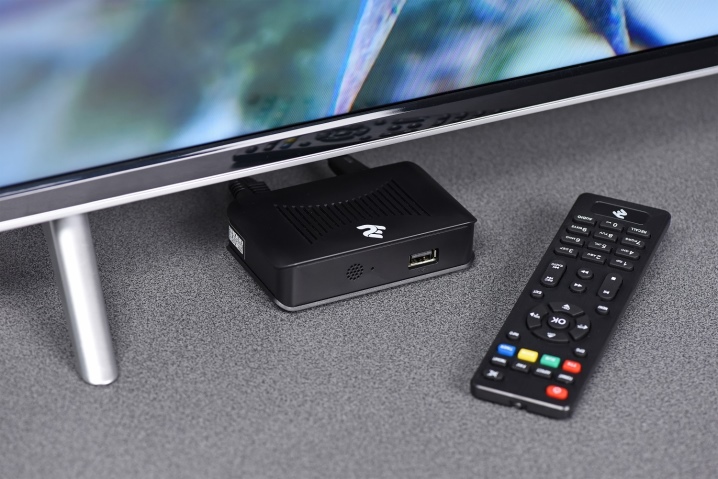
Будет ли телевизор работать без антенны?
Люди, много лет привыкшие смотреть телевизор с антенной и кабелем, задаются вопросом о том, будут ли их телеприемники работать без этих важных, с их точки зрения, атрибутов. Эпоха цифровой телевизионной техники уже дала ответы на подобные сомнения, и теперь громоздкие металлические конструкции антенн и коаксильный кабель быстрыми темпами уходят в прошлое, уступая место современной интерактивной системе трансляции телепрограмм.
Взамен потребитель получает широкий спектр телевизионных каналов, который способен удовлетворить любые интересы и предпочтения взыскательного телезрителя.
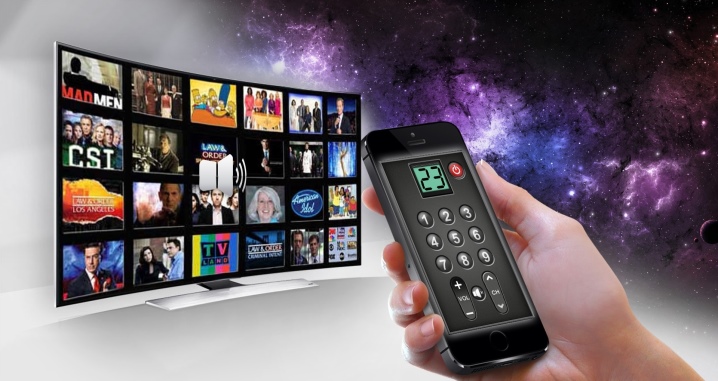
Варианты подключения
Цифровой формат телевидения позволяет подключить телевизор в любом месте вашего дома. Смотреть телевизионные программы, выбирая их по своему желанию, можно в режиме нон-стоп, делая это на даче, на кухне, словом, в любой комнате или помещении. Включить такое устройство очень просто – вам больше не придется путаться в проводах и пытаться устранить помехи от плохого контакта кабеля с телевизором. Варианты подключения телетехники могут быть следующими.

IPTV
Под этой аббревиатурой понимают так называемое цифровое интерактивное телевидение, работающее по протоколу интернета. Используется передача сигнала через протокол IP операторами кабельного телевидения. Отличительной особенностью от потокового видео интернет-телевидения является то, что IPTV для просмотра обычных телепрограмм можно использовать не только телевизор, но и персональный компьютер, планшет и даже смартфон.
Чтобы воспользоваться возможностями просмотра телепередач через IPTV, вам потребуется сделать выбор провайдера, предоставляющего такую услугу, и заключить с ним договор на обслуживание.
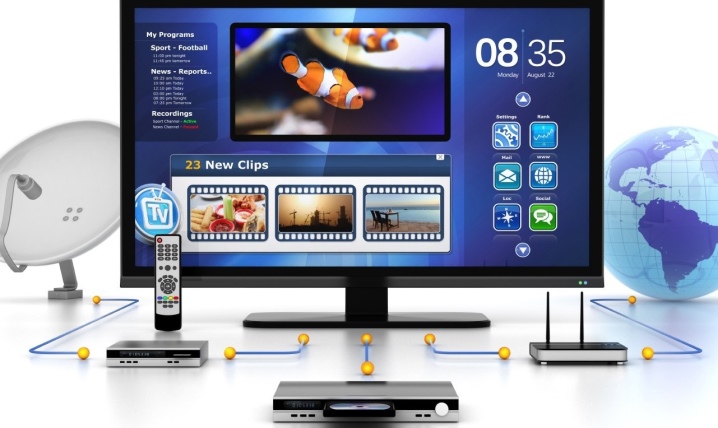
Далее вы регистрируетесь на их интернет-ресурсе (сайте) и выбираете интересный для вас перечень телевизионных каналов, который будет входить в ваш пользовательский пакет. Остальные действия по настройке вы сделаете согласно инструкции .
Подобный вариант подключения цифрового телевидения хорош тем, что вам не потребуется приобретать какое-либо оборудование, если оно уже имеется во встроенном виде в вашем телевизоре последнего поколения. Обычно это телевизоры, оснащенные функцией Smart TV. Для активизации это функции вам достаточно подсоединить интернет-кабель или активизировать Wi-Fi адаптер. Недостатком этого способа подключения является то, что смотреть телевизор возможно только в том случае, если скорость подключения вашего интернета высокая, и подача сигнала происходит без резких падений этой скорости. Если скорость будет падать, то изображение на экране телевизора будет постоянно зависать.

Телевидение IPTV можно подключить разными способами.
- Через приставку от вашего интернет-провайдера – приставку подключают через вход телевизора, имеющий маркировку HDMI1/HDMI2. Для активизации приставки вводят логин и пароль, после чего начинается автоматическая самонастройка устройства.
- С помощью Wi-Fi – к телевизору подключается адаптер, который по беспроводной системе улавливает интерактивный сигнал.
- Используя функцию телевизора Smart TV – телевизору обеспечивают подключение к сети интернет, активизируют встроенную опцию Smart TV, вводят логин и пароль.

Подключение IPTV не представляет собой сложности, но если у вас этот процесс вызывает затруднения, то, как правило, любой провайдер, оказывает своим абонентам помощь в установке и активизации подобного оборудования.

Цифровой тюнер
Под цифровым тюнером, который еще нередко могут называть ресивером или декодером, следует понимать устройство, дающее телевизору возможность улавливать и воспроизводить на экране видео сигналы различного типа, путем их предварительного дешифрования. Тюнер по своему конструктивному устройству может быть встроенным или внешним.
В современных моделях телевизионной техники имеется встроенный декодер, который способен дешифровать несколько разноплановых сигналов телевизионного вещания.

Узнать, какие именно типы сигналов сможет распознать ваш телевизор, вы сможете из инструкции. У различных моделей их перечень может отличаться друг от друга. Если, выбирая телевизор, вы не обнаружите у него способность к декодированию требуемого вам набора видеосигналов, не стоит отказываться от покупки только по этой причине. В этом случае вы можете просто приобрести внешний цифровой тюнер.
Если сравнивать IPTV и тюнер, то декодер отличается от него тем, что имеет возможность транслировать гораздо большее число телевизионных каналов, и это не сказывается на стоимости абонентской платы. Итак, если вам требуется подключить внешний тюнер, присоедините к нему телевизор через HDMI провод. Далее с помощью ручной настройки нужно выбрать и активировать интересные для вас телеканалы.

Приложение в Smart TV
Понятие Smart TV подразумевает определенное взаимодействие вашего телевизора с сетью интернет. Такая опция сейчас является обязательной в телевизорах современного поколения. Она позволяет в значительной мере расширить диапазон доступных телевизионных каналов для просмотра фильмов, телепередач, спортивных матчей, музыкальных программ и так далее. Система Smart TV по своей функциональности похожа на IPTV, но уже встроена в телевизор. Новые телеканалы ориентированы под систему Smart TV, их становится все больше и больше. Такая функция дает возможность смотреть телепередачи в режиме онлайн.
Функция Smart TV дает возможность пользоваться кабельным и спутниковым телевидением, для этого потребуется только загрузить специальное приложение, которое вам предоставит провайдер.

Многие телевизоры со Smart TV уже умеют анализировать ваши предпочтения и поисковые запросы, на основе чего они могут предлагать пользователю наиболее подходящий для его интересов контент, избавляя вас от самостоятельного поиска.
Кроме того, Smart TV может самостоятельно распознавать устройства, которые вы подключаете к своему телевизору через HDMI-коннект, это дает возможность управлять подключенными устройствами без применения нескольких дистанционных пультов управления, объединив управление в одном универсальном пульте. Но и это еще не все – функция Smart TV способна реагировать на ваши голосовые команды, что создает дополнительное удобство в управлении и поисках контента.

Как поймать каналы?
Если проверить инструкцию к современному телевизору любой модели, в ней можно найти алгоритм действий, которые необходимо сделать для того, чтобы показывал тот или иной канал при подключении беспроводного телевидения. Выглядит поиск телевизионных каналов в телевизоре следующим образом.
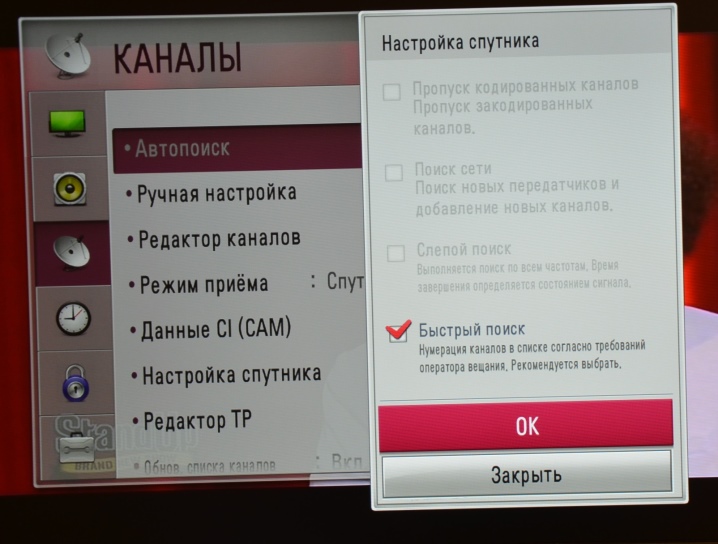
- После того, как будет подключен сетевой адаптер, на экране телевизора появится изображение меню с опциями настроек, в них нужно выбрать функцию «Беспроводная сеть» и активизировать ее.
- Далее в меню вам будет предложено выбрать одну из трех опций – «Настройка сети», «Режим WPS» или «Настройка точек доступа». При настройках точек доступа потребуется ввести ваш адрес точки, а при выборе режима WPS телевизор в автоматическом режиме предложит вам на выбор свой, найденный им список координат. Если вы выбрали режим настройки сети, то в меню вам откроется доступ к данным, которые хранятся на вашем персональном компьютере, синхронизированном с телевизором.
- Иногда на экране телевизора всплывет окно с требованием по введению кода защитного пароля – его потребуется ввести.
В завершении процесс поиска телевизионных каналов вам потребуется нажать «ОК» и завершить настройку беспроводного соединения.
Как настроить?
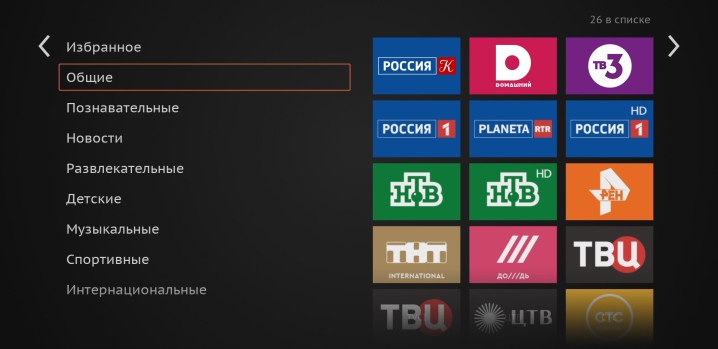
В случае, когда IPTV имеет запрограммированный перечень телевизионных каналов, что-либо настраивать или искать контент пользователю не потребуется. Для настройки корректной работы устройства следует действовать согласно инструкции, которой вас снабдит ваш провайдер. Обычно все действия сводятся к простым манипуляциям: в приставку вводят логин и пароль, а затем выбирают интересующий вас канал. После этого можно начинать просмотр. Если добавить любимый телеканал в список «Избранное», искать его снова вам уже не придется.
Для активизации декодера порядок действий так же прост: нужно войти с помощью пульта дистанционного управления в меню телевизора, выбрать функцию «Установка» и активизировать автоматическую сонастройку каналов, после чего их можно просматривать. Недостатком декодера является то, что найденные телевизионные каналы нельзя перемещать в том порядке, как бы это было вам удобно, а также у вас не будет возможности составить список телеканалов в системе «Избранное».
Как смотреть более 200 каналов бесплатно на приставке «Т2» через интернет и что для этого необходимо.
Не все ещё в нашей стране знают какой подарок приготовило наше правительство в 2019 году, тем более не все знают какие секреты таит этот подарок.
Во-первых не один подарок, а 20 подарков, во-вторых не все их смогут получить. Компания Цифранта поможет получить эти подарки каждому россиянину.
А вот про секреты этого подарка мы сейчас вам и расскажем.
Помимо 20-ти бесплатных телеканалов , принимаемых на простою уличную или комнатную антенну, оказывается можно смотреть более 200 телеканалов IPTV телевидения через интернет. Как? Что для этого нужно?
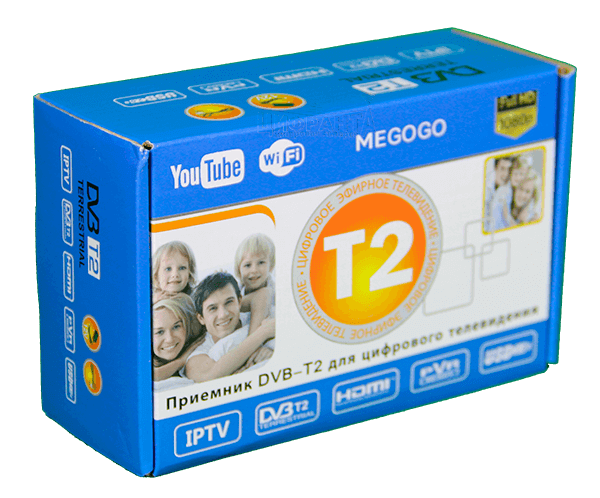
- — Основное – это конечно приставка для цифрового телевидения. Стоит она недорого, в пределах 1000 руб., именно она обеспечит приём 20-ти бесплатных каналов на обычную антенну.
- — Домашний интернет (роутер Wi-Fi). Есть практически в каждой квартире, если нет, то любой смартфон сможет раздать его без проблем.
- — WiFi адаптер для цифровой приставки (Wi-Fi адаптер не входит в комплектацию приставки и приобретается отдельно!)
- — USB-флешка (USB-флешка не входит в комплектацию приставки и приобретается отдельно!). Если она у вас есть — покупать не нужно, подойдёт любая.
*Обращаем ваше внимание на то, что данная статья носит исключительно информационный характер с целью демонстрации возможностей тюнера. Все действия, которые вы будете выполнять над своей приставкой, следуя указаниям из этой статьи, вы выполняете под свою ответственность, на свой страх и риск.
Итак, начнём. Для ознакомления с возможностями приставки скачайте плейлист:
-Плейлист для IPTV — скачать Примерный список каналов посмотреть
Со временем, возможно, некоторые каналы могут исчезнуть, поэтому актуальный плейлист можно скачать здесь.
1. Скачайте Плей лист и сохраните его на чистой USB-флешкe без создания папок (т.е. в корневую директорию).
2. USB-флешку необходимо подключить к свободному USB порту на вашей цифровой приставке.
3. Включаете цифровую приставку, на пульте дистанционного управления, нажимаете кнопку «Menu». В выпадающем окне находите вкладку (иконку) «USB» нажимаете кнопку «ОК»
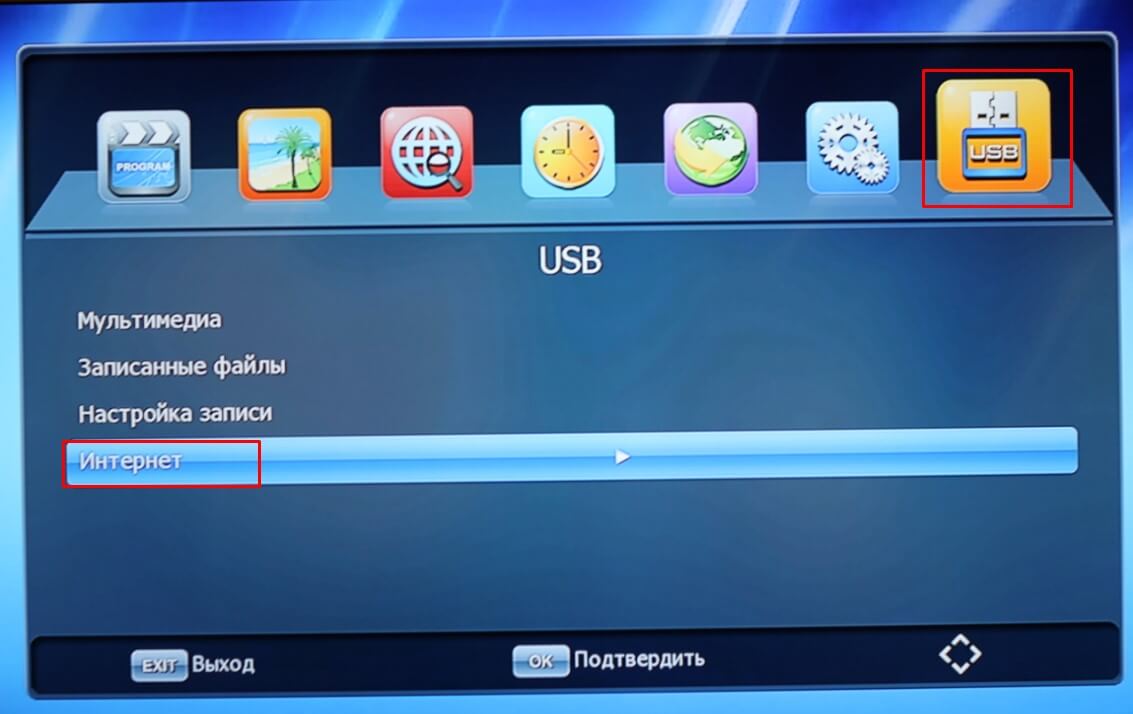
Для настройки и просмотра интернет видео контента –IPTV выбираем «Интернет» нажимаете кнопку «ОК». В выпадающем списке, нас интересует IPTV.
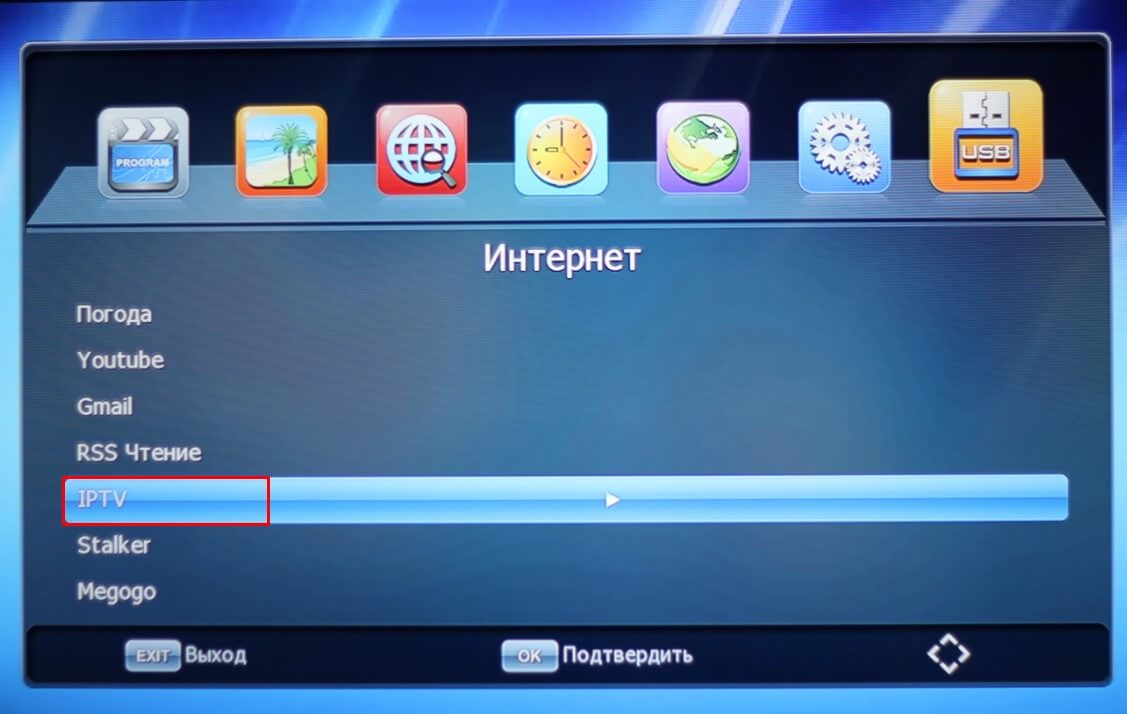
4. Выбираем IPTV нажимаете кнопку «ОК» и попадаем в меню просмотра.
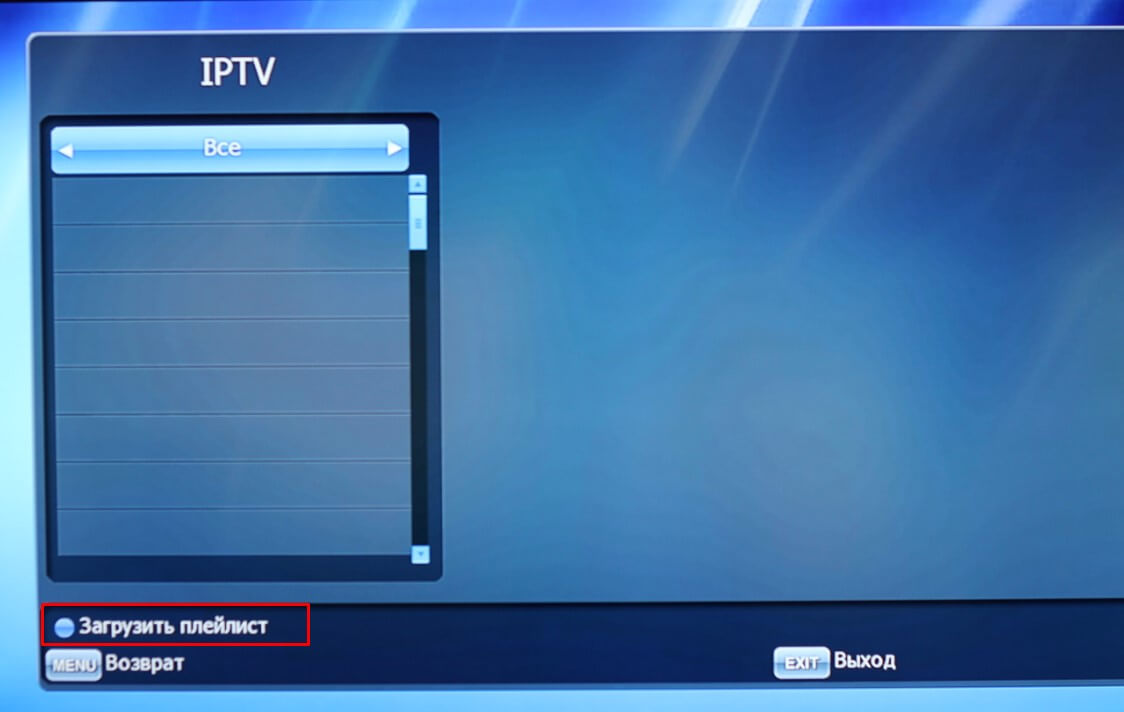
Нажимаете на ПДУ кнопку Синего цвета – означает «Загрузить плейлист».
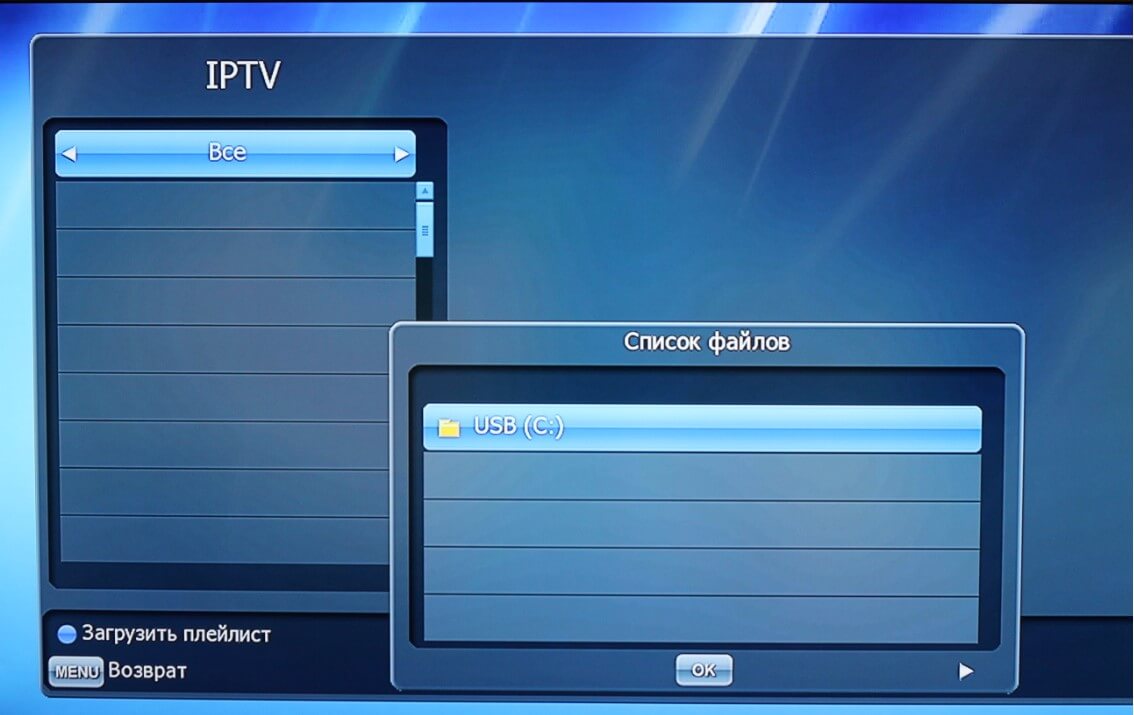
В появившемся окне выбираем нашу USB-флешку нажимаем кнопку «ОК»
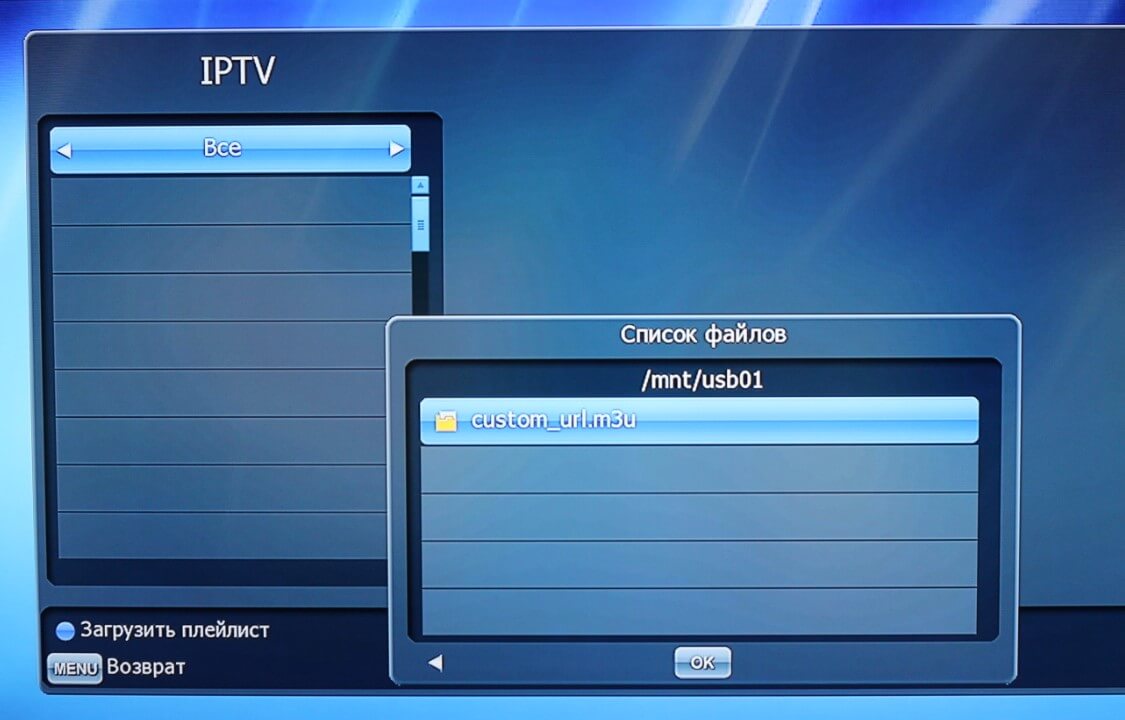
Далее находим наш скачанный плейлист и кнопкой «ОК» на ПДУ подтверждаем загрузку плейлиста в цифровую приставку
После успешной загрузки, в меню просмотра отобразится список более 200 цифровых каналов для просмотра.
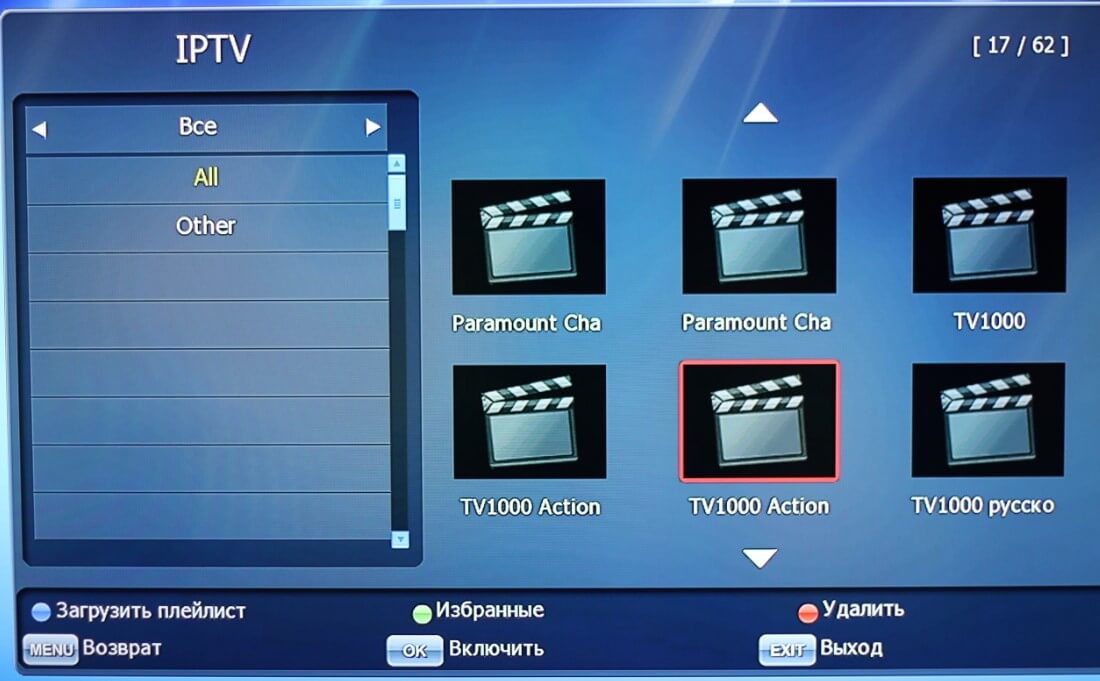
USB-флешку можно вынимать с цифровой приставки.
5. Теперь нам необходимо подключить интернет к приставке.
WiFi адаптер необходимо подключить к свободному USB порту на вашей цифровой приставке.
6. На пульте нажимаете кнопку «Menu». В выпадающем окне находите вкладку (иконку) «Система». На ПДУ нажимаете «ОК» -вам на выбор предоставляется список настроек. Необходимо выбрать «Настройка сети»
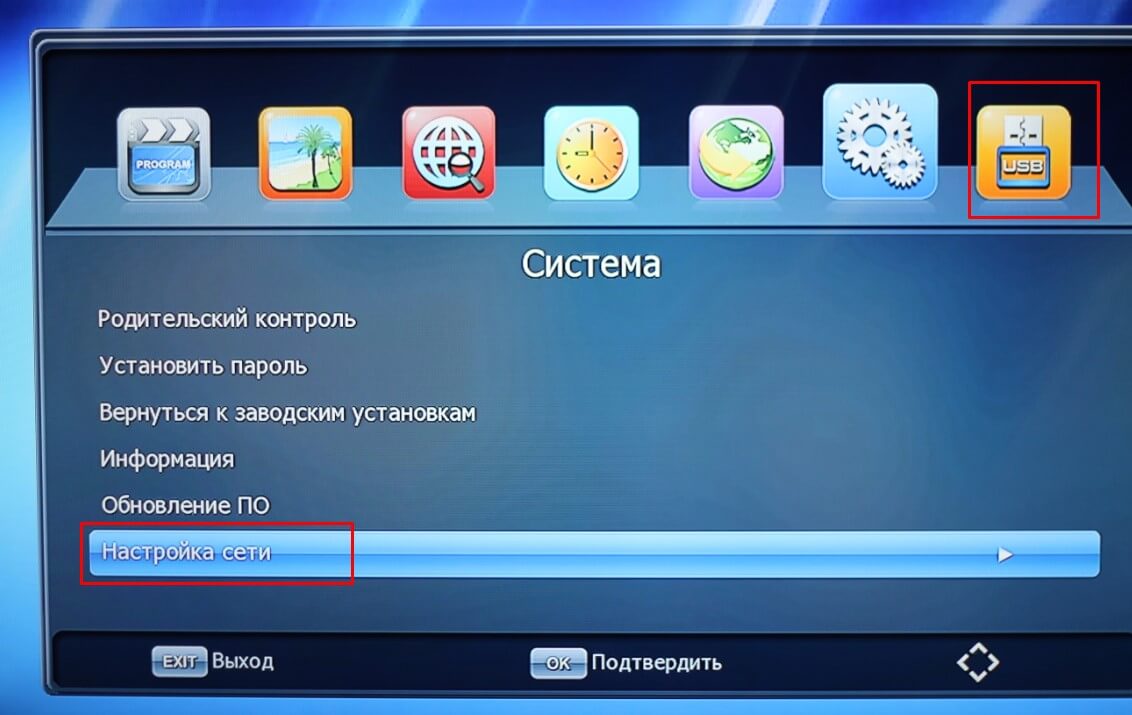
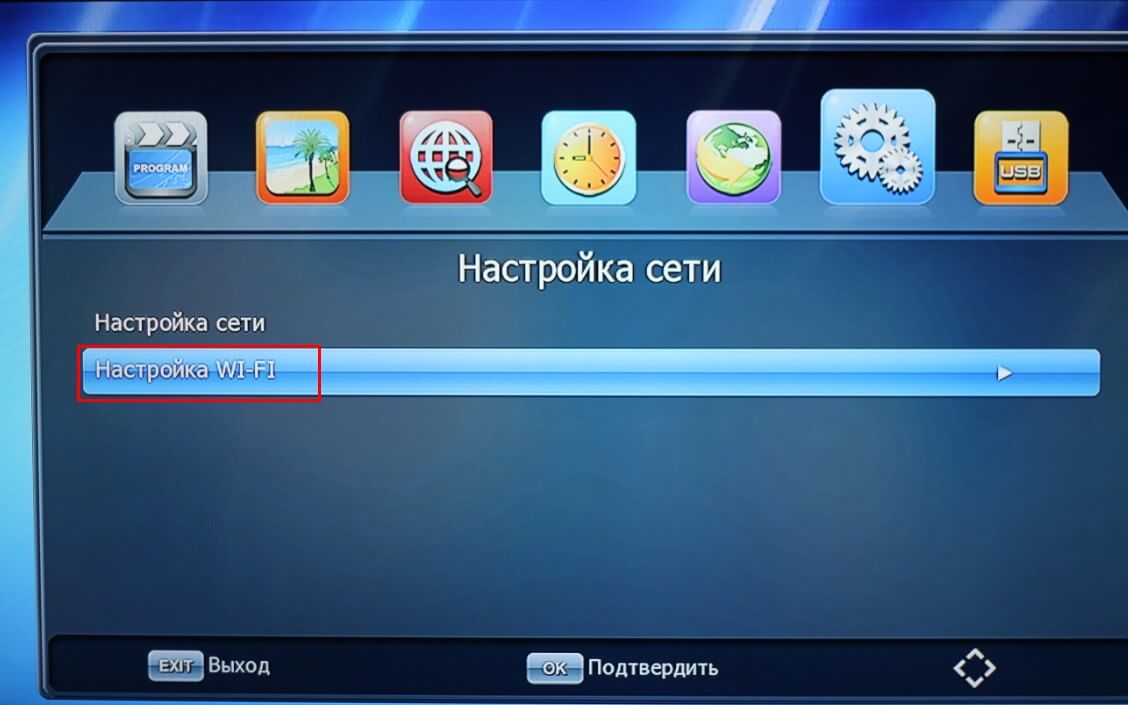
7. Настройка сети – Выбираем «Настройка WiFi» и нажимаем на пульте кнопку «ОК»
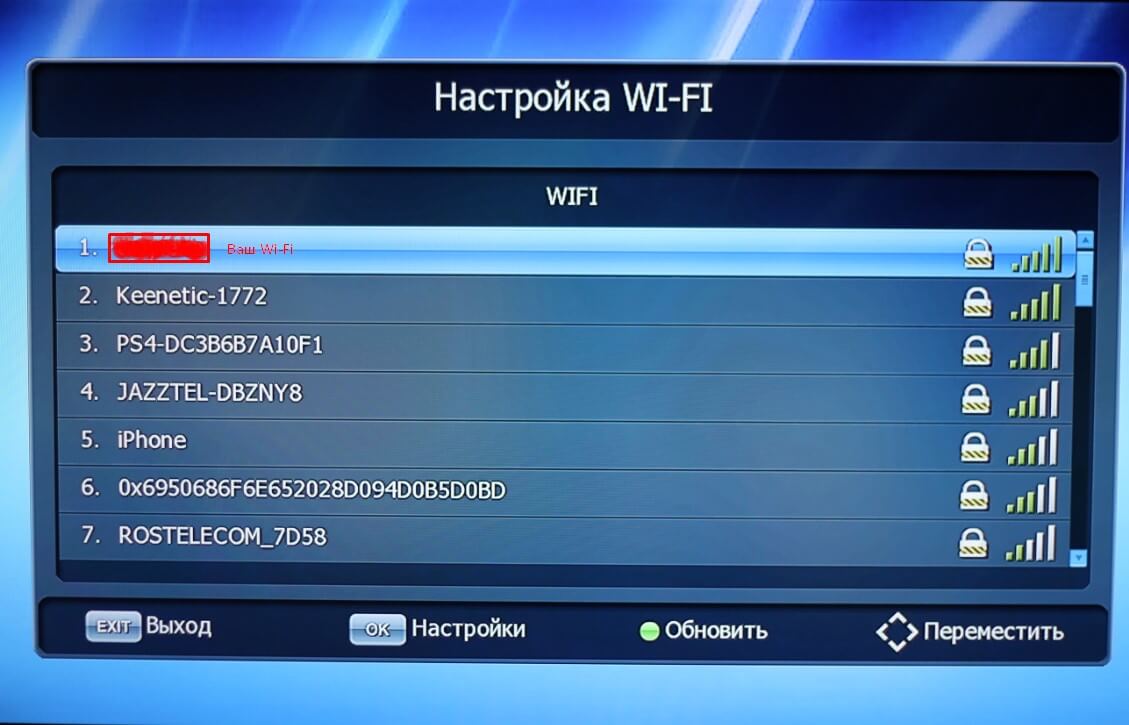
Появится список доступных сетей, выбираете свою WiFi сеть, нажимаете кнопку «ОК»
В выпадающем окне прописываете свой пароль данной сети (выделено желтым цветом). Далее нажимает кнопку «ОК» в поле «Сохранить»
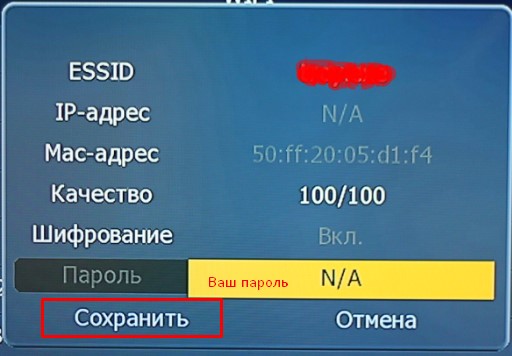
После успешного ввода пароля, ваша сеть будет помечена «галочкой» — означает, что ваша приставка успешно подключена к WiFi сети.
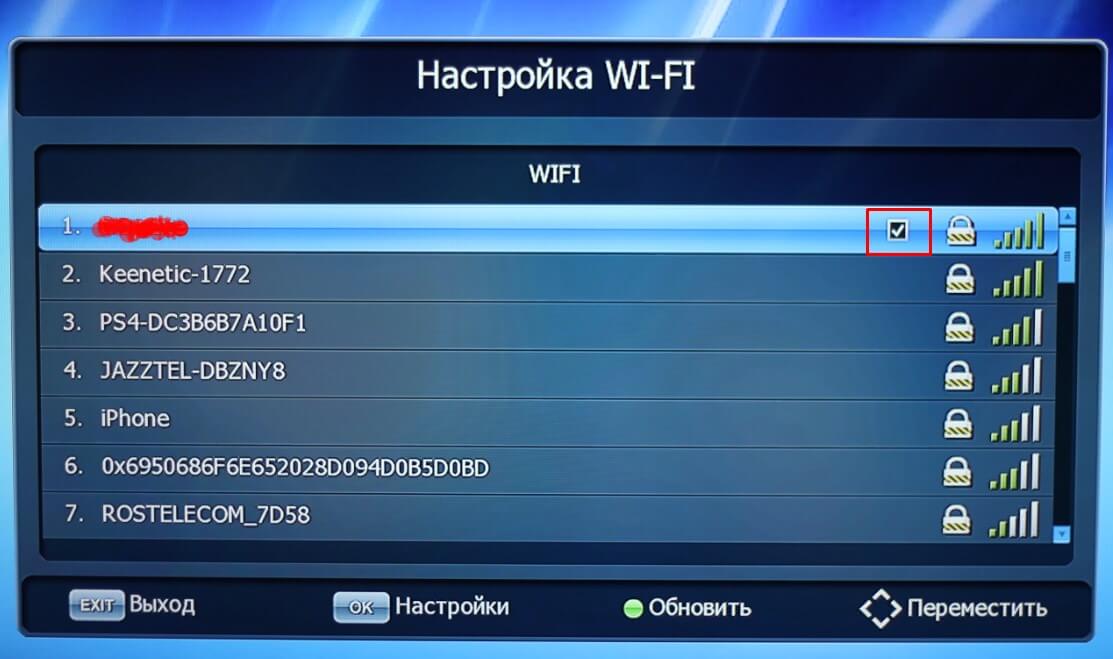
Поздравляем! Ваша приставка готова к просмотру более 200 цифровых каналов.
Для просмотра, вам необходимо в «Меню» перейти на вкладку «USB», выбрать «Интернет», далее «IPTV» и выбрать канал для просмотра.
Чтобы пользовались все предоставленным подарком. и «секретом» тоже — поделитесь этой информацией на ваших страницах в соц. сетях на стенах и т.д. со всеми близкими и родными, друзьями, знакомыми, разошлите ссылку на статью в мессенджерах WhatssApp и Viber.
Нажмите кнопочку ниже . ДЕЛИТЕСЬ!