
Как добавить стикеры в Телеграм: правила и требования
Одна из главных фишек мессенджера Телеграм — возможность отправлять в сообщениях стикеры. Эти забавные картинки делают переписку более эмоциональной, помогают автору выразить свои чувства. Даже бренды создают собственные стикерпаки, чтобы повысить узнаваемость и повеселить клиентов.
Стикеры можно разработать самостоятельно и для этого необязательно быть крутым дизайнером. Рассказываем, как создать свой стикерпак при помощи обычного смартфона или программ для ПК и как потом добавить их в Телеграм.
Как добавить свои стикеры в Телеграм
В мессенджере уже есть огромное количество стикеров. Чтобы свободно ими пользоваться, нужно сначала добавить их в свою коллекцию.
Готовые стикерпаки
Зайдите в приложение и в поле для ввода сообщения коснитесь значка со стикером. Нажмите на изображение лупы внизу дисплея — откроется строка для поиска новых стикеров (например, по ключевому слову).
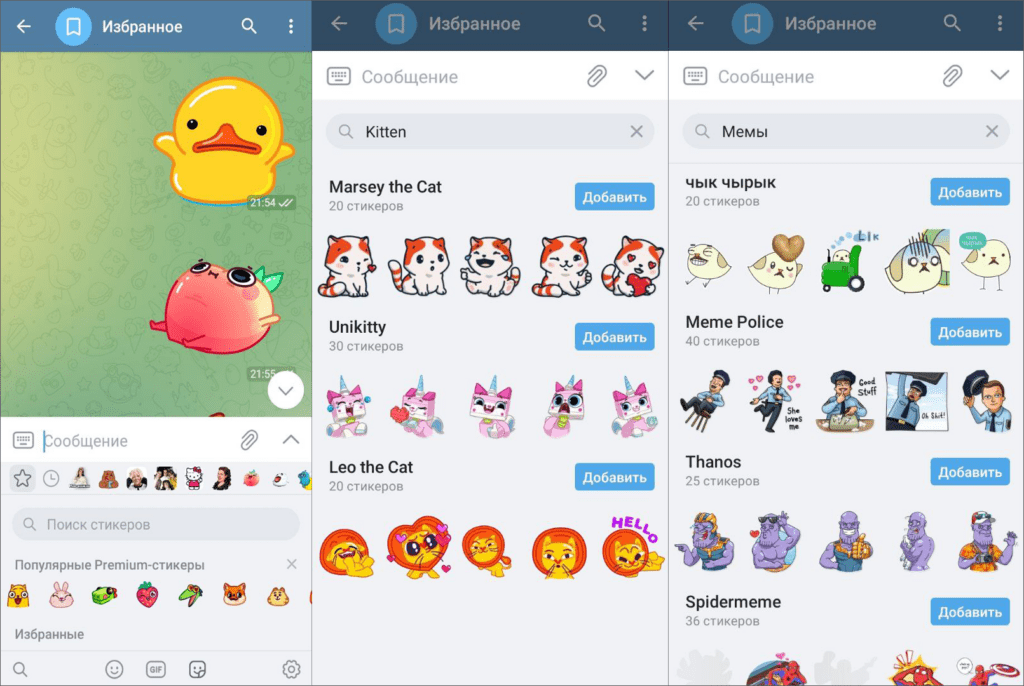
В десктопной версии принцип тот же: нажмите на эмодзи рядом с полем ввода сообщения. Перейдите в раздел «Стикеры» и кликните на значок плюса в кружочке. Откроются доступные, уже готовые комплекты. Листайте список наборов вниз, а когда найдёте нужный вариант, нажмите на кнопку «Добавить».
Каталог стикеров
В интернете много сайтов, где собраны готовые наборы стикеров. Обычно они разделены на статичные и анимированные, а также по рейтингу самых популярных. Открыть каталоги можно как с браузера компьютера, так и напрямую по ссылкам из мессенджера. Но не стоит переходить на сторонние и непроверенные источники.
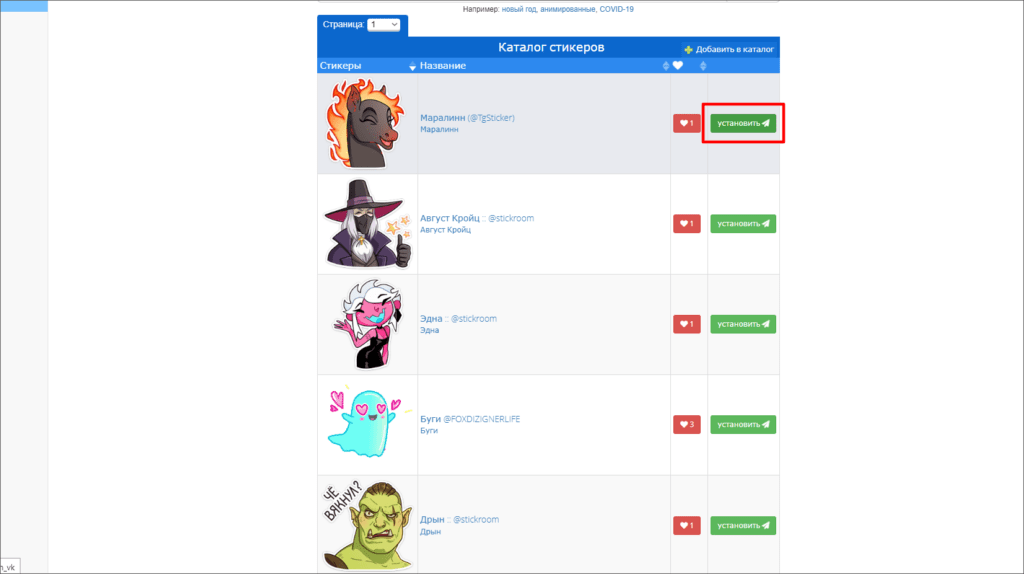
Корректная ссылка на набор стикеров должна выглядеть так:
https://t.me/addstickers/название_каталога
Из VK с помощью специальной программы
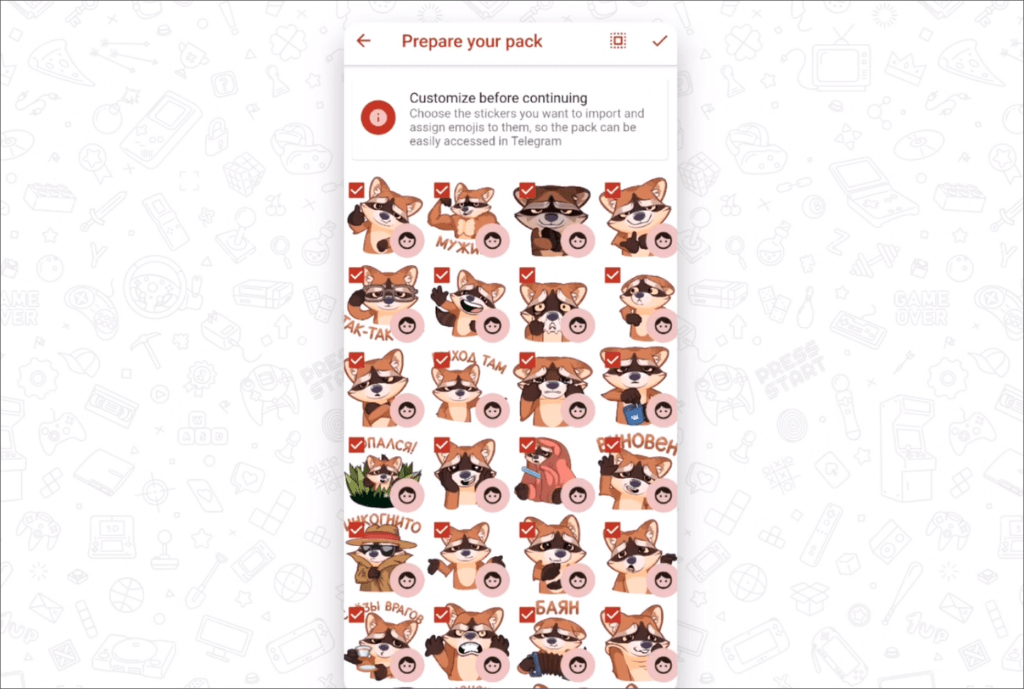
Заходите в каталог стикеров во «ВКонтакте» и жмёте «Поделиться» или «Импорт (зависит от приложения)».
Загрузка из чата
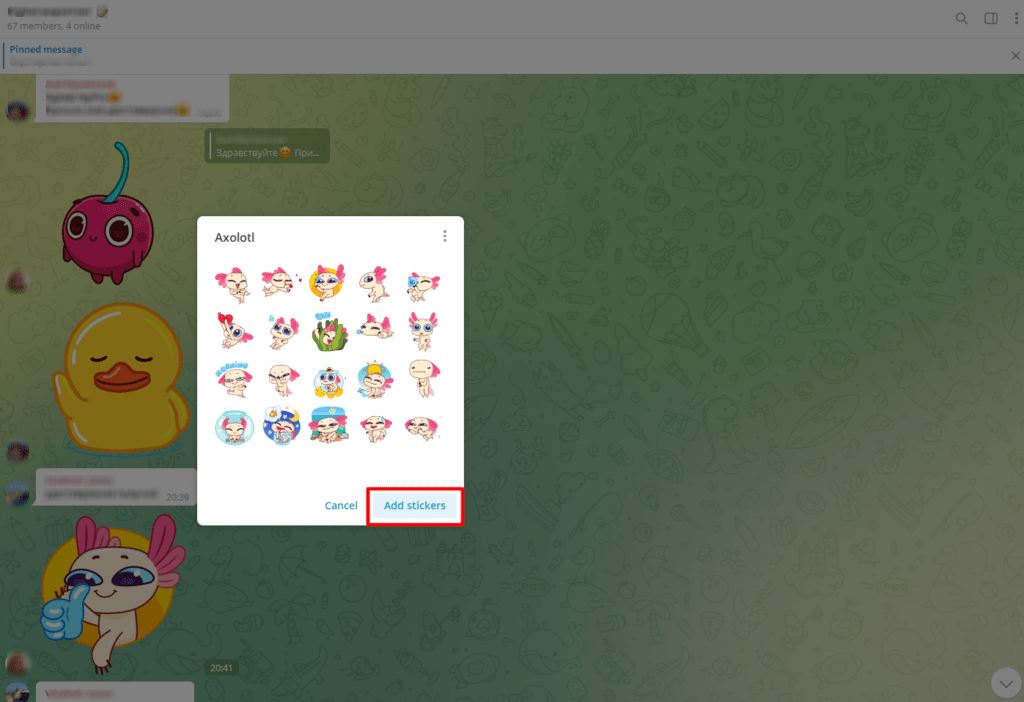
Зайдите в любой общий чат или личную переписку. Если заметили в сообщениях стикер из коллекции, которой у вас нет, просто нажмите на него и кликните Add Stickers. Теперь он в вашей персональной коллекции!
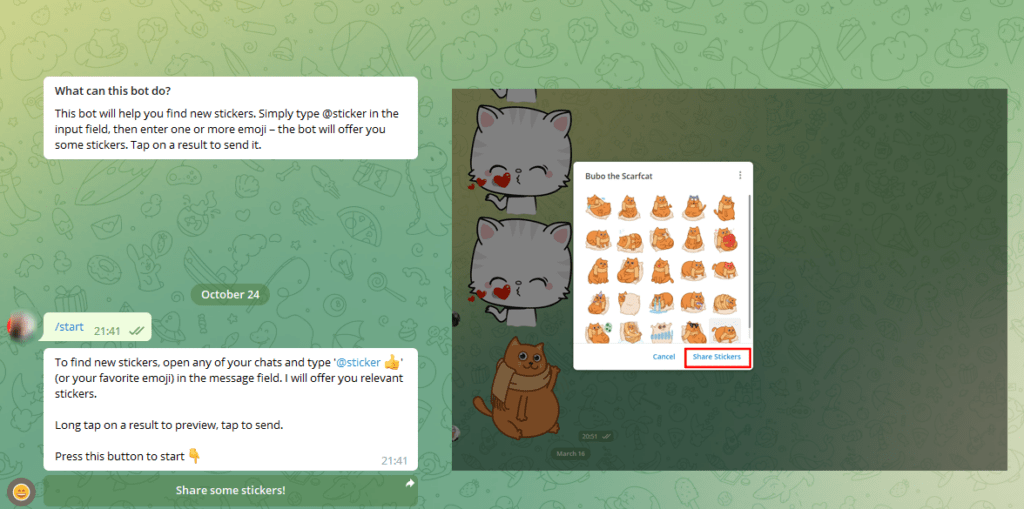
С помощью бота@sticker
Зайдите во встроенный разработчиками StickerBot. Наберите в строке для сообщения @sticker, выберите смайл с подходящей эмоцией. На основе этих данных бот сам подберёт доступные стикеры. Останется выбрать понравившийся и нажать Share Stickers.
Самостоятельное создание своего набора стикеров
Если среди готовых комплектов нет вариантов, подходящих под ваше настроение ― создайте свой пак сами. Для этого нужно нарисовать стикеры в графическом редакторе и добавить макет через упомянутого выше бота.
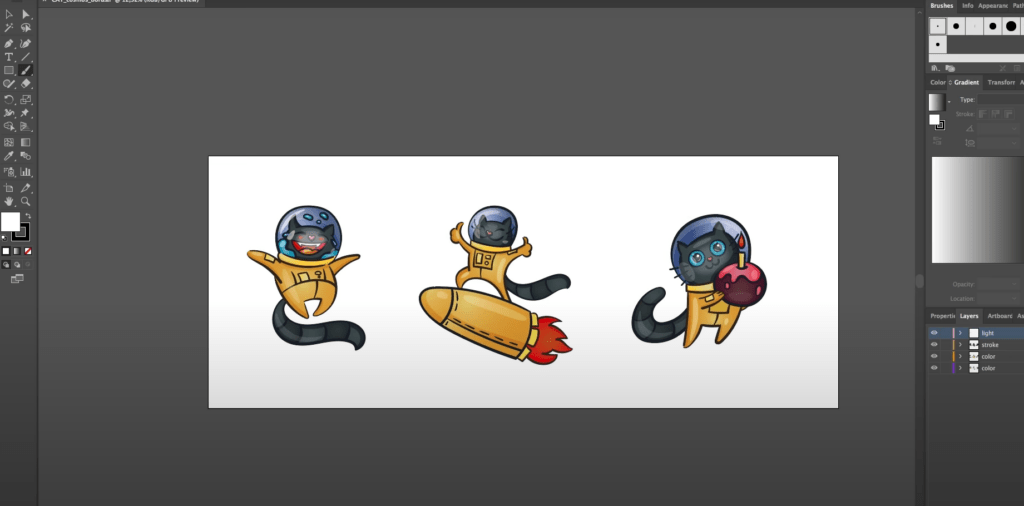
Перед разработкой собственных стикеров советуем подробно разобраться с рекомендациями для будущего макета.
Требования к файлам-заготовкам для стикеров:
- изображение в одном из форматов ― PNG или WEBP;
- объект на прозрачном фоне;
- картинка должна помещаться в квадрат размером 512 x 512 пикселей (одна сторона холста не менее 512, вторая может быть меньше);
- изображение не должно нарушать чьи-либо авторские права;
- белая обводка;
- тень.
Картинку обязательно нужно загружать файлом и без сжатия.
Если вы хотите сделать анимированный стикер:
- габариты картинки те же: 512 х 512 пикселей;
- длительность анимации не больше трёх секунд;
- частота — 60 кадров в секунду;
- анимированный объект не может выходить за рамки холста;
- обязательна зацикленность анимации.
Обычно наборы объединены общей концепцией, стилем, прорисовкой. Придумайте идею для пака. Например, герой фильма и его фирменные фразочки, смешные животные, блогер, персонаж из мема. Если делаете пак «для своих», вспомните приколы или полюбившиеся фразочки в своём окружении. Так ваш набор будет уникальным.
Каждый стикер в Telegram привязан к смайлу и схож с ним по передаваемой эмоции. Потому при нажатии на эмодзи пользователю будут предложены соответствующие ему стикеры.
Инструменты для подготовки изображений
Теперь разберём, что нужно для создания стикерпака.
- Картинки-исходники , предпочтительно со свободной лицензией. Их можно найти на стоковых ресурсах ― как бесплатных, так и платных. Можно использовать свои фото. Если хотите создать набор с известной личностью, например персонажем сериала, можно самостоятельно наделать скриншотов и их использовать как готовый шаблон.
- Графический редактор . Подойдёт любой, в котором вы сможете работать: от Paint до Photoshop. В редакторе предстоит подогнать картинку под нужный формат: лишнее обрезать, наложить надпись и обеспечить прозрачный фон.
- Adobe After Effects, Figma или аналогичные редакторы для взаимодействия с анимацией. Такое приложение нужно иметь в арсенале, если собираетесь создать анимированные стикеры.
- Конвертер (программа на ПК) или онлайн-сервис для преобразования изображения из одного формата в другой.
Создавать стикерпаки можно в любом графическом редакторе: на компьютере, в онлайн-сервисе или на смартфоне. Для стикеров в мессенджере часто используется фигурная обрезка по контуру. Если на первых порах это сложно сделать, оставьте просто квадратную картинку нужного размера.
Как добавить стикеры в Телеграм с телефона и компьютера
Телеграм удобен тем, что открывается на любых платформах и устройствах. Разберём разные способы создания стикеров с помощью встроенных инструментов, приложений или графического редактора для компьютера.
Создаём стикеры на iPhone
Полезная опция при создании стикера ― отделение объекта от фона. Начиная с iOS 16 эта возможность появилась во встроенном приложении Фото.
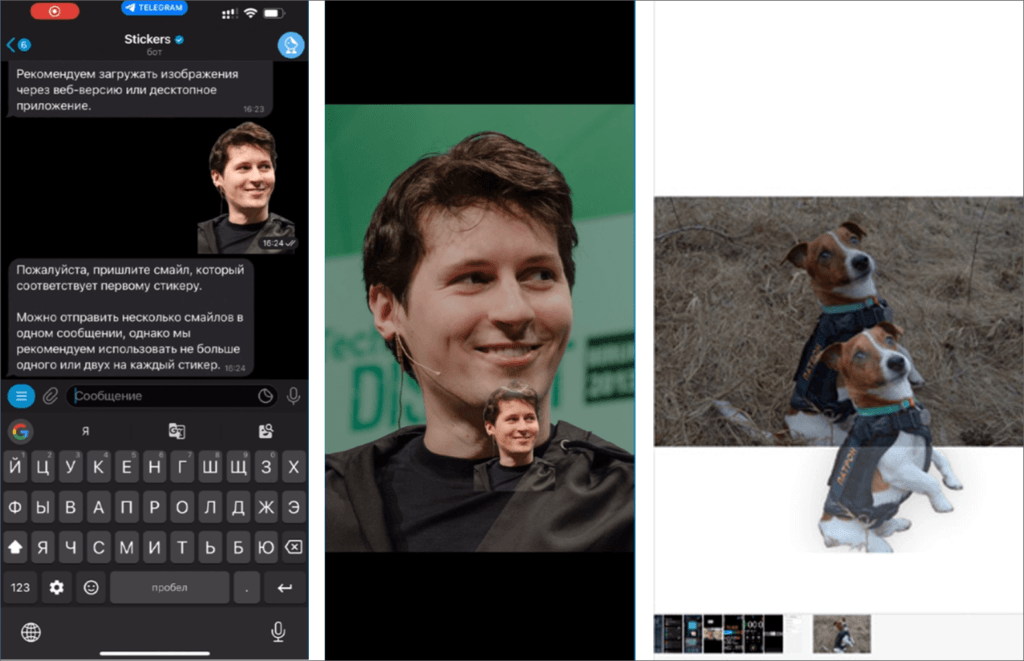
Чтобы создать стикерпак на айфоне с минимальными усилиями, вам нужно:
- Запустить бота @Stickers в Телеграме. Дождаться предложения отправить изображение с необходимыми требованиями.
- Открывать подходящую картинку в приложении «Фото».
- Выделить объект пальцем и удерживать для отделения от фона — система сделает всё сама.
- Вернуться в Телеграм и вставить выделенный объект в поле набора сообщения. Затем отправить его боту.
- Бот распознаёт файл и предложит связать изображение с любым смайлом (не больше одного или двух эмодзи на стикер)
- Аналогично можно поступить с другими картинками и тем самым сформировать собственный стикерпак. В завершение введите команду /publish боту, чтобы сохранить сделанное.
Недостаток способа один ― у такого изображения не будет белой подводки и тени. Удаление фона работает на всех смартфонах Apple, начиная с моделей iPhone Xs и Xr.
Как создать стикер на смартфонах Android
В Android такая возможность по умолчанию отсутствует. Зато в Google Play большой выбор приложений для обработки картинок и фото под стикер. Например, « Создатель стикеров Телеграмм » (Stickers Creator Telegram). В нём можно стирать фон, делать обводки и дополнять нужным текстом.
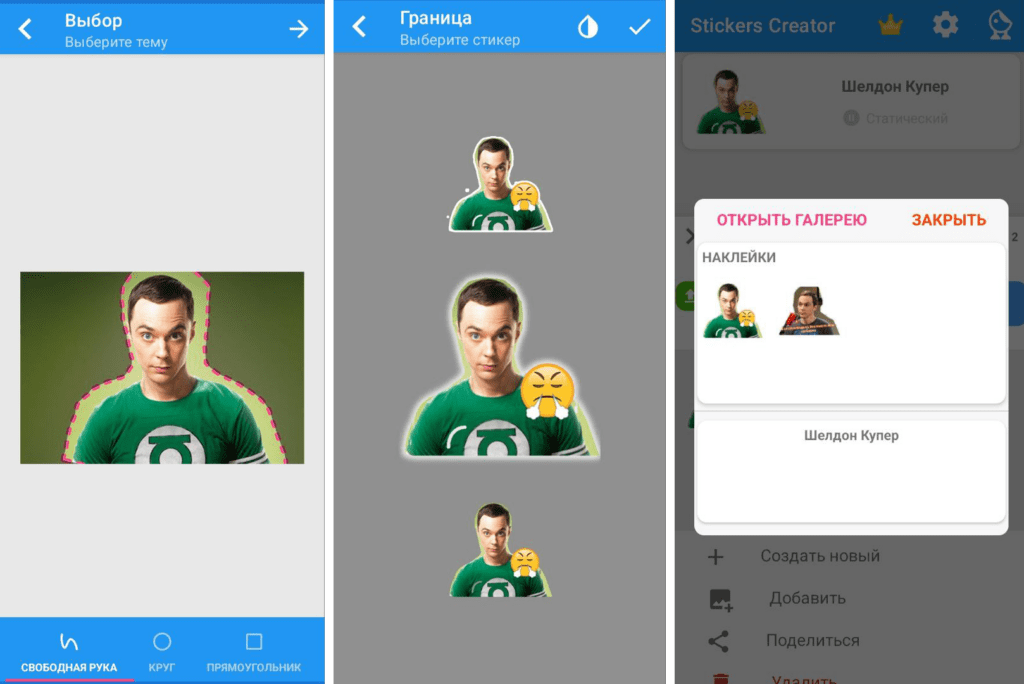
Инструкция для создания стикеров на Андроид:
- Скачайте и установите приложение «Создатель стикеров Телеграма». Перейдите в раздел «Наклейки» и нажмите на розовую кнопку «Новая наклейка».
- Выберите источник изображения: галерея смартфона, картинки из интернета, встроенный каталог. Кстати, можно также создать картинку полностью с нуля на пустом холсте.
- Откройте картинку и выделите нужный объект с помощью предложенных инструментов. Лучше всего подойдёт «Свободная рука», но можно применить и готовые геометрические формы.
- В следующем окне остатки фона легко стереть ластиком.
- Нажмите на стрелку, чтобы продолжить оформление стикера. Можно выбрать украшения (клипарт, смайлики) или добавить текст.
- Завершите создание наклейки: на последнем этапе картинку можно отразить, перевернуть, а также выбрать разновидности обводки.
Создав несколько тематических стикеров таким способом, вы можете собрать их в пак в соответствующем разделе приложения, а затем экспортировать в Телеграм или WhatsApp.
Создание стикеров на компьютере в ФотоМАСТЕРЕ
Изображения для стикерпаков легко сделать и в десктопном софте.
1. Установите редактор ФотоМАСТЕР и запустите его. Программу можно скачать с сайта разработчика .
2. Откройте фото, из которого планируете сделать стикер с помощью комбинации Ctrl+O или через одноимённую команду в меню «Файл». Программа поддерживает большинство популярных форматов, включая RAW.
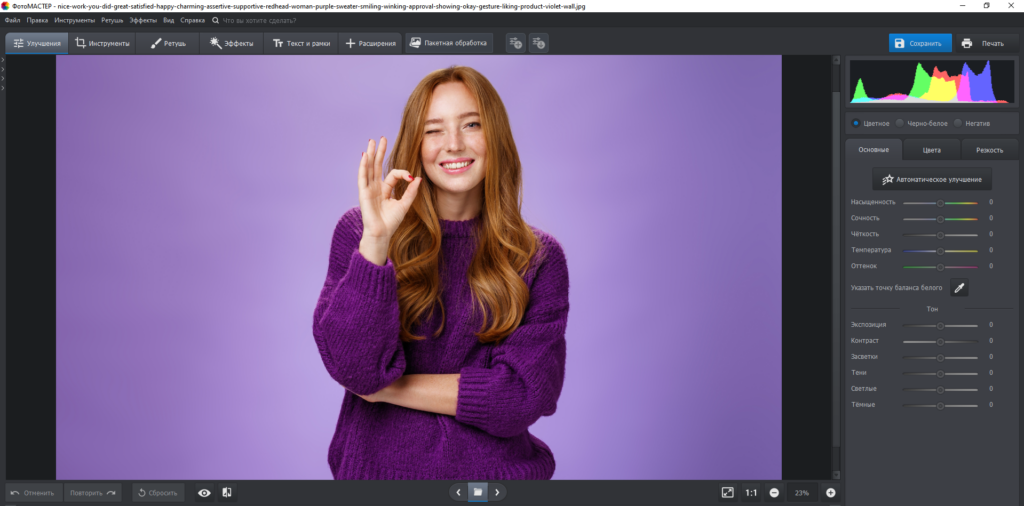
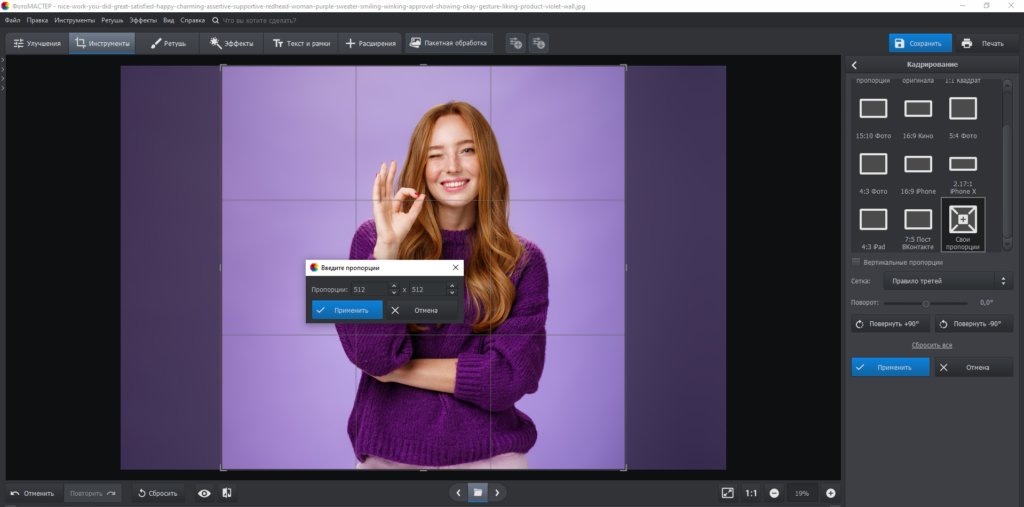
3. Кадрируйте изображение. Вместо готовых предустановок задайте свои пропорции, размер ― 512 x 512 пикселей.
4. Чтобы отделить объект от фона, выберите вкладку «Инструменты» в верхнем меню. В боковом списке найдите пункт «Замена фона». Программа предложит выделить участки для удаления и те, которые нужно оставить. Зеленая кисть предназначена для обозначения основного объекта, оранжевая ― для фона. Размеры кисти, сглаживание контура и прозрачность регулируются.
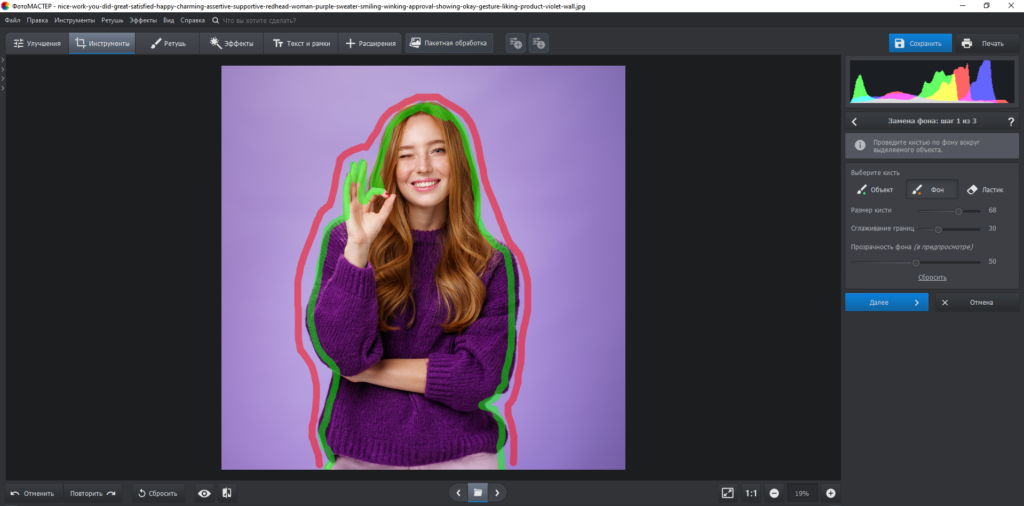
5. Сотрите остатки фона вручную с помощью кисти-корректора. Если программа случайно удалила лишнее, отмените действие или снова воспользуйтесь корректирующей кисточкой для объекта.
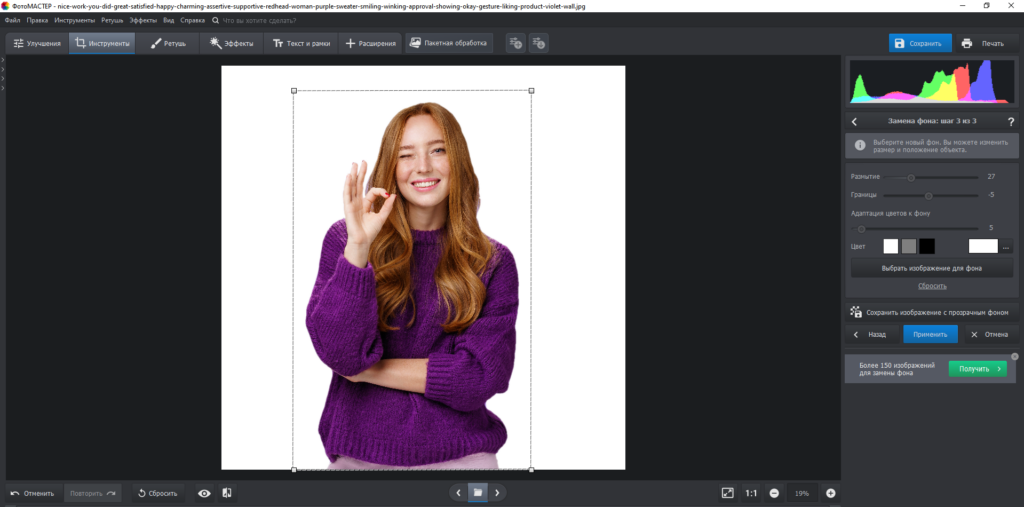
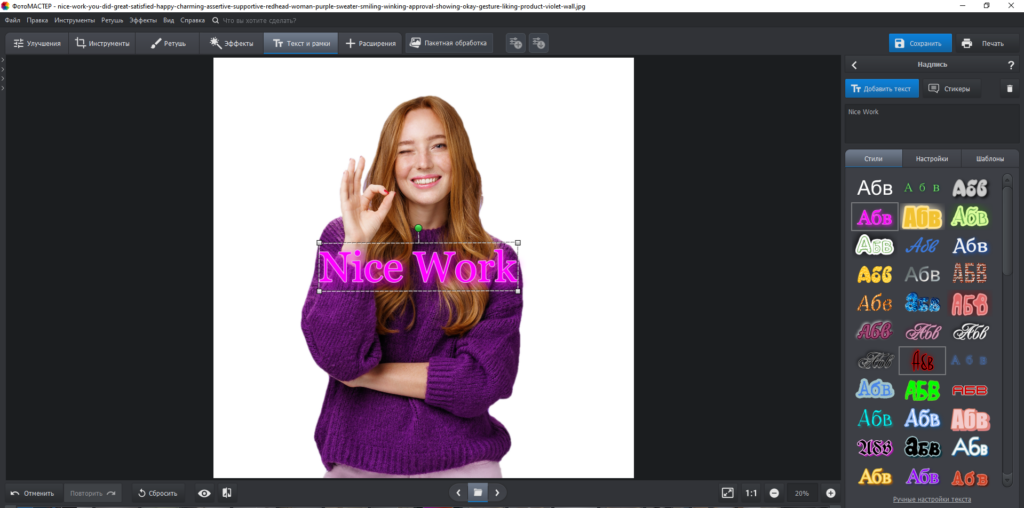
6. Добавьте по желанию текст или стикеры на полученное изображение. Сохраните результат в формате PNG.
Добавление стикеров через бота Телеграм
Загрузить стикеры проще всего через того же официального бота @Stikers. Нажмите Start или отправьте любое сообщение, чтобы получить список команд. Для создания нового стикерпака вам пригодятся следующие команды: /newpack — для статичных картинок, /newanimated — для анимаций.
Далее действуйте по инструкции.
1. Создайте новый набор с помощью команды /newpack. Придумайте название пака.
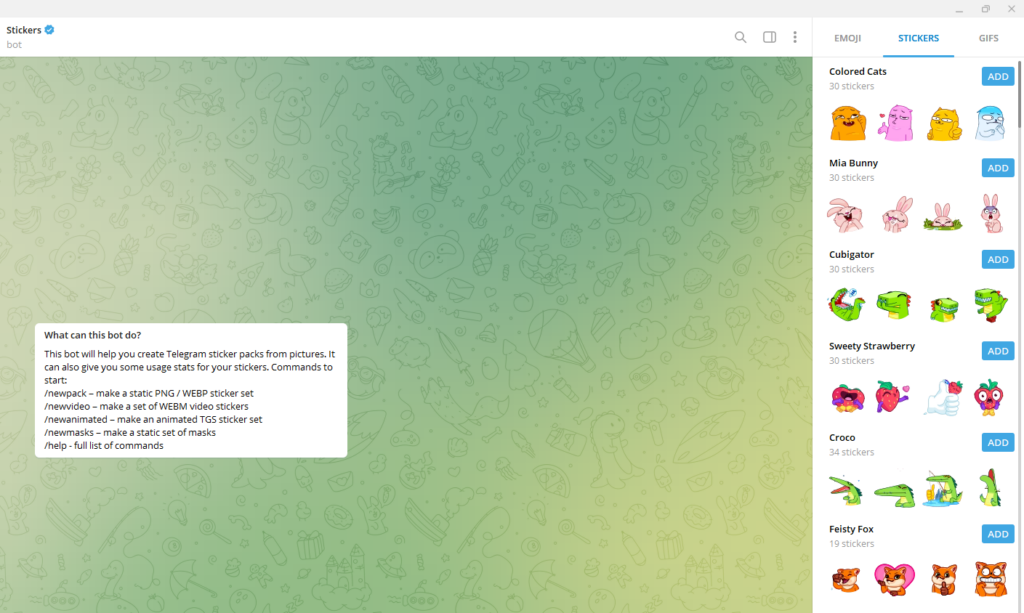
2. Затем бот предложит прислать созданный стикер. Загрузите его с компьютера.
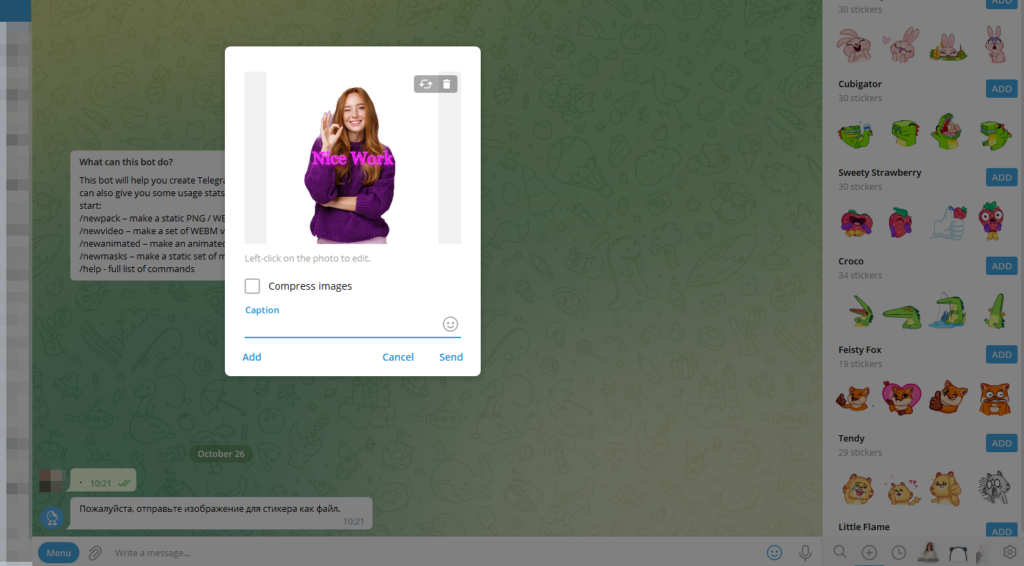
3. Проверьте ещё раз, соответствует ли ваш файл требованиям бота по размеру. Он должен быть без сжатия, поэтому убедитесь, что галочка в соответствующем пункте не стоит. Прикрепите стикер и отправьте в следующем сообщении.
4. В ответном сообщении официальный бот попросит подобрать смайлик, соответствующий вашему стикеру. Найдите эмодзи, который больше всего ассоциируется с созданной картинкой и отправьте боту.
5. Новый стикер загружен, и теперь можно перейти к созданию и добавлению следующего. После того как пак будет укомплектован, примените команду /publish и опубликуйте набор.
Для завершения публикации стикерпака вам останется подобрать для него иконку (ей может быть также первый стикер в наборе). Также придумайте название для публичной ссылки на пак — оно должно быть уникальным. По названию ваш набор смогут найти другие пользователи и добавить себе.
Удобнее добавлять стикеры через браузерную версию Телеграма или приложение для ПК. Но если вы создали стикеры на айфоне или на андроид, то проще всего воспользоваться мобильной версией мессенджера.
При создании и добавлении анимированных наклеек вам также пригодится программа Adobe After Effects. Только в ней есть специальный плагин Bodymovin, позволяющий сохранить анимацию в формате TGS (именно его использует Телеграм для «живых» стикеров).

Итоги
Теперь вы узнали основные способы создания стикеров для Телеграма из фото. Это совсем несложно, главное ― учесть требования к изображению и выбрать подходящий редактор для будущего креатива. Наиболее универсальный вариант для ПК ― программа ФотоМАСТЕР, в которой легко удалить или заменить фон, добавить текст, рамку, графику. Пользователям Apple проще всего вырезать стикеры прямо в приложении Фото (начиная с iOS 16), а для обладателей Андроид-устройств есть большой выбор приложений для создания стикеров и прямого экспорта в мессенджер.
Как добавить стикеры из icq в телеграм

Программа Телеграмм имеет грандиозный успех, и ее можно сейчас смело назвать одним из лидеров среди мессенджеров. Во многом, популярность в России у программы обеспечена тем, что она связана с создателем социальной сети ВКонтакте – Павлом Дуровым, но и в других странах приложение имеет широкую базу пользователей.
Через Телеграмм можно звонить, переводить деньги и делать многое другое, но основной функцией приложения остается отправка сообщений. В последнее время во всевозможных приложениях, где присутствует функция отправки сообщений, появляются стикеры. Они позволяют пользователям друг другу легко и красочно демонстрировать свои эмоции. Если в большинстве социальных сетей стикеры платные, то в Телеграмме это не так. Они не только бесплатные, но и их пользователи могут с легкостью создавать самостоятельно. В рамках данной статьи пошагово рассмотрим, как создать стикеры в Телеграмме.
Что нужно для создания стикеров в Телеграмм
Первое, что вам требуется для создания стикеров – это свежая идея. В сети можно найти обширные базы стикеров, в которых уже имеются десятки, а то и сотни вариаций стикеров по всем популярным темам. Например, не составит труда найти набор стикеров с Покемонами, Симпсонами, известными политиками или актерами, распространенными мемами и так далее.
Если у вас есть интересная идея для набора стикеров, обзаведитесь непосредственно картинками. Их можно нарисовать самостоятельно или вырезать откуда-нибудь. К картинкам предъявляются следующие требования:
-
Они должны быть в формате PNG;
- Их размер не должен превышать 512х512 пикселей;
- Картинки должны хорошо смотреться при использовании различных тем Телеграмм, то есть как на белом, так и на черном фоне, а также на других цветах;
Обратите внимание: Чаще всего, чтобы тот или иной стикер хорошо смотрелся в чатах Телеграмм, его обводят белой рамкой в несколько пикселей. - Если на картинках имеется текст, он должен быть читаемым. При этом желательно, чтобы он читался, как на небольших экранах телефонов при просмотре стикеров в наборе и в чате, так и на компьютере;
- Стикеры не должны нарушать чужие авторские права.
Важно отметить тот факт, что каждый стикер при создании привязывается к тому или иному смайлу, количество которых ограничено. По факту, смайл является анонсом стикера, например, когда его видят пользователи в уведомлении. Желательно, чтобы смайл по смыслу подходил к привязанному к нем стикеру, но в этом нет острой необходимости.
Как создать стикеры в Телеграмм
Определившись с тем, какие изображения будут выступать в роли стикеров в вашем наборе, можно переходить непосредственно к процессу создания пака. Чтобы создать набор стикеров, необходимо использовать бота @stickers. Добавьте его к себе, после чего переходите к процессу создания набора:
-
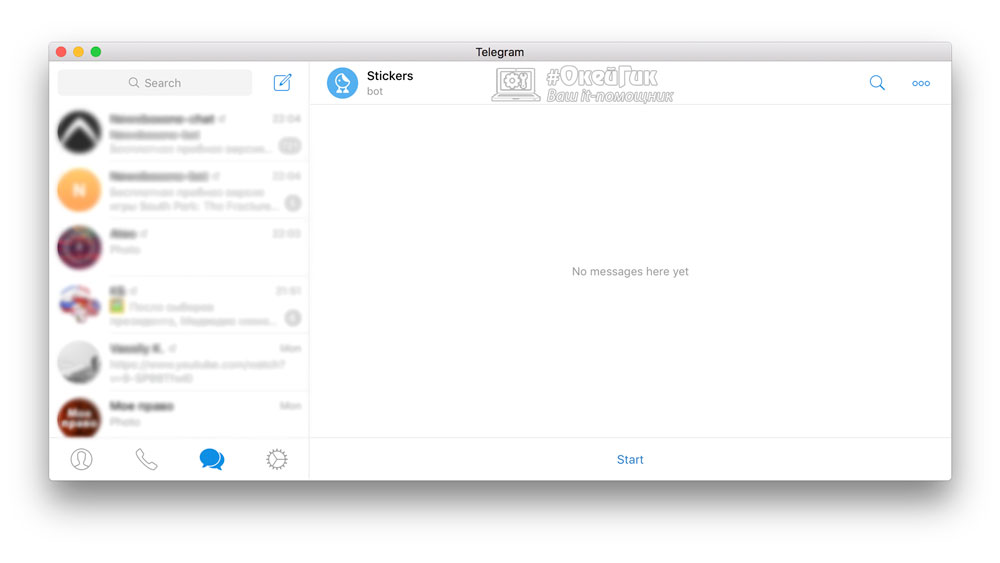
В чате бота нажмите Start, чтобы начать с ним взаимодействовать;
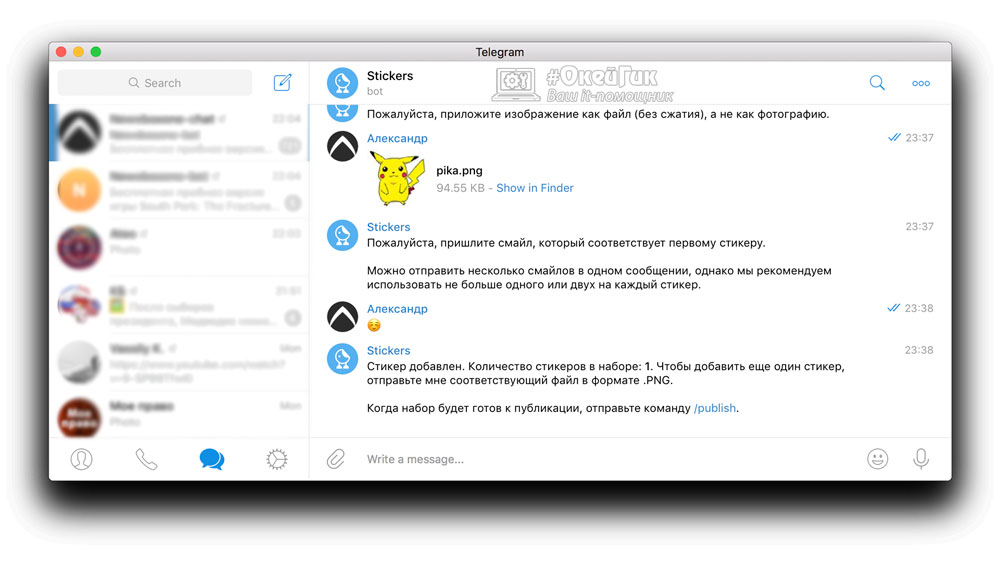
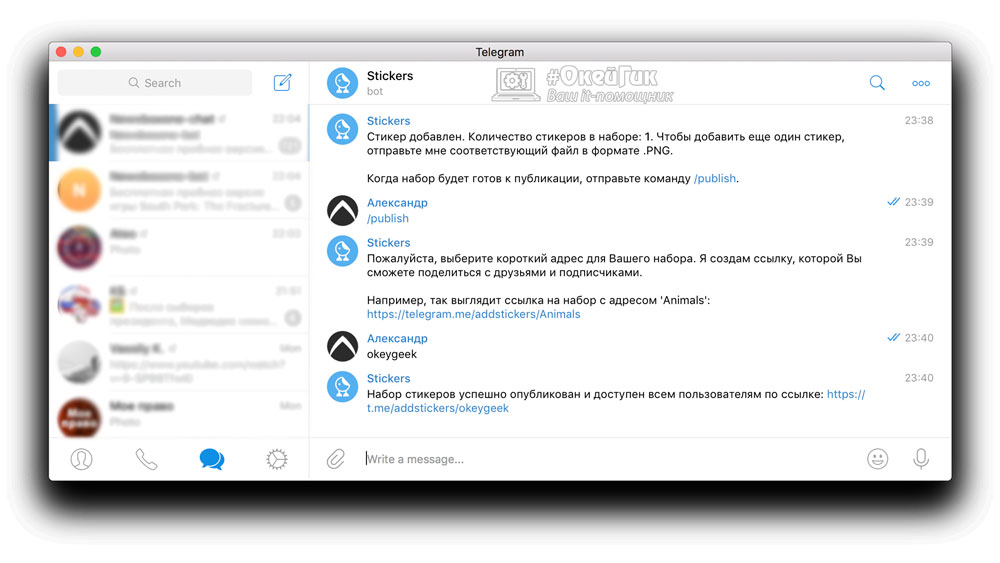
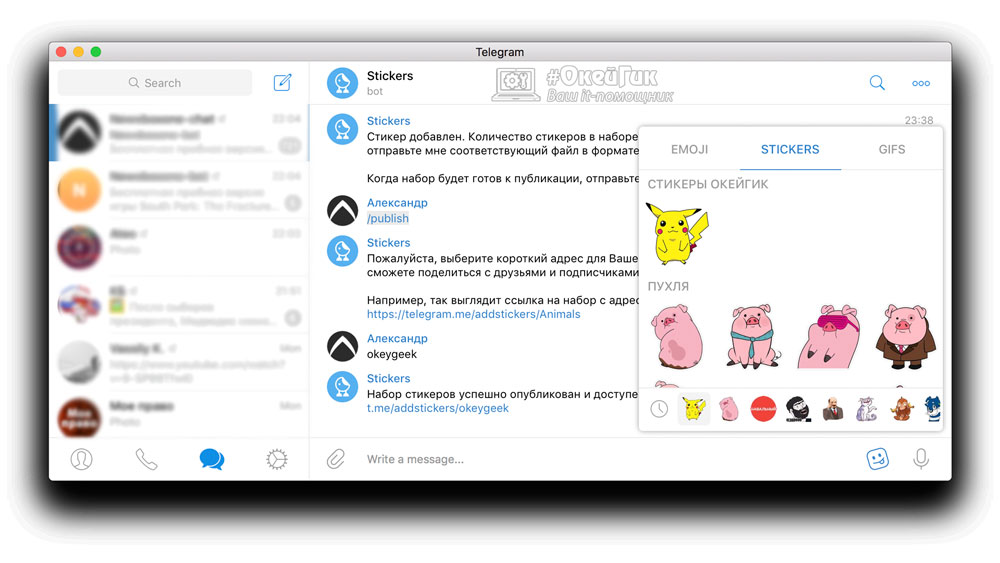
Если вы хотите добавить созданный набор в свою коллекцию, нажмите на ссылку, которая будет сгенерирована ботом. Также данную ссылку вы можете отправить другим пользователям, чтобы они имели возможность воспользоваться созданным вами набором стикеров.
Как добавить стикеры в Телеграмм
Стикеры давно завоевали популярность в соц. сетях и теперь в интернете можно обнаружить огромное количество наборов стикеров.
Если стикеры Вконтакте платные, то в Телеграмм всё иначе. Здесь можно добавить стикеры абсолютно бесплатно, главное найти хороший сайт с наборами.
Как добавить стикеры в Телеграмм
Я нашёл самый лучший сайт со свежими и интересные стикерами для Telegram:
1. Чтобы скачать стикеры, достаточно перейти на сайт с любого устройства, где установлено приложение Telegram (компьютер, смартфон, планшет) и выбрать набор.
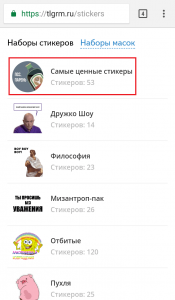
2. Далее откроется выбранный набор, где Вы можете посмотреть все стикеры и нажать на кнопку «Добавить в Telegram».
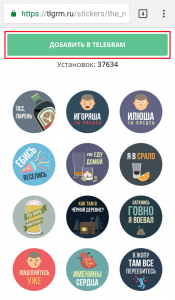
3. После этих действий откроется приложение на Вашем устройстве.
В правом нижнем углу нажимаем на кнопку «Добавить стикеры» (Add stickers).
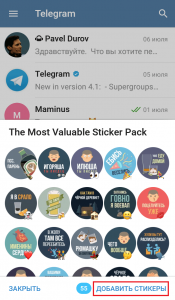
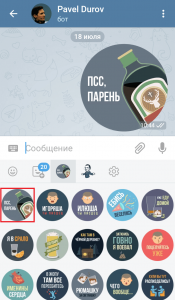
Всё. Теперь можно открыть любой диалог и послать собеседнику стикер из нового набора.
Стикеры для Телеграмм
Все наборы стикеров расположены в настройках.
1. Со стартовой страницы Telegram нажимаем на иконку и переходим в настройки (Settings).
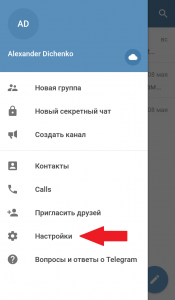
2. В подразделе «Сообщения» (Messages) выбираем «Stickers».
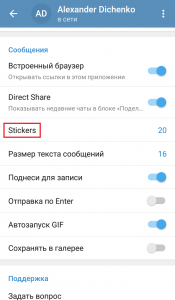
3. Теперь можно отредактировать набор стикеров нажатием на троеточие.
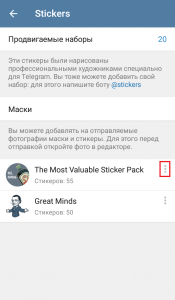
- Если хотите добавить свой набор стикеров, то напишите боту @stickers ;
4. Набор стикеров можно скрыть (Archive), удалить (Remove), поделиться с друзьями (Share) и скопировать ссылку на них (Copy link).
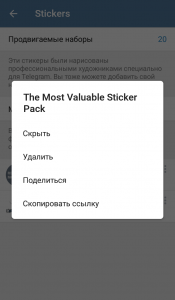
Добавляйте как можно больше стикеров, так общаться намного интереснее!
Как создать свои стикеры в телеграмме. Как самому сделать стикеры для Telegram
Возможность кастомизации — большое преимущество Telegram перед другими мессенджерами: каждый пользователь может не только приложения, но и сделать свои собственные уникальные стикерпаки. Добавление персональных наклеек совершенно бесплатное, но многие пользователи не понимают, как сделать стикеры в Телеграмме . Наша пошаговая инструкция поможет справиться с этой задачей.
Инструкция: как создать свой стикерпак.
Стикерпак (англ. stickerpack ) — это набор из нескольких стикеров, по другому их можно назвать наклейками. Они могут изображать что угодно, и даже содержать текст, но их основная цель — помочь выразить эмоции, расширив палитру обычных смайликов. Создание и использование стикеров в Телеграмме — бесплатная функция.
Создание собственного стикерпака включает следующие этапы:
- выбор изображения(-ий);
- публикация набора.
Шаг 1. Подготавливаем изображения.
Сначала нужно нарисовать изображения, или найти подходящие в интернете. Набор может состоять всего из одной картинки. Максимальное же количество ограничено 120-ю картинками — большим количеством наклеек будет попросту неудобно пользоваться. Не стоит пренебрегать авторскими правами, используя чужие графические материалы. Конечно, каких-либо штрафов за это вы не получите, но модераторы удалят такой стикерпак по запросу владельца без лишних разговоров. Если ссылка на какой-либо стикерпак стала нерабочей, это означает лишь одно — разработчики удалили его по причине нарушения авторских прав.

Основные параметры проекта, которые нужно соблюсти.
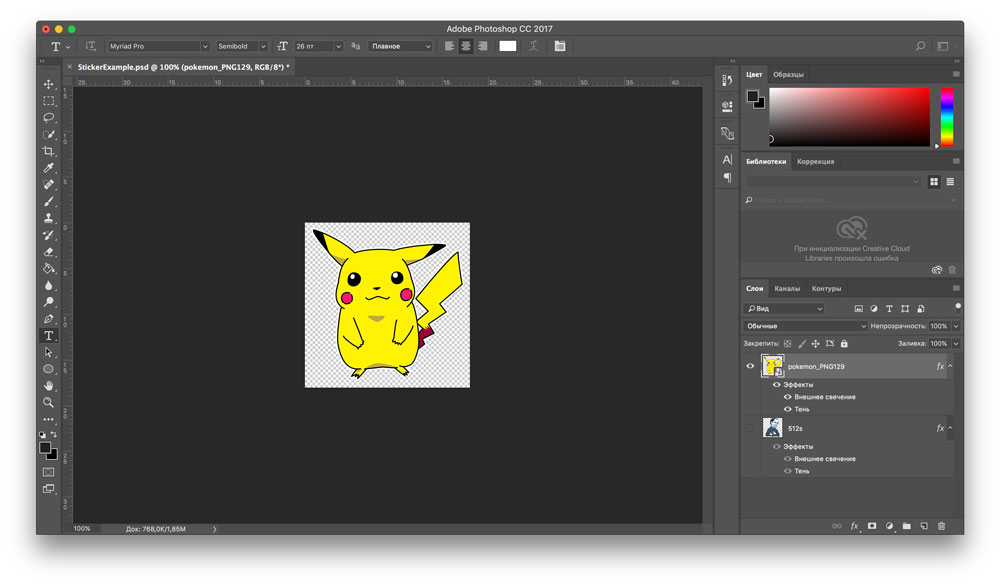
Для создания изображений потребуется графический редактор, поэтому удобнее будет воспользоваться компьютером, а не телефоном. Даже если вы не будете создавать файл с нуля, как минимум понадобится пересохранить его с учетом всех требований. Требования к загружаемым документам следующие: картинка должна быть сохранена в формате PNG, и должна вписываться в квадрат 512×512 пикселей.
Конвертировать в PNG умеют большинство программ-просмотрщиков, существуют и многочисленные онлайн-сервисы. Что касается размера в пикселях: не всегда объект легко вписывается в квадрат. Можно сделать и прямоугольный файл, в таком случае бо́льшая сторона должна быть ровно 512 пикселей, меньшая — 512 или меньше. При таких пропорциях наклейка будет отображаться в Telegram достаточно крупно.
Разработчики рекомендуют использовать изображения с прозрачным фоном — это требование соблюдать не обязательно. На деле можно загрузить и прямоугольную картинку со сплошным фоном. Но стикеры на прозрачном фоне выглядят эстетичнее. Еще одна рекомендация, которой не стоит пренебрегать, чтобы картинка имела законченный вид — сделать по контуру белую обводку и тень.
Шаг 2. Загружаем стикеры в Телеграмм.

Алгоритм загрузки с помощью бота Stickers.
Когда файлы подготовлены, переходим к загрузке в Телеграмм. Для этого нужно начать диалог с ботом , который специально создали разработчики мессенджера. У бота довольно большой список команд, которые мы рассмотрим далее. Сейчас же перечислим только те, которые нужны чтобы сделать стикеры в Телеграмме.
- Сначала потребуется команда “/newpack” — чтобы создать новый набор наклеек.
- В ответ на команду робот предложит задать имя для стикерпака — оно будет отображаться в меню стикеров при его дальнейшем использовании и может включать любые символы.
- Далее отправляем первую картинку. Вложение нужно прикрепить именно как файл, а не как фото. И делать это рекомендуется с компьютера, то есть через веб-версию или десктопное приложение.
- После успешной загрузки файла нужно указать один или более смайликов, которые соответствуют тому, что изображено на стикере. Этот шаг нельзя пропустить.
- Бот уведомит об успешном добавлении наклейки в набор. Если нужно добавить еще несколько файлов, то повторяются пункты 3 и 4.
Шаг 3. Публикация стикерпака.
Если больше ничего загружать не нужно, то можно переходить к этапу публикации:
Стоит заметить, что при добавлении в имеющийся набор новых стикеров, не всегда они становятся доступны сразу же. Бот сообщает, что на вступление изменений в силу требуется около одного часа. Для ускорения процесса попробуйте сделать следующее: добавьте стикерпак в свой аккаунт, и отправьте любую наклейку в чат с любым собеседником.
Как сделать стикеры в Телеграмме: дополнительные возможности.
Любые изменения в ваших наборах осуществляются с помощью робота . Вот какие команды существуют для управления:
- “/delsticker” — удаляет отдельный стикер из набора. После этого сообщения нужно прислать нужную наклейку.
- “/addsticker” — добавление стикеров в существующий стикерпак. После команды выберите набор, который хотите дополнить. И далее по тому же принципу, что описан выше — отправляете изображение и смайлик.
- “/ordersticker” — позволяет упорядочить стикеры. Перемещение осуществляется по принципу пятнашек — нужно указать, какая картинка будет находиться слева от выбранной.
- “/editsticker” — позволяет изменить заданные смайлы. Отправьте роботу нужную картинку и следом новые эмодзи.
- “/delpack” (удаление набора) — удаляет stickerpack только из вашего аккаунта. Он остается доступен всем другим пользователям. Полное удаление могут сделать только разработчики по особому запросу.
- Отменить любую текущую операцию можно сообщением “/cancel”.
Операции переименования набора не предусмотрено. Единственный выход — создать стикерпак заново с нужным названием. Также нет возможности передачи прав на владение набором.
Статистика для владельцев.
Вся статистика по использованию наклеек доступна в бот-аккаунте исключительно владельцу, и дать доступ к ней другим пользователям невозможно. Первая группа инструментов выводит данные о числе использований за сегодняшний день, вчерашний, и за всё время. Чтобы получить статистику за определенный день, месяц или год, нужно отправить боту сообщение в формате MM/DD/YYYY:
- “/stats” — статистика по отдельному стикеру;
- “/packstats” — статистика по всему набору.
Группа команд со сведениями о самых популярных стикерах на основе количества использований:
- “/top” — топ ваших самых популярных стикеров. По умолчанию выводится 3 результата. Чтобы просмотреть N результатов (не больше 20), используйте команду “/top N”. Чтобы просмотреть N результатов с конца (наименее используемые стикеры), укажите число со знаком минус: “/top -N”.
- “/packtop” — топ самых популярных стикерпаков по количеству установок и удалений. По умолчанию выводится 5 результатов. Настройка количества результатов и упорядочивание аналогичны предыдущей команде.
- “/topbypack” — выводит три самых используемых стикера в выбранном наборе.
- “/packusagetop” — статистика использования Ваших наборов. Отображает 5 самых популярных наборов по количеству использований стикеров за вчера и сегодня.
Дополнительные сведения о популярности стикерпаков есть в нашем : для каждого стикерпака есть сведения о количестве установок по ссылке с сайта, и число просмотров стикерпака на сайте. Причем эти сведения доступны всем пользователям Телеграмма.
Специальные программы для обмена сообщениями существуют уже несколько десятилетий. Потребность как-то передавать свои эмоции возникла ещё на заре их существования. Поначалу смайлы представляли собой набор специальных знаков, которые могли означать улыбку, подмигивание, поцелуй или что-то ещё. Со временем технические возможности мессенджеров росли, и возникла потребность более качественной передачи эмоций. Стали появляться графические картинки, и огромную популярность получили так называемые эмодзи — маленькие картинки. Со временем таких картинок стало появляться всё больше и больше, но снова же спустя несколько лет они перестали удовлетворять растущие потребности пользователей мессенджеров .
И тогда в свет вышли стикеры. На русском языке долгое время их называли наклейками. Это тоже графические файлы, но уже более крупного размера. По сути, это нечто среднее между традиционными эмодзи и полноценными изображениями, скачанными из интернета. Часто в них изображаются различные герои мультфильмов или популярных фильмов. На сегодня в интернете можно скачать огромное количество наборов стикеров, способных передать самое огромное разнообразие эмоций и чувств.
В мессенджере «Telegram» также реализована поддержка наборов стикеров . Но самая главная фишка этого приложения в отличие от конкурентов заключается в том, что приобщиться к их созданию можно, даже не имея какого-либо особенного опыта. Достаточно лишь загрузить нужные картинки в интернете, провести простейшую обработку с помощью графического редактора, а затем при помощи специального бота создать набор наклеек, которым можно будет делиться с другими пользователями «Телеграмма».
В сегодняшнем материале мы подробно рассмотрим, как сделать стикеры для «Telegram». Вы узнаете, какие требования выдвигаются к используемым изображениям, а также как можно подготовить картинки для создания набора стикеров.
Какие выдвигаются требования к рисункам? Поскольку мы будем пользоваться специальным ботом, он установил ряд ограничений:
- формат файла должен быть только PNG;
- разрешение должно быть точно 512х512, ни пикселем больше, ни пикселем меньше;
- размер файла не должен превышать 350 килобайт.
Ограничений, казалось бы, немного, но в чистом виде такие картинки найти не всегда просто. Давайте рассмотрим, как их можно подготовить.
Подготовка изображений
Чтобы скачать картинки в нужном размере, можно выставить соответствующие параметры в поиске по картинкам в Яндекс и Google. Для этого введите нужный запрос, после этого в настройках поиска выставьте разрешение файла 512х512. Например, в Google эти параметры можно прописать в разделе «Инструменты», а в Яндексе — в поле «Размер» прямо под строкой поиска.
Если не получается найти картинку нужного размера, воспользуйтесь любой программой – графическим редактором. Это может быть как стандартный Paint, так и более продвинутый Photoshop . Кроме того, существует множество онлайн-редакторов с базовым набором функций. Если вы пользуетесь Windows 10, приложение для просмотра фотографий имеет встроенный редактор, в котором можно обрезать фотографию до нужного размера. Перед этим нужно выставить соотношение сторон «квадрат».
Если у вас есть некоторые навыки графического дизайна и рисования с помощью компьютера, можно нарисовать наклейки самому.
Не забудьте, что файл нужно сохранять в формате PNG. В Фотошопе выбирать функцию «Сохранить для Web». Скопируйте все созданные картинки в одну папку, чтобы потом их было легче искать.

Создание пакета стикеров
Рассмотрим, как создать стикеры прямо через меню мессенджера. После того как все картинки подготовлены и сохранены в одной папке на компьютере , можно приступать к созданию наклеек в «Telegram». Обратите внимание, что разработчики советуют выполнять эту операцию на компьютерной версии программы. Итак, приступим.
Просто так удалить стикер из набора не получится. Для выполнения этой операции потребуется воспользоваться услугами бота @Stickers.
- Используйте команду /delsticker, чтобы инициировать процесс удаления.
- Далее, робот предложит выбрать стикерпак из списка сохранённых. Нажав кнопку Select, выберите тот набор, в котором вы хотите удалить лишний стикер, после чего отправьте сам стикер.
- Вы сразу же получите ответ, что стикер был удалён, в течение часа он исчезнет у всех пользователей.
Если же вы хотите удалить весь набор целиком, используйте команду /delpack. После того как вы выберете стикерпак, робот попросит вас отправить сообщение «Да, удалите этот набор».
Заключение
Создавать свои стикеры в мессенджере «Telegram» может абсолютно каждый пользователь, даже если у него отсутствуют навыки пользования специальными программами для рисования. С помощью специального бота в стикер можно превратить абсолютно любую картинку. В комментариях делитесь ссылками на собственные наборы наклеек в «Телеграмме».
– это приложение, которое относительно недавно презентовали пользователям. Создал его известный разработчик интернет-сайта Вконтакте Павел Дуров вместе со своим братом. Изначально утилита имела экспериментальный характер. Но через некоторое время ставала все популярней, и братья решили продолжить ее совершенствовать и создавать все новые версии.
Таким образом, приложение доступно на следующих мобильных платформах:
Телеграмм создавался для иностранных юзеров. Из-за этого до 2014 года в нем отсутствовал русскоязычный интерфейс . На сегодняшний день приложение имеет широкую языковую панель. Благодаря своим особенным функциям программа быстро обрела популярность. В прошлом году она была самой скачиваемой, а в некоторых странах зарубежья обошла в рейтингах даже самые известные аналогичные приложения.
Функции и опции
Самая главная функция телеграмм – отправка текстовых сообщений и файлов мультимедиа. Но кроме этого приложение позволяет сообщать друзьям координаты своего местонахождения, и создавать групповые чаты. Именно их создатели считают главной особенностью утилиты. Ведь только в телеграмм возможно в группу для общения добавить 200 участников.
Отдельно стоит отметить безопасность разговоров. Ни одна аналогичная программа не обладает таким уровнем защиты. Приложение практически не возможно взломать. Общение в «секретном» диалоге позволяет его участникам отправлять друг другу сообщения конфиденциально.
Кроме всего вышеперечисленного Telegram позволяет обмениваться смайлами и стикерами .
Как сделать стикеры в Телеграмме
Стикеры создаются и отправляются в приложении при помощи особенного бота — @Stickers . Процедура создания состоит из такого набора команд:
- /newpack — создать новый набор стикеров;
- /addsticker — добавить стикер в набор;
- /delsticker — удалить стикер из набора;
- /ordersticker — переставить местами;
- /cancel — отменить предыдущее действие.
Бот имеет ограничения, которые касаются размера и формата файлов. Они должны быть в PNG формате и иметь величину 512х512.
Пример создания набора стикеров в Telegram
Добавьте себе в контакты бота для создания стикеров — @Stickers . Первым делом необходимо создать набор стикеров и дать ему имя, для этого отправьте боту команду /newpack после чего присвойте имя своему набору:

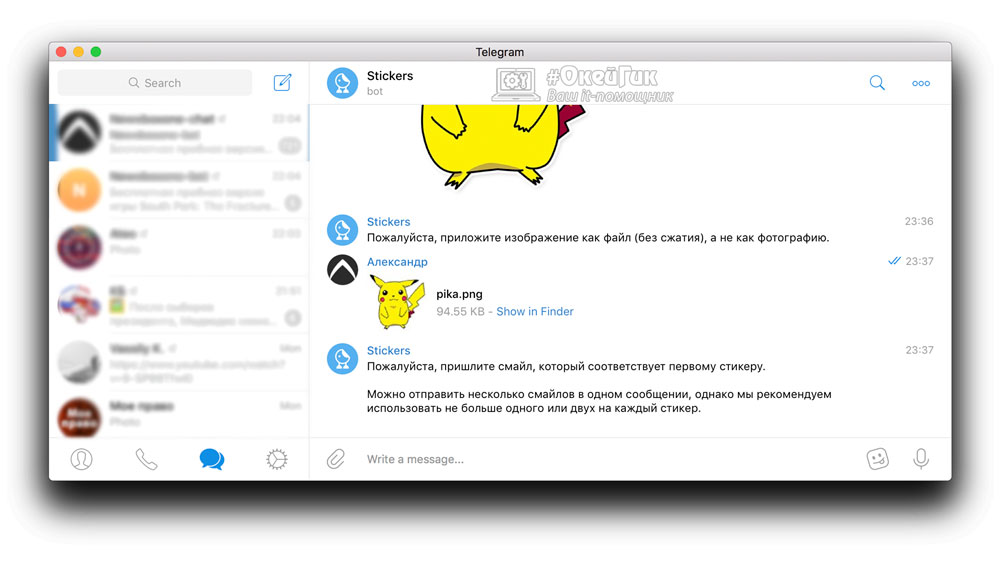
После этого, бот попросит отправить смайлик, который будет соответствовать нашей первой наклейке в наборе. Далее готовим картинку в формате PNG и размером 512х512 пикселей и отправляем ее роботу

Что бы добавить следующий стикер, необходимо сначала отправить смайлик а затем сам стикер:

После того, как Вы добавите все наклейки в созданный набор стикеров, его необходимо опубликовать. Для этого отправьте боту команду /publish . Далее бот попросит ввести ввести короткое имя для набора, что бы создать на него ссылку в хранилище стикеров:


После этого созданные стикеры можно отправлять друзьям и близким:

Приложение доступно абсолютно бесплатно, не имеет никаких дополнительных оплачиваемых функций и дополнений. Обладает простым, но в одночасье привлекательным внешним видом. Кроме того оно очень простое в управлении. Даже самый неопытный пользователь сможет с ним подружиться.
Стикеры впервые появились в крупнейшей соцсети Рунета в 2014 году. С тех пор они стали неотъемлемым атрибутом общения большинства пользователей. В отличие от обычных смайликов, стикеры не только больше в размере, но также красочнее и разнообразнее. Разработчики даже выпустили целые серии, посвященные забавным персонажам или отдельным темам.
Например, среди пользователей популярны такие стикеры ВКонтакте как Хомячок Сеня или Кактус Коля, Новогодняя компания или Пляжный сезон.
Вопросы:
Как добавить стикеры в ВК?
Куда можно вставлять стикеры в ВК?
Другие вопросы по Контакту
Обращаем ваше внимание, что оригинальные стикеры для ВК вы можете приобрести в пользовательском интерфейсе соцсети. Мы предлагаем изображения-стикеры, загрузив которые, вы сможете ознакомиться с дизайном и принять решение о покупке.
Данные стикеры загружаются на ваш ПК и используются как обычные изображения. Прикрепленные к комментариям, они выглядят идентично оригинальным стикерам.
Для браузеров, и для сохранения стикера нажмите на ссылку правой кнопкой мыши — «Сохранить».
Категории стикеров
Получить стикеры ВК можно через плагины к браузеру. Но, как правило, каждое расширение включает лишь небольшое количество стикеров, посвященных одной, иногда — двум или трём темам. Конечно, можно обойтись и теми, что встроены в меню сообщений соцсети, но их крайне мало, а некоторые — и вовсе платные.
Мы предлагаем добавить данную страницу в закладки, чтобы всегда иметь доступ ко всем крутым стикерам. Для удобства мы распределили смайл-стикеры по категориям — это существенно облегчает поиск нужной картинки. Вам останется лишь загрузить понравившееся изображение и отправить его другу — минимум движений и максимум комфорта.
Этот набор наверняка пригодится активным пользователям, которые привыкли в весёлому общению в Сети, и которым надоели стандартные «фруктоовощи» и желтые рожицы. С новыми стикерами вы сможете привлечь внимание в своему посту, усилить эффект от остроумного ответа в переписке, да и просто удивить друзей (ведь у них таких нет).
Также данная страничка будет полезна тем, кто уже пробовал скачать стикеры для ВКв виде плагина, разочаровался в скудном количестве картинок и был смущен замедлившейся работой браузера. Ведь, что ни говорите, а расширения сказываются на скорости работы обозревателя, даже если это шустрый
Во время становления сети Интернет как средства общения, пользователи пересылали друг другу текстовые сообщения. Чтобы как-то показать свои эмоции в сообщениях – были придуманы смайлики. Первые выглядели как набор символов : «:-)», «;-)», «8-)» и так далее. С дальнейшим развитием чатов и появлением социальных сетей, а также мессенджеров по типу ICQ, стали появляться графические смайлы, добавились новые опции в виде изображения какого-либо действия.
На сегодняшний день очень популярны эмодзи. По сути это новый вид смайлов. Эмодзи представляет собой символ Unicode, который поддерживается большинством современных платформ. Он представляет собой анимированный смайл, обозначающий эмоцию или какое-либо действие.

Популярная в России социальная сеть «В Контакте» предлагает для своих пользователей альтернативный вид эмодзи – стикеры.
Как использовать стикеры

Принцип работы с наклейками такой же, как и с обычными смайликами. Пользователь, во время набора сообщения, нажимает на символ, выделенный красным на скриншоте ниже.

Нижняя строка во всплывающем меню отображает текущий набор изображений, который доступен для пользователя.
Для отправки нужно просто навести курсор на объект, и нажать левую кнопку мыши.
Магазин Стикеров

Для каждого клиента социальной сети доступен стандартный набор бесплатных наклеек при регистрации. Дополнительно их можно приобрести через интернет-магазин стикеров. Для этого надо нажать на знак в правом нижнем углу и выбрать магазин . На скриншоте ниже отмечен красным.

Большинство из них доступны за финансовые средства.

Стандартная цена за один набор – 63 рубля. Для его покупки необходимо нажать на кнопку с ценой.

Перевести денежные средства за приобретения набора можно разными способами. Первый вариант – использовать банковскую карту (кредитную либо дебетовую). Комиссия не взимается.

Второй – со счета мобильного телефона. Взимается комиссия. Ее значение указано отдельной строкой.

Третий метод – через сервис электронных денежных средств. Поддерживаются следующие платежные системы: QIWI кошелек, Яндекс.Деньги, WebMoney, PayPal. Комиссия не взимается.

И последний вариант – используя терминалы оплаты. При выборе данного способа пользователю предоставляется ID, на который необходимо перевести финансовые средства.

После выбора оплаты – нажать кнопку «Оплатить ».
Набор сразу появятся у пользователя – достаточно просто обновить страницу.

Для пользователей «ВКонтакте» также доступны и бесплатные наклейки. Переходим в интернет-магазин на вкладку «Бесплатные».
После этого нажимаем «Добавить ». Теперь набор доступен пользователю.
Время от времени крупные компании: например, Coca-Cola или Garnier, предоставляют собственные стикеры в вк бесплатно с ограниченным периодом доступа к ним. Чтобы быть в курсе о таких событиях, нужно состоять в специальных группах. Они постоянно сообщают о различных акциях и новых поступлениях в магазине.
Существует множество подобных сообществ. Достаточно просто открыть поиск, и задать фильтр «Стикеры бесплатно».
Расширения для браузеров

Еще один способ получить бесплатный набор – установить расширение на браузер. Оно находится в интернет-магазине. Открываем его и задаем в поиске, например, «бесплатные стикеры».

Выбираем из списка необходимое расширение, нажимаем кнопку, выделенную красным.
Установка происходит за две минуты максимум. Далее необходимо обновить страницу социальной сети, и рисунки становятся доступны.
Новые стикеры «Вконтакте Бесплатно»
Также, интернет-магазин браузера предоставляет расширение, которое позволяет самостоятельно конфигурировать стикеры в вк. Оно называется «VK Custom Stickers».
Для установки нажать кнопку «Добавить ». После этого они будут доступны пользователю.
Принцип действия следующий. Рисунки автоматически подгружаются из сообщества «VK Custom Stickers». Альбомы изображений постоянно пополняются.
Набор стикеров для Вконтакте
Для мобильных устройств тоже существует отдельные способы получения наклеек бесплатно. Расскажем об одном из них.

Приложение устанавливается на мобильную платформу под управлением Android. После инсталляции пользователю становится доступным список картинок, который постоянно обновляются.
Особенностью данной программы является то, что с ее помощью можно создавать свои собственные изображения. Потом их можно прикреплять как картинки.
EmojiPlus
Еще один плагин для браузеров – EmojiPlus, который доступен для всех обозревателей, в том чилсе и для Яндекс браузера.

Для инсталляции нажимаем кнопку «Установить ».
EmojiPlus автоматически подгружает все доступные смайлы и стикеры к социальной сети. После обновления страницы их можно отправлять стандартным способом.
Получение Украинских стикеров

Для того, чтобы получить набор из Украины, надо зайти в настройки профиля пользователя и изменить страну проживания на «Украина». Далее перезагружаем страницу ВК, и заходим в сообщения.
Как добавить стикеры в телеграмм с телефона?
В каком приложении можно создать стикеры для телеграмм?
Попробуйте Stickery, ранее Sticker Maker 22: Studio, лучшее приложение для создания и редактирования персонализированных стикеров (stickers). Используйте Stickery и делайте крутые стикеры для WhatsApp, Telegram и iMessages и делитесь ими со своими друзьями.
Как в Телеграм найти стикеры?
Как найти стикеры в Telegram
Посмотреть стикеры очень просто – для начала нужно перейти в любой диалог. В окне для набора сообщения необходимо выбрать любой смайлик и выбрать опцию GIF и стикеры, кнопку можно увидеть в верхнем углу справа.
Как создать стикеры в Телеграм на телефоне?
Как добавить собственные стикеры в Telegram
- Выбираем /newpack и введите название для набора ваших стикеров на русском или английском языке.
- Отправляем подготовленную картинку файлом: 512х512 на прозрачном фоне без сжатия.
- Далее отправляем боту смайл, который будет соответствовать стикеру.
- Публикуем командой /publish.
Как добавить стикеры телеграмм в Ватсап?
Как добавить стикеры из Telegram в WhatsApp
- Откройте приложение Personal Sticker и оно автоматически обнаружит скачанный стикер-пак.
- Нажмите значок с «+» в нижней части экрана справа.
- Вы увидите все скачанные стикеры, задайте имя набору и выберите все необходимые наклейки.
Как сделать стикеры в Телеграм бесплатно?
Как сделать собственные стикеры в Telegram:
- Создайте свой стикерпак, нажав на команду /newpack, введите название пака на английском языке. …
- Отправьте боту эмоцию, которую будет отражать ваш стикер, затем прикрепите файлом созданное изображение и введите команду /publish.
Как сделать анимированные стикеры в Телеграм?
Размещаем стикер в Telegram
Запустите в Telegram бота @Stickers и отправьте ему команду /newanimated. Бот предложит выбрать название для нового набора анимированных стикеров — введите его и отправьте сообщение. Затем отправьте стикер боту, перетянув файл data. tgs в окно Telegram.
Как сохранить стикеры из телеграмма?
Как скачать стикеры из Telegram?
- Скопировать шеринг-ссылку стикерпака (настройки стикеров -> нужный стикерпак -> поделиться)
- Отправить ссылку боту @DownloadStickersBot.
- Подождать ответного архива со всеми стикерами (jpg, png и webp)
Где взять стикеры для Ватсапа?
В любом чате нажмите на иконку стикера; В открывшемся меню справа будет иконка +, которая открывает список самых популярных стикеров; Для того, чтобы скачать набор наклеек на вкладке «Все стикеры» используйте кнопку со стрелкой вниз; Посмотреть уже загруженные можно на вкладке «Мои стикеры».
Как сделать стикеры со своим лицом на андроид?
Для этого используются возможности искусственного интеллекта. Чтобы сделать такой стикер «имени себя» надо нажать на новую пиктограммку Mini Sticker, снять селфи и позволить Gboard доделать всё остальное. Стикер можно настроить, изменить позу или выражение и затем сохранить с остальными стикерами.
Похожие публикации:
- Где брать паки стикеров д telegram канал
- Где находится telegram
- Для чего нужен archicad
- Как быстро зарегистрироваться в wechat
Стикеры Телеграм: самовыражение без напряжения
Приложение Телеграм появилось не так давно, но довольно скоро успело завоевать просто невероятную популярность у активных пользователей Интернета. И даже дополнительные усилия по устновке Телеграм на русском языке наших соотечественников не пугают. А все потому, что, во-первых, установить Телеграм очень просто, а во-вторых, приложение имеет множество преимуществ, которые выгодно выделяют его среди других мессенджеров. Одним из таковых являются стикеры для Телеграма.
В стандартном перечне их немало, но главное – каждый может создать стикеры для Телеграм самостоятельно. Можно даже сделать стикер с собственной фотографией. Именно такая наклейка поможет вам в полной мере выразить свои эмоции и чувства.
Как найти стикеры в Телеграме
В программе присутствуют стандартные наборы стикеров, с помощью которых можно ярче выражать свои эмоции. Посмотреть стикеры в Телеграме можно очень просто – для начала нужно перейти в любой диалог. В окне для набора сообщения необходимо выбрать любой смайлик и выбрать опцию GIF и стикеры, кнопку можно увидеть в верхнем углу справа. В окне можно посмотреть стандартные стикеры, сторонние, а также можно просмотреть рекомендуемые наборы. Создание стикеров – дело более сложное, но и оно не вызывает никаких трудностей.
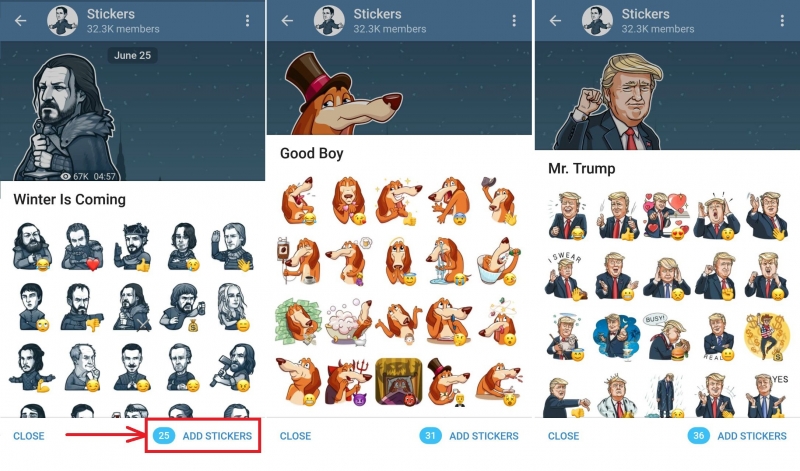
Можно пользоваться стандартными галереями,
равно как сделать стикеры в Телеграм самостоятельно
Как создать стикеры в Телеграме
Существует несколько способов создания стикеров для Телеграма. Наиболее простой способ – найти картинку, которая вам понравилась, и отредактировать ее в любом графическом редакторе. Для новичков вполне подойдет Paint, с его помощью нужно подогнать картинку под необходимый формат и размер. Также можно воспользоваться программой Fotoshop, с ее помощью можно детально прорисовать свой стикер.
Обладатели айфонов и планшетов на IOS могут создать стикеры с помощью программы Stickers. Сначала в приложение нужно загрузить фотографию или картинку. Далее с помощью инструмента в виде кисточки необходимо выделить область картинки для стикера. Ластиком можно убрать неровности и откорректировать стикер. Когда стикер будет готов, необходимо нажать на кнопку Additto a pack. Далее программа Телеграм откроется автоматически. После этого нужно добавить стикер в свою коллекцию, а сделать это очень просто.
Как добавить стикеры в Телеграм
Стикеры в Телеграме создаются с помощью бота @Stickers. Сначала мы отправляем боту сообщение, после чего он отвечает небольшим списком команд, среди них:
- /newpack – создание новой коллекции стикеров;
- /addsticker – добавление стикера в коллекцию;
- /delsticker – удаление стикера из коллекции;
- /ordersticker – перестановка стикеров местами;
- /cancel – отмена действия.
Важный момент: бот принимает изображения только в формате png, а размер изображения должен иметь параметры 512х512.
Приступим непосредственно к добавлению стикеров. Сначала нужно добавить в контакты чудо-бота. Чтобы создать набор из стикеров и дать ему имя, нужно отправить боту сообщение с командой /newpack. После команды бот попросит дать название своему набору стикеров.
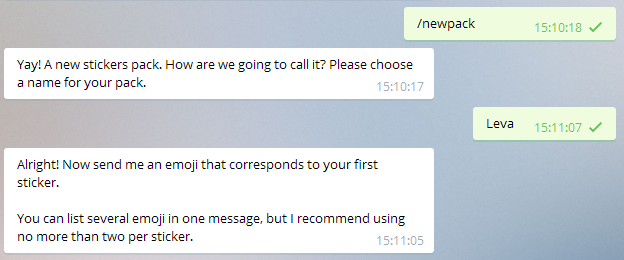
Чтобы создать стикеры для Телеграм,
придется затеять небольшую переписку с ботом
Следующий шаг – необходимо отправить боту смайлик, который будет соответствовать стикеру в вашем наборе. После этого можно смело отправлять боту картинку в формате PNG и в размере 512х512.
Можно добавлять еще смайлики в набор, для этого сначала отправляете смайлик, а потом сам стикер. Когда вы добавите все стикеры в свой набор, нужно его опубликовать. Делается это очень просто – нужно всего лишь отправить боту команду/publish. После этого бот попросит вас ввести краткое название для набора, это название будет присутствовать в ссылке на стикеры.
В ответ вы получите ссылку на вашу коллекцию, ее можно отправить друзьям или же перейти по ней, чтобы добавить стикеры в свою коллекцию. Все, теперь у вас есть собственная коллекция стикеров.
Также можно скачивать уже готовые коллекции смайликов в Интернете. Существует множество разных сайтов, которые можно найти с помощью Google. Необходимо всего лишь нажать на ссылку с названием коллекции и программа откроется сама с загруженными стикерами.
Стикеры в приложении Телеграм помогают максимально точно выразить эмоции. Создайте собственную коллекцию стикеров, возможно именно она появится в рейтинге самых популярных коллекций приложения.
А чтобы быть в курсе последних новостей о работе приложения и правде жизни вообще, подпишитесь на канал gg в Telegram.
Как сделать стикеры в Телеграм не особо напрягаясь

Если надоели готовые стикерпаки в Telegram, можно сделать свои: превратить в стикеры фотографии любимого питомца или друзей. Мы протестировали 3 способа, как создать свой стикерпак. Рассказываем, как сделать стикеры в Телеграме самостоятельно за 15 минут с помощью телефона или компьютера.
OkoCRM в Telegram
Подпишитесь на наш канал. Там полезные инструменты продаж и новости команды OkoCRM.

ТОП-3 способа создания стикеров
1. В один клик — для iOS 16.02 и новее
В iOS 16 появилась новая функция: вырезать объект на фото или видео в одно касание. Работает на смартфонах iPhone XR, XS, 11 и других моделях с процессором A12 Bionic. Чтобы создать собственные стикеры, сначала подключаемся к официальному боту в Телеграм, потом вырезаем объект и добавляем его в бота. Ниже инструкция.
1 шаг. Запустите бота Stickers. Нажмите «Запустить» → введите или выберите команду /newpack → напишите название для нового набора. Дальше сюда нужно прислать картинку с прозрачным фоном, а для этого сначала вырезать нужный предмет.
2 шаг. Чтобы создать стикеры онлайн для Телеграма, нужно вырезать объект на снимке. Откройте фотографию → зажмите тот предмет, который нужно вырезать. Он должен стать ярче, а фон — тусклее: значит объект вырезан.
3 шаг. Перетащите выделенный предмет в бот → выберите эмодзи, которому будет соответствовать картинка.
4 шаг. Чтобы сохранить стикерпак, используйте команду /publish. Бот предложит добавить обложку для набора. Загрузите фото размером 100×100, png или webp. Это можно пропустить, тогда обложкой станет первое добавленное изображение. Чтобы пропустить шаг создания обложки, нажмите /skip.

Как продвигать свой канал в Телеграм
Вывод. На iPhone легко добавить свой стикерпак, но он будет самый обычный: без подписей, простые картинки.
2. С приложением Sticker Maker Studio для iPhone и Android
В Sticker Maker стикеры можно сделать намного интереснее, например, добавить к ним контур и текст.
1 шаг. Загрузите приложение из AppStore или GooglePlay. Зайдите в приложение → нажмите кнопку «Создать новый стикерпак».

2 шаг. Зайдите в только что созданный набор, в нём есть несколько полей — это место для наших будущих стикеров. В них нужно загрузить фото, которые дальше превратим в наклейки для Телеграма.

3 шаг. Нажмите на середину поля → выберите фотографию из галереи. Откроется редактор, в котором нужно удалить фон. Это можно сделать вручную или выбрать функцию «Смарт обрезка».


Редактор здесь не самый удобный: чтобы обвести контур кошки, приходится рисовать его не отрывая руки. Потом нельзя подправить контур, стереть лишнее ластиком. В общем, чтобы сделать стикер для Телеграма онлайн, нужна натренированная рука или незамысловатые фигуры, которые будете обводить.
4 шаг. Если нужно, отредактируйте ширину и цвет контура, добавьте текст. Текст тоже можно сделать разного цвета, с фоном и без, отрегулировать размер. Чтобы добавить эмоджи, выберите «Добавить текст» и вставьте нужный смайл.

5 шаг. Назначьте эмодзи для каждого стикера. Нажмите на картинку → «Change emoji»→ выберите смайлы.

6 шаг. Перейдите в бота Stickers. Нажмите «Запустить» → команда /newpack → напишите название стикерпака. Снова откройте приложение, скопируйте стикер и отправьте его в бот. Так с каждой картинкой. В конце сохраните стикерпак, используя команду /publish.

Вывод. Здесь стикеры делать дольше, чем на iPhone. Зато этот способ подходит всем, а ещё можно украсить картинки: добавить надписи, эмодзи, контур. Есть и минусы: сложнее удалить фон, чем на iPhone.
Простые предметы, например, книгу или сидящего кота, можно обвести с помощью функции смарт обрезка. Объекты с вычурным контуром, например, кота, стоящего на 4 лапах, нужно обводить вручную. Это неудобно: результат нельзя исправить, обводить кота приходится непрерывно, не отрывая руки.
3. С приложением Stickers Creator для Android
Stickers Creator в Google Play можно найти под названием «Создатель стикеров Телеграма». Здесь удобнее обрезать объект, есть стили текста и размытие контура, больше вариантов цветов для надписей. Автоматическое удаление фона доступно только на платном тарифе. Вот как сделать из фото стикер для Телеграма в приложении Stickers Creator.
1 шаг. Откройте приложение → нажмите кнопку «Новый пакет» → введите название. Появится новая папка, нажмите на неё.

Телеграм как площадка для бизнеса: ок или не ок?

2 шаг. Выберите «Добавить» → в новом окне нажмите «Открыть галерею» → загрузите нужное фото.

3 шаг. Выберите загруженное фото → в правом верхнем углу нажмите на значок карандаша → откроется редактор. Здесь можно стереть фон. Кнопка «Переехать» помогает масштабировать снимок. «Стереть» — для управления размером ластика. «Расстояние» — для того, чтобы сделать ластик на расстоянии от пальца.
Кнопка «Отменить» в моём случае не работает, из-за этого приходилось несколько раз переделывать удаление фона. Случайно выделишь хвост кошки, и всё приходится начинать сначала.

4 шаг. Когда убрали фон, нажмите на стрелку в правом верхнем углу. Дальше можно украсить стикер: добавить надпись, эмодзи, изменить насыщенность, контрастность или цвет изображения.

5 шаг. Выберите степень размытия границ объекта и текста. Если текст мелкий, лучше оставить его обычным, иначе его будет сложно прочитать. Нажмите на галочку в правом верхнем углу — стикер готов.

6 шаг. Так делаем столько картинок, сколько нужно, потом все вместе добавляем их в мессенджер. Для этого на главном экране нажмите «Сохранить в Телеграм» → «Импортировать N стикеров».

Вывод. В приложении «Создатель стикеров Телеграма» стикерпаки получаются интереснее, так как здесь больше возможностей. Есть эмодзи, много шрифтов и цветов для текста, цвет и прозрачность самой картинки можно менять. Приложение немного глючное, но если приспособиться, можно за час сделать готовый набор из 30 наклеек.