
Как добавить стикеры в Telegram и как ими правильно пользоваться
После появление новой политики использования WhatsApp, не пользоваться Telegram становится все сложнее. Этот мессенджер и так стремительно набирал популярность, но весной этого года испытал очень бурный рост, и пусть ему еще далеко да аудитории WhatsApp, но все чаще можно услышать что-то вроде ”я теперь Telegram пользуюсь”. Даже количество уведомлений о том, что кто-то из списка контактов присоединился к сервису, в последние месяцы увеличилось многократно. Но есть у этого мессенджера одна интересная функция. Вряд ли кто-то будет устанавливать приложение только ради нее, но почему бы не воспользоваться ей? Речь о стикерах, которые часто дают более красноречивый ответ, чем любой текст. Только не все новички знают, как их добавить. С этим сейчас и разберемся.
Стикеры отличают Telegram от других мессенджеров.
Зачем нужны стикеры в Telegram
Самый простой ответ — чтобы передать эмоции. Стикер может быть любой картинкой, которая покажет что-то. Например, многие не знают, как завершить разговор и кто должен сказать последнее слово. В этом случае можно отправить ненавязчивый стикер, который поставит логичную точку в разговоре.
Можно использовать классические смайлики или эмодзи, но именно стикеры добавляют в общение какого-то юмора, разряжают атмосферу, но при этом ни к чему не обязывают. Порой, они даже более нейтральны, чем эмодзи или привычный символ ”:-)”.
Это крутой канал с лучшими товарами AliExpress. Все отобрано вручную — только топчик .
Как добавить в Telegram стикер, который прислали
Добавить стикеры в Telegram можно несколькими способами, но как правило подавляющее большинство пользователей выбирает добавление того, что им уже прислали. Так можно ничего не искать, а интересные стикеры сами себя найдут.
Чтобы добавить такие стикерпаки в свою подборку и самому ими пользоваться, достаточно нажать на них. Раскроются все значки, которые входят в набор, а внизу будет кнопка ”Добавить XX стикеров”. Вы сразу увидите, сколько их будет добавлено.
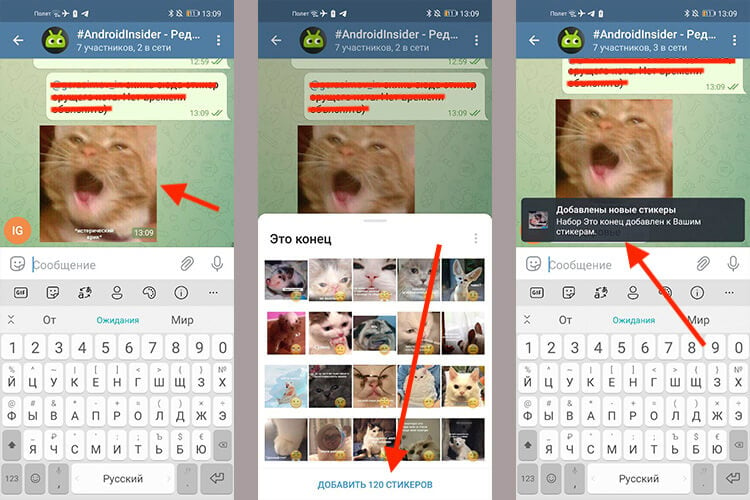
Вот так можно добавить стикер, который кто-то прислал.
Теперь вы можете отправлять их тогда, когда захотите. При этом тот, кому вы их отправите, сможет добавить их себе таким же образом, и некоторые наборы таким образом начинают, что называется, вируситься — набирать популярность по экспоненте. Потом они всем надоедают и им на смену приходит что-то новое.
Telegram показал, как WhatsApp нас обманывает.
Где искать стикеры для Telegram
Чтобы добавить стикеры, есть еще два способа. В первом случае вам надо открыть любую переписку, встать в поле набора текста и нажать на смайлик сбоку от него. Теперь внизу выбираем самый правый значок из трех — это и есть ваши наборы стикеров. Нажимаем иконку с плюсиком в верхней части и получаем доступ к новым стикерам. Можно выбрать один из популярных наборов, а можно поиском найти то, что нужно.
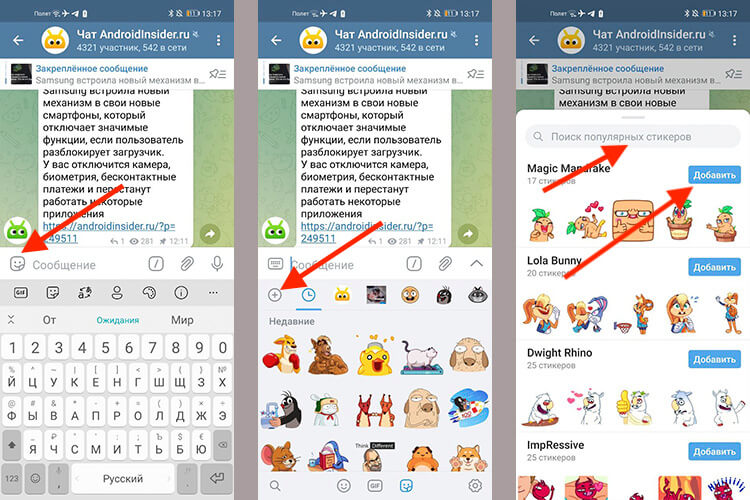
Добавить стикеры можно через сам Telegram
Второй способ позволит быстрее искать стикеры на компьютере, если на нем установлен Telegram. Можно искать их указанным выше способом, но можно сделать это через браузер. Найти поиском ”стикеры для Telegram” сайт и там выбрать то, что нужно. После нажатия кнопки ”Установить”, откроется Telegram и вам будет предложено добавить их в свою библиотеку.
Оба способа рабочие, но я бы советовал пользоваться первым.
Как отправлять стикеры в Telegram
Все стикеры привязаны к определенным эмодзи. Часто они не совпадают по смыслу, но это не важно. Если вы выберете в строке отправки подмигивающий эмодзи, напишите что-то вроде ”ок” и выберете предложенный значок или иным способом вставите эмодзи в поле отправки сообщения, сверху появятся все стикеры, которые могут соответствовать ему.
В качестве второго способа можно выбрать конку смайлика слева от поля ввода сообщения, далее внизу выбрать самый правый значок и там выбирать нужные стикеры из всего многообразия.
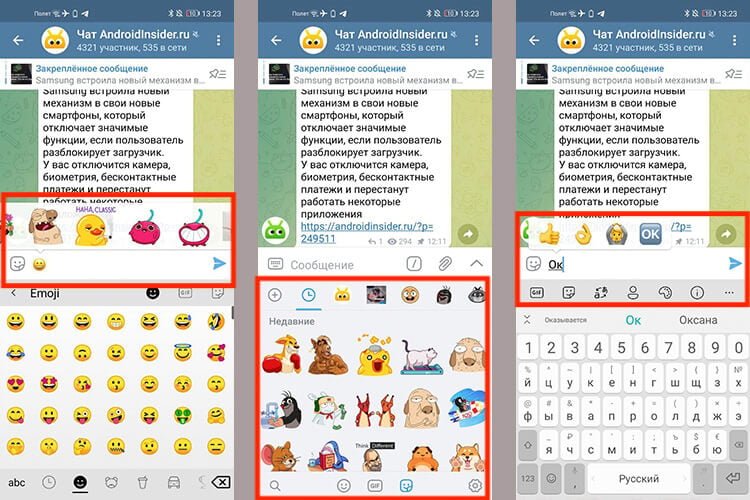
Способов отправить стикеры много,
Как посмотреть стикер в Telegram перед отправкой
Чтобы посмотреть стикер перед отправкой, если вы нашли его в библиотеке или он появился, когда вы ввели в поле сообщения какой-нибудь эмодзи, надо просто нажать на него и подержать. Но не спешите отпускать. Если вы просто тапните по стикеру, он моментально отправится и его надо будет только удалять долгим тапом по отправленному сообщению. Правда, в этом случае у получателя может остаться PUSH-уведомление, которое он все равно увидит. Поэтому будьте острожны, а эксперименты лучше ставьте в чате ”Избранное”. Это ваша персональная папка, в которой вы переписываетесь сами с собой.
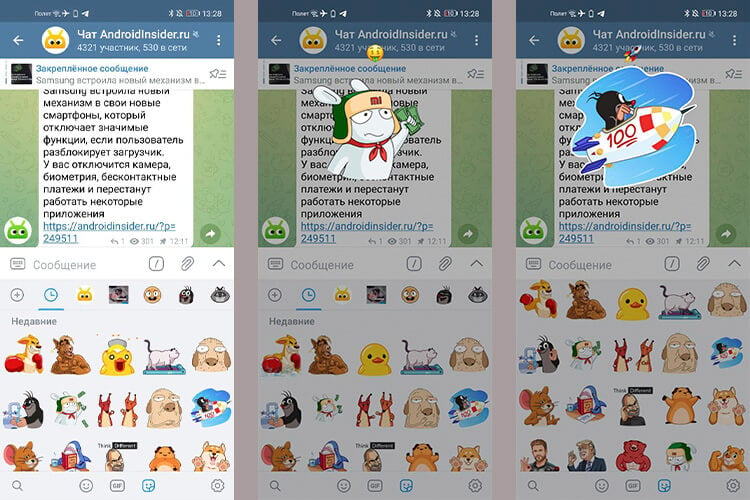
Перед оправкой стикеры можно просмотреть.
Что означают стикеры в Telegram
Искать какой-то особый смысл в стикерах не стоит. Это просто забавные картинки и каждый вкладывает в них то, что считает нужным. Можно только сказать, что у каждого есть свои наборы стикеров, и, общаясь с человеком, вы будете получать в основном несколько разных вариантов. У другого собеседника будут иные стикеры, у третьего — свои и так далее. Получается, что-то вроде подписи.
Также надо иметь в виду, что эмодзи, к которым привязаны стикеры, часто не совпадают с ними по значению. Например, вам могут прислать играющую зверушку, а в предпросмотре оно будет отображаться, как эмодзи с коричневой кучкой и мухами. Так уж устроен этот способ общения. Всегда смотрите на сам стикер.
Какие каналы почитать в Telegram.
Как удалить стикеры из Telegram
Чтобы удалить стикеры, надо в любой переписке нажать на иконку смайлика слева от поля ввода текста, далее внизу найти иконку с шестеренкой и нажать на нее. Откроется меню настройки стикеров. Они все будут перед вами и, нажав на три точки справа от нужного набора, вы сможете не только удалить его, но и сделать другие операции.
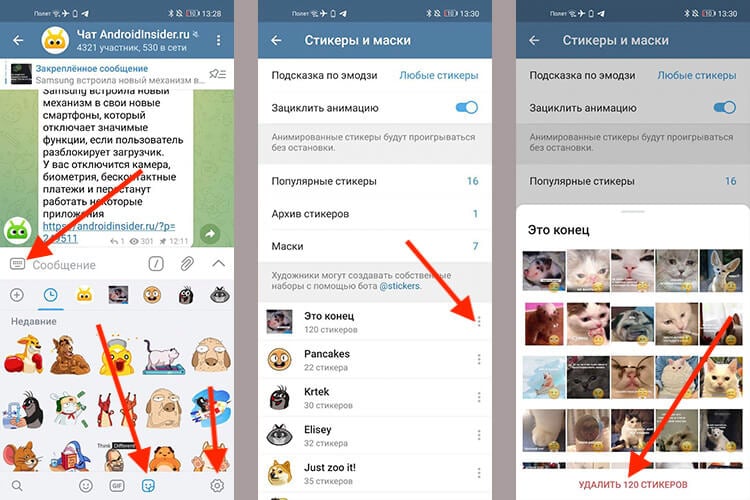
Удалит стикеры так же просто, как их добавить.
Пользоваться стикерами или нет — решать вам. Но для некоторых новых пользователей они являются загадкой. Надеюсь, что после прочтения этой статьи для вас загадкой они быть перестали

Теги
- Google Play
- Мессенджеры для Android
- Приложения для Андроид
Стикеры в Telegram
Стикеры — это картинки (наклейки), которыми можно выражать свои эмоции. Это почти как смайлики, только намного круче. Стикеры в Telegram можно использовать совершенно бесплатно.
Где найти новые стикеры для Telegram?
Все самые лучшие стикеры Telegram можно найти в каталоге стикеров. Также можно воспользоваться встроенным ботом Telegram @sticker.
Достаточно набрать в поле ввода сообщения @sticker и выбрать смайл с эмоцией, которая вам нужна. Бот предложит вам несколько наиболее подходящих для данной ситуации стикеров на выбор.
Как создать свой набор стикеров Telegram?
Каждый желающий может создать свой собственный набор стикеров. Для этого необходимо написать боту @stickers и следовать его инструкциям.
- 1 шаг. Наберите команду /newpack и введите название своего будущего набора. Оно может быть любым.
- 2 шаг. Теперь приступим к добавлению стикеров. Отправьте боту картинку, затем эмоцию, которая будет ей соответствовать. Всё, ваш первый стикер уже в наборе! Далее повторяйте эту процедуру (картинка-смайлик), пока вам не надоест (или пока не закончатся картинки). Максимальное число стикеров в одном наборе — 120 штук.
- 3 шаг. Как только вы закончите наполнять свой набор стикеров, отправьте боту команду /publish и введите короткое имя набора (это имя будет содержаться в ссылке, по которой потом все ваши друзья смогут установить себе этот набор). Название должно быть написано латинскими буквами и не должно быть короче четырех знаков.
- 4 шаг. Всё готово! Теперь бот выдал вам ссылку на ваш собственный набор и вы можете поделиться ей с вашими друзьями или прислать к нам в каталог стикеров.
Может быть такое, что имя, которое вы хотите использовать, уже занято. Тогда бот вам об этом сообщит, и вам придется выбрать другое имя.
Что такое видеостикеры?
Видеостикеры — это видеофайлы, сохранённые в особом формате с поддержкой прозрачности. Подробнее о видеостикерах в специальном разделе.
Что насчёт анимированных стикеров?
Анимированные стикеры создаются в программе Adobe After Effects с помощью специального плагина. Подробнее об этом читайте в отдельной статье.
Бот не хочет принимать мой адрес, что делать?
Адрес набора должен состоять из пяти или более символов и начинаться с буквы. Первую часть адреса ( t.me/addstickers ) вводить не нужно.
Какие требования к формату изображения?
Файл должен быть в формате PNG или *WebP с прозрачным фоном. Изображение должно вписываться в квадрат 512×512 (одна сторона — 512 пикселей, другая — 512 или меньше).
Чтобы ваш стикер одинаково хорошо смотрелся на любом фоне, рекомендуем добавить к изображению белую обводку и тень, как в этом примере.
Как удалить/добавить стикеры в своем наборе?
Для любых операций с вашим набором необходимо обратиться к роботу @stickers.
Для удаления стикера из набора надо отправить роботу команду /delsticker и затем отправить стикер, который вы хотели бы убрать.
Для добавления нового стикера, в уже созданный набор — отправьте роботу команду /addsticker , затем отправьте ему ссылку на ваш набор (в который надо добавить стикер). Ну а дальше по старой схеме, отправляете боту картинку, а затем смайлик.
Также функции робота позволяют посмотреть статистику скачивания вашего набора.
Как полностью удалить набор стикеров Telegram?
Для удаления набора необходимо отправить боту @stickers команду /delpack . Обратите внимание, что после удаления набор останется у тех пользователей, которые его уже установили. Новые пользователи установить его уже не смогут.
Как изменить название набора?
Изменить название набора невозможно. Такую проблему можно решить только, если создать набор заново (уже с нужным именем).
Сколько может быть стикеров в одном наборе?
Максимальное количество стикеров в одном наборе — 120 штук.
Почему перестала работать ссылка на набор стикеров Telegram?
В последнее время участились случаи, когда ссылка на любимый набор неожиданно перестала работать. Скорее всего, этот набор удалили из Telegram по требованию правообладателей (нарушение авторских прав).
Как передать права на просмотр статистики наборов стикеров другому пользователю?
К сожалению, никак. Просматривать статистику, а также производить любые другие действия с набором (удалять или добавлять стикеры) может только создатель набора.
Как сделать приватные стикеры?
Все наборы стикеров в Telegram — публичные. Однако, если не делиться ни с кем ссылкой на ваш набор, то никто посторонний его не увидит.
Как поменять порядок стикеров в наборе?
Для этого необходимо воспользоваться командой /ordersticker в боте @stickers.
Остались вопросы? Задайте их в комментариях и мы вам обязательно ответим.
Как привязать набор стикеров к своей группе?
Привязать набор стикеров можно в настройках группы. Это работает только в группах, где более 200 человек.
Сайт про Telegram на русском (неофициальный).
Здесь собраны приложения на базе MTProto, переведена некоторая документация с официального сайта, а также работает Webogram.
Как создать стикеры в телеграме
С блокировкой крупнейших соцсетей в России Telegram для многих превратился в основной канал связи. Одной из главных фишек мессенджера с момента запуска были стикеры. Сейчас в телеграме можно найти стикерпак на любой вкус. Но что делать, если любимой картинки нигде нет? Создать стикеры самостоятельно. Вот как это сделать.
Как создать свой стикерпак
Придумайте концепцию нового набора и дайте ему название. Спланируйте количество стикеров внутри, но не переживайте — дополнить коллекцию можно будет позже. Внутри могут быть забавные фото ваших питомцев, цитаты, эпичные сообщения ваших друзей или мемы с подписью. Как ни странно, самое сложное — подогнать все необходимые картинки под требования к стикерам. Сделать это удобнее всего в Photoshop, но можно использовать и любой другой графический редактор. Картинки должны быть в формате PNG или WebP, с разрешением 512×512 пикселей и прозрачным фоном. Чтобы стикеры четче смотрелись на любом фоне, к ним можно добавить белую обводку и тень. При этом изображение не должно нарушать авторские права.
С десктопной версии телеграма запустите бот @stickers: это ваш главный инструмент по управлению стикерпаками. Командой /newpack создайте новый набор, дайте ему название. А затем отправляйте по одному стикеры и подбирайте к ним подходящие смайлы. Как только пользователь введет нужный эмодзи в переписке, ему автоматически предложат заменить его связанной с ним картинкой.
Когда все стикеры будут загружены, введите команду /publish и опубликуйте пак. По желанию, следуя подсказке, вы можете добавить отдельную картинку в качестве обложки набора. Либо пропустить этот шаг, тогда обложкой станет первый стикер из пака. Также вы сможете ввести короткое название для набора, которое появится в ссылке на него.
Инструкция: Как сделать собственные стикеры в Telegram
Долгое время смайлы из двоеточий и скобок отвечали за эмоции, которые человек хотел выразить в записи в блоге или в переписке. Недавно широкое распространение получили эмодзи — японские пиктограммы, заменяющие порой слова или целые предложения. Сейчас, в связи с ростом популярности различных мессенджеров, растет и популярность стикеров. Стикеры — это нечто среднее между смайлом и картинкой, взятой из интернета.

Стикеры (с английского можно перевести как «наклейки») в целом играют ту же роль, что смайлы и эмодзи, выражающие действия или чувства. На стикерах часто изображают героев фильмов и мультфильмов, а также исторических фигур, публичных личностей и интернет-мемы с самыми разными персонажами в главной роли.
Еще стикеры хороши тем, что к их созданию могут приложить руку не только дизайнеры и иллюстраторы, но и обычные пользователи. Возможность создания и обмена самодельными стикерами предоставляет мессенджер Telegram, созданный командой основателя «ВКонтакте» Павла Дурова.
Итак, если в голове давно родилась идея для набора «наклеек», то с помощью представленной ниже инструкции ее можно воплотить в жизнь.
Бот поможет
Если уже есть заготовки к картинкам и установлен Telegram (не мобильная, а десктопная версия), нужно написать любое сообщение специальному боту — @Stickers. В ответ он предложит следующий набор команд:
/newpack — создать новый набор стикеров/addsticker — добавить стикер в набор/delsticker — удалить стикер из набора/ordersticker — переставить местами/cancel — отменить предыдущее действие
Выбираем первую команду и отправляем ее боту. Далее он предложит выбрать имя для нового пакета стикеров (просто введите название в строке чата и нажмите клавишу ввода), а следом прислать эмодзи, которое будет соответствовать первому стикеру.
Стоит отметить, что бот устанавливает ограничения на разрешение загружаемых картинок: их ширина должна составлять ровно 512 пикселей, а высота — не превышать этого же значения. Максимальный вес картинки может быть не более 350 килобайт. Изображение для будущего стикера нужно прикрепить через меню File, которое появляется при нажатии на изображение скрепки.
Не стоит переживать, если сразу не будет получаться — на каждом этапе создания стикера бот подскажет, как нужно действовать.

Когда первый стикер будет готов, необходимо выбрать эмодзи для второго стикера и снова загрузить нужную картинку. Повторять эти шаги придется, пока все «наклейки» не будут готовы.
Для того чтобы опубликовать новый набор, отправьте команду /publish. В ответ бот предложит придумать короткое название (с ним могут возникнуть проблемы) ссылки, которую в дальнейшем можно будет отправлять друзьям или публиковать в соцсетях. Разумеется, она будет вести на авторский пакет стикеров.

Как сделать красивую картинку
Создать сам набор стикеров не так сложно, однако у начинающих пользователей могут возникнуть трудности при обработке самих изображений в фоторедакторе. Для простых действий можно использовать Paint. Правда, понадобится сноровка, так как произвольное выделение делается «от руки» — задать значение 512 пикселей по горизонтали (и по вертикали тоже) не получится.
Если удалось вырезать изображение ровно, то затем его следует скопировать на новый документ (скопировать выделенной изображение — Ctrl+C — «Создать» — вставить скопированное изображение — Ctrl+V). Не стоит забывать, что итоговый размер картинки должен составлять 512 пикселей по ширине. Высота может быть меньше.
Если есть доступ к редактору Photoshop, то для вырезания стикеров лучше воспользоваться им. Алгоритм лишь немного сложнее, но на выходе получится аккуратная картинка с нужными параметрами.
Итак, открываем картинку и берем инструмент «Перо» или Pen Tool (скриншот №1, выделен красным). Начинаем выделять изображения, устанавливая точки по контуру. В конце соединяем последнюю точку с первой. Кстати, чем больше точек будет установлено по контуру, тем плавнее будет выглядеть обтравка.

Далее на панели параметров находим вкладку «Контуры» или Paths (скриншот №2, выделен красным), нажимаем правой кнопкой на «Рабочий контур» и на всплывающем меню выбираем «Образовать выделенную область».

После нужно выбрать радиус растушевки. Оптимально — 1-2 пикселя. Галочка «Сглаживание» пусть тоже стоит. «Ок».

После этого можно копировать выделенное изображение (Ctrl+C или в панели «Меню» открыть «Редактирование», потом нажать «Скопировать»), чтобы перенести его на новый холст нужного размера.
Чтобы открыть новый холст, в верхнем меню открываем вкладку «Файл» и выбираем «Новый» (Ctrl+N). В полях «Ширина» и «Высота» задаем 512 пикселей. «Содержимое фона» — «Прозрачный». Жмем «Ок».

Когда откроется новый файл, вставляем из буфера обмена вырезанное изображение. Это можно сделать сочетанием клавиш Ctrl+V либо «Редактирование» — «Вклеить». После этого картинку можно сохранять: «Файл» — «Сохранить для Web» или Alt+Shift+Ctrl+S. Напомним, картинка должна быть в формате .png — его можно установить в настройках в открывшемся окне. Там же можно «поиграться» с уровнем качества, от которого напрямую зависит размер.

Стикеры, которые получились у РГ Digital, доступны по ссылке.