
Чтобы продолжить, войдите в аккаунт Google, который был синхронизирован с ним : Продукты Google
В последнее время пользователи часто сталкиваются с тем, что не могут зайти на устройство после сброса настроек на «по умолчанию».
Самое распространенное сообщение при этом:
«На устройстве восстановлены настройки по умолчанию. Чтобы продолжить, войдите в аккаунт Google, который был синхронизирован с ним.»
Обращаю внимание, что причин может быть несколько.
Первая, редко встречающаяся. Иногда сообщение даже не появляется, сразу выкидывая обратно в окно ввода адреса. Это может произойти, если вам не повезло сменить пароль на учетке незадолго до сброса устройства. По соображениям безопасности после смены пароля нельзя залогиниться в учетку на новом (сброшенном) устройстве в течение 72 часов. Тут без вариантов — ждите. Либо зайдите в другую учетку, если можете (см. ниже).
Вторая ситуация, в которую попадают многие, кто приобретает телефоны Samsung с рук. Дело в том, что в телефоне на Андроид, как правило, есть опция, защищающая устройство от кражи (anti-theft). И особенно часто с этим сталкиваются именно владельцы Samsung. Суть этой опции в том, что после сброса настроек на «по умолчанию», привязка к аккаунту Google не пропадает. Вы должны ввести именно ту учетку, с которой телефон работал до этого. И ее пароль. Если честно, я не в курсе, как штатно отключить это до передачи телефона другому владельцу. Спасти от этого может только полный сброс устройства до фабричного состояния из под учетки владельца. Самое печальное, что даже перепрошивка устройства не всегда спасает. Однако, можно попробовать разные варианты, как правило они специализированные для конкретных аппаратов. Универсального решения нет. Можете либо гуглить по фразе «полный сброс» и точной модели телефона, попробовать его перепрошить, либо отнести устройство в сервис.
Соберу несколько вариантов как отвязать привязанный телефон к google аккаунту (как уже говорил, для вашего устройства они могут не подойти)
нажимаем на поле ввода логина
на клавиатуре зажимаем глобус
нажимаем выбрать раскладку
нажимаем квадратик
в строке поиска пишем настройки и выбираем их
в настройках восстановление и сброс -> сброс настроек
потом можно входить в акк/добавлять новый/пропустить
когда доходите до страницы выбора подключения Wi-Fi, попробуйте нажать кнопку отключения Wi-Fi и кнопку «Далее» одновременно
Настройка электронной почты в приложении Outlook для Android
Outlook для Microsoft 365 Outlook для Microsoft 365 для Mac Outlook 2021 Outlook 2021 для Mac Outlook 2019 Outlook 2019 для Mac Outlook 2016 Outlook 2016 для Mac Microsoft 365 для дома Office для бизнеса Office 365 для малого бизнеса Администратор Microsoft 365 Outlook.com Новое приложение Outlook для Windows Еще. Меньше
Если у вас возникли проблемы с использованием приложения Outlook для Android, создайте запрос в службу поддержки через приложение Outlook.
Если у вас есть рабочая или учебная учетная запись, использующая учетные записи Microsoft 365 для бизнеса или Exchange, возможно, потребуется соблюдение дополнительных требований, установленных ИТ-администратором. Это относится, например, к случаям, когда вы используете устройство, которым управляет компания, на локальном сервере Exchange настроена обычная проверка подлинности или ваша организация требует управления мобильными приложениями для обеспечения их защиты. Конкретные инструкции см. в разделе Настройка Outlook для Android с дополнительными требованиями ниже.
Настройка Outlook для Android в первый раз


Примечание: Если вы используете рабочую учетную запись, для которой требуется приложение Корпоративный портал Intune, установите его из Google Play Маркета, прежде чем настраивать Outlook для Android. Ваш ИТ-администратор может также потребовать регистрации устройства Android в Intune.
Установите приложение Outlook для Android из Магазина Google Play , а затем откройте его.
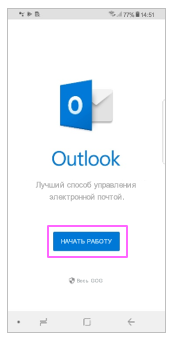
Если вы используете Outlook впервые, нажмите кнопку Начало работы.
В противном случае, чтобы добавить еще одну учетную запись электронной почты, откройте Меню  > Параметры
  > Добавить учетную запись > Добавить учетную запись электронной почты. Затем перейдите к шагу 4 в разделе Настройка другой учетной записи электронной почты ниже.

Outlook может определить ваши учетные записи Google. Чтобы добавить их в Outlook для Android, выберите Учетная запись Google Connect, а затем нажмите ОК для подтверждения. Нажмите Разрешить, чтобы предоставить Outlook доступ к своим контактам.
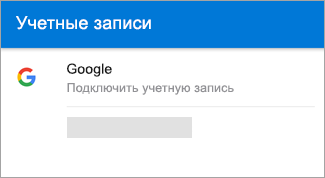
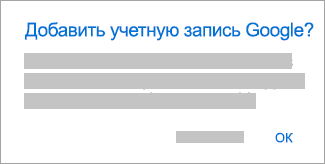
Если вы не хотите добавлять эти учетные записи, нажмите Пропустить , а затем перейдите к шагу 4 в разделе Настройка другой учетной записи электронной почты ниже.

Выберите учетные записи, которые вы хотите добавить, и нажмите кнопку Добавить учетную запись. Возможно, вам будет предложено выполнить вход.
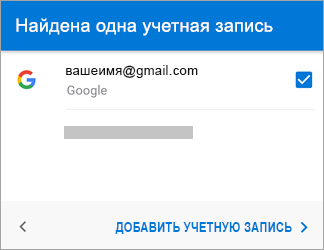
Нажмите Разрешить, чтобы подтвердить автономный доступ и другие запросы.
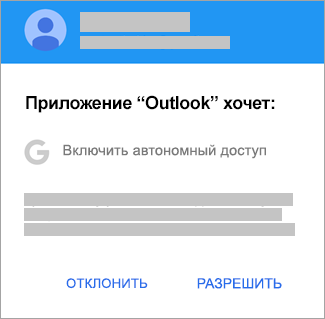
Чтобы добавить еще одну учетную запись электронной почты, нажмите Продолжить и перейдите к шагу 4, в противном случае нажмите Пропустить.
Настройка другой учетной записи электронной почты

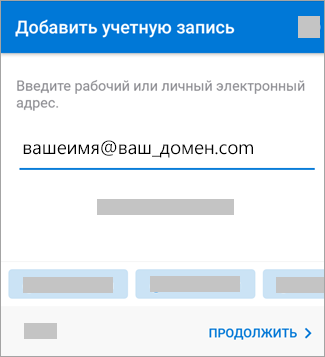
Введите свой полный адрес электронной почты, а затем нажмите кнопку Продолжить.
Примечание: Если вам будет предложено выбрать поставщика услуг электронной почты, вам нужно будет настроить Exchange вручную или настроить учетную запись IMAP или POP.

Введите пароль своей учетной записи электронной почты, а затем нажмите кнопку Войти или Далее.
Примечание: Этот экран может выглядеть по-разному в зависимости от почтовой службы.


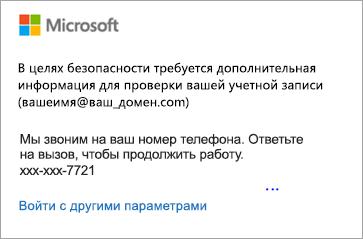
Если включена поддержка многофакторной проверки подлинности, подтвердите свою личность. Дополнительные сведения см. в статье Обзор сведений для защиты.
Настройка рабочих и учебных учетных записей с дополнительными требованиями
Некоторые учебные и рабочие учетные записи имеют дополнительные требования к безопасности, которые необходимо выполнить, чтобы использовать Outlook для Android. Если вы не знаете, какая из этих ситуаций применима к вашей рабочей или учебной учетной записи, обратитесь к администратору Microsoft 365.
Чтобы открыть раздел, щелкните его заголовок.
На устройствах, управляемых или предоставленных компанией
После того как вы начнете процесс регистрации, его следует завершить до конца, так как приостановка в течение нескольких минут обычно приводит к прекращению процесса и требует начать его заново. В случае неудачного завершения процесса необходимо вернуться в приложение корпоративного портала, чтобы повторить попытку.
- Откройте Google Play Маркет. Найдите и скачайте приложение Корпоративный портал Intune.
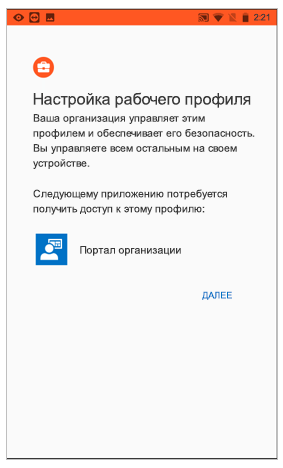
- Если в процессе регистрации появится запрос на создание рабочего профиля, см. статью Создание профиля работы и регистрация устройства в Intune. В противном случае, зарегистрируйте свой телефон или планшет с Android, как описано в статье Регистрация устройства Android в Intune.
Примечание: Если появится запрос на многофакторную проверку подлинности, см. статью Обзор сведений для защиты.

- самостоятельно с помощью приложения корпоративного портала;
- автоматически в процессе регистрации;
- самостоятельно с помощью управляемой службы Google Play.
Если ваша учетная запись будет найдена, нажмите кнопку Продолжить.
Примечание: Если ваша учетная запись не будет найдена автоматически, введите корпоративный адрес электронной почты, нажмите кнопку Добавить учетную запись и при появлении соответствующего запроса введите пароль.
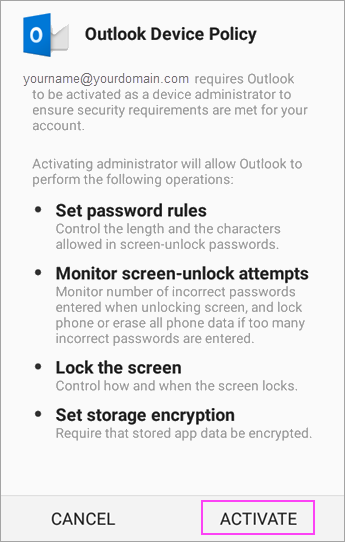
Примечание: После того как вы откроете Outlook, дальнейшие действия будет определяться различными факторами, включая параметры политики вашей компании, а также то, обращались ли вы ранее к корпоративным ресурсам со своего устройства. Следуйте указаниям на экране.
Теперь вы готовы начать работу в Outlook для Android. Чтобы использовать Outlook с максимальной эффективностью, ознакомьтесь с другими статьями:
Если в вашей компании используются политики защиты приложений Intune
Политики защиты приложений Intune можно настроить и реализовать без регистрации устройства. Однако чтобы эти политики вступили в силу, на устройстве с Android необходимо установить приложение корпоративного портала Intune.
- Откройте Google Play Маркет. Найдите и скачайте приложение Корпоративный портал Intune.
- Если вы еще не сделали это, установите приложение Outlook для Android из Google Play Маркета или щелкните здесь, чтобы ввести номер телефона и получить ссылку для скачивания.
- Откройте приложение Outlook для Android.
- Нажмите кнопку Начало работы.
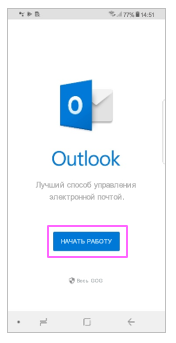
Введите адрес электронной почты своей организации, а затем нажмите кнопку Продолжить.
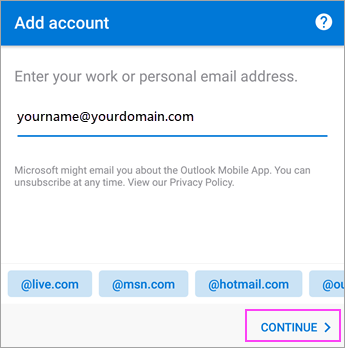
Если потребуется, введите пароль учетной записи электронной почты, а затем нажмите кнопку Войти.
- Дальнейшие действия будут зависеть от требований вашей организации. Например, вам может быть предложено пройти проверку подлинности с помощью приложения Microsoft Authenticator либо подтвердить свою личность посредством текстового сообщения или по телефону. Дополнительные сведения см. в статье Обзор сведений для защиты.
- В вашей организации также могут быть реализованы средства контроля, требующие регистрации для продолжения. Регистрация позволяет подтвердить свою личность, чтобы устройство могло пройти проверку в организации. Если появится запрос на регистрацию устройства, нажмите кнопку Зарегистрировать.
Теперь вы готовы начать работу в Outlook для Android. Чтобы использовать Outlook с максимальной эффективностью, ознакомьтесь с другими статьями:
При подключении к локальному серверу Exchange Server
- Если вы еще не сделали это, установите приложение Outlook для Android из Google Play Маркета или щелкните здесь, чтобы ввести номер телефона и получить ссылку для скачивания.
- Откройте Outlook для Android. Если вы делаете это в первый раз, нажмите кнопку Начало работы, а затем Пропустить, если вам будет предложено добавить обнаруженные учетные записи. В противном случае откройте Меню>Параметры>Добавить учетную запись >Добавить учетную запись электронной почты.
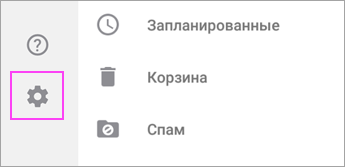
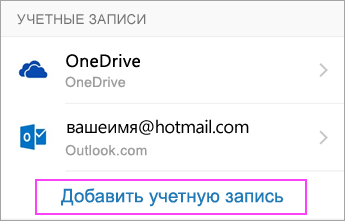
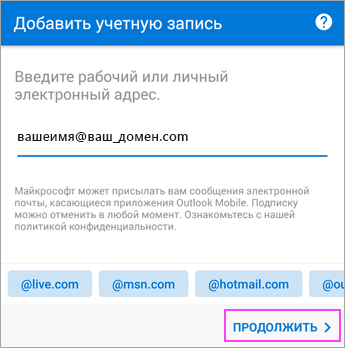
Введите ваш корпоративный адрес электронной почты, а затем нажмите Продолжить.
- Имя сервера: обычно это то же имя, которое вы вводите при проверке электронной почты в Интернете.
- Домен: Как правило, эти данные указываются по желанию. Если сомневаетесь, обратитесь к своему ИТ-администратору.
- Имя пользователя: это ваш корпоративный адрес электронной почты.
- Пароль: это пароль для вашей корпоративной учетной записи электронной почты.
Теперь вы готовы начать работу в Outlook для Android. Чтобы использовать Outlook с максимальной эффективностью, ознакомьтесь с другими статьями:
Ручная настройка учетных записей Exchange или рабочих или учебных учетных записей Microsoft 365
- В Outlook для Android выберите Параметры>Добавить учетную запись >Добавить учетную запись электронной почты.
- Введите адрес электронной почты. Нажмите кнопку Продолжить.
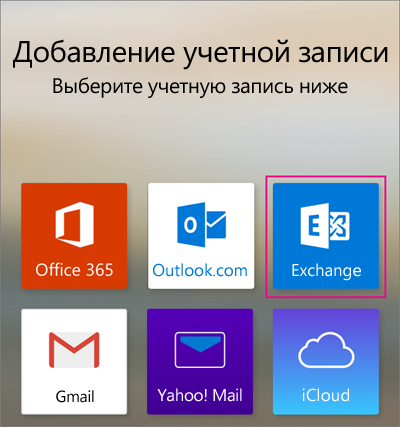
- Коснитесь элемента Настроить учетную запись вручную, если он доступен, а затем на странице поставщика электронной почты выберите Exchange и переведите переключатель Дополнительные параметры во включенное положение.
- Введите сведения о параметрах сервера, если они доступны, затем коснитесь значка галочки.
- Домен\Имя пользователя
Введите полный адрес электронной почты, например yourname@yourdomain.com. - Пароль
Используйте свой пароль для доступа к электронной почте. - Сервер
- Учетные записи Exchange: сведения о сервере см. в разделе «Определение параметров сервера почтового ящика Exchange» этой статьи или спросите у своего ИТ-администратора.
- Microsoft 365Рабочие или учебные учетные записи: используйте адрес outlook.office365.com.
Параметры сервера исходящей почты (SMTP)
- SMTP-сервер
- Учетные записи Exchange: сведения о сервере спросите у своего ИТ-администратора.
- Microsoft 365Рабочие или учебные учетные записи: используйте адрес smtp.office365.com.
Нужна дополнительная помощь по настройке Outlook для Android?
Если вам нужна дополнительная помощь по настройке электронной почты с помощью Outlook для Android, создайте запрос в службу поддержки через приложение Outlook или подробно изложите свой вопрос в поле комментария ниже, чтобы мы могли решить проблему в будущем.
Я хочу настроить учетную запись IMAP или POP.
Если вы хотите настроить учетную запись электронной почты IMAP или POP или у вас нет учетной записи электронной почты с Exchange ActiveSync, выполните следующие инструкции. Если вы настроите учетную запись электронной почты с помощью IMAP или POP, синхронизироваться будут только сообщения, но не календарь или контакты. Что такое IMAP и POP?
Настройка учетной записи POP или IMAP в Outlook для Android
- В Outlook для Android выберите Настройки >Добавить учетную запись >Добавить учетную запись электронной почты.
- Введите адрес электронной почты. Нажмите кнопку Продолжить. При запросе на выбор поставщика электронной почты выберите IMAP или POP3.
- Переведите переключатель Дополнительные параметры во включенное положение и введите пароль и параметры сервера.
Примечание: Если вам пока не известны эти сведения, их необходимо запросить у поставщика услуг электронной почты или администратора. Перечень распространенных параметров сервера и ссылки на справочные материалы см. в статье Параметры сервера, которые необходимо узнать у поставщика услуг электронной почты.
Часто задаваемые вопросы о программе Дополнительной защиты
Зарегистрироваться в программе Дополнительной защиты лучше тем людям, в чьих аккаунтах содержатся особо ценные файлы или конфиденциальная информация. Компания Google настоятельно рекомендует зарегистрироваться журналистам, активистам, руководителям компаний и тем, кто участвует в проведении выборов.
У меня несколько аккаунтов. Какой из них зарегистрировать?
Если в вашем случае есть высокая вероятность подвергнуться целенаправленным онлайн-атакам, мы рекомендуем зарегистрировать в программе как рабочие, так и личные аккаунты и, возможно, даже аккаунты членов семьи.
У меня есть аккаунт G Suite. Можно ли зарегистрировать его в программе?
Аккаунт G Suite (корпоративный аккаунт Google) можно зарегистрировать отдельно с разрешения администратора. Чтобы проверить, включил ли ваш администратор Дополнительную защиту, перейдите на страницу регистрации в программе. Если Дополнительная защита не включена, обратитесь к администратору.
Я администратор G Suite. Могу ли я зарегистрировать всех в своей команде или организации?
Да. Более того, мы рекомендуем зарегистрировать все аккаунты в любой организации, которая может подвергнуться целенаправленным атакам хакеров, например в инициативной группе, объединении журналистов или политической организации (в частности, связанной с выборами).
Подготовка к регистрации
Развернуть все Свернуть все
Сколько стоит Дополнительная защита?
Участие в программе Дополнительной защиты бесплатное. Однако вам, вероятно, потребуется купить электронный ключ, если его у вас нет.
Нужно ли мне специальное аппаратное или программное обеспечение?
Да. Необходимо два электронных ключа, и одним из них может быть встроенный ключ вашего телефона. Во время регистрации нужно иметь с собой как минимум один электронный ключ.
Если у вас установлена ОС Android 7 или более поздней версии (или iOS 10.0 или выше с приложением Google Smart Lock), вы можете использовать встроенный электронный ключ телефона как основной – это бесплатно. Внешний физический ключ надо купить и добавить в качестве резервного.
Если на вашем телефоне нет встроенного электронного ключа, перед регистрацией в программе Дополнительной защиты вам придется купить физический ключ. Кроме него нужно заказать второй – резервный.
Цена электронного ключа зависит от модели. Вы можете приобрести электронный ключ Titan от Google или любой другой ключ, который поддерживает открытый стандарт FIDO. Во время регистрации вы сможете посмотреть рекомендованные ключи.
Нужно ли мне что-то настроить перед регистрацией?
Да. Добавьте резервный адрес электронной почты и номер телефона, чтобы при необходимости вы могли легко восстановить доступ к аккаунту Google.
- Убедитесь, что у вас установлено приложение Google Smart Lock. Оно понадобится вам во время регистрации.
- Включите двухэтапную аутентификацию в своем аккаунте Google.
Использование аккаунта с Дополнительной защитой
Развернуть все Свернуть все
Что изменится после регистрации в программе?
- Самым значительным изменением станет то, что для входа в аккаунт с нового устройства (или со своего телефона, если вы вышли на нем из аккаунта) будет требоваться один из электронных ключей. Удобнее всего использовать встроенный электронный ключ телефона.
- Возможно, перед скачиванием файлов и установкой приложений будет появляться больше оповещений или предупреждений. Во все продукты Google, такие как Google Play и Google Chrome, встроены надежные средства защиты от вредоносного ПО, но с Дополнительной защитой проверки на наличие угроз выполняются ещё тщательнее.
- Несколько функций безопасности, использование которых было необязательным, автоматически включатся для вашего аккаунта, и отключить их будет нельзя.
Использование электронных ключей
Развернуть все Свернуть все
Что такое электронный ключ? Как его получить? Сколько ключей мне нужно?
Электронный ключ может быть встроен в телефон или представлять собой внешнее устройство – физический ключ, примерно как от квартиры или машины. В любом случае у вас будет предмет, который принадлежит вам и к которому хакеры вряд ли получат доступ, даже если узнают ваш пароль.
Дополнительная защита означает, что для входа в аккаунт с нового устройства (или со своего телефона, если вы вышли на нем из аккаунта) требуется электронный ключ. Аккаунты, для входа в которые необходим электронный ключ, защищены намного надежнее, чем аккаунты, в которых используется только пароль.
Для регистрации в программе Дополнительной защиты вам понадобится как минимум один электронный ключ. Мы также настоятельно рекомендуем добавить второй ключ в качестве резервного – либо при регистрации, либо в ближайшее время после нее.
Встроенный электронный ключ телефона
Из всех электронных ключей удобнее всего встроенный. Он представляет собой программное обеспечение, которое позволяет вам использовать свой телефон как электронный ключ. Мы рекомендуем выбрать встроенный ключ в качестве основного.
Встроенный электронный ключ может определять, когда рядом находится устройство, на котором выполняется вход в ваш аккаунт, – в этом случае, скорее всего, войти пытаетесь вы. Посторонние люди могут узнать ваш пароль, но намного меньше вероятность того, что кто-то попытается войти в ваш аккаунт с другого устройства, когда ваш телефон поблизости.
Внешний физический ключ
Второй, резервный ключ будет внешним. Благодаря ему вы сможете входить в свой аккаунт, даже если потеряете телефон или другой основной ключ.
Есть много разновидностей внешних ключей. Вы можете использовать для входа USB-ключ (который вставляется в телефон), Bluetooth-ключ (он должен находиться поблизости) или NFC-ключ (его нужно подносить к телефону).
Вы можете приобрести электронный ключ Titan от Google или любой другой ключ, который поддерживает открытый стандарт FIDO. Во время регистрации вы сможете посмотреть рекомендованные ключи.
Если у вас нет телефона с ОС Android 7 или более поздней версии или на базе iOS 10.0 или выше, вы не сможете использовать телефон в качестве одного из электронных ключей. Чтобы зарегистрироваться в программе, вам потребуется купить внешний ключ и использовать его как основной. Кроме него нужно заказать второй – резервный.
Придется ли мне постоянно носить с собой электронный ключ? Что делать, если я его потеряю?
Электронный ключ понадобится, если вы будете входить в аккаунт Google с нового устройства (или со своего телефона, если вы вышли на нем из аккаунта). Вероятно, такая ситуация не будет возникать часто, но когда ключ потребуется, он должен быть у вас с собой. Не забудьте взять электронный ключ, отправляясь в поездку.
Если вы потеряете ключ, но у вас останется доступ к аккаунту на одном из устройств, перейдите на страницу account.google.com, чтобы добавить или заменить ключ. Если у вас не будет устройства, на котором выполнен вход, отправье запрос на восстановление аккаунта. Эта процедура может занять несколько дней: компании Google потребуется убедиться, что аккаунт действительно ваш.
Переход на Android
С Android помощь всегда придет в нужный момент. Android – это круглосуточная защита и новые инструменты для хранения конфиденциальных данных. И конечно, приложения от Google, которые отлично работают вместе. Перейти с iPhone ® на устройство с Android 11 или более ранней версии можно всего за четыре шага.
Хотите перейти на Android 12? Тогда следуйте этим пошаговым инструкциям.
Шаг 1 Скачайте Google One
Убедитесь, что на iPhone установлена последняя версия Google One. Для входа в приложение используйте аккаунт Google. Если у вас нет такого аккаунта, вы можете создать его, после того как скачаете Google One.
Шаг 2 Синхронизируйте данные
Синхронизируйте с Google One данные на устройстве. Вы можете выбрать мероприятия из календаря, фотографии и контакты.
Шаг 3 Отключите iMessage ®
Отключите iMessage и FaceTime ® в настройках iPhone. Так вы не пропустите ни одного сообщения и звонка после перехода на Android.
Шаг 4 Войдите в аккаунт Google на новом телефоне
На устройстве Android войдите в аккаунт Google, который использовался во время резервного копирования. Вот и всё! Ваши данные автоматически появятся в Google Контактах, Календаре и Фото.
Знакомьтесь, это Android
Добро пожаловать в мир Android. Все ваши данные – мероприятия из календаря, контакты, фото и видео – аккуратно разложены по своим местам. А чтобы пользоваться телефоном было ещё удобнее, мы создали для вас множество потрясающих функций.
Google Ассистент всегда придет на помощь
Google Ассистент поможет успевать больше. Управляйте телефоном, работайте в приложениях и открывайте сайты с помощью голосовых команд. Теперь это просто, где бы вы ни находились.
Цифровое благополучие: жизнь в равновесии
Инструменты Цифрового благополучия помогут найти баланс между цифровой и реальной жизнью. Включите режим «Отдых», чтобы комфортнее засыпать вечером, или ограничьте время работы в приложениях с помощью специальных таймеров.
Комфортное окружение для каждого пользователя
С Android использовать телефон становится все удобнее. От субтитров для элементов интерфейса до функций, помогающих четче слышать звуки вокруг, – мы помогаем вам сделать жизнь проще.
Умный аккумулятор
Функция «Адаптивное энергопотребление» эффективно распределяет расход энергии между вашими приложениями и сервисами, чтобы вы могли пользоваться телефоном дольше.
Остались вопросы о переходе на Android?
Ответы на них вы найдете в нашем Справочном центре.
Больше информации об Android
Узнайте, как использовать телефон с ОС Android и сервисы Google. Наши пошаговые инструкции и другие полезные ресурсы помогут вам раскрыть все возможности своего устройства.
Для разработчиков
- Ресурсы для разработчиков
- Android Studio и SDK
- Android Open Source Project
Для организаций
- Обзор
- Менеджерам
- Безопасность
- Развертывание
- Сотрудникам
- Рекомендуем
- Корпоративные устройства
- Ресурсы
- Для партнеров
- Каталог решений
Для прессы
- Блог Android
- Блог Android Enterprise
- Материалы для прессы
- Android – платформа для всех
- Связаться с командой пресс-центра
- Как работает Google Play
Экосистема
- Android Auto
- Android TV
- Wear OS by Google
Поддержка
- Переход с iOS
- Справочный центр Android
- Android File Transfer
- Найти устройство
- Участвовать в исследованиях
Политика конфиденциальности Cookies management controls
Некоторые функции и устройства доступны не во всех странах. Наличие не гарантируется.
Поддержка некоторых функций и технологий зависит от производителя оригинального оборудования и/или устройства.
1 Инструкции для рабочих и учебных аккаунтов отличаются.
- Android в Twitter
- Android в Instagram
- Android на YouTube
- Android на Facebook
- Find Android on LinkedIn