
Настройка электронной почты в Mac OS X Mail
Если вы используете Mac OS X версии 10.10 или более поздней, вы можете подключиться к учетной записи Microsoft Exchange с помощью приложений «Почта», «Календарь» и «Контакты» для Mac. Как узнать, какая у меня версия?
Если вы хотите просто управлять учетной записью электронной почты Exchange на компьютере Mac, то можете использовать приложение Mac Mail для подключения к ней по протоколу IMAP или POP.
Настройка доступа к учетной записи Exchange с помощью Outlook для Mac
Если у вас Outlook для Mac, вы можете использовать его для доступа к своей учетной записи Exchange. Инструкции см. в статьи Добавление учетной записи электронной почты в Outlook.
Настройка доступа к учетной записи Exchange с помощью Mac OS X 10.10 или более поздней
Если у вас Mac OS X версии 10.10 или более поздней, выполните следующие действия, чтобы настроить учетную запись Exchange электронной почты:
- Откройте программу Mail, а затем выполните одно из следующих действий:
- Если приложение Mail еще не использовалось для настройки учетных записей электронной почты, откроется страница Добро пожаловать в Mail. Перейдите к шагу 2.
- Если вы использовали Почту для создания учетных записей электронной почты, выберите Почта >Добавить учетную запись.
- Выберите Exchange >Продолжить.
- Введите имя, адрес электронной почты и пароль учетной записи Exchange >Вход.
- Выберите приложения Mac, которые вы хотите использовать с этой учетной записью. Доступны такие варианты: Почта,Контакты,Календарь,Напоминанияи Заметки.
- Нажмите кнопку Готово.
Если программе Mail не удается автоматически настроить вашу учетную запись, то подождите несколько минут или часов, а затем повторите указанные выше действия. Если после повторения действий Mail по-прежнему не может автоматически настроить вашу учетную запись, см. раздел Дополнительные сведения в этой статье.
Настройка протоколов POP или IMAP в операционной системе Mac OS X
Если вы просто хотите управлять электронной почтой Exchange на компьютере Mac, вы также можете настроить доступ к учетной записи по pop или IMAP.
- Откройте Mail, затем выполните одно из следующих действий:
- Если приложение Mail еще не использовалось для настройки учетных записей электронной почты, откроется страница Добро пожаловать в Mail. Перейдите к шагу 2.
- Если вы использовали Почту для создания учетных записей электронной почты, на >Добавить учетную запись.
- Выберите Другие учетные записи электронной почты >Продолжить.
- Введите имя, адрес электронной почты и пароль для своей учетной записи >войти.
- Если вы видите не удается проверитьимя или пароль учетной записи , выберите Далее, чтобы ввести параметры вручную.
- Введите следующие сведения:
- В полях Адрес электронной почты и Имя пользователя введите свой адрес электронной почты.
- В поле Пароль введите пароль для учетной записи электронной почты.
- В типе учетной записи выберите IMAP или POP. IMAP поддерживает больше функций.
- На сервере входящих сообщенийвведите имя сервера IMAP или POP3. Если вы создаете подключение к службе электронной почты Microsoft 365, укажите для сервера IMAP или POP имя outlook.office365.com. Если вы не используете Microsoft 365, см. параметры электронной почты POP и IMAP для Outlook.
- Введите имя SMTP-серверав области Сервер исходяной почты. Если вы создаете подключение к службе электронной почты Microsoft 365, укажите для SMTP-сервера имя smtp.office365.com. Если вы не используете Microsoft 365, см. параметры электронной почты POP и IMAP для Outlook.
- Нажмите кнопку Sign In (Вход).
Примечание: Если конфигурация учетной записи электронной почты не удалась, повторите шаг 4 и повторите попытку.
Также полезно знать.
- Некоторые проблемы можно решить, просто обновив mac OS X до последней доступной версии. Инструкции по обновлению см. на веб-сайте Apple.
- Если вы не зарегистрировали вашу учетную запись, то подключение к вашей учетной записи электронной почты с помощью Mail для Mac может не получиться. Если для вашей учетной записи электронной почты требуется регистрация, вы можете зарегистрировать ее при первом входе в Outlook в Интернете. После того, как вы вошли в свою учетную запись, выйдите из нее. Затем попытайтесь подключиться с помощью Mail для Mac. Дополнительные сведения о том, как войти в учетную запись с помощью Outlook Web App, см. в документе Вход в Outlook.
- Если вам не удалось настроить учетную запись, выполнив действия, описанные в этой статье, обратитесь в службу технической поддержки.
Outlook для Mac клиентам не удается подключиться к Exchange Server
Невозможно подключиться к серверу под управлением Microsoft Exchange Server из Microsoft Outlook 2019 для Mac или клиента Outlook для Mac для Office 365 после отключения SSL на сервере.
Причина
Сбой подключения происходит из-за того, что Outlook для Mac использует ПРОТОКОЛ SSL для установления связи с сервером Exchange Server. Если SSL отключен и реализовано безопасное повторное согласование, как определено в RFC 5746, Outlook требует, чтобы сервер был в режиме совместимости, чтобы сеанс можно было перезаключить с SSL на TLS.
Обходное решение
Настройте Exchange Server для поддержки режима совместимости с помощью инструкций из статьи базы знаний 980436. Этот режим позволяет клиенту Outlook для Mac установить подключение по протоколу SSL, а затем перезаготовить с помощью TLS. С помощью этого метода Outlook для Mac могут подключаться к серверу, даже если ssl 2.0 и 3.0 заблокированы. Если вы используете продукт безопасности, например Microsoft Forefront Threat Management Gateway (TMG), для управления подключениями к Exchange Server из-за пределов вашей компании, вам потребуется настроить сервер TMG с помощью статьи базы знаний 980436. Внешние подключения к Exchange Server могут быть заблокированы, если сервер TMG находится в строгом режиме.
Примечание: Не настраивайте сервер TMG для использования строгого режима, так как это предотвращает подключение клиента Outlook для Mac к Exchange Server.
Дополнительная информация
Дополнительные сведения о повторном согласовании SSL/TLS см. в этой записи блога TechNet.
MS Exchange не работает на Mac?
Имеется Exchange Server, все работает на Windows. Но с MacBook возникает проблема, стандартный почтовый клиент берет сертификаты с сервера, но через некоторое время вылетает. Я попробовал с этой учетной записи залогиниться на Windows, проблем не наблюдалось, альтернативой стал eM Client, сертификат он с сервера цепляет, но через время отваливается почта. Логи ругаются на smtp, ssl точнее, но с ним все в порядке.
- Вопрос задан более трёх лет назад
- 875 просмотров
2 комментария
Средний 2 комментария
Как подключиться к Виртуальному рабочему столу
Подключение к виртуальному рабочему столу (VDI/DaaS) по RDP в OC Windows происходит с помощью встроенного RDP-клиента.
Для подключения к виртуальному рабочему столу (VDI/DaaS) через OC Windows нужно:
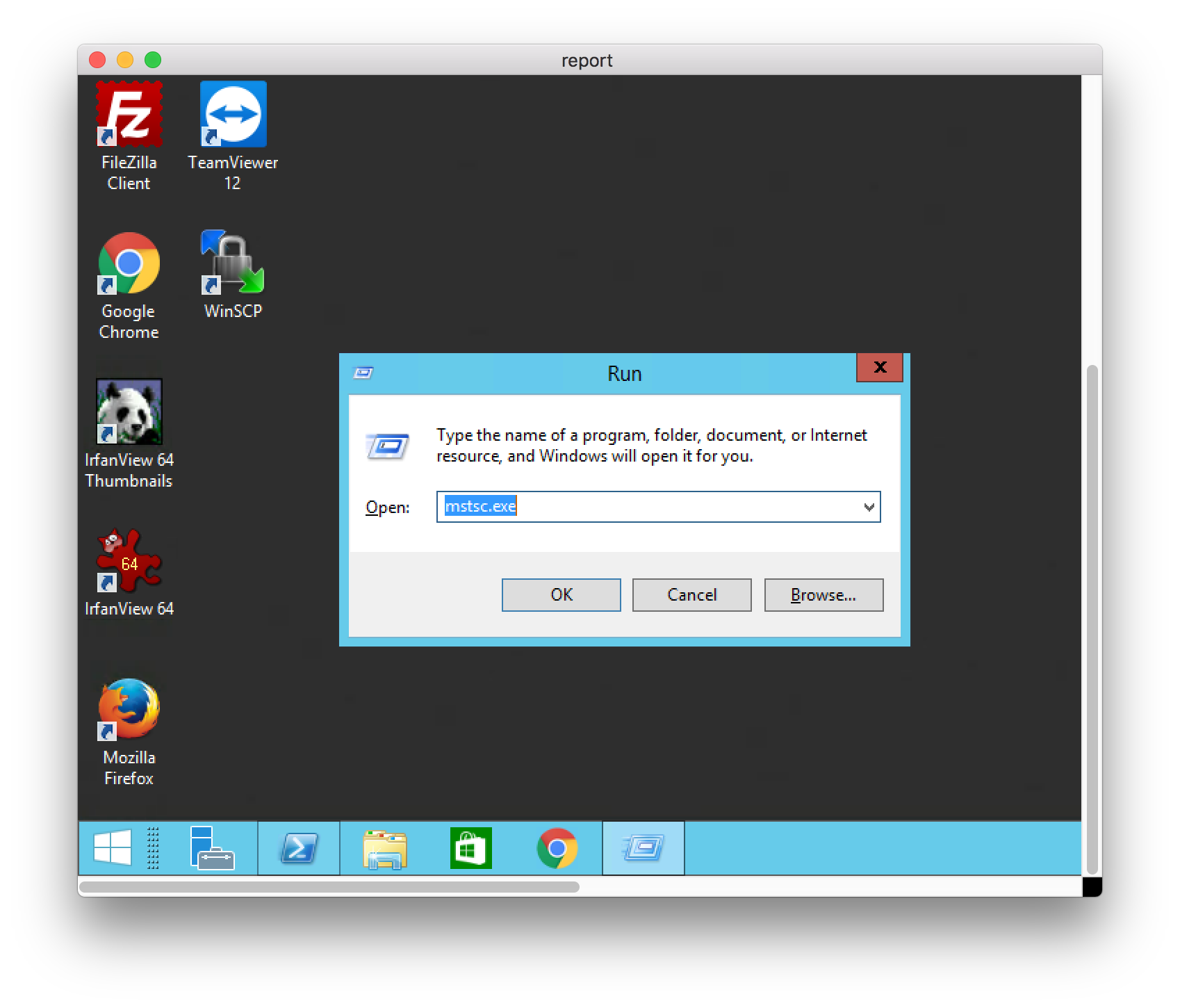
1) Нажать комбинацию клавиш Win+R или вызвать приложение “Выполнить” (“Run”), приложение расположено в меню пуск.
2) Во всплывшем окне напишите название программы, которую нужно открыть — mstsc.exe и нажмите “ОК”.
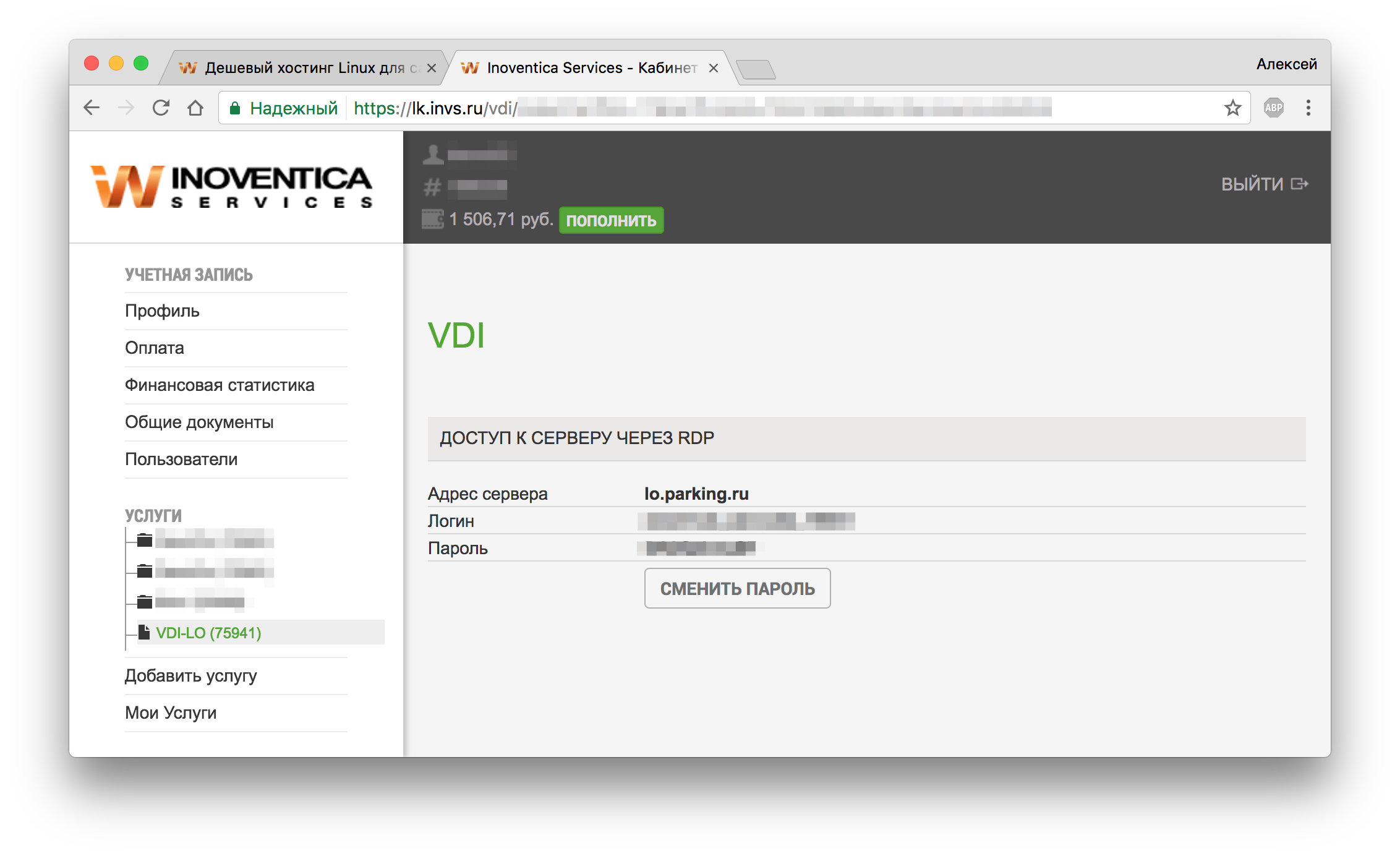
3) Зайдите в личный кабинет, возьмите адрес сервера на странице с доступами в виртуальному рабочему столу (главная страница услуги).
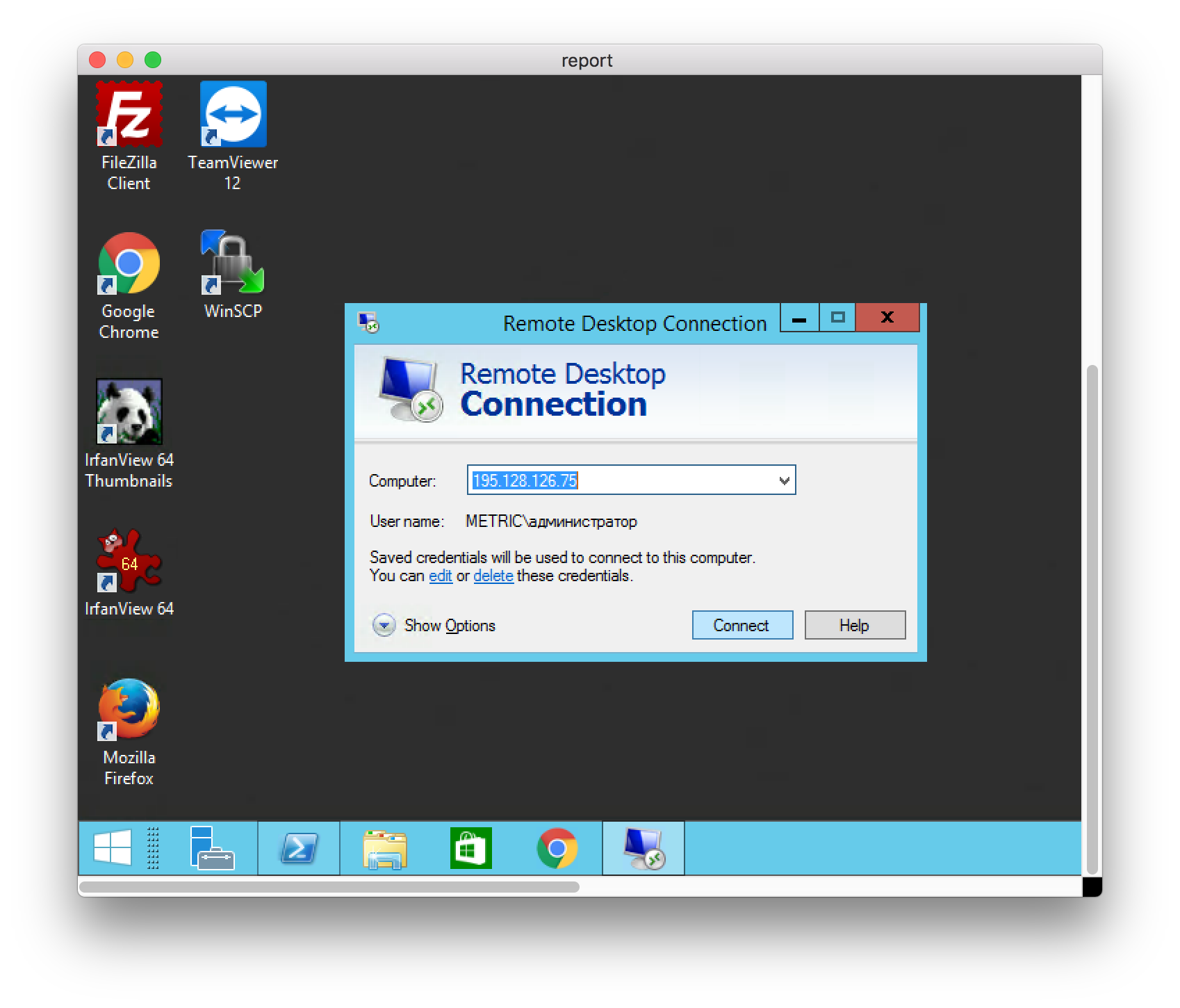
4) Вбиваете адрес сервера в программе RDP и нажимаете “Подключиться” («Connect»)
5) Далее понадобятся логин и пароль для подключения к виртуальному рабочему столу по RDP. Доступ расположен на одной странице с адресом сервера из пункта 3.
6) Выбираете новое подключение и вводите данные из личного кабинета.
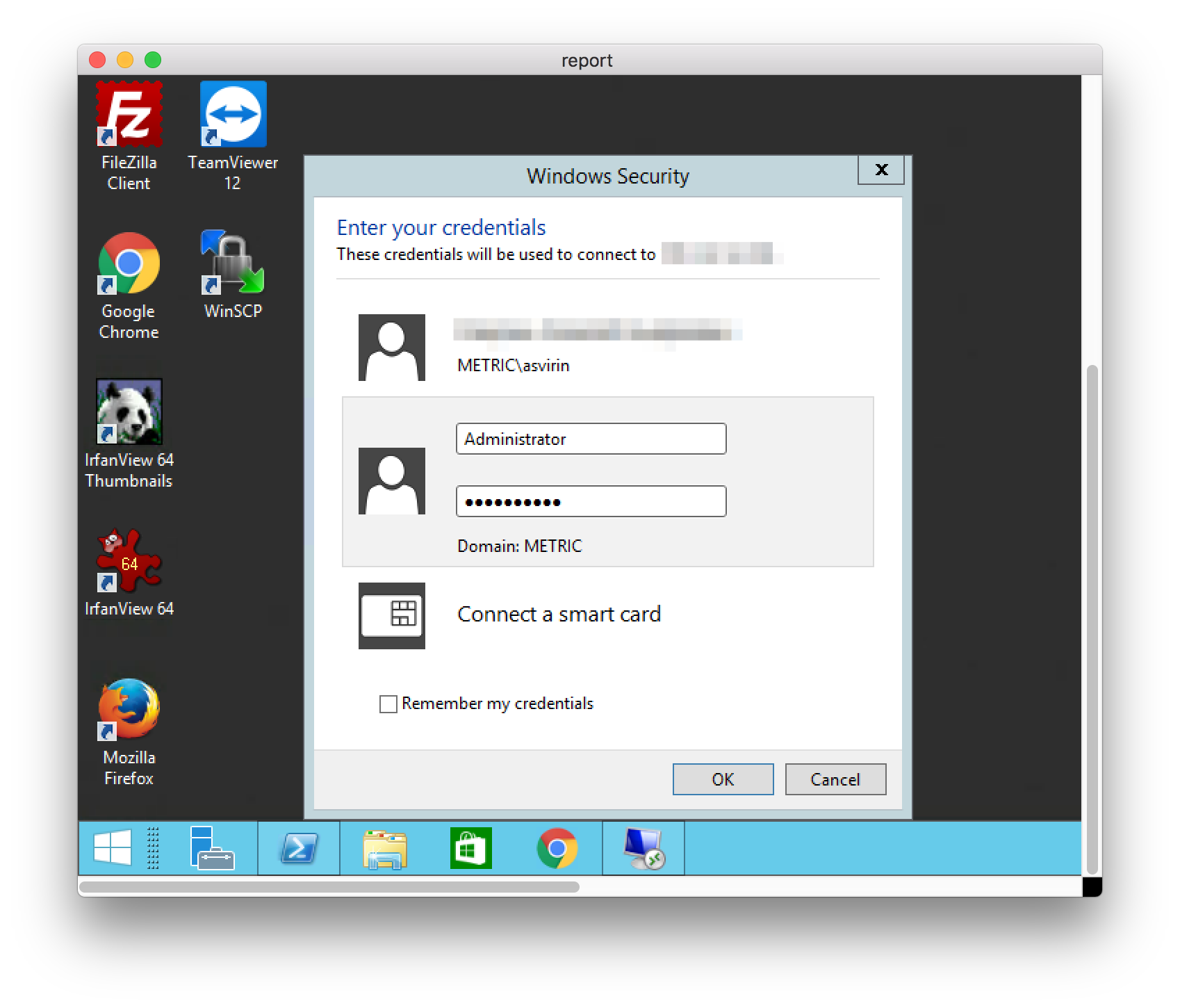
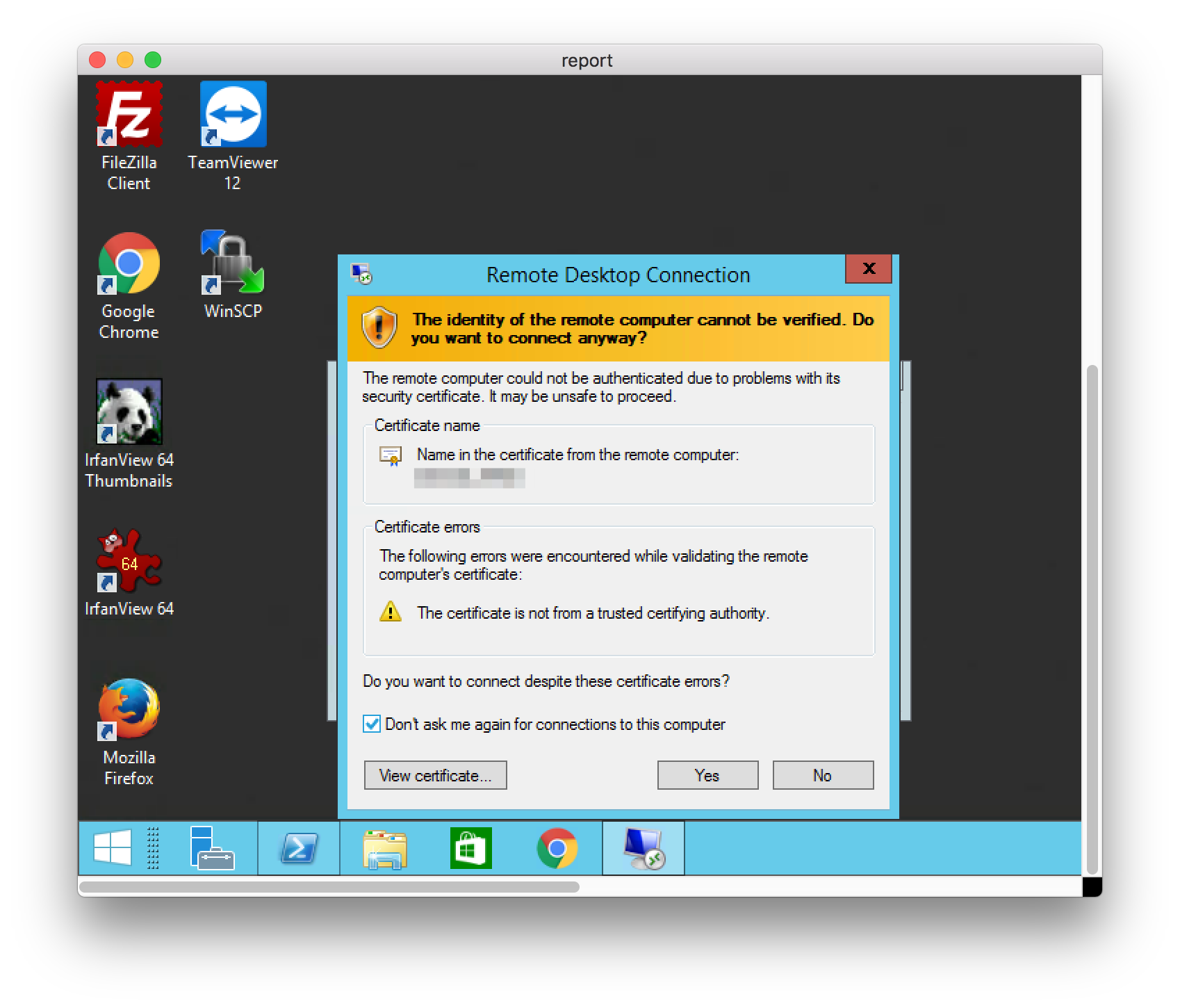
7) Заходите на виртуальной рабочий стол, в процессе у может возникнуть дополнительное окно “Не получается проверить подлинность сертификата”. Отмечаете галочку и нажать “ОК”. За этим окном может появиться еще одно, там аналогично отмечаете галочку и нажать “ОК”.
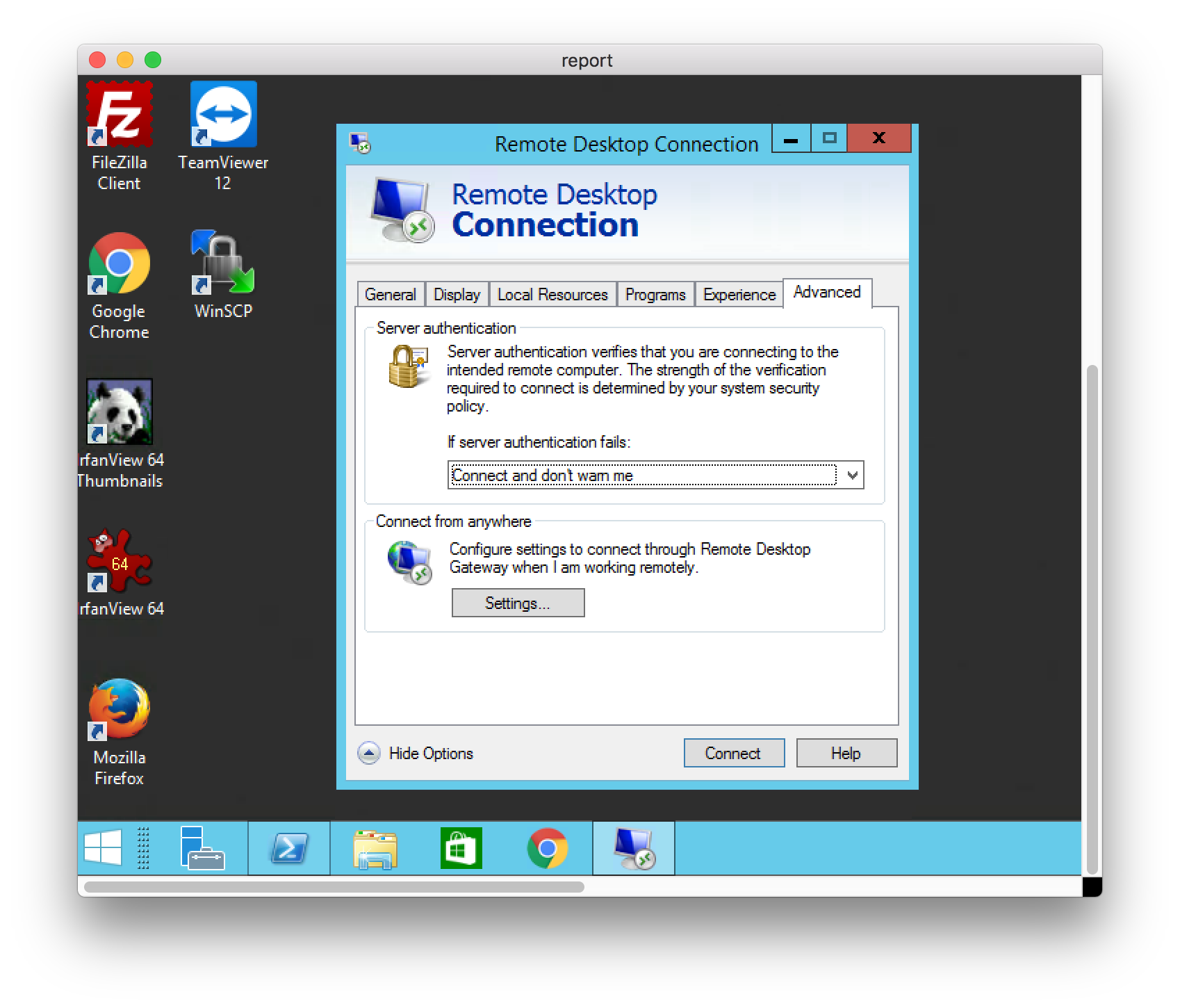
8) Чтобы таких окон больше не появлялось, нужно при следующем подключении на этапе 3 зайти в параметры подключения, далее во вкладку дополнительно и отметить “Подключаться без предупреждения”
Linux
Для подключения к виртуальному рабочему столу через OC на базе Linux нужно:
- Скачать и установить клиент для подключения по RDP. В зависимости от ОС, клиенты отличаются. Приведем пример на OC Ubunta и встроенной программе Remmina
2) После установки клиента создаете новое подключение.
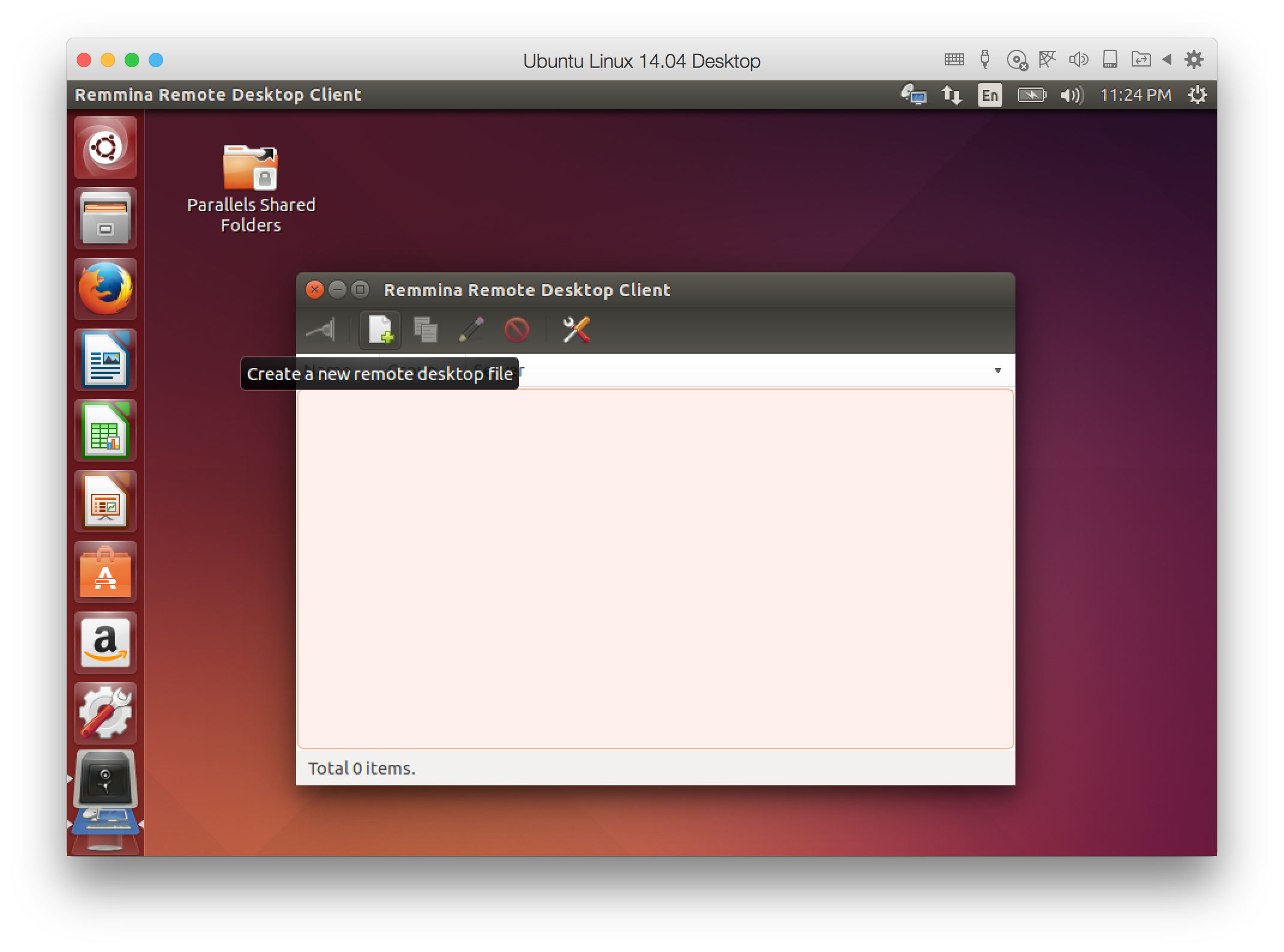
3) Зайдите в личный кабинет, возьмите адрес сервера на странице с доступами к виртуальному рабочему столу (главная страница услуги).
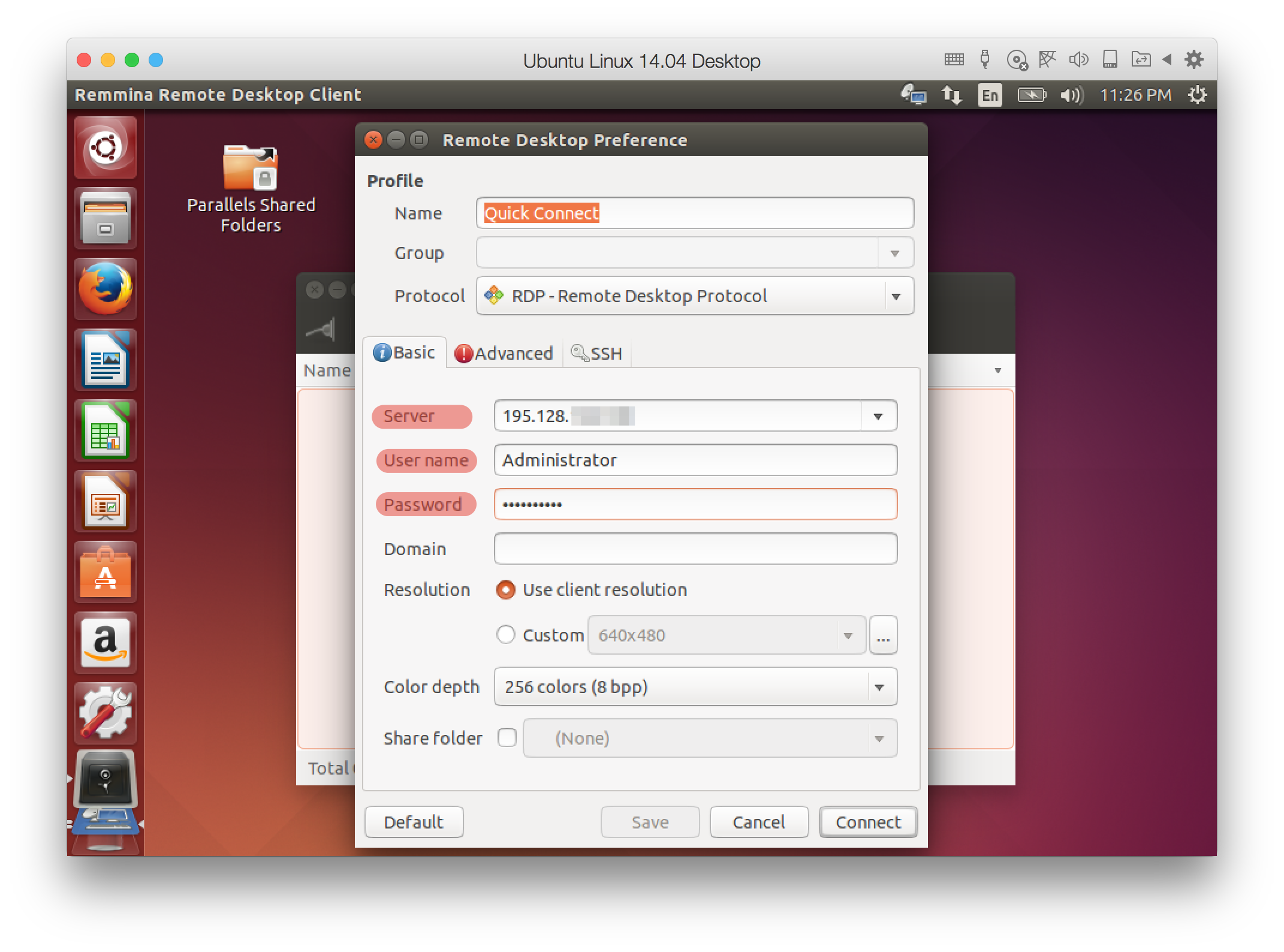
4) В поле “Server” вписываете адрес сервера, в поле “User Name” — логин доступа к серверу по RDP, в поле “Password” — пароль для доступа к виртуальному рабочему столу и жмете “Connect”.
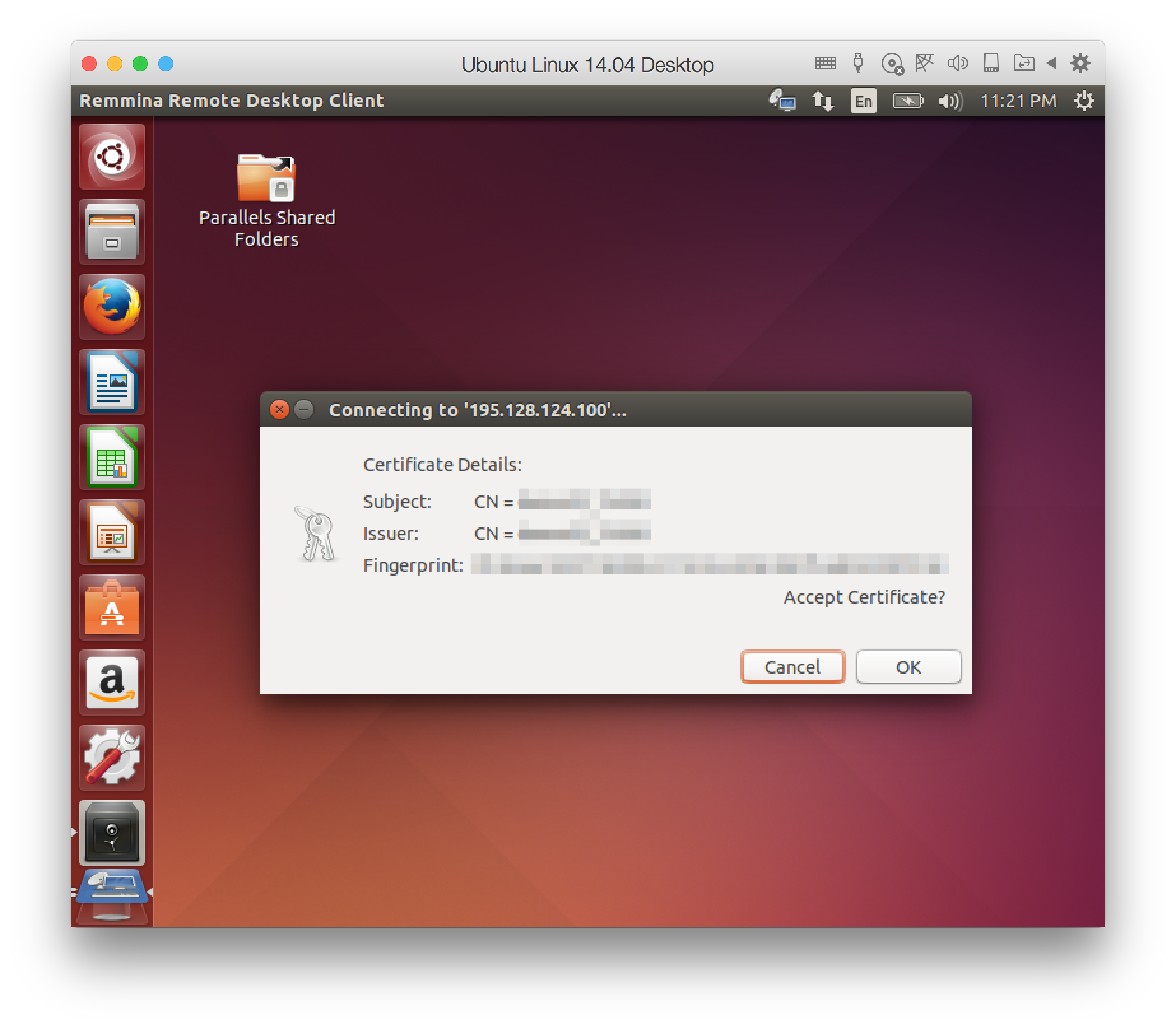
5) Возникает окно с предупреждением, жмите “OK”. Далее происходит заход на рабочий стол по RDP
macOS
Для подключения к виртуальному рабочему столу через OC macOS нужно:
- Скачать и установить клиент для подключения по RDP. Microsoft выпустила официальный клиент, скачиваете программу в App Store)
2) Зайдите в личный кабинет, возьмите ардес сервера на странице с доступами к виртуальному рабочему столу (главная страница услуги).
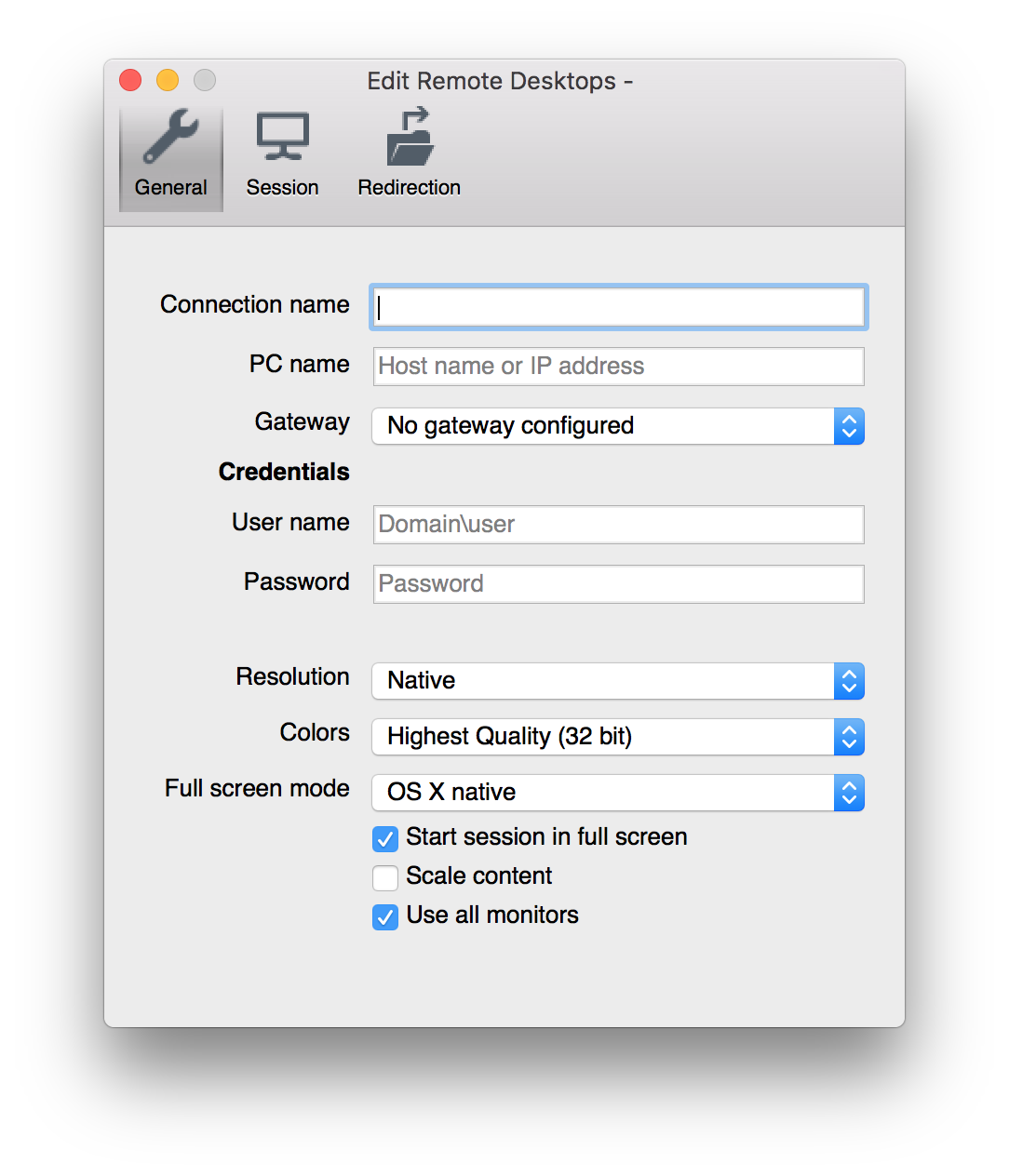
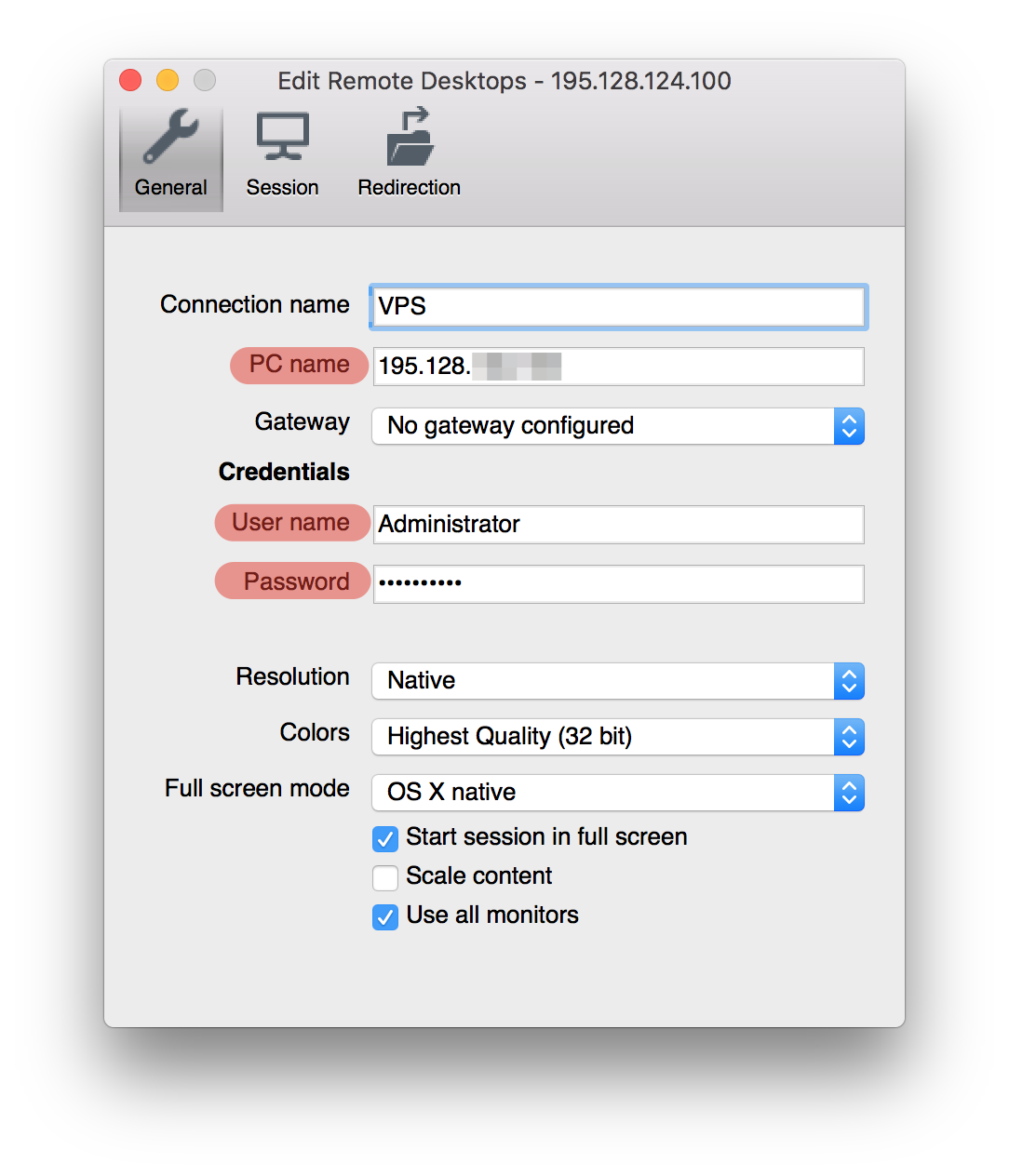
3) В поле “PC Name” вписываете адрес сервера, в поле “User Name” — логин доступа к рабочему столу по RDP, в поле “Password” — пароль для доступа к виртуальному рабочему столу. Задать имя для подключения можно в поле “Connection name”.
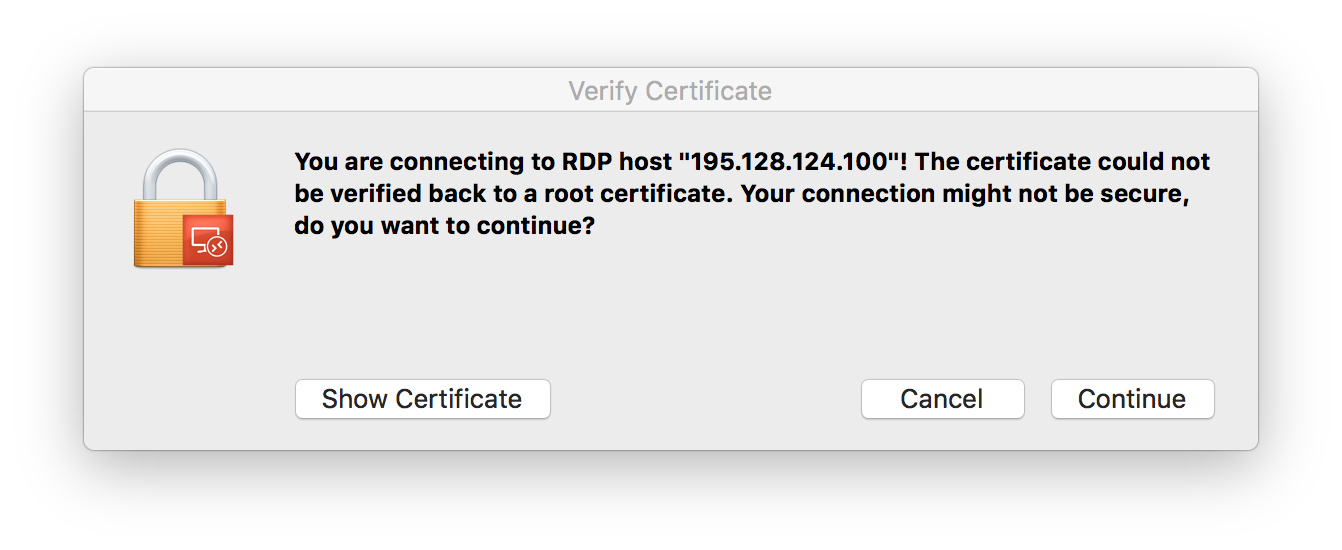
4) Возникает предупреждение, нажмите “Continue”, далее произойдет подключение к серверу.
iOS
Для подключения к виртуальному рабочему столу через iOS нужно:
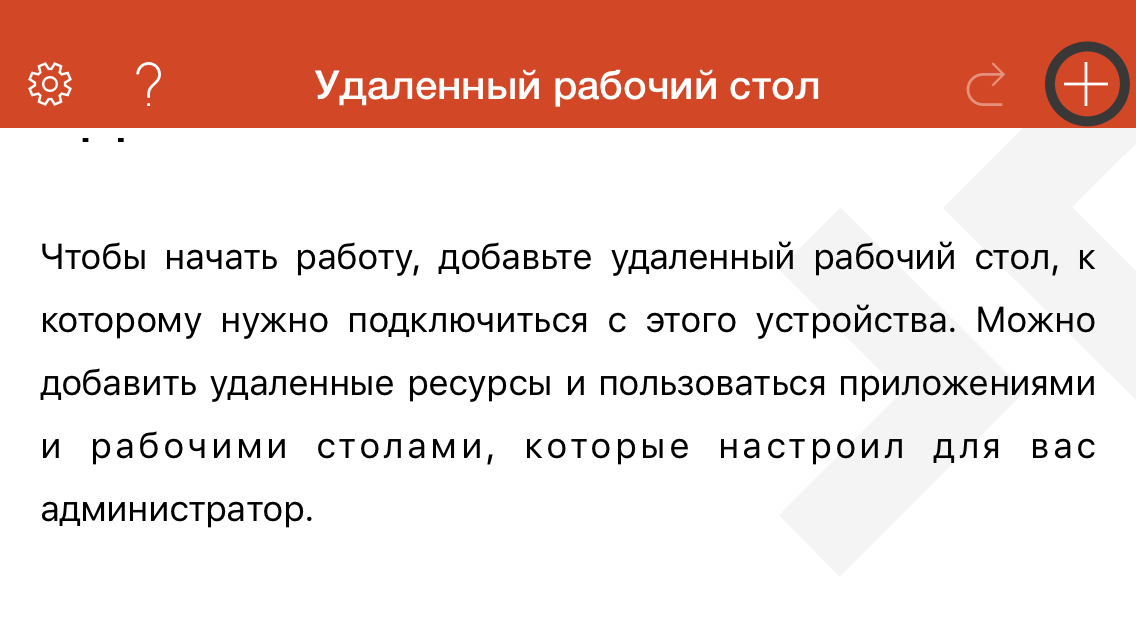
- Скачать и установить клиент для подключения по RDP. Microsoft выпустила официальный клиент, который можно скачать в App Store
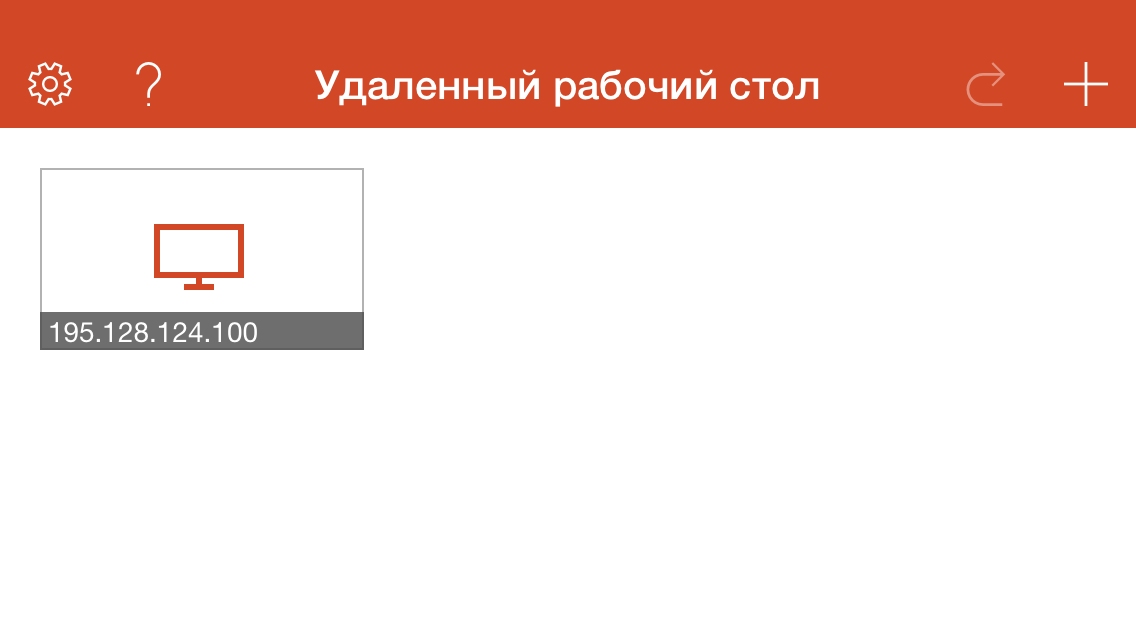
- После установки открываете программу и жмете “+”.
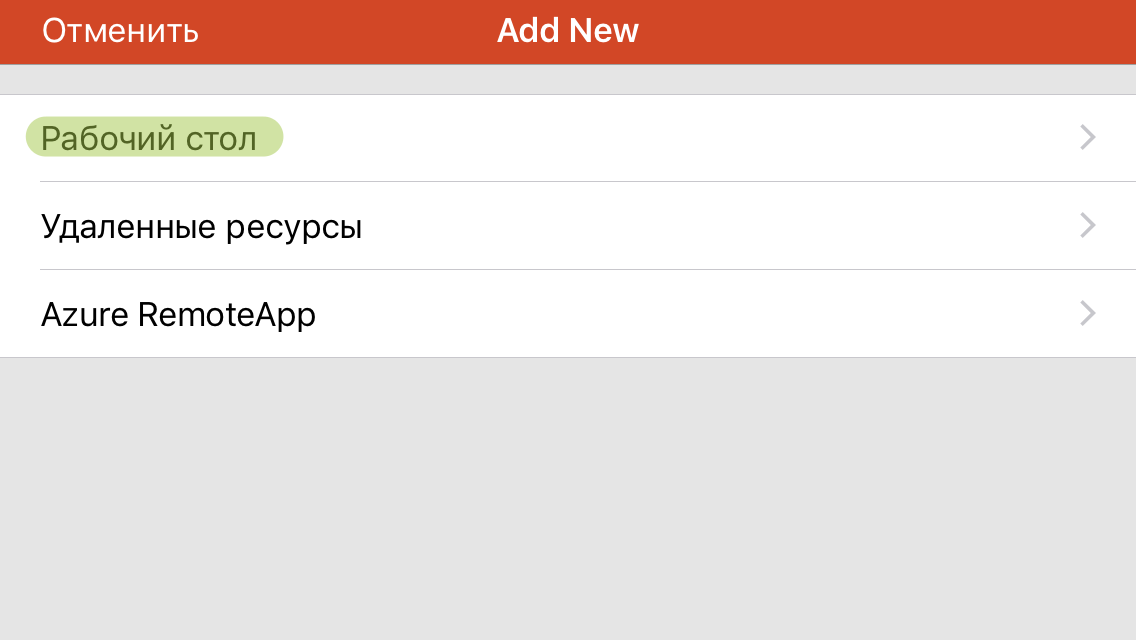
3) Далее выбираем “Рабочий стол”.
4) Зайдите в личный кабинет, возьмите адрес сервера на странице с доступами к виртуальному рабочему столу (главная страница услуги).
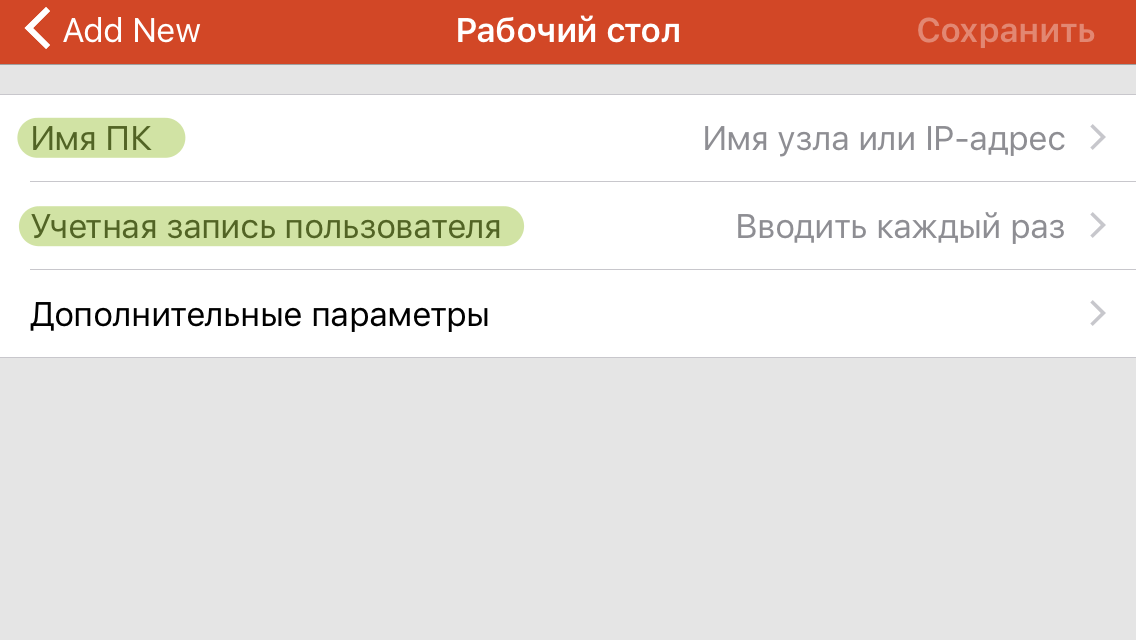
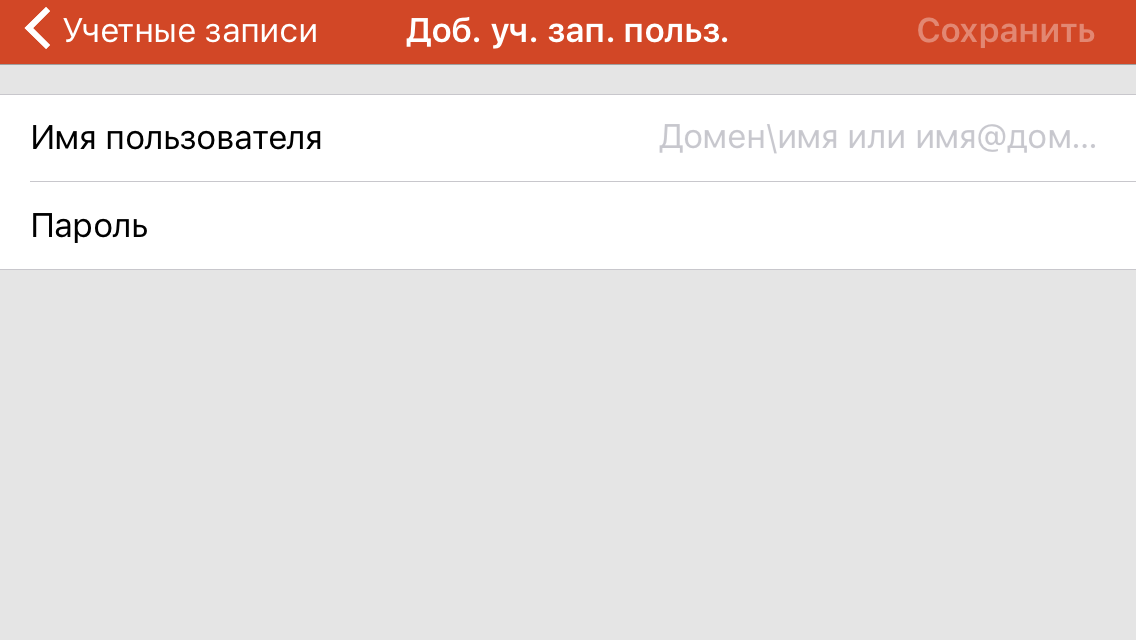
5) В поле “Имя ПК” вводите адрес виртуального рабочего стола, далее переходите на страницу “Учетная запись пользователя” и выбираете “Добавить учетную запись пользователя”
6) На строке “Имя пользователя” вводите Логин для доступа к виртуальному рабочему столу по RDP, в пароль — пароль.
7) В списке доступных подключений отображается виртуальный рабочий стол. Заходите на виртуальной рабочий стол.
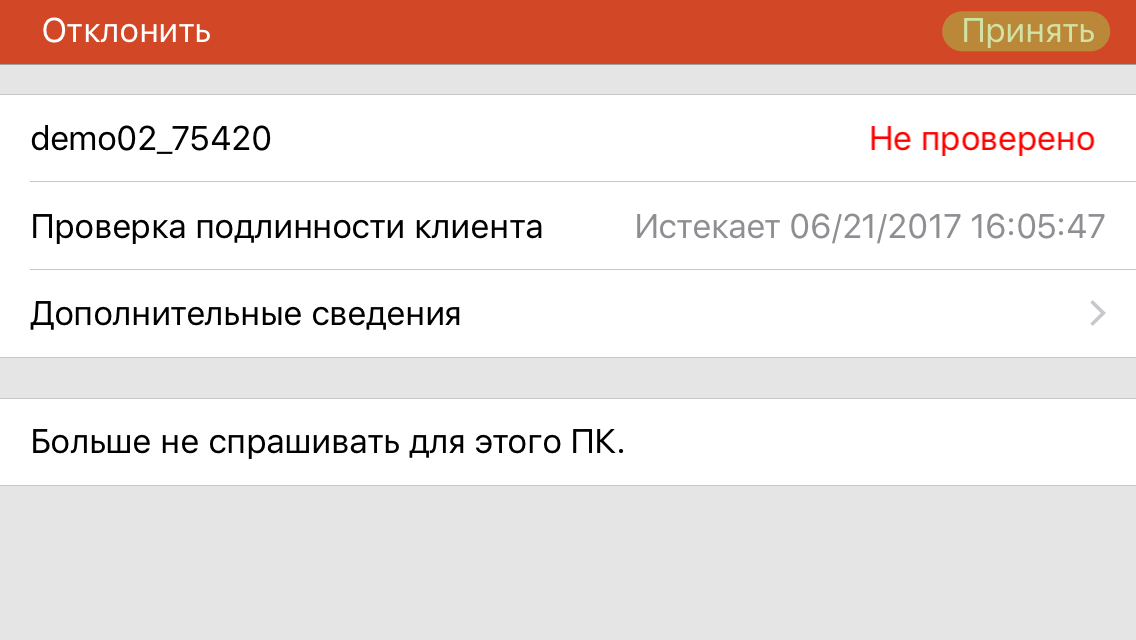
8) При первом подключении нажимаете кнопку “принять”
9) Вот вы и подключились к рабочему столу Windows с iOS.