
Как отключить автоматическое обновление приложений и ПО на Андроид
Многих пользователей автоматическое обновление Android раздражает, другим оно просто не нужно, хотя бы потому, что все эти чаще всего ненужные обновления пожирают большую порцию платного трафика и забивают память устройства. Если вы хотите отключить автоматическое обновление приложений и программного обеспечения android, то эта статья для вас.
Если автоматическое обновление самого программного обеспечения android вы еще можете захотеть оставить, дабы всегда иметь последнюю версию ПО, то тратить ресурсы своего смартфона на обновление десятков приложений, которые возможно и не откроете ни разу, наверняка никому не хочется. Дело в том, что многие из таких приложений предустановленны в ваш android. Вы ими не пользуетесь, но они регулярно кушают трафик (особенно обидно, если это не wi-fi), занимают место в памяти и просто надоедают сообщениями, что они обновились (вот счастье-то привалило!). Все это происходит через Play Маркет.
В этой статье мы рассмотрим как отключение автоматических обновлений приложений, так и самого программного обеспечения android.
Отключение автоматических обновлений приложений и игр на Android
1. Найдите значок Play Маркет на рабочем столе или в меню приложений и нажмите на него.
2. После того, как откроется главное меню Play Маркет , найдите значок входа в дополнительное меню и нажмите на него. Или просто проведите пальцем слева направо.


3. В дополнительном меню ищем вкладку Настройки и нажимаем на нее.
4. В меню настройки находим вкладку Автообновление приложений и нажимаем на нее.


5. В открывшейся вкладке видим три варианта Никогда , Всегда , Только через wi-fi . Выбираем Никогда . Теперь автообновления из Play Маркета докучать вам не будут.
Если хотите все же оставить автоматические обновления приложения, то хотя бы установите здесь Только через wi-fi . По крайней мере, платный мобильный трафик эти приложения не скушают.

Теперь перейдем к выключению автоматического обновления самого ПО android.
Отключение автоматического обновления программного обеспечения Android
1. В меню приложений находим значок Настройки
2. Меню настроек может отличаться, так как зависит от версии андроида, но по сути все одно и то же. В настройках находим вкладку Об устройстве .


3. Далее нажимаем на вкладку Обновление ПО
4. Откроется подменю, в котором убираем галочку Автообновление


Вот и все, обновления больше не будут приставать к вам, так как вы контролируете этот процесс, а что такое контроль – это когда вы решаете, когда включить или выключить что-либо.
Оцените статью. Вам не сложно, а автору приятно
Информация была полезной? Поделитесь ссылкой в соцсетях! Спасибо!
Отключение программ, запускаемых при запуске Windows XP Home Edition или Windows Vista
В этой статье описано, как изменить список программ, которые запускаются при запуске Windows XP Home Edition или Windows Vista. Вы можете создать и изменить список программ, запускаемых автоматически при запуске или входе на компьютер. Некоторые из этих программ можно настроить так, чтобы они автоматически выполнялись при входе в систему.
Дополнительная информация
Чтобы изменить список программ, запускаемых при запуске Windows, выберите один из указанных ниже способов.
Способ 1: изменение списка программ, запускаемых при запуске Windows XP Home Edition или Windows Vista, с помощью защитника Windows
Используйте Защитник Windows, чтобы узнать, какие программы запущены при запуске Windows XP Home Edition или Windows Vista.
Windows XP Home Edition
Чтобы отключить программы в Windows XP Home Edition с помощью защитника Windows, выполните указанные ниже действия.
- Нажмите кнопку Пуск, выберите пункт все программы, а затем — Защитник Windows.
- В меню Сервисвыберите пункт Проводник программного обеспечения.
- В столбце имя выберите имя приложения, которое вы хотите отключить, и нажмите кнопку Отключить.
Windows Vista
По умолчанию Защитник Windows устанавливается как часть установки Windows Vista. Отключение программ в Windows Vista с помощью защитника Дополнительные сведения о том, как использовать проводник программного обеспечения в Защитнике Windows, можно найти на веб-сайте корпорации Майкрософт по следующему адресу:
http://windowshelp.microsoft.com/Windows/en-us/Help/d360ec81-0dd6-480f-a180-746dc6a12f001033.mspx Дополнительные сведения о том, как отключить автоматическое выполнение программы при запуске Windows Vista, можно найти на веб-сайте Майкрософт по следующему адресу:
http://windowshelp.microsoft.com/Windows/en-us/Help/b38d44d3-c61f-411f-a069-8f189d2f914e1033.mspx Вы также можете использовать Защитник Windows для поиска шпионских и других потенциально нежелательных программ. Дополнительные сведения об использовании защитника Windows для поиска шпионских и других потенциально нежелательных программ можно найти на веб-сайте Майкрософт по адресу:
Способ 2: Используйте раздел реестра для изменения списка программ, запускаемых при запуске компьютера под управлением Windows XP Home Edition.
Внимание! В этом разделе, описании метода или задачи содержатся сведения об изменении реестра. Однако неправильное его изменение может привести к серьезным проблемам. Поэтому такие действия следует выполнять очень внимательно. Чтобы обеспечить дополнительную защиту, создайте резервную копию реестра. Это позволит восстановить реестр при возникновении неполадок. Дополнительные сведения о создании резервной копии и восстановлении реестра см. в следующей статье базы знаний Майкрософт:
322756 Как создать резервную копию и восстановить реестр в Windows Если вы хотите изменить только список устаревших программ, запускаемых при запуске, используйте редактор реестра. Для этого выполните следующие действия:
- Запустите редактор реестра и найдите один из указанных ниже разделов реестра.
- HKEY_LOCAL_MACHINE\SOFTWARE\Microsoft\Windows\CurrentVersion\Run
- HKEY_LOCAL_MACHINE\SOFTWARE\Microsoft\Windows\CurrentVersion\RunOnce
- Если вы не хотите, чтобы программа выполнялась при запуске, найдите соответствующую программу и удалите ее из одного из этих разделов реестра. Вы также можете добавить сюда записи. Но мы рекомендуем использовать параметр политики запуска Windows при запуске , чтобы добавить программы, которые нужно запускать при запуске.
Ссылки
Для получения дополнительных сведений о том, как изменить загружаемые программы для Windows XP Professional, щелкните следующий номер статьи базы знаний Майкрософт:
314488 Изменение групповой политики для программ, выполняющихся при входе пользователя в систему на компьютере под управлением Windows XPДля получения дополнительных сведений о других проблемах, возникающих при запуске Windows XP, щелкните приведенные ниже номера статей базы знаний Майкрософт.
147381 Использование системных политик на отдельном компьютере
179365 Запуск, RunOnce, RunServices, RunServicesOnce и запуск
Отключение обновлений в Windows 10
По умолчанию, Windows 10 автоматически проверяет наличие обновление, скачивает и устанавливает их, при этом отключить обновления стало сложнее, чем в предыдущих версиях операционной системы, так как разработчиком не предусмотрено в интерфейсе пользователя такого функционала.
Тем не менее в ряде ситуаций отключение обновления может быть необходимо. Поскольку компания Microsoft уже ввела ряд ограничений на территории РФ, вместе с обновлениями системы компания может блокировать частично или полностью работу операционных систем Windows. Так же на практике возникают ситуации, что после обновления системы возникают ошибки в работе приложений или оборудования, и решить проблему помогает только удаление и отключение обновлений.
Для того чтобы отключить обновления, вы можете воспользоваться услугами специалистов нашей компании, или инструкцией приведенной ниже (для самостоятельной настройки)
Если вы используете версию Windows 10 Pro, можно воспользоваться редактором групповых политик, чтобы предотвратить автоматическую загрузку и установку обновлений.
- Нажмите сочетание клавиш Windows+R, чтобы открыть окно команды «Выполнить».
- Введите gpedit.msc и нажмите OK, чтобы открыть редактор локальных групповых политик.
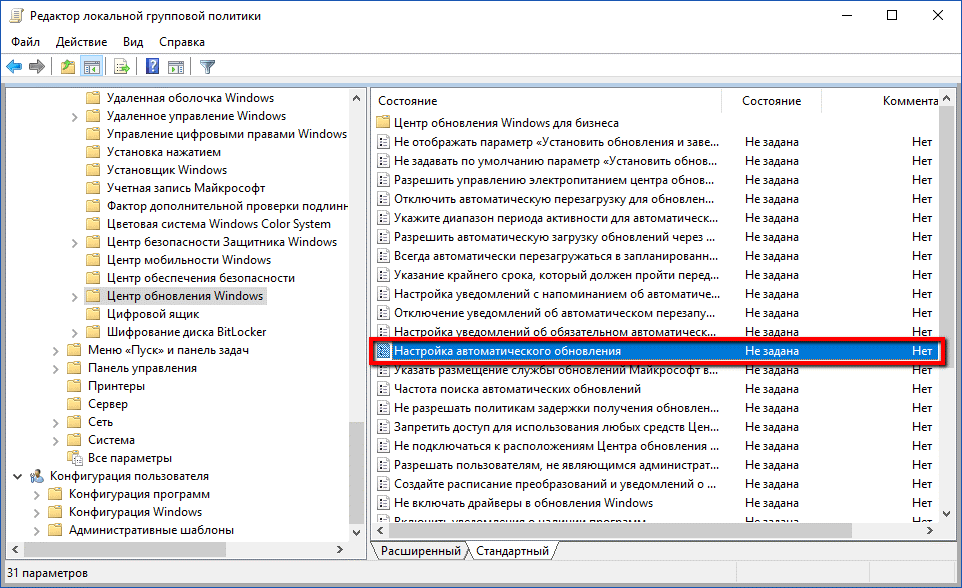
- Перейдите по следующему пути: Конфигурация компьютера\Административные шаблоны\Компоненты Windows\Центр обновления Windows
- В правой части окна выберите пункт «Настройка автоматического обновления» и дважды кликните по нему.
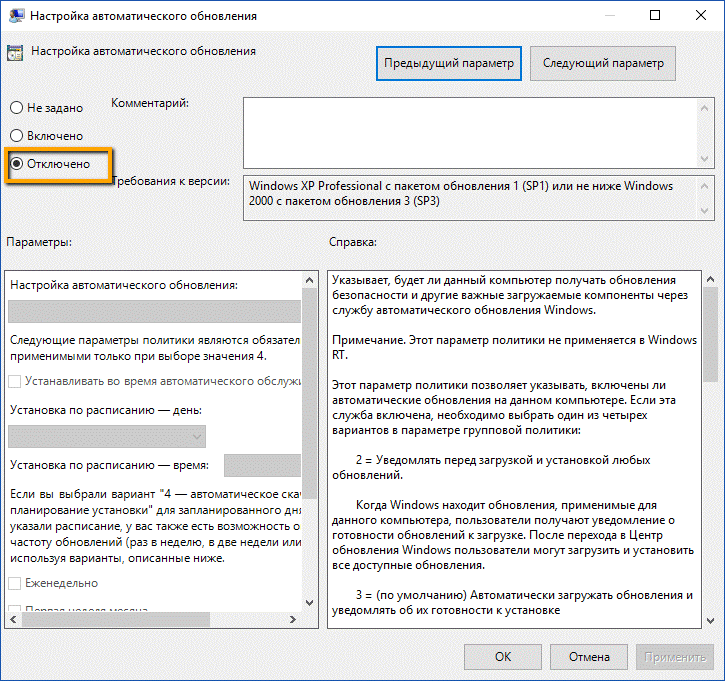
- Выберите опцию «Отключено», чтобы отключить данную локальную политику.
- Нажмите кнопку «Применить» и затем «ОК».
- Перезагрузите компьютер
После завершения данных шагов, Windows 10 Pro больше не будет загружать обновления в автоматическом режиме.
Остались вопросы?
Получите консультацию в течении 15 минут после обращения
В Windows 10 Pro и Windows 10 Домашняя вы можете отключить автоматические обновления с помощью системного реестра.
Внимание. Некорректное изменение реестра может привести к серьезным проблемам. Рекомендуется создать резервную копию реестра Windows перед тем, как выполнить данные шаги. В меню редактора реестра выберите Файл > Экспорт для сохранения резервной копии.
- Нажмите сочетание клавиш Windows+R, чтобы открыть окно команды «Выполнить».
- Введите regedit и нажмите OK, чтобы открыть редактор реестра.
- Перейдите по следующему пути: HKEY_LOCAL_MACHINE\SOFTWARE\Policies\Microsoft\Windows
Кликните правой кнопкой мыши по разделу Windows и выберите Создать > Раздел.
- Назовите новый раздел WindowsUpdate и нажмите Enter.
- Кликните правой кнопкой мыши по созданному разделу WindowsUpdate и выберите Создать > Раздел.
- Назовите новый раздел AU и нажмите Enter.
- Кликните правой кнопкой мыши по созданному разделу AU и выберите Создать > Параметр DWORD (32 бита).
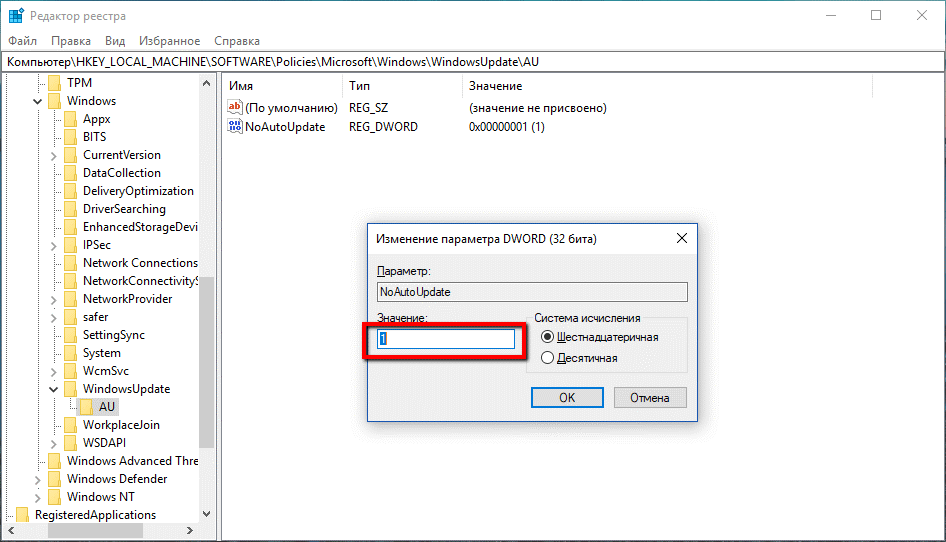
- Назовите новый параметр NoAutoUpdate и нажмите Enter.
- Дважды кликните по созданному параметру и поменяйте значение с 0 на 1.
- Нажмите кнопку OK.
- Перезагрузите компьютер
После завершения данных шагов, Windows 10 не будет получать обновления в автоматическом режиме.
Нужна помощь с отключением обновлений в Windows10?
Получите консультацию в течении 15 минут после обращения
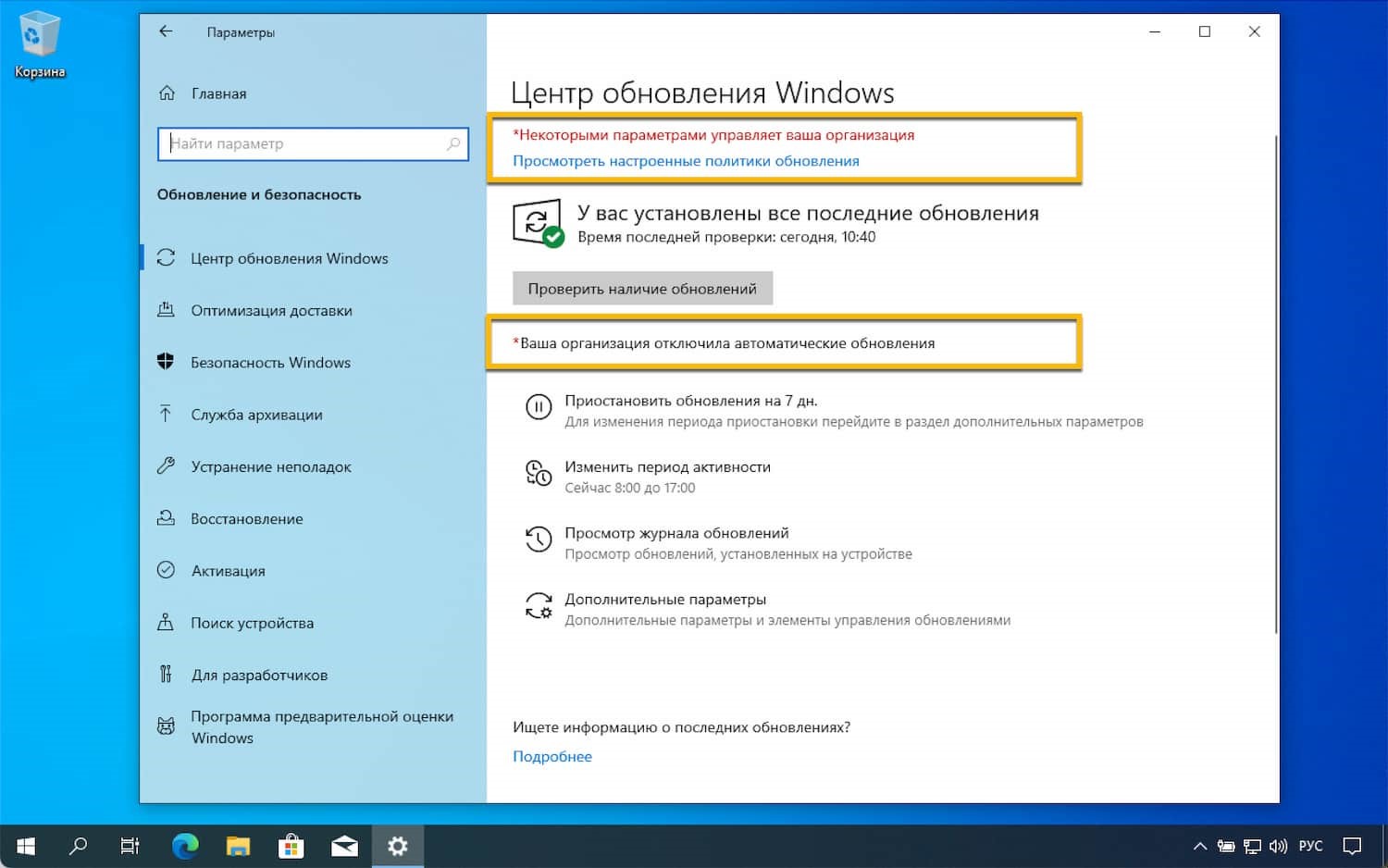
В Центр обновления Windows вы также увидите сообщения:
- Некоторыми параметрами управляет ваша организация. Посмотреть настроенные политики обновления
- Ваша организация отключила автоматические обновления
Чтобы ваши компьютеры и серверы работали бесперебойно в период подачи отчетности или оформления важных сделок, воспользуйтесь безлимитным обслуживанием ИТ инфраструктуры.
В рамках обслуживания мы обеспечим работу компьютеров, серверов, принтеров и сетевого оборудования (маршрутизаторы, коммутаторы, Wi-Fi сети).
Остались вопросы?
Получите консультацию в течении 15 минут после обращения
Хотите получать подобные статьи по четвергам?
Быть в курсе изменений в законодательстве?
Подпишитесь на рассылку
Как отключить автообновление Android?
Зайдите в настройки Android и откройте раздел «Обновление системы». На некоторых прошивках он может прятаться внутри подменю «О телефоне». Нажмите на кнопку с тремя точками в правом верхнем углу, выберите «Настройки» и отключите автоматическую загрузку пакетов обновлений. После этого вам придётся проверять наличие обновлений вручную.


Отключение автообновления приложений
Запустите приложение Play Market. Проведите по экрану от левой грани или нажмите на кнопку с тремя полосками в поисковой строке. Зайдите в «Настройки».


Откройте настройки уведомлений. Убедитесь, что оповещение о наличии обновлений включено. Если они отключены, то вы узнаете о новой версии приложения, только открыв его страницу в Google Play. Затем вернитесь в «Настройки» и откройте раздел «Автообновление приложений». Выберите значение «Никогда».


Проверять наличие обновлений можно самостоятельно через приложение Play Market. В разделе «Мои приложения и игры» есть вкладка «Обновления», в которой собираются все доступные для скачивания обновления. Вы можете обновить сразу все игры и программы или выбрать отдельные приложения и устанавливать их новые версии постепенно.