
Как убрать значок наушники на телефоне Хонор без проблем и сожалений
Как убрать значок наушники на телефоне Хонор? Перезагрузите устройство, просушите смартфон при попадании внутрь влаги, вставьте и достаньте штекер, сделайте полный сброс, прочистите разъем или отнесите девайс в сервисный центр. Ниже рассмотрим основные шаги, как отключить ненужный режим на Honor 9, 8а, 10, 9а, 7 и других моделях. В большинстве случаев действия по восстановлению работоспособности идентичны.
Что означает значок наушников
В нормальном режиме, если в Хонор горит значок наушников, это свидетельствует о подключении гарнитуры через 3,5-миллиметровый или другой разъем. Если вы не подключали дополнительный девайс, а значок все равно светится, это свидетельствует о сбоях в работе мобильного устройства. Если не убрать знак наушников на телефоне Хонор, во время звонка вас не будет слышать. Для обхода неисправности может потребоваться включение громкой связи, что создает дополнительные неудобства.
Рассмотрим все причины появления такого значка:
- Вы забыли отключить наушники на телефоне Хонор 8 или другой модели.
- Механическое воздействие, к примеру, падение мобильного устройства на твердую поверхность.
- Попадание внутрь влаги, что приводит к появлению сбоев в системе устройства Хонор: дождь, конденсат, падение в снег и другое.
- Грязь в гнезде на 3,5-миллиметровом разъеме. Убрать режим наушники в Хоноре 10i удается после очистки отверстия.
- Неправильно изъят штекер наушников, из-за чего телефон до сих пор уверен в наличии штейкера в разъеме. Как результат, горит ненужный значок.
- Сбой программного обеспечения, из-за чего ОС телефона работает неправильно.
Зная основные причины неисправности, проще разобраться, как убрать значок наушники с экрана телефона Хонор и вернуть девайсу работоспособность. В большинстве случаев поломку можно устранить своими силами.

Как убрать знак с экрана телефона
Владельцы смартфонов часто торопятся, сразу несут мобильное устройство в ремонт и тратят деньги на оплату услуг мастеров. На практике проблему можно решить самостоятельно и избежать дополнительных затрат.
Приведем ряд способов, как отключить значок наушники на телефоне Хонор и вернуть девайс к нормальной работе.
Перезагрузка
В 8 из 10 случаев значок можно убрать путем обычной перезагрузки. Для этого жмите и удерживайте кнопку питания до появления специального меню. В нем выберите кнопку перезапуска и дождитесь завершения процесса.

Вставьте и установите наушники
Чтобы отключить режим наушники на телефоне Honor с Андроид, попробуйте несколько раз достать и вставить 3,5-миллиметровый разъем в гнездо. Сделайте несколько повторений. При этом вставляйте штекер не до конца. И посмотрите, не изменилась ли ситуация. Возможно, телефон вообще не видит наушники.
Достаньте батарею

Чтобы убрать значок наушников, отключите гаджет, снимите крышку и достаньте аккумулятор на 20-30 секунд, после чего вставьте обратно. Метод работает только на старых моделях устройств, для которых возможно снятие АКБ. В современных моделях источник питания является несъемным.
Воспользуйтесь специальным ПО
Еще один способ убрать иконку наушников на телефоне Хонор — установить специальную программу для изменения режима звука. Как вариант, используйте следующее ПО:
- Disable Headphone. Приложение полезно пользователям, у которых возникают проблемы с разъемом наушников. С его помощью можно воспроизводить звуки через встроенные динамики путем нажатия специального тумблера.

- Earphone mode off . Программа помогает убрать значок наушники, если последние не подключены.

- Lesser AudioSwitch . Софт позволяет принудительно выключить аудиовыход, в том числе на Блютуз и USB устройства.

В магазине Play Market можно найти и другие приложения, имеющий похожий функционал и особенности.
Просушите устройство
Если в телефон Хонор попала влага, убрать значок можно только после просушки. Для этого отключите девайс и положите его в сухое место. В случае полного окунания в воду, лучше сразу отнести мобильное устройство в сервисный центр. Там Хонор сразу разберут и почистят для защиты от окислительных процессов в будущем.
Почистите разъем
В случае загрязнения разъема не пытайтесь его чистить самостоятельно. В таком случае можно еще глубже втолкнуть мусор внутрь. Попробуйте просто продуть углубление, чтобы убрать оттуда грязь. Как вариант, можно использовать пылесос с надетой тонкой насадкой.
Сделайте полный сброс
Еще один способ, как отключить значок наушники на телефоне Хонор 7а или другой модели — сбросить девайс до заводских. Для этого сделайте следующее:
- Войдите в Настройки.
- Перейдите в раздел Система и обновления.
- Выберите пункт Сброс.
- Зайдите в пункт Восстановления до заводских.
- Следуйте инструкции.

Такой метод может помочь, если причиной неисправности являются временные программные сбои в работе.
Проверьте смартфон на вирусы
В качестве альтернативы проверьте девайс на вирусы с помощью любого соответствующего ПО.
В завершение отметим, что ковыряться в разъеме острыми предметами, проверять контакты специальными составами, сушить Хонор феном или на батарее запрещено.
Что делать, если не убирается иконка
Если рассмотренные шаги не дали результата, и убрать иконку не удается, отнесите Хонор в ремонт. При отсутствии видимых повреждении его можно отремонтировать бесплатно (если устройство на гарантии). Как вариант, можно связаться с поддержкой по ссылке consumer.huawei.com/ru/support.
В комментариях поделитесь своим опытом решения подобных неисправностей на телефоне Хонор.
Как убрать значок наушники на телефоне : 3 комментария
- Татьяна09.04.2021 в 00:13 Здравствуйте. У нас телефон Honor 9a, сейчас появился значок наушников и звука нет. Скачали программу disable headphone, вроде как звук появился, но значок до сих пор весит. Что это может быть и как исправить?
Телефон показывает, что подключены наушники, но их нет. Что делать?

Гайды и руководства
Автор Fat Geek На чтение 6 мин Просмотров 844 Опубликовано 21.09.2022
Пошаговая инструкция по решению проблемы.
Пользователи Android и iOS иногда сталкиваются с проблемой, когда телефон показывает, что наушники подключены, но их при этом нет. Глюк неприятный, поскольку мешает нормально пользоваться гаджетом. Что делать в такой ситуации?
Все актуальные способы того, как убрать значок, вы найдете в этой статье.
Почему телефон показывает, что подключены наушники
Суть проблемы заключается в том, что значок наушников не пропадает из строки состояния даже после отключения аксессуара. Из-за того, что смартфон якобы видит наушники (проводные или беспроводные), он передает звук именно на них, а не на динамик. Как итог – по устройству нельзя разговаривать, смотреть видео или слушать музыку, поскольку на нем нет звука. Вот, что делать, если телефон показывает наушники.
Программный сбой
Значок наушников обычно появляется из-за программного сбоя. Выходов из ситуации сразу несколько, подойдут они как владельцам Андроид смартфонов, так и для iPhone.
Перезагрузка устройства. Вообще, это один из наиболее универсальных способов для решения любых проблем, связанных с девайсом. Если значок наушников постоянно горит, в первую очередь делаем перезагрузку.
Повторное подключение наушников. Прежде чем прибегать к более сложным действиям, попробуйте еще раз подключить и отключить гарнитуру. Высока вероятность, что после этого значок пропадает. Как вариант – можете попробовать воспользоваться другими наушниками. Позаимствуйте их у знакомого или соседа.

Подключение другого беспроводного устройства. Это может помочь в случае, если проблема возникла после использования TWS-наушников, и связана с зависанием драйвера Bluetooth. Подключение другого беспроводного устройства (наушников или колонки) приведет к его сбросу и может решить глюк, когда телефон думает, что наушники включены .
FM-радио. Этот метод уже похитрее:
- Подключаем наушники и запускаем приложение «Радио».
- В правом верхнем углу нажимаем на три вертикальные точки и выбираем «Включить динамик». На некоторых моделях этот пункт находится сразу на главном экране, поэтому просто кликаем по иконке.

- Повторяем второй шаг еще раз, то есть отключаем динамик.
- Отключаем радио, выходим из приложения и закрываем его через список запущенных программ.
- Переходим в «Настройки», там ищем пункт «Приложения». Открываем его.

- Здесь нужно найти приложение «Радио». Нажав на него, выбираем раздел «Память», а далее действие «Сброс».


- После этого остается отключить наушники и значок должен пропасть.
С помощью сторонней программы. Самая популярная из всех, что решает проблему с иконкой наушников – Headset Toggle. Скачать ее можно в Google Play, вот ссылка.

После скачивания просто запустите ее и переключите тумблер в положение динамика.
Сброс до заводских настроек. Прибегать к этому методу рекомендуем в крайнем случае. Советуем сперва попробовать все варианты, указанные выше, а также из следующего раздела и только потом сбрасывать настройки. После этой процедуры будут удалены абсолютно все данные из памяти смартфона, поэтому заранее перенесите их на ПК или флешку.
Гайд для Android смартфонов:

- Отключите устройство. При включении зажмите клавишу питания и кнопку уменьшения громкости одновременно. На некоторых моделях действуют другие комбинации: кнопка питания + клавиша «домой» + увеличение громкости или же увеличение громкости + «домой».
- С помощью кнопок регулировки громкости доберитесь до пункта wipe data/factoryreset и подтвердите действие клавишей питания.
- Выберите yes – delete all user data.
- В конце жмите Reboot System.
Подождите перезагрузки смартфона и посмотрите – пропал значок или нет.
Гайд для iPhone:
- Если вы пользуете macOS Catalina или более свежей версией – запустите приложение Finder. В других случаях включите iTunes.
- Подключите айфон к компьютеру и введите пароль, если потребуется.
- В списке устройств выберите нужное и нажмите «Восстановить», а затем еще раз, чтобы подтвердить действие.
После этого заводские настройки на айфоне будут восстановлены и значок наушников должен пропасть.
Механическое повреждение
Если ни один из вышеуказанных способов не помог, то скорее всего дело в физическом состоянии разъема, и действовать придется немного иными методами. Рассказываем как убрать значок наушников на телефоне в таком случае.
Попадание воды. Вполне вероятно, что разъем начал глючить после того, как в него попала вода. В такой ситуации нужно подождать, когда он просохнет. Обычно на это уходит порядка 2-3 часов.
Так же можно попробовать воспользоваться ватной палочкой или зубочисткой с небольшим количеством ваты на кончике, чтобы собрать влагу. Если это не помогло и смартфон все еще думает, что к нему подключены наушники, нужно обращаться в сервисный центр.

Засорение разъема. Мы ежедневно носим смартфон в кармане, кладем его на стол и прочие поверхности. При этом разъем под наушники постоянно открыт и в него с легкостью проникает всяческий мусор, который оседает на контактах. Из-за этого смартфон постоянно показывает подключенные наушники, хотя их нет.
Первое, что в такой ситуации можно сделать – просто сильно дунуть в разъем. Это помогает при несильном загрязнении. Если же оно более серьезное, то придется прибегнуть к способу посложнее:
- Возьмите зубочистку или похожий острый предмет.
- Аккуратными круговыми движениями внутри разъема постарайтесь выцепить грязь.
- Протрите разъем изнутри ватной палочкой, слегка смоченной спиртом.
- После этого возьмите наушники и несколько раз воткните их в разъем.
- Зачастую это помогает и после такой процедуры телефон перестает показывать, что включены наушники.
Есть еще более продвинутый способ очистки миниджека. Тут подручными средствами обойтись не получится – придется потратиться на средство под названием FLUX-OFF, или его аналог для очистки окислений с плат и микросхем. Нужно немного запшикать его в гнездо и подождать.

Повреждение миниджека или платы. Иногда телефон показывает наушники, которых нет, из-за внутренних повреждений. Произойти они могли, когда аппарат упал или вы неаккуратно вытащили/вставили джек, повредим тем сам разъем или контроллер. В такой ситуации самостоятельно решить проблему не удастся и все, что остается – обращаться в сервисный центр. В статье мы подробно рассказали о том, как убрать значок наушников, когда они не подключены. Если у вас остались вопросы или что-то непонятно – пишите в комментарии.
Подписывайтесь на наш Telegram, чтобы не пропустить крутые статьи
Не отключается режим наушников в iPhone
Переход смартфона в режим наушников предусмотрен на всех моделях iPhone. После того, как владелец телефона подсоединяет к нему аксессуар (через разъем или по протоколу беспроводной связи), режим «Наушники» автоматически активируется. Происходит перенаправление звука по новому каналу с одновременным отключением динамиков.
Но иногда возникает проблема: наушники отключаются, но режим остается активным. В результате звуки и мелодии через внешние динамики не воспроизводятся. Выявляется проблема просто — в верхней части экрана горит иконка, указывающая на подключение гарнитуры, а когда вы пытаетесь изменить громкость, пользуясь боковыми кнопками, появляется надпись «Наушники».
Также можно заменить следующие проблемы:
- Пропал звук.
- Собеседника не слышно на громкой связи.
- Звонок и звук сообщений не раздается.
Починить iPhone, в котором не отключается режим наушников, можно в домашних условиях, если следовать приведенным ниже рекомендациям.
Другие исполнители на Юду
Причины неполадки и способы ее устранения
Если «Айфон» работает корректно, то, как только пользователь отключает наушники, звук начинает передаваться на динамики, расположенные в нижней части корпуса телефона. Проблемы начинаются, когда телефон зависает в режиме наушников.
Но, прежде чем приступать к устранению этой неисправности, нужно убедиться, что дело именно в режиме, а не в сломанных динамиках. Для этого:
- в настройках телефона выберите пункт «Звуки», а в нем — вкладку «Рингтон». Выполните переключение между разными мелодиями, попробуйте сделать звук громче или тише, нажимая на боковой регулятор громкости;
- боковой верхний триггер переключите в режим «Звонок», затем «Без звука» и обратно. Посмотрите, осталась ли над колокольчиком надпись «Наушники».
Если после проделанных манипуляций ничего не изменилось, значит, телефон завис не в том режиме. Вот, что можно сделать в этом случае.
Подключите и отключите наушники. Это самый простой способ, который иногда помогает убрать «глюк». Зависание не в том режиме могло произойти, если во время прослушивания музыки телефон отключился из-за низкого заряда батареи или поступил звонок. Иногда сбой происходит, если резко выдернуть штекер от проводных наушников.
Перезагрузите смартфон. Это поможет, если произошел какой-то технический сбой либо оперативная память оказалась перегружена. Если «Айфон» не завис, выполните перезагрузку стандартным способом. Если же смартфон не реагирует на прикосновения, выполните жесткую перезагрузку. Для этого одновременно нажмите и удерживайте в таком состоянии клавиши «Домой» и «Питание». Дисплей должен погаснуть. После этого включите смартфон и проверьте работоспособность динамиков.
Обновите программное обеспечение. Не только зависания в режиме наушников, но и многих других проблем можно избежать, если своевременно обновлять iOS до последней версии. В каждой новой версии прошивки устраняются обнаруженные ранее баги. Еще лучше включить автоматическое обновление.
Проверьте настройки девайса. За звук на «Айфоне» отвечает функция «Call Audio Routing». Она активируется, в том числе, во время совершения и приема звонков через приложения и мессенджеры.
Чтобы проверить, как она работает, необходимо:
- Зайти в «Настройки», оттуда — в раздел «Универсальный доступ».
- Найти параметр «Источник звука».
- Переключить режим с «Автоматически» на «Динамик».
В этот момент звук, который абонент слышит во время приема звонка, будет переключен с верхнего динамика на нижний. Совершите звонок, чтобы проверить корректность работы динамика. После этого переключите режим обратно на «Автоматически».
Отключите Bluetooth. Если к смартфону подключена беспроводная колонка или гарнитура, звук будет подаваться на них. Пользователь может просто забыть об этом. Зайдите в настройки iPhone, выберите там «Bluetooth» и нажмите «Отключить». Также можно зайти во вкладку «Мои устройства», где отображаются все подключенные ранее девайсы.
Подключите другие наушники. Иногда проблема может быть связана с конкретным аксессуаром, особенно если он не входит в число оригинальных, поставляемых самой компанией Apple. Попробуйте подключить другие проводные или беспроводные наушники, а затем отключить их и перезагрузить устройство.
Активируйте режим полета. В этот момент смартфон деактивирует связь со всеми внешними устройствами звука. Через 15 минут отключите режим и проверьте, удалось ли убрать режим «Наушники».
Сбросьте настройки смартфона. При сборе настроек не затрагиваются файлы, которые хранятся в памяти «Айфона» — все ваши фото, видео, музыка и другая информация останется на месте. Сброс коснется только настроек (уберутся будильники, автояркость, ночной режим и т.п.).
Восстановите ПО. Это кардинальный метод, к которому нужно прибегать только тогда, когда в работе устройства наблюдаются явные проблемы, и устранить их другим способом не получается.
- Для начала сделайте резервную копию всех файлов, поскольку они будут удалены. Сделать это можно через сам смартфон, активировав функцию «Резервная копия в iCloud» и нажав на кнопку «Создать резервную копию».
- Установите на компьютер утилиту iTunes.
- Подключите к нему смартфон через USB-кабель.
- Переведите смартфон в аварийный режим, удерживая кнопки «Блокировка» и «Домой» в течение 10 секунд. После этого продолжайте удерживать только кнопку «Домой». Так iTunes быстрее распознает устройство. Для «Айфонов» модели 7 и выше необходимо удерживать кнопки увеличения и уменьшения громкости и кнопку блокировки.
- В окне, которое появится на компьютере, нажмите кнопку «Восстановить iPhone». После этого старая прошивка будет удалена, установится текущая (самая последняя).
Восстановление прошивки поможет не только решить проблему с зависающим режимом наушников, но и сбросить лишние данные, а также удалить другие неполадки. После сброса все настройки придется устанавливать заново — начиная с выбора страны и языка и заканчивая персональными настройками звонков и будильников.
Иногда проблема с зависшим режимом наушников на «Айфоне» может крыться не в самом телефоне, а в воздействии внешних факторов. К примеру, быть связана с загрязнением разъема. Это приводит к замыканию его контактов — мусор соприкасается с чувствительными модулями, которые передают на устройство информацию о подключении гарнитуры.
Чтобы устранить возможные соринки, аккуратно прочистите порт (зубочисткой, скрепкой). Действовать нужно очень аккуратно, чтоб не повредить чувствительные чипы, расположенные по бокам гнезда. Лучше предварительно посветить в разъем фонариком, чтобы убедиться, что мусор действительно есть. Вместо прочистки можно использовать продувку, используя баллончик со сжатым воздухом для чистки компьютерных клавиатур или фен в режиме подачи холодного воздуха.
Если «Айфон» намок, например, упал в снег, контакты разъемы могут окислиться, и тогда придется нести его в сервисный центр. Поэтому, если неприятность произошла, нужно немедленно просушить разъем сложенной конусом бумажной салфеткой или струей теплого воздуха.
Как отключить наушники на телефоне Android
Наушники для телефона — незаменимый аксессуар, которым пользуются многие из нас как с целью прослушивания музыки, так и для разговоров, ведь подключенная гарнитура позволяет не доставать смартфон из кармана и принимать звонки на ходу. Мы уже рассказывали, как подключить наушники к телефону, но таким же важным является и вопрос отключения вспомогательного гаджета. Как отключить наушники и с какими трудностями вы можете столкнуться, пытаясь отсоединить одно устройство от другого, — узнаете в сегодняшнем материале.
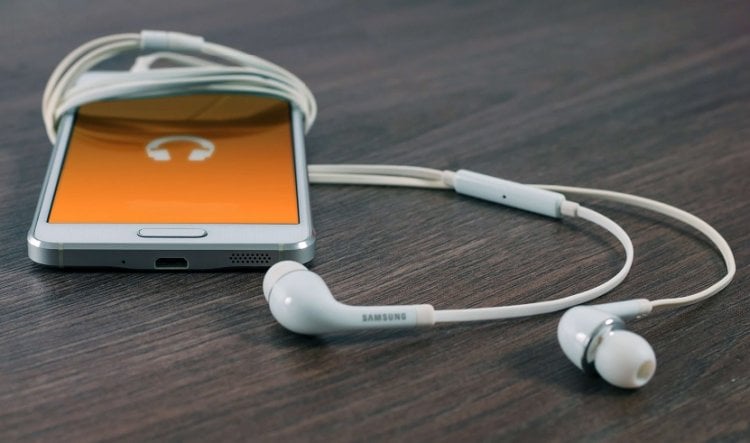
Как ни странно, отключить наушники бывает не так просто
Как отключить наушники на телефоне
Ни для кого не секрет, что наушники бывают проводными и беспроводными. Первый тип аксессуара подключается к телефону через кабель и закрепленный на нем штекер, который вставляется в соответствующее гнездо. Следовательно, чтобы отключить проводные наушники достаточно извлечь их штекер из аудиоразъема.
⚡ Подпишись на Androidinsider в Дзене, где мы публикуем эксклюзивные материалы
Казалось бы, все максимально просто, но даже тут многие из нас сталкиваются с довольно распространенной проблемой. При условии, что проводная гарнитура отключена, продолжает оставаться значок наушники на телефоне. И ладно бы это была обычная иконка, так ее наличие не позволяет воспроизвести музыку через встроенные динамики Андроид. Потому давайте разберемся, как отключить значок наушников.
Как убрать значок наушников
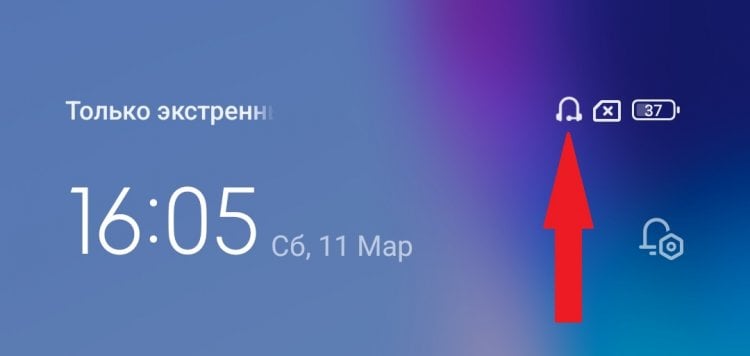
Иногда значок наушников остается даже после отключения
Если на экране вашего смартфона без видимых на то причин появился значок наушников, то с высокой долей вероятности вы имеете дело с неисправностью разъема. Скорее всего, он просто засорен. Так что лучший выход из ситуации — попытаться его очистить подручными средствами. Кроме того, есть смысл попробовать переподключить наушники или перезагрузить смартфон.
Причина возникновения проблемы может быть еще более серьезной. Например, если у вас сломался разъем наушников. Тогда вам смогут помочь только специалисты сервисного центра. А пока проблема остается нерешенной, установите приложение Disable Headphone. Оно поможет принудительно вывести звук через динамики смартфона при условии, что на экране остается значок подключенных наушников:
- Запустите программу.
- Нажмите кнопку «Speaker».
- Проверьте, через какое аудиоустройство будет доноситься звук, нажав кнопку «Test Sound».
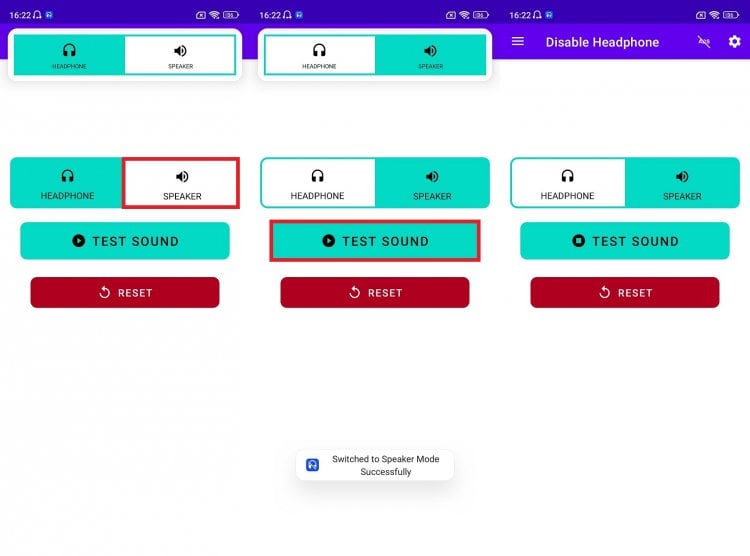
Программа поможет принудительно переключиться на динамик
К сожалению, это приложение не поможет убрать значок беспроводных наушников. Впрочем, с Bluetooth-гарнитурами подобные проблемы и не возникают. Во всяком случае мне не доводилось слышать ничего о том, что на экране без причины появилась такая иконка.
Как отключить беспроводные наушники
Тем не менее, вы должны знать, как отключить блютуз-наушники. Особенно по той причине, что по понятным причинам банальным извлечением штекера здесь не обойтись. Но существует очень простой способ отключить беспроводные наушники от телефона — убрать гарнитуру в кейс.
❗ Поделись своим мнением или задай вопрос в нашем телеграм-чате
Допустим, этот вариант вас по каким-то причинам не устраивает. Тогда в вашем распоряжении остается еще несколько альтернативных методов отключения блютуз-наушников:
- выключите Bluetooth на телефоне, нажав соответствующую кнопку;
- откройте всплывающее меню в окне Bluetooth и нажмите на «крестик»;
- в разделе настроек смартфона «Bluetooth» найдите свою гарнитуру, откройте ее параметры и нажмите кнопку «Отключить».
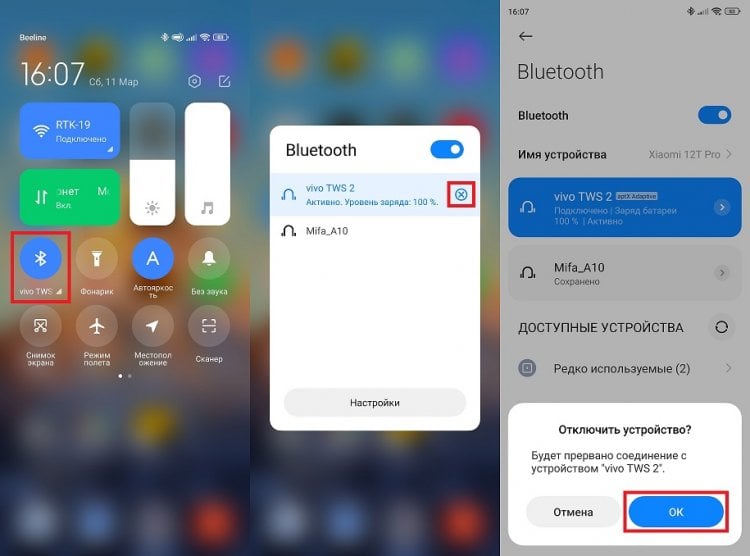
Беспроводные наушники можно отключить через шторку уведомлений или настройки смартфона
Последний способ отключения стоит использовать только в том случае, если вы хотите, чтобы смартфон забыл гарнитуру. Ведь при повторном подключении вам заново придется настраивать сопряжение, с которым частенько возникают проблемы. В частности, из-за того, что многие пользователи забывают нажать специальную кнопку на кейсе.
�� Загляни в телеграм-канал Сундук Али-Бабы, где мы собрали лучшие товары с АлиЭкспресс
Как отключить микрофон на наушниках
Помимо отсоединения гарнитуры вы наверняка хотите знать, как можно отказаться от использования некоторых ее возможностей. Например, как отключить микрофон наушников. Если в вашем распоряжении находится полноразмерная модель, то оптимальный способ — нажать специальную кнопку, расположенную на корпусе.
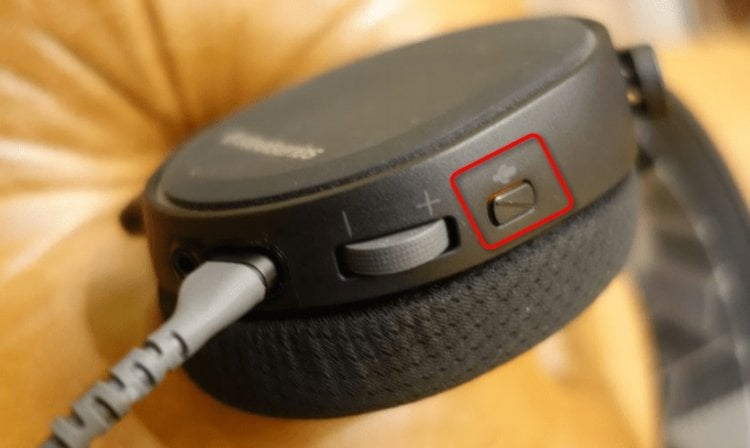
Кнопка отключения микрофона есть на полноразмерных наушниках
С обычной беспроводной гарнитурой так сделать не получится. Да и вообще по умолчанию отключить микрофон на наушниках на телефоне нельзя. Ведь Андроид воспринимает их как комплексное устройство из внешнего динамика и микрофона. Но можно немного схитрить. В некоторых приложениях есть настройки записи и вывода звука. С помощью этой опции без труда получится переключить внешний микрофон на внутренний.
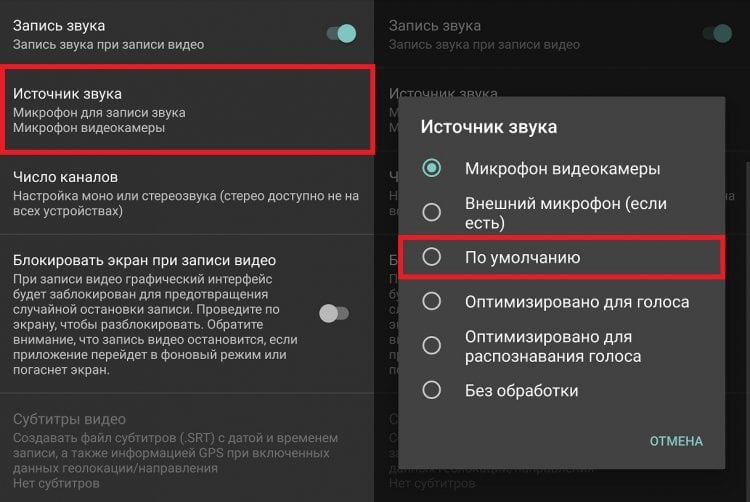
В некоторых приложения можно менять устройства записи звука
Если у ваших наушников есть приложение, то в его настройках вы, скорее всего, найдете пункт «Голосовой вызов». Отключив его, удастся сделать так, чтобы во время звонка был задействован микрофон смартфона.
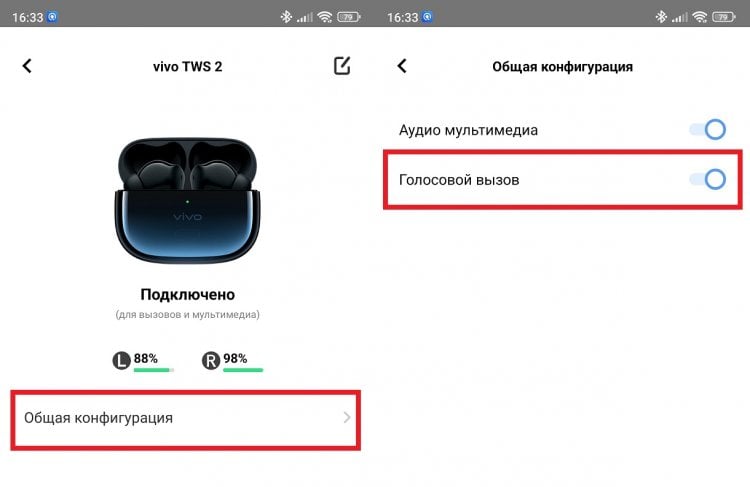
В настройках наушников можно отключить микрофон для голосовых вызовов
Если приложения нет, то попробуйте найти подобные параметры в настройках подключения Bluetooth. Не исключено, что на вашем устройстве можно отключить микрофон наушников и без дополнительного ПО.
⚡ Подпишись на Androidinsider в Пульс Mail.ru, чтобы получать новости из мира Андроид первым
Как отключить ассистент наушников
Голосовой ассистент Гугл через наушники тоже работает. Многих это раздражает, ведь порой ассистент возникает из неоткуда, из-за чего прерывается воспроизведение фото или видео. Проблема вызвана случайной активацией Гугл ассистента. Следовательно, для ее решения нужно отключить ассистент наушников.
Во-первых, откройте приложение своих наушников или их настройки. Здесь можно назначить функции кнопок (сенсоров). Не исключено, что у вас был включен вызов голосового ассистента двойным касанием, как у меня. Тогда просто поменяйте действие, после чего помощник перестанет включаться автоматически.
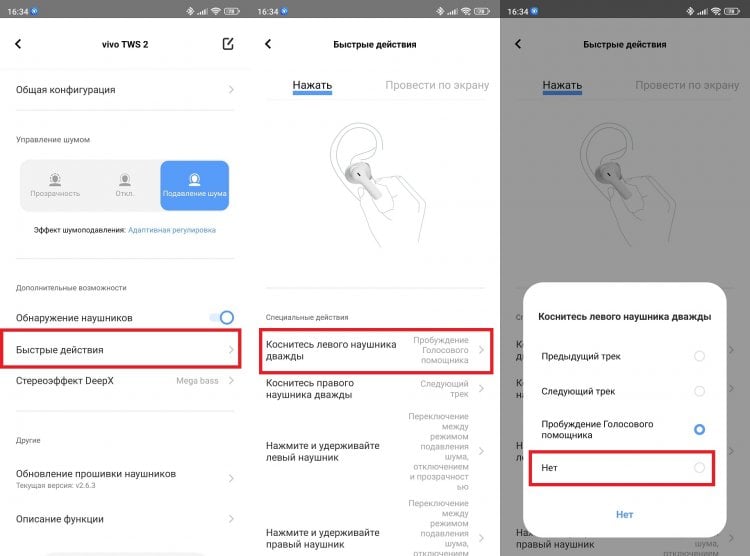
Через настройки наушников вы отключите кнопку быстрого вызова ассистента
Во-вторых, запустите приложение Google и выполните несколько простых шагов:
- Нажмите на иконку профиля.
- Перейдите в раздел «Настройки», а затем — «Голос».
- Во вкладке «Голосовое управление» деактивируйте все переключатели.
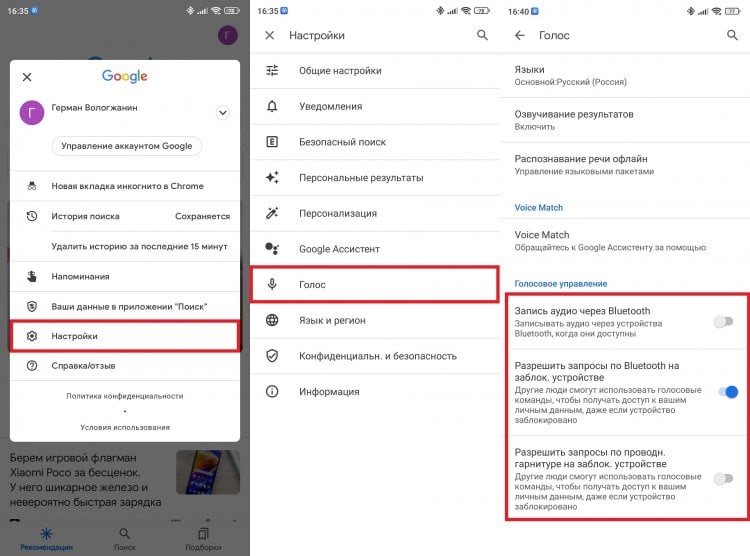
Через настройки Google отключается голосовая активация ассистента
Так вы отключите голосовую активацию ассистента через микрофон наушников. А еще можно полностью отказаться от использования виртуального помощника. Об этом читайте в нашем тексте, как отключить Google Ассистента на телефоне.

Теги
- Наушники для телефона
- Новичкам в Android