
Как отключить проверку
цифровой подписи драйверов
Почти все драйверы, создаваемые для различных устройств, имеют так называемую цифровую подпись. Она является подтверждением того, что драйвер создан благонадежным разработчиком, гарантирующим отсутствие в нем вирусов, шпионских и других вредоносных дополнений.
По умолчанию, компьютер перед установкой драйвера проверяет наличие у него цифровой подписи и только тогда использует его. Это обеспечивает более высокий уровень безопасности.
Но иногда проверку подписи драйверов бывает целесообразно отключить.
Например, если поддержка какого-то устройства разработчиком прекращена и «официальный» драйвер для новых версий Windows для него отсутствует. А тот драйвер, что удалось найти, не имеет подписи и компьютер его устанавливать «отказывается». Риск наступления негативных последствий, конечно же, возрастает, но если другого варианта нет и Вы готовы рискнуть, то почему бы не попробовать? Ну, не выбрасывать же исправное устройство только из-за отсутствия «подписанного» драйвера!
Существует несколько способов отключения проверки.
Способ 1
(работает в Windows 10 и Windows 8)
1. Открыть меню выбора особых вариантов загрузки. С этой целью:
• в Windows 10: зайти в меню «Пуск» и пройти по пути «Параметры» ⇒ «Обновление и безопасность». Затем в левой части открывшегося окна щелкнуть мышкой по пункту «Восстановление», после чего в правой его части найти пункт «Особые варианты загрузки» и нажать в нем кнопку «Перезагрузить сейчас».
• в Windows 8: в меню «Пуск» или в панели Charms открыть «Параметры компьютера» и пройти по пути «Обновление и восстановление» ⇒ «Восстановление», где в пункте «Особые варианты загрузки» нажать кнопку «Перезагрузить сейчас».

2. После перезагрузки компьютера и появления вариантов выбора действий нужно пройти «Диагностика» ⇒ «Дополнительные параметры» ⇒ «Параметры загрузки» и нажать там кнопку «Перезагрузить»;

3. Через непродолжительное время появится окно выбора вариантов загрузки (см. изображение ниже), среди которых нужно выбрать пункт под номером 7 (нажать на клавиатуре клавишу F7);

Компьютер загрузится с отключенной проверкой цифровой подписи драйверов. Однако, после следующей перезагрузки проверка подписей снова активизируется.
Способ 2
(работает в Windows 10 и Windows 7):
1. Запустить командную строку от имени администратора.
2. Ввести в ней команду:
bcdedit.exe -set loadoptions DISABLE_INTEGRITY_CHECKS
и нажать клавишу Enter.
3. После появления сообщения об успешном завершении операции ввести команду:
bcdedit.exe -set TESTSIGNING ON
и нажать клавишу Enter.

4. Закрыть командную строку и перезагрузить компьютер.
В дальнейшем компьютер всегда будет запускаться с отключенной проверкой подписей драйверов. Однако, на экране постоянно будет отображаться сообщение о том, что Windows работает в тестовом режиме.
Чтобы убрать это сообщение и снова включить проверку цифровых подписей необходимо запустить командную строку от имени администратора, ввести в ней команду bcdedit.exe -set TESTSIGNING OFF , нажать клавишу Enter, после сообщения об успешном завершении операции закрыть командную строку и перезагрузить компьютер.
Способ 3
(работает в Windows 10 Pro и Windows 8):
1. Запустить редактор групповой политики.
Напомню, что с этой целью нужно на клавиатуре нажать комбинацию клавиш Win+R, в открывшееся окно ввести команду gpedit.msc и затем нажать клавишу Enter.

2. В левой части редактора пройти по пути «Конфигурация пользователя» ⇒ «Административные шаблоны» ⇒ «Система» ⇒ «Установка драйвера», после чего в его правой части дважды щелкнуть мышкой по пункту «Цифровая подпись драйверов устройств».

3. В отрывшемся окне поставить флажок на пункт «Включено», в выпадающем списке в разделе «Параметры» выбрать вариант «Пропустить», после чего внизу окна нажать кнопку «Применить».

3. Перезагрузить компьютер.
Чтобы снова включить проверку цифровых подписей драйверов необходимо открыть редактор групповой политики, вернуть измененные параметры в прежнее состояние и перезагрузить компьютер.
ПОДЕЛИТЬСЯ:

НАПИСАТЬ АВТОРУ
Похожие материалы

Что такое драйвер устройства
Краткая информация для неопытных о том, что такое драйвер устройства, зачем он нужен и как проверить его наличие или отсутствие в операционной системе компьютера.

Почему драйвер устройства не устанавливается на компьютере
Одной из частых проблем, с которой сталкиваются пользователи в процессе настройки устройств компьютера, является невозможность установки драйверов для некоторых из них.
Причин, по которым это происходит, может быть очень много. В публикации рассмотрены наиболее распространенные случаи, а также способы их устранения.

Где в Windows находятся драйверы установленных устройств
После установки на компьютере драйвера устройства его файлы копируются на системный диск. При этом, название и количество упомянутых файлов, а также их расположение на диске, зависят от конкретного драйвера. Обычно операционная система «разбрасывает» их по разным папкам, расположенным в каталогах «Windows» и «Program Files».
В некоторых случаях бывает необходимо узнать, где же хранятся эти файлы и как они называются. Например, когда файлы драйвера нужно удалить или же использовать их для установки устройства на другом компьютере.

Как установить драйвер устройства
В статье изложена информация о способах решения проблем, возникающих при отсутствии на компьютере драйвера определенного устройства (видеокарты, звуковой карты, модема, сетевого адаптера и др.).

Как обновить драйвер видеокарты
Как Вам, наверное, уже известно, драйвер — это специальное программное обеспечение, необходимое для правильного обращения операционной системы компьютера с каким-то устройством (сетевой картой, звуковой картой, веб-камерой, видеокартой или др.).
Производители компьютерных устройств периодически выпускают для своих изделий новые драйверы, предлагая их для свободной загрузки на своих сайтах. Но если драйвер устройства на компьютере уже установлен и проблемы в его работе отсутствуют, менять его на более новый особого смысла нет.
Однако, это не касается видеокарты. Новый драйвер способен значительно повысить ее быстродействие в компьютерных играх и других приложениях (в некоторых случаях до 20 %).

Как удалить драйвер устройства
В процессе настройки компьютера может возникнуть необходимость полного удаления определенного драйвера. Это может понадобиться в случае замены видеокарты или какого-то другого устройства компьютера на новое, установки нового драйвера вместо «проблемного» старого и в других подобных ситуациях.
Например, компания NVidia, являющаяся одним из основных разработчиков видеокарт, перед установкой новых драйверов своих устройств рекомендует полностью удалить с компьютера предыдущие.
В статье рассмотрены способы удаления как драйверов устройств, присутствующих в компьютере, так и устройств, которые когда-то подключались к компьютеру, но в данный момент уже не используются (неиспользуемые драйверы).

ПОКАЗАТЬ ЕЩЕ
Как отключить проверку цифровых подписей драйверов

Если вам требуется установить драйвер, который не имеет цифровой подписи, и вы осознаете все риски такого действия, в этой статье покажу несколько способов отключить проверку цифровых подписей драйверов в Windows 8 (8.1) и Windows 7 (См. также: Как отключить проверку цифровой подписи драйверов в Windows 10). Действия по отключению проверки цифровой подписи вы выполняете на свой страх и риск, делать это не рекомендуется, особенно если вы точно не знаете, что и зачем вы делаете.
Кратко о рисках установки драйверов без проверенной цифровой подписи: иногда бывает так, что с драйвером все в порядке, цифровая подпись отсутствует в драйвере на диске, который распространяется производителем вместе с оборудованием, но на самом деле угрозы он не представляет. А вот если вы скачали такой драйвер из Интернета, то он, по сути, может делать все что угодно: перехватывать нажатия клавиш и буфер обмена, модифицировать файлы при копировании на флешку или при загрузке их из Интернета, пересылать информацию злоумышленникам — это лишь несколько примеров, на самом деле, возможностей тут очень много.
Отключение проверки цифровых подписей драйверов в Windows 8.1 и Windows 8
В Windows 8 есть два способа отключить проверку цифровой подписи в драйвере — первый позволяет отключить ее однократно для установки конкретного драйвера, второй — на все последующее время работы системы.
Отключение с помощью особых вариантов загрузки
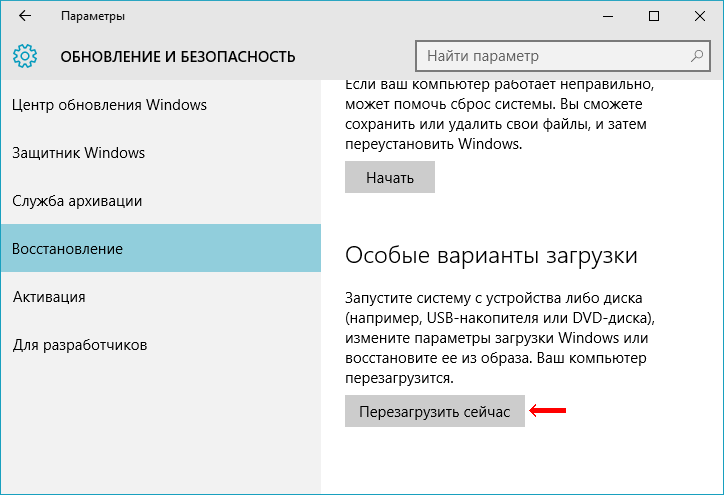
В первом случае, откройте панель Charms справа, нажмите «Параметры» — «Изменение параметров компьютера». В пункте «Обновление и восстановление» выберите «Восстановление», затем — особые варианты загрузки и нажмите «Перезагрузить сейчас».
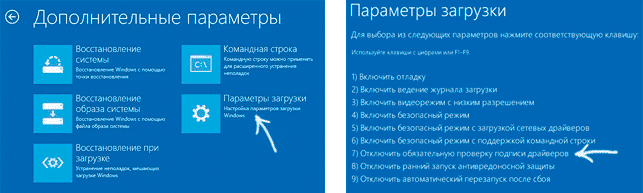
После перезагрузки выберите пункт Диагностика, затем — Параметры загрузки и нажмите «Перезагрузка». На появившемся экране вы сможете выбрать (цифровыми клавишами или F1-F9) пункт «Отключить обязательную проверку подписи драйверов». После загрузки операционной системы, вы сможете установить неподписанный драйвер.
Отключение с помощью редактора локальной групповой политики
Следующий способ отключить проверку цифровой подписи драйвера — использовать редактор локальной групповой политики Windows 8 и 8.1. Для его запуска нажмите клавиши Win + R на клавиатуре и введите команду gpedit.msc
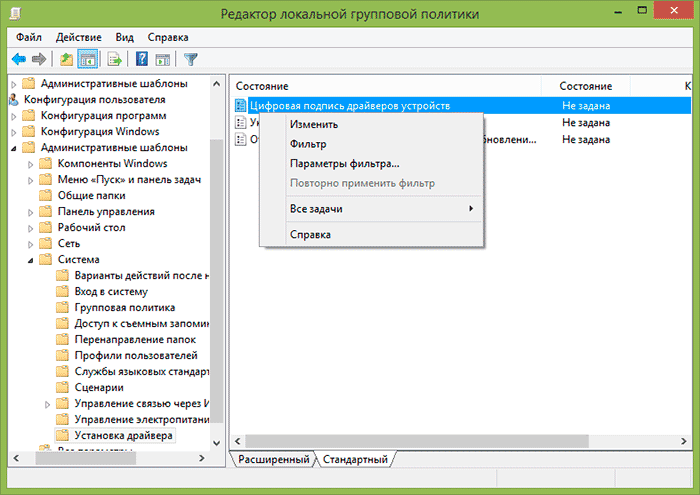
В редакторе локальной групповой политики откройте Конфигурация пользователя — Административные шаблоны — Система — Установка драйвера. После этого кликните дважды по пункту «Цифровая подпись драйверов устройств».
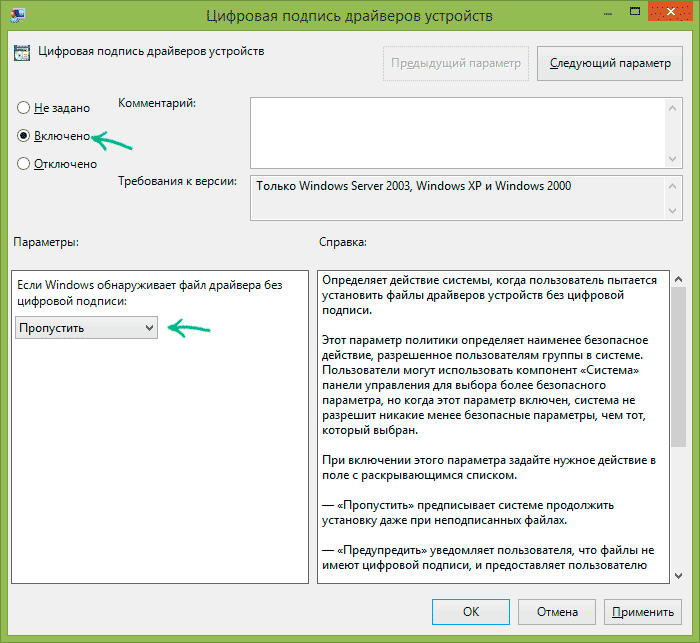
Выберите пункт «Включено», а в поле «Если Windows обнаруживает файл драйвера без цифровой подписи» выберите пункт «Пропустить». На этом все, можете нажать «Ок» и закрыть редактор локальной групповой политики — проверка отключена.
Как отключить проверку цифровой подписи драйвера в Windows 7
В Windows 7 есть два, по сути одинаковых, способа отключения данной проверки, в обоих случаях для начала вам потребуется запустить командную строку от имени Администратора (для этого можно найти ее в меню Пуск, кликнуть правой кнопкой мыши и выбрать пункт «Запуск от имени Администратора».
После этого в командной строке введите команду bcdedit.exe /set nointegritychecks ON и нажмите Enter (для повторного включения используйте ту же команду, написав вместо ON OFF).
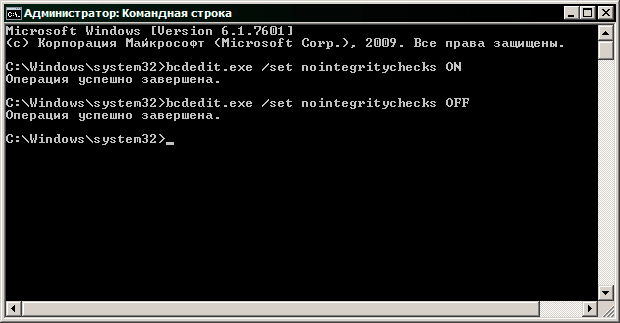
Второй способ — использовать по порядку две команды:
- bcdedit.exe -set loadoptions DISABLE_INTEGRITY_CHECKS и после сообщения о том, что операция выполнена успешно — вторая команда
- bcdedit.exe -set TESTSIGNING ON
Вот, пожалуй, и все, что вам потребуется для установки драйвера без цифровой подписи в Windows 7 или 8. Напомню, что эта операция не вполне безопасна.
А вдруг и это будет интересно:
- Лучшие бесплатные программы для Windows
- Некоторые параметры задает системный администратор в параметрах электропитания — как исправить?
- Как удалить Галерею в Windows 11
- Диск разработки в Windows 11
- DISM Ошибка 50 — причины и варианты решения
- PhoneExperienceHost.exe — что это и как отключить?
- Windows 11
- Windows 10
- Android
- Загрузочная флешка
- Лечение вирусов
- Восстановление данных
- Установка с флешки
- Настройка роутера
- Всё про Windows
- В контакте
- Одноклассники
-
Игорь 18.04.2016 в 12:59
- Gregory 16.11.2020 в 19:06
Как отключить проверку подписи драйверов в Windows 7
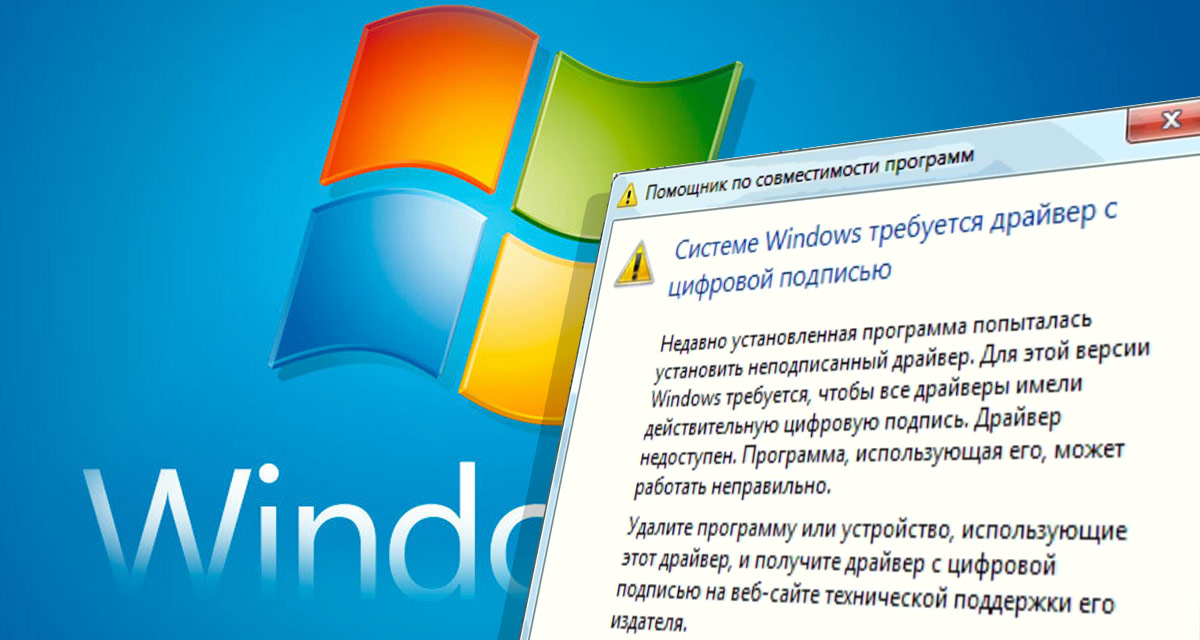

В Windows 7 существенно ужесточились требования к установке драйверов. Операционная система, особенно её 64-разрядная версия, безжалостно блокирует любые попытки инсталляции драйвера, при отсутствии цифровой подписи. Иногда это серьёзно мешает.
Конечно, можно проигнорировать вопли системы безопасности Windows и установить неподписанный драйвер, ответив что вы доверяете этому издателю, однако, несмотря на то, что в операционной системе нужный драйвер и будет установлен, работать устройство всё равно не сможет.
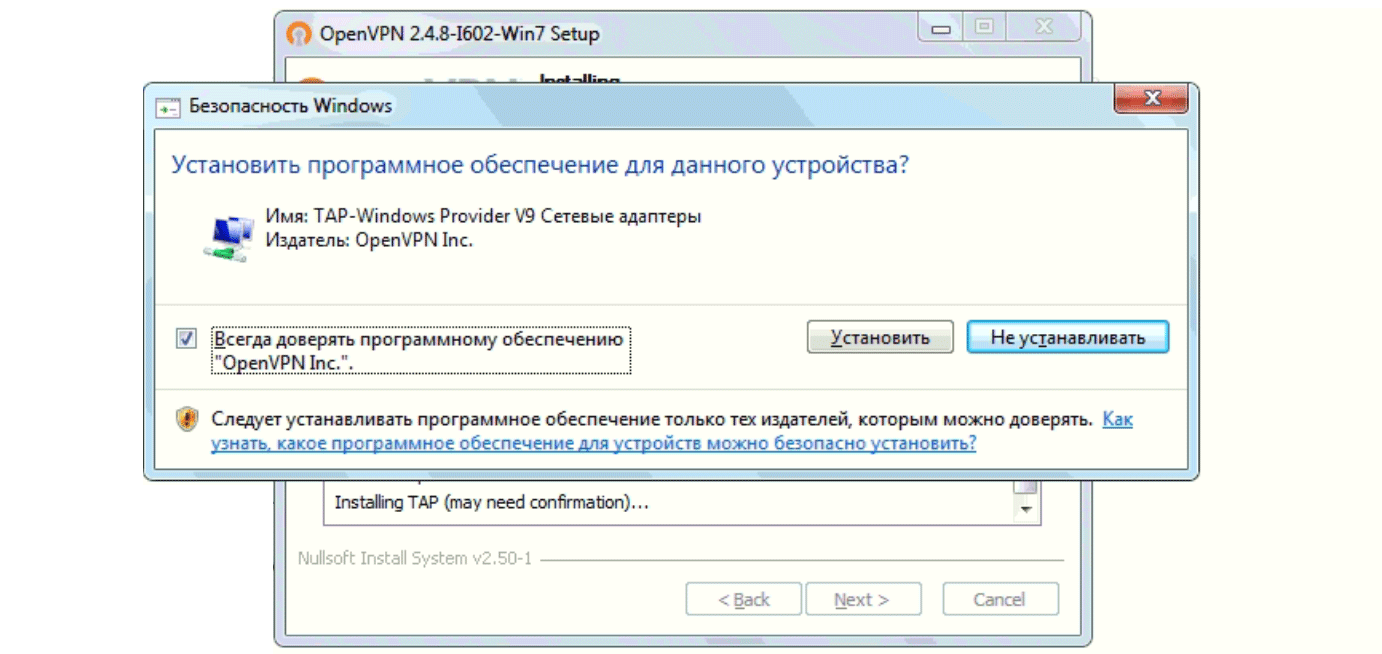
В диспетчере устройств оно будет помечено восклицательным знаком и содержать следующее сообщение об ошибке:
Не удается проверить цифровую подпись драйверов, необходимых для данного устройства. При последнем изменении оборудования или программного обеспечения могла быть произведена установка неправильно подписанного или поврежденного файла либо вредоносной программы неизвестного происхождения. (Код 52)
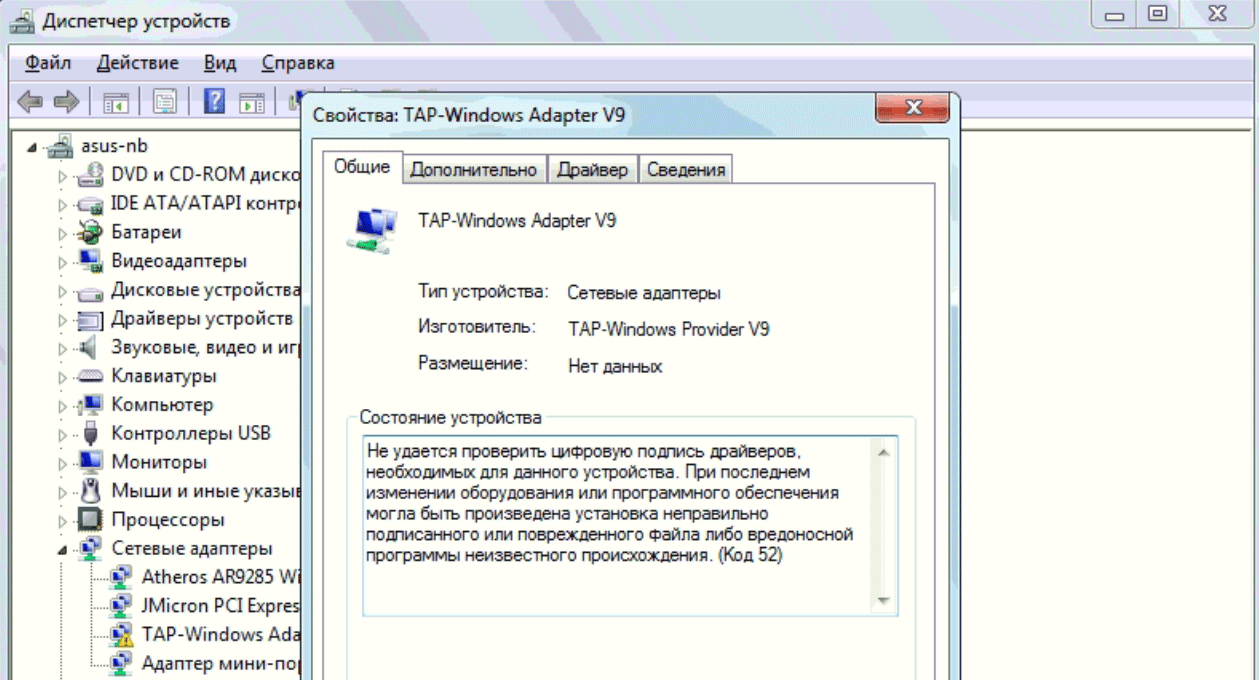
Подобная проблема вылезла при установке свежей версии OpenVPN 2.4.9 на 64-битную Windows 7, вернее на самой программы, а виртуальной сетевого интерфейса TAP-Windows Adapter V9 (версия 9.24.2).
VPN-туннели я использую постоянно и ставил их десятки раз на разные операционные системы. Как правило, всё проходило успешно с первого раза либо проблема решалась довольно быстро. в этот раз быстро не получилось, так как «винда» упорно не принимала адаптер.
[ Спойлер ] На самом деле, проблема решается очень просто, если вы не гонитесь за последними версиями программ. Просто ставим OpenVPN версии 2.4.6, без всяких танцев с бубном, и радуемся (тут в составе дистрибутива идёт подписанная версия драйвера TAP-Windows 9.21.2)
Отключение проверки цифровой подписи драйверов в Windows 7 с помощью команды bcdedit
Я предпочёл пойти простым путём, но можно попробовать отключить проверку цифровой подписи драйверов. Для этого запускаем командную строку с правами администратора и последовательно набираем следующие две команды:
bcdedit.exe /set loadoptions DISABLE_INTEGRITY_CHECKS
bcdedit.exe /set TESTSIGNING ON
Выполнение каждой команды сопровождается сообщением о том, что команда успешно выполнена. После чего перезагружаем компьютер и пробуем заново установить неподписанный драйвер.
Чтобы отменить данный режим работы и вновь включить проверку цифровой подписи в Windows 7, выполним следующие команды:
bcdedit.exe /set loadoptions ENABLE_INTEGRITY_CHECKS
bcdedit.exe /set TESTSIGNING OFF
Подписывайтесь на канал
Яндекс.Дзен и узнавайте первыми о новых материалах, опубликованных на сайте.
Если считаете статью полезной,
не ленитесь ставить лайки и делиться с друзьями.



Комментариев: 4
- 2020-12-14 в 16:04:00 | Артём Не помогло
- 2021-03-23 в 12:38:41 | Пак Спасибо, установка старой версии с подписанными драйверами решила ситуацию.
- 2021-07-14 в 15:39:13 | htvtym Выполнение выше приведенных команд помогает,но. после этого в правом нижнем углу рабочего стола появляется надпись,типа,версия винды тестовая,сборка такая-то.После ввода а ком. строке «bcdedit.exe -set TESTSIGNING OFF» и перезагрузки,винда выходит из тестового режима,но снова появляется ошибка 52,причем,на уже ранее успешно обновленных драйверах.
- 2021-08-23 в 02:47:56 | Аноним Советчик херов!
Как отключить проверку цифровой подписи драйвера в Windows 7 и нужно ли это делать?
Проверка цифровой подписи драйвера является одним из важнейших средств обеспечения работоспособности операционной системы. Цифровая подпись гарантирует, что устанавливаемое программное обеспечение является легальным и имеет конкретного разработчика. Особенно важно, чтобы в системе было невозможно установить драйвер или системный сервис от неизвестного производителя, что может иметь негативные последствия как для самой ОС, так и для пользователя, который может пострадать, например, от хакерской атаки. Стоит заметить, что изредка встречаются случаи, когда подлинный драйвер может оказаться без соответствующей цифровой подписи. Подчеркну, что это бывает очень редко, гораздо чаще проблема кроется в том, что цифровая подпись имеется, но возникли проблемы в процессе ее проверки. Обычно, с этим явлением сталкиваются пользователи Windows 7, при чем, как правило, — при установке современных драйверов от производителей оборудования, которые просто не могут выпустить драйвер без цифровой подписи. И подобные случаи практически не наблюдаются по отношению к операционным системам Windows 8.x и Windows 10-11, что наводит на мысль об определенных недостатках именно ОС Windows 7.
Сначала – немного теории. Обработка цифровых подписей базируется на инфраструктуре открытых ключей (ИОК , или на английском, PKI — Public Key Infrastructure), которая предполагает обработку сообщений парой ключей (открытому и приватному) по определенному математическому алгоритму, обеспечивающему преобразование, например, обычного текста, изображения, программного кода и т.п. в уникальную комбинацию символов, называемую хэш-кодом или хэшем (hash). Два разных исходных сообщения ни в коем случае не будут преобразованы в одинаковый хэш, а два одинаковых сообщения всегда должны возвращать один и тот же хэш. Таким образом, имеется возможность, определить достоверность исходного сообщения (файла драйвера), путем обработки его по криптографическому алгоритму хэширования. Таким алгоритмом является так называемый безопасный алгоритм хэширования SHA (Secure Hash Algorithm) , представленный двумя версиями – SHA-1 и SHA-2.
Вплоть до 2017 года SHA-1 был самым популярным алгоритмом, используемым для цифровых подписей, не смотря на то, что он устарел и по мере роста производительности компьютерной техники вполне допускал возможность взлома хэша за разумное время, что и продемонстрировано здесь. Другими словами – использование алгоритма SHA-1 для цифровых подписей стало невозможным, и индустрия открытых ключей (PKI) довольно поспешно перешла на использование SHA-2. Поддержка этого алгоритма сейчас реализована практически всеми сервисами, устройствами, операционными системами и т.п. Операционные системы Windows 8x / 10 имели такую поддержку изначально, а вот Windows 7 получает ее только после установки обновления kb4474419 , выпущенного Microsoft в конце сентября 2019 года. Другими словами, до установки kb4474419 , драйвер, имеющий цифровую подпись на базе SHA-2, в среде Windows 7, а также Windows Server 2008, 2008R2 являлся драйвером ”не имеющим цифровой подписи” и попытка его установки завершается кодом ошибки 52 . В качестве решения проблемы, подавляющее большинство пользователей использует не совсем оптимальный прием, основанный на отключении проверки цифровой подписи. На первый взгляд кажется, что такое решение вполне приемлемо, однако не учитывается тот факт, что алгоритм SHA-2 используется не только для обработки цифровых подписей файлов, но и во многих приложениях, где проверяется, например достоверность удаленного сервера, файла произвольного формата и т.п. Решение проблемы с установкой драйвера без проверки цифровой подписи может обернуться другими, далеко не очевидными, проблемами в работе прикладного программного обеспечения и проявиться это может спустя какое-то, возможно даже продолжительное время. Поэтому, прием, основанный на отключении проверки цифровой подписи должен рассматриваться как крайний случай, когда требуется установка реально надежного драйвера из проверенного источника, в самом деле, не имеющего цифровой подписи и вы убеждены, что в системе присутствует поддержка алгоритма SHA-2.
Как проверить наличие конкретных обновлений
Проверить наличие конкретных обновлений можно с помощью Панель управления — Программы и компоненты — Установленные обновления . А также по журналу обновлений в Центре обновления Windows или с помощью утилиты командной строки dism.exe :
dism /Online /Get-Packages
Или с выводом результатов в текстовый файл, например D:\Get-Packages.txt:
dism /Online /Get-Packages > D:\Get-Packages.txt
В текстовом файле Get-Packages.txt каждому установленному обновлению соответствует своя запись:
Удостоверение пакета : Package for KB4474419~ 31bf3856ad364e35 ~amd64~~6.1.3.2
Состояние : Установлен
Тип выпуска : Security Update
Время установки : 16.03.2021 1:45
В случае, когда обновление отсутствует, нужно установить его с использованием Центра обновления. В тех случаях, когда обновление невозможно установить, например, при использовании современных процессоров, которые якобы не поддерживаются ОС Windows 7, можно воспользоваться той же утилитой dism.exe :
DISM.exe /Online /Add-Package /PackagePath:C:\Windows-KB4474419.msu
Параметр /PackagePath: задает путь и имя файла .cab или .msu для остановки в текущей операционной системе (/Online).
Как проверить наличие цифровой подписи у файла.
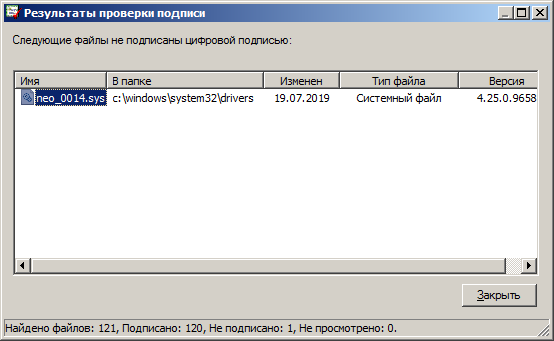
В операционных системах семейства Windows имеются стандартное средство проверки цифровых подписей системных файлов — утилита sigverif.exe . Используется для поиска системных файлов без цифровой подписи. Запустить ее можно через диалог Выполнить (комбинацию клавиш Win+R) с правами Администратора системы.
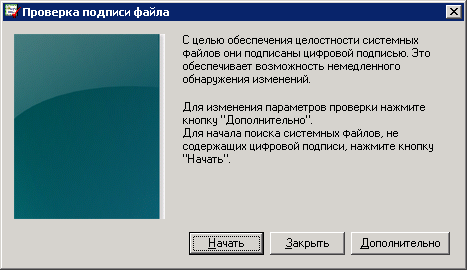
После нажатия на кнопку Начать начнется проверка цифровых подписей системных файлов. Результаты проверки отображаются в окне программы:
Более детальную информацию можно получить из файла журнала программы Sigverif.txt , который можно просмотреть в режиме Дополнительно
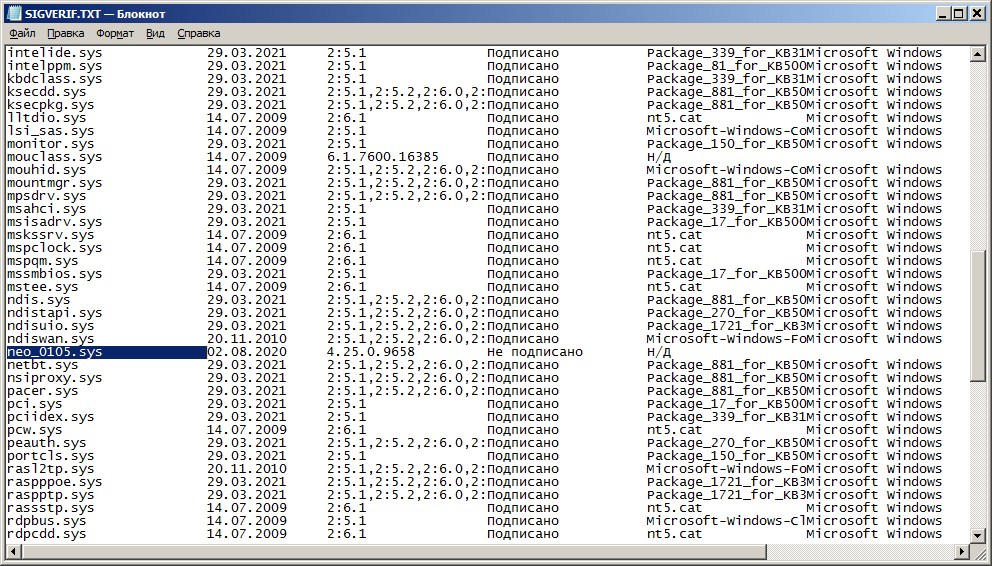
В данном конкретном случае, утилита обнаружила один неподписанный файл драйвера C:\Windows\system32\ neo_0014.sys . Насколько это соответствует действительности, можно проверить с помощью другой системной утилиты verifier.exe , предназначенной для проверки работоспособности драйверов в Windows 7 / 8 10. При запуске без параметров, утилита отображает окно Диспетчера проверки драйверов , где необходимо выбрать проверяемые драйверы. По умолчанию, выбираются драйверы без цифровой подписи. После нажатия кнопки Далее должен отобразиться их список. Но, в данном случае, таковых не обнаружено:
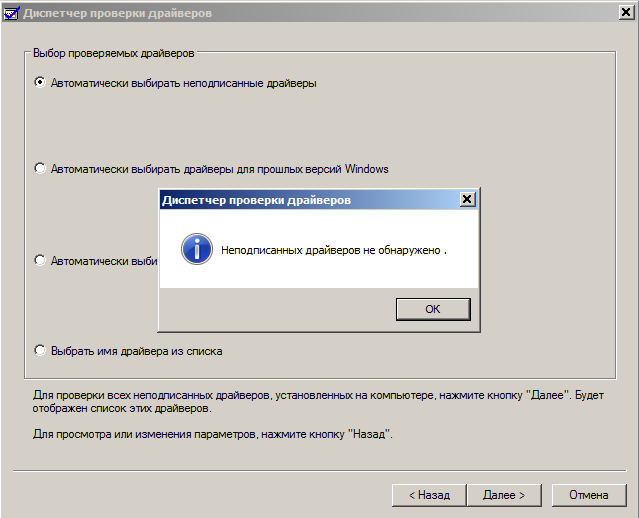
При чем, если выбрать файл вручную, утилита verifier.exe определяет драйвер neo_0014.sys как имеющий цифровую подпись.
В качестве дополнительного средства контроля цифровых подписей можно воспользоваться утилитой от Microfoft Sysinternals SigCheck. Она имеет небольшой размер и не требует установки в системе. Просто разархивируйте загруженный по ссылке выше, файл в какой-либо каталог, лучше, присутствующий в путях поиска исполняемых файлов, определенных переменной окружения PATH и введите команду:
Отобразится информация о цифровой подписи файла:
C:\Windows\System32\drivers\neo_0014.sys:
Verified: Signed
Signing date: 10:34 05.02.2018
Publisher: SoftEther Corporation
Company: SoftEther Corporation
Description: SoftEther VPN
Product: SoftEther VPN
Prod version: 4, 25, 0, 9658
File version: 4, 25, 0, 9658
MachineType: 64-bit
В итоге, утилита sigchek определила, что файл драйвера neo_0014.sys имеет цифровую подпись SoftEther Corporation .
Таким образом, бывают случаи, когда подписанный цифровой подписью файл, может быть признан не имеющим подписи. Произойти это может по нескольким причинам, в том числе и внешним по отношению к текущей ОС Windows (например, временная невозможность выстроить цепочку сертификатов удостоверяющих центров по техническим причинам). Однако, как упоминалось выше, в случаях с Windows 7 нужно обратить особое внимание на работоспособность средств поддержки алгоритма SHA-2, обеспечиваемой обновлениями Microsoft. Основным из них является kb4474419, однако не исключено, что со временем к нему добавится еще какое-нибудь новое. В любом случае, ситуация с отсутствием цифровой подписи драйвера требует детальной разборки, а не бездумного отключения проверки цифровой подписи.
Как отключить проверку цифровой подписи драйвера.
На просторах Интернета можно найти описание нескольких способов отключения проверки цифровой подписи драйверов, как однократно, так и навсегда с использованием меню загрузчика и групповых политик. Однако надежным способом, обеспечивающим работоспособность драйвера без подписи является отключение проверки с помощью редактирования данных конфигурации загрузки (BCD – Boot Configuration Data) стандартной утилитой bcdedit.exe . Напомню, что порядок загрузки драйверов определяется параметром Start , который хранится в реестре для каждого существующего в системе драйвера, и может принимать значения:
0 (обозначается как boot загрузка). Загрузка драйвера выполняется в самом начале загрузки перед инициализацией ядра. Например, драйвер дискового контроллера.
1 (обозначается как System, системный) Загрузка драйвера осуществляется подсистемой ввода/вывода во время инициализации ядра. В качестве примера можно взять драйвер последовательного порта.
2 ( обозначается как Auto, запускаемый автоматически). Драйвер или служба запускаются автоматически, независимо от действий пользователя и его регистрации в системе.
3 (обозначается как Load of Demand, загружаемый вручную). Драйвер или служба запускаются по мере возникновения потребности в их функционировании. Например, как Драйвер запоминающих устройств для USB.
4 ( обозначается как Disabled, отключено). Драйвер или служба отключены. Вполне естественно, что для драйвера, имеющего параметр Start в реестре, равный 0 или 1, никакие групповые политики еще не могут быть применены, поскольку средства их применения еще не существуют в системе. Поэтому отключение проверки цифровой подписи драйвера на постоянной основе выполняются редактором данных конфигурации загрузки, командой:
bcdedit.exe -set TESTSIGNING ON — отключить проверку цифровой подписи. Естественно, команда должна выполняться от имени Администратора. Действительна не только для Windows 7, но и Windows 8 / 10.
Для применения настройки потребуется перезагрузка Windows. После перезагрузки, в правой нижней части экрана будет отображаться предупреждение о том, что Windows работает в тестовом режиме. Проверка цифровых подписей драйверов выполняться не будет.
В тех случаях, когда приведенная выше команда не срабатывает, рекомендуется перед ее выполнением отключить параметры контроля целостности конфигурации:
bcdedit.exe -set loadoptions DISABLE_INTEGRITY_CHECK
Хотя, из личного опыта – команда не оказывает никакого влияния на поведение загрузчика Windows.