
Управление приложением Apple TV на компьютере Mac с помощью Пульта iTunes
Если у Вас есть iPhone, iPad или iPod touch, то с помощью приложения «Пульт iTunes» Вы можете управлять своей медиатекой на компьютере Mac. Приложение «Пульт iTunes» можно бесплатно загрузить из App Store.
Создание пары между Пультом iTunes и медиатекой
Перед использованием Пульта iTunes необходимо создать пару между этим приложением и медиатекой или несколькими медиатеками, которыми Вы хотите управлять. Ваше устройство и компьютер должны быть подключены к одной и той же беспроводной сети, и на всех устройствах должен быть выполнен вход с одним и тем же Apple ID.
- На устройстве iOS или iPadOS откройте приложение «Пульт».
- Выполните одно из указанных действий.
- При первом использовании Пульта iTunes коснитесь «Подключиться вручную».
- При последующем использовании Пульта iTunes коснитесь «Настройки», затем коснитесь «Добавить медиатеку».
Появится четырехзначный код.
 на компьютере Mac нажмите кнопку «Пульт»
  в разделе «Устройства» бокового меню, затем введите четырехзначный код. Приложение Apple TV создаст пару между медиатекой на компьютере и Пультом iTunes на устройстве.
Создание пары между Пультом iTunes и сетью Домашней коллекции
Если Домашняя коллекция включена, можно настроить приложение «Пульт iTunes» на автоматическое подключение к любой из медиатек в Вашей Домашней коллекции.
- На устройстве iOS или iPadOS откройте приложение «Пульт».
- Выполните одно из указанных действий.
- При первом использовании Пульта iTunes коснитесь «Использовать Домашнюю коллекцию».
- При последующем использовании Пульта iTunes коснитесь «Настройки», затем включите Домашнюю коллекцию.
- Выполните вход с помощью своего Apple ID и пароля.
- Коснитесь медиатеки, которой Вы хотите управлять.
Приложение «Пульт» также доступно на Apple Watch. См. раздел Управление Apple TV с помощью Apple Watch в Руководстве пользователя Apple Watch.
Использование AirPlay для потоковой передачи видео или дублирования экрана iPhone или iPad
Используйте AirPlay для потоковой передачи и отображения содержимого с ваших устройств Apple на Apple TV, совместимый с AirPlay телевизор Smart TV или компьютер Mac. Выполняйте потоковую трансляцию видеозаписей. Делитесь фотографиями. Или дублируйте изображение экрана вашего устройства.
- Потоковая трансляция видео вручную с iPhone или iPad
- Потоковая трансляция видео в автоматическом режиме с iPhone или iPad
- Дублирование экрана iPhone или iPad
Потоковая трансляция видео вручную с iPhone или iPad
- Подключите устройство к той же сети Wi-Fi, что и Apple TV, совместимый с AirPlay телевизор Smart TV или компьютер Mac.
- Найдите видео, которое нужно транслировать.
- Нажмите кнопку AirPlay
 . В некоторых сторонних приложениях сначала может потребоваться нажать другую кнопку. 1 Например, в приложении «Фото» нажмите кнопку «Поделиться»
  , а затем нажмите кнопку AirPlay .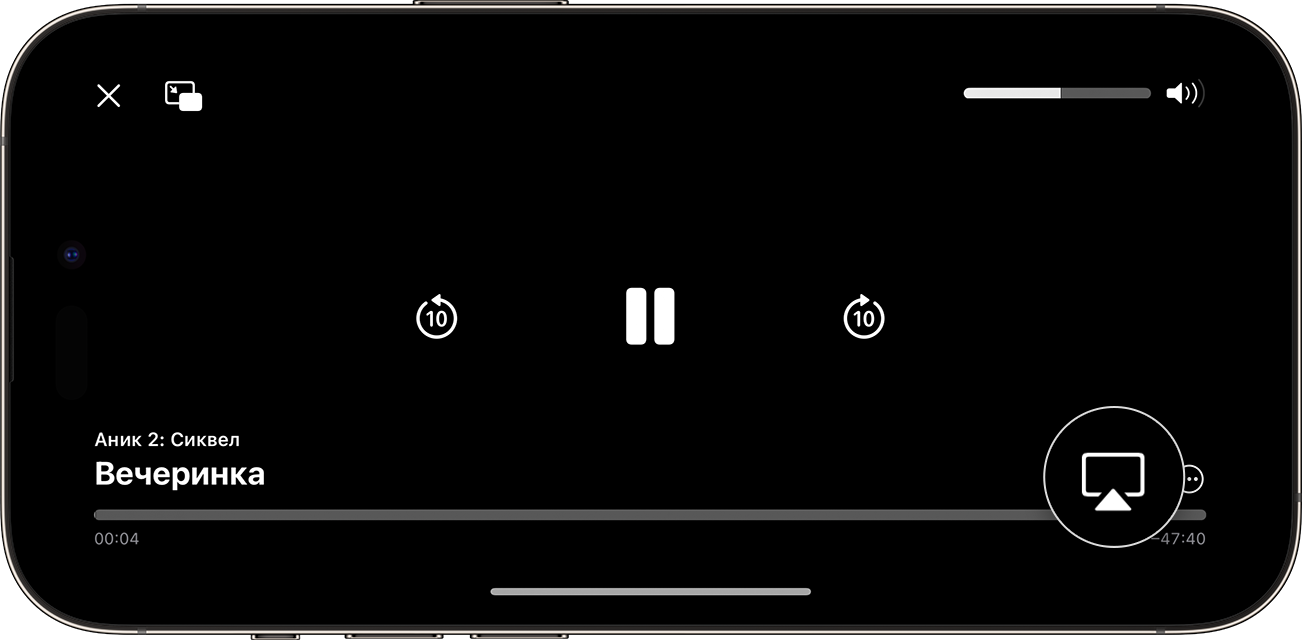
- Выберите телевизор или компьютер Mac из списка.
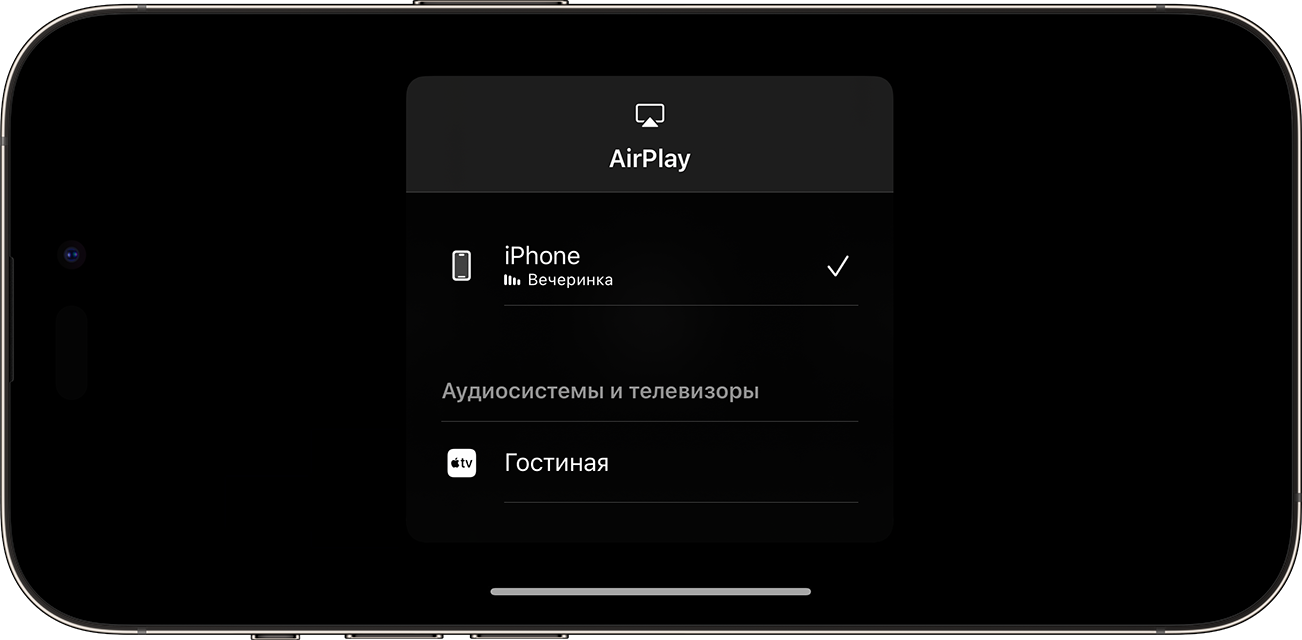
Чтобы остановить потоковое воспроизведение, нажмите кнопку AirPlay в используемом для трансляции приложении, а затем выберите iPhone или iPad из списка.

Потоковая трансляция видео в автоматическом режиме с iPhone или iPad
В зависимости от ваших настроек AirPlay и Handoff, ваш iPhone или iPad может предлагать или автоматически подключаться к устройствам, которые вы регулярно используете с AirPlay.
Чтобы настроить параметры AirPlay и Handoff, выполните приведенные ниже действия.
- Перейдите в раздел «Настройки» на своем iPhone или iPad с последней версией iOS.
- Выберите «Основные».
- Нажмите «AirPlay & Handoff», а затем — «Авто‑AirPlay».
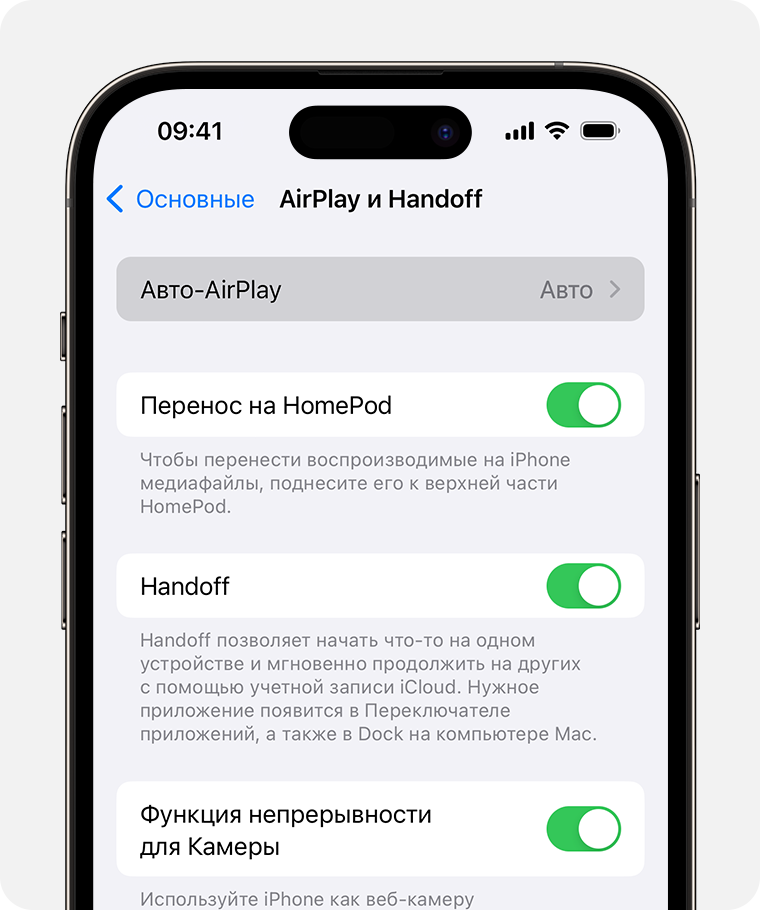
- Выберите настройку.
- «Никогда»: выбор устройства для AirPlay вручную.
- «Спрашивать»: получение уведомлений о предлагаемых подключениях AirPlay. Коснитесь уведомления о предлагаемом подключении AirPlay, чтобы установить соединение, или отклоните или проигнорируйте его и вручную выберите другое устройство для AirPlay.
- «Авто»: получение уведомлений о предлагаемых и автоматических подключениях AirPlay. Отклоните или проигнорируйте уведомление об автоматическом подключении AirPlay, а затем нажмите кнопку воспроизведения в используемом приложении, чтобы использовать подключение. Или нажмите кнопку отмены
 для быстрого отключения и вручную выберите другое устройство для AirPlay.
iPhone или iPad и ваше устройство с поддержкой AirPlay должны быть подключены к одной сети Wi-Fi для получения автоматических и предлагаемых подключений AirPlay. Чтобы получать автоматические и предлагаемые подключения AirPlay к Apple TV или HomePod, убедитесь, что вход в Apple TV или HomePod выполнен в той же учетной записи iCloud, что и для iPhone или iPad.
Дублирование экрана iPhone или iPad на телевизоре или компьютере Mac
- Подключите iPhone или iPad к той же сети Wi-Fi, что и Apple TV, совместимый с AirPlay телевизор Smart TV или компьютер Mac. 2 .
- Откройте Пункт управления:
- На iPhone X или более поздней модели либо iPad с iPadOS 13 или более поздней версии смахните вниз от правого верхнего края экрана.
- На устройстве iPhone 8 или более ранней модели либо в ОС iOS 11 или более ранней версии смахните вверх от нижнего края экрана.
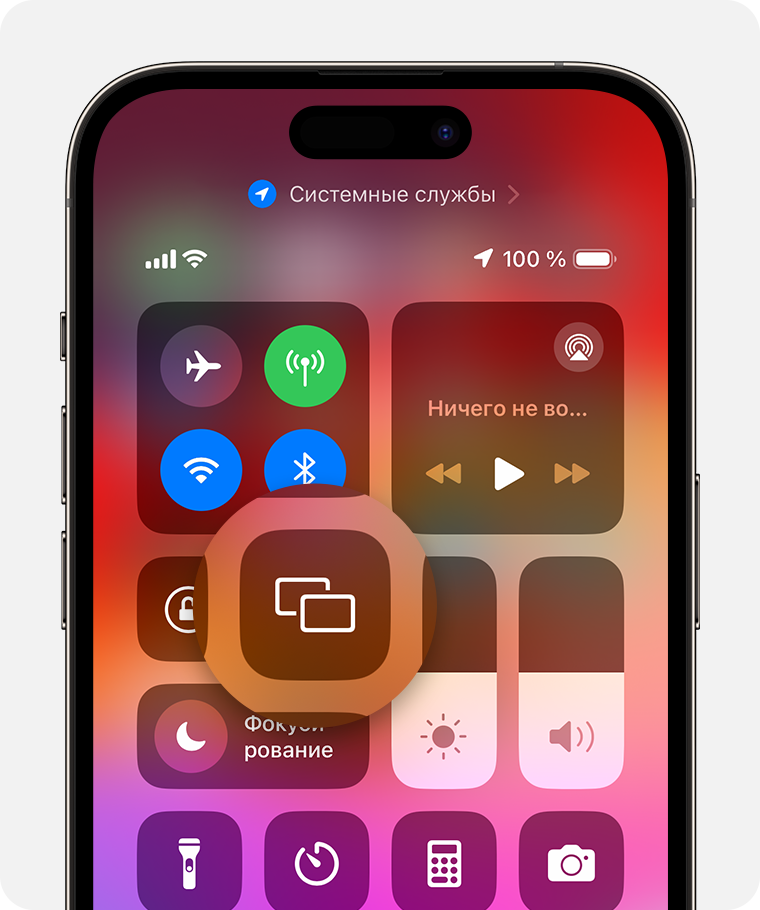
- Нажмите кнопку «Повтор экрана»
 .
. 
- Выберите телевизор или компьютер Mac из списка.
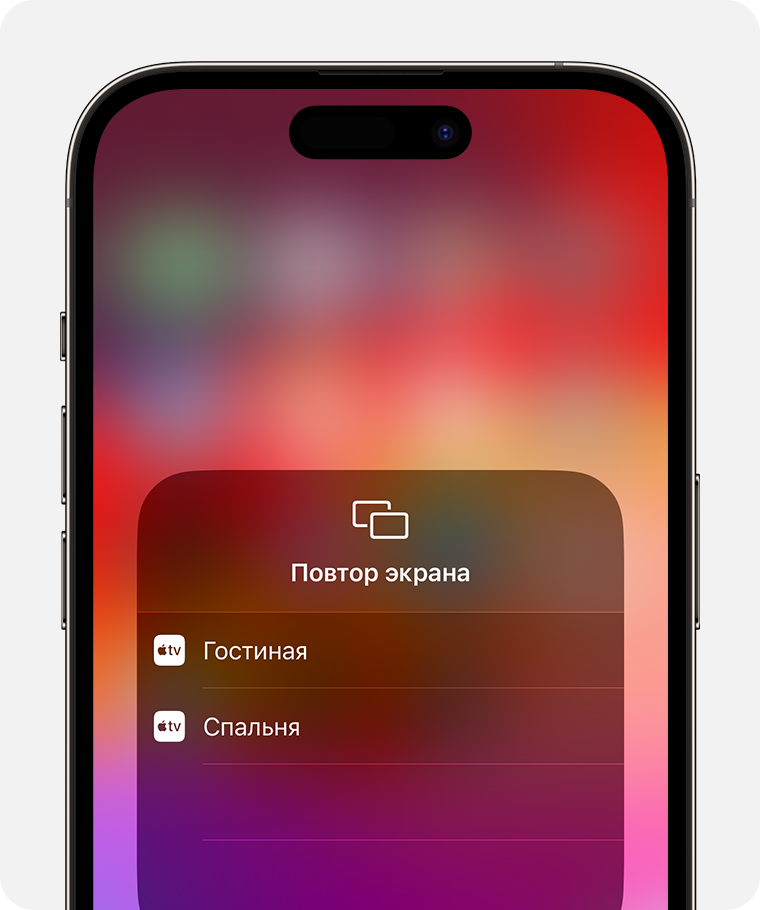
- Если на экране телевизора или компьютера Mac отображается пароль AirPlay, введите его на iPhone или iPad.
Чтобы остановить дублирование экрана iPhone или iPad, откройте Пункт управления, нажмите «Повтор экрана», затем нажмите «Остановить повтор». Или нажмите кнопку «Меню» на пульте Apple TV Remote.
- Некоторые приложения для работы с видео могут не поддерживать AirPlay. Если не получается использовать AirPlay из приложения для работы с видео, проверьте App Store на Apple TV, чтобы узнать, доступно ли это приложение.
- Узнайте, какие версии macOS и модели Mac совместимы с функцией AirPlay для трансляции на компьютер Mac и как настроить компьютер Mac в качестве ресивера AirPlay.
Раздел «Смотреть» в приложении Apple TV на Mac
Для просмотра фильмов, телешоу и программы «Бейсбол в пятницу вечером» прежде всего откройте раздел «Смотреть» в приложении Apple TV (некоторый контент доступен не во всех странах и регионах). В разделе «Смотреть» при наличии подписки на MLS Season Pass также можно просматривать матчи высшей футбольной лиги Major League Soccer. Найдите то, что хотите посмотреть, добавьте в список «На очереди» и начинайте просмотр.

Обзор контента
- Откройте приложение Apple TV на Mac.
- Нажмите «Смотреть» в боковом меню. В строке «На очереди» отображается контент, добавленный Вами в одноименный список, а также тот, который Вы начали, но не закончили смотреть.
- Прокрутите вниз, чтобы просмотреть рекомендованные телешоу, фильмы и трансляции, включая коллекции, собранные нашими экспертами, специальные подборки, основанные на истории Ваших просмотров, а также ссылки на контент, которым с Вами поделились друзья в приложении «Сообщения».
- Нажмите объект, чтобы увидеть его рейтинг, описание, доступные варианты просмотра, а также информацию о возможности покупки или проката.
Воспроизведение фильма, телешоу или спортивной трансляции
- В приложении Apple TV на Mac нажмите объект в окне «Смотреть».
- Выполните любое из указанных действий.
- Воспроизведение объекта. Нажмите кнопку «Воспроизвести». (Кнопка «Воспроизвести» отображается только для бесплатного контента, уже приобретенных Вами файлов и каналов Apple TV, на которые Вы подписаны.)
- Подписка на Apple TV+. Нажмите кнопку «Подписка», затем следуйте инструкциям на экране.
- Подписка на канал Apple TV. Нажмите кнопку «Подписка», затем следуйте инструкциям на экране.
- Покупка или прокат фильма или телешоу. Нажмите «Купить» или «Взять напрокат», а затем выберите нужный вариант и подтвердите покупку или прокат. Подробности см. в разделе Выбор фильма или телешоу для просмотра.
- Просмотр спортивной трансляции в прямом эфире. Нажмите «Смотреть», чтобы сразу перейти к трансляции, или нажмите кнопку «Добавить»
 в правом верхнем углу, чтобы добавить трансляцию в строку «На очереди» для просмотра в другое время.
Одновременный просмотр двух телешоу
Прослушивание прямого эфира местного радио во время матчей MLS или программы «Бейсбол в пятницу вечером»
- Во время просмотра матча MLS или игры программы «Бейсбол в пятницу вечером» в приложении Apple TV на Mac наведите указатель на область просмотра, чтобы внизу окна появились элементы управления воспроизведением.
- Выберите кнопку «Параметры аудио»
 в правом нижнем углу, затем во всплывающем меню выберите параметр аудиодорожки.
- Apple TV. Воспроизведение аудиокомментариев из телетрансляции.
- Местное радио команды гостей. Прослушивание прямого эфира местного радио команды гостей во время просмотра игры. Этот параметр доступен только для игр программы «Бейсбол в пятницу вечером».
- Местное радио команды хозяев. Прослушивание прямого эфира местного радио команды хозяев во время просмотра матча или игры.
Просмотр следующих объектов в очереди
В строке «На очереди» отображается контент, который Вы уже начали смотреть или планируете посмотреть.
- В окне «Смотреть» приложения Apple TV на Mac выполните прокрутку до строки «На очереди», чтобы увидеть объекты, которые Вы недавно смотрели или добавили в список «На очереди». Чтобы увидеть больше объектов, переместите указатель к началу или концу строки, затем нажмите появившуюся стрелку. Фильмы и телешоу отображаются в том порядке, в котором Вы с наибольшей вероятностью захотели бы их смотреть. Например, по окончании серии телешоу следующая серия автоматически добавляется в список «На очереди». А если Вы уже посмотрели все серии определенного телешоу, то, как только выйдет новая, она будет сразу же доступна в начале списка «На очереди». Если у Вас есть iPhone, iPad, iPod touch или Apple TV и Вы вошли на них в ту же учетную запись Apple ID, что и на Mac, то информация о просмотрах и выбранных сериях в приложении Apple TV на всех устройствах будет автоматически синхронизироваться. Например, Вы можете начать просмотр телешоу на Mac, а закончить — на iPad, или наоборот.
Добавление фильма, телешоу или спортивной трансляции в список «На очереди»
В окне «Смотреть» приложения Apple TV на Mac выполните любое из указанных действий.
- Наведите указатель на миниатюру фильма, телешоу или спортивной трансляции, нажмите появившуюся кнопку «Еще»
 , затем нажмите «Добавить в список «На очереди»».
 - Нажмите миниатюру фильма, телешоу или спортивной трансляции, затем нажмите кнопку «Добавить» в правом верхнем углу.
Удаление объекта из списка «На очереди»
- В окне «Смотреть» приложения Apple TV на Mac наведите указатель на объект в строке «На очереди», нажмите появившуюся кнопку «Еще» , затем выберите «Удалить из «На очереди»».
Отправка объекта из списка «На очереди»
- В окне «Смотреть» приложения Apple TV на Mac наведите указатель на объект в строке «На очереди», затем нажмите появившуюся кнопку «Еще» .
- Выберите «Поделиться фильмом» или «Поделиться сериалом или телешоу», затем выберите один из способов отправки.
Начало просмотра объектов из списка «На очереди»
- В окне «Смотреть» приложения Apple TV на Mac наведите указатель на миниатюру в строке «На очереди», затем нажмите появившуюся кнопку воспроизведения
 .
.
Для просмотра контента Apple TV+ (включая программу «Бейсбол в пятницу вечером») и трансляций MLS Season Pass требуются подписки. Для просмотра контента MLS Season Pass и программы «Бейсбол в пятницу вечером» требуется macOS 13.2 или новее. Некоторые функции и материалы доступны не во всех странах и регионах.
Как подключить MacBook к телевизору: все способы
Многим пользователям нравится портативность MacBook, но из-за небольшого дисплея устройства они не хотят им активно пользоваться. Эту проблему можно решить с помощью подключения MacBook к монитору компьютера или экрану телевизора.
Большинство владельцев Mac-устройств и современных моделей телевизоров объединяют их между собой. Но далеко не каждый знает, как это сделать. Рассмотрим, как правильно и, главное, зачем осуществлять данное подключение.
В первую очередь разберем, для каких целей необходимо подключение MacBook к телевизору:
- Во-первых,вы сможете использовать модель телевизора в качестве основного монитора, осуществлять свою работу через большой экран.Таким образом, ваш телевизор выполняет роль экрана компьютера, хотя все функции вы по-прежнему выполняете непосредственно через дисплей MacBook.
- Во-вторых, с помощью подключения вы можете одновременно выполнять несколько задач. Например,смотреть фильм на экране телевизора, а на дисплее ноутбука выполнять рабочие функции или играть в игру. В таком случае телевизор становится дополнительным экраном и повышает комфорт пользователя.
- В-третьих, на экране телевизора вы можете просматривать фото или видео в более высоком разрешении. Однако учтите, что для этого ваш компьютер должен обладать соответствующими функциональными возможностями.
Таким образом, решение о подключении Mac-устройства к телевизору принесет большую пользу, главное – правильно осуществить соединение.
Рассмотрим основные способы подключения Mac-устройства к телевизору.
HDMI. Подключить Mac-ноутбук можно через стандартный кабель HDMI. Если MacBook, MacBook Air и MacBook Pro не имеют порт HDMI, и вы никогда ничего не подключали к Mini DisplayPort, тогда вам необходимо найти порт, к которому можно подключить сетевой адаптер. Хотя все новые модели Mac идут со встроенными портами HDMI и Mini DisplayPort, поэтому вы можете напрямую подключить кабель HDMI между Mac-ноутбуком и телевизором.
Подключение происходит следующим образом:
- Подключите кабель HDMI одной стороной к порту MacBook и другой стороной к порту телевизора.
- На пульте дистанционного управления телевизора нажмите кнопку «Source». При помощи навигационных клавиш выберите пункт «HDMI», где будет указан тип подключенного устройства в зависимости от модели телевизора.
- В параметрах экрана MacBook установите необходимый вариант вашего монитора:
- Дублирование – это когда все, что происходит на дисплее ноутбука повторяется на большом экране телевизора.
- Расширение – когда рабочий стол увеличивается, и вы можете перенести окно какой-нибудь программы на второй дисплей, а сами выполнять другую работу на первом экране.
- Вывод на первый или второй монитор – изображение показывается только на том мониторе, который вы выберите.
После подключения MacBook к телевизору звук не будет воспроизводиться через экран телевизора, он будет воспроизводиться через динамики Mac. Наверняка вы захотите установить аудиовыход, чтобы прослушивать звук через динамики телевизора. Почти для каждого подключения Mac-устройства к телевизору через кабель HDMI настройки звука необходимо отрегулировать вручную.
Чтобы оптимизировать телевизор для воспроизведения видео, необходимо выполнить следующее:
- Откройте «Системные настройки» в меню Apple и выберите раздел «Звук».
- Перейдите на вкладку «Выход» и посмотрите в списке «Тип», чтобы найти «HDMI» и выберите его.
Если устройство подключено через адаптер Mini DisplayPort, убедитесь, что компьютер Mac поддерживает передачу звука через Mini DisplayPort.
Обратите внимание, что после того, как вы установили аудиовыход для просмотра телевизора, возможность регулировки звука через устройство Mac пропадет, необходимо будет использовать дистанционный пульт или встроенные кнопки громкости на телевизоре.
AirPlay. Подключение телевизора и моделей ноутбука MacBook Air, MacBook Pro чаще всего совершается посредством беспроводной технологии Wi-Fi. Данную процедуру можно осуществить через специально предназначенное официальное приложение – AirPlay. Эта функция доступна тем владельцам, у которых есть приставка Apple TV.
Чтобы подключить функцию AirPlay при помощи приставки Apple, необходимо выполнить следующие действия:
- Убедитесь, что приставка Apple TV и MacBook подключены к одной и той же сети Wi-Fi.
- Включите приставку Apple TV, которая подключается к телевизору через HDMI порт.
- В меню программ выберите«Настройки» – AirPlayи убедитесь, что функция включена.
- Затем необходимо настроить MacBook. Откройте меню Apple, выберите «Системные настройки» и перейдите в раздел «Мониторы».
- В меню«Монитор AirPlay» выберите«Apple TV». Затем кликните по значку видеоповтора.
Возможно, подключение к AirPlay защищено паролем, который появится на экране телевизора. Этот пароль нужно будет ввести на MacBook.
Также может потребоваться настройка вывода звука, которая аналогична при подключении Mac-устройства к телевизору через HDMI порт. Но вместо «HDMI» на вкладке«Выход»выбирайте вариант«Apple TV».
Нередко при подключении MacBook к телевизору может возникнуть целый ряд проблем. Вам необходимо заранее с ними ознакомиться, а также проанализировать, как грамотно их устранить. Рассмотрим несколько возможных трудностей в подключении MacBook к телевизору.
Появление черных полос на телевизоре означает, что проблемы с масштабированием изображения. Устранить их достаточно просто.
- Откройте«Системные настройки»и зайдите в оснастку«Универсальный доступ».
- Вменю слева кликните по варианту«Увеличение». Отметьте опции«Использовать сочетания клавиш для увеличения»и«Сглаживание изображений».
Теперь масштаб изображения можно настраивать указанными комбинациями клавиш.
MacBook уходит в спящий режим и телевизор отключает прием изображения. Решить такую проблему можно следующим образом:
- Запустите приложение«Терминал», которое расположено в папке«Утилиты».
- Введите в него команду«Pmset Noidle»и нажмите«Return».
После чего режим ухода в сон полностью отключен и больше вас не побеспокоит.
Таким образом, подключить MacBook к телевизору довольно просто. С такой задачей сможет справиться каждый человек, даже который не обладает необходимым объемом технических данных.
Управление приложением Apple TV на компьютере Mac с помощью Пульта iTunes
Если у Вас есть iPhone, iPad или iPod touch, то с помощью приложения «Пульт iTunes» Вы можете управлять своей медиатекой на компьютере Mac. Приложение «Пульт iTunes» можно бесплатно загрузить из App Store.
Создание пары между Пультом iTunes и медиатекой
Перед использованием Пульта iTunes необходимо создать пару между этим приложением и медиатекой или несколькими медиатеками, которыми Вы хотите управлять. Ваше устройство и компьютер должны быть подключены к одной и той же беспроводной сети, и на всех устройствах должен быть выполнен вход с одним и тем же Apple ID.
- На устройстве iOS или iPadOS откройте приложение «Пульт».
- Выполните одно из указанных действий.
- При первом использовании Пульта iTunes коснитесь «Подключиться вручную».
- При последующем использовании Пульта iTunes коснитесь «Настройки», затем коснитесь «Добавить медиатеку».
Появится четырехзначный код.
на компьютере Mac нажмите кнопку «Пульт» в разделе «Устройства» бокового меню, затем введите четырехзначный код. Приложение Apple TV создаст пару между медиатекой на компьютере и Пультом iTunes на устройстве.Создание пары между Пультом iTunes и сетью Домашней коллекции
Если Домашняя коллекция включена, можно настроить приложение «Пульт iTunes» на автоматическое подключение к любой из медиатек в Вашей Домашней коллекции.
- На устройстве iOS или iPadOS откройте приложение «Пульт».
- Выполните одно из указанных действий.
- При первом использовании Пульта iTunes коснитесь «Использовать Домашнюю коллекцию».
- При последующем использовании Пульта iTunes коснитесь «Настройки», затем включите Домашнюю коллекцию.
- Выполните вход с помощью своего Apple ID и пароля.
- Коснитесь медиатеки, которой Вы хотите управлять.
Приложение «Пульт» также доступно на Apple Watch. См. раздел Управление Apple TV с помощью Apple Watch в Руководстве пользователя Apple Watch.
Раздел «Смотреть» в приложении Apple TV на Mac
Для просмотра фильмов, телешоу и программы «Бейсбол в пятницу вечером» прежде всего откройте раздел «Смотреть» в приложении Apple TV (некоторый контент доступен не во всех странах и регионах). В разделе «Смотреть» при наличии подписки на MLS Season Pass также можно просматривать матчи высшей футбольной лиги Major League Soccer. Найдите то, что хотите посмотреть, добавьте в список «На очереди» и начинайте просмотр.
Обзор контента
- Откройте приложение Apple TV на Mac.
- Нажмите «Смотреть» в боковом меню. В строке «На очереди» отображается контент, добавленный Вами в одноименный список, а также тот, который Вы начали, но не закончили смотреть.
- Прокрутите вниз, чтобы просмотреть рекомендованные телешоу, фильмы и трансляции, включая коллекции, собранные нашими экспертами, специальные подборки, основанные на истории Ваших просмотров, а также ссылки на контент, которым с Вами поделились друзья в приложении «Сообщения».
- Нажмите объект, чтобы увидеть его рейтинг, описание, доступные варианты просмотра, а также информацию о возможности покупки или проката.
Воспроизведение фильма, телешоу или спортивной трансляции
- В приложении Apple TV на Mac нажмите объект в окне «Смотреть».
- Выполните любое из указанных действий.
- Воспроизведение объекта. Нажмите кнопку «Воспроизвести». (Кнопка «Воспроизвести» отображается только для бесплатного контента, уже приобретенных Вами файлов и каналов Apple TV, на которые Вы подписаны.)
- Подписка на Apple TV+. Нажмите кнопку «Подписка», затем следуйте инструкциям на экране.
- Подписка на канал Apple TV. Нажмите кнопку «Подписка», затем следуйте инструкциям на экране.
- Покупка или прокат фильма или телешоу. Нажмите «Купить» или «Взять напрокат», а затем выберите нужный вариант и подтвердите покупку или прокат. Подробности см. в разделе Выбор фильма или телешоу для просмотра.
- Просмотр спортивной трансляции в прямом эфире. Нажмите «Смотреть», чтобы сразу перейти к трансляции, или нажмите кнопку «Добавить» в правом верхнем углу, чтобы добавить трансляцию в строку «На очереди» для просмотра в другое время.
Одновременный просмотр двух телешоу
Прослушивание прямого эфира местного радио во время матчей MLS или программы «Бейсбол в пятницу вечером»
- Во время просмотра матча MLS или игры программы «Бейсбол в пятницу вечером» в приложении Apple TV на Mac наведите указатель на область просмотра, чтобы внизу окна появились элементы управления воспроизведением.
- Выберите кнопку «Параметры аудио» в правом нижнем углу, затем во всплывающем меню выберите параметр аудиодорожки.
- Apple TV. Воспроизведение аудиокомментариев из телетрансляции.
- Местное радио команды гостей. Прослушивание прямого эфира местного радио команды гостей во время просмотра игры. Этот параметр доступен только для игр программы «Бейсбол в пятницу вечером».
- Местное радио команды хозяев. Прослушивание прямого эфира местного радио команды хозяев во время просмотра матча или игры.
Просмотр следующих объектов в очереди
В строке «На очереди» отображается контент, который Вы уже начали смотреть или планируете посмотреть.
- В окне «Смотреть» приложения Apple TV на Mac выполните прокрутку до строки «На очереди», чтобы увидеть объекты, которые Вы недавно смотрели или добавили в список «На очереди». Чтобы увидеть больше объектов, переместите указатель к началу или концу строки, затем нажмите появившуюся стрелку. Фильмы и телешоу отображаются в том порядке, в котором Вы с наибольшей вероятностью захотели бы их смотреть. Например, по окончании серии телешоу следующая серия автоматически добавляется в список «На очереди». А если Вы уже посмотрели все серии определенного телешоу, то, как только выйдет новая, она будет сразу же доступна в начале списка «На очереди». Если у Вас есть iPhone, iPad, iPod touch или Apple TV и Вы вошли на них в ту же учетную запись Apple ID, что и на Mac, то информация о просмотрах и выбранных сериях в приложении Apple TV на всех устройствах будет автоматически синхронизироваться. Например, Вы можете начать просмотр телешоу на Mac, а закончить — на iPad, или наоборот.
Добавление фильма, телешоу или спортивной трансляции в список «На очереди»
В окне «Смотреть» приложения Apple TV на Mac выполните любое из указанных действий.
- Наведите указатель на миниатюру фильма, телешоу или спортивной трансляции, нажмите появившуюся кнопку «Еще» , затем нажмите «Добавить в список «На очереди»».
- Нажмите миниатюру фильма, телешоу или спортивной трансляции, затем нажмите кнопку «Добавить» в правом верхнем углу.
Удаление объекта из списка «На очереди»
- В окне «Смотреть» приложения Apple TV на Mac наведите указатель на объект в строке «На очереди», нажмите появившуюся кнопку «Еще» , затем выберите «Удалить из «На очереди»».
Отправка объекта из списка «На очереди»
- В окне «Смотреть» приложения Apple TV на Mac наведите указатель на объект в строке «На очереди», затем нажмите появившуюся кнопку «Еще» .
- Выберите «Поделиться фильмом» или «Поделиться сериалом или телешоу», затем выберите один из способов отправки.
Начало просмотра объектов из списка «На очереди»
- В окне «Смотреть» приложения Apple TV на Mac наведите указатель на миниатюру в строке «На очереди», затем нажмите появившуюся кнопку воспроизведения .
Для просмотра контента Apple TV+ (включая программу «Бейсбол в пятницу вечером») и трансляций MLS Season Pass требуются подписки. Для просмотра контента MLS Season Pass и программы «Бейсбол в пятницу вечером» требуется macOS 13.2 или новее. Некоторые функции и материалы доступны не во всех странах и регионах.
Как подключить MacBook к телевизору: все способы
Многим пользователям нравится портативность MacBook, но из-за небольшого дисплея устройства они не хотят им активно пользоваться. Эту проблему можно решить с помощью подключения MacBook к монитору компьютера или экрану телевизора.
Большинство владельцев Mac-устройств и современных моделей телевизоров объединяют их между собой. Но далеко не каждый знает, как это сделать. Рассмотрим, как правильно и, главное, зачем осуществлять данное подключение.
В первую очередь разберем, для каких целей необходимо подключение MacBook к телевизору:
- Во-первых,вы сможете использовать модель телевизора в качестве основного монитора, осуществлять свою работу через большой экран.Таким образом, ваш телевизор выполняет роль экрана компьютера, хотя все функции вы по-прежнему выполняете непосредственно через дисплей MacBook.
- Во-вторых, с помощью подключения вы можете одновременно выполнять несколько задач. Например,смотреть фильм на экране телевизора, а на дисплее ноутбука выполнять рабочие функции или играть в игру. В таком случае телевизор становится дополнительным экраном и повышает комфорт пользователя.
- В-третьих, на экране телевизора вы можете просматривать фото или видео в более высоком разрешении. Однако учтите, что для этого ваш компьютер должен обладать соответствующими функциональными возможностями.
Таким образом, решение о подключении Mac-устройства к телевизору принесет большую пользу, главное – правильно осуществить соединение.
Рассмотрим основные способы подключения Mac-устройства к телевизору.
HDMI. Подключить Mac-ноутбук можно через стандартный кабель HDMI. Если MacBook, MacBook Air и MacBook Pro не имеют порт HDMI, и вы никогда ничего не подключали к Mini DisplayPort, тогда вам необходимо найти порт, к которому можно подключить сетевой адаптер. Хотя все новые модели Mac идут со встроенными портами HDMI и Mini DisplayPort, поэтому вы можете напрямую подключить кабель HDMI между Mac-ноутбуком и телевизором.
Подключение происходит следующим образом:
- Подключите кабель HDMI одной стороной к порту MacBook и другой стороной к порту телевизора.
- На пульте дистанционного управления телевизора нажмите кнопку «Source». При помощи навигационных клавиш выберите пункт «HDMI», где будет указан тип подключенного устройства в зависимости от модели телевизора.
- В параметрах экрана MacBook установите необходимый вариант вашего монитора:
- Дублирование – это когда все, что происходит на дисплее ноутбука повторяется на большом экране телевизора.
- Расширение – когда рабочий стол увеличивается, и вы можете перенести окно какой-нибудь программы на второй дисплей, а сами выполнять другую работу на первом экране.
- Вывод на первый или второй монитор – изображение показывается только на том мониторе, который вы выберите.
После подключения MacBook к телевизору звук не будет воспроизводиться через экран телевизора, он будет воспроизводиться через динамики Mac. Наверняка вы захотите установить аудиовыход, чтобы прослушивать звук через динамики телевизора. Почти для каждого подключения Mac-устройства к телевизору через кабель HDMI настройки звука необходимо отрегулировать вручную.
Чтобы оптимизировать телевизор для воспроизведения видео, необходимо выполнить следующее:
- Откройте «Системные настройки» в меню Apple и выберите раздел «Звук».
- Перейдите на вкладку «Выход» и посмотрите в списке «Тип», чтобы найти «HDMI» и выберите его.
Если устройство подключено через адаптер Mini DisplayPort, убедитесь, что компьютер Mac поддерживает передачу звука через Mini DisplayPort.
Обратите внимание, что после того, как вы установили аудиовыход для просмотра телевизора, возможность регулировки звука через устройство Mac пропадет, необходимо будет использовать дистанционный пульт или встроенные кнопки громкости на телевизоре.
AirPlay. Подключение телевизора и моделей ноутбука MacBook Air, MacBook Pro чаще всего совершается посредством беспроводной технологии Wi-Fi. Данную процедуру можно осуществить через специально предназначенное официальное приложение – AirPlay. Эта функция доступна тем владельцам, у которых есть приставка Apple TV.
Чтобы подключить функцию AirPlay при помощи приставки Apple, необходимо выполнить следующие действия:
- Убедитесь, что приставка Apple TV и MacBook подключены к одной и той же сети Wi-Fi.
- Включите приставку Apple TV, которая подключается к телевизору через HDMI порт.
- В меню программ выберите«Настройки» – AirPlayи убедитесь, что функция включена.
- Затем необходимо настроить MacBook. Откройте меню Apple, выберите «Системные настройки» и перейдите в раздел «Мониторы».
- В меню«Монитор AirPlay» выберите«Apple TV». Затем кликните по значку видеоповтора.
Возможно, подключение к AirPlay защищено паролем, который появится на экране телевизора. Этот пароль нужно будет ввести на MacBook.
Также может потребоваться настройка вывода звука, которая аналогична при подключении Mac-устройства к телевизору через HDMI порт. Но вместо «HDMI» на вкладке«Выход»выбирайте вариант«Apple TV».
Нередко при подключении MacBook к телевизору может возникнуть целый ряд проблем. Вам необходимо заранее с ними ознакомиться, а также проанализировать, как грамотно их устранить. Рассмотрим несколько возможных трудностей в подключении MacBook к телевизору.
Появление черных полос на телевизоре означает, что проблемы с масштабированием изображения. Устранить их достаточно просто.
- Откройте«Системные настройки»и зайдите в оснастку«Универсальный доступ».
- Вменю слева кликните по варианту«Увеличение». Отметьте опции«Использовать сочетания клавиш для увеличения»и«Сглаживание изображений».
Теперь масштаб изображения можно настраивать указанными комбинациями клавиш.
MacBook уходит в спящий режим и телевизор отключает прием изображения. Решить такую проблему можно следующим образом:
- Запустите приложение«Терминал», которое расположено в папке«Утилиты».
- Введите в него команду«Pmset Noidle»и нажмите«Return».
После чего режим ухода в сон полностью отключен и больше вас не побеспокоит.
Таким образом, подключить MacBook к телевизору довольно просто. С такой задачей сможет справиться каждый человек, даже который не обладает необходимым объемом технических данных.
Потоковая передача аудио и видео с компьютера Mac через AirPlay

С помощью AirPlay можно использовать подключение Wi‑Fi для беспроводной потоковой передачи музыки, видео, фото и другого контента с Mac на Ваши любимые колонки (например, HomePod mini), Apple TV и некоторые смарт-телевизоры. Просто убедитесь, что компьютер Mac и другие устройства подключены к одной сети Wi-Fi.
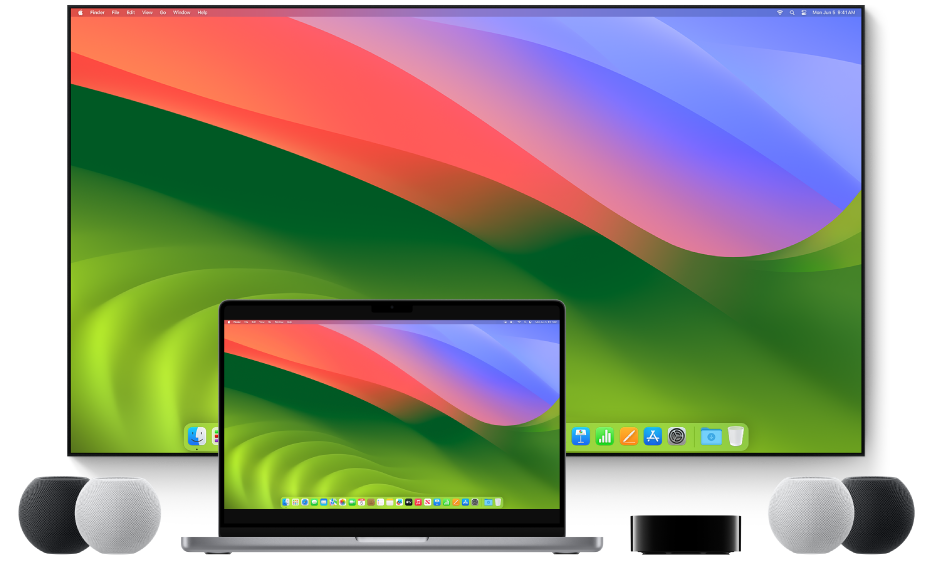
Прослушивание музыки на любимых колонках

Чтобы оценить звучание большого джазового оркестра во всем его великолепии, запустите потоковую передачу музыки с компьютера Mac на колонку HomePod — или две — или любые другие колонки с поддержкой AirPlay 2. На Mac откройте приложение Apple Music , создайте очередь из композиций, нажмите в элементах управления воспроизведением, затем выберите колонку.

Совет. Расширяйте свой кругозор за ужином, слушая любимый подкаст о путешествиях. См. раздел Прослушивание подкастов.
Воспроизведение фильмов и другого контента на большом экране

Можно с легкостью воспроизводить фильмы, телешоу и видео на большом экране телевизора. На Mac откройте приложение Apple TV , запустите шоу, нажмите в элементах управления воспроизведением, затем выберите Apple TV или смарт-телевизор. См. раздел Управление воспроизведением в приложении Apple TV.

Совет. Нашли в интернете отличное видео, которое хотите посмотреть с друзьями? Воспользуйтесь AirPlay прямо в приложении Safari. См. раздел Воспроизведение видео на веб-сайтах в Safari.
Демонстрация фотографий всем находящимся в комнате

Благодаря Видеоповтору AirPlay и Apple TV все находящиеся в комнате могут видеть то, что отображается на Вашем Mac (например, слайд‑шоу из свадебных фото в приложении «Фото»), на телевизоре с большим экраном. На Mac нажмите «Пункт управления» в строке меню, нажмите «Повтор экрана», затем выберите Apple TV или смарт-телевизор. Использование AirPlay для потоковой передачи изображения с Mac на HD-телевизор.
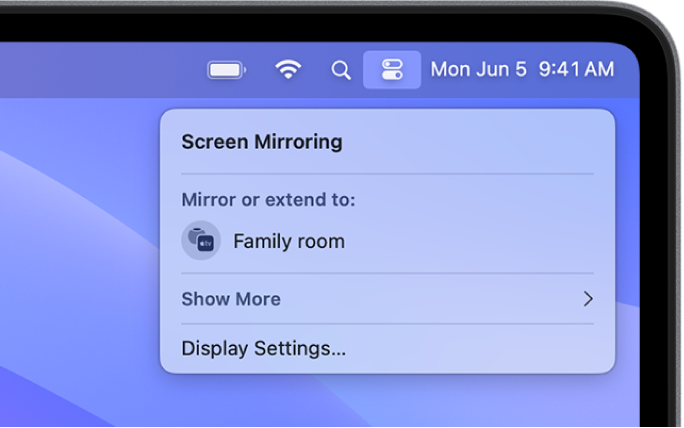
Если Ваш Mac и другие устройства Apple поддерживают передачу данных на Mac через AirPlay, можно слушать аудио и воспроизводить видео на Mac с другого устройства.