
Стало известно, как добавить стикеры из Telegram в WhatsApp
iGuides опубликовал инструкцию по переносу стикеров из Telegram в WhatsApp
Даша Зайцева/«Газета.Ru»
Для того, чтобы перенести стикеры из Telegram в WhatsApp, пользователю необходимо скачать приложение Personal Sticker, сообщает новостной портал iGuides.
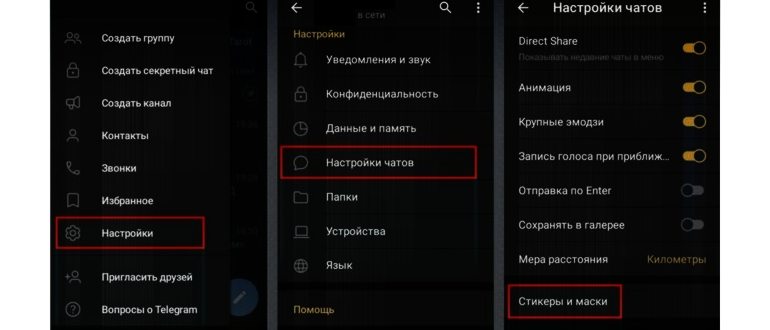
Сперва стикерпак нужно извлечь из мессенджера Дурова. Для этого необходимо открыть «Настройки чатов» и прокрутить список вниз до раздела «Стикеры и маски».
В этом меню пользователь сможет увидеть список всех своих стикерпаков. Далее нужно нажать на кнопку с тремя точками напротив нужных стикеров и копировать на них ссылку.
После этого пользователь должен открыть бот Sticker Downloader, нажать Settings и выбрать webp only. Затем отправить ссылку на стикерпак — спустя время бот пришлет архив со стикерами. С помощью файл-менеджера устройства нужно распаковать полученный архив.
Затем необходимо открыть приложение Personal Sticker, оно автоматически обнаружит скачанный стикерпак. В нижней части экрана главного меню нужно нажать на «+» и выбрать все необходимые стикеры, затем нажать на галочку и кнопку «добавить». После этого стикеры появятся в WhatsApp.
Ранее «Газета.Ru» рассказывала о том, что в WhatsApp предусмотрена настройка, повышающая безопасность аккаунта.
Как перенести стикеры из Телеграм в Ватсап (видео)

Перед переносом стикерпака в WhatsApp для начала нужно его извлечь из Телеграм. Ниже приведена инструкция как это сделать.
Подготовка стикеров к извлечению из Телеграм
- Откройте меню настроек, нажав иконку в виде трех горизонтальных полосок и найдите раздел «Настройки».
- Далее перейдите в подраздел «Настройки чатов».
- Прокрутив вниз, найдите опцию «Стикеры и маски».
- Нажав на данную опцию, вы увидите список стикерпаков, которые у вас установлены в Телеграме.
- Выберите нужный стикерпак, нажав на иконку в виде трех вертикальных точек.
- В открывшемся контекстном меню выберите опцию «Копировать ссылку».
- При успешном копировании отобразится всплывающее сообщение «Ссылка скопирована в буфер обмена».
Бот Sticker Downloader
Когда ссылка на нужный стикерпак скопирована, вы должны воспользоваться ботом Sticker Downloader, чтобы выгрузить zip-файл для переноса в WhatsApp.
- Чтобы найти бот Sticker Downloader, воспользуйтесь опцией поиска в Телеграм, то есть нажмите иконку в виде лупы.
- В строке поиска введите сочетание слов Sticker Downloader.
- В появившемся списке выберите первый результат.
- Попав в чат с ботом, нажмите Старт.
- После запуска бота, наберите /menu.
- Бот в ответ отправит вам сообщение с настройками. В полученном сообщении нажмите Settings.
- В открывшемся меню выберите формат Webp.
- Далее в строке для отправки сообщения вставьте скопированную ссылку на стикерпак и отправьте сообщение боту.
- Бот в ответ отправит вам сообщение с zip-архивом стикерпака.
- На сообщении с zip-архивом нажмите иконку в виде трех вертикальных точек и выберите опцию «Сохранить в загрузки».
Архив с стикерпаком выгружен. Далее вам следует его распаковать.
Извлечение стикерпака из архива в папку
Чтобы распаковать архив со стикерпаком, Вам нужно проделать следующие действия:
- С помощью файлового менеджера (наша редакция рекомендует Google Files) зайдите в раздел внутренней памяти.
- Далее перейдите в папку Downloads (Загрузки), в которой вы сохранили архив со стикерпаком.
- Нажмите иконку в виде трех вертикальных точек, чтобы открыть контекстное меню.
- Выберите опцию «Переместить в…», чтобы переместить архив в папку «Pictures» (Изображения), которая находится в разделе «Внутренняя память». Это нужно сделать для того, чтобы приложение WhatsApp имело постоянный доступ к стикерпаку.
- Далее нажмите кнопку «Переместить сюда».
- Затем войдите в папку «Pictures», тапните на архивный файл со стикерпаком и нажмите кнопку «Извлечь».
- После того, как архив распакуется, поставьте галочку «Удалить архив» и нажмите кнопку «Готово».
- После распаковки войдите в папку со стикерпаком. Внутри будет папка с распакованными стикерами. Ее нужно переименовать, чтобы в Ватсап стикерпак загрузился с правильным названием.
- Нажмите на иконку с тремя вертикальными точками и выберите опцию «Переименовать». Переименуйте папку в удобное для вас название.
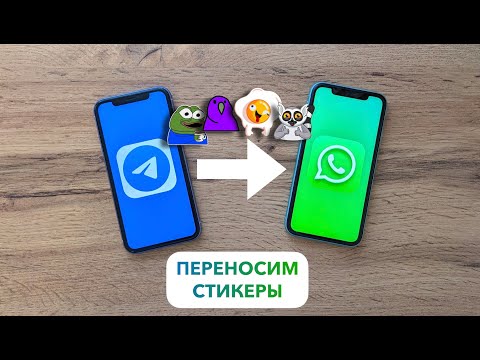
Как перенести стикеры
Стикеры из Телеграмма в Whatsapp можно перенести благодаря тому, что все картинки имеют единый формат – WEBP. Для совершения процедуры потребуется также специальный бот, например, Sticker Downloader.
Извлечение пака из Телеграмма
Чтобы перенести наклейки, нужно для начала извлечь их из Телеграмма. Это можно сделать следующим способом:
- Запустите Телеграм и вызовите главное меню. Для этого нажмите на три полоски слева в верхнем углу.
- Перейдите в «Настройки», затем выберите «Настройки чатов».
- Кликните по подразделу «Стикеры и маски». Откроется список установленных наборов наклеек.
- Выберите пак, который нужно перенести, и кликните по троеточию вверху.
- Появится меню, где нужно выбрать пункт «Копировать ссылку».
Найдите бота и начните диалог с ним. Нажмите на кнопку «Settings», чтобы выбрать формат изображений – webp. Если выбрать другое расширение, то перенести картинки не получится. После этого нужно вставить скопированную ссылку и отправить ее. Через некоторое время бот пришлет архив с картинками, которые нужно скачать в выбранную папку на телефоне.
Обязательно распакуйте скачанный архив, иначе приложение не увидит их.
Добавление стикеров в Ватсап
Теперь нужно добавить стикеры в Ватсап. Для этого потребуется скачать приложение Personal Sticker.
Запустите его, оно найдет скачанный набор наклеек автоматически. Чтобы перенести картинки, вам останется сделать следующее:
- Чтобы выбрать наклейки, нажмите на иконку в виде плюсика, которая находится в правом нижнем углу окна.
- Имя паку можно задать свое.
- Чтобы завершить процедуру выбора, нажмите на галочку.
- Кликните по кнопке «Добавить».
После выполненных действий стикеры автоматически перенесутся в Ватсап. Если приложение не «видит» наклейки, то убедитесь, что при переписке с ботом вы выбрали верный формат.

Как загрузить пакеты стикеров Telegram, уже загруженные в WhatsApp?
Теперь все, что вам нужно сделать, это открыть приложение для создания наклеек для WhatsApp. Sticker Maker является опцией, как и персональные наклейки для WhatsApp.

Пересылка голосового сообщения
Нередко можно задаться вопросом, как переслать голосовое сообщение из Телеграмм в Ватсап. Пересылка голосового сообщения немного отличается от пересылки фото или видео, однако, сделать ее тоже не трудно. Для это:
- Первым делом надо зайти в память телефона через любой проводник или файловый менеджер.
- Перейти в раздел внутренней памяти.
- Среди множества папок нужно найти папку Telegram и зайти в нее.
- В ней находятся четыре папки с разным содержимым: Audio, Documents, Images, Video. Выбираем папку аудио (udio).
- В ней хранятся все отправленные голосовые сообщения. При этом они сохраняются даже если в настройках Telegram будет стоять режим «Не сохранять в Галерею».
- Надо выбрать нужное аудио. При этом ориентироваться можно на дату и время, указанные серым цветом под номером записи. Также можно прослушать аудио и выбрать нужный файл. Затем тапнуть на «Ещё».
- В высветившемся списке нужно выбрать функцию «Отправить». Появится список мессенджеров, где выбираем нужный и отправляем.
Пересылка видео
Пересылка видео почти не отличается от пересылки фотографии. Для этого следует:
- Зайти в нужный чат и открыть требуемое видео. Однако, в отличие от фото, нужно нажать на три точки, расположенные в правом верхнем углу.
- После чего высветится уже знакомый список разных мессенджеров, среди которых нужно выбрать Ватсап.
- После этого, как и в случае с фото, откроется список диалогов в Ватсап, где нужно выбрать контакт и переслать.
- При необходимости можно добавить подпись к видео.

Как создать набор стикеров в Telegram
1. Откройте приложение Telegram на смартфоне или веб-версию или версию для ПК на компьютере. В поле поиска введите «stickers».
2. Выберите Stickers bot, нажмите на Start и напишите в поле для ввода «/newpack».
3. Затем следуйте инструкциям бота. Введите название для своего набора наклеек.
4. Затем отправьте стикер из чата Сохраненные сообщения или перетащите его из браузера файлов на компьютере в чат Стикеры . Назначьте связанный смайлик , когда бот предложит Вам это сделать. Повторите этот шаг для каждой из Ваших наклеек.
5. После добавления стикеров отправьте « / publish » и « / skip ». Затем введите оригинальное название для набора наклеек. (Telegram не принимает одноименные пакеты).
6. Наконец, щелкните ссылку, которую отправляет Вам бот, и выберите вариант Добавить [количество] стикеров . Готово! Они сразу будут доступны в разделе стикеров всех Ваших разговоров.
Пересылка текстовых сообщений
К сожалению, создатели Телеграмма не добавили функцию, позволяющую пересылать текстовые сообщения в другой мессенджер. Поэтому чтобы переслать сообщение, нужно вручную его скопировать в диалоге в Телеграмме, а затем вставить в выбранный диалог в Ватсапе.

Пошаговая инструкция по переносу стикеров из «Телеграм» в «Ватсап»
Разработчики WhatsApp расширили функционал мессенджера возможностью отправлять в сообщениях юмористические рисунки. Их можно найти и скачать на телефоны с операционными системами iOS и Android в магазинах бесплатных приложений App Story и Play Market. Файлы выложены в формате, подходящем как для «Ватсапа», так и для «Телеграм».
Существует всего около 10 комплектов. Поэтому пользователей Андроид привлекает доступность импорта стикеров (stickers) из Telegram.
Процедура переноса картинок состоит из нескольких шагов:
Также существуют специальные приложения.
- скопировать в буфер обмена ссылку на скачивание выбранного набора наклеек в «Телеграм»;
- запустить загрузочный автомат;
- разархивировать ZIP-файл с пакетом стикеров на мобильном устройстве;
- перенести комплект рисунков в «Ватсап».
Получение ссылки на скачивание нужного пакета стикеров в Telegram
- зайти в учетную запись Telegram;
- кликнув на 3 горизонтальные линии в верхней части дисплея, найти раздел «Настройки чатов»;
- открыть вкладку «Стикеры и маски»;
- выбрать интересующий набор наклеек;
- активировать опцию копирования ссылки.
Для выполнения последнего шага нужно кликнуть на 3 поперечные точки над пакетом картинок. В открывшемся окне нажать на кнопку «Копировать». Нужные файлы сохраняются в буфере обмена. Чтобы не потерять данные, можно воспользоваться e-mail, Google Диском или другим способом хранения информации на компьютере или телефоне. Допускается отправить скопированную ссылку в один из чатов мессенджера.
Запуск загрузочного бота
За загрузку стикеров отвечают специальные программы-роботы. По-другому их еще называют ватсап боты.
Для запуска потребуется действовать, придерживаясь следующей инструкции:
Загрузочный бот крайне удобен.
- зайти в свой профиль «Телеграма»;
- используя поисковую функцию, найти в приложении sticker downloader;
- ввести шифр «/menu»;
- в появившемся окне отметить «Settings»;
- из предложенного перечня выбрать формат Webp;
- открыть чат с ботом;
- отправить роботизированной программе сообщение, содержащее скопированную в предыдущем разделе информацию;
- дождаться ответа со ссылкой на скачивание набора стикеров и сделать дубликат.
В результате перечисленных действий архивированный файл с комплектом наклеек попадает в папку Telegram Documents.
Разархивирование ZIP-файла на смартфоне
Для извлечения документа из архива на смартфоне потребуется инсталляция специального приложения. Его можно найти и скачать в интернете.
Дождавшись завершения загрузки, следует запустить на Android-устройстве загруженную программу-архиватор. Следующий шаг – открыть папку, в которой хранятся документы «Телеграм». Выбрать ZIP-файл со скачанными картинками и разархивировать его. Блок наклеек можно переименовать, придумав оригинальное название. Для хранения в памяти мобильного телефона потребуется отдельное место. Рекомендуется для этого создать специальную папку.
- https://t9gram.me/p/kak-perenesti-stikery-iz-telegram-v-whatsapp
- https://telegramzy.ru/kak-perenesti-stikery-v-whatsapp/
- https://whatsappik.ru/polezno/stikeri-telegram-v-whatsapp/
- https://UstanovkaOS.ru/obshchenie/kak-iz-telegramma-pereslat-v-vatsap.html
- https://ru.ccm.net/faq/8393-kak-perenesti-stikery-iz-whatsapp-v-telegram
- https://wotsap24.ru/faq/kak-dobavit-v-whatsapp-stikery-iz-telegram
Как перевести стикеры из Телеграмма в Whatsapp: подробная инструкция

Изначально использование стикеров было доступно только в Телеграмме, но сейчас многие пользователи также хотят иметь возможность отправлять стикеры в WhatsApp. Несмотря на то, что эти два мессенджера предлагают различные платформы стикеров, есть способ перенести стикеры из Телеграмма в WhatsApp для того, чтобы иметь доступ к ним в обоих приложениях. Эта статья дает детальную инструкцию о том, как провести перенос стикеров из Телеграмма в WhatsApp.
Перенос стикеров из одного мессенджера в другой требует нескольких шагов, и для этого потребуется установить дополнительное приложение. Прежде чем начать, убедитесь, что у вас уже установлены оба мессенджера на вашем устройстве. Ниже приведена подробная инструкция о том, как перенести стикеры из Телеграмма в WhatsApp.

Шаг 1: Установите дополнительное приложение для переноса стикеров. В Google Play Store есть несколько приложений, которые могут помочь в переносе стикеров из Телеграмма в WhatsApp. Одним из таких приложений является Stickerify, которое вы можете скачать и установить на свое устройство.
Шаг 2: Откройте приложение Stickerify и выберите необходимые вам стикеры из Телеграмма. Выберите стикеры, которые вы хотите перенести в WhatsApp, и нажмите на кнопку «Добавить в WhatsApp».
Шаг 3: После того, как вы нажали на кнопку «Добавить в WhatsApp», откроется WhatsApp. Выберите чат или группу, в котором вы хотите использовать эти стикеры, и нажмите на значок стикеров в поле ввода сообщения. Здесь вы увидите выбранные вами стикеры из Телеграмма, которые теперь доступны в WhatsApp.
Теперь вы знаете, как перенести стикеры из Телеграмма в WhatsApp. С помощью дополнительного приложения Stickerify вы сможете использовать свои любимые стикеры из Телеграмма в WhatsApp и делиться ими со своими друзьями и близкими.
Как перевести стикеры из Телеграмма в Whatsapp
Перенос стикеров из Телеграмма в Whatsapp возможен благодаря специальному инструменту, который позволяет конвертировать файлы между этими мессенджерами. Следуя нескольким простым шагам, вы сможете легко перенести свои любимые стикеры в Whatsapp и использовать их в своих сообщениях.
Шаг 1: Экспорт стикеров из Телеграмма
Прежде чем перенести стикеры в Whatsapp, вам нужно экспортировать их из Телеграмма. Для этого выполните следующие действия:
- Откройте приложение Телеграмм на своем смартфоне или планшете.
- Перейдите в раздел «Stickers» или «Стикеры», в зависимости от вашей версии приложения.
- Выберите нужные вам стикеры, которые вы хотите перенести в Whatsapp.
- Скопируйте стикеры, нажав на соответствующую опцию.
Шаг 2: Конвертирование стикеров
Теперь, когда вы экспортировали стикеры из Телеграмма, вам нужно конвертировать их в формат, совместимый с Whatsapp:
- Откройте специальный инструмент для конвертирования стикеров (например, https://telegramto.whatsapp.com/).
- Вставьте скопированные стикеры в указанное поле на сайте.
- Нажмите кнопку «Конвертировать» или аналогичную.
- Дождитесь завершения процесса конвертации и загрузки нового файла.
Шаг 3: Импорт стикеров в Whatsapp
Когда вы успешно сконвертировали стикеры, остается последний шаг — импорт стикеров в Whatsapp:
- Откройте приложение Whatsapp на своем смартфоне или планшете.
- Перейдите в чат, в который вы хотите добавить стикеры.
- Нажмите на иконку эмодзи или смайлика в поле ввода сообщений.
- Переключитесь на вкладку со стикерами.
- Нажмите на кнопку добавления или настройки стикеров.
- Выберите опцию «Добавить стикеры» или аналогичную.
- Выберите сконвертированный файл стикеров и нажмите «Добавить».
Поздравляю! Теперь вы можете использовать ваши любимые стикеры из Телеграмма в Whatsapp. Просто выберите нужные стикеры и отправляйте их в своих сообщениях.
Подробная инструкция по переносу стикеров из Телеграмма в Whatsapp
Стикеры — это разновидность эмодзи, которые могут выражать эмоции и настроение более ярко и выразительно. Если у вас есть набор стикеров в Телеграмме и вы хотите использовать их в Whatsapp, вам понадобится следовать нескольким простым шагам.

Шаг 1: Выбор стикеров в Телеграмме
Перед тем, как начать перенос стикеров, выберите те, которые вам нравятся и которые вы хотите использовать в Whatsapp. Откройте мессенджер Телеграм и найдите нужный вам набор стикеров.
Шаг 2: Конвертация стикеров
После выбора стикеров, вам понадобится конвертировать их в совместимый формат для использования в Whatsapp. Существует несколько приложений, которые могут помочь вам с этим. Одним из самых популярных является Stickerify. Скачайте и установите приложение на свое устройство.
Шаг 3: Открытие стикера в Stickerify
Откройте приложение Stickerify и выберите опцию «Выбрать стикеры». Вам будет предложено выбрать файлы стикеров с вашего устройства. Найдите и выберите нужные стикеры из Телеграмма.
Шаг 4: Экспорт стикеров в Whatsapp
После выбора стикеров, вам будет предложено экспортировать их в Whatsapp. Нажмите на соответствующую кнопку и дождитесь завершения процесса.
Шаг 5: Использование стикеров в Whatsapp
Теперь, когда стикеры из Телеграмма успешно перенесены в Whatsapp, вы можете начать использовать их в своих сообщениях. Откройте чат в Whatsapp, выберите раздел со стикерами и найдите новые стикеры, которые вы только что добавили.
Вывод
Перенос стикеров из Телеграмма в Whatsapp может быть простым и быстрым процессом, если вы следуете этой подробной инструкции. Теперь у вас есть возможность использовать свои любимые стикеры в любимом мессенджере.
Как перенести стикеры из Телеграмма в Ватсап
Перенос стикеров из Телеграмма в Ватсап возможен, но требует некоторого времени и усилий. Вот пошаговая инструкция, которая поможет вам осуществить эту операцию:
- Откройте приложение Телеграмма и перейдите в раздел с чатами.
- Выберите чат, в котором содержится стикер, который вы хотите перенести в Ватсап.
- Нажмите на стикер, чтобы открыть его в полном размере и увеличить его.
- Поставьте палец на стикер и удерживайте его.
- Если вам отобразится контекстное меню, выберите «Сохранить стикер». Если же такого меню нет, возможно, стикеры в данном чате нельзя сохранять.
- Повторите шаги 3-5 для всех стикеров, которые вы хотите перенести в Ватсап.
- Закройте приложение Телеграмма и откройте Ватсап.
- В Ватсапе перейдите в раздел «Стикеры» или «Эмодзи» (в зависимости от версии приложения).
- Найдите опцию «Добавить стикеры» или «Добавить новые стикеры» и нажмите на нее.
- Выберите способ добавления стикеров: «Из альбома» или «Из файла». В зависимости от вашего выбора, найдите сохраненные в Телеграмме стикеры на вашем устройстве и добавьте их в Ватсап.
- После добавления стикеров, они станут доступными в Ватсапе для использования в чатах.
Теперь вы знаете, как перенести стикеры из Телеграмма в Ватсап. Наслаждайтесь использованием ваших любимых стикеров в новом мессенджере!
Полная инструкция по переводу стикеров из Телеграмма в Whatsapp
Хотите использовать свои любимые стикеры из Телеграмма в Whatsapp? Следуйте этой полной инструкции, чтобы узнать, как перенести стикеры из одного мессенджера в другой.
Шаг 1: Сохраните стикеры из Телеграмма
Первым шагом для переноса стикеров из Телеграмма в Whatsapp является сохранение этих стикеров на вашем устройстве. Вы можете сделать это, следуя этим шагам:
- Откройте приложение Телеграмм на вашем устройстве.
- Перейдите в чат, где находится стикер, который вы хотите сохранить.
- Нажмите на стикер и удерживайте его, пока не появится меню.
- Выберите опцию «Сохранить стикер».
Шаг 2: Конвертируйте стикеры ватсап
После того, как вы сохранили стикеры из Телеграмма на вашем устройстве, вы должны конвертировать их в формат, который может использовать Whatsapp. Вы можете сделать это с помощью специального приложения для конвертации стикеров. Следуя этим инструкциям, вы сможете справиться с этим шагом:
- Откройте приложение для конвертации стикеров на вашем устройстве.
- Выберите опцию «Импорт стикеров» и выберите сохраненные стикеры из Телеграмма.
- Выберите опцию «Конвертировать в Whatsapp» или аналогичную.
- Дождитесь завершения процесса конвертации.
Шаг 3: Отправьте стикеры в Whatsapp
После успешной конвертации стикеров, вам остается только отправить их в Whatsapp и начать использовать их в чатах. Вот как сделать это:
- Откройте Whatsapp на вашем устройстве.
- Перейдите в настройки чата, где вы хотите использовать стикеры.
- Выберите опцию «Добавить стикеры» или аналогичную.
- Выберите изображения стикеров, которые вы хотите добавить, и нажмите «Готово».
Теперь вы можете наслаждаться использованием своих любимых стикеров из Телеграмма в Whatsapp. Перенос стикеров стал проще и быстрее благодаря этой полной инструкции! Наслаждайтесь общением с новыми стикерами в Whatsapp!
На нашем сайте вы найдете множество советов по ремонту и обслуживанию мобильных телефонов
Как перевести стикеры из Телеграмма в Whatsapp?
Чтобы перевести стикеры из Телеграмма в Whatsapp, вам потребуется скачать и установить стороннее приложение Stickerify. После этого, вы должны выбрать нужные вам стикеры в Телеграмме, добавить их в Stickerify и экспортировать в Whatsapp.
Какое приложение мне нужно скачать для перевода стикеров из Телеграмма в Whatsapp?
Для перевода стикеров из Телеграмма в Whatsapp, вам нужно скачать и установить приложение Stickerify. Это приложение доступно для устройств на базе Android.
Можно ли перевести стикеры из Телеграмма в Whatsapp без использования стороннего приложения?
К сожалению, нельзя. Для перевода стикеров из Телеграмма в Whatsapp необходимо использовать стороннее приложение Stickerify, так как непосредственно в Whatsapp эту функцию не предусмотрено.
Можно ли перевести стикеры из Телеграмма в Whatsapp на устройствах iOS?
Нет, приложение Stickerify доступно только для устройств на базе Android. Поэтому перевод стикеров из Телеграмма в Whatsapp на устройствах iOS невозможен с использованием этого приложения.
Ошибки и проблемы с переносом стикеров
Некоторые пользователи могут столкнуться с ошибками при переносе стикеров в Ватсап из Телеграмма. Не нужно расстраиваться. Ниже будет приведен список распространенных проблем, которые можно исправить за пару действий:
- При общении с ботом, был выбран неверный формат. Запустите диалог с автоматическим ботом повторно, следуя инструкции, выберете формат «webp only».
- Было произведено неправильное извлечение стикера. Воспользуйтесь ES Проводников для повторного извлечения.
- Не был предоставлен доступ к медиафайлам приложению Персональные стикеры для WhatsApp. Для устранения ошибки удалите программу, и скачайте ее заново из магазина приложений. Разрешите доступ к медиаданным.
Это основные проблемы, с которыми можно столкнуться при передаче стикеров из Телеграмм в Ватсап.
Как добавить стикеры из Telegram в WhatsApp
Осталось лишь добавить стикеры в коллекцию и наслаждаться результатом
При этом весь пак импортировать не обязательно. Можно переправить туда лишь избранные стикеры. После того, как все приготовления пройдут удачно, жмите клавишу «Добавить». Все выбранные вами стикеры будут добавлены в WhatsApp. Дело сделано. Поздравляем!
Переслать из одного мессенджера в другой можно не только видео, голосовые сообщения или фотографии, но и стикеры или эмоджи из Telegram, чтобы пользоваться ими в WhatsApp.
Запуск загрузочного бота
За загрузку стикеров отвечают специальные программы-роботы. По-другому их еще называют ватсап боты.
Для запуска потребуется действовать, придерживаясь следующей инструкции:
- зайти в свой профиль «Телеграма»;
- используя поисковую функцию, найти в приложении sticker downloader;
- ввести шифр «/menu»;
- в появившемся окне отметить «Settings»;
- из предложенного перечня выбрать формат Webp;
- открыть чат с ботом;
- отправить роботизированной программе сообщение, содержащее скопированную в предыдущем разделе информацию;
- дождаться ответа со ссылкой на скачивание набора стикеров и сделать дубликат.
В результате перечисленных действий архивированный файл с комплектом наклеек попадает в папку Telegram Documents.
Запуск загрузочного бота
Чтобы переслать стикеры из телеграмма в whatsapp запустите загрузочного бота по инструкции:
- Зайдите в Тегелеграмм с мобильного устройства.
- В поисковую строку на главной странице мессенджера введите «StickerDownloadBot» и нажмите клавишу « Старт».
- В приложении откроется диалоговое окно с автоматическим ботом на английском языке. Бот предложит выбрать команду для вызова меню.
- Выберете команду, и выделите ее текст, нажав клавишу « Копировать».
- Вставьте текст в чат с ботом и нажмите « Отправить».
- От автоматизированного робота придет дальнейшая инструкция.
- Выберете опцию и нажмите на клавишу «Settings».
- Бот предложит выбрать изображений формат. В сообщение нужно указать формат Webp.
- Сохраните настройки. Теперь нужно зайти в редактор текста или заметки и скопировать ссылку в чат с ботом и нажать клавишу « Отправить».
- Через несколько секунд бот пришлет zip-файл со стикерами.
Откройте приложение Personal Sticker и разрешите ему доступ к фото, мультимедиа и файлам на устройстве.
Импорт стикеров в WhatsApp
Последний этап процедуры – загрузка рисунков в мессенджер. Нужно предварительно скачать и инсталлировать на смартфон особую программу. В переводе с английского она называется «Персональные наклейки для Ватсапа».
По завершении процедуры нужно зайти в свою учетную запись «Ватсап». В приложении следует открыть меню “Stickers”. Импортированные из «Телеграм» изображения пополнят галерею стикеров в персональном аккаунте пользователя WhatsApp.
При желании можно поделиться забавными картинками с друзьями. Для этого потребуется отправить собеседнику в сообщении файл. Пользователю останется только загрузить его на свою страницу, используя программу «Personal stickers».
После этого остается только отправить сообщение. Этот способ подходит для устройств, работающих и на Android, и на iOS.
Пошаговая инструкция по переносу стикеров из «Телеграм» в «Ватсап»
Разработчики WhatsApp расширили функционал мессенджера возможностью отправлять в сообщениях юмористические рисунки. Их можно найти и скачать на телефоны с операционными системами iOS и Android в магазинах бесплатных приложений App Story и Play Market. Файлы выложены в формате, подходящем как для «Ватсапа», так и для «Телеграм».
Существует всего около 10 комплектов. Поэтому пользователей Андроид привлекает доступность импорта стикеров (stickers) из Telegram.
- скопировать в буфер обмена ссылку на скачивание выбранного набора наклеек в «Телеграм»;
- запустить загрузочный автомат;
- разархивировать ZIP-файл с пакетом стикеров на мобильном устройстве;
- перенести комплект рисунков в «Ватсап».
Пошаговая инструкция по переносу стикеров из «Телеграм» в «Ватсап»
Разработчики WhatsApp расширили функционал мессенджера возможностью отправлять в сообщениях юмористические рисунки. Их можно найти и скачать на телефоны с операционными системами iOS и Android в магазинах бесплатных приложений App Story и Play Market. Файлы выложены в формате, подходящем как для «Ватсапа», так и для «Телеграм».
Существует всего около 10 комплектов. Поэтому пользователей Андроид привлекает доступность импорта стикеров (stickers) из Telegram.
- скопировать в буфер обмена ссылку на скачивание выбранного набора наклеек в «Телеграм»;
- запустить загрузочный автомат;
- разархивировать ZIP-файл с пакетом стикеров на мобильном устройстве;
- перенести комплект рисунков в «Ватсап».
- зайти в учетную запись Telegram;
- кликнув на 3 горизонтальные линии в верхней части дисплея, найти раздел «Настройки чатов»;
- открыть вкладку «Стикеры и маски»;
- выбрать интересующий набор наклеек;
- активировать опцию копирования ссылки.
За загрузку стикеров отвечают специальные программы-роботы. По-другому их еще называют ватсап боты.
Для запуска потребуется действовать, придерживаясь следующей инструкции:
- зайти в свой профиль «Телеграма»;
- используя поисковую функцию, найти в приложении sticker downloader;
- ввести шифр «/menu»;
- в появившемся окне отметить «Settings»;
- из предложенного перечня выбрать формат Webp;
- открыть чат с ботом;
- отправить роботизированной программе сообщение, содержащее скопированную в предыдущем разделе информацию;
- дождаться ответа со ссылкой на скачивание набора стикеров и сделать дубликат.
Для извлечения документа из архива на смартфоне потребуется инсталляция специального приложения. Его можно найти и скачать в интернете.
Последний этап процедуры загрузка рисунков в мессенджер. Нужно предварительно скачать и инсталлировать на смартфон особую программу. В переводе с английского она называется «Персональные наклейки для Ватсапа».
При желании можно поделиться забавными картинками с друзьями. Для этого потребуется отправить собеседнику в сообщении файл. Пользователю останется только загрузить его на свою страницу, используя программу «Personal stickers».
Добавление стикеров в мессенджер WhatsApp
Организация доступа к просмотру и отправке наличествующих, а также пополнению перечня доступных для использования наклеек в различных вариантах WhatsApp реализованы по-разному, поэтому далее мы расскажем о добавлении эмоциональных картинок в свою коллекцию с Android-девайса, iPhone и Windows-ПК по отдельности.
Чтобы добавить наборы стикеров в WhatsApp для Android можно применить один из трёх нижеописанных подходов. Большинство пользователей комбинируют рассмотренные далее методы, то есть используют наиболее удобный путь к пополнению собственной коллекции наклеек в зависимости от ситуации.
Как добавить стикеры из Telegram в WhatsApp.

Довольно популярный в народе мессенджер WhatsApp, что удивительно, получил поддержку стикеров одним из последних. В то время, как конкуренты в лице Telegram и Viber имели эту функцию довольно давно, создатели WhatsApp не спешили добавлять ее, сконцентрировавшись на других проблемах мессенджера. Однако с появлением этой опции у некоторых пользователей встал вопрос, а можно ли импортировать стикеры из, скажем Telegram в любимый WhatsApp? Как выяснилось, можно. И сделать это довольно легко. Так что сейчас мы расскажем вам, что для этого нужно.

Перенести стикеры из Telegram в WhatsApp — дело двух минут
Как скачать стикеры Telegram
Для начала вам потребуется загрузить нужный стикер-пак на свое устройство. Для этого откройте приложение Telegram, подпишитесь там на наш новостной канал, а затем переходите в раздел «Настройки». Найдите тут подпункт «Настройки чатов», а далее следуйте в меню под названием «Стикеры и маски». Тут нажмите на кнопку, выполненную в виде трех расположенных друг над другом точек справа от названия требуемого стикер-пака, а в открывшемся меню жмите «Копировать ссылку».
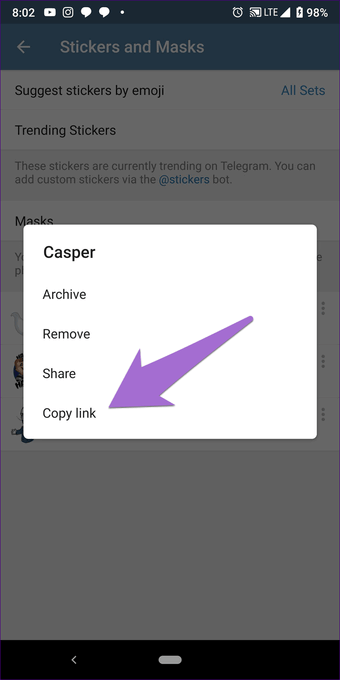
Копируем ссылку на стикеры
Теперь нам понадобится воспользоваться ботом Sticker Downloader. Он доступен по этой ссылке. После того, как бот будет запущен, в появившемся меню нажмите клавишу «Settings» и выберите опцию «webp only». Теперь вам нужно вставить в окно бота скопированную ранее ссылку и немного подождать. Через некоторое время бот пришлет вам в ответ ссылку архив со стикерами в формате .zip, который нужно сохранить на смартфон.
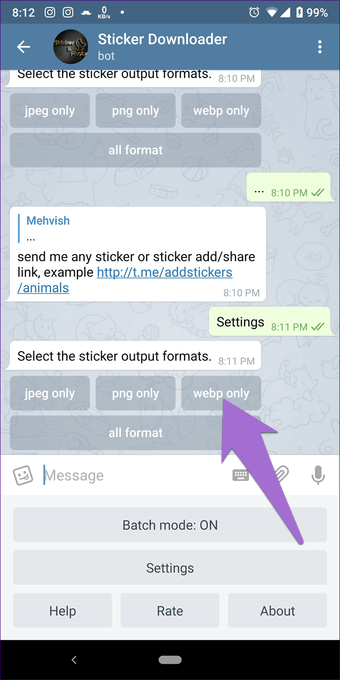
Бот устроен довольно просто
На этом о приложении Telegram можно забыть, так как оно нам больше не понадобится. Зато понадобятся несколько иные программы. А именно — Personal Sticker для импорта стикеров в WhatsApp и файловый менеджер для распаковки ранее скачанного архива. Если у вас есть любимый файловый менеджер с поддержкой формата .zip, то ничего дополнительно скачивать не придется и вы можете смело переходить к следующему пункту.
В противном случае рекомендуем вам воспользоваться программой Solid Explorer, которая является одним из самых популярных приложений в данной категории в Google Play Store. К тому же, она поддерживает извлечение ZIP-файлов. И еще один важный момент: после извлечения, стикеры будут сохранены в каталоге «Telegram» — «Telegram Documents». Вам нужно переместить папку со стикерами в папку Pictures на вашем устройстве, так как с внутренним хранилищем Telegram Personal Sticker, увы, не работает.
Читать статью Италия обвинила Airbnb в неуплате налогов
Как добавить стикеры из Telegram в WhatsApp
После всех вышеописанных действий, открывайте приложение Personal Sticker, которое должно автоматически обнаружить скачанный до этого стикер-пак. В самом приложении в нижней части экрана найдите значок «+» и смело нажимайте на него. Задайте набору стикеров такое имя, которое вы хотели бы видеть для него в программе WhatsApp и выберите все необходимые наклейки.
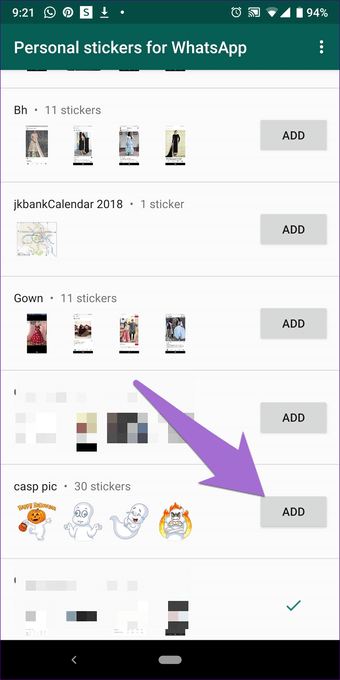
Осталось лишь добавить стикеры в коллекцию и наслаждаться результатом
При этом весь пак импортировать не обязательно. Можно переправить туда лишь избранные стикеры. После того, как все приготовления пройдут удачно, жмите клавишу «Добавить». Все выбранные вами стикеры будут добавлены в WhatsApp. Дело сделано. Поздравляем!
Как перенести переписку из «Whatsapp» в «Telegram»

Появившаяся недавно функция переноса чатов из мессенджера «Whats App» в «Telegram», имеет свои предпосылки. Самая основная – глобальное изменение в политике конфиденциальности данных пользователей у «Ватс Ап». Кратко — данные о телефонном номере, вашем мобильном устройстве, любые транзакции, IP-адреса, другие значимые сведения в переписках, как между оппонентами, так и в групповых формированиях в мессенджере, будут передаваться в «Facebook», который сможет ими распоряжаться в полной мере, включая передачу в рекламную систему компании. Не нравится, но хотите продолжить пользоваться мессенджером?! Можете не принимать согласие новой политики, но и функционал будет ограниченным и минимальным.
Надо отдать должное разработчикам мессенджера «Телеграм», которые своевременно и быстро разработали возможность переноса чатов, как обычных, так и групповых, с целью прироста у себя активной аудитории. О том, как перенести переписку чатов из «What’s App» в «Telegram» мы сейчас и выясним.
Импорт переписки из «Ватсап» в «Телеграм» на «Android»
Перенос переписки из «What’s App» в «Telegram» делается в несколько простых операций. Открываем мессенджер «Ватс Ап», выбираем интересующий нас диалог, заходим, кликаем по «вертикальному многоточию», находящемуся справа в верхнем углу экрана. Открывается дополнительное меню. Нажимаем на подпункт «Еще».

Перейдя далее, выбираем «Экспорт чата».

Определяемся с основным параметром, от которого будет зависеть длительность операции: «С медиафайлами» или «Без файлов».

Определяемся с местом для переноса данных — «Telegram».

Выбираем чат с тем же человеком, от которого мы импортируем диалог. Если его нет, создаем чат с ним в «Телеграм» и кликаем по нему.
Читать статью Число розничных инвесторов в РФ достигло 12% экономически активного населения

Во всплывающем окне просматриваем предупреждения/ограничения, речь о которых будет ниже. Если все устраивает, тапаем по кнопке «Import», ждем завершения переноса чата.

При удачном окончании процедуры появится красивое окошко с утенком и сообщением о статусе операции, свидетельствующее об этом.

Чат из «What’s App» в «Telegram» перенесен.
Процесс переноса переписки в группе ничем не отличается по типу операций. Нюанс один – в момент выбора места, куда будет импортирована переписка в группе, будет предоставлен их список, где вы являетесь администратором. Если такой нет, выберите пункт «+Import to a new group» или создайте заранее.
Импорт переписки из «Ватсап» в «Телеграм» на «iOS»
Перенос чатов и переписки из «What’s App» в «Telegram» на «iOS» отличается только в самом начале. Нужно выбрать чат, сделать свайп влево, открыть вкладку «Еще». Затем «Экспорт чата» и все по аналогии с инструкцией, описанной выше.
Основные ограничения и возможности при переносе переписки из «Whatsapp» в «Telegram»
- импорт индивидуальных диалогов и групповых чатов предусмотрен, как с медиафайлами, так и без них;
- на данный момент переписку можно переносить из других, чуть менее востребованных в нашей стране социальных мессенджеров, — «Line», «KakaoTalk»;
- перенос чатов в «Телеграм» доступен, начиная с версии мессенджера 7.4;
- чтобы импортировать беседу из группового чата, необходимо обладать правами администратора группы. Нет прав — перенос не получится;
- если в чате, который необходимо экспортировать, менее тысячи сообщений, то они отобразятся после экспорта в хронологической последовательности в соответствии с моментом их отправки в переписке. Больше тысячи – будет отображена надпись «Import» с датой актуального импорта переноса чатов. Правда, весь импорт все равно попадет в чат с пользователем в конец переписки.
- при переносе диалога важно, чтобы вы были в списке контактов у оппонента, с которым происходила беседа. В противном случае, потерпите фиаско.
Альтернативный способ переноса чатов из «Whatsapp» в «Telegram»
Представлен на ресурсе «GitHub», где описан проект под названием «TLImporter». Главное отличие – можно переносить диалог в «Телеграм» во вкладку «Избранное» («Saved Messages»), что не требует согласия оппонента. Подробнее можете почитать информацию об этом интересном it-проекте на соответствующем источнике.
Альтернативные мессенджеры вместо «Ватс ап» и «Телеграм»
Не вся недовольная нововведениями аудитория, которая захотела отделиться от «What’s App», решила перейти в «Telegram».
К примеру, в Гонконге популярность набрал давно всем знакомый ICQ-мессенджер, о чем свидетельствует статистика в «Google Trends». Возросшее количество запросов достигло рекордного за последние пять лет уровня.

Не является исключением и Россия, где, многие, решив «поностальгировать», установили и снова активно пользуются обновленной «аськой».
Также альтернативой могут послужить:
- приложение «Signal», элементы управления которого схожи с «Ватс Ап». Регистрация простая по номеру телефона. Программа сама шифрует переписку и все сообщения по встроенному алгоритму, потому разработчики не могут получить к ним доступ. Кроме приложения мессенджер устанавливается на компьютер.
- «Threema», отличающаяся самым высоким на данный момент требованиям к безопасности. Нет необходимости регистрироваться через электронную почту и/или с помощью номера телефона. Легко устанавливается на ПК, прекрасно работает с основными операционными системами: «Windows», «macOS», «Linux». Программа платаная, но подавляющее большинство тех, кто ее используют, считают стоимость оправданной.
Читать статью Как переделать ссылку на Telegram и зачем это нужно? Объясняю — Блог
Новая политика от «Facebook» в отношении понравившегося многим интернет-пользователям мессенджера — «What’s App» — отпугнула большую аудиторию, которая всегда будет желать оставлять за собой уникальное право сохранения в тайне данных переписки. В современном мире такую возможность среди мессенджеров могут позволить не все. Поэтому перенос или экспорт диалогов и групповых чатов из «Whatsapp» в «Telegram» явилось не только легким, но и эффективным своевременным инструментом, как для прироста аудитории, так и для сохранения пользователями важных данных без вмешательства в их личную жизнь.
Как переслать видео из Телеграмма в Ватсап быстро и просто
Как переслать видео из Телеграмма в Ватсап, не сохраняя файл на смартфон? Есть ли такая опция на компьютере? Рассказываем!
Опция «Поделиться»
Функционал современного мессенджера позволяет быстро отправить видео с Телеграмм на WhatsApp, причем без дополнительных ухищрений. Существует специальная опция «Поделиться»!
На Андроиде
Сначала обсудим, как из Телеграмма переслать в Ватсап видео, если у вас телефон Андроид:
- Войдите в переписку и отыщите видеоролик;
- Разверните его на весь экран;
- Найдите иконку « Поделиться» снизу справа или нажмите на три точки наверху (отличия разных моделей и марок);

- Высветится список доступных мессенджеров и социальных сетей – найдите нужную;

- В перечне контактов выделите один или несколько – тех, кому хотите переслать ролик;

- Отредактируйте файл при желании – добавьте эффекты, кадрируйте или обрежьте. Затем нажмите на кнопку отправки.
На Айфоне
Как переслать видео из Телеграмм в Ватсап, если вы пользуетесь Айфоном?
- Откройте нужный диалог и отыщите ролик;
- Кликните по превью, чтобы перейти к полноэкранному просмотру;
- Найдите снизу слева стрелку и нажмите на нее;
- Откроется список пользователей в мессенджере – не обращайте внимания, ищите стрелку «Поделиться» наверху справа;
- Автоматически появится новое окно – здесь вам нужно найти зеленую иконку с нужным названием;
- На следующей странице появится список пользователей – отмечайте одного или нескольких, затем жмите «Далее» ;
- При необходимости вы можете добавить комментарий (строка снизу), кадрировать, украсить смайликами или текстом, что-то нарисовать;
- Как только закончите редактирование, кликайте по синему самолетику для отправки.
Не так просто разобраться, как отправить видео из Телеграмма в Ватсап на компьютере. Отдельной опции, позволяющей переслать ролик, нет – нужно предварительно сохранить файл на компьютер. Теперь вы можете открыть второй мессенджер и добавить видеоролик через специальную форму.
Похожие записи:
- ROI — что это такое и как рассчитать рентабельность инвестиций | формула расчета РОИ в маркетинге
- Инвестиционный проект: виды, сроки, этапы
- Инвестиции для начинающих, какие виды инвестиций доступны новичкам
- Как зарабатывать деньги на бирже новичку? Начать инвестировать на фондовом рынке
Posted Under Инвестиции
Добавить комментарий Отменить ответ
Важная информация
Все материалы на данном сайте взяты из открытых источников — имеют обратную ссылку на материал в интернете или присланы посетителями сайта и предоставляются исключительно в ознакомительных целях. Права на материалы принадлежат их владельцам. Администрация сайта ответственности за содержание материала не несет. Если Вы обнаружили на нашем сайте материалы, которые нарушают авторские права, принадлежащие Вам, Вашей компании или организации, пожалуйста, сообщите нам через форму обратной связи.
Обратная связь
- Privacy Policy
- Выгодные предложения по кредитным картам
- Обратная связь