
Как в Гугл Картах включить просмотр улиц на телефоне
2. В открывшемся меню, жмём на кнопку «Просмотр» с оранжевым человечком.
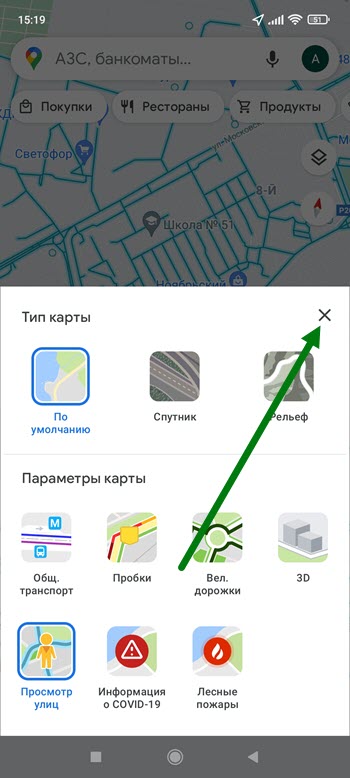
3. Закрываем данное окно, нажав на крестик.
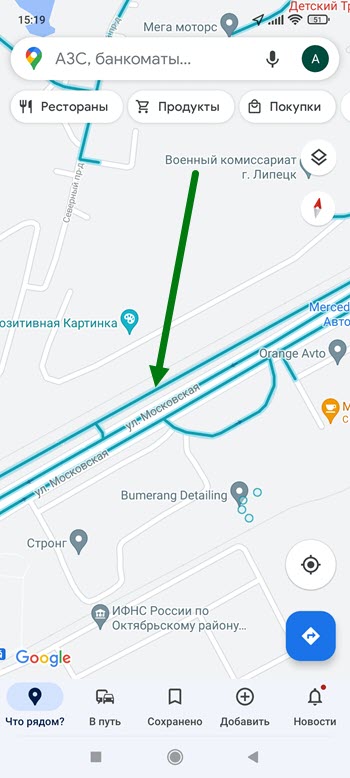
4. Отснятые дороги, окрасились в бирюзовый цвет, находим нужное место, нажимаем на него и удерживаем некоторое время, две — три секунды.
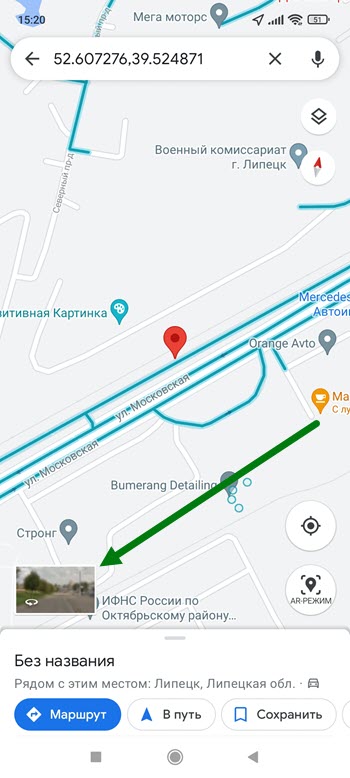
5. В левом нижнем углу, появилось небольшое окно, жмём на него.
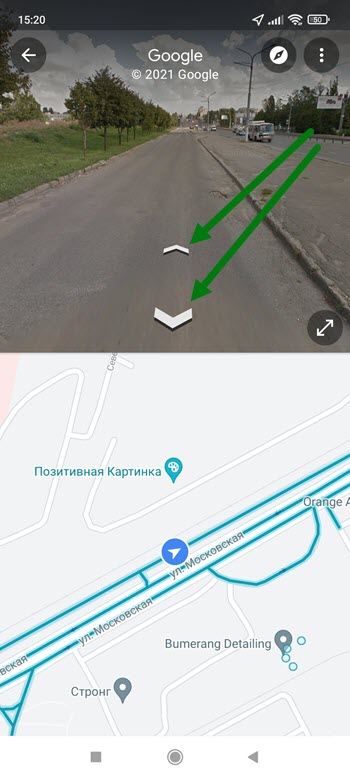
6. Для того чтобы двигаться вперёд или назад, жмём на специальные стрелочки.
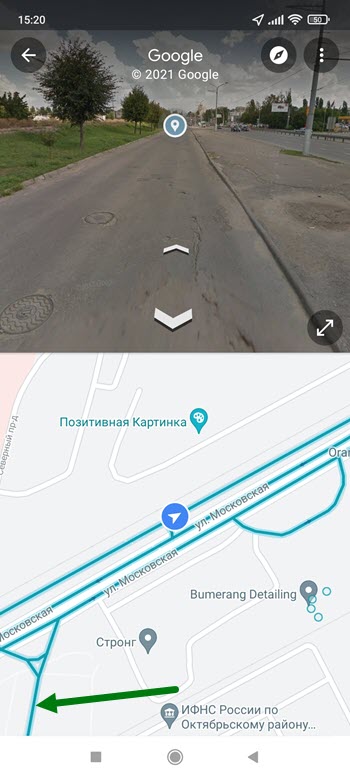
7. Если нужно попасть в другое место, находим и нажимаем на него.
Так-же можно включить снимки со спутника.
- ВКонтакте
- Telegram
- Одноклассники
Просмотр улиц в Google Maps на смартфонах стал намного удобнее. Появился режим разделённого экрана
Компания Google выпустила полезное новшество для любителей Street View (Просмотр улиц) в приложении Google Maps (Google Карты) для устройств на основе Android.
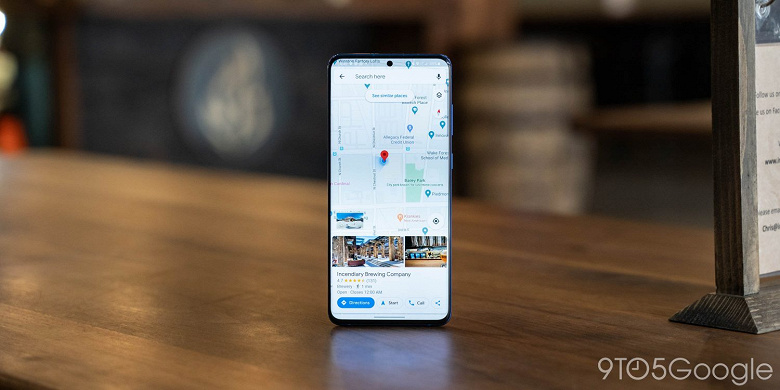
Функция Google Street View (Просмотр улиц) позволяет просматривать панорамные виды улиц многих городов мира. Функция, безусловно, полезная, а теперь она стала ещё удобнее. В версии Google Maps для Android появился режим разделённого экрана.
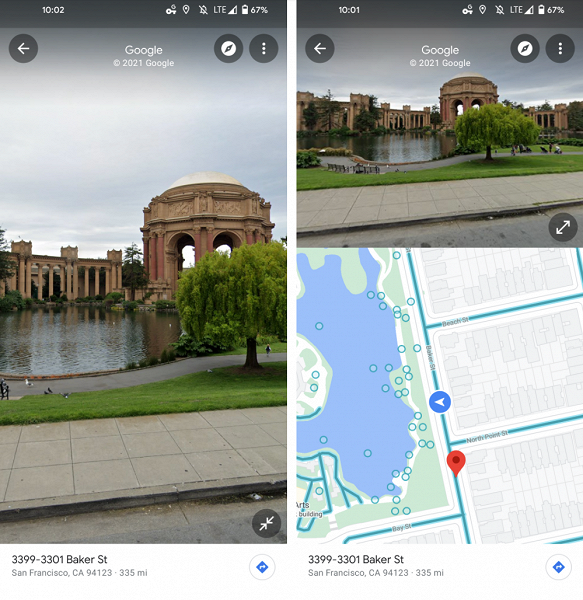
В правом нижнем углу теперь можно заметить значок со стрелочками, который позволяет свернуть панораму и вывести на половине экрана карту.
Никаких объявлений по поводу новшества Google не делала. Обновление распространяется на серверной стороне и не требует никаких действий со стороны пользователя для установки. Для iOS аналогичное обновление пока не запустили. При этом в веб-версии такой режим уже доступен довольно давно, да ещё и с возможностью настраивать высоту каждой области.
Как перемещаться во времени по просмотру улиц Google Maps
Одна из известных особенностей карты Google — функция просмотра улиц. С ее помощью можно посмотреть свой дом или совершить виртуальное путешествие по самым разным городам мира. Кроме того, карты Google могут показать не только, как выглядит конкретное место сейчас, но и как оно менялось со временем.
Как путешествовать во времени по картам Google
Сделать это несложно. Перейдите на официальный сайт google.com/maps и найдите желаемый адрес. В нашем примере мы введем адрес Ленинградский пр-т., 39, где расположено офисное здание VK и вспоминаем, что еще недавно здесь красовалась другая вывеска.
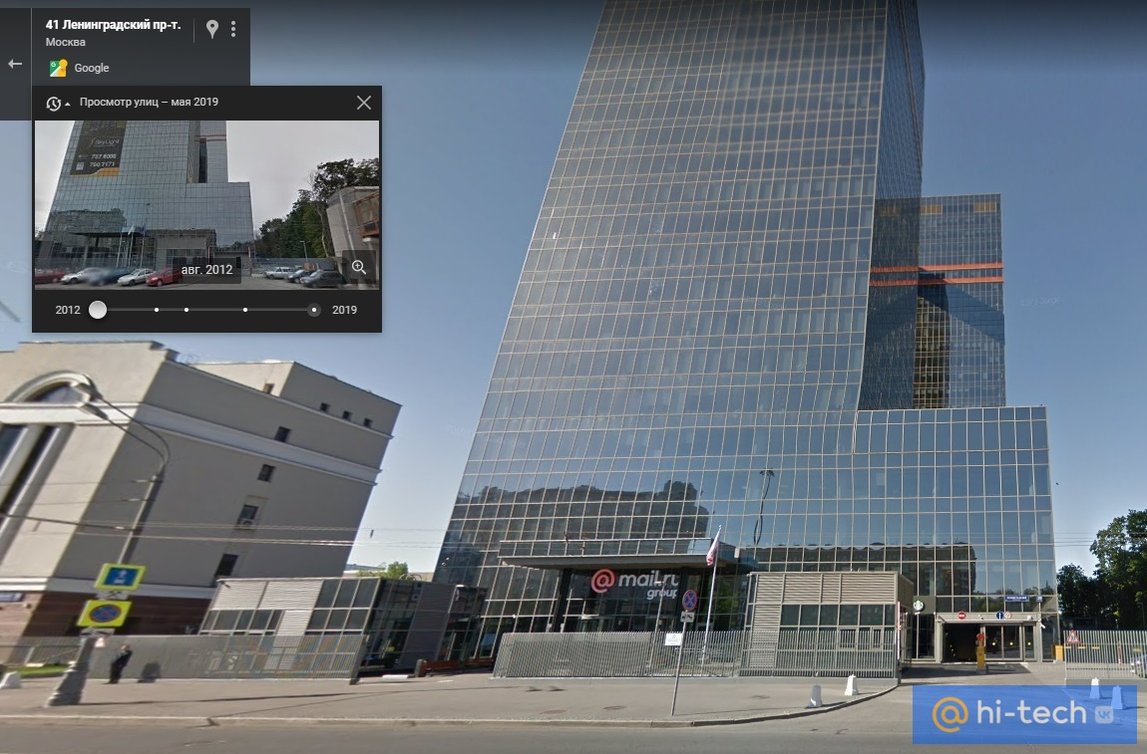
Далее нужно перейти в режим просмотра улиц. Для этого перетяните на нужную улицу желтого человечка из правого нижнего угла. Улицы, для которых доступен Street View, подсвечиваются синим.
В левом верхнем углу расположено небольшое окошко, где можно найти значок часов и надпись «Просмотр улиц». Нажмите на треугольник рядом со значком и откроется еще одно окно. В нашем примере доступна временная шкала с 2011 года.
Передвигая ползунок, можно увидеть, как менялось здание со временем. Например, сразу заметно, что логотип над входом сейчас не такой, как был в 2016 году. Чтобы развернуть старое изображение на полный экран, нужно кликнуть по нему мышкой.
Обратите внимание, что такая функция доступна не для всех мест. Несмотря на то что Google регулярно обновляет карты, «путешествие во времени» доступно для избранных локаций. Как правило, это касается центральных улиц больших городов и достопримечательностей. Кроме того, некоторые места запечатлены с еще более ранних годов. Так, некоторые улицы Маунтин-Вью, города где расположена штаб-квартира Google, можно увидеть по состоянию на 2007 год.
Как путешествовать во времени по картам «Яндекс»
На отечественных картах от «Яндекса» выбрать дату съемки еще проще. Для примера проверим тот же адрес Ленинградский пр-т., 39, в городе Москве. Чтобы перейти в панорамный просмотр улиц, нужно кликнуть на синей линии, которая обозначает доступные маршруты. Далее в правом верхнем углу нужно раскрыть выпадающий список и выбрать нужный год.
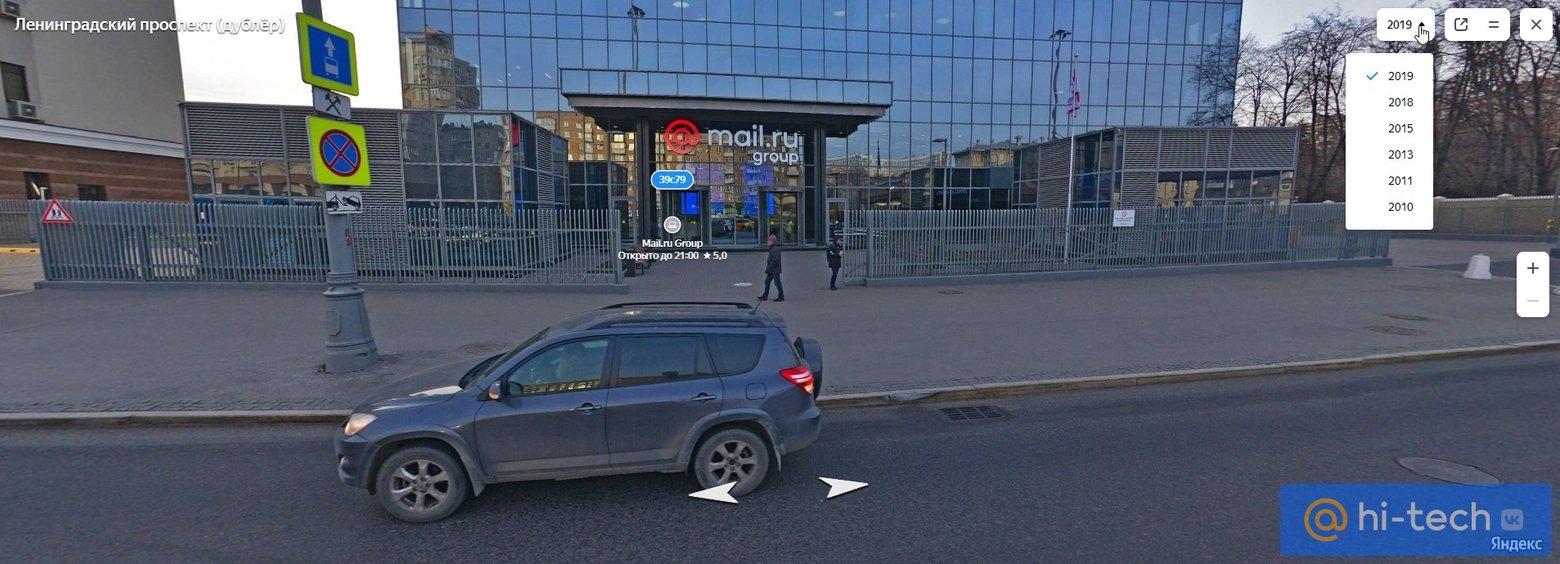
В отличие от Google, в этот раз доступен 2010 год. Покрытие территории у сервисов разное, если ищете что-то конкретное, то лучше проверить обе карты. Также обратите внимание, что качество и разрешение снимков ранних годов заметно хуже современных.
Таймлапс в Google Earth
Похожая функция доступна и в сервисе Google Earth. Однако там нельзя самостоятельно выбрать место. Можно лишь посмотреть заранее подготовленный таймлапс. Некоторые из них вы можете найти в нашей статье «Как изменилась Земля за 30 лет. Обновление карты Google», а полный сет доступен на официальном сайте.
Это тоже интересно:
- Как изменилась Земля за 30 лет. Обновление карты Google
- 35 карт, которые изменят ваш взгляд на мир
Google добавила в Google Maps режим Split Screen. Как его включить и зачем он нужен
Экосистема Google – это во многом уникальное явление, состоящее целиком и полностью из программных продуктов. Несмотря на то что у компании есть собственные устройства, они, в отличие от устройств Apple, не оказывают никакого влияния на экосистему, которая может работать на любых гаджетах, независимо от типа или используемой платформы. Другое дело, что иногда Google всё-таки отдаёт предпочтение Android и выпускает для неё обновления своих приложений и сервисов раньше, чем для iOS. Например, как в случае с «Google Картами».
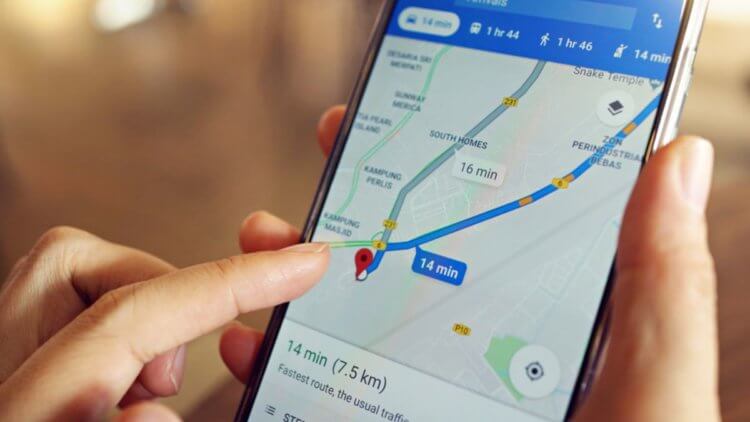
Google Maps получили новый режим — режим разделённого экрана
Я попробовал Petal Maps для Android. Хорош ли аналог Google Maps от Huawei
Приложение «Google Карт» для Android получило обновление с поддержкой разделённого экрана. Он позволяет одновременно использовать и режим просмотра улиц, и сами карты. Раньше такая штука была доступна только в веб-версии «Карт», а теперь появилась и на мобильных устройствах. Правда, почему-то до iOS обновление всё ещё не добралось, а на Android уже успешно распространяется с начала этой недели. Несмотря на то что некоторым пользователям оно по-прежнему недоступно, многие уже могут испытать работу нововведения на себе.
Как включить просмотр улиц и карты в Google Maps
Скорее всего, режим разделённого экрана в «Google Картах» для Android является результатом изменений, применённых Google у себя на серверах. Этим можно объяснить и то, что нововведение пока недоступно некоторым пользователям, и то, что никаких обновлений с 21 января Google через Google Play не выпускала. Бета-версия «Google Карт» за номером 10.59.1 – не в счёт.
- Запустите «Google Карты» у себя на Android-смартфоне;
- Нажмите на кнопку выбора режима (наложенные плитки);
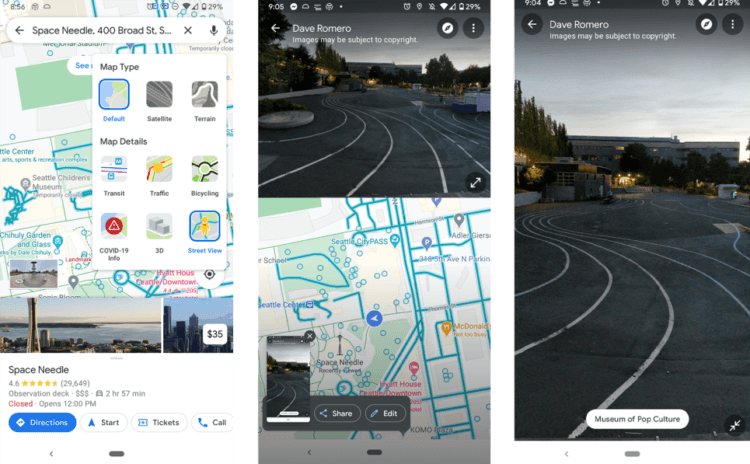
Сплит-скрин стал доступен и в Google Maps, жаль, что пока не всем
- Включите режим «Просмотр улиц» и установите точку в любом месте, где есть панорамы;
- Панорамы откроются в верхней части экрана, а в нижней останутся карты с маршрутом.
Появление разделённого экрана в «Google Картах» может серьёзно облегчить задачу по ориентированию в городских джунглях для пользователей, незнакомых с местностью. Таким образом они смогут одновременно сверять то, что видят, с панорамами и заодно следить, не отклонились ли они от маршрута следования.
При необходимости развернуть панорамы во весь экран, вы можете нажать на соответствующую иконку в правом нижнем углу, а, если вам нужно вернуться в режим карт, просто нажмите на кнопку «Назад» либо свайпните по экрану слева направо. Чтобы вернуть всё назад и активировать разделённый экран снова, повторите инструкцию, представленную выше.
Как включить AR-режим в Google Maps
Учитывайте, что режим разделённого экрана удобнее всего использовать при движении на автомобиле. Дело в том, что пешеходы вряд ли одобрят скорость обновления карт из-за слишком невысокой скорости движения. Однако для них есть специальный режим в дополненной реальности, который позволяет использовать камеру для считывания местности и таким образом сверяться с ключевыми точками по маршруту.
- Чтобы включить AR-режим, нажмите «Проложить маршрут»;
- В открывшейся вкладке внизу выберите «Улицы в AR-режиме»;
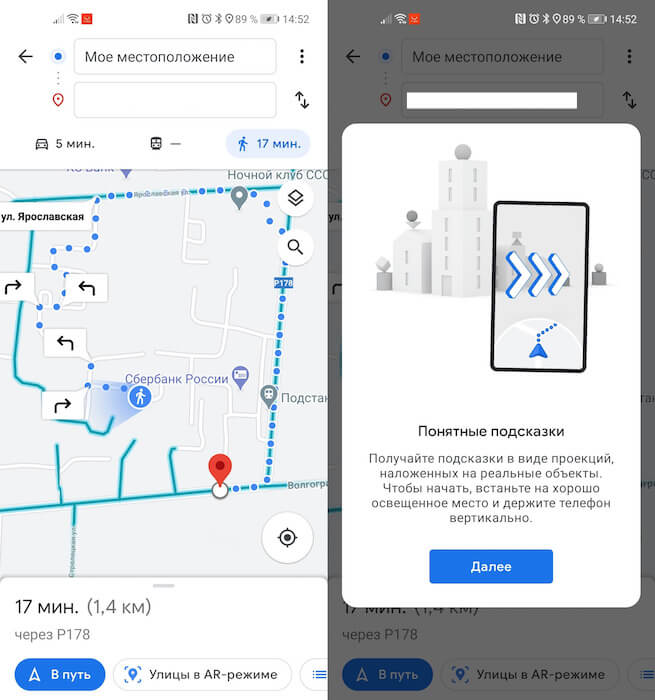
AR-режим доступен на любых Android-смартфонах
- Предоставьте картам доступ к камере смартфона;
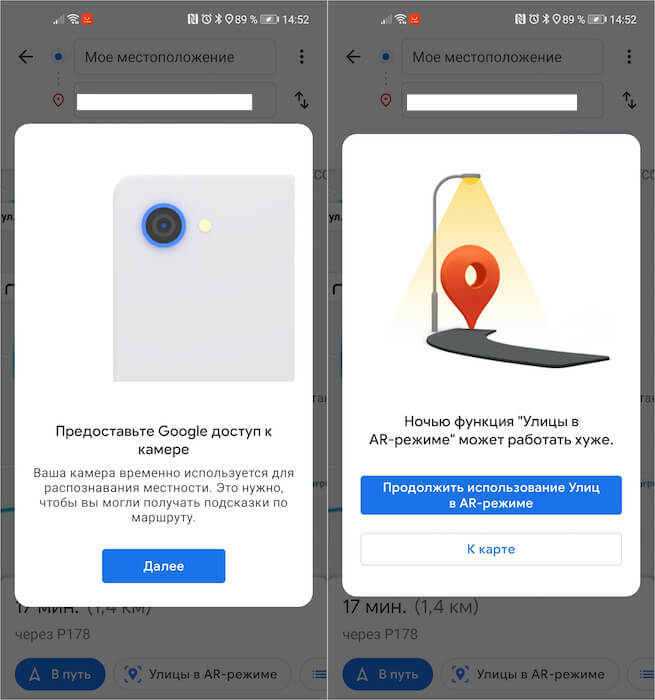
Скандируйте окружающее пространство с помощью камеры и ориентируйтесь
- Возьмите смартфон вертикально и направьте его на окружающие объекты;
- Сканируйте пространство, следуя подсказкам на экране.
AR-режим в «Google Картах» работает по принципу сопоставления ключевых точек. Искусственный интеллект анализирует то, что видит камера смартфона, и сверяет это с данными, которые есть в базе данных. Поэтому ориентироваться в степи с AR-режимом «Google Карт», скорее всего, не выйдет, а вот в городской среде со множеством зданий, указателей и дорожных развязок – легко и просто.
Правда, учитывайте, что AR-режим очень энергоёмок. Его использование может спровоцировать преждевременную разрядку смартфона меньше чем за полчаса использования. Несмотря на то что Google удалила временное ограничение на использование режима, он по-прежнему находится в стадии бета-тестирования, а потому, во-первых, может ошибаться, а, во-вторых, расходовать больше энергии, чем хотелось бы вам и самой Google.

Теги
- Компания Google
- Приложения для Андроид
Наши соцсети
Новости, статьи и анонсы публикаций
Свободное общение и обсуждение материалов
Лонгриды для вас

В прошлом году многие зарубежные сервисы ушли из России и ограничили доступ из нашей страны. Поэтому большинство владельцев смартфонов научились пользоваться VPN и продолжают заходить на сайты и в приложения, которые за многие годы стали привычными. Но иногда скорости в бесплатных VPN не хватает для загрузки контента в хорошем качестве. Приходится либо постоянно перебирать разные VPN, либо смириться и смотреть, как есть. Однако даже замена не всегда помогает. Ведь как только он набирает популярность, часто начинает тормозить и подтупливать. Оформлять платную подписку тоже рискованно, так как в любой момент выбранное приложение может просто перестать работать в России.

Рынок умных колонок в России развивается семимильными шагами. Устройства разлетаются тысячными партиями, и такому успеху в первую очередь поспособствовала компания Яндекс со своими Станциями. Именно ее колонки появились первыми в нашей стране и до сих пор продолжают оставаться самыми популярными, конкурируя с продуктами от VK (Mail.ru) и Сбера. Если вы недавно купили себе такое устройство, то вам точно пригодится пошаговая инструкция, как настроить Яндекс Станцию. Так что держите.

Каждый из нас пользуется браузером на смартфоне. Ведь именно через это приложение мы получаем возможность посещать любимые сайты от новостных и развлекательных ресурсов до видеохостингов и социальных сетей. Но помимо решения основной задачи современные браузеры на Андроид предлагают огромное количество дополнительных функций, о существовании которых многие пользователи даже не подозревают. Сегодня поговорим о самых важных опциях, доступных практически во всех программах для выхода в интернет.