
Как включить демонстрацию экрана в Гугл Мит?
Демонстрация экрана в Гугл Мит – отличный способ поделиться материалами во время рабочей/учебной или личной встречи. Например, у вас есть крутая презентация, иллюстрирующая успехи вашего отдела. Или вы подготовили визуальный ряд для выступления на учебном мероприятии? Как бы то ни было, надо научиться пользоваться этой функцией!
Как включить демонстрацию экрана?
Когда мы говорим о том, как показать презентацию в Гугл Мит, то имеем в виду любую визуальную демонстрацию. Вы можете показывать картинки, графики и схемы, демонстрировать работу других приложений, весь ваш экран – и многое другое! Повторимся, это идеальный способ дополнить голосовое выступление.
Подробно рассказали для вас, про сервис Google Meet для работы и учебы.
Давайте перейдем непосредственно к тому, как в Гугл Мит включить демонстрацию экрана. Сначала поработаем в десктопной версии – заходите на сайт, начинайте свою встречу (или присоединяйтесь к конференции):
- Найдите на нижней панели иконку в виде стрелки в квадрате и нажмите на нее;
- Выберите оптимальный режим отображения.
Вы можете сами решать, как показать презентацию в Google Meet, есть целых три разных варианта:
- Весь экран. Если вы выбираете этот вариант, будет транслироваться все, что происходит на мониторе – все запущенные приложения, окна браузера и др.
- Окно. Вы можете сами выбрать одну конкретную программу – и показать ее в окне другим участникам конференции.
- Вкладка. Речь идет о конкретной вкладке браузера – удобно, если нужная информация размещена в сети.

Важное предупреждение! Организатор встречи (если это не вы) может запретить включать презентации участникам конференции – поэтому лучше обсудите этот вопрос заранее.
Есть и другие важные настройки демонстрации экрана в Гугл Мит – рассказываем, что нужно знать:
- Чтобы видеть видео других участников конференции, нужно нажать на иконку в виде перечеркнутой кнопки – это позволит открепить трансляцию с основного экрана.
- Помните: включенная камера позволяет другим пользователям видеть все, что вы делаете – даже во время трансляции презентации.
Если вы хотите попробовать запустить демонстрацию экрана Google Meet с мобильного устройства, вам необходимо:
- Начать видеовстречу или присоединиться к уже начатой конференции;
- Нажать на кнопку в виде трех точек;

- Выбрать из появившегося меню пункт «Показать экран» .

Вот и все! В мобильной версии доступен только один режим отображения: экран устройства полностью.
Вы узнали все о том, как включить демонстрацию экрана в Google Meet на разных устройствах – теперь можете делиться нужными материалами как с компьютера, так и со смартфона. Главное, заранее подготовить презентацию или иллюстрации!
Google Meet

2. Google Meet – это один из лучших бесплатных онлайн сервисов видеоконференций, который к тому же поддерживает шифрование
3.
Платформа Google Meet поддерживает большинство
операционных систем.
Без проблем работает в браузерах:
Chrome.
Mozilla Firefox
Microsoft Edge
Safari
Ограничений для использования данной платформы
нет, самое главное чтобы компьютер мог поддерживать
работу последних версий вышеперечисленных
браузеров.
Помимо браузерной версии существуют приложения
Google Meet для Android и iOS.
4. УСТАНОВКА
Для запуска сервиса с ПК не понадобиться скачивать Google Meet на
компьютер, достаточно одного браузера. Необходимо пройти по
адресу meet google com и начать беседу.
Чтобы установить Гул Мит на телефон понадобится скачать
приложение: Google Meet с App Store для iOS, с Google Play Маркет
для системы Android.
Для любителей пользоваться мобильными приложениями на
компьютере можно скачать Google Meet для Windows, для этого
будет необходимо установить оду из программ эмуляторов
мобильного телефона, например такую как: Genymotion, MEmu,
Bluestacks. С помощью выбранной программы нужно скачать и
установить Google Meet с Play Маркет и далее пользоваться им на
ПК или ноутбуке. Программа-эмулятор работает в точности как на
мобильном телефоне с системой андроид.
Важно! Для запуска такой программы на компьютере должно быть
установлено от 2ГБ оперативной памяти, это минимальные
требования для нормальной работы.
5.
6.
7.
8.
9.
10.
11.
12.
13.
14.
15. Создание встречи в Гугл Мит
Для того, чтобы начать работать необходимо
воспользоваться одним из вариантов создания
конференции в Гугл Мит:
Пройти по адресу https meet google com, в
появившемся окне выбрать «Начать встречу»
или ввести код высланный организатором
трансляции.
16.
Создать встречу Гугл Мит на телефоне или
присоединиться к ней достаточно просто. Для этого в
открывшимся новом окне необходимо выбрать пункт
«Новая встреча», если вы являетесь организатором или
пункт «Код встречи», если вы участник и хотите войти
в трансляцию по коду.
17. Настройка камеры и звука
При создании конференции в Google Meet
система автоматически настраивает аппаратуру.
Во время этой процедуры высвечивается
сообщение: подготовка камеры, проверка
микрофона. Если все прошло успешно знак
микрофона и видеокамеры отображаются
белым цветом. Если системе не удалось что-то
найти из вышеперечисленного знак устройства
с проблемным подключением окрашивается в
красный цвет, показывая что устройство
недоступно (не работает микрофон или не
работает камера).
18. Чтобы в Google Meet отключить камеру или микрофон достаточно нажать на соответственный значок в нижней панели. Отключенное
устройство
окрашивается в красный цвет.
19. Добавление людей в конференцию
При входе в конференцию Google Meeting сразу
всплывает окно с предложением пригласить людей в
созданную видеотрансляцию.
Предлагается два метода входа на встречу по
ссылке:
Скопировать код встречи Google Meet и отослать его
участникам любым доступным способом (смс
сообщением, соцсети, мессенджер).
Отослать ссылку указав электронные адреса
участников конференции.
20.
21. Демонстрация экрана в Google Meet
Для более наглядного общения в сервисе можно
показывать свой экран и не только. Например,
показать презентацию в Гугл Мит можно
несколькими способами: отобразить весь экран,
открытое окно в проводнике или любую
открытую вкладку браузера.
Для этого в правом нижнем углу онлайн
комнаты, в разделе «Показать на главном экране»
необходимо выбрать необходимый вид
трансляции вашего рабочего стола или
презентации.
Решенные Не работает демонстрация экрана в Google Meet
Я новый пользователь этого браузера. Недавно проводил видеоконференцию с использованием Google Meet. Блокировку рекламы даже отключил, но демонстрация экрана не работает совсем: ни весь экран, ни окно, ни вкладка браузера.
Как это можно исправить?
Vivaldi: 4.3.2439.65 (Stable channel) (64 бита)
Версия: 422e3f53c5055d214398129edf198ce15d0fcdd7
ZverPro @IVMIVM
отредактировано ZverPro
@ivmivm Столкнулся с той же проблемой. И нашёл решение)
Другие сайты, типа Microsoft Teams, Discord и т.д. — работали, трансляция без проблем запускалась.
А вот Google Meets ни в какую.
Поставил чисто для проверки Chrome и Edge рядом — в них без проблем работало. Так я понял, что дело не в немного устаревшей версии Chromium у Vivaldi, т.к. Edge ещё старее. Ну и по советам этой статьи :
@kurai said in Не работает демонстрация экрана в Google Meet:
@ivmivm Попробуйте советы из этой статьи.
Попробовал гостевой профиль — в нём всё заработало!
Начал копать что не так с настройками моими, и оказалось дело вот в чём Настройки->Приватность->Расширения Google.
Тут у меня была отмечена «Защищенная авторизация» (для авторизации в google) и «Магазин расширений» (Понятно зачем),
НО не был отмечен «Чат Hangouts». (Сейчас это почти компонент Google Meets).
Короче отметил этот чекбокс, перезагрузил браузер и О, ЧУДО! Трансляция на Meets заработала!) В общем советую попробовать. В интернете ответов на эту тему вообще не нашёл, всё самому пришлось копать) А то не хотелось другие браузеры чисто для трансляции ставить и держать)
kurai Moderator @IVMIVM
отредактировано
@ivmivm Попробуйте советы из этой статьи.
Found a bug? Submit bugreport!
Знайшов баґ? Зроби баґрепорт!
Нашёл баг? Отправь багрепорт!
https://vivaldi.com/bugreport/
Nikolay68
отредактировано Nikolay68

Только что проверил в Microsoft Teams. Все работает. Дал разрешение на камеру и микрофон, поделился экраном. Блокировку рекламы не отключал.
А камера у вас работала? Попробуйте, на всякий случай, в настройках поиграть параметром
IVMIVM
отредактировано

С камерой и микрофоном проблем не было, всё работало и работает.
Аппаратное ускорение включал-отключал, эффекта нет.
Начало презентации и просмотр заметок в режиме докладчика
Режим докладчика — удобное средство проведения презентаций. Вы можете одновременно просматривать презентацию с заметками на одном экране (например, на ноутбуке) и проецировать слайды без заметок на другой, более крупный экран, который видит ваша аудитория.
Если вы используете PowerPoint 2013 или более новую версию, просто подключите мониторы и PowerPoint автоматически настроит режим докладчика.
- Если режим докладчика отображается не на том экране, можно быстро переключить его на другой экран.
- Если вы не хотите использовать режим докладчика, отключите его.

Начало показа
На вкладке Слайд-шоу в группе Начать слайд-шоу нажмите кнопку С начала.


Если вы работаете с PowerPoint на одном мониторе и хотите перейти в режим докладчика, в режиме Слайд-шоу в левом нижнем углу на панели элементов управления щелкните значок , а затем выберите пункт Показать режим докладчика.
Использование элементов управления в режиме докладчика
- для перехода к предыдущему или следующему слайду нажмите Назад или Далее;

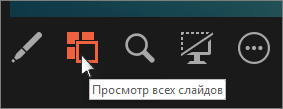
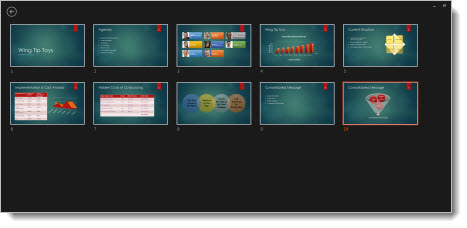
- Чтобы просмотреть все слайды презентации, выберите команду Просмотр всех слайдов.
Совет: Вы увидите эскизы всех слайдов презентации (как показано ниже), что упрощает переход к конкретному слайду.
- Чтобы лучше рассмотреть детали слайда, нажмите Увеличение масштаба слайда, а затем наведите указатель на ту часть, которую нужно увеличить.
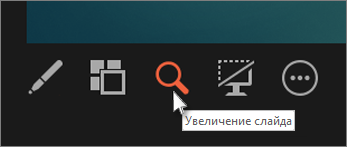 Дополнительные сведения об увеличении масштаба см. в статье Увеличение масштаба части слайда.
 - Чтобы указать на определенный элемент или сделать рукописную надпись на слайде, воспользуйтесь инструментами «Перо» и «Лазерная указка».
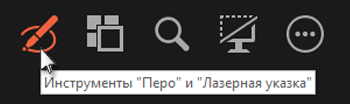 Чтобы отключить инструмент «Перо», «Лазерная указка» или «Маркер», нажмите клавишу ESC.
 - Чтобы скрыть или отобразить текущий слайд в презентации, выберите команду Черный или нормальный экран во время слайд-шоу.

Вы можете использовать PowerPoint на смартфоне как пульт дистанционного управления для показа слайдов и просмотра заметок докладчика. Дополнительные сведения (и видеоролик) можно найти в статье Использование лазерной указки на смартфоне во время демонстрации презентации в PowerPoint.
Переключение мониторов, предназначенных для режима докладчика и режима слайдов
Чтобы вручную выбрать, на каком экране отображаются ваши заметки в режиме докладчика, а на каком — только сами слайды, на панели задач в верхней части окна режима докладчика щелкните элемент Параметры отображения и выберите команду Переключиться между режимом докладчика и слайд-шоу.

Как выглядят заметки в режиме докладчика
Совет: Вы можете добавлять заметки либо во время презентации (непосредственно в режиме докладчика), либо во время редактирования презентации. Информацию о том, как добавить заметки докладчика к презентации, см. В разделе Добавление заметок докладчика к слайдам.

Если компьютер подключен к проектору, то при показе слайд-шоу на вашем экране используется режим докладчика, а на экране проектора отображаются только слайды. В этом режиме вы можете просматривать свои заметки во время показа, а зрителям будут видны только слайды.
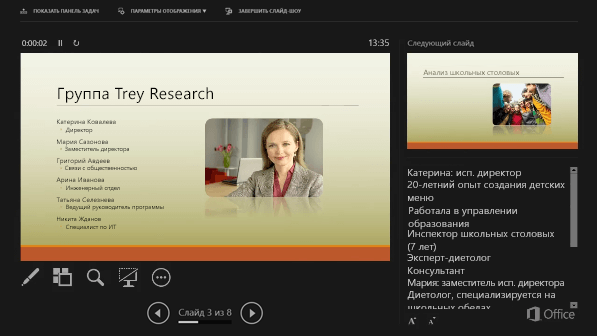
Заметки отображаются в области справа. Если вам нужно добавить или удалить что-либо, просто щелкните текстовое поле для его изменения. Текст переносится автоматически, а вертикальная полоса прокрутки появляется при необходимости. Вы можете менять размер текста в области заметок с помощью следующих двух кнопок в левом нижнем углу этой области:

Чтобы изменить размер областей в режиме докладчика, наведите указатель мыши на вертикальную линию, которая отделяет их, а затем щелкните и перетащите.
Совет: Если вам вообще не нужно видеть текущий слайд в режиме презентации, и вы хотите, чтобы ваши заметки были больше, перетащите эту вертикальную разделительную линию полностью влево.
Отключение режима докладчика
Чтобы отключить режим докладчика во время показа презентации, выполните указанные ниже действия.
На вкладке Слайд-шоу ленты снимите флажок Режим докладчика.

Продолжайте обновлять ваши слайды
Если вы работаете с группой людей над созданием вашей колоды слайдов, возможно, изменения вносятся в слайды вплоть до последней минуты. Традиционно, как только вы начали свою презентацию, ваши слайды не будут обновляться. Если вы используете PowerPoint для Microsoft 365, у вас есть возможность позволить вашим слайдам обновлять ваши слайды, даже если вы представляете их, чтобы у вас всегда были самые последние изменения.
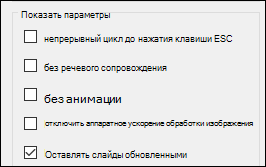
Вы можете включить это, перейдя на вкладку Показ слайдов на ленте, выбрав Настроить показ слайдов и установив флажок Сохранить слайды обновленными.
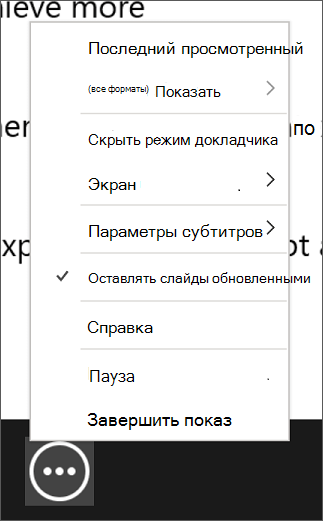
Если вы уже начали свою презентацию и хотите убедиться, что настройка включена, вы можете сделать это в представлении Presenter. Нажмите кнопку Больше параметров слайд-шоу (которая выглядит как три точки) и в меню убедитесь, что установлен флажок Сохранить слайды обновленными.
См. также
Начало показа
Чтобы начать использование режима докладчика, выберите Слайд-шоу > Режим докладчика.

Использование элементов управления в режиме докладчика
- Для перехода к предыдущему или следующему слайду нажмите стрелку «Назад» или «Далее».

- Чтобы указать на слайд лазерной указкой или сделать в нем запись, наведите указатель мыши на экран и выберите инструмент «Перо» и «Лазерная указка»
 во всплывающей панели инструментов в левом нижнем углу. Чтобы отключить инструмент «Перо», «Лазерная указка» или «Маркер», нажмите клавишу ESC.
 - Чтобы сделать экран черным или нормальным, нажмите на клавиатуре клавишу b .
- Чтобы включить или отключить субтитры, нажмите кнопку Показ или отключение субтитров
 .
.
Вы можете использовать PowerPoint на смартфоне как пульт дистанционного управления для показа слайдов и просмотра заметок докладчика. Дополнительные сведения (и видеоролик) можно найти в статье Использование лазерной указки на смартфоне во время демонстрации презентации в PowerPoint.
Показ рабочего стола Mac на другом мониторе
- В меню Apple выберите пункт Системные настройки.
- Откройте приложение Мониторы.
- В диалоговом окне щелкните вкладку Расположение.
- Снимите флажок Включить видеоповтор мониторов.
С помощью этих действий можно настроить показ презентации на двух мониторах. На одном из них вы можете демонстрировать презентацию PowerPoint, а на другом, который не будет виден вашей аудитории, — работать с другими приложениями.
Переключение мониторов, предназначенных для режима докладчика и режима слайдов
Чтобы вручную выбрать, на каком экране отображаются ваши заметки в режиме докладчика, а на каком — только сами слайды, на панели задач в верхнем левом углу окна режима докладчика нажмите Переключить экраны.
Как выглядят заметки в режиме докладчика
Если компьютер подключен к проектору и запускается режим докладчика, он отображается на экране компьютера, а на экране проектора отображаются только слайды.
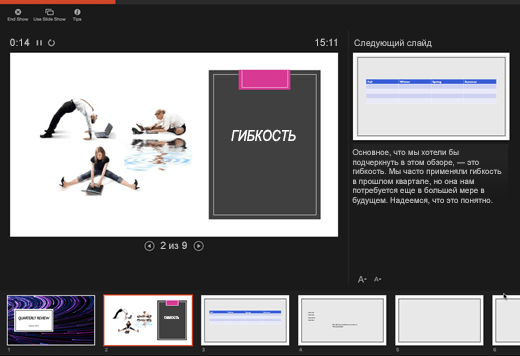
Заметки отображаются в области справа:

- Текст переносится автоматически, а вертикальная полоса прокрутки появляется при необходимости.
- Текст можно изменить в области Заметок.
- Вы можете менять размер текста в области заметок с помощью следующих двух кнопок в левом нижнем углу этой области:
Вы можете настроить размер текущего слайда, а также заметок и панелей следующего слайда, используя мышь для перетаскивания вертикальной линии, разделяющей две панели.
Совет: Если вам вообще не нужно видеть текущий слайд в режиме презентации, и вы хотите, чтобы ваши заметки были больше, перетащите эту вертикальную разделительную линию полностью влево.
Отключение режима докладчика перед началом презентации
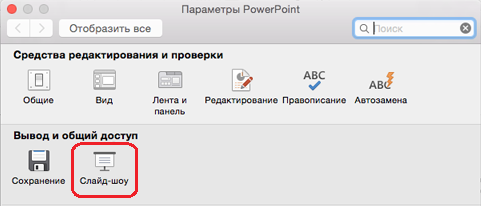
- В меню PowerPoint выберите пункт Параметры.
- В диалоговом окне Параметры PowerPoint в разделе Вывод и общий доступ щелкните Слайд-шоу.
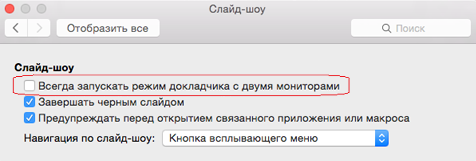
- В диалоговом окне Слайд-шоу снимите флажок Всегда запускать режим докладчика с двумя мониторами.
- Закройте диалоговое окно.
Отключение режима докладчика во время презентации

- В верхней части окна презентации щелкните Использовать слайд-шоу. Эта кнопка закрывает режим докладчика. После ее нажатия слайд-шоу будет одновременно транслироваться на экране вашего компьютера и проецироваться на другой экран.
Продолжайте обновлять ваши слайды
Если вы работаете с группой людей над созданием вашей колоды слайдов, возможно, изменения вносятся в слайды вплоть до последней минуты. Традиционно, как только вы начали свою презентацию, ваши слайды не будут обновляться. Если вы используете PowerPoint для Microsoft 365 для Mac, у вас есть возможность позволить вашим слайдам обновлять ваши слайды, даже если вы представляете их, чтобы у вас всегда были самые последние изменения.
Это можно включить, перейдя на вкладку Показ слайдов на ленте и установив флажок Сохранить слайды обновленными.
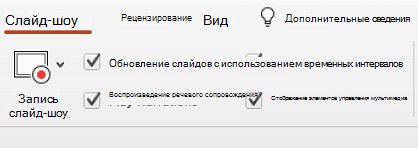
Если вы уже начали свою презентацию и хотите убедиться, что настройка включена, вы можете сделать это в представлении Presenter. Нажмите кнопку Больше параметров слайд-шоу (которая выглядит как три точки) и в меню убедитесь, что установлен флажок Сохранить слайды обновленными.