
Как настроить Atom для разработки на JavaScript
Атом построен на технологии Electron, поэтому он работает на Windows, Linux и macOS. Среди базовых возможностей редактора, доступных сразу после установки:
- подсветка синтаксиса для множества популярных языков и файловых форматов
- удобная навигация
- встроенный предпросмотр Markdown
- умное автодополнение
- встроенный пакетный менеджер
Пакетный менеджер нужен для установки и удаления пакетов расширений (плагинов). Для удобной разработки на JavaScript для бэкенда и фронтенда нужно установить несколько пакетов.
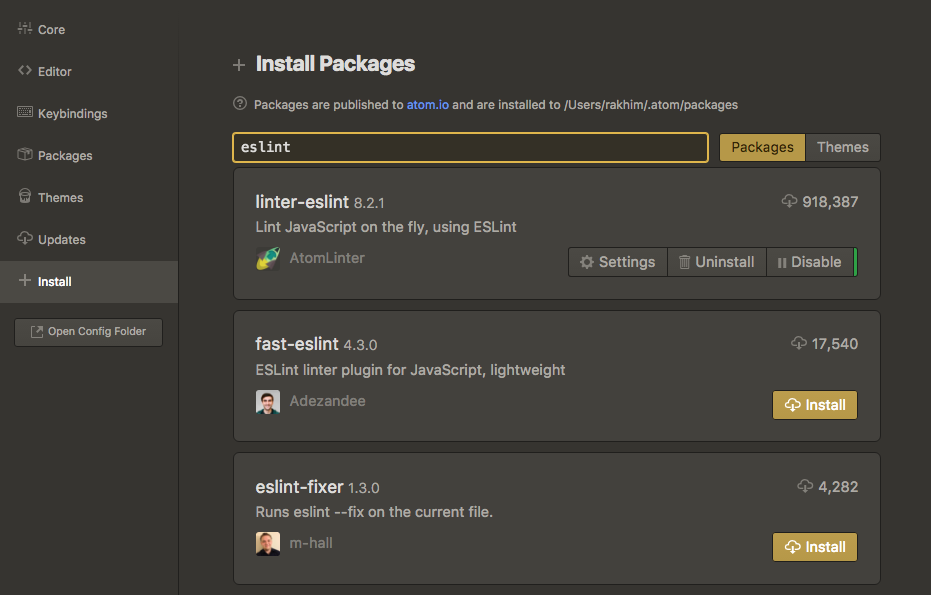
Для установки нового пакета зайдите в настройках во вкладку «Install», введите название пакета в строке поиска, нажмите кнопку «Install».
- Стандарты кодирования
- Автоматическое дополнение
- Автоматическое дополнение файлов и модулей
- Переход на определения
Стандарты кодирования
Eslint – это утилита, проверяющая стандарты кодирования на JavaScript. Стандарт де-факто в мире JS.
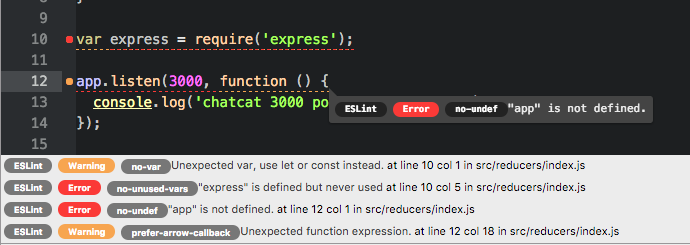
Нужно сначала установить eslint в системе, а потом установить расширение Атома, которое будет использовать установленный линтер. Есть разные способы интеграции линтера с расширением. Мы рассмотрим установку линтера глобально в системе.
- Установите Node.js используя пакетный менеджер вашей операционной системы.
- Установите eslint командой npm install -g eslint . Вероятно, вам понадобится использовать sudo .
- Установите плагины, которые конфигурируют eslint . Без них (по умолчанию) eslint ничего не проверяет.
npm install -g eslint-config-airbnb-base eslint-plugin-import extends: - 'airbnb-base' env: node: true browser: true Автоматическое дополнение
Встроенное автодополнение в редакторе работает по самой примитивной схеме, анализируя содержимое файлов. С помощью сторонней утилиты «tern» можно добиться более продвинутого поведения. «tern» умеет:
- подсказывать аргументы функции
- определять тип выражения
- находить определение чего-нибудь
- проводить автоматический рефакторинг
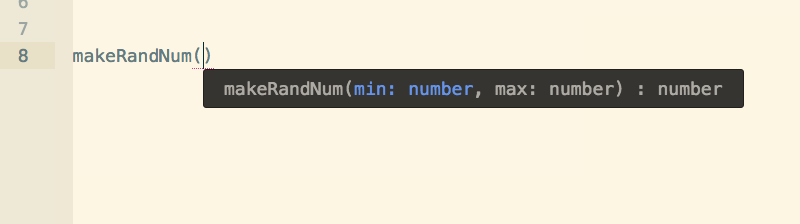
Расширение Атома atom-ternjs не требует установки ничего другого и работает само по себе.
Автоматическое дополнение файлов и модулей
Полезное расширение autocomplete-modules автоматически дополняет название файлов и модулей при импорте.
Переход на определения
js-hyperclick позволяет быстро перемещаться к определению функции или переменной по клику.
Как запустить java в Atom?
Скачал jdk и atom, изменил переменные среды (path, добавил java_home), скачал пакет ‘script’ в atom. Действовал так, как говорил чувак из видоса: https://www.youtube.com/watch?v=rRthfgq7dXA. Собственно все, я должен написать код, открыть пакеты, запустить скрипт и все должно работать, я пробовал, ничего не запускалось, высвечивался ‘!’, я несколько раз повторил процедуру из начала вопроса, ничего не помогло, хотел переустановить пакет ‘script’ удаляю его и он полностью пропадает из atoma, без понятия, что делать помогите, умаляю.
- Вопрос задан более года назад
- 123 просмотра
3 комментария
Средний 3 комментария
Настройка Atom от GitHub для работы с PHP, Python и некоторыми другими языками программирования
Изначально считаем что у Вас установлена поддерживаемая операционная система, Node.JS и Atom. В примерах мы работаем в OpenSUSE (13.1) в нём (и вообще в дистрибутивах *nix) уже «из коробки» обычно есть не только Python но PHP и другие языки программирования. Так же исправно работает на Ubuntu (>12.04). Если у Вас Windows 7 или 8, а раньше Вы с ними (языками) не работали то их предварительно необходимо скачать и установить.
Примечание: перед началом работы желательно запускать Atom под root.
опыт показывает — работает стабильнее
Linter
Идеология Atom к подсветке в том, что основным пакетом для работы с синтаксисом и его анализа будет Linter, который является верхним уровнем в API для других линтеров кода. Это сделано для прекращения «войны между плагинами» (The idea is to stop the linter plugins war, by providing a top level API for linters to parse and display errors in the Atom editor). Тем не менее, не все сторонние разработчики придерживаются этой идеологии и пишут свои плагины.
На текущий момент доступно для 21 языка :
- linter-php , для PHP `php -l`
- linter-phpcs , для PHP, `phpc`
- linter-phpmd , для PHP, `phpmd`
- linter-pylint , для Python, `pylint`
- linter-pyflakes , для python, `pyflakes`
- linter-pep8, для python, `pep8`
- linter-flake8, для python, `flake8`
- linter-javac , для Java, `javac`
- linter-jshint , для JavaScript and JSON, `jshint`
- linter-jscs , для JavaScript, `jscs`
- linter-scss-lint , для SASS/SCSS, `scss-lint`
- linter-coffeelint , для CoffeeScript, `coffeelint`
- linter-csslint , для CSS, `csslint`
- linter-rubocop , для Ruby and Ruby on Rails, `rubocop`
- linter-tslint , для Typescript, `tslint`
- linter-xmllint , для XML, `xmllint`
- linter-shellcheck , для Bash, `shellcheck`
- linter-scalac , для Scala, `scalac`
- linter-clang , для C / C++, `clang`
- linter-ruby , для ruby, `ruby -wc`
- linter-lua , для Lua, `luac -p`
Пакет Script: запуск программ из Atom
Script — пакет для запуска кода в atom.
Установка пакета Script, возможна из командной строки:
apm install script или меню
Packages->Settings View->Install->Packages
В результате должны поддерживаться следующие языки (26):
AppleScript
Bash
Behat Feature
Coffeescript
CoffeeScript (Literate) ^
Cucumber (Gherkin) *
Elixir
Erlang †
F# *
Go *
Groovy
Haskell
Javascript
Julia
LilyPond
LiveScript
Lua
MoonScript
newLISP
Perl
PHP
Python
RSpec
Ruby
Scala
Swift
Каждый язык работает, при наличии предварительно установленного компилятора / интерпритатора.
Пакет Script обновляется довольно часто. Например поддержка Swift появилась менее двух недель назад. Так что скорее всего в ближайшее время появится поддержка новых языков.
Для запуска программы необходимо выбрать
Packages—>Script—>Run
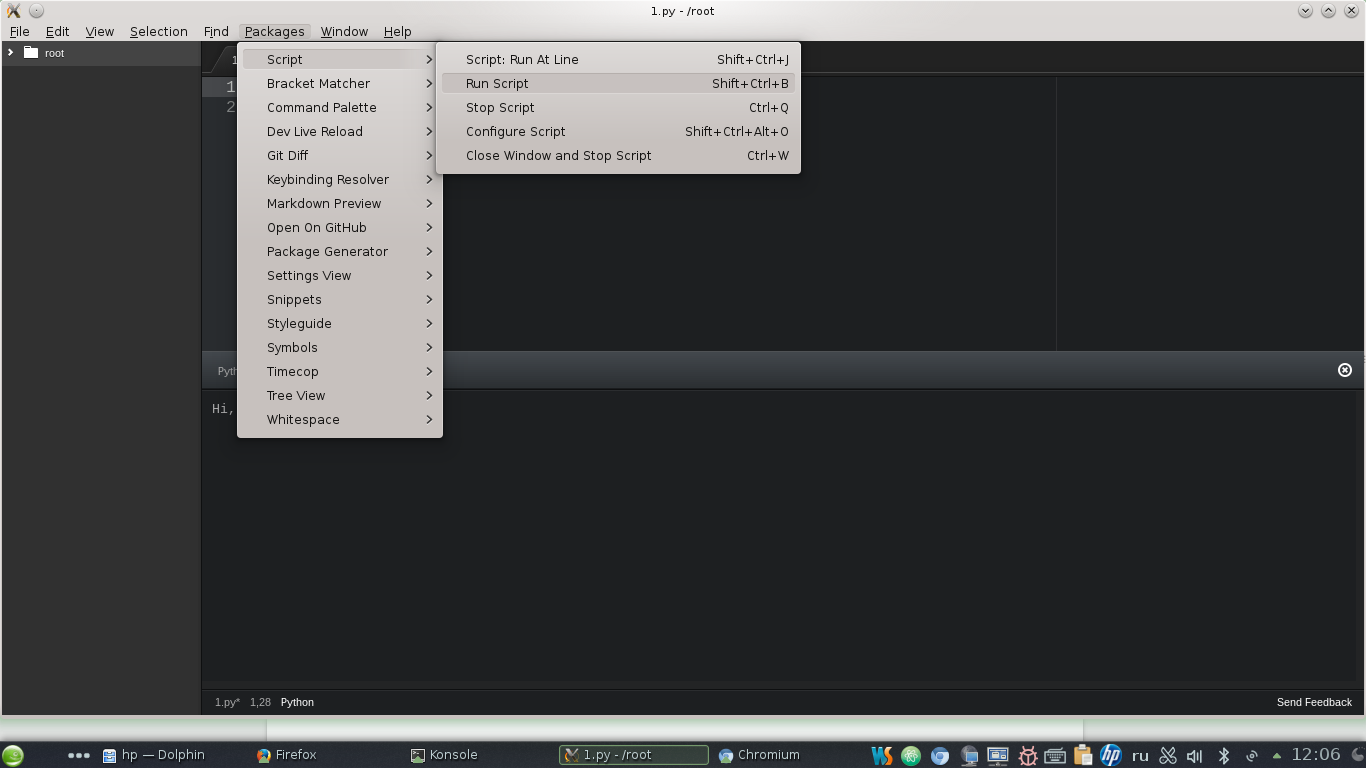
Дополнительные опции можно найти в документации либо на страницах Atom`а или проекта.
Для функционирования должен быть создан рабочий каталог.
Путь к нему нужно прописать здесь:
Packages—>Script—>Configure Script—>Current Working Directory
Заявку разработчикам на поддержку нового языка можно оставить здесь (отвечают быстро)
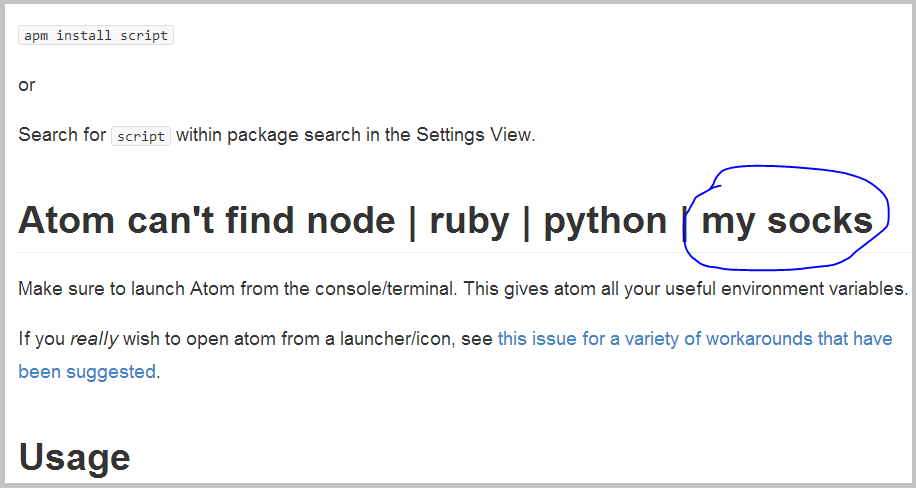
И немного юмора от разработчиков пакета Script,
у которых, судя по всему, спрашивают всё на свете:
первод: Атом не может найти Нод | Руби | Питон | Мои носки
Python
Поддержка подсветки этого языка идёт изначально. Пакеты для работы с синтаксисом и отладки:
Linter + Language Python + Linter Python Pep8 + Script
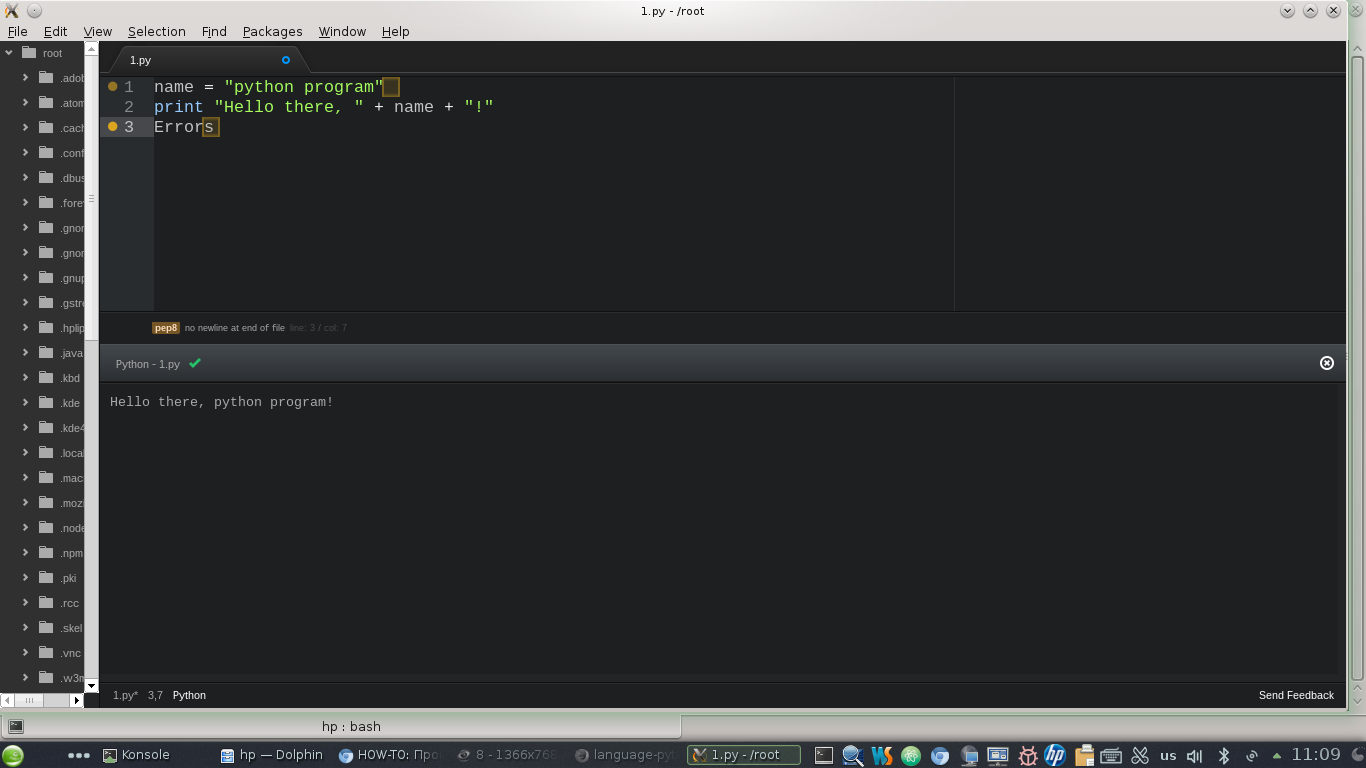
Script запускает код на Python, а Linter и Linter Python Pep8 покажут синтаксические ошибки.
Возможно Вам, для работы с Python также поможет Atom Python Debugger.
Подсветка ошибок и запуск после установки будут выглядеть так:
PHP
- Language php
- Linter php
- Php Twig
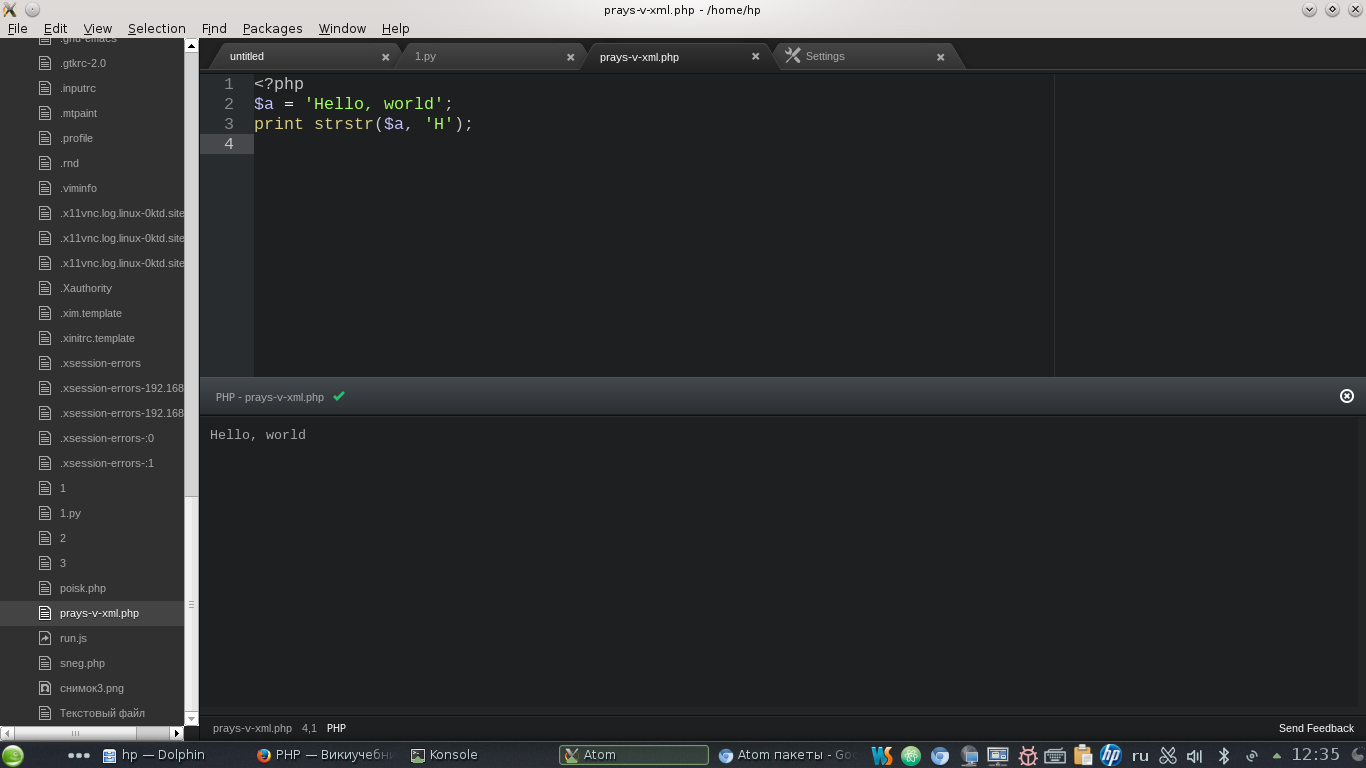
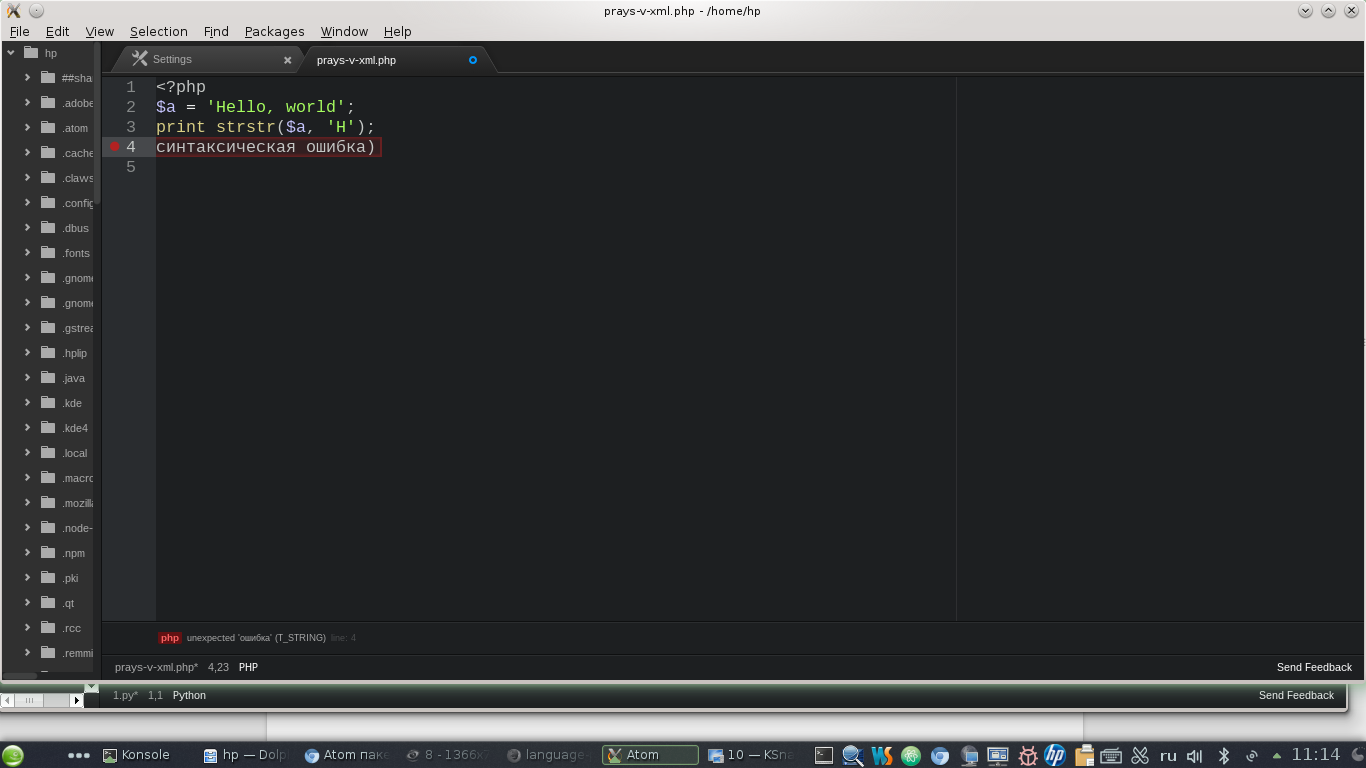
Atom показывает ошибки синтаксиса и запускает php скрипт:
Swift
- пакет Swift Playground
- и уже описанный пакет Script.
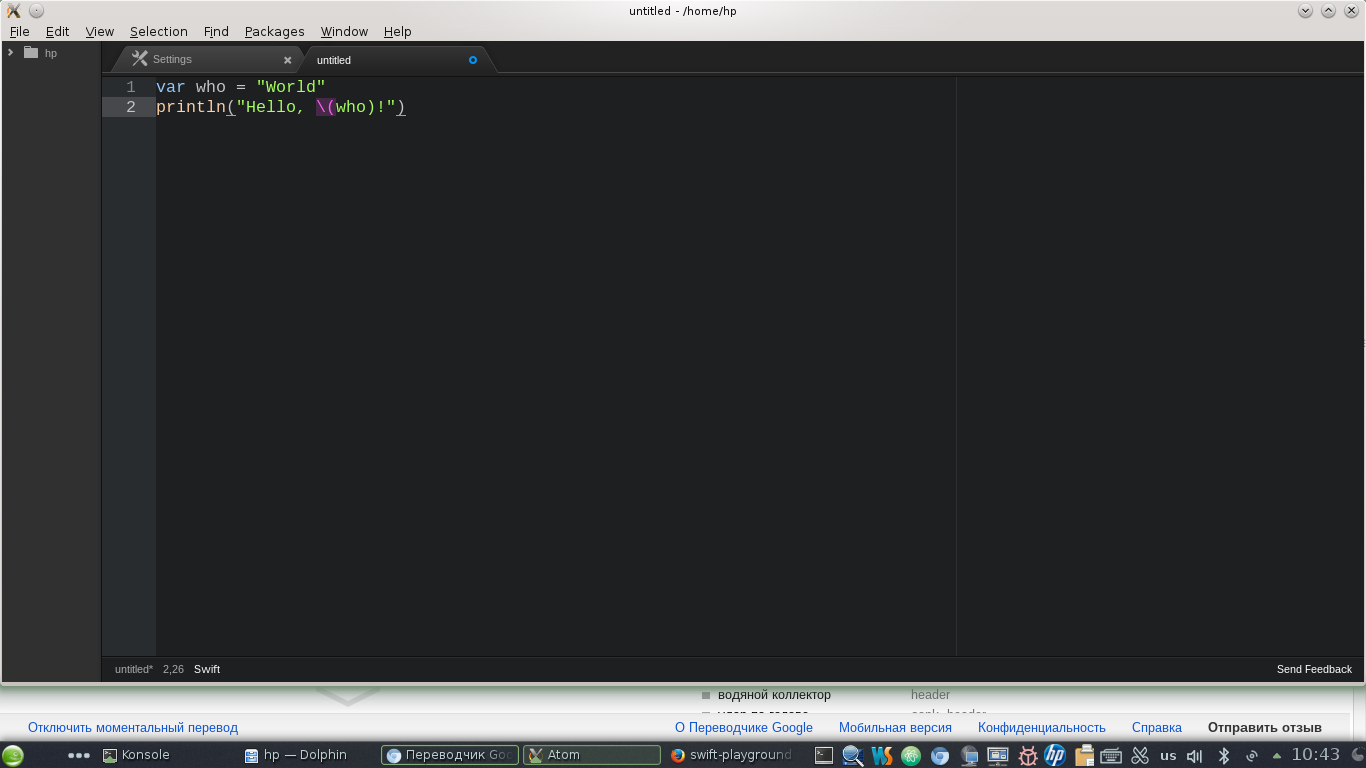
Подcветка синтаксиса swift работает на любом дистрибутиве после установки пакета Language Swift:
Терминал
Для запуска исполняемого кода С, C++, Java иногда проще использовать сторонний пакет (не пакет Atom, а пакет вашего дистрибутива), который запускается через терминал, поскольку сам Atom поддерживает большое количество языков. Если Atom выступает в качестве редактора кода, a терминал рядом запускает его — это очень удобно для нас, поскольку терминал не имеет такое преимущество редактирования, как Atom.
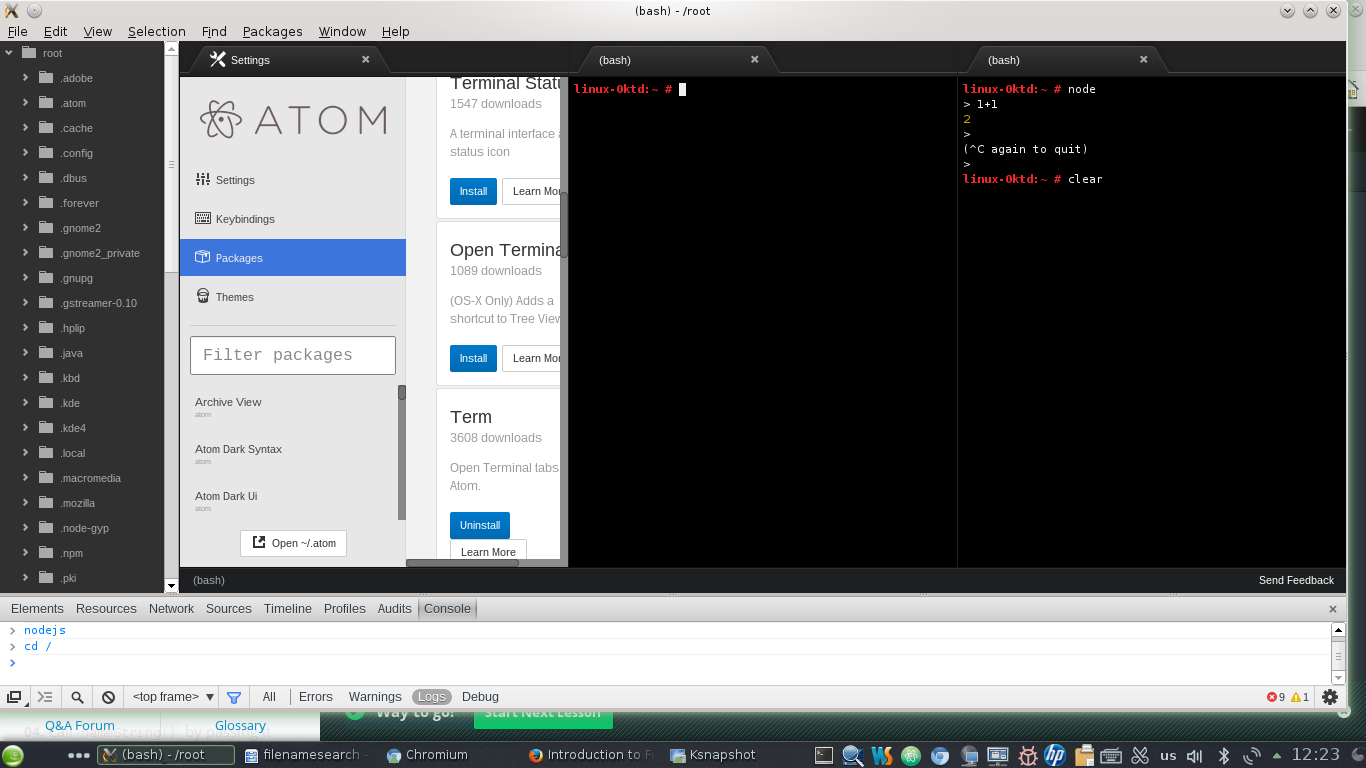
Для запуска терминала в окне Atom установите пакет Term. Для запуска терминала в окне Atom выбрать
Packages—>Command Palette—>Toggle и Term
с нужными параметрами.
В заключении ещё один интересный кликабельный анимационный gif от разработчиков script, ссылки.
Ссылки
- Atom.io
- Linter
- Term
- Script
- Плагины для работы с Python
- Плагины для работы с php
- Пакеты для различных языков адаптированые для Atom
- Этот пост — продолжение предыдущего, про установку Atom на базовые ОС.
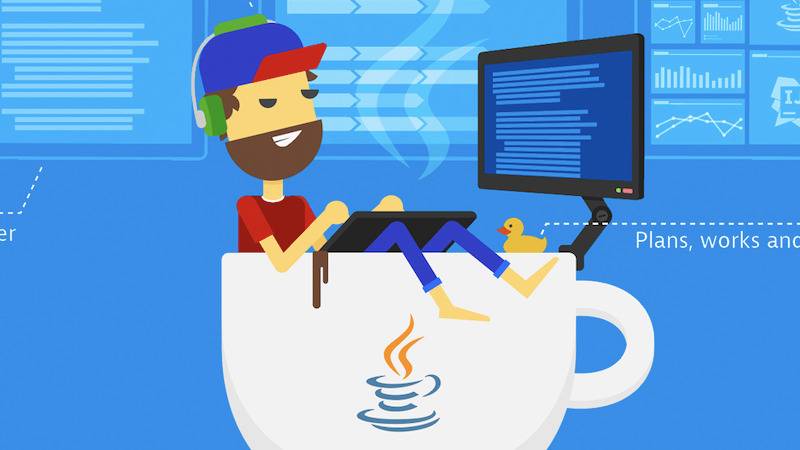
Пишем код на Java и Go в текстовом редакторе
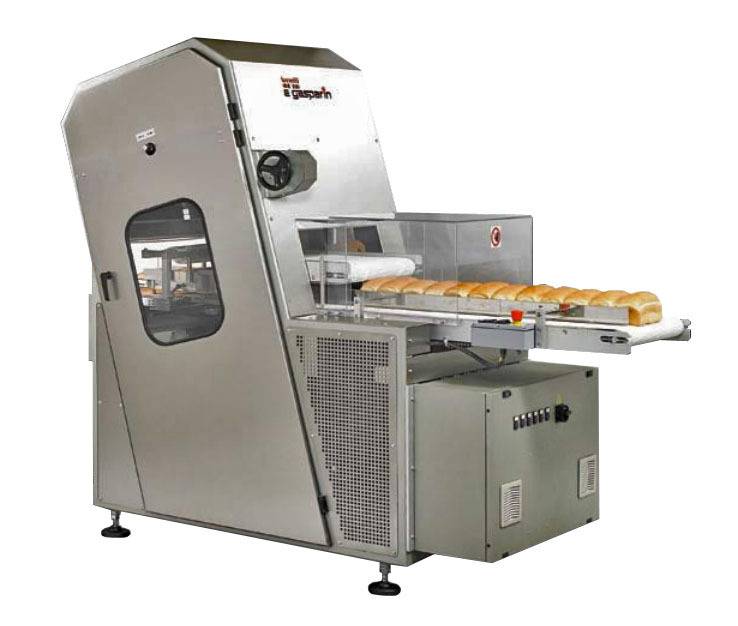
Перед нами промышленная хлеборезка итальянской компании Brevetti Gasparin srl, модель 1700. Её производительность — от 16 до 60 булок в минуту:
.
А вот обычный нож для хлеба:
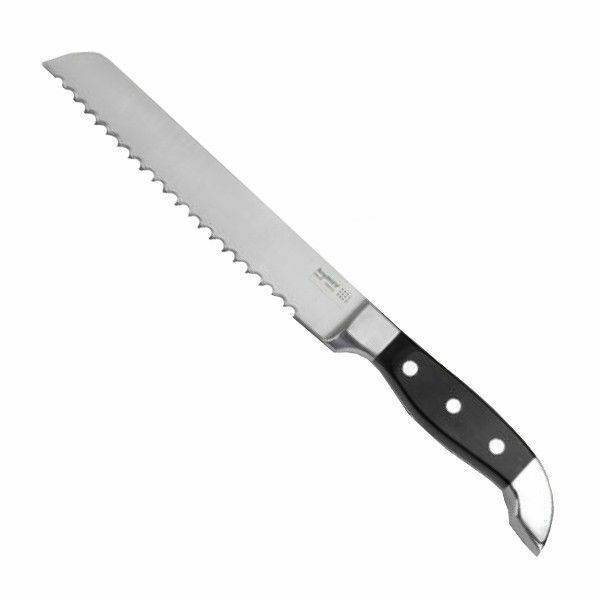
Чем мы воспользуемся, если захотим сделать пару бутербродов? Ответ очевиден. Инструмент должен соответствовать задаче.
Отдавая должное интегрированным средам разработки (IDE), таким как IntelliJ IDEA, Eclipse или NetBeans, стоит отметить, что в ряде случаев текстовый редактор будет более удачным выбором. Например, если мы только начинаем изучать тот или иной язык программирования, и хотим сосредоточиться именно на нём, а не на освоении IDE. Или когда нужно быстро написать что-то простое и небольшого объёма. Применение IDE тут будет явно избыточным.
Поэтому сейчас мы рассмотрим три текстовых редактора, которые можно использовать для написания и запуска кода на языках Java и Go.
Редакторы выбирались по следующим критериям:
- Открытая лицензия, возможность бесплатного использования.
- Настраиваемая подсветка кода.
- Наличие системы плагинов или пакетов, позволяющих автоматизировать компиляцию и запуск написанных в редакторе программ.
- Кроссплатформенность — возможность использовать редакторы в трёх основных операционных системах: Windows, Linux, Mac. Небольшая оговорка: третий рассмотренный редактор, Notepad++ единственный не до конца соответствует этому требованию, однако полностью соответствует первым трём.
Atom
- Официальный сайт: www.atom.io
- Разработчик: GitHub
- Лицензия: MIT, открытая
Atom – современный кроссплатформенный текстовый редактор с открытым исходным кодом для Linux, macOS и Windows, с поддержкой плагинов, написанных на Node.js и встраиваемых под управлением Git. Впервые был опубликован в 2014 году. Описывается как “A hackable text editor for the 21st Century” (Текстовый редактор с хаками для 21-го века). Обладает развитой системой пакетов для расширения функциональности.
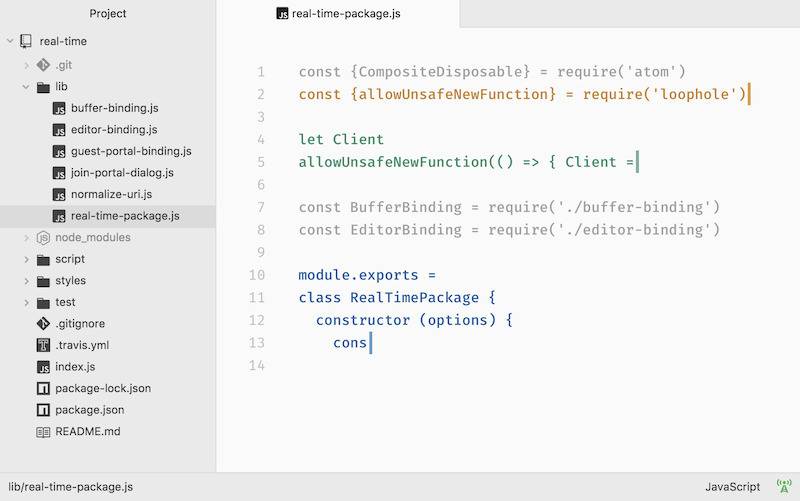
Достаточно полную инструкцию на русском языке по установке и настройке можно найти в блоге Harrix. Мы же рассмотрим минимальный набор действий — то, что необходимо для комфортного написания и запуска кода, сразу после установки редактора.
Начнём с изменения размера табуляции. Пройдём от главного меню: File → Settings → Editor, пролистываем вниз до пункта Tab Length и вместо цифры 2 указываем 4.
Для компиляции и запуска Java и Go файлов нам потребуется дополнительный пакет Script. Устанавливаем, пройдя от главного меню File → Settings → Install. В окошке Search packages вводим название пакета Script и нажимаем кнопку Packages. У найденного таким образом пакета нажимаем кнопку Install.
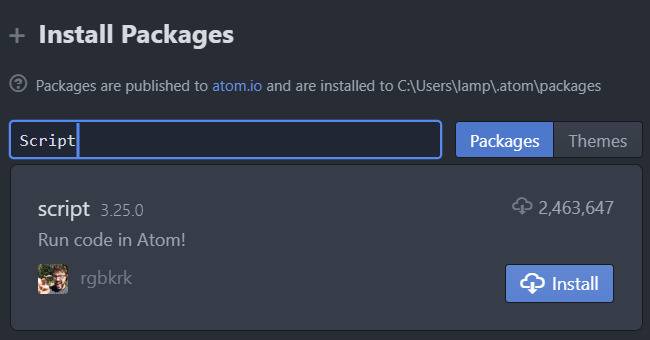
Ожидаем окончания загрузки и установки – когда у пакета появятся кнопки Settings, Uninstall, Disable.
Нажимаем кнопку Settings и для параметра Default Working Directory (CWD) Behavior выбираем значение Directory of the script.
Теперь мы можем запускать компиляцию и выполнение кода на Java и Go нажимая сочетание клавиш Ctrl+Shift+B.
Добавим небольшой косметический штрих. Найдите в своей папке пользователя папку с именем .atom, зайдите туда и откройте в редакторе (в том же Atom) файл styles.less. Добавьте в его конец приведённый ниже фрагмент. Размер шрифта в консоли Script станет больше.
// style Script console .script-view .line < font-size: 14px; >
Ещё один совет. Чтобы Atom сохранял вкладки с файлами, начните работу с выбора папки проекта File → Open Folder…, указав папку с файлами, которые собираетесь редактировать.
Geany
- Официальный сайт: www.geany.org
- Разработчик: Geany e.V.
- Лицензия: GNU GPL, открытая
Geany – стабильный и лёгкий кроссплатформенный текстовый редактор с открытым исходным кодом для Linux, Windows, MacOS, BSD и Solaris. Первая версия вышла в 2005 году.
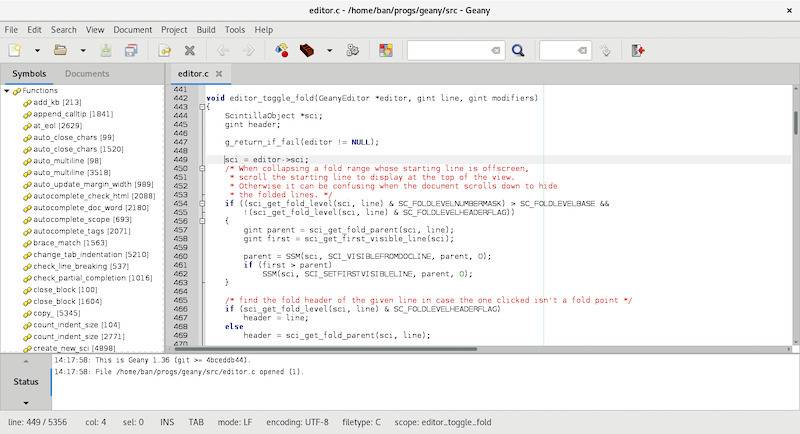
Простой интерфейс, основанный на GTK+, выглядит не так современно и элегантно, как у Atom. Зато для работы с Java и Go этот редактор готов сразу после установки и не нуждается ни в каких дополнительных настройках.
Для компиляции файла на Java достаточно нажать на панели кнопку Compile или клавишу F8. Для выполнения откомпилированного байт-кода нажимаем кнопку Execute или F5. Консоль с результатами выполнения открывается в отдельном окне.
Для запуска кода на Go достаточно одной кнопки Compile или клавиши F8.
Notepad++
- Официальный сайт: www.notepad-plus-plus.org
- Разработчик: Don Ho
- Лицензия: GNU GPL, открытая
Notepad++ – лёгкий и быстрый текстовый редактор с открытым исходным кодом. К сожалению, он не кроссплатформенный и доступен только для Windows.
Достаточно подробную инструкцию по его настройке можно найти в нашем блоге, здесь мы рассмотрим основные моменты.
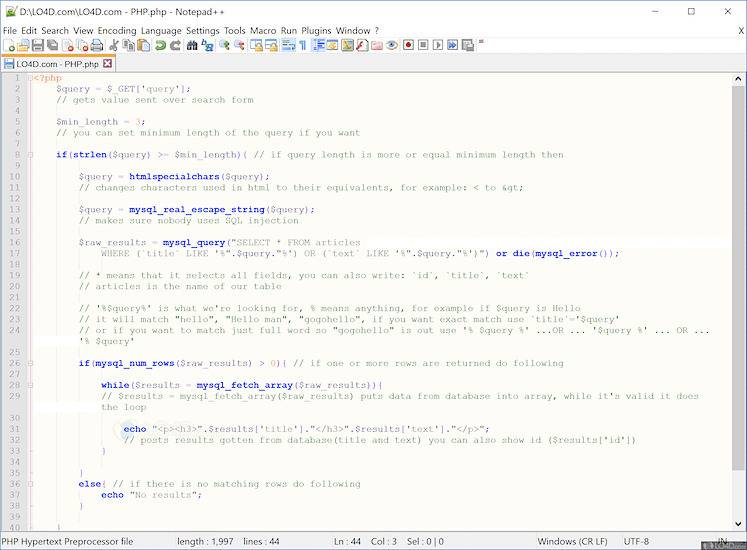
После установки в меню Settings → Style Configurator…, выделив в списках пункты Global Styles и Default Style, можно настроить семейство и размер шрифта редактора. Там же есть возможность сменить тему целиком: “Select theme”.
Устанавливаем табуляцию 4 пробела, согласно Java Code Conventions: Settings → Preferences…, выделяем пункты Language и Java и включаем чекбокс Replace by space.
Для автоматизации компиляции и запуска кода скачиваем и настраиваем плагин NppExec. По ссылке представлены несколько версий, у меня установлен v0.5.9.9 dev. Разрядность плагина (x64 или x86) выбираем согласно разрядности установленного Notepad++. Скачав zip-архив, достаём из него файл NppExec.dll и копируем в папку плагинов. В моём случае полный путь к этой папке выглядит так – C:\Program Files\Notepad++\plugins\NppExec\. После этого запускаем (или перезапускаем) Notepad++.
Настраиваем плагин, пройдя Plugins → NppExec:
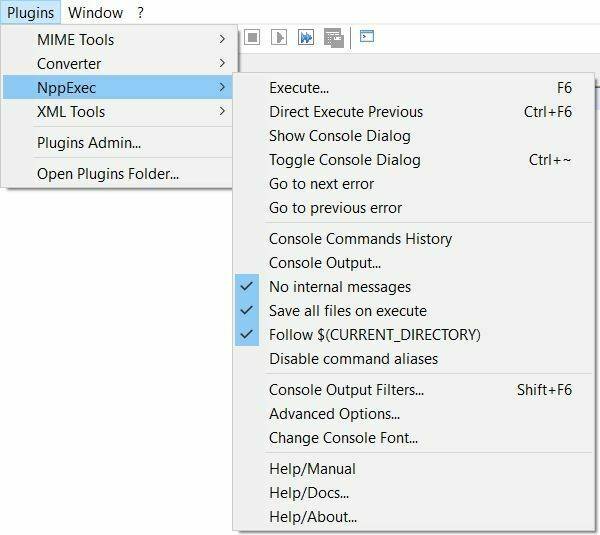
В меню плагина включаем пункты:
- No internal messages
- Save all files on execute
- Follow $(CURRENT_DIRECTORY)
Затем добавляем команды компиляции, сначала для Java. Нажимаем Plugins → NppExec → Execute или просто нажмём F6. Наберём в окне Command(s) следующие команды (скрипт):
javac $(FILE_NAME) if $(EXITCODE) !=0 goto exit java $(NAME_PART) :exit
Как видим, первая строка вызывает компилятор для редактируемого файла. Вторая строка обеспечивает «обход» команды вызова виртуальной машины (в третьей строке) в случае компиляции с ошибками.
Нажав на кнопку Save…, введём в поле Script name название нашего скрипта – «java». Теперь, при редактировании, достаточно нажать сочетание клавиш Ctrl+F6 чтобы вызвать этот скрипт.
Теперь можно попробовать добавить другой скрипт, например, для Go. Нажимаем F6, вводим предложенную ниже строку и сохраняем этот скрипт под именем “go”.
go run $(FILE_NAME)
Ещё одно «к сожалению»: в редакторе отсутствует подсветка синтаксиса языка Go по умолчанию. Однако это легко преодолеть, воспользовавшись советами со stackoverflow.com.
Резюме
Рассмотрев три простых текстовых редактора, мы убедились, что процесс их настройки для написания кода на Java и Go занимает считанные минуты. Так что добро пожаловать в мир лёгких и доступных инструментов для программистов. Пробуйте и получайте удовольствие.
Меня можно найти в Telegram под ником @biblelamp или на сайте GeekBrains. Буду рад любым замечаниям, пожеланиям и дополнениям.
Для тех, кто только начинает свой путь в Java и Go, у нас в блоге есть ещё кое-что интересное:
- Быстрый старт с Java: от знакомства до вашей первой игры
- Быстрый старт с Java: пишем «крестики-нолики»
- Быстрый старт с Java: «лопни шарик»
- Быстрый старт с Go: первые шаги
Если же вы хотите получить полноценное системное образование, ждём вас на факультетах Java и Go в Geek University!