
ГАЙД Как настроить джаву, чтобы не лагало
0) Самое важное
Если у вас встроенная слабая видеокарта — как бы вы не пытались — лаги не пропадут! С указанными ниже настройками вы можете уменьшить их кол-во и оптимизировать работу. Но они все равно останутся, потому что:
Как это ни странно, но видеокарта ОЧЕНЬ важна для майнкрафта )
**
Если у вас регулярные просадки ФПС при наличии мощной видеокарты — проверьте — не работает ли у вас майнкрафт на встроенной видеокарте во время запуска.
Обновите драйвера.
**
Если у вас WIN-10 — вам очень-очень не повезло. Ставьте все драйвера вручную.
**
Проверьте лаги командой /TPS (а в правилах проекта есть даже значения этой команды)
1) качаем джаву с нашего сайта. Там нужная версия.
НИКОГДА не качайте джаву с сайта java.com (по умолчанию там ставится 32-битная версия)
ВСЕГДА качаем x64-версию.
Винда тоже должна быть 64 версии, всегда! Даже если у вас говно-рояль с 2 гб на борту.
Для ноутов и старых компов со встроенной видеокартой и памятью 2 гб (не меньше) — качаем х64 версию!
Устанавливаем джаву.
Если у вас винда 32-бита, да еще какая-нибудь восьмая, десятая или 7-Home-Ed — вам ОЧЕНЬ не повезло, переставляйте на 64 бита. Или страдайте.
Проверяем:
Пуск, выполнить
cmd
нажимаем энтер
в открывшемся окне пишем
java -version
У вас должен быть вот такой результат (версия может отличаться, нас интересует третья строка в выделенном квадрате 64-Bit):
Если у вас другой результат или выдает ошибку — вы сделали что-то не так. Джава встала криво. Сделайте по гайду.
**********************
Далее, узнаем сколько у вас оперативки на компе. Как это сделать, думаю, объяснять не надо +_+
Узнали? Хорошо. Запомните кол-во.
**********************
Далее, идем сюда:
Пуск —> Панель управления
отобразите мелкими значками

Нам нужна Java, нажмите на нее:


1) Нам нужна вторая вкладка в открывшемся окне: Java
2) Там нажимаем на единственную кнопку «View. »
3) В открывшемся окне нажимаем два раза на слот под Runtime Parameters
Когда он станет белым (то есть активным для правки), удаляем все что в там написано, и копиапстим это (ctrl+c —> ctrl+v)
Выберите НУЖНОЕ ПОД СЕБЯ! ТАМ НИЖЕ ЕЩЕ ВАРИАНТЫ!
Если у вас 2 гб памяти на компе и меньше (НЕ со встроенной видео и НЕ ноутбук, WIN32):
Вам не помочь, но все-же..
-XX:+CMSClassUnloadingEnabled -XX:+CMSPermGenSweepingEnabled -Xnoclassgc -XX:UseSSE=3 -Xincgc -Xmx768M -Xms512M -XX:PermSize=512M -XX:MaxPermSize=768MНажимаем после правки Ok, затем Apply, затем перегружаем компьютер.
Идем в единый лончер, настройки, в строку для памяти пишем: 768
Для эха — правим параметры так же, как выше в батнике, подставляя те же цифры.
Перезапускам компьютер. Страдаем. Копим на новый комп. Серьезно.
Эта же настройка для java-32bit, независимо от кол-ва памяти на вашем машине. 32-бита больше выдать не может физически.
Если у вас 2 гб памяти на ноутбуке (не меньше) или встроенная видеокарта И win64:
Вам не помочь, но все-же..
-XX:+CMSClassUnloadingEnabled -XX:+CMSPermGenSweepingEnabled -Xnoclassgc -XX:UseSSE=3 -Xincgc -Xmx1024M -Xms512M -XX:PermSize=512M -XX:MaxPermSize=768MНажимаем после правки Ok, затем Apply, затем перегружаем компьютер.
Идем в единый лончер, настройки, в строку для памяти пишем: 1024
Для эха — правим параметры так же, как выше в батнике, подставляя те же цифры.
Перезапускам компьютер. Страдаем. Копим на новый комп. Серьезно.
Если у вас 4 гб памяти на компе + win64:
С такими параметрам даже ТЕС запускается.
-XX:+CMSClassUnloadingEnabled -XX:+CMSPermGenSweepingEnabled -Xnoclassgc -XX:UseSSE=3 -Xincgc -Xmx2048M -Xms1024M -XX:PermSize=1024M -XX:MaxPermSize=2048MНажимаем после правки Ok, затем Apply, затем перегружаем компьютер.
Идем в единый лончер, настройки, в строку для памяти пишем: 2048
Для эха — правим параметры так же, как выше в батнике, подставляя те же цифры.
Перезапускам компьютер. Наслаждаемся.
Если у вас 6 гб памяти на компе + win64:
-XX:+CMSClassUnloadingEnabled -XX:+CMSPermGenSweepingEnabled -Xnoclassgc -XX:UseSSE=3 -Xincgc -Xmx4096M -Xms2048M -XX:PermSize=2048M -XX:MaxPermSize=2048MНажимаем после правки Ok, затем Apply, затем перегружаем компьютер.
Идем в единый лончер, настройки, в строку для памяти пишем: 4096
Для эха — правим параметры так же, как выше в батнике, подставляя те же цифры.
Перезапускам компьютер. Наслаждаемся.
Если у вас 10 и выше памяти на компе + win64
-XX:+CMSClassUnloadingEnabled -XX:+CMSPermGenSweepingEnabled -Xnoclassgc -XX:UseSSE=3 -Xincgc -Xmx6144M -Xms1024M -XX:PermSize=1024M -XX:MaxPermSize=2048MНажимаем после правки Ok, затем Apply, затем перегружаем компьютер.
Идем в единый лончер, настройки, в строку для памяти пишем: 6144
Для эха — правим параметры так же, как выше в батнике, подставляя те же цифры.
Перезапускам компьютер. Наслаждаемся.
ВНИМАНИЕ:
1) На винде в 32 бита — приложения работают так же на 32 бита. И больше 700 метров вы физически дать не сможете (даже если дадите больше, использоваться будет всего равно только 700)
Сразу качайте текстур-пак облегченный, с текстурами не более 8-16 бит (стандартные 32). Потому что запустить клиент на этих 700 метрах с обычным текстурпаком у вас не выйдет.
2) На винде в 64 бита, джава скачанная с убогого сайти джава-ком и поставленная в авто-режиме с него же — ставится по умолчанию с 32-битной разрядностью. Да, даже если у вас 64-битная винда. Поэтому удаляйте и ставьте заново с нормального сайта оракла (ссылка у нас на сайте, по кнопочке — скачать игру)
Java для Майнкрафт / TLauncher [Windows/MacOS/Linux] [32/64x]
Для запуска нашего лаунчера и самой игры Minecraft, у вас обязательно должен быть установлена Джава. На данной странице, вы узнаете все основные подробности установки. На всё это у вас уйдёт не много времени, а в результате получите доступ к одной из самых популярных игр в истории. Дополнительно, узнайте какие версии Java используют новые и старые версии игры.
Важная информация
Для TLauncher нужна именно Java 8! В некоторых Linux системах работает и с Java 11.
Рекомендованная версия Джава для Minecraft (1.16.5 и ниже) на Windows: Java 8 Update 51 (приоритет) или Java 8 Update 45.
Рекомендованная версия Java для Майнкрафт (1.16.5 и ниже) на MacOS/Linux: Java 8 Update Последний.
Рекомендованная версия Джава для Minecraft (1.17 и 1.17.1) на Windows: Java 16 (используемая разработчиками игры).
Рекомендованная версия Java для Майнкрафт (1.17 и 1.17.1) на MacOS/Linux: Java 16 (используемая разработчиками игры).
Рекомендованная версия Джава для Minecraft (1.18 и выше) на Windows: Java 17 (используемая разработчиками игры).
Рекомендованная версия Java для Майнкрафт (1.18 и выше) на MacOS/Linux: Java 17 (используемая разработчиками игры).
ВНИМАНИЕ : TLauncher автоматически* использует нужную версию Java рекомендованную разработчиками игры: для версии игры 1.18 — Java 17, для игры 1.17 — Java 1.16, для игры 1.16.5 и ниже — Java 8 Update 51. Поэтому, не нужно вручную устанавливать Java 16 или 17! Если происходит ошибка запуска связанная с Java, то проверьте в настройках лаунчера (Иконка «Шестеренки» -> «Настройки»), что стоит «Выбор Java» на «По умолчанию«. Если стоит другая версия, лаунчер будет пытаться запустить каждую версию от нее и может быть ошибка! Меняйте это, если понимаете для чего.

* Нужно использовать актуальную версию TLauncher 2.84 и выше.
Где скачать Java 8
MacOS*: Java MacOS x64 (MacOS 10.7.3 и ВЫШЕ версии!);
Где скачать Java 16
Где скачать Java 17
* Все версии взяты с официального сайта Java, не было внесено никаких изменений, подписаны цифровой подпись Oracle!
Установка Java в Windows (XP, 7, 8, 10, 11)
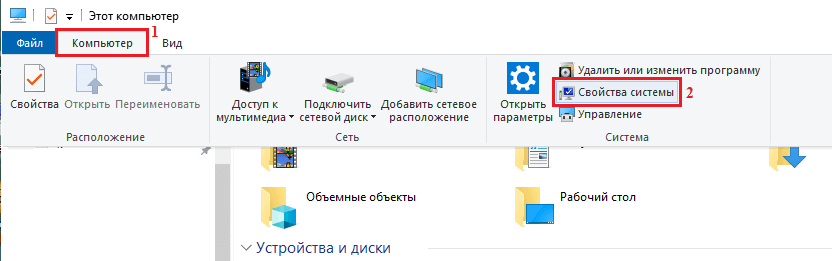
1) Определяем разрядность вашей системы — x32 или x64, если знаете, переходите к следующим пунктам. Если нет, то открываем «Мой компьютер» -> в верхнем меню (Компьютер) ищем «Свойства системы» и кликаем на эту кнопку.
2) Ищем пункт «Тип системы«, и возле него будет указана разрядность вашей системы.
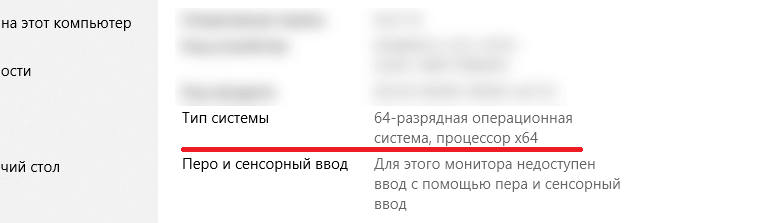
2.1) Если указано «32-разрядная операционная система, процессор x64«, то рекомендуется переустановить Windows используя разрядность x64, так как процессор ваш поддерживает. В противном случаи, x32 обладает ограничениями на выделения оперативной памяти!
3) Определив вашу разрядность, скачиваем версию Java для x32 или x64 по ссылкам выше.
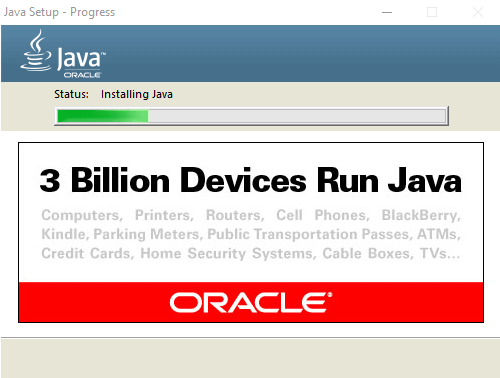
4) Запускаем скаченный установщик и нажимаем на кнопку «Install«. Произойдёт установка и теперь ваш компьютер готов к работе с Minecraft/TLauncher.
Установка Java в MacOS
1) Скачиваем версию Java под MacOS x64 по ссылке выше.
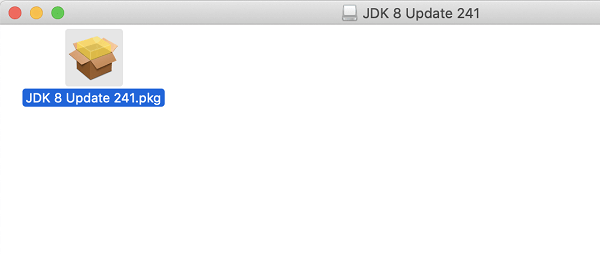
2) Запускаем скаченный образ DMG и запускаем в нём пакет установки PKG:
3) В первых двух окнах просто нажимаем «Продолжить«:
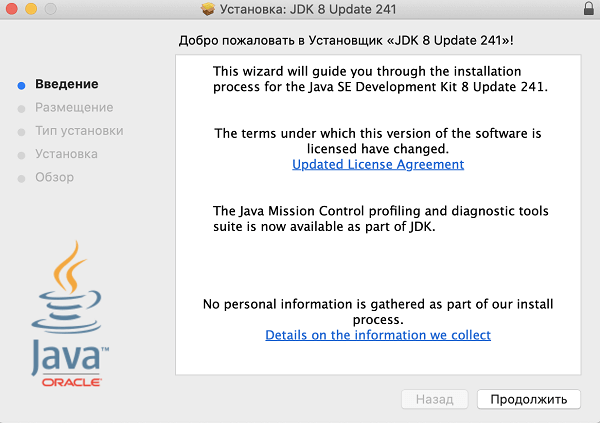
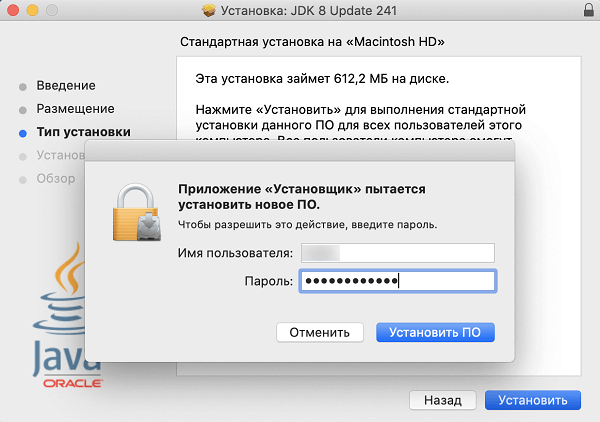
4) Как всегда, при установке в Мак ОС, вводим пароль:
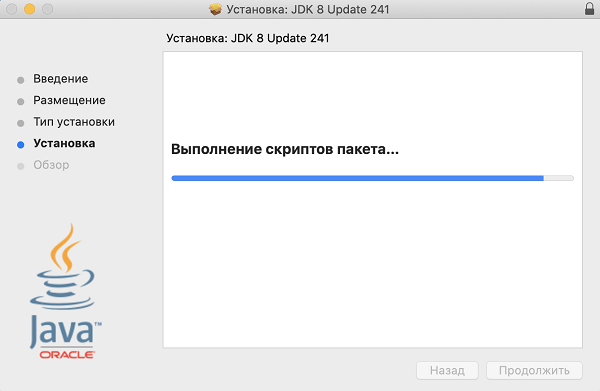
5) Готово! Теперь у вас установлена Java на OS X.
Установка Java в Linux
Установка Java в Ubuntu для TLauncher/Minecraft
1) Открываем Терминал и выполняем стандартные sudo apt-get update , а после sudo apt-get upgrade .
2) Устанавливаем Java: sudo apt install openjdk-8-jdk и соглашаемся Y на установку.
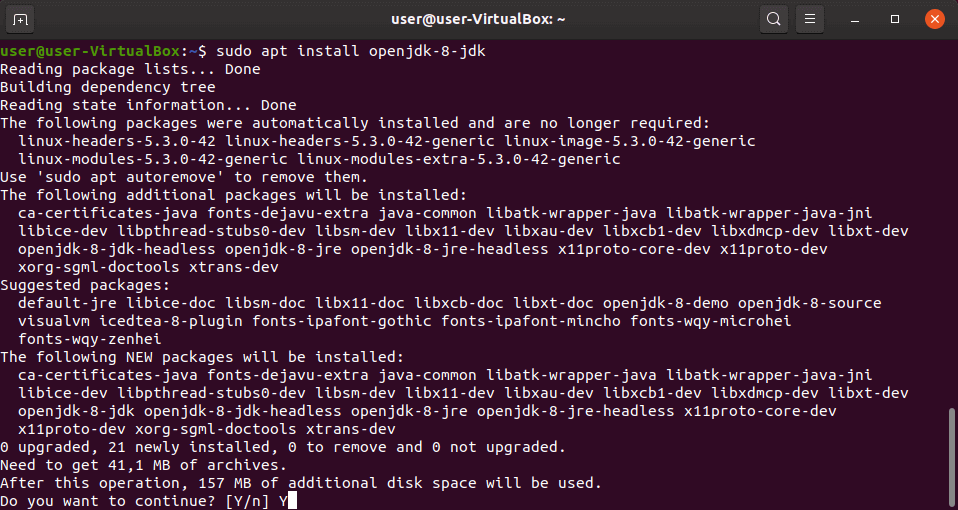
3) Скачиваем Linux версию лаунчера и распаковываем архив с .jar файл в любое место (Архив .zip распаковываем, но не сам .jar!)
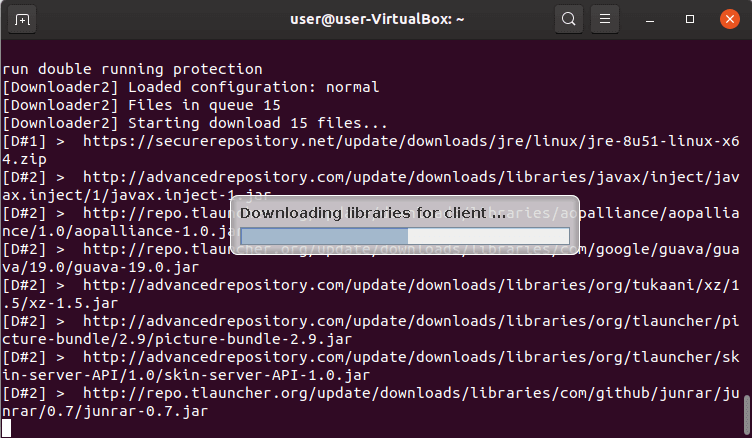
4) Запускаем лаунчер командой sudo java -jar /home/user/Downloads/TLauncher-2.83.jar . У вас будет другой путь, смотря куда положили файл! Будут скачены нужные файлы и запущен лаунчер:
Установка Java в Debian/Mint для TLauncher/Minecraft
1) Открываем Терминал и выполняем стандартные sudo apt-get update , а после sudo apt-get upgrade .
2) Устанавливаем саму Java: sudo apt install default-jdk и соглашаемся Y на установку.
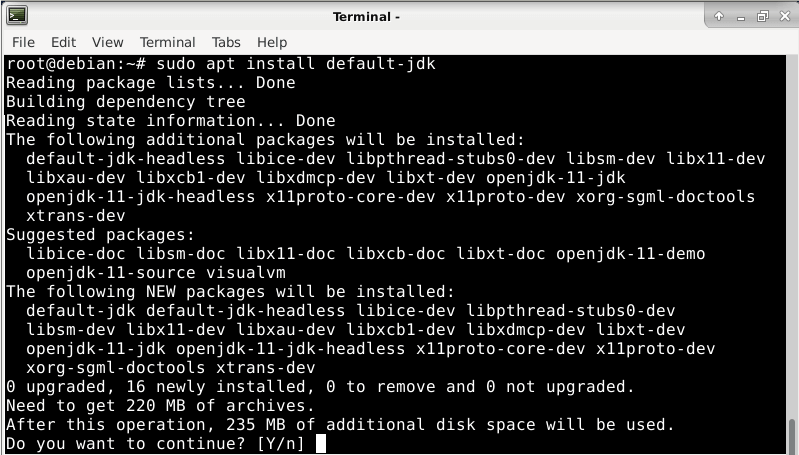
3) Скачиваем Linux версию лаунчера и распаковываем архив с .jar файл в любое место (Архив .zip распаковываем, но не сам .jar!)
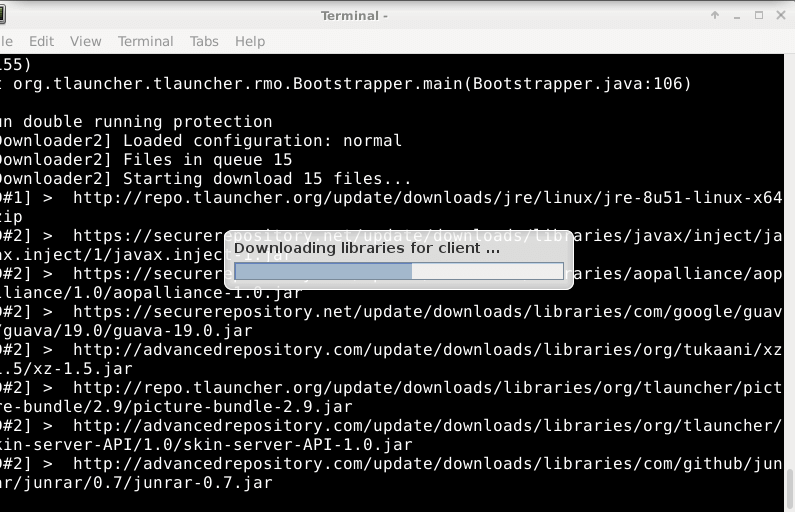
4) Запускаем лаунчер командой sudo java -jar /root/Downloads/TLauncher-2.83.jar . У вас будет другой путь, смотря куда положили файл! Будут скачены нужные файлы и запущен лаунчер:
Установка Java в Fedora/CentOS для TLauncher/Minecraft
1) Открываем Терминал и выполняем стандартные sudo yum update и обновляем.
2) Устанавливаем Java: sudo yum install java-11-openjdk и соглашаемся Y на установку.
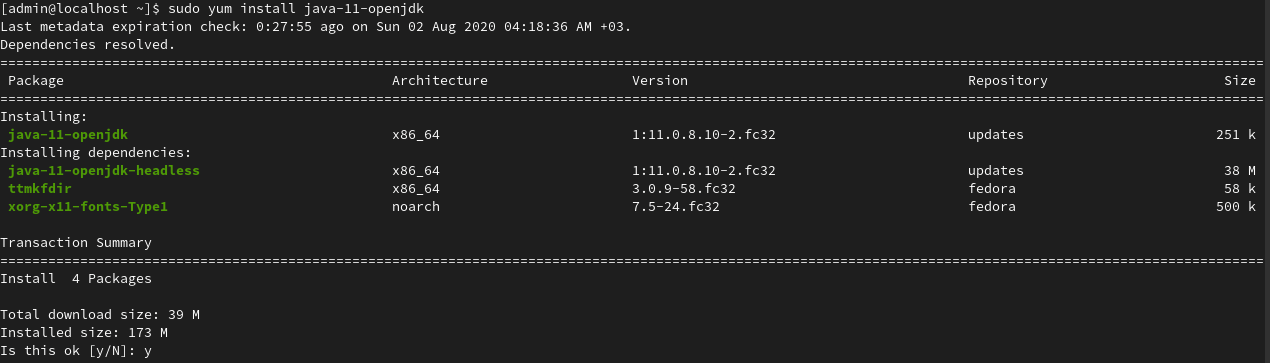
3) Выполняем команду sudo update-alternatives —config java и указываем в поле число соответствующей версии Java 11, чтобы установить её по умолчанию. Проверяем с помощью java -version , что выводит Java 11:
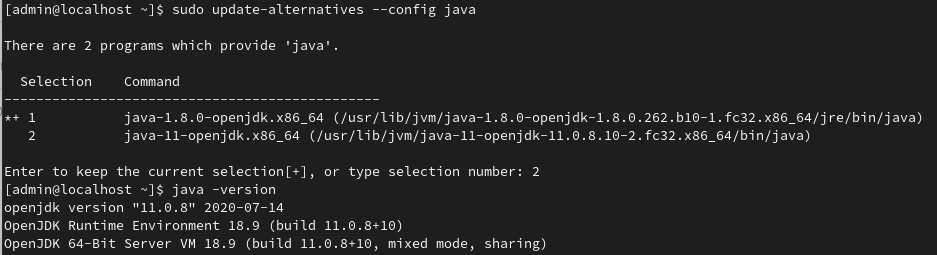
4) Скачиваем Linux версию лаунчера и распаковываем архив с .jar файл в любое место (Архив .zip распаковываем, но не сам .jar!)
5) Запускаем лаунчер командой sudo java -jar /home/user/Downloads/TLauncher-2.84.jar . У вас будет другой путь, смотря куда положили файл! Будут скачены нужные файлы и запущен лаунчер.
Решение проблем при установке Java
1) Не запускается установщик Java, без ошибок и окон.
1.1) Пробуем полностью перезагрузить компьютер и запустить снова установщик.
1.2) Если перезагрузка не помогает, нужно переустановить вашу ОС (Windows и т.д.), так как она сломалась.
Java 16 — что это и где его взять? Не запускается Minecraft 1.17+ [Гайд]
![Java 16 - что это и где его взять? Не запускается Minecraft 1.17+ [Гайд]](https://ru-minecraft.ru/uploads/posts/2021-05/medium/1621443444_java.jpg)
Недавно майнкрафт обновился до майнкрафт 1.17, многие пользователи пиратских лаунчеров столкнулись с тем, что данная версия игры не запускается, ведь она требует Java 16 версии и игра просто не запускается. Некоторые лаунчеры уже умеют автоматически исправлять эту проблему (TL Legacy например), другие научатся в ближайшее время, а пока в этой новости Вы узнаете где взять эту джаву и решить ошибку запуска.
Давайте немного разберемся, что это и как:
Начиная с предварительной версии 21w19a и с релиза 1.17 игра работает на более новой версии JAVA, лицензионный лаунчер это знает, он автоматически скачивает и устанавливает все необходимое, а вот многие пиратские лаунчеры этого пока не умеют, потому пиратам придется делать это руками.
К сожалению, не достаточно просто указать в лаунчере новую версию JAVA, новые версии игры работать будут, другие, более старые версии игры работать тоже будут, а вот многие моды на старых версиях всего скорее работать не будут, так как они устарели.
Предупреждение :
Большинство актуальных пиратских лаунчеров (в том числе наш rulauncher) научилось скачивать и правильно подставлять нужную версию Java, потому данная статья уже потеряла актуальность.
Где скачать и как установить Java 16:
Вам не нужно удалять старую версию Java (она нужна для игры на старых версиях), нужно скачать и установить 16 версию, и использовать именно ее для запуска снапшотов и версии 1.17.
Полезно :
Как верно указали в комментариях, есть несколько «официальных» источников Java 16, реализации от разных компаний, все они одинаково хорошо справятся со своей задачей, так что не пугайтесь.
Скачать Java 16:

Теперь, когда вы установили 16 версию, необходимо заставить ваш лаунчер использовать именно ее для запуска игры, и при этом пока лаунчеры не научатся сами знать и выбирать нужную версию, вам придется самим указывать нужную версию Java перед запуском конкретной версии игры, ну либо покупайте лицензию.
Как я уже сказал, большинство актуальных лаунчеров уже давно научилось скачивать и подключаться нужную версию Java, если по каким-то причинам вы хотите использовать другую версию, то вам придется указывать путь до Java.exe вручную.
Адреса расположения версий Java:
При установке 32bit: C:\Program Files\AdoptOpenJDK\jdk-16.0.1.9-hotspot\bin\java.exe
При установке 64bit: C:\Program Files\Java\jdk-16.0.2\bin\java.exe
Предупреждение :
Повторю еще раз, для особенно слепых, кратко и поделу.
До Minecraft 1.17, а именно до снапшота 21w19a все версии игры отлично работали на Java 1.8.0_281, с модами и без модов, НО теперь все новые версии игры требуют версии Java 16, лиц лаунчер сам скачивает и использует нужную версию, а вот пиратам не повезло.
Многие пиратские лаунчеры этого пока не умеют, возможно не все научатся, потому что бы сейчас, а может быть и потом запускать на пиратском лаунчере Minecraft 1.17 нужно установить Java 16 и использовать именно ее для запуска игры. Прочие ванильные версии Minecraft работают на Java 16, а вот версии с модами НЕ РАБОТАЮТ на Java 16, для их запуска вам нужно указывать старую добрую Java 1.8.0.

Большинство лаунчеров позволяют указать адрес до исполняемого файла java.exe, обычно это делается в настройках лаунчера, именно там вы должны указать путь до 16 java, а уже потом запускать Minecraft 1.17, ну а для запуска версий с модами указывать java 1.8.0. В будущем пиратские лаунчеры поумнеют и вам не придется этого делать. ну а пока
Пример как выглядит выбор между двумя версиями Java в Rulauncher, обе версии находятся в C:\Program Files\Java далее выбирается нужная, -> папка bin, а в ней выбирается java.exe
![Java 16 - что это и где его взять? Не запускается Minecraft 1.17+ [Гайд]](https://ru-minecraft.ru/uploads/posts/2021-05/medium/1621606877_1234566.jpg)
Новость закончилась, надеюсь помог!
Как запустить Minecraft Java на Android
Minecraft давно уже вышел за пределы персональных компьютеров, и в него можно играть на самых разных устройствах. Правда, есть один недостаток. Версия для мобильных устройств и игровых консолей — это не та привычная нам версия игры. А «тот самый» Minecraft можно запускать лишь на ПК. Запустить версию для ПК на мобильных устройствах — это давняя мечта многих игроков. И, похоже, эта мечта становится реальной. Как это сделать — рассказывает Алекс, написавший об этом статью, которую с его разрешения я представляю вашему вниманию. Minecraft Java Edition — пожалуй, единственная игра, в которую я играл так долго. Всё бы хорошо, но без компьютера в неё не поиграть. А на телефоне можно было довольствоваться лишь клонами, как хорошими, так и плохими, включая даже официальный.
Возможно, Minecraft Bedrock не совсем корректно называть клоном, но, с технической точки зрения, это именно клон.
Первые попытки портировать Minecraft Java Edition на Android
Сначала появился Boardwalk. Из себя он представлял порты библиотек LWJGL и OpenGL для Android. Под капотом он запускал нужную версию Minecraft, но, поскольку Android использует свою виртуальную машину Java, версии Minecraft предварительно переделывались. Увы, надежды на Boardwalk не оправдались. После выхода ОС Android 7 выяснилось, что Broadwalk с ней несовместим. Необходимая переделка Minecraft была неудобной, а после выхода версии 1.13 стала невозможной. Разработчик Boardwalk приступил к разработке Boardwalk 2.0 с оригинальной виртуальной машиной Java, но так и не довёл дело до конца. В сети стали появляться модификации Boardwalk, решающие проблему с Android 7. Однако запустить Minecraft 1.13 так и не получилось.
Встречайте MCinaBox
Наработки и идеи Boardwalk 2 не могли продолжать валяться просто так, поэтому нашёлся один китайский разработчик, который довёл это дело до ума и сделал MCinaBox. И что, даже новые версии заработали?
Новые версии также требовали новых портов LWJGL и OpenGL. Они даже запускались, но играть в них было невозможно. При выключенном Mipmap-текстурировании текстур просто не было, а при включенном FPS падал практически в ноль.
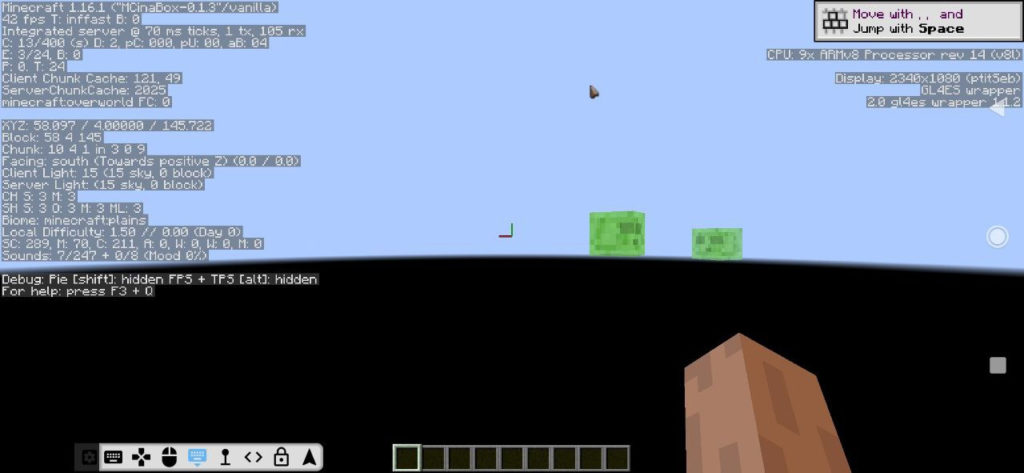

Таким был MCinaBox около года назад (версия MCinaBox — 0.1.3).
А что сейчас? — MCinaBox v0.1.4
Сейчас доступен предварительный релиз MCinaBox 0.1.4, в котором всё ещё есть недочёты, но основная проблема с рендером мира и FPS решена! Поскольку MCinaBox использует самые обычные версии Minecraft, мне даже удалось поиграть на предварительной версии 21w03a, которая вышла буквально вчера! 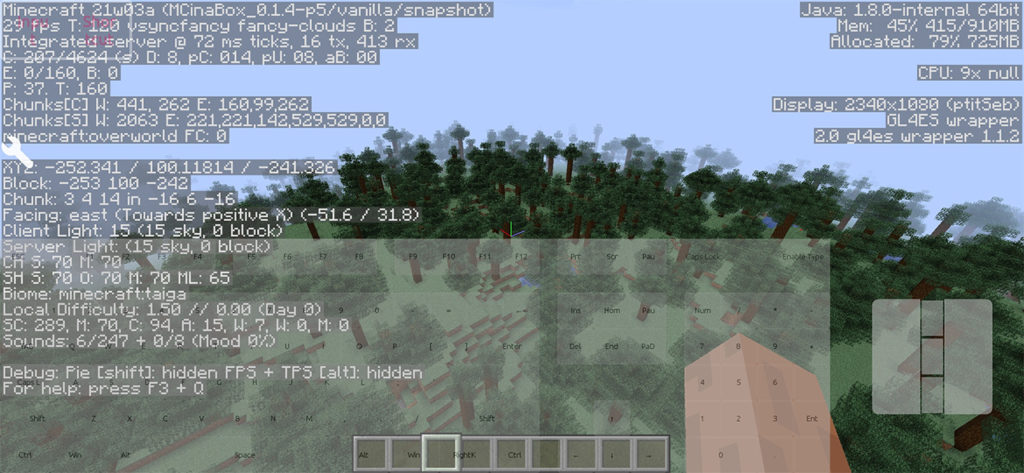 На моём Xiaomi Mi 9t в среднем около 30 FPS. Если персонаж замирает, то FPS поднимается до 60, а когда генерируется мир, падает до 15. Телефон ощутимо греется, но играть очень даже можно! Клавиатура на пол-экрана выглядит, конечно, уродливо, но лишь потому, что я спешил проверить работу мира и не стал делать свою клавиатуру, хотя MCinaBox имеет свой отличный редактор клавиатуры!
 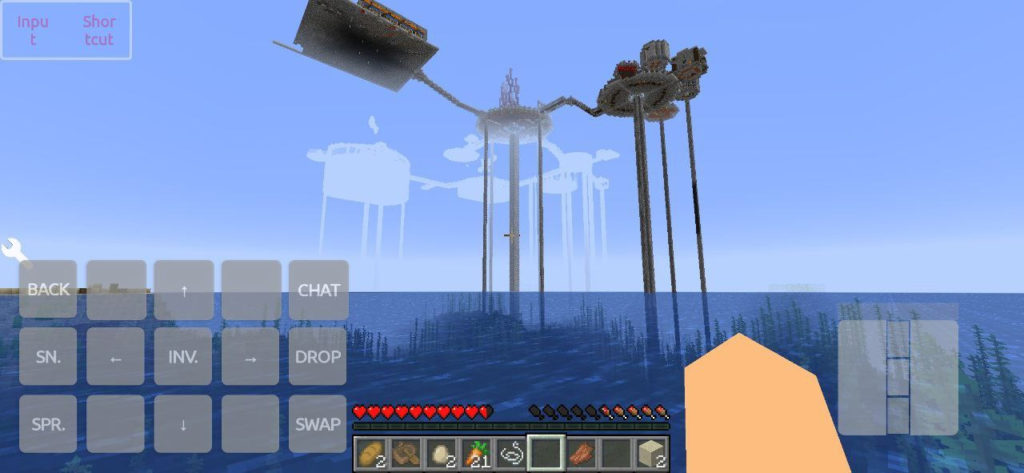 MCinaBox поддерживает Forge, которым мне не удалось воспользоваться. Предварительной версии это простительно. Поскольку MCinaBox использует оригинальные файлы, я попробовал вручную установить Forge и Fabric — тоже пока безуспешно. Но отчаиваться не стоит — такими темпами поддержка модификаций не за горами!
Как установить MCinaBox
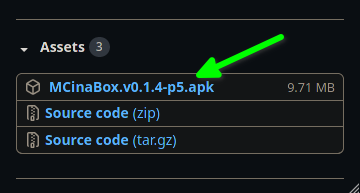
ЗагрузитьMCinaBox можно с GitHub разработчика. На этой странице нужно скачать последний APK, в моём случае это v0.1.4-p5.
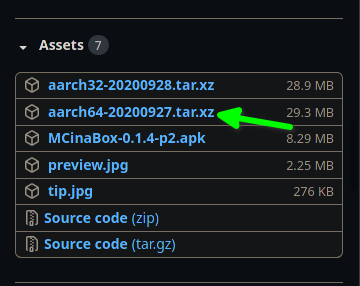
Также на этой странице нужно скачать Runtime, содержащий портированную LWJGL, скорее всего, он будет в предыдущих режимах.
Отлично, теперь устанавливаем и запускаем наш APK. В нём первым делом нужно задать пользователя, войдя в аккаунт Mojang (можно просто указать ник игры оффлайн).
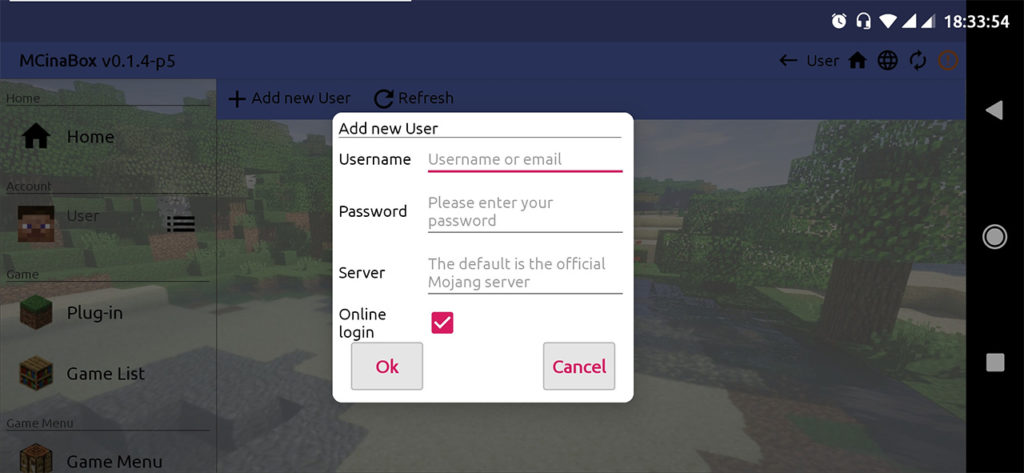
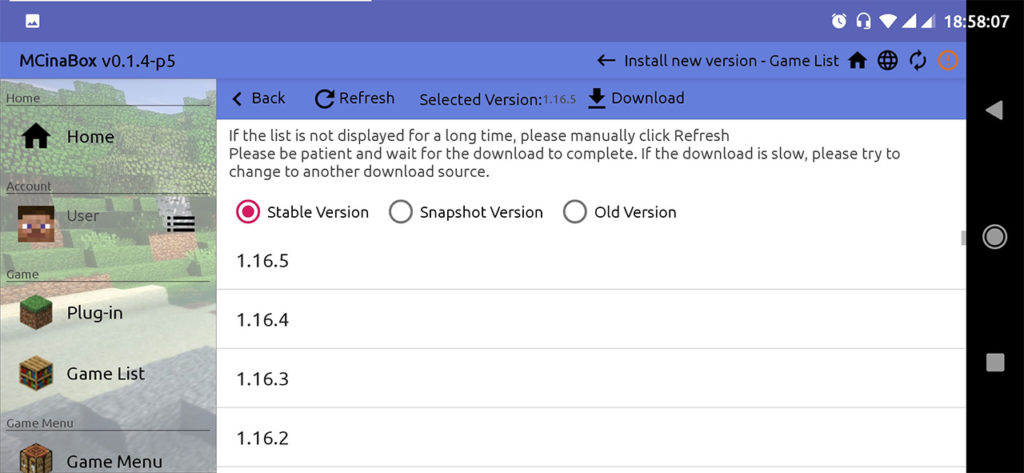
В настройках лаунчера импортируем наш runtime. 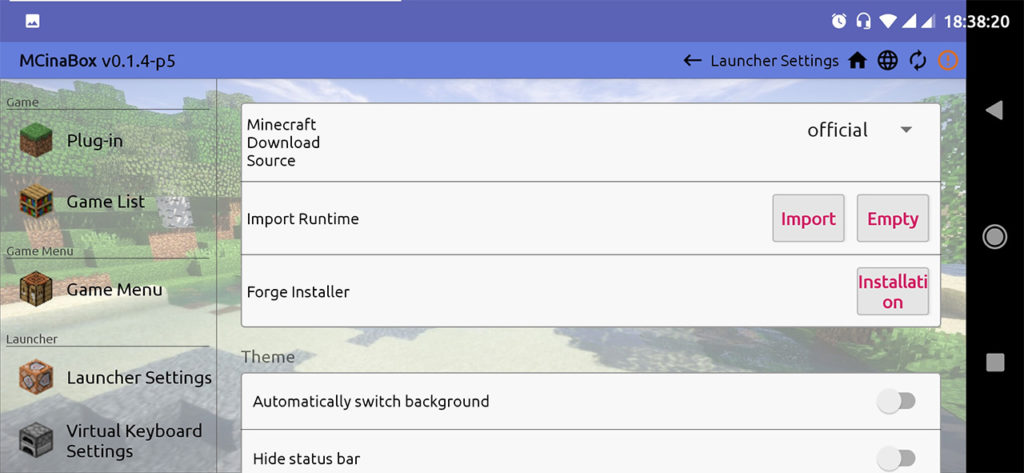 Также по желанию можете создать свою клавиатуру во вкладке ниже. После этого идём в меню всех версий и устанавливаем нужную версию (это будет довольно долго).
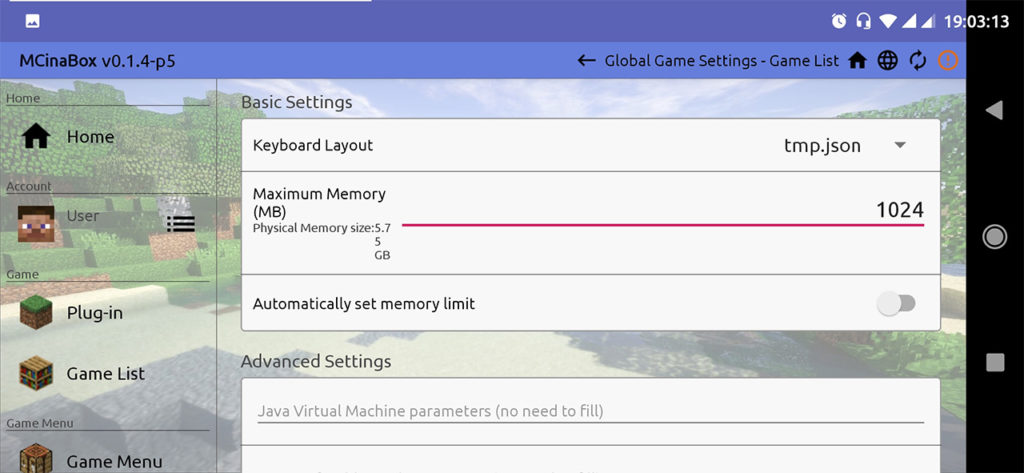
  Далее переходим в глобальные настройки и меняем количество выделенной оперативной памяти. По умолчанию стоит 256 МБ, что чрезвычайно мало. Но слишком большие значения я тоже бы не ставил, чтобы не было сбоев. На мой взгляд, оптимальное значение — 1024 МБ, хоть лаунчер и предупреждает, что это много.
  Отлично! Теперь мы можем запустить саму игру в самой верхней вкладке! Когда игра запустится, останется решить лишь пару проблем. Для начала настраиваем удобное управление.
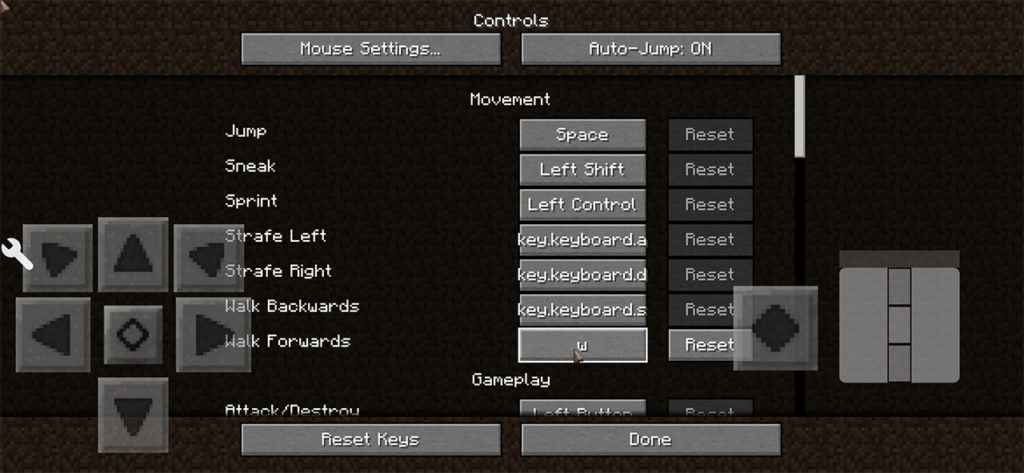
 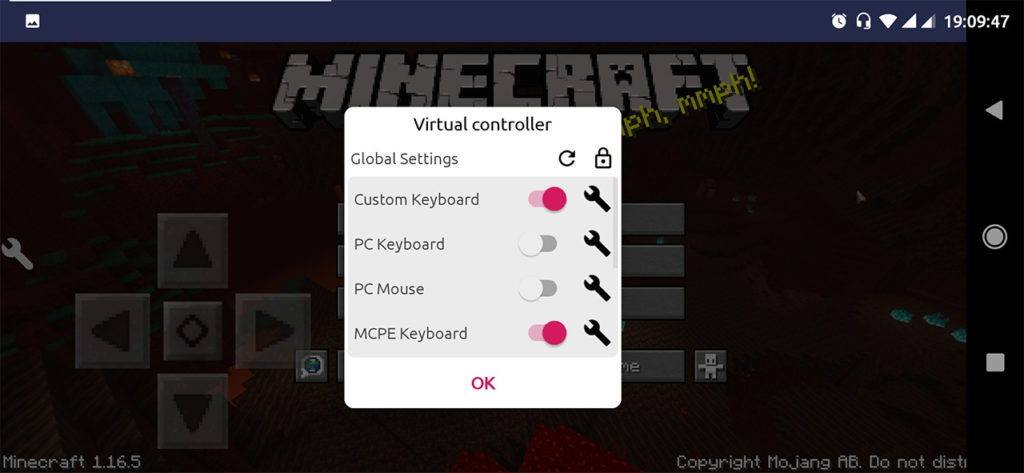 Главное — научить персонажа ходить. Возможно, это баг, и в будущих версиях он будет исправлен, но пока можно зайти в настройки и назначить все нужные клавиши.
  Ну вот и всё! Приятной игры!