
Функция И() в EXCEL
логическое_значение — любое значение или выражение, принимающее значения ИСТИНА или ЛОЖЬ.
Например, =И(A1>100;A2>100) Т.е. если в обеих ячейках A1 и A2 содержатся значения больше 100 (т.е. выражение A1>100 — ИСТИНА и выражение A2>100 — ИСТИНА), то формула вернет ИСТИНА, а если хотя бы в одной ячейке значение =И(ИСТИНА;ИСТИНА) вернет ИСТИНА, а формулы =И(ИСТИНА;ЛОЖЬ) или =И(ЛОЖЬ;ИСТИНА) или =И(ЛОЖЬ;ЛОЖЬ) или =И(ЛОЖЬ;ИСТИНА;ИСТИНА) вернут ЛОЖЬ.
Функция воспринимает от 1 до 255 проверяемых условий. Понятно, что 1 значение использовать бессмысленно, для этого есть функция ЕСЛИ() . Чаще всего функцией И() на истинность проверяется 2-5 условий.
Совместное использование с функцией ЕСЛИ()
Сама по себе функция И() имеет ограниченное использование, т.к. она может вернуть только значения ИСТИНА или ЛОЖЬ, чаще всего ее используют вместе с функцией ЕСЛИ() : =ЕСЛИ(И(A1>100;A2>100);»Бюджет превышен»;»В рамках бюджета»)
Т.е. если в обеих ячейках A1 и A2 содержатся значения больше 100, то выводится Бюджет превышен , если хотя бы в одной ячейке значение ИЛИ()
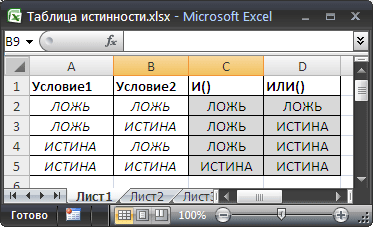
Функция ИЛИ() также может вернуть только значения ИСТИНА или ЛОЖЬ, но, в отличие от И() , она возвращает ЛОЖЬ, только если все ее условия ложны. Чтобы сравнить эти функции составим, так называемую таблицу истинности для И() и ИЛИ() .
Эквивалентность функции И() операции умножения *
В математических вычислениях EXCEL интерпретирует значение ЛОЖЬ как 0, а ИСТИНА как 1. В этом легко убедиться записав формулы =ИСТИНА+0 и =ЛОЖЬ+0
Следствием этого является возможность альтернативной записи формулы =И(A1>100;A2>100) в виде =(A1>100)*(A2>100) Значение второй формулы будет =1 (ИСТИНА), только если оба аргумента истинны, т.е. равны 1. Только произведение 2-х единиц даст 1 (ИСТИНА), что совпадает с определением функции И() .
Эквивалентность функции И() операции умножения * часто используется в формулах с Условием И, например, для того чтобы сложить только те значения, которые больше 5 И меньше 10: =СУММПРОИЗВ((A1:A10>5)*(A1:A10
Проверка множества однотипных условий
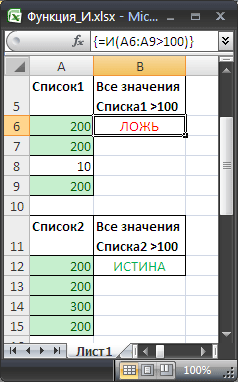
Предположим, что необходимо проверить все значения в диапазоне A6:A9 на превышение некоторого граничного значения, например 100. Можно, конечно записать формулу =И(A6>100;A7>100;A8>100;A9>100) но существует более компактная формула, правда которую нужно ввести как формулу массива (см. файл примера ): =И(A6:A9>100) (для ввода формулы в ячейку вместо ENTER нужно нажать CTRL+SHIFT+ENTER )
В случае, если границы для каждого проверяемого значения разные, то границы можно ввести в соседний столбец и организовать попарное сравнение списков с помощью формулы массива : =И(A18:A21>B18:B21)
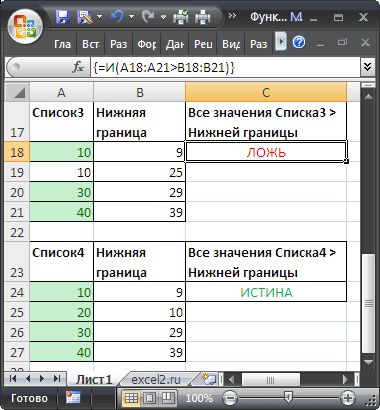
Вместо диапазона с границами можно также использовать константу массива : =И(A18:A21>)
Функция И
Excel для Microsoft 365 Excel для Microsoft 365 для Mac Excel для Интернета Excel 2021 Excel 2021 для Mac Excel 2019 Excel 2019 для Mac Excel 2016 Excel 2016 для Mac Excel 2013 Excel 2010 Excel 2007 Excel для Mac 2011 Excel Starter 2010 Еще. Меньше
И — одна из логических функций, с помощью которой можно определить, все ли проверяемые условия принимают значение ИСТИНА.
Пример
Технические подробности
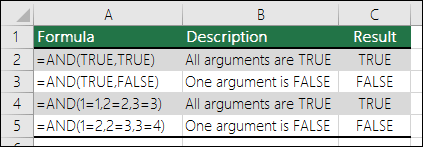
Функция И возвращает значение ИСТИНА, если в результате вычисления всех аргументов получается значение ИСТИНА, и значение ЛОЖЬ, если вычисление хотя бы одного из аргументов дает значение ЛОЖЬ.
Обычно функция И используется для расширения возможностей других функций, выполняющих логическую проверку. Например, функция ЕСЛИ выполняет логическую проверку и возвращает одно значение, если при проверке получается значение ИСТИНА, и другое значение, если при проверке получается значение ЛОЖЬ. Использование функции И в качестве аргумента лог_выражение функции ЕСЛИ позволяет проверять несколько различных условий вместо одного.
И(логическое_значение1;[логическое_значение2];…)
Функция И имеет следующие аргументы:
Логическое_значение1
Обязательный аргумент. Первое проверяемое условие, вычисление которого дает значение ИСТИНА или ЛОЖЬ.
Логическое_значение2;.
Необязательные аргументы. Дополнительные проверяемые условия, вычисление которых дает значение ИСТИНА или ЛОЖЬ. Условий может быть не более 255.
- Аргументы должны давать в результате логические значения (такие как ИСТИНА или ЛОЖЬ) либо быть массивами или ссылками, содержащими логические значения.
- Если аргумент, который является ссылкой или массивом, содержит текст или пустые ячейки, то такие значения игнорируются.
- Если в указанном интервале отсутствуют логические значения, функция И возвращает ошибку #ЗНАЧ!.
Примеры
Ниже представлено несколько общих примеров использования функции И, как отдельно, так и в сочетании с функцией ЕСЛИ.
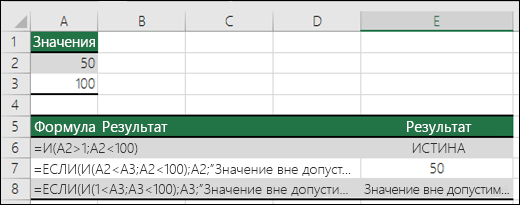
Возвращает значение ИСТИНА, если число в ячейке A2 больше 1 И меньше 100. В противном случае возвращает значение ЛОЖЬ.
Возвращает значение ячейки A2, если оно меньше значения ячейки A3 И не превышает 100. В противном случае возвращает сообщение «Значение вне допустимого диапазона.».
Возвращает значение ячейки A3, если оно больше 1 И не превышает 100. В противном случае возвращает сообщение «Значение вне допустимого диапазона». Сообщения можно заменить на любые другие.
Вычисление премии
Ниже приводится решение довольно распространенной задачи: с помощью функций ЕСЛИ и И определяется, заработал ли продавец премию, а также рассчитывается ее размер.
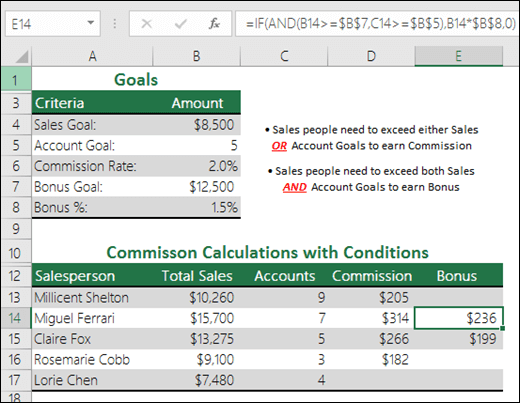
- =ЕСЛИ(И(B14>=$B$7,C14>=$B$5),B14*$B$8,0) — ЕСЛИ общие продажи больше или равны (>=) целевым продажам И число договоров больше или равно (>=) целевому, общие продажи умножаются на процент премии. В противном случае возвращается значение 0.
Дополнительные сведения
Вы всегда можете задать вопрос эксперту в Excel Tech Community или получить поддержку в сообществах.
Функция ИЛИ() в EXCEL
логическое_значение1 — любое значение или выражение, принимающее значения ИСТИНА или ЛОЖЬ. =ИЛИ(A1>100;A2>100) Т.е. если хотя бы в одной ячейке (в A1 или A2 ) содержится значение больше 100, то формула вернет ИСТИНА, а если в обоих ячейках значения =ИЛИ(ЛОЖЬ;ЛОЖЬ) вернет ЛОЖЬ, а формулы =ИЛИ(ИСТИНА;ЛОЖЬ) или =ИЛИ(ЛОЖЬ;ИСТИНА) или =И(ИСТИНА;ИСТИНА) или =И(ЛОЖЬ;ЛОЖЬ;ИСТИНА) вернут ИСТИНА.
Функция воспринимает от 1 до 255 проверяемых условий. Понятно, что 1 значение использовать бессмысленно, для этого есть функция ЕСЛИ() . Чаще всего функцией ИЛИ() на истинность проверяется 2-5 условий.
Совместное использование с функцией ЕСЛИ()
Сама по себе функция ИЛИ() имеет ограниченное использование, т.к. она может вернуть только значения ИСТИНА или ЛОЖЬ, чаще всего ее используют вместе с функцией ЕСЛИ() : =ЕСЛИ(ИЛИ(A1>100;A2>100);»Бюджет превышен»;»В рамках бюджета»)
Т.е. если хотя бы в одной ячейке (в A1 или A2 ) содержится значение больше 100, то выводится Бюджет превышен , если в обоих ячейках значения И()
Функция И() также может вернуть только значения ИСТИНА или ЛОЖЬ, но, в отличие от ИЛИ() , она возвращает ИСТИНА, только если все ее условия истинны. Чтобы сравнить эти функции составим, так называемую таблицу истинности для И() и ИЛИ() .
Эквивалентность функции ИЛИ() операции сложения +
В математических вычислениях EXCEL интерпретирует значение ЛОЖЬ как 0, а ИСТИНА как 1. В этом легко убедиться записав формулы =ИСТИНА+0 и =ЛОЖЬ+0
Следствием этого является возможность альтернативной записи формулы =ИЛИ(A1>100;A2>100) в виде =(A1>100)+(A2>100) Значение второй формулы будет =0 (ЛОЖЬ), только если оба аргумента ложны, т.е. равны 0. Только сложение 2-х нулей даст 0 (ЛОЖЬ), что совпадает с определением функции ИЛИ() .
Эквивалентность функции ИЛИ() операции сложения + часто используется в формулах с Условием ИЛИ, например, для того чтобы сложить только те значения, которые равны 5 ИЛИ равны 10: =СУММПРОИЗВ((A1:A10=5)+(A1:A10=10)*(A1:A10))
Проверка множества однотипных условий
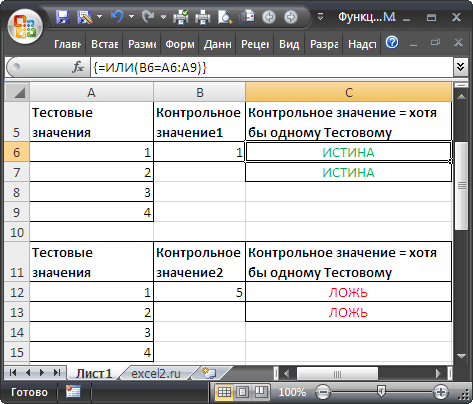
Предположим, что необходимо сравнить некое контрольное значение (в ячейке B6 ) с тестовыми значениями из диапазона A6:A9 . Если контрольное значение совпадает хотя бы с одним из тестовых, то формула должна вернуть ИСТИНА. Можно, конечно записать формулу =ИЛИ(A6=B6;A7=B6;A8=B6;A9=B6) но существует более компактная формула, правда которую нужно ввести как формулу массива (см. файл примера ): =ИЛИ(B6=A6:A9) (для ввода формулы в ячейку вместо ENTER нужно нажать CTRL+SHIFT+ENTER )
Вместо диапазона с тестовыми значениями можно также использовать константу массива : =ИЛИ(A18:A21>)
В случае, если требуется организовать попарное сравнение списков , то можно записать следующую формулу: =ИЛИ(A18:A21>=B18:B21)
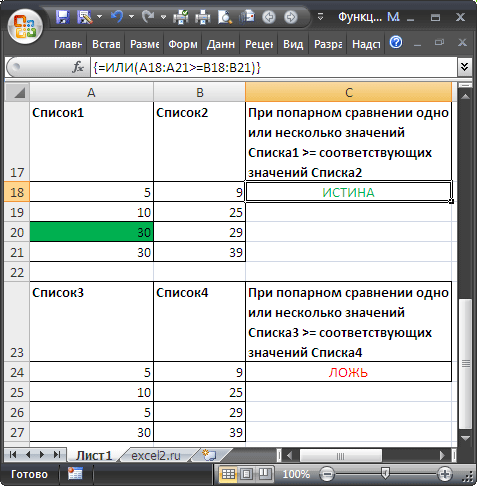
Если хотя бы одно значение из Списка 1 больше или равно (>=) соответствующего значения из Списка 2, то формула вернет ИСТИНА.
Excel: Функция ЕСЛИ
Функция Если является одной из самых полезных функций в Excel. Она позволяет получать разные значения ячейки в зависимости от выполнения какого-либо условия, а также находить ошибки, уникальные значения в списке, использовать многократные проверки на выполнение условий и многое другое.
Функция Если проверяет значение логического выражения и возвращает результаты в зависимости от того, истинно оно или ложно.
Аргументы функции Если

Если (лог_выражение; [значение_если_истина]; [значение_если_ложь])
- Лог_выражение — логическое выражение
Логические выражения используются для записи условий, в которых сравниваются числа, функции, формулы, текстовые значения. Логическое выражение может принимать одно из двух значений — Истина или Ложь.
Например, «A10=100» — логическое выражение; если значение в ячейке A10 равно 100, это выражение принимает значение Истина, в противном случае — значение Ложь.
В этом аргументе может использоваться любой оператор сравнения .
- > больше
- < меньше
- >= больше или равно
- = равно
- <> не равно
- Значение_если_истина — значение, которое помещается в ячейку (возвращается), если лог_выражение соответствует значению Истина.
Значение может быть числом, текстом, формулой или ссылкой на ячейку.
- Значение_если_ложь — значение, которое возвращается, если лог_выражение соответствует значению Ложь.
Значение может быть числом, текстом, формулой или ссылкой на ячейку.
Обязателен только первый аргумент (логическое выражение). Если опустить второй и третий аргумент, то вместо заданных нами значений будут выводиться значения «Истина» или «Ложь» в зависимости от истинности логического выражения.
Примеры:

Если значение в ячейке А1 больше 5, формула возвращает значение 10, в противном случае — 20:
2. Если (А1>=3 ; «Зачет сдал» ; «Зачет не сдал»)

Если в ячейке А1 оценка больше или равна 3, то зачет сдан, в противном случае – нет.
3. =Если (А1=«оплачено»; В1; 0)

Эта формула возвращает значение из ячейки В1, если ячейка А1 содержит слово «оплачено», и 0, если в ней находится любое другое значение. Совпадение между сравниваемыми текстовыми значениями должно быть точным, но без учета регистра.
Для создания более сложных проверок в качестве аргументов можно использовать функции Если , вложенные друг в друга.
В Excel версий до 2003 включительно — до 7 вложений;
вExcel версии 2007 — до 64 вложений;
в Excel версии 2010 — до 128 вложений.