
Использование режима «Экономия данных» на устройствах iPhone и iPad
В iOS 13 и более поздних версий можно включить режим «Экономия данных», чтобы ограничить передачу данных в фоновом режиме для экономии трафика в сотовой сети и сети Wi-Fi.
Может потребоваться включить режим «Экономия данных», если ваш оператор или тарифный план предусматривает ограничение передачи данных или вы находитесь в зоне с низкой скоростью связи.
Как включить режим «Экономия данных»
Режим «Экономия данных» можно включить отдельно для сотовой связи и Wi-Fi. Настройки режима «Экономия данных» могут отличаться в зависимости от оператора. Выберите используемый вами тип тарифного плана ниже и следуйте указаниям.
Сотовая связь LTE/4G
- Перейдите в «Настройки» и нажмите «Сотовая связь».
- Нажмите «Параметры данных», затем включите режим «Экономия данных».
Сотовая связь 5G
- Перейдите в «Настройки» и нажмите «Сотовая связь».
- Нажмите «Параметры данных», выберите «Расход данных», затем включите режим «Экономия данных».
Две SIM-карты
- Перейдите в «Настройки» и нажмите «Сотовая связь» или «Сотовые данные».
- Нажмите один из своих номеров.
- Включите «Экономия данных».
Wi-Fi
- Перейдите в «Настройки» и нажмите «Wi-Fi».
- Нажмите значок информации рядом с именем сети Wi-Fi, к которой вы подключены.
- Включите «Экономия данных».
Настройки режима «Экономия данных» для каждой сети Wi-Fi синхронизируются между всеми вашими устройствами через iCloud.

Что происходит в режиме «Экономия данных»
Приложения используют разные способы ограничения передачи данных в режиме «Экономия данных». Вот что происходит дальше.
- Если приложения не используются, данные по сети не передаются.
- Фоновое обновление приложений отключается.
- Качество контента при потоковой передаче снижается.
- Автоматические загрузки и создание резервных копий отключаются.
- Обновление служб, например «Фото iCloud», приостанавливается.
Встроенные приложения и службы iOS работают в режиме «Экономия данных» следующим образом.
- App Store: автоматическое воспроизведение видео, автоматическая загрузка и обновление отключаются.
- Музыка: автоматическая загрузка и потоковая передача в высоком качестве отключаются.
- Подкасты: частота обновления источников снижается, а выпуски можно загрузить только по Wi-Fi.
- News: предварительная загрузка статей отключается.
- iCloud: обновления приостанавливаются, автоматическое создание резервных копий и обновление «Фото iCloud» отключается.
- FaceTime: оптимизация битрейта видео для сниженной пропускной способности.
Дополнительная информация
- Узнайте, как посмотреть статистику передачи данных по сотовой сети, а также как разрешить или запретить такой способ передачи данных для всех или некоторых приложений.
- Используйте функцию Помощь Wi-Fi для автоматического переключения на сотовую сеть при плохом качестве подключения к сети Wi-Fi.
iPhone быстро тратит мобильный трафик? Эти 7 настроек вам точно помогут
Сейчас многие пользователи смартфонов выбирают тарифные планы с мобильным интернетом. Трафика никогда не бывает много, а заветные мегабайты тают прямо на глазах. Если вам регулярно не хватает выделенного лимита, не торопитесь подключать более дорогой тарифный план. Несколькими настройками на iOS поделился портал iPhones, они помогут снизить сетевую активность iPhone, передает Tengri Lifestyle.
Включите экономию трафика сотовой связи
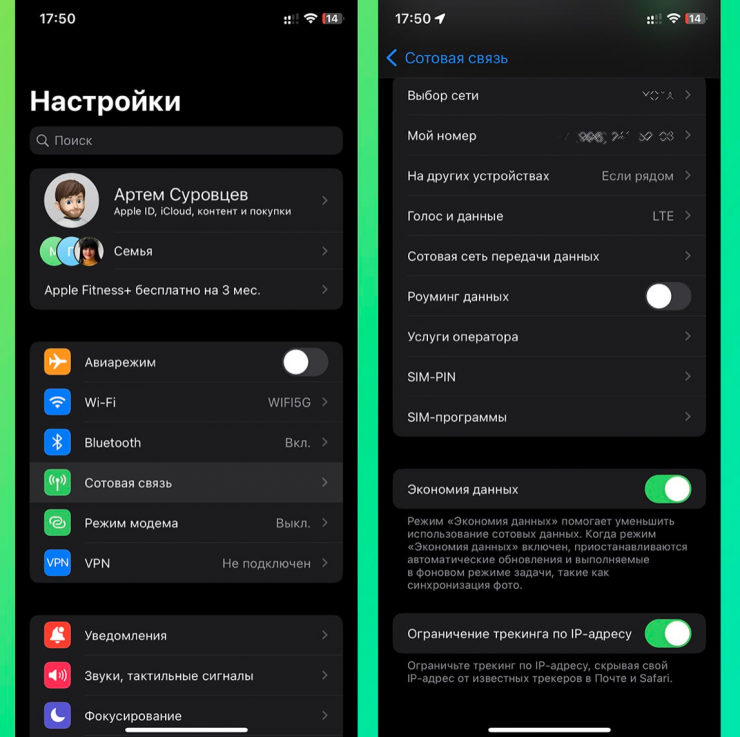
Разработчики iOS предлагают встроенную опцию для экономии мобильного трафика. Достаточно включить один тумблер, iPhone самостоятельно начнет сжимать трафик и ограничит загрузку данных в фоновом режиме.
- Как настроить: перейдите в «Настройки» – «Сотовая связь», выберите SIM-карту, которая используется для мобильного интернета и активируйте тумблер «Экономия данных».
Отключите автоматический доступ к точке доступа для семьи
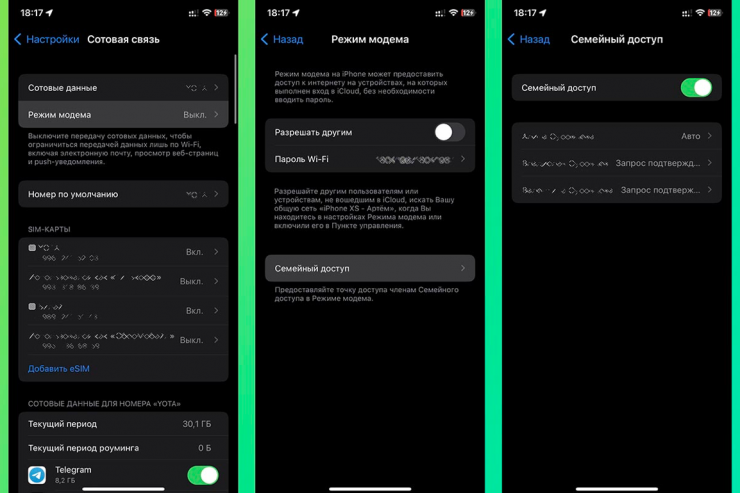
Удобная фишка экосистемы Apple позволяет автоматически делиться мобильным трафиком в режиме точки доступа с членами семьи. Это удобно, но в таком режиме расходовать мегабайты могут даже без вашего ведома.
- Как настроить: перейдите в «Настройки» – «Сотовая связь» – «Режим модема» – «Семейный доступ» и активируйте подключение к вашему iPhone по запросу.
Запретите доступ к мобильному подключению для ненужных приложений
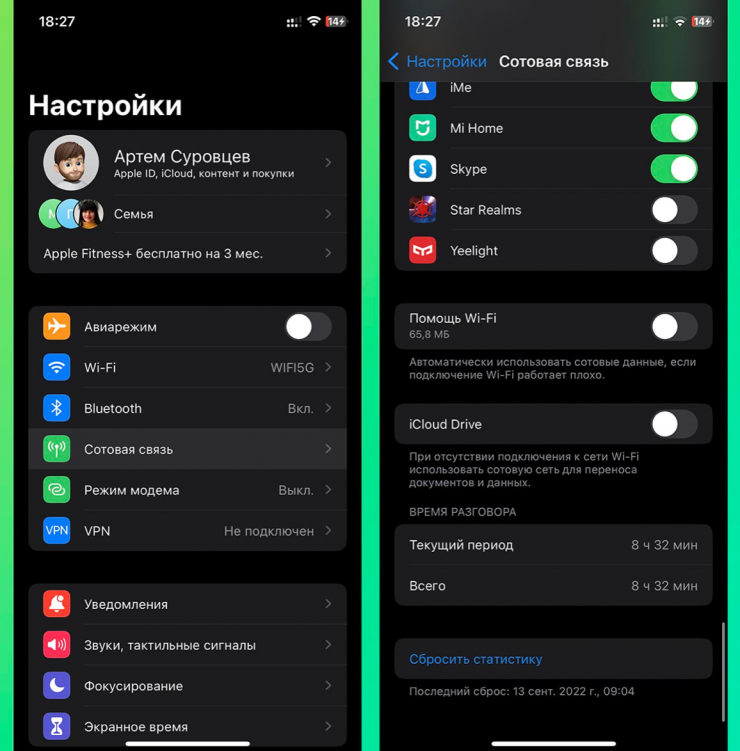
Некоторым программам и играм вовсе не обязательно иметь доступ к сети при мобильном подключении. Нужно проверить перечень установленных программ и убрать лишние.
- Как настроить: откройте «Настройки» – «Сотовая связь», в списке найдите самые прожорливые и ненужные приложения. Для них можно смело ограничить доступ к мобильному интернету.

Отключите опцию «Помощь Wi-Fi»
Если эта фишка будет включена, при проблемах с подключением по Wi-Fi ваш смартфон самостоятельно будет подгружать часть данных через мобильную сеть. Проследить за этим очень сложно, и в случае большой утечки трафика опцию лучше отключить.
- Как настроить: откройте раздел «Настройки» – «Сотовая связь» и в самом низу списка отключите тумблер «Помощь Wi-Fi».
Сократите потребление трафика в приложении YouTube
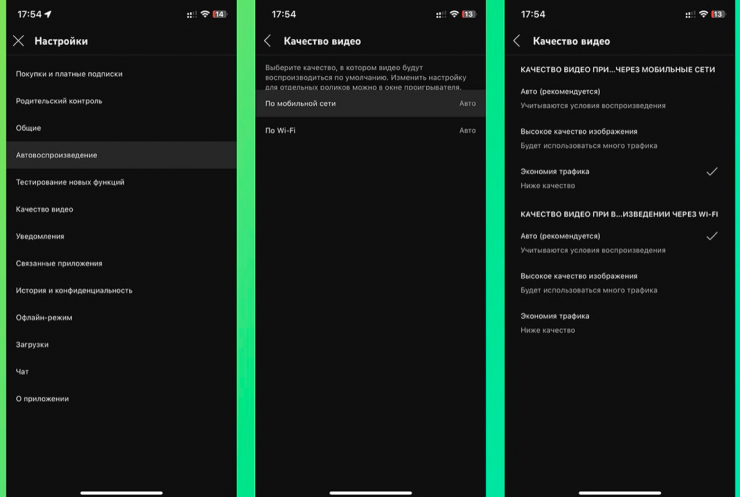
Разработчики многих приложений добавляют отдельные опции, которые позволяют экономить мобильный трафик. Например, можно отключить автоматическое воспроизведение видео или понизить качество картинки в официальном клиенте YouTube.
- Как настроить: в приложении YouTube перейдите в настройки, отключите опцию «Автовоспроизведение» и снизьте качество роликов при подключении по мобильной сети в разделе «Качество видео».
Снизьте потребление трафика в мессенджерах
Аналогичные опции есть и в популярных мессенджерах. Так вы сможете отключить автозагрузку больших файлов, включить сжатие трафика при аудио- или видеовызовах.
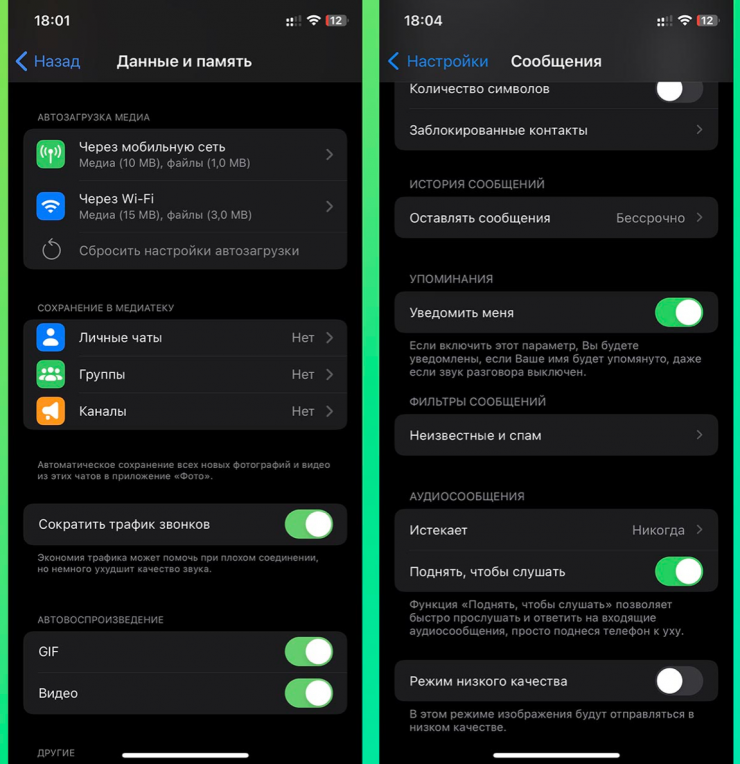
- Как настроить: в приложении Telegram откройте «Настройки» – «Данные и память» и активируйте тумблер «Сократить трафик звонков».
- Для приложения iMessage перейдите в «Настройки» – «Сообщения» и включите опцию «Режим низкого качества».
Включите режим энергосбережения
Это самый неочевидный, но очень действенный совет. Во время активации режима энергосбережения сильно снижается фоновая активность приложений, увеличивается интервал проверки почты и отключаются некоторые системные службы. Так смартфон будет использовать трафик более бережно.
- Как настроить: активируйте режим желтой батарейки в «Пункте управления» или настройках системы.
Вы можете комбинировать описанные выше советы, чтобы снизить потребление мобильного трафика в своем сценарии эксплуатации iPhone.
Что делать, если iPhone быстро тратит мобильный трафик. Эти 7 настроек помогут

В закладки
Сейчас многие пользователи смартфонов выбирают тарифные планы с мобильным интернетом. Трафика никогда не бывает много, а заветные мегабайты тают прямо на глазах.
Если вам регулярно не хватает выделенного лимита, не торопитесь подключать более дорогой тарифный план. Вот несколько настроек iOS, которые помогут снизить сетевую активность iPhone.
�� Спасибо re:Store за полезную информацию. ��
1. Включите экономию трафика сотовой связи
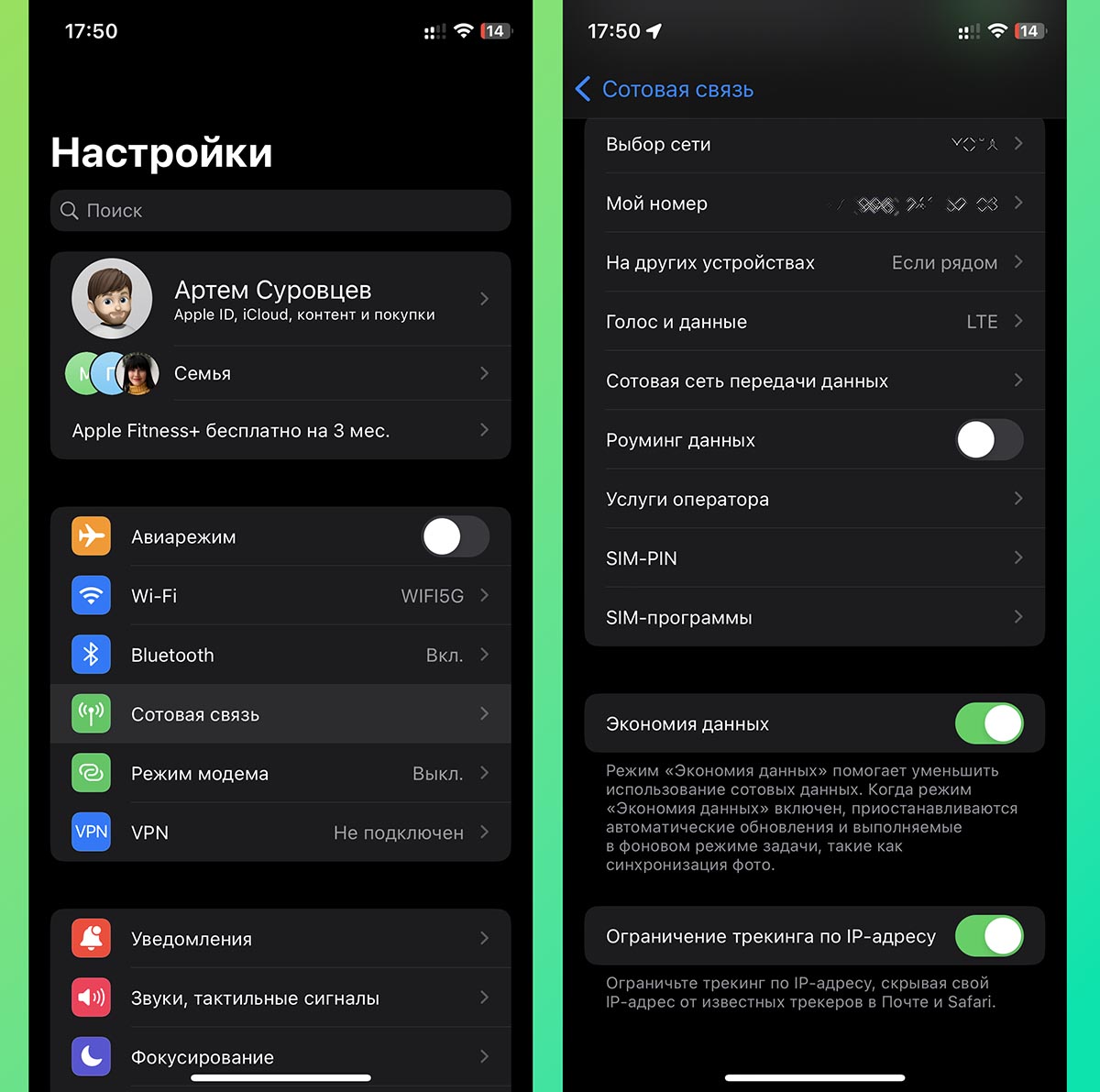
Разработчики iOS предлагают встроенную опцию для экономии мобильного трафика. Достаточно включить один тумблер, iPhone самостоятельно начнет сжимать трафик и ограничит загрузку данных в фоновом режиме.
Как настроить: перейдите в Настройки — Сотовая связь, выберите SIM-карту, которая используется для мобильного интернета и активируйте тумблер Экономия данных.
2. Отключите автоматический доступ к точке доступа для семьи
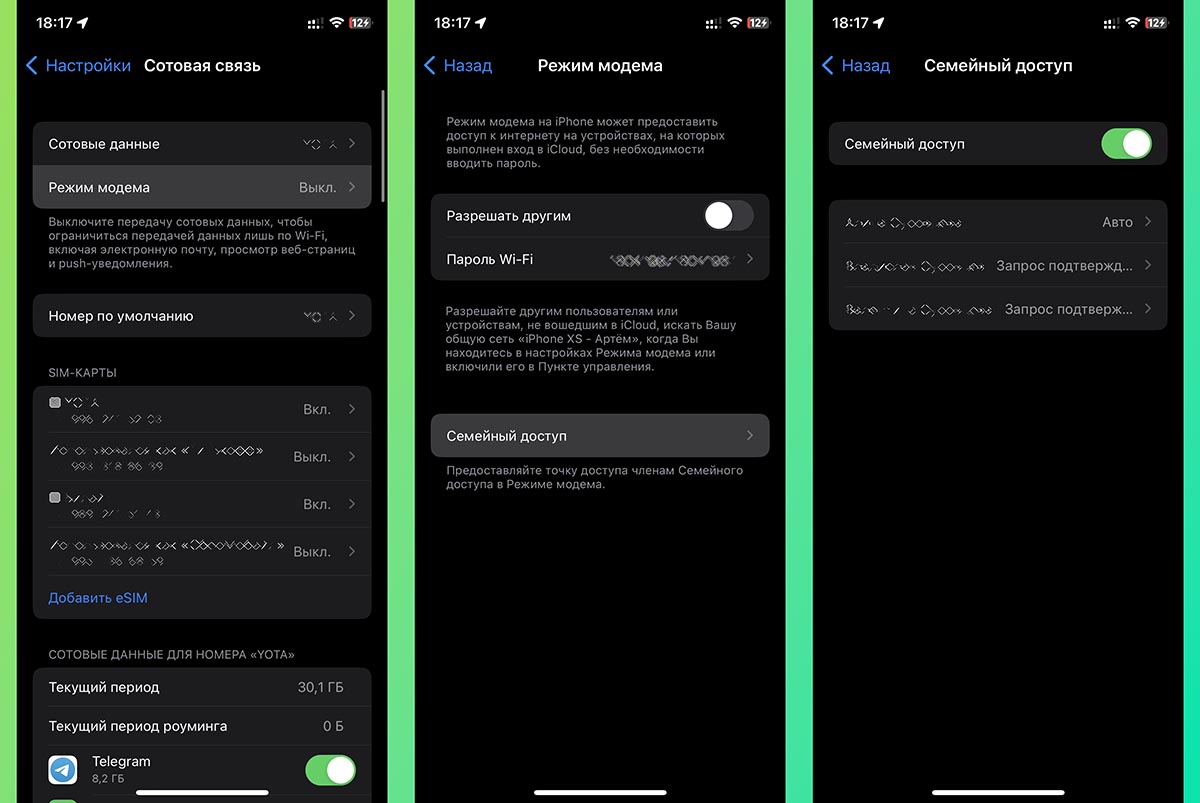
Удобная фишка экосистемы Apple позволяет автоматически делиться мобильным трафиком в режиме точки доступа с членами семьи.
Это удобно, но в таком режиме расходовать мегабайты могут даже без вашего ведома.
Как настроить: перейдете в Настройки — Сотовая связь — Режим модема — Семейный доступ и активируйте подключение к вашему iPhone по запросу.
3. Запретите доступ к мобильному подключению для ненужных приложений
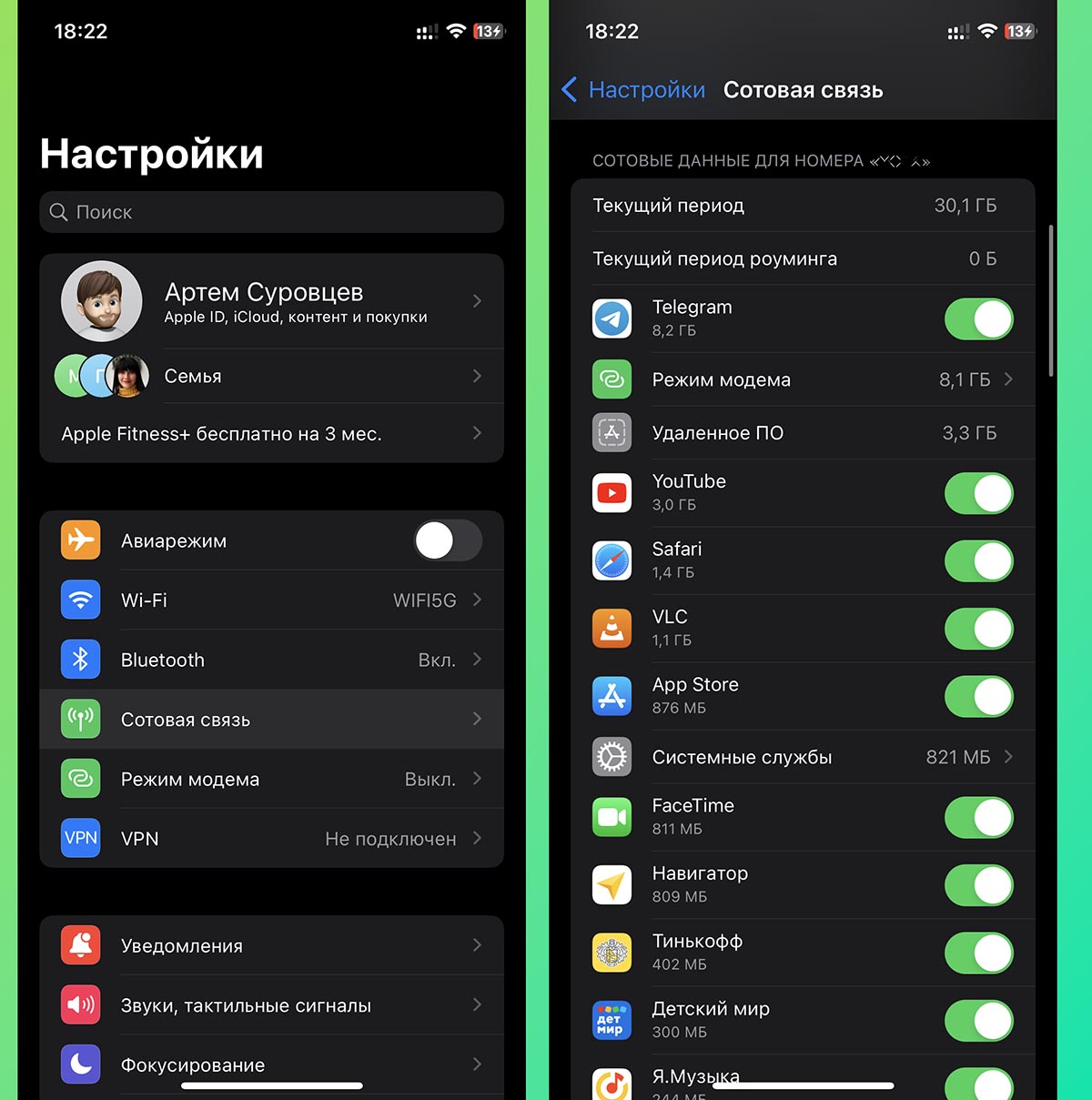
Некоторым программам и играм вовсе необязательно иметь доступ к сети при мобильном подключении. Нужно проверить перечень установленных программ и убрать лишние.
Как настроить: откройте Настройки — Сотовая связь, в списке найдите самые прожорливые и ненужные приложения. Для них можно смело ограничить доступ к мобильному интернету.
4. Отключите опцию Помощь Wi-Fi
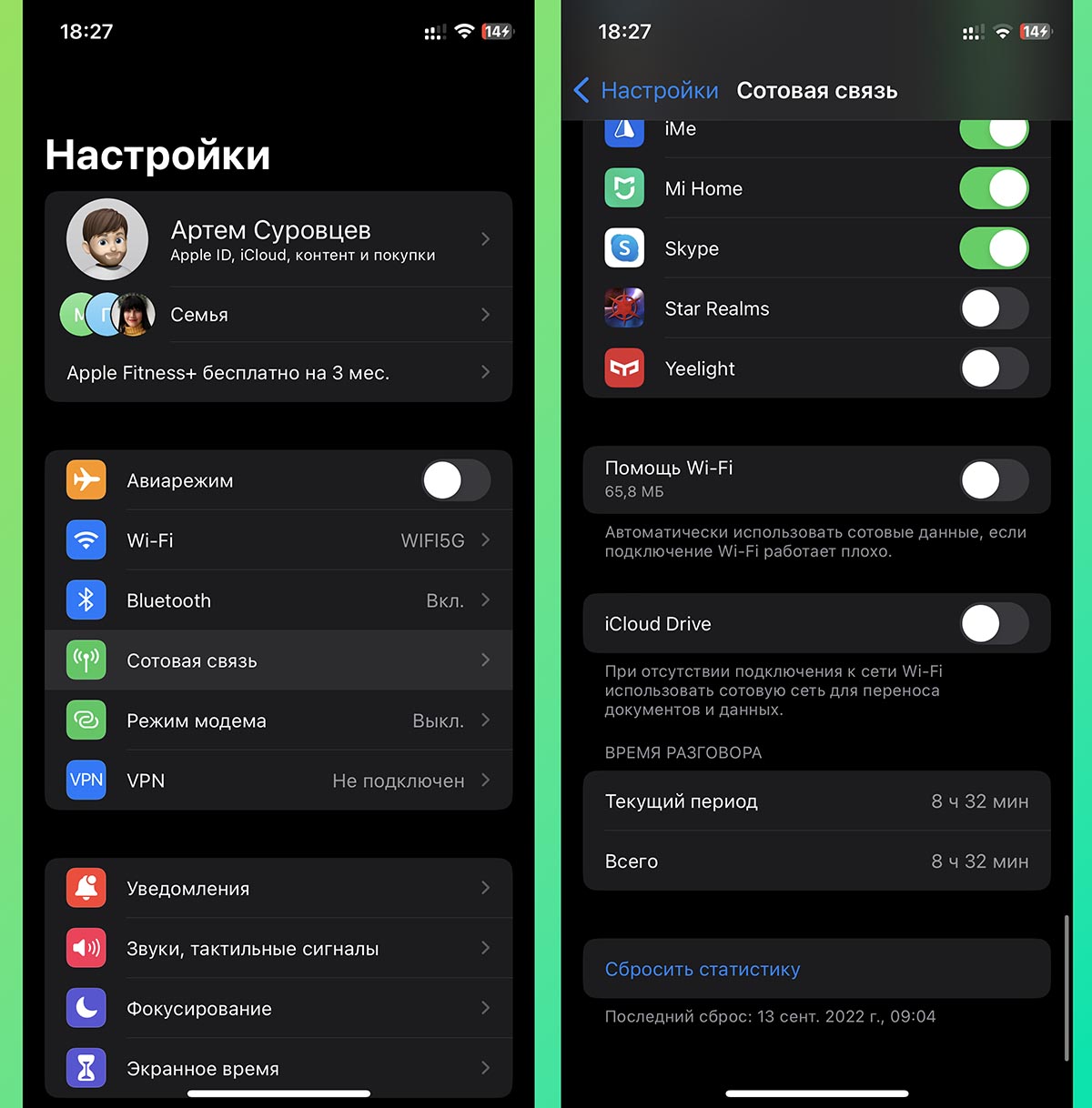
Если эта фишка будет включена, при проблемах с подключением по Wi-Fi ваш смартфон самостоятельно будет подгружать часть данных через мобильную сеть.
Проследить за этим очень сложно и в случае большой утечки трафика опцию лучше отключить.
Как настроить: откройте раздел Настройки — Сотовая связь и в самом низу списка отключите тумблер Помощь Wi-Fi.
5. Сократите потребление трафика в приложении YouTube
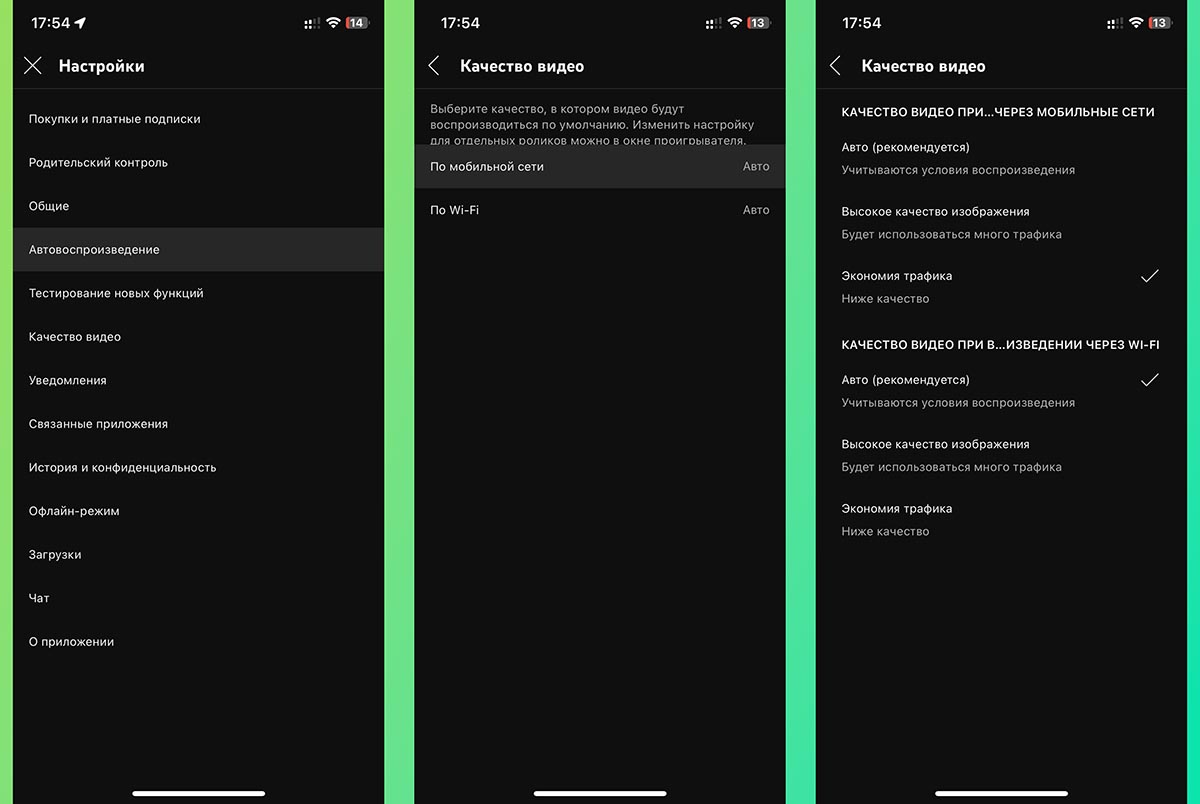
Разработчики многих приложений добавляют отдельные опции, которые позволяют экономить мобильный трафик. Например, можно отключить автоматическое воспроизведение видео или понизить качество картинки в официальном клиенте YouTube.
Как настроить: в приложении YouTube перейдите в настройки, отключите опцию Автовоспроизведение и снизьте качество роликов при подключении по мобильной сети в разделе Качество видео.
6. Снизьте потребление трафика в мессенджерах

Аналогичные опции есть и в популярных мессенджерах. Так вы сможете отключить автозагрузку больших файлов, включить сжатие трафика при аудио- или видеовызовах.
Как настроить: в приложении Telegram откройте Настройки — Данные и память и активируйте тумблер Сократить трафик звонков.
Для приложения iMessage перейдите в Настройки — Сообщения и включите опцию Режим низкого качества.
7. Включите режим энергосбережения

Это самый неочевидный, но очень действенный совет. Во время активации режима энергосбережения сильно снижается фоновая активность приложений, увеличивается интервал проверки почты и отключаются некоторые системные службы.
Так смартфон будет использовать трафик более бережно.
Как настроить: активируйте режим “желтой батарейки” в Пункте управления или настройках системы.
Вы можете комбинировать описанные выше советы, чтобы снизить потребление мобильного трафика в своем сценарии эксплуатации iPhone.
Как уменьшить расход мобильного интернет-трафика на iPhone
Пользуясь мобильным интернетом, возникают некоторые трудности. Например, ограничение по трафику, нехватка мегабайтов и т.д. Чтобы этого избежать, необходимо экономить трафик. Ниже приведены рекомендации, как это можно сделать . Статья из Блога.
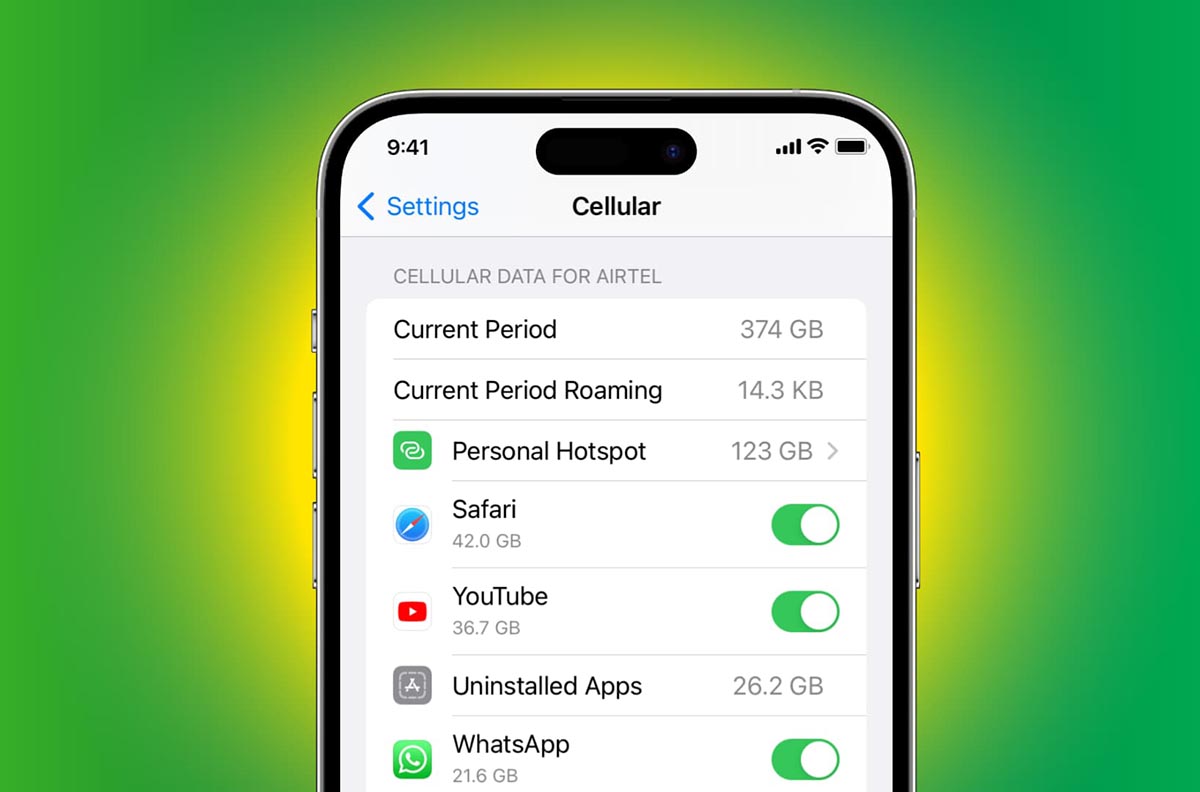
1. Первое, что необходимо совершить для снижения расхода мобильного интернет-трафика это урезать доступ к сети всех неиспользуемых приложений. Чтобы это произвести, нужно зайти в настройки мобильной связи. Откроется список разных разделов, нужно прокрутить и выбрать раздел «мобильные данные для программного обеспечения». В этом разделе можно отключить приложения от мобильной сети, которые пользователь применяет, находясь исключительно в зоне действия Wi-Fi. Также, в этом разделе есть информация об использовании мобильного трафика приложениями в виде статистики.
2. Затем, нужно отключить обмен данных. Делается это тоже в настройках сотовой связи. Если конкретно в данный момент, пользователь не собирается использовать интернет, то нужно отключить передачу данных. В таком случае, ни одно приложение не сможет передать данные, а значит, не будет использоваться трафик.
3. Еще необходимо отключить фоновые обновления, так как они используются программами для автоматического обновления. Эта функция очень полезная и важная, но устанавливая обновления, приложения могут расходовать очень много трафика, поэтому нужно их отключить. Для этого необходимо зайти в настройки, выбрать «основные», далее выбрать «обновление контента» и в этом разделе нужно отключить фоновое обновление для каждой программы. Также можно совсем запретить автоматические обновления. Или заказать прошивку в нашем сервисе Сервисе.
4. Следующее, что нужно сделать – отключить push-сообщения. Такого рода уведомления расходуют большое количество интернет-трафика, а также и заряд батареи. Чтобы отключить, надо зайти в настройки уведомлений, и в выпадающем списке открыть приложение, которое присылает подобные уведомления, там отключить прием уведомлений.
5. Если необходимо изучить содержание веб-страницы по дороге куда-либо, рекомендуется воспользоваться специальным режимом в Safari «для чтения». Перед тем, как выходить за пределы зоны действия Wi-Fi, необходимо внести нужные страницы в список для чтения. Сервис Safari сохранит содержимое страниц в памяти устройства. Затем можно отключать интернет, и спокойно читать текст, и просматривать страницы, не потребляя трафик. Чтобы добавить страницу в список, нужно открыть ее и воспользоваться функцией «отправить». Откроется список, в котором нужно выбрать «в список для чтения».
6. Помимо всего перечисленного, необходимо настроить такие сервисы как App Store, iTunes Store, iCloud. Чтобы это сделать, нужно зайти в настройки этих сервисов, и там отключить использование сотовых данных. Это лишит возможности устройства автоматически скачивать ненужные файлы, которые занимают много места и используют мобильный интернет-трафик.
7. Еще один очень важный пункт – нужно отключить роуминг данных. Отправляясь отдыхать или по работе заграницу, как правило, люди забывают о роуминге, iPhone тем временем скачивает автоматически различные файлы: музыку, видео-ролики, программы и т.д. и в последствии, расходуется колоссальное количество интернет-трафика. Чтобы избежать этих неприятностей, нужно зайти в настройки сотовой связи, выбрать там раздел «параметры данных», далее установить тумблер «роуминг данных» в выключенное положение.
Выполнив все действия, приведенные выше, пользователь сможет в разы снизить используемый трафик, а также избавит устройство от перегрузки лишними файлами.
Просмотры: 93
Опубликовано : 15.09.2023