
Клонирование репозитория с GitHub
В этом разделе рассмотрим как зарегистрироваться на GitHub, установить Git, настроить Intellij IDEA для работы с GitHub и клонировать репозиторий с GitHub. Итак, начнем:
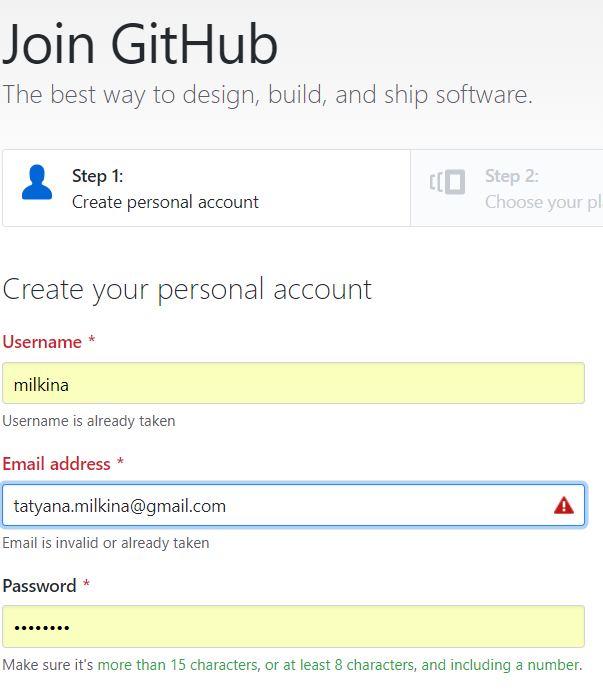
Шаг 1: Первое, что нужно сделать — зарегистрироваться на https://github.com. Заходите на сайт и нажимаете кнопку Sign Up.
Шаг 2: Выбираете логин, пароль. Вводите свой email, на который придет письмо со ссылкой для подтверждения. По ссылке нужно обязательно перейти.
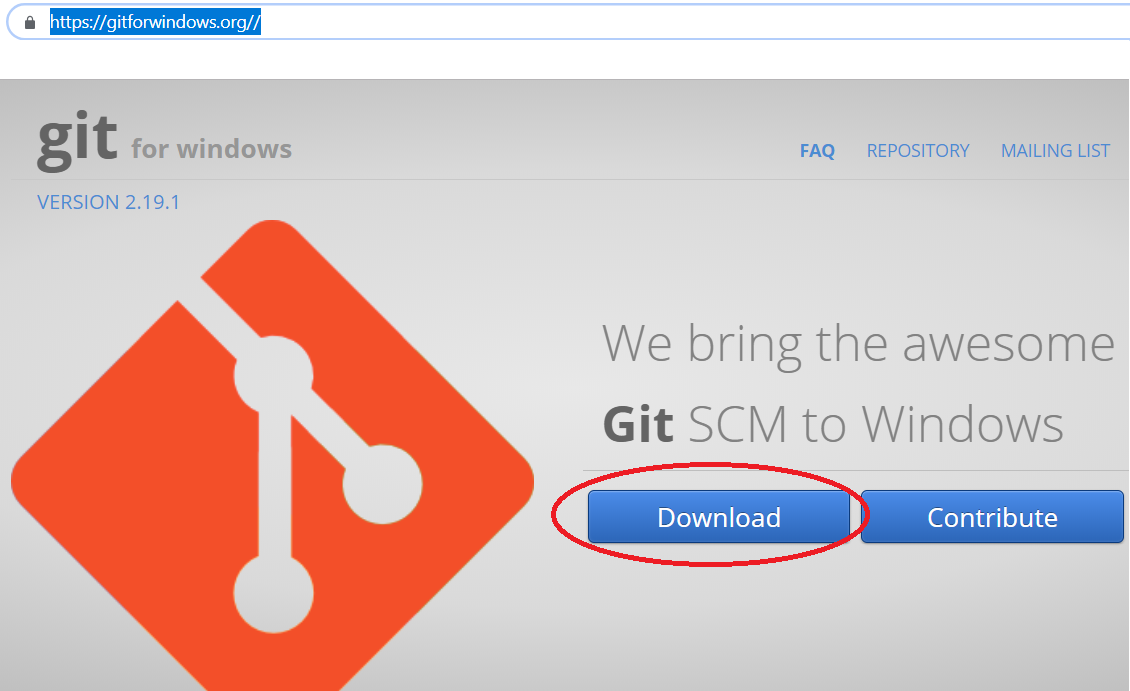
Шаг 3: Далее необходимо скачать git — можно на https://gitforwindows.org//. Переходите по ссылке и нажимаете Download. Скачиваете .exe файл и устанавливаете. При установке можно использовать предлагаемые настройки.
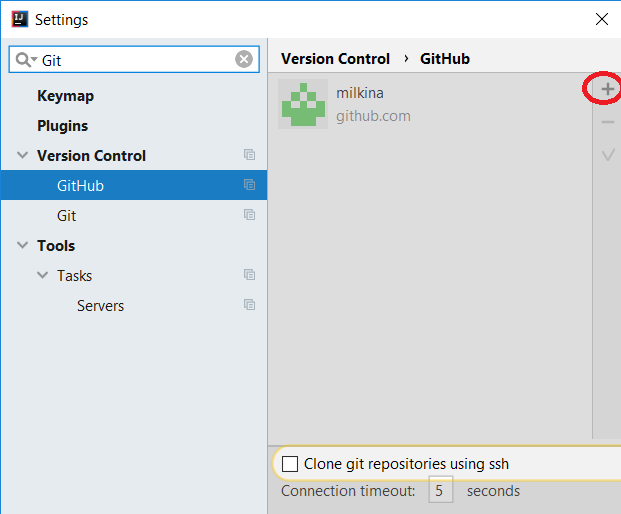
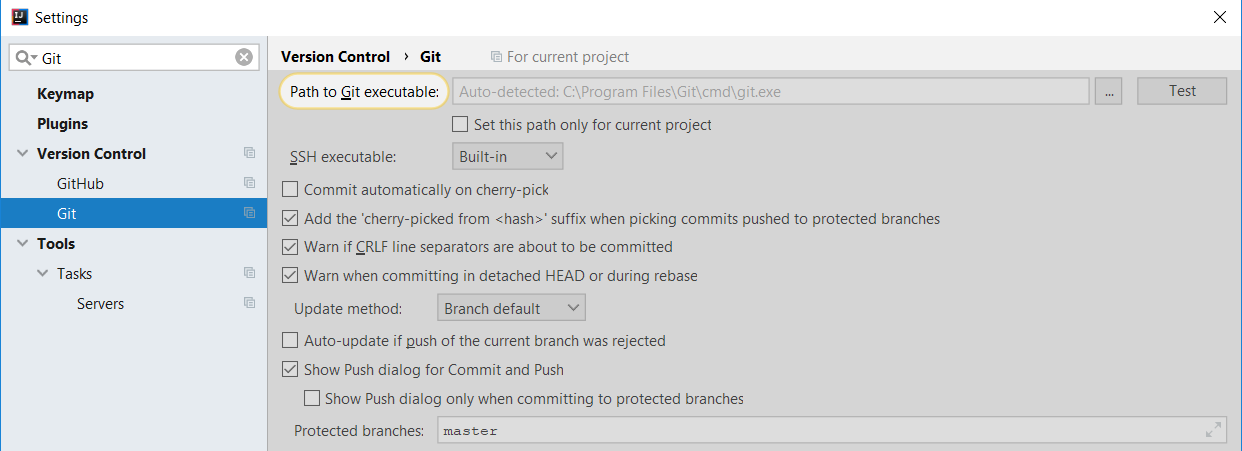
Шаг 4: Переходим в IntelliJ IDEA и открываем Settings (Ctrl+Alt+S). В поисковом поле пишем git и находим меню GitHub и Git:

Шаг 5: Открываем меню GitHub. Проверяем, что чекбокс «Clone repositories using shh» не выбран. Нажимаем плюсик:
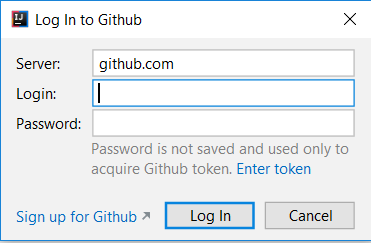
В появившемся окошке вводим логин и пароль, которые были выбраны при регистрации на GitHub (Шаг 2). Проверяем, что в поле Server написано github.com, и нажимаем Log in:
Шаг 6: Переходим в меню Git. В поле «Path to Git executable» должен быть прописан путь к установленному на шаге 3 git. Обычно IntelliJ IDEA подтягивает его сама. Если этого не произошло, нажимаете на «. » и ищите его сами. Можно нажать кнопку «Test», чтобы проверить, правильно ли прописан путь к git.exe.
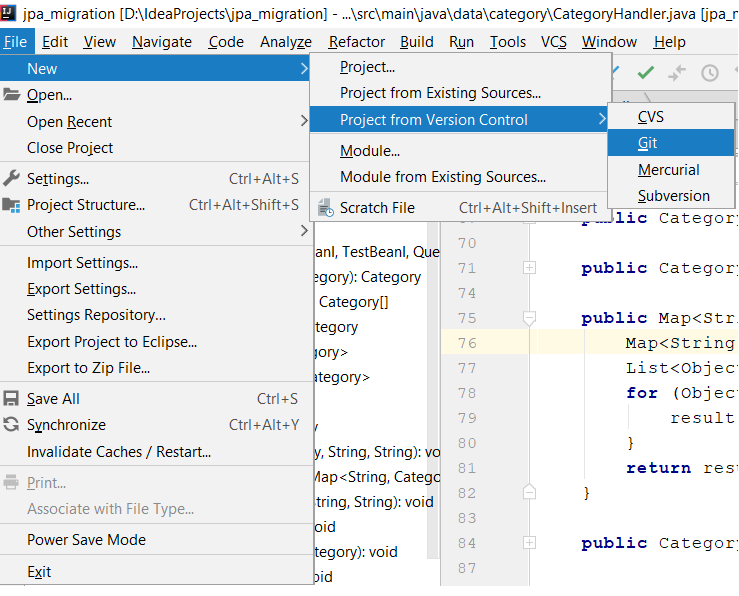
Шаг 7: В IntelliJ IDEA выбираем File-> New -> Project from Version Control -> Git
Шаг 8: В открывшемся окошке в поле URL вводим адрес ссылки репозитория на GitHub, например https://github.com/milkina/java-core.git . В поле Directory выбираем каталог файловой системы, куда будет скопирован проект. И нажимаем кнопку Clone. Репозиторий будет копирован с GitHub, будет создан новый проект, который откроется в новом окошке.

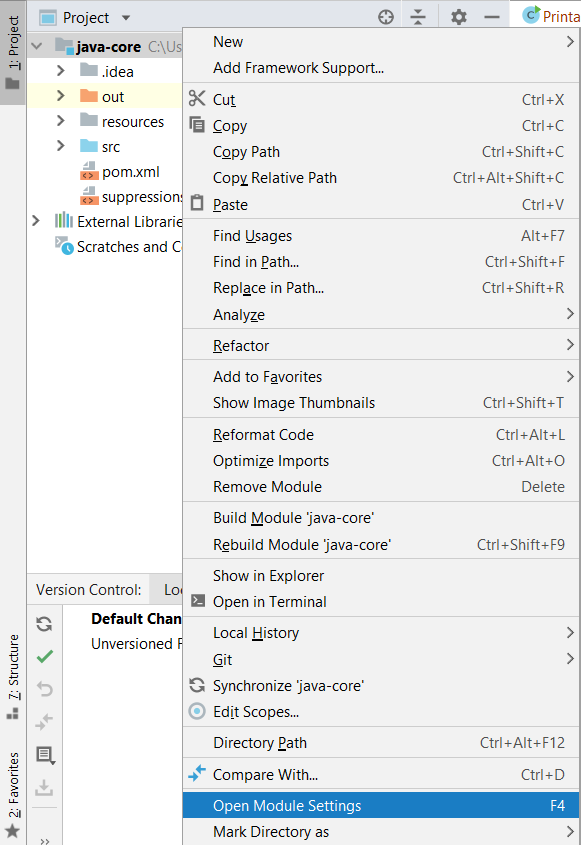
Шаг 9: Созданный проект необходимо настроить. Открываем Module Settings — выбрать корневой каталог в окне Project и нажать F4 или вызвать контекстное меню и выбрать пункт Open Module Settings:
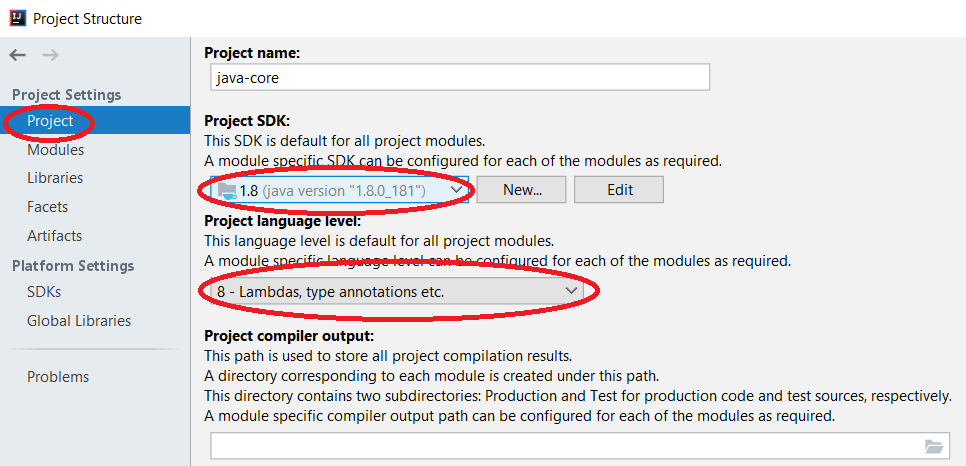
Шаг 10: В открывшемся окне выбрать меню Project. Выбрать в поле Project SDK текущую версию Java, в поле Project language level желательно выбрать уровень языка соответствующий выбранному SDK:
Шаг 11: Выбрать меню Modules, вкладку Sources. Отметить каталог src как Sources, и каталог resources как Resources:
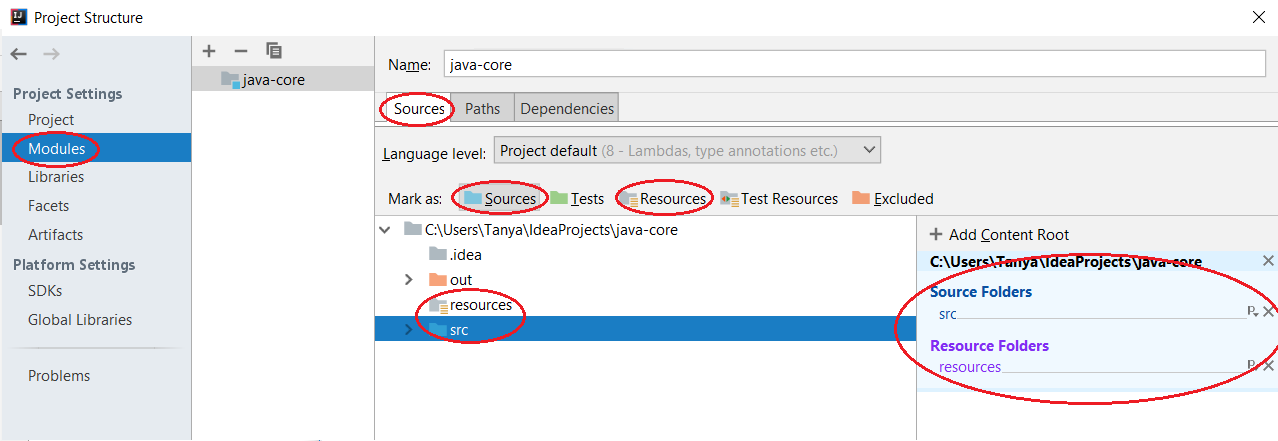
Шаг 12: Переходим во вкладку Paths, выбираем опцию Use module compile output path и в поле Output path прописываем путь к каталогу out вашего проекта в файловой системе.
Как использовать класс одного проекта в другом проекте в Intellij Idea
Действительно. В чём у вас проблема? Вы же можете зайти в папку проекта и скопировать исходники и вставить в папку исходников второго?
16 окт 2017 в 18:33
Это не подходит. Нужно подключение через import . Но не работает, хоть два каталога находятся в общей папке
16 окт 2017 в 18:33
1 ответ 1
Сортировка: Сброс на вариант по умолчанию
Импортировать можно только скомпилированные классы. В проекте исходники не скомпилированы, засим их нельзя просто так в одном проекте добавить из другого.
Добавлять надо скомпилированные файлы. Например в виде архива jar . Для этого из первого проекта сделайте этот jar и подключите его как библиотеку во втором проекте
Отслеживать
ответ дан 16 окт 2017 в 18:40
69.8k 9 9 золотых знаков 66 66 серебряных знаков 123 123 бронзовых знака
- java
- intellij-idea
-
Важное на Мете
Похожие
Подписаться на ленту
Лента вопроса
Для подписки на ленту скопируйте и вставьте эту ссылку в вашу программу для чтения RSS.
Дизайн сайта / логотип © 2023 Stack Exchange Inc; пользовательские материалы лицензированы в соответствии с CC BY-SA . rev 2023.11.21.1314
Нажимая «Принять все файлы cookie» вы соглашаетесь, что Stack Exchange может хранить файлы cookie на вашем устройстве и раскрывать информацию в соответствии с нашей Политикой в отношении файлов cookie.
Как копировать источники данных в IDE на платформе IntelliJ
Привет! В этом туториале рассмотрим несколько популярных сценариев.
— Копирование источника данных внутри одного проекта.
— Общий источник данных для разных проектов внутри одной IDE.
— Копирование источника данных в другую IDE, на другой компьютер, в другую галактику.
Копирование источника данных внутри одного проекта
Тут всё просто: в контекстном меню есть пункт Duplicate. Сочетание клавиш: Ctrl/Cmd+D.

Пароль придётся ввести заново.
Общий источник данных для разных проектов внутри одной IDE
Источник данных можно сделать глобальным, такой источник данных «виден» из любого проекта, с которым вы работаете в этой IDE. Глобальные источники данных не видны из другой версии той же самой IDE.

Конечно, источник данных можно сделать обратно локальным.

Копирование источника данных в другую IDE, на другой компьютер.
Если источник данных глобальный, его можно перенести экспортом настроек. Но переносить все настройки хочется не всегда, а источники данных — глобальные тоже не всегда 🙂
Так что полезным будет знать о том, что источник данных можно копировать: в контекстном меню выберите Database tools → Copy data source to clipboard. Это сработает и с несколькими сразу.

В буфер обмена попадает вот такой XML:

Теперь нажмите + на панели инструментов и выберите Import from clipboard. Из XML в буфере обмена получится такой же источник данных, но без пароля. XML из буфера обмена можно пересылать коллегам в мессенджерах или по почте.

Пароли хранятся в KeePass, если вы на Windows и в нативных хранилищах на Linux and MacOS. Включить KeePass для любой операционной системы можно в Settings/Preferences → Appearance and behaviour → System settings → Passwords.

Если почему-то описанное не решает ваши задачи, пойдём глубже.
Как и в других наших IDE, в DataGrip вы работаете в контексте проекта. Проект — не самая очевидная сущность при работе с SQL, поэтому по умолчанию в DataGrip вы работаете в проекте default и, вероятно, вообще не знаете ничего про проекты, если не создавали их намеренно.
Вот где лежит этот проект:
Windows
\Users\\.\config\projects\default
Linux
~/.config/projects/default
~ is an alias for the home directory, for example, /home/john.
MacOS
~/Library/Preferences/projects
В IntelliJ IDEA, PyCharm и других IDE локальные источники данных также прикреплены к проекту. Информация о них хранится в файле \.idea\dataSources.xml
Тут уж делайте что хотите: копируйте файл целиком, вносите изменения прямо в него или положите его под VCS.
Если источник данных глобальный, его в этом файле не будет. XML с глобальными источниками данных ищите в папке options на том же уровне, что и папка projects.
Надеемся, было полезно!
как создать дубликат / копию проекта IntelliJ IDEA?

Всем привет. Нуждаюсь в совете, как сделать независимую наиболее точную копию проекта IntelliJ IDEA? Задача такая. Имеется проект JavaRushHomeWork, с множеством решенных задач. Хочу некоторые из них (т.е. своих решений этих задач) распечатать. Причем распечатать средствами самой IntelliJ IDEA, т.к. она печатает код так же (сохраняются выделение цветом и форматирование), как он выглядит при редактировании. Но чтобы напечатать нужные мне файлы (книжкой со сквозной нумерацией страниц)- надо сначала удалить ненужные мне файлы. В данном проекте я этого делать естественно не хочу. Значит, надо создать дубликат проекта. Вот это у меня никак не получается. Пробовала создать новый пустой проект (как с папкой src так и без нее) и импортировать в него существующий проект. Ерунда выходит. Пробовала также импортировать МОДУЛЬ, но это еще хуже — он отображается в новом (пустом до импорта) проекте, но на жестком диске в папке данного проекта копий java-файлов не появляется — значит, это лишь ссылка на оригинальный проект. Пробовала средствами О.С. копировать файлы и каталоги — задачи не компилируются, заголовки пакетов подчеркиваются волнистой красной линией. Т.е. где-то остались пути к оригиналу проекта. Вручную что ли менять xml-файлы настроек? Как сделать независимую копию проекта IntelliJ IDEA с другим именем в ней же? При этом очень желательно, чтобы автоматически изменился workspace.xml, но не удалением строк, а заменой путей/названий.