
Как скопировать примечание на листе Excel?
- В окне открытого листа щелкните правой кнопкой мыши на ячейке с нужным примечанием.
- В контекстном меню выберите пункт «Копировать».
- Выделите на листе ячейку, в которую необходимо вставить примечание.
- Перейдите к вкладке «Главная» и в группе «Буфер обмена» щелкните по кнопке «Вставить».
- В списке команд выберите пункт «Специальная вставка» (рис. 2.142).
Рис. 2.142. Меню кнопки «Вставить». Пункт «Специальная вставка»

Рис. 2.143. Окно «Специальная вставка»
Как удалить примечание на листе Excel?
Чтобы удалить примечание с листа Excel используйте любой из нижеприведенных способов.
1 способ:
- В окне открытого листа щелкните правой кнопкой мыши на ячейке с нужным примечанием.
- В контекстном меню выберите пункт «Удалить примечание».
2 способ:
- В окне листа выделите ячейку с нужным примечанием.
- Перейдите к вкладке «Рецензирование» и в группе «Примечания» щелкните по кнопке «Удалить».
Примечания к ячейкам в Excel
Работая в Microsoft Excel, очень часто возникает ситуация, когда необходимо оставить комментарий к ячейке. Например, дать пояснение сложной формулы или развернутое послание другим читателям Вашей работы. Согласитесь, корректировать для этих целей саму ячейку или вносить комментарии в соседнюю ячейку не всегда удобно. К счастью, Excel располагает встроенным инструментом, который позволяет создавать примечания. Именно о нем пойдет речь в этом уроке.
В большинстве случаев комментарий к ячейке удобнее добавлять в виде примечания, а не редактировать ее содержимое. Этот инструмент очень полезен и его часто используют вместе с режимом отслеживания исправлений, при этом нет необходимости включать данный режим, чтобы добавлять примечания.
Как создать примечание в Excel
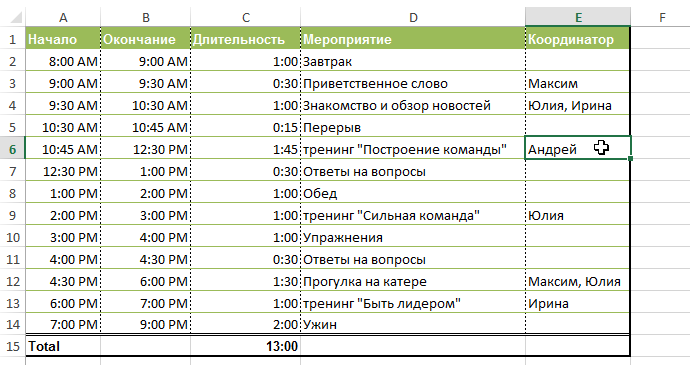
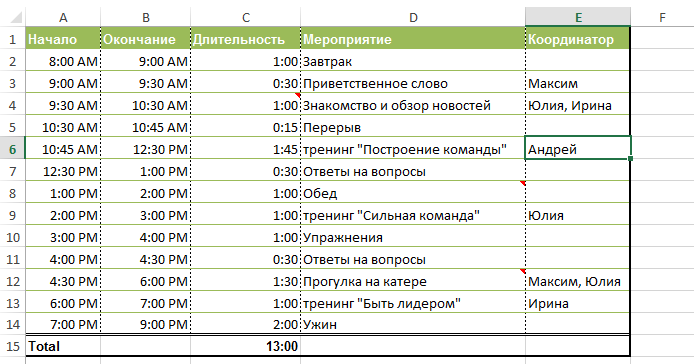
- Выделите ячейку, к которой требуется добавить комментарий. В нашем примере мы выбрали ячейку E6.
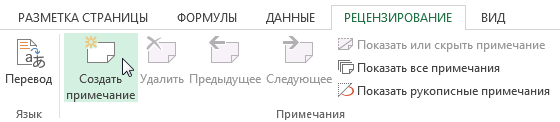
- На вкладке Рецензирование нажмите команду Создать примечание.
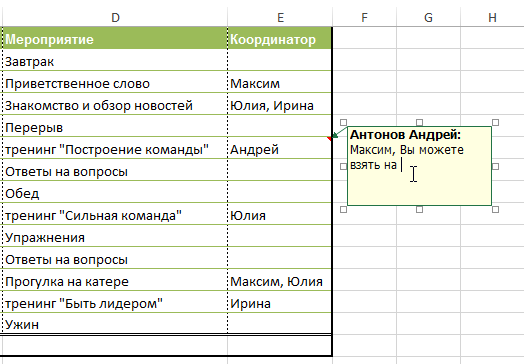
- Появится поле для ввода примечаний. Введите текст комментария, затем щелкните в любом месте за пределами поля, чтобы закрыть его.
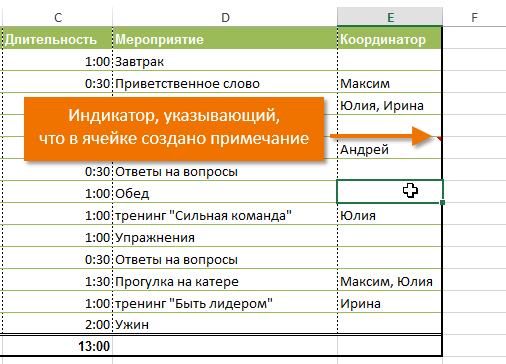
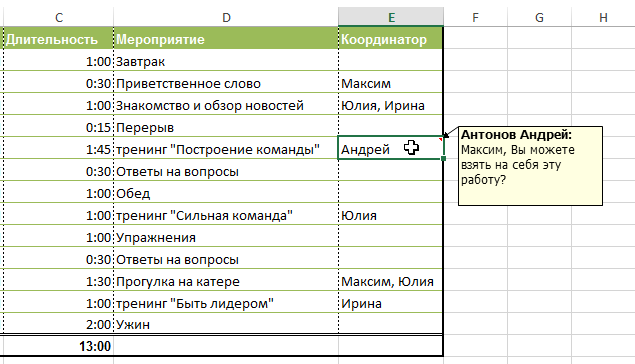
- Примечание будет добавлено к ячейке и помечено красным индикатором в верхнем правом углу.
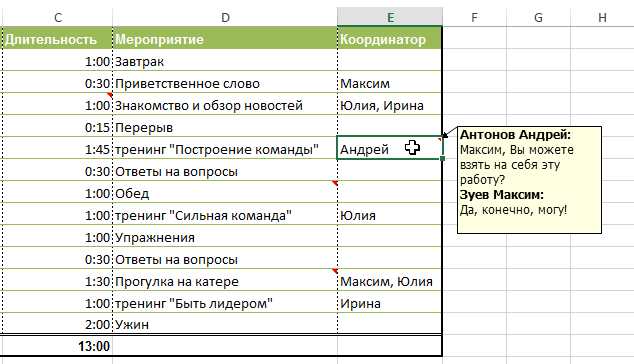
- Чтобы увидеть примечание, наведите курсор на ячейку.
Как изменить примечание в Excel
- Выберите ячейку, содержащую примечание, которое необходимо отредактировать.
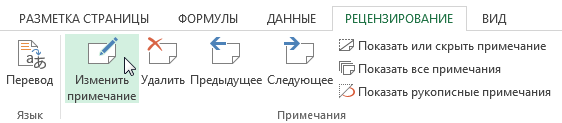
- На вкладке Рецензирование выберите команду Изменить примечание.
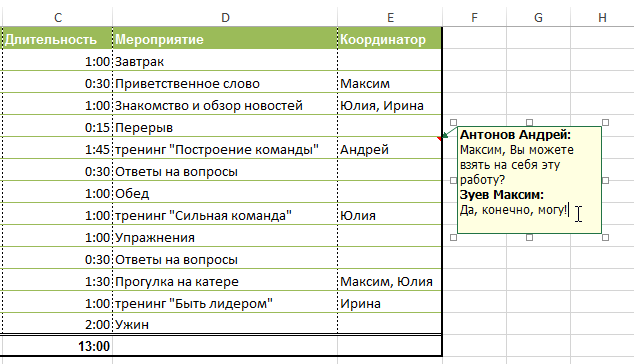
- Появится поле для ввода комментария. Измените комментарий, а затем щелкните в любом месте за пределами поля, чтобы закрыть его.
Как показать или скрыть примечание в Excel
- Чтобы увидеть все примечания в книге, выберите команду Показать все примечания на вкладке Рецензирование.
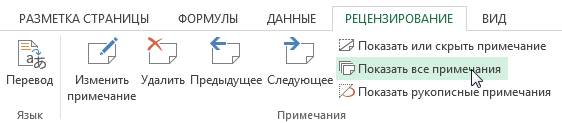
- Все примечания, которые есть в Вашей книге Excel, появятся на экране.
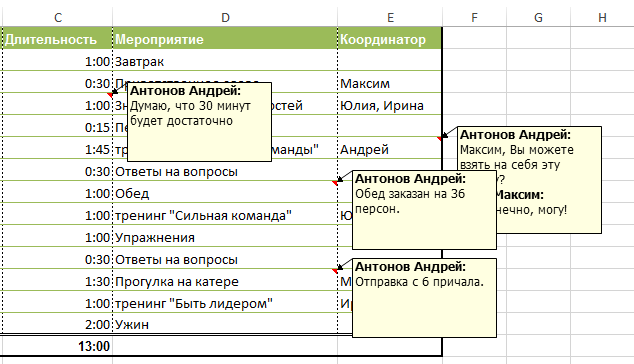
- Чтобы скрыть все примечания, снова нажмите на эту команду.
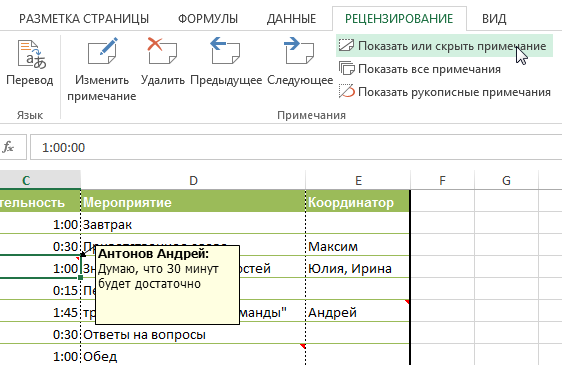
Кроме этого, Вы можете показать или скрыть каждое примечание по отдельности, выделив необходимую ячейку и нажав команду Показать или скрыть примечание.
Удаление примечаний в Excel
- Выделите ячейку, содержащую примечание, которое необходимо удалить. В нашем примере мы выбрали ячейку E6.
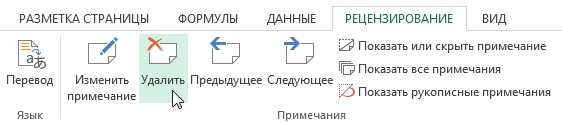
- На вкладке Рецензирование в группе Примечания выберите команду Удалить.
- Примечание будет удалено.
Calc.Копирование, вставка и удаление данных: Часто задаваемые вопросы
Копирование
Как скопировать числовое значение ячейки, а не формулу этой ячейки?
Копируем как обычно, но вместо простой вставки — «вставить как«(Ctrl+Shift+V) и с помощью галочек отмечаем то, что нужно.
Как скопировать формулу для всего столбца автоматизированными средствами? С помощью мыши долго.
Допустим, формула, которую надо размножить, находится в ячейке А1.
- 1 способ: Скопировать ячейку, выделить весь столбец или необходимый диапазон — вставить.
- 2 способ: Выделить столбец с формулой, меню Правка— Заполнить— Вниз
| 2 способ выполняется несколько быстрее, поскольку копируются только формулы |
Вставка данных
| Принять участие в проекте! |
|---|
| Общие вопросы |
| Форматирование ответов |
| Вопросы использования |
| Популярные разделы: |
| Writer: Часто задаваемые вопросы |
| Calc: Часто задаваемые вопросы |
| Орфография и грамматика |
| Полезности и секреты |
| Главная страница |
На Листе 1 есть ссылка типа =Лист3.$A$1, но при вставке нового листа между ними ссылка перестаёт работать или работает неправильно.
При ссылке на другой лист необходимо зафиксировать адресацию по листу: $Лист1.$A$1
При использовании сборки ООо 2.3.0 Professional или более позднюю сборку Professional фиксация адреса по листу в этом случае не нужна.
Вставляю столбцы внутри диапазона суммирования по строке — но диапазон в формуле не расширяется
Включите свойство Сервис — Параметры — Calc — Общие — Растягивать ссылки при вводе новых столбцов/строк
Как скопировать и вставить в ячейку только примечание?
Копируем содержимое ячейки как обычно.
Затем Правка — Вставить как. (Ctrl+Shift+V), в группе «Выбор» снимаем все галочки, оставляем только «Примечания».
Если в конечной ячейке уже содержится значение, то дополнительно в группе «Операции» необходимо выбрать «Сложить».
Как оптимально переместить строку/столбец/ячейку чтобы не затирать строку/столбец/ячейку, куда переносятся данные, а сдвигать их
Скопировать строку/столбец/ячейку в буфер обмена, а вставку выполнять через меню Правка — Специальная вставка
В окне выбираем направление сдвига Переместить ячейки — вниз или вправо, а также ставим галочку Вставить всё
Как вставить сразу несколько пустых строк, а не по одной?
Выделить желаемое количество строк и нажать Вставка — Строка
Удаление данных
Можно ли удалить строку сразу с нескольких листов (чтобы формулы не порушились)?
Выделяем строку, например пятую, с нажатым Ctrl кликаем нужные листы, удаляем строку клавишей del. Затем Ctrl-кликом выделенность нескольких листов снимаем.
Как удалить столбец, если в нем имеются объединенные ячейки?
Придётся снимать объединение со всех объединённых ячеек в столбце, используя соответствующую кнопку на панели.
| Разрабатывается расширение CalcEasyToolbar, которое позволяет добавлять/удалять столбцы/строки с объединёнными ячейками. Работает с OOo 2.4 и 3.x. |
| В версиях 3.3 и новее эта проблема исправлена. |
Теперь при удалении клавишей DEL появляется дополнительное окно. Можно ли убрать?
| Перейти к разделу: Writer | Calc | Общее | UI | Глоссарий | Принятые сокращения | Полезности | Содержание |
Excel: Транспонирование
Довольно часто при составлении таблиц встречается такая проблема.
Мы первоначально расставляем отдельные параметры по вертикали, а другие по горизонтали, но постепенно добавляя элементы таблицы, понимаем, что для наглядности представления информации в таблице необходимо поменять местами строки и столбцы.
Делать это вручную, то же самое, что начинать создание таблицы с нуля.
В Excel реализована возможность автоматически поменять столбцы и строки местами, этот процесс называется транспонированием .

- Скопируйте всю таблицу вместе с заголовками , используя кнопку Копировать .

Чтобы скопировать выделенные данные, можно также нажать клавиши CTRL+C.

Примечание. Для перестановки данных можно использовать только команду Копировать. Команда Вырезать для этого случая не подходит.
- Выделите на листе первую ячейку будущей таблицы.

Примечание. Исходная таблица и транспонированная таблица не должны перекрываться. Убедитесь, что выделенная ячейка находится вне области, из которой скопированы данные.
- Далее можно действовать несколькими способами.

На вкладке Главная выберите параметр Вставки — Транспонировать , нажав на значок

Выделив ячейку, кликните правой кнопкой мыши. Откроется меню, в котором необходимо выбрать опцию Транспонировать в Параметрах вставки.


Можно нажать клавиши CTRL+V для вставки данных, а затем нажав на смарт-тег выбрать опцию Транспонировать.

В окне Специальная вставка отметьте опцию транспонировать и нажмите кнопку ОК.

- В результате все заголовки будут расположены по горизонтали.

После того как данные будут успешно транспонированы, останется только удалить первоначальную таблицу.