
Как скопировать правило в excel в другую ячейку
Как скопировать Условное Форматирование в другую Таблицу или на другой Лист . Копирование Условного Форматирования в другие Таблицы на других Листах
Пользователь
Сообщений: 82 Регистрация: 12.04.2017
01.07.2018 07:44:19
ВСЕМ ДОБРОГО ВРЕМЕНИ !
Такой вот Интересный вопрос про Условное Форматирование (УФ) :
Есть много разных файлов с большим количеством листов — 100-200 и более .
Нужно изменить УФ на всех листах — делать это вручную на всех листах — это Караул . тем более, что в таблицах может присутствовать по 2-3 и более УФ .
Когда Таблицы — Чистые (без данных) и во всех Таблицах одинаковые формулы — тогда это просто : Скопировать-Вставить весь диапазон . и Ура .
А вот, если все Таблицы уже с данными и еще стоят индивидуальные Формулы конкретно для данной таблицы . тогда как .
Подскажите пожалуйста, есть ли такая возможность, чтобы :
Можно сделать это УФ на 1-м листе и потом как-то скопировать/перенести его на другие таблицы на этом же листе, а также в таблицы на других листах, чтобы СОДЕРЖИМОЕ и ФОРМУЛЫ в других таблицах — НЕ ИЗМЕНИЛИСЬ .
В пределах одного файла — Все Таблицы Одинаковые — НО содержимое (данные и формулы) у них разные .
Слепил маленький файл-пример . В таблице 1-1 — применено 3 условных форматирования :
1. Условие — «БОЛЬШЕ»
2. Условие — «= 0»
3. Условие — «не равно 0»
КАК скопировать эти 3 УФ из этой таблицы в Таблицу 1-2 на этом же листе и в Табл. 2, Табл. 3 на других листах .
Заранее БЛАГО ДАРЮ !
Прикрепленные файлы
- ПРИМЕР — УФ.xlsx (10.82 КБ)
Пользователь
Сообщений: 15596 Регистрация: 10.01.2013
01.07.2018 08:10:48
Не совсем по теме, но при таком
| Цитата |
|---|
| vitareiki написал: с большим количеством листов — 100-200 и более . по 2-3 и более УФ . |
это 200 — 600 и более правил УФ в Книге. Ваши файлы сильно распухнут и с ними будет не комфортно работать.
Может для ‘раскраски’ стоит посмотреть в сторону макросов? Одна процедура, находящаяся в модуле Книги, и заливающая нужные диапазоны нужными цветами при изменении на листе заменит сотни УФ
Согласие есть продукт при полном непротивлении сторон.
Контакты, благодарности
Пользователь
Сообщений: 82 Регистрация: 12.04.2017
01.07.2018 08:48:19
Да в принципе, с файлами все нормально . Даже в формате *.xls — файл сохраняется за 2-3 секунды . и работается вполне нормально без каких-либо задержек . разве что размер — да немного большеват, может быть по 2-3 Мб и более . а если пересохранить в формат *.xlsx — то размер файла становиться всего около несколько сот килобайт .
К тому же, речь идет — не о РАСКРАСКЕ ячеек по какому-то принципу во всех таблицах . а о ВИЗУАЛЬНОМ УСЛОВНОМ ФОРМАТИРОВАНИИ с формулами — которое показывает ОШИБКИ или какие-либо Несоответствия в Таблицах . а также ВИЗУАЛЬНО делает большие таблицы с большим количеством данных — более удобочитаемыми и легко воспринимаемыми на вид .
Изменено: vitareiki — 01.07.2018 08:51:56
Пользователь
Сообщений: 15596 Регистрация: 10.01.2013
01.07.2018 08:54:29
| Цитата |
|---|
| vitareiki написал: К тому же, речь идет — не о РАСКРАСКЕ ячеек |
Слово ‘Раскраска’ я взял в кавычки. Я понимаю что такое УФ и для чего оно нужно. Я Вас не в чем не убеждаю, просто предложил
Вот такой код в Модуле ЭтаКнига заменит все Ваши УФ в приведенном примере. См. файл
Private Sub Workbook_SheetChange(ByVal Sh As Object, ByVal Target As Range) If Not Intersect(Target, Range("B3:C5")) Is Nothing And Target.Count = 1 Then tRow = Target.Row With Cells(tRow, 2) .Interior.ColorIndex = IIf(Cells(tRow, 2).Value < Cells(tRow, 3).Value, 6, xlNone) .Font.ColorIndex = IIf(Cells(tRow, 2).Value < Cells(tRow, 3).Value, 3, 1) End With With Cells(tRow, 5) .Interior.ColorIndex = IIf(Cells(tRow, 5).Value = 0, xlNone, 3) .Font.ColorIndex = 2 End With End If End Sub
Прикрепленные файлы
- ПРИМЕР - УФ макросом.xlsm (18.06 КБ)
Согласие есть продукт при полном непротивлении сторон.
покупка
Как скопировать правила условного форматирования на другой лист / книгу?
Например, вы условно выделили целые строки на основе повторяющихся ячеек во втором столбце (Фрукты Столбец) и раскрасил 3 верхних значения в четвертом столбце (Сумма Столбец), как показано на скриншоте ниже. И теперь вы хотите скопировать правило условного форматирования из этого диапазона в другой лист / книгу. Эта статья предлагает два обходных пути, которые помогут вам.
Скопируйте правила условного форматирования на другой лист / книгу с помощью Format Painter
Обычно мы можем скопировать правило условного форматирования из одного диапазона в другой рабочий лист / книгу с помощью функции Format Painter в Excel.
1. Выберите диапазон, условное форматирование которого вы скопируете, и нажмите Главная > Формат Painter .
. 
2. Перейдите к диапазону назначения и перетащите кисть. в этом диапазоне. 
Вы можете заметить, что строки в целевом диапазоне не выделяются на основе дубликатов во втором столбце. Это связано с тем, что ссылки на ячейки не изменяются автоматически в формуле условного форматирования.

3. Продолжайте выбирать диапазон назначения и нажмите Главная > Условное форматирование > Управление правилами. Смотрите скриншот:

4. В диалоговом окне «Диспетчер правил условного форматирования» дважды щелкните линейку, которая не работает в целевом диапазоне, чтобы открыть диалоговое окно «Изменить правило форматирования». Смотрите скриншот:
5. А затем в Формат значений, где эта формула истинна поле измените ссылки на ячейки в зависимости от диапазона назначения.
Внимание: В нашем случае мы меняем формулу как = СЧЁТЕСЛИ ($ B $ 23: $ B $ 46, $ B23)> 1 (23 млрд долларов: 46 млрд долларов - второй столбец в целевом диапазоне, а $ B23 - первая ячейка во втором столбце).
6. Нажмите OK > OK кнопки для сохранения изменений.
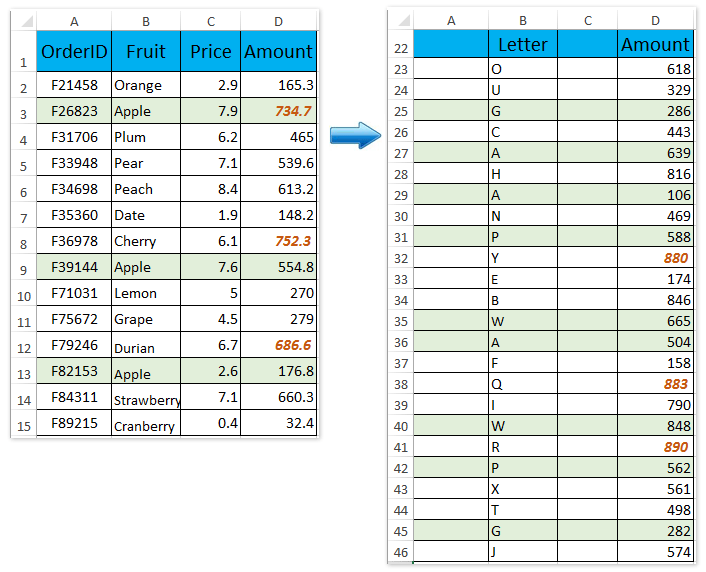
И тогда вы увидите, что условное форматирование точно скопировано и вставлено в целевой диапазон. Смотрите скриншот:
Ноты: Если диапазон, из которого вы копируете условное форматирование, и диапазон, в который вы вставляете условное форматирование, находятся в разных книгах, перед копированием необходимо открыть обе книги.
Скопируйте правила условного форматирования из закрытой книги на другой лист / книгу
Если вам нужно часто копировать условное форматирование из указанного диапазона и вставлять в разные книги, мы рекомендуем вам сохранить указанный диапазон с условным форматированием как запись автотекста с помощью Kutools for ExcelАвтора Авто Текст Утилита, а затем вы можете скопировать правило условного форматирования, не открывая соответствующую книгу.
Kutools for Excel - Содержит более 300 основных инструментов для Excel. Наслаждайтесь полнофункциональным 30 -дневная БЕСПЛАТНАЯ пробная версия без необходимости использования кредитной карты! Скачать сейчас!
Kutools for Excel - Combines more than 300 Advanced Functions and Tools for Microsoft Excel

1. Нажмите Кутулс > Вставить > Авто Текст , чтобы активировать панель автотекста.
2. Выберите диапазон с условным форматированием, щелкните значок Добавить кнопка  в области автотекста, затем в открывшемся диалоговом окне «Новый автотекст» введите имя для этой новой записи автотекста и укажите группу для его сохранения, а затем щелкните значок Добавить кнопка. Смотрите скриншот:
До сих пор мы сохранили указанный диапазон с условным форматированием как запись автотекста в Excel. И в будущем мы сможем вставить этот диапазон в любую книгу одним щелчком мыши.

3. Просто щелкните запись «Автотекст» на панели «Автотекст», этот диапазон с условным форматированием будет вставлен в ваш рабочий лист. И тогда вы можете следовать те же шаги, которые мы вводим выше для копирования условного форматирования.
Kutools for Excel - Дополните Excel более чем 300 основными инструментами. Наслаждайтесь полнофункциональным 30 -дневная БЕСПЛАТНАЯ пробная версия без необходимости использования кредитной карты! Get It Now
Демонстрация: копирование правил условного форматирования из закрытой книги в другой лист / книгу
Kutools for Excel: Более 300 удобных инструментов у вас под рукой! Начните свой 30 Бесплатная пробная версия на день без каких-либо ограничений сегодня. Скачать
Как копировать правила Excel из одной ячейки в другую

ЛайфХаки
Автор Николай На чтение 1 мин Просмотров 3.9к. Опубликовано 06.01.2023
Разобрал проблему при копировании и вставки формата ячейки с правилами, в другие ячейки Excel. Чтобы устанавливать вручную одни и те же правила в каждой ячейке в которой нужно.
Возникала ошибка сравнивания с нужной ячейкой, сравнивала только с первоначально указанной в правиле ячейкой. В итоге проблема решена частично.
В первой ячейке устанавливаем правила,а в названии ячейки на которую ссылаемся для сравнения — убираем знак $. Тогда ссылка, при копировании и вставки в др. ячейку, становится меняющейся (динамической).
Далее копируем ячейку в каждую другую ячейку отдельно.
Если в ячейках есть данные. То перед вставкой ячейки с правилом, копируем эти данные в свободные ячейки рядом или на новый лист. (на время вставки ячеек с правилами). А после вставки/копировании ячеек с правилами мы обратно копируем и вставляем значения, которые до этого сохранили в другом месте.
Копирование и удаление

В этом видео показано, как быстро скопировать форматирование ячейки и удалить условное форматирование из отдельных ячеек или со всего листа.
Копирование условного форматирования
Если вы хотите использовать правило условного форматирования для новых данных, скопируйте его в новые данные с помощью форматирования по методу "Формат по4".
- Щелкните ячейку с условным форматированием, которое вы хотите скопировать.
- Нажмите кнопку HOME >"Формат по4". Указатель примет вид кисти. Если вы хотите скопировать форматирование в несколько вариантов, дважды щелкните "Формат по щелчку".
- Чтобы скопировать форматирование, перетащите указатель мыши по нужным ячейкам или диапазонам.
- Чтобы остановить форматирование, нажмите клавишу ESC.