
Как удалить аккаунт Google навсегда: пошаговая инструкция
Завести аккаунт в Google проще простого. А вот грамотно удалить его будет не так уж легко. Вы хотите передать ваш телефон другому человеку и нужно избавиться от всех ваших данных на нем? Или решили поменять заспамленную почту? А может быть, вообще хотите удалить лишний аккаунт и перейти на Яндекс? Этот текст с пошаговой инструкцией по удалению гугл-аккаунта будет как нельзя кстати!
Google-аккаунт — невероятно удобная вещь. Это не только почта, но и возможность регистрироваться с помощью одного гугл-адреса на десятках ресурсов и сайтов, работать с документами и файлами, привязанными к аккаунту, и устанавливать самые разные программы: от «Переводчика» до географических карт и подкастов.
Однако бывают ситуации, когда Google-аккаунт нужно удалить. Не просто с компьютера или телефона, а полностью, чтобы больше невозможно было с ним работать и получать письма. Что это за ситуации? Допустим, ваш аккаунт — рабочий, а теперь вы уволились и в нем нет потребности. Или вы опасаетесь, что кто-то взломал ваш аккаунт и пользуется информацией. Или вы просто решили перейти в другую систему (например, Яндекс Почта, Мail.ru или Outlook).
В таком случае этот гайд (информативный текст) для вас! Здесь вы узнаете все детали — как удалить учетную запись Google, как затем ее восстановить (если все же понадобилось) и какие есть возможности по сохранению отдельных компонентов и информации из аккаунта при его полном удалении.
Что нужно сделать перед удалением аккаунта Google
Отвязать почту от важных сервисов
Если вы привязывали Google-почту к важным сервисам — например, к интернет-банку или социальным сетям, — смените электронный адрес до удаления аккаунта. Если этого не сделать, могут быть проблемы с доступом в эти сервисы.
Сделать резервное копирование данных
В случае, если вы хотите сохранить ценные письма, отправленные файлы или почтовые адреса, очень важно перед удалением аккаунта сделать резервное копирование данных. Если это проигнорировать, можно потерять важную информацию навсегда. Также вы можете лишиться доступа к платному контенту, который вы покупали в магазине приложений или на YouTube.
Чтобы сделать резервное копирование, не нужно сохранять каждый файл или письмо по отдельности. В личном кабинете вашего аккаунта можно сохранить все данные автоматически. Для этого:
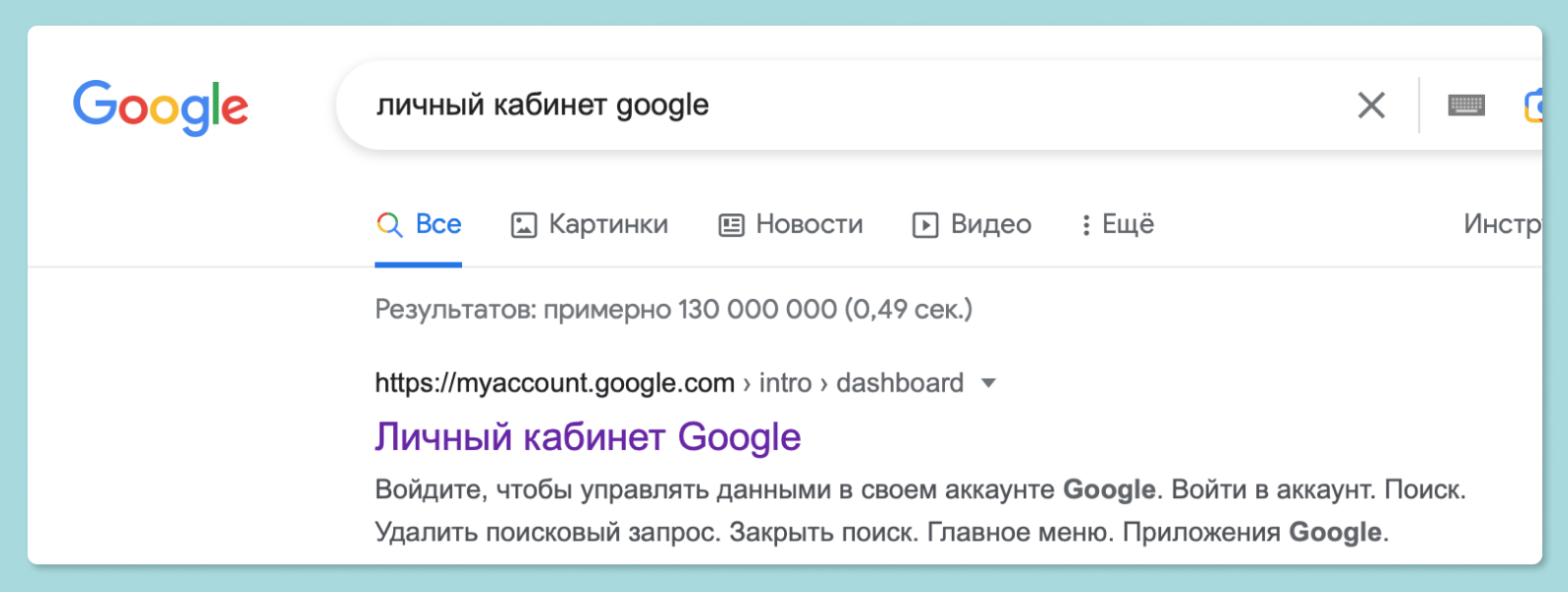
- Вбейте в поисковой строке Google «личный кабинет Google».
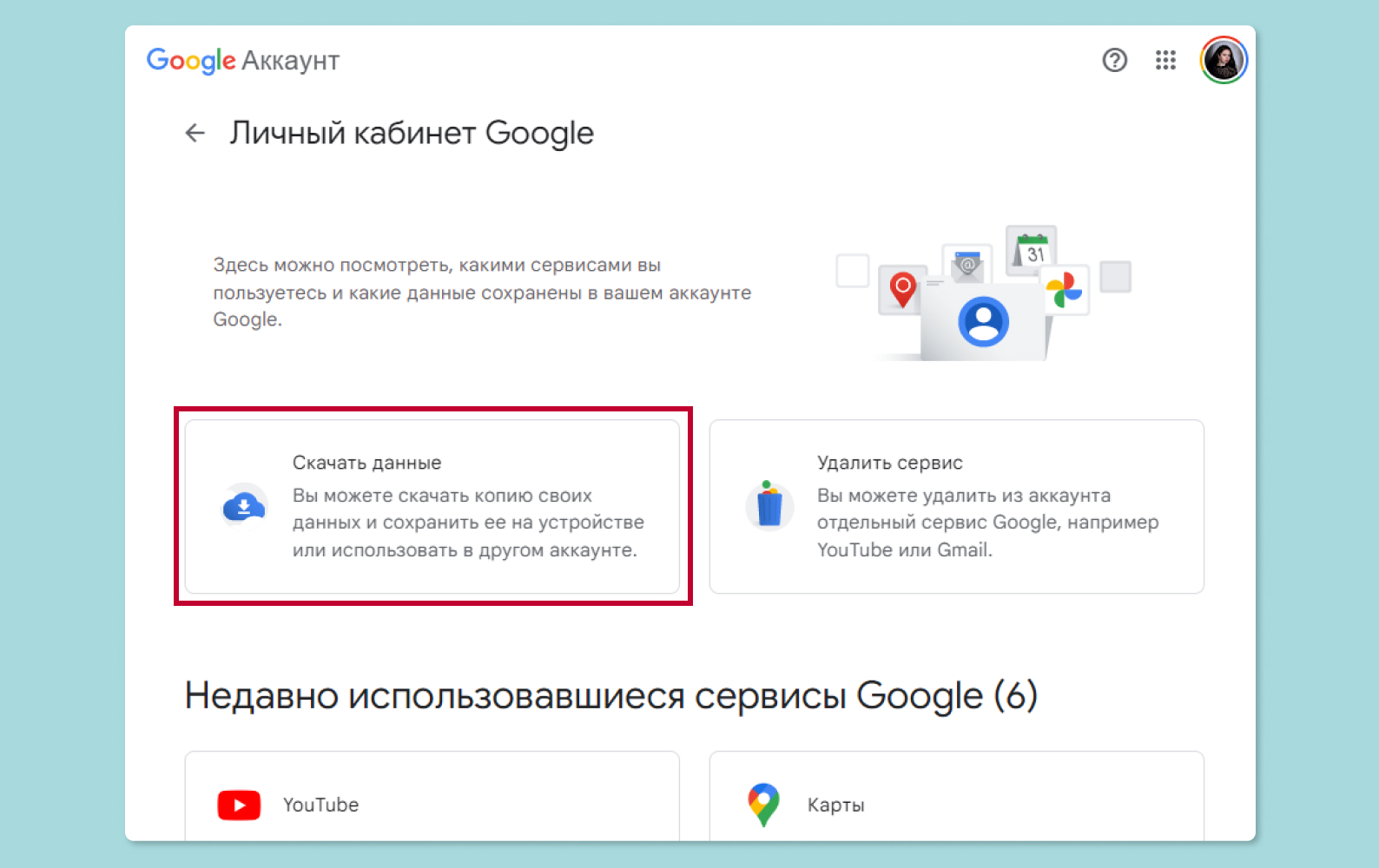
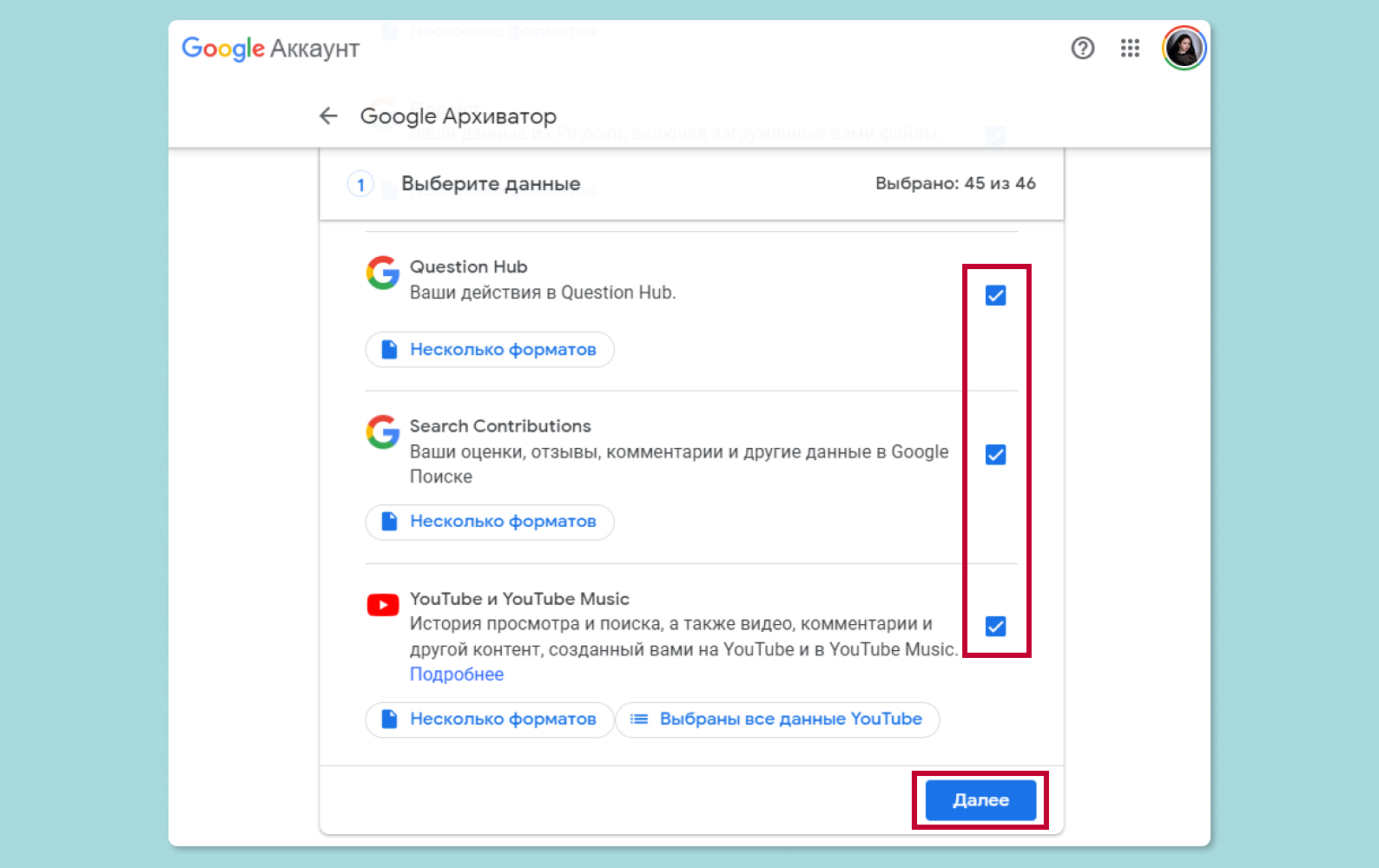
- Выберите «Скачать данные». В меню вам предложат выбрать сервисы, которые нужно сохранить. Поставьте галочки и нажмите кнопку «Далее».
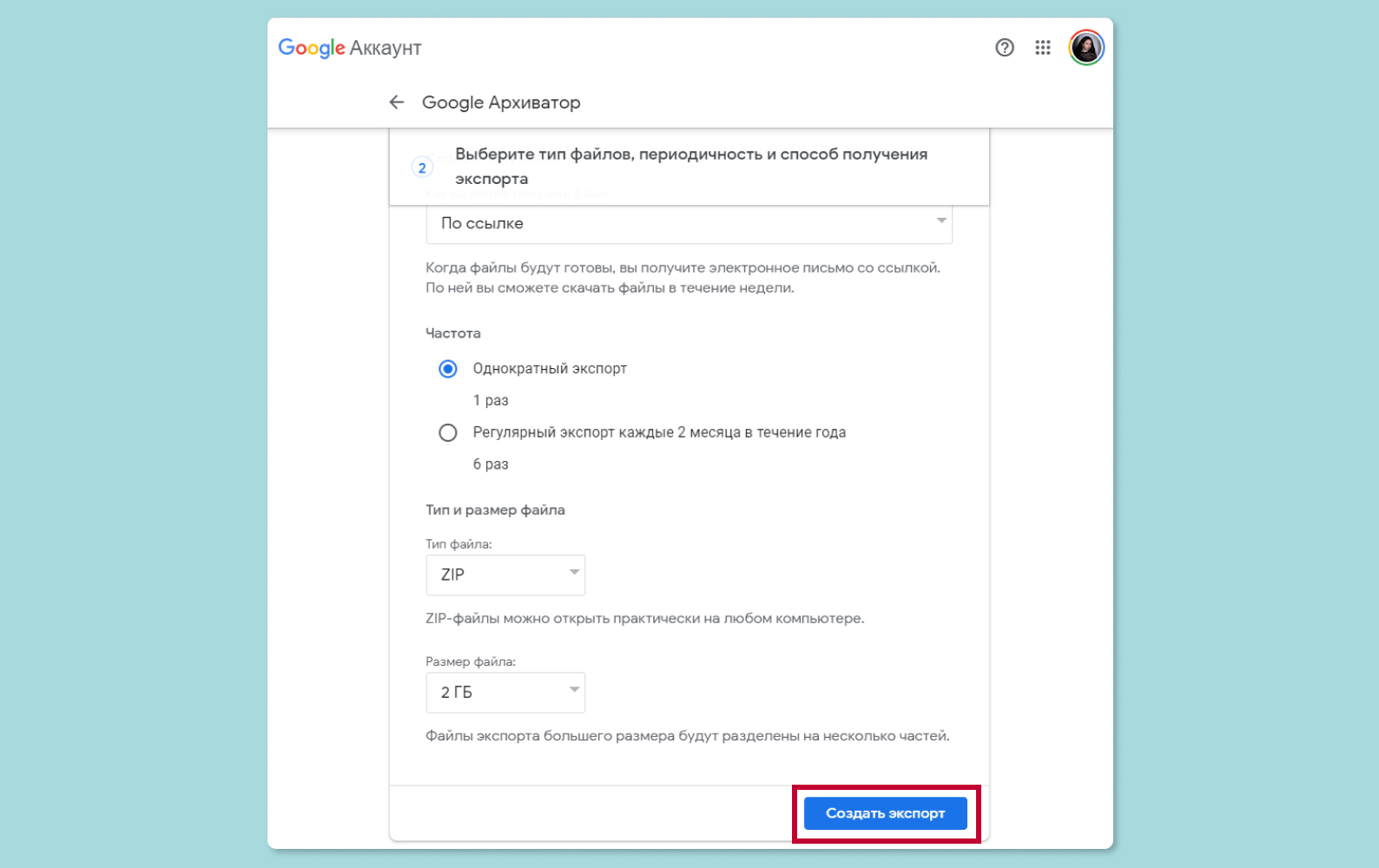
- Выберите способ получения данных и регулярность создания резервных копий. На этой же странице можно изменить тип и размер файла, который получится в итоге. Когда выставите все нужные параметры, нажмите кнопку «Создать экспорт».
- Время создания резервной копии может занять от пары часов до нескольких дней. Когда она будет готова, вы получите уведомление.
Резервные копии загружаются на серверы Google и шифруются с помощью пароля от вашего аккаунта Google. Для шифрования некоторых данных также используется PIN-код, графический ключ или пароль, заданный для разблокировки экрана вашего телефона.
Резервные копии данных (за исключением фотографий и видео, загруженных в Google Фото) удаляются, если:
- вы не пользовались устройством в течение 57 дней;
- вы отключили функцию «Резервное копирование» (чего делать не рекомендуется!).
Резервная почта на случай необходимости восстановить аккаунт
Перед удалением аккаунта предусмотрительным решением будет привязать вашу учетную запись к резервной почте. Это может быть ваш второй ящик или специально созданный аккаунт для страховки на случай удаления старого.
Если вы когда-нибудь все же решите восстановить удаленную запись, ссылка или код придут на вашу резервную почту, и это упростит восстановление доступа.
Для того чтобы сделать резервное копирование на дополнительную почту:
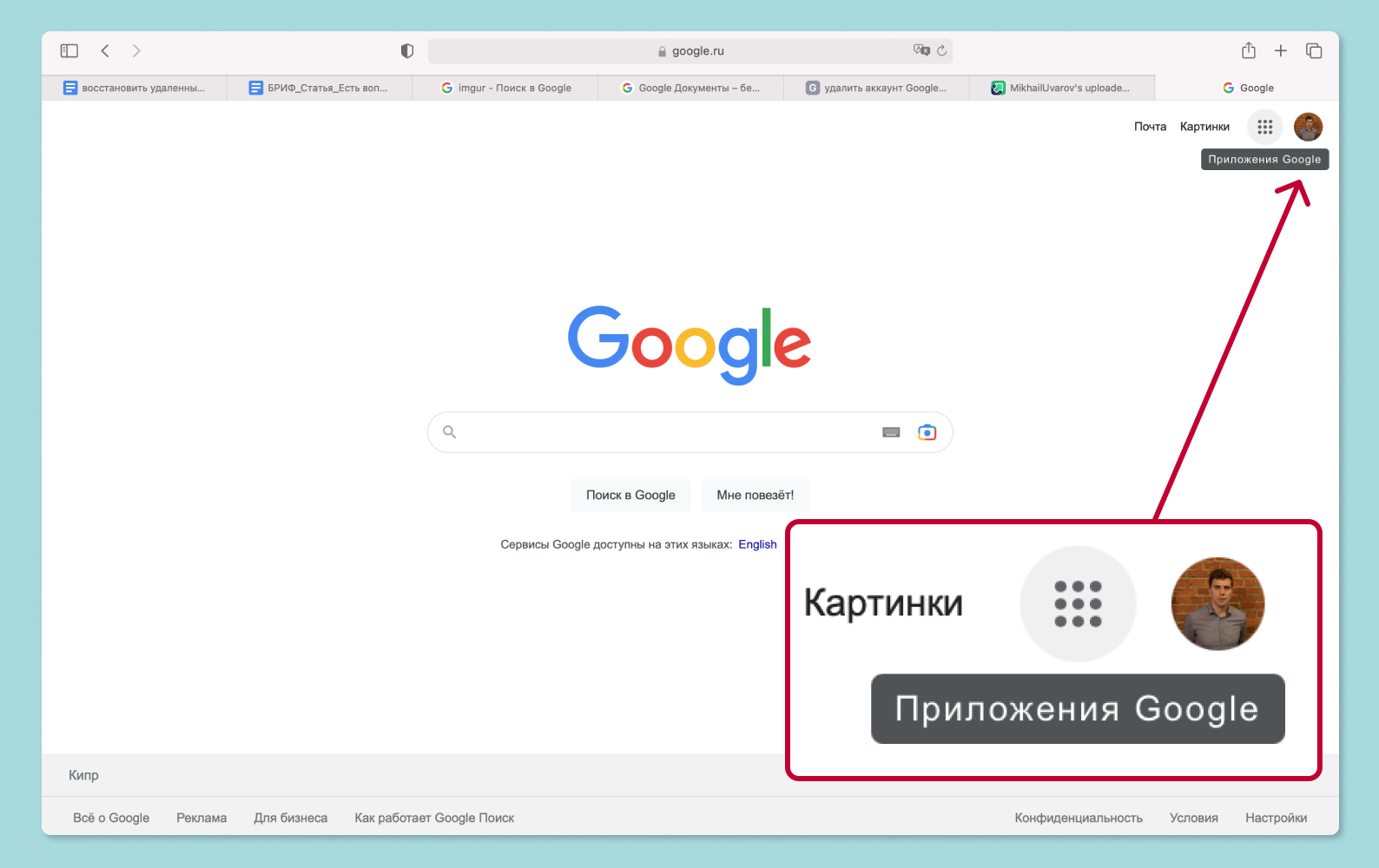
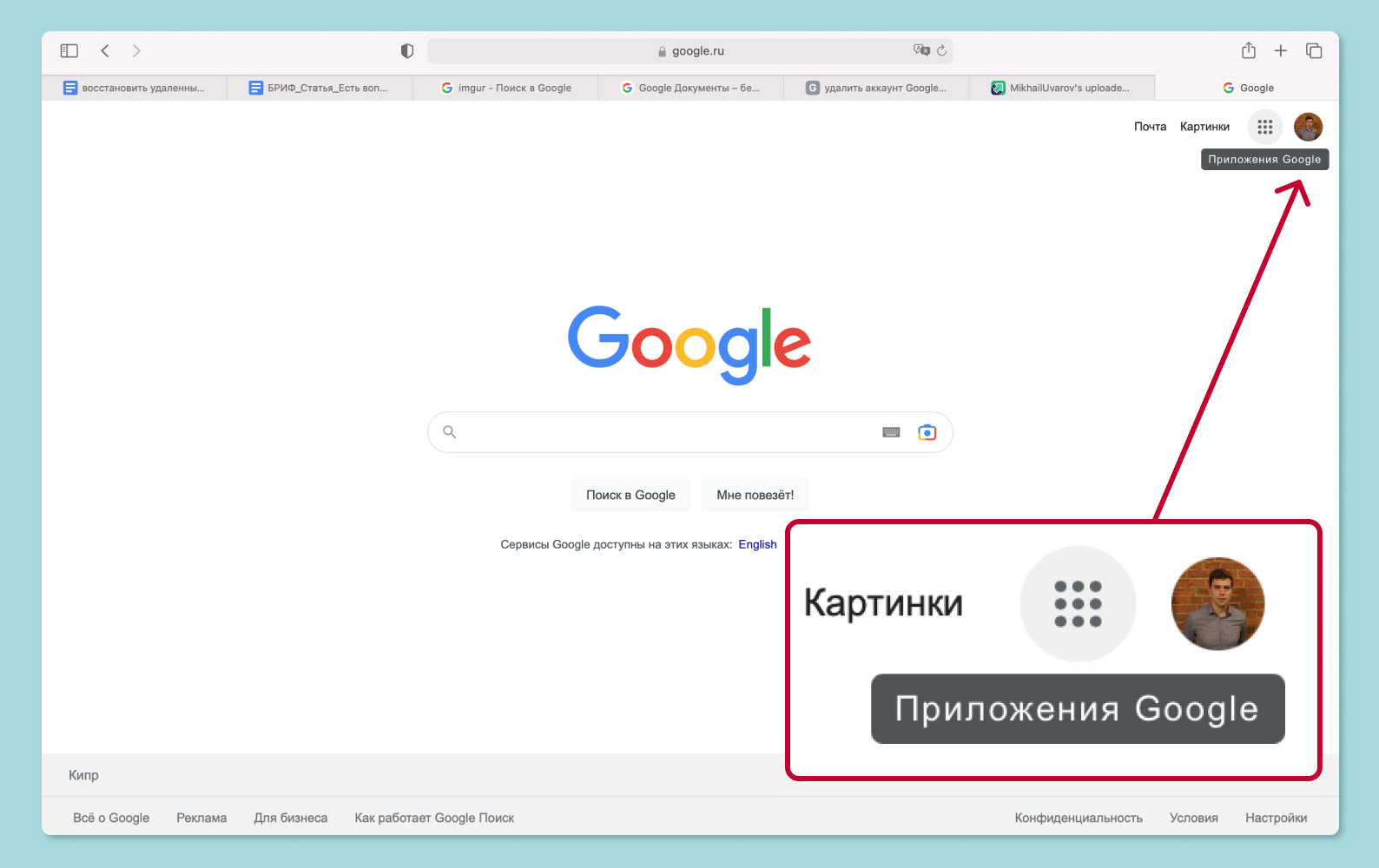
- После открытия поисковика Google выберите в правом верхнем углу значок из девяти точек (название при наведении на «Приложения Google»).
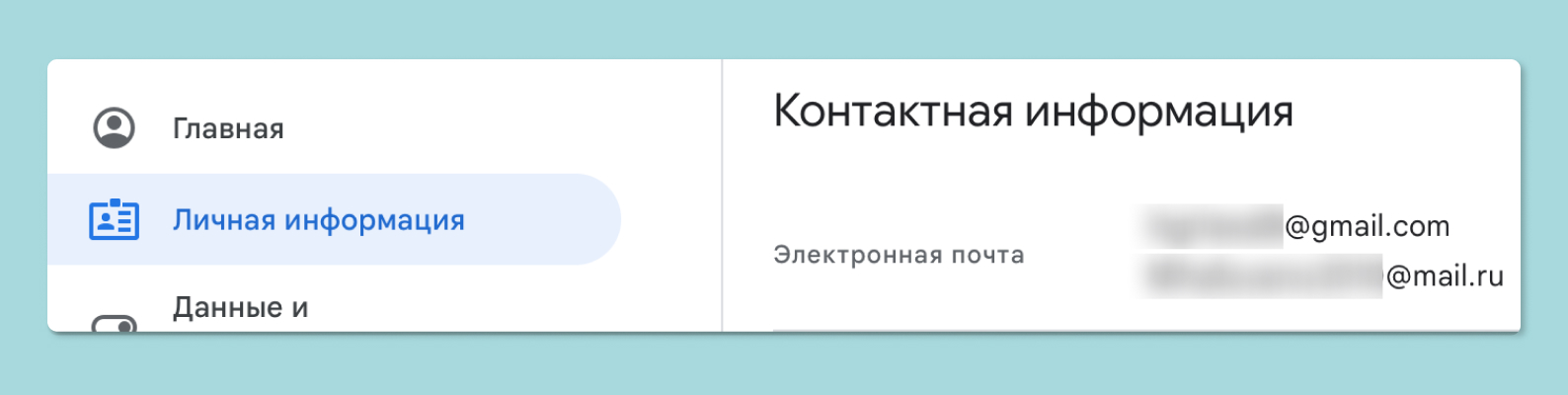
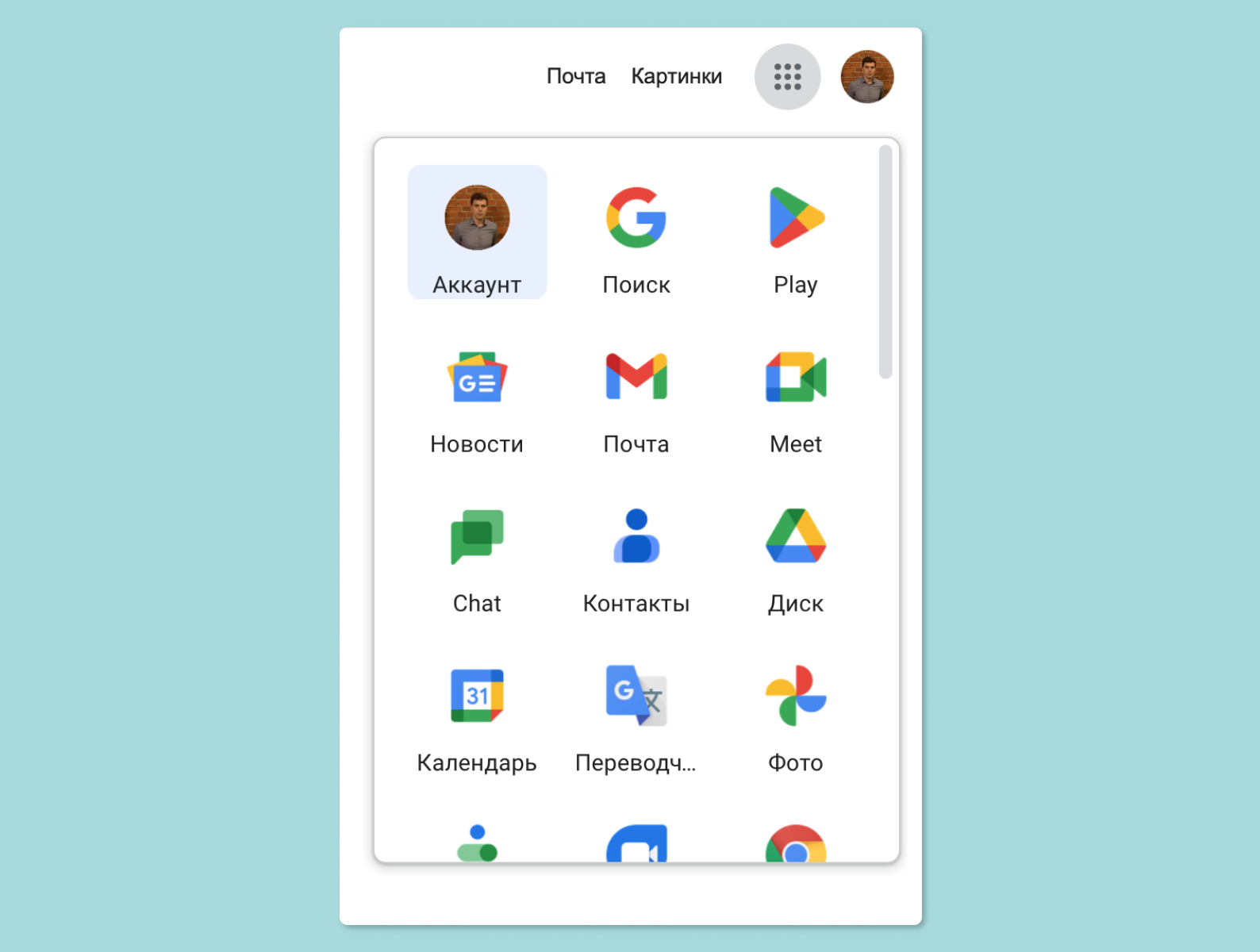
- Слева откройте вкладку «Личная информация» и найдите колонку с вашей почтой. Нажмите на почту.
- На открывшейся странице нажмите «Добавить резервный адрес электронной почты». Введите пароль от аккаунта.
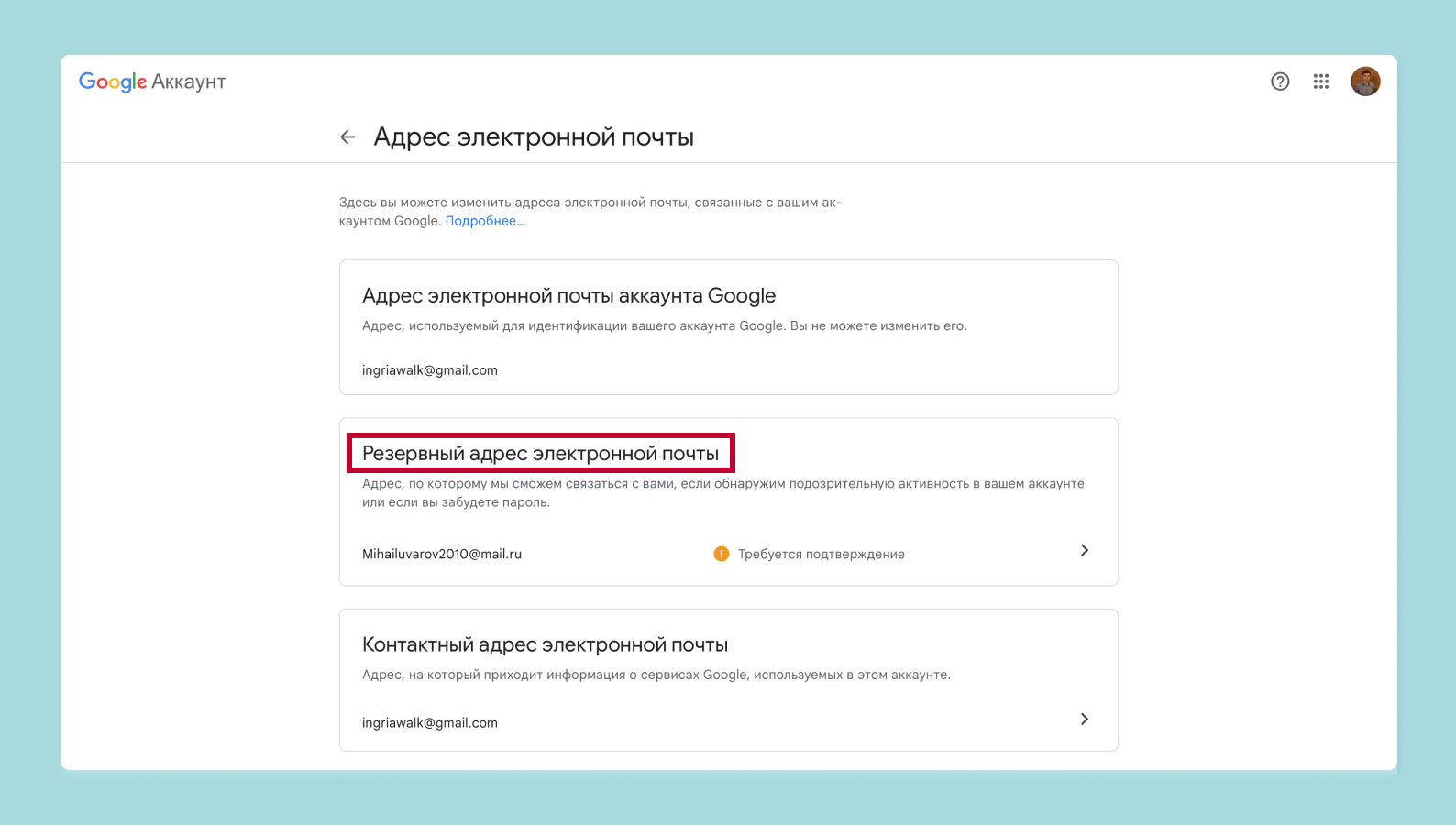
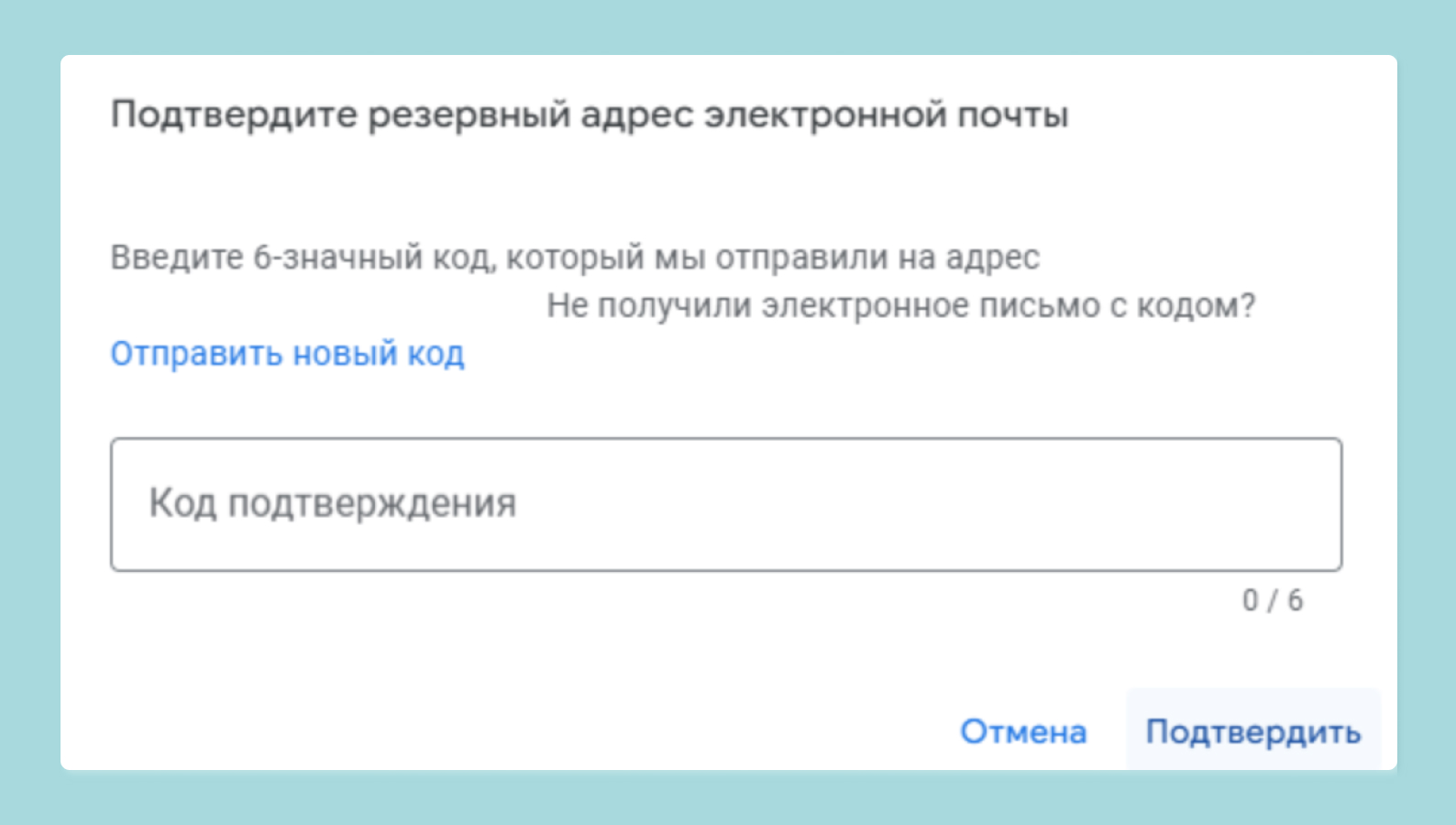
- Далее введите резервный e-mail. На него придет код, который нужно будет вписать в специальном поле. После этого вы будете иметь резервную почту, которая пригодится вам, если решите восстанавливать удаленный аккаунт.
Удалить аккаунт с устройства и удалить учетную запись навсегда — это одно и то же?
Нет. Вы можете удалить аккаунт через настройки на самом телефоне. Но в таком случае аккаунт удалится только с вашего устройства, сам по себе он останется (например, вы сможете заходить в него через компьютер). Для полного удаления аккаунта нужно удалить саму учетную запись.
Как удалить аккаунт с конкретного устройства Android
Внимание! В этом подразделе дана пошаговая инструкция по удалению аккаунта Google с вашего телефона. Если же вы хотите, используя телефон на базе Android, удалить аккаунт Google как таковой, пролистните страницу до следующего подраздела.
- Первым делом откройте значок «Настройки» (как правило, он есть на рабочем столе телефона).
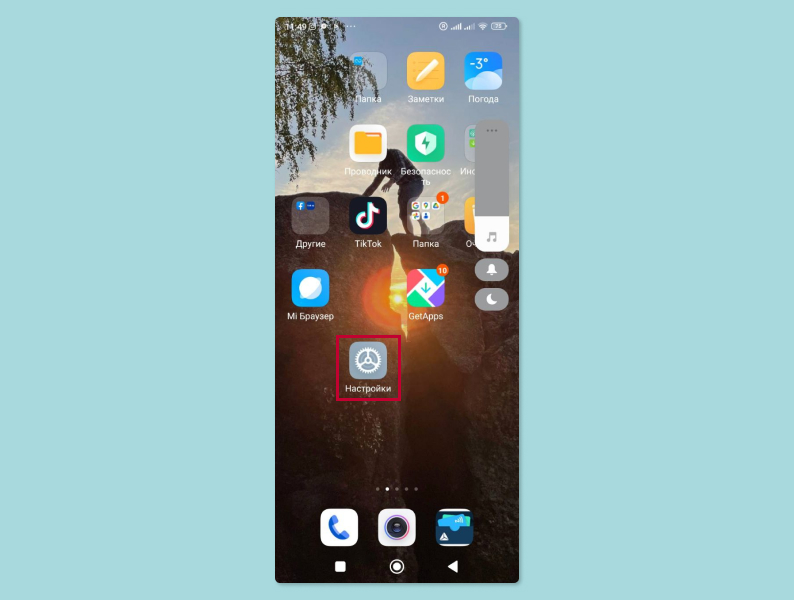
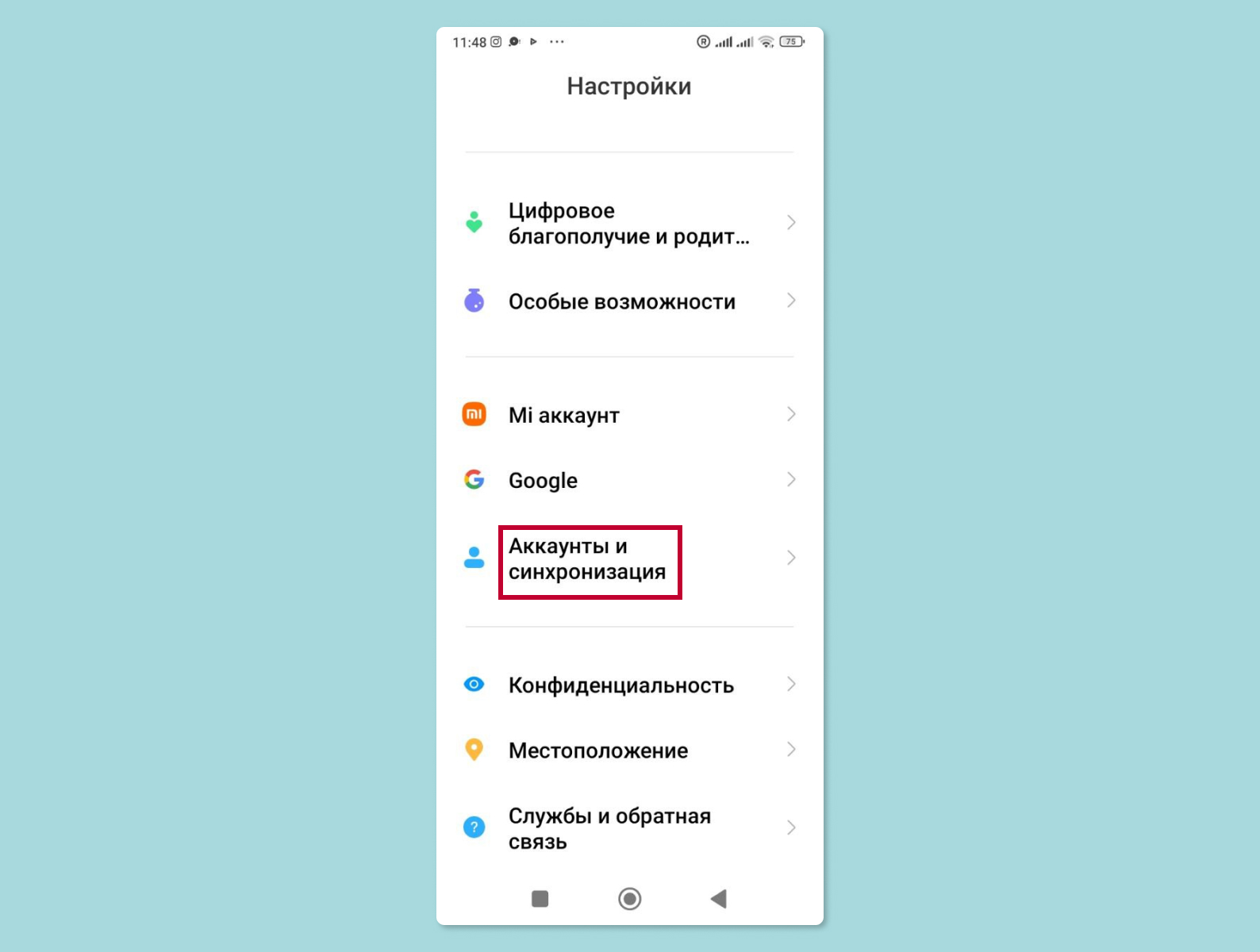
- В настройках прокрутите меню до строки «Аккаунты» или «Аккаунты и синхронизация». Выберите эту строку.
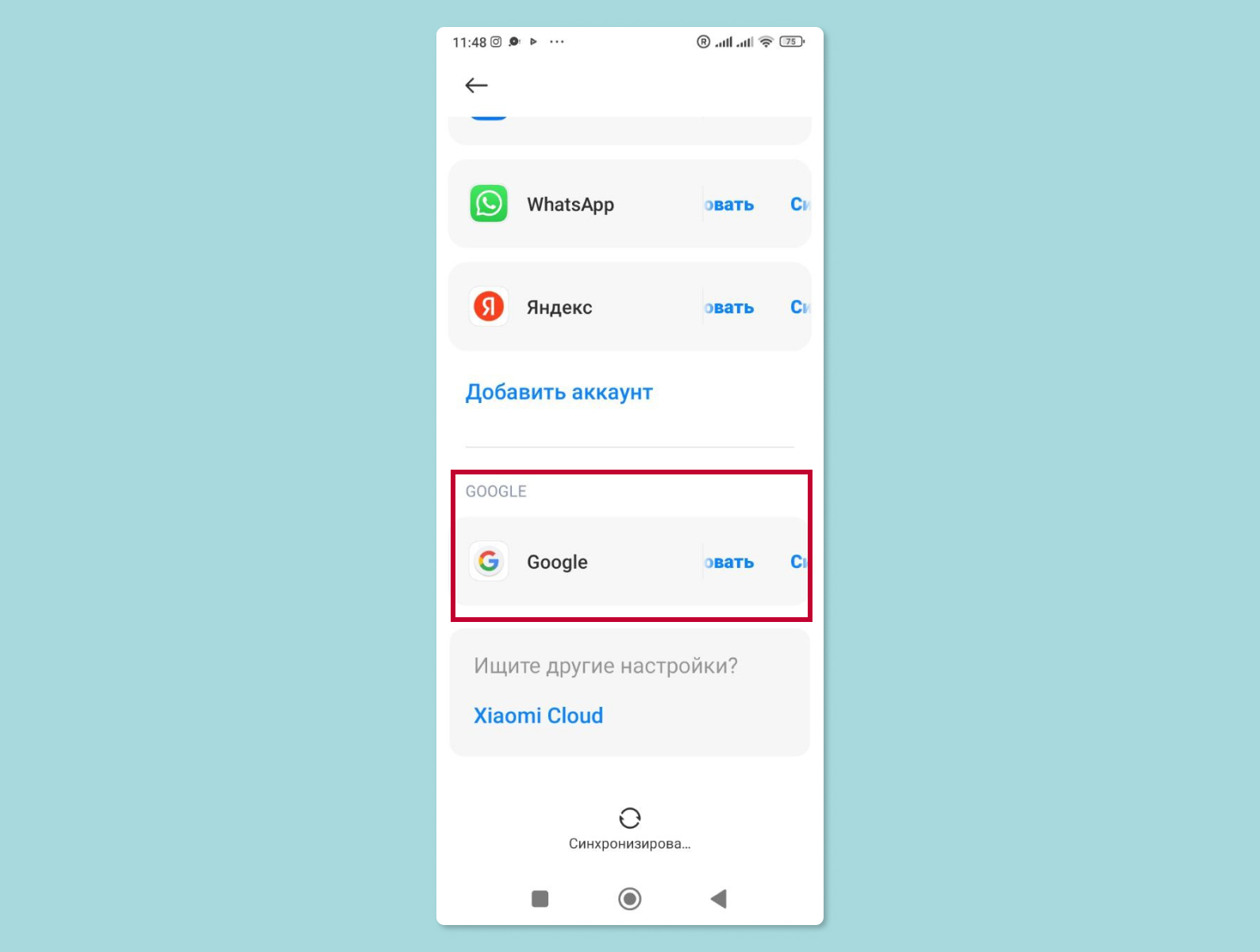
- В открывшемся списке прокрутите до значка «Google». Нажмите на него.
- В новом списке вам предложат выбрать нужный аккаунт (если у вас их несколько). Выбирайте тот, который планируете удалить.
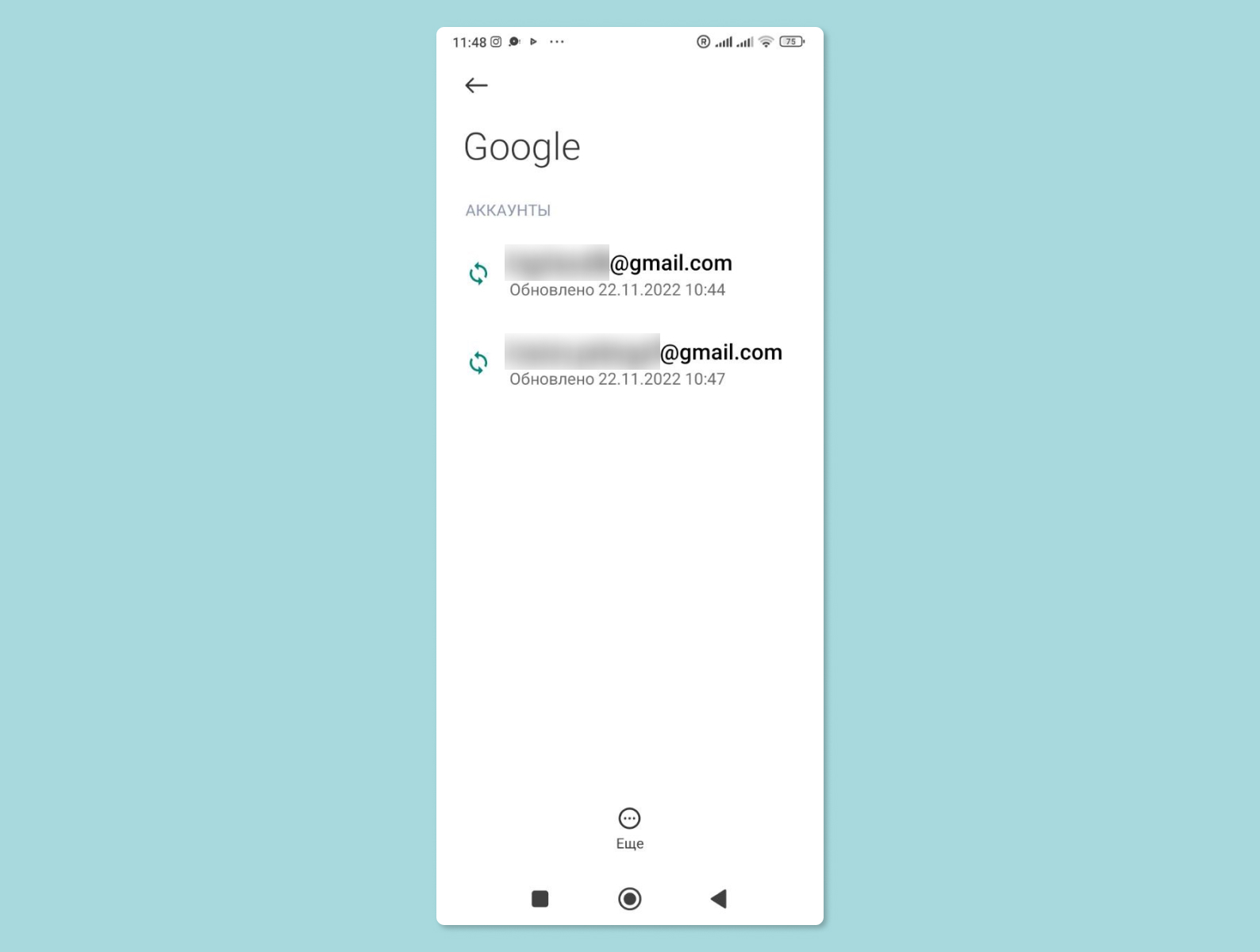
- В открывшемся меню внизу появится кнопка «Удалить». Если кнопка не видна, нажмите в самом низу меню кнопку «Еще». И в открывшемся подразделе выберите кнопку «Удалить аккаунт».
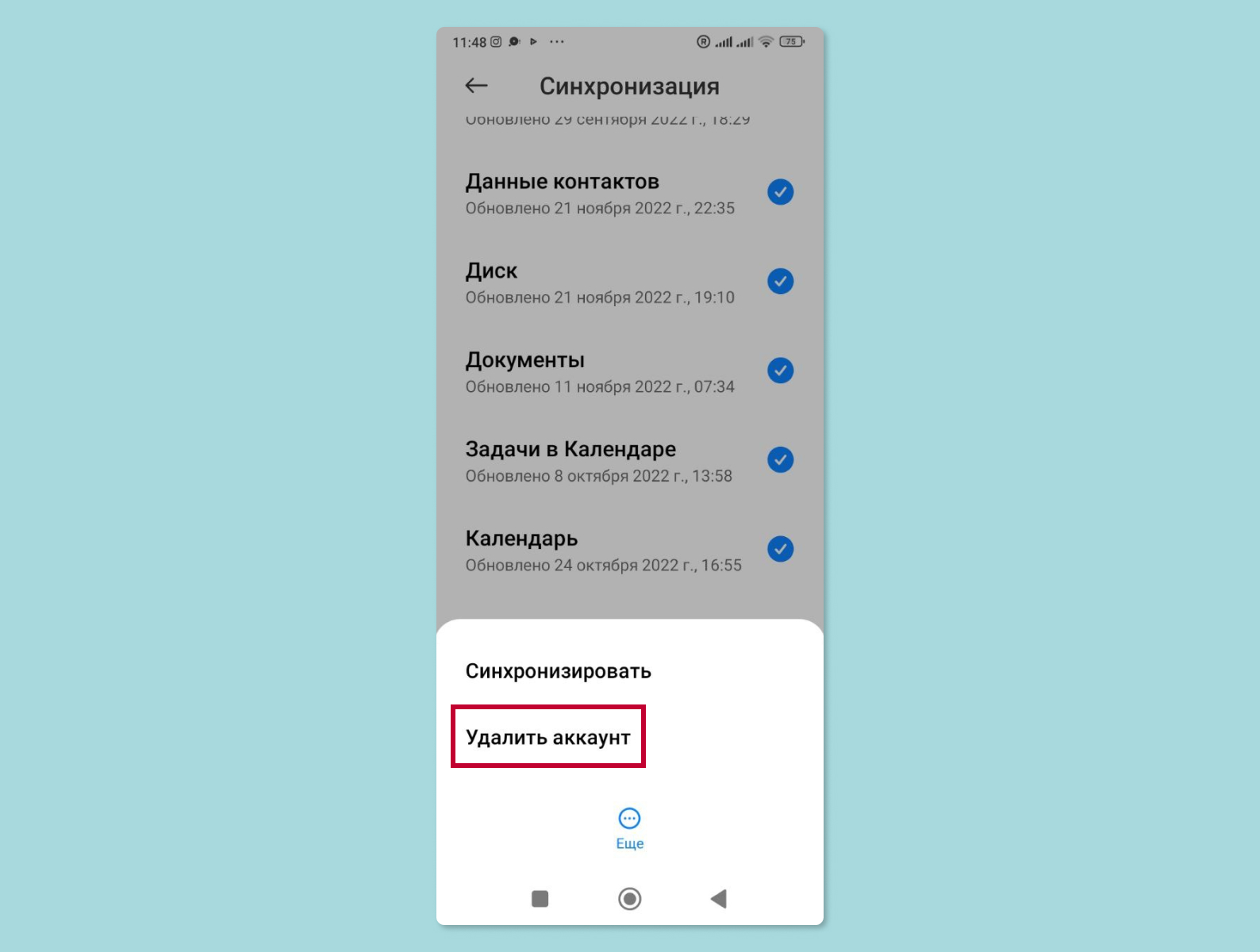
- После предупреждения вы удалите аккаунт с данного устройства.
Как навсегда удалить аккаунт с помощью устройства Android
В этом подразделе вы узнаете, как с помощью вашего телефона удалить аккаунт Google навсегда.
- Зайдите в настройки мобильного браузера Google.
- Нажмите на пункт «Аккаунт Google». На следующей странице перейдите на вкладку «Данные и персонализация».
- Пролистайте страницу вниз и найдите пункт «Удаление сервиса или аккаунта». На следующем экране в пункте «Удаление аккаунта Google» нажмите «Удалить аккаунт».
- Подтвердите удаление аккаунта вводом вашего пароля и нажмите кнопку «Далее»
- Последний шаг — прочесть предупреждение перед удалением аккаунта, в котором будет подробно описано, что именно будет удалено. Нужно будет прочитать (пролистать) страницу до конца, отметить пункты о согласии с ответственностью и «Да, я хочу навсегда удалить аккаунт Google и все хранящиеся в нем данные», а затем нажать на кнопку «Удалить аккаунт».
- Делается это очень просто. После входа в поисковик Google выберите в правом верхнем углу значок из девяти точек (название при наведении — «Приложения Google»).
- В открывшемся меню выберите свой аккаунт (первый значок из списка).
- Нажмите на первую кнопку «Конфиденциальность и персонализация» или «данные и конфиденциальность» в верхней части страницы.
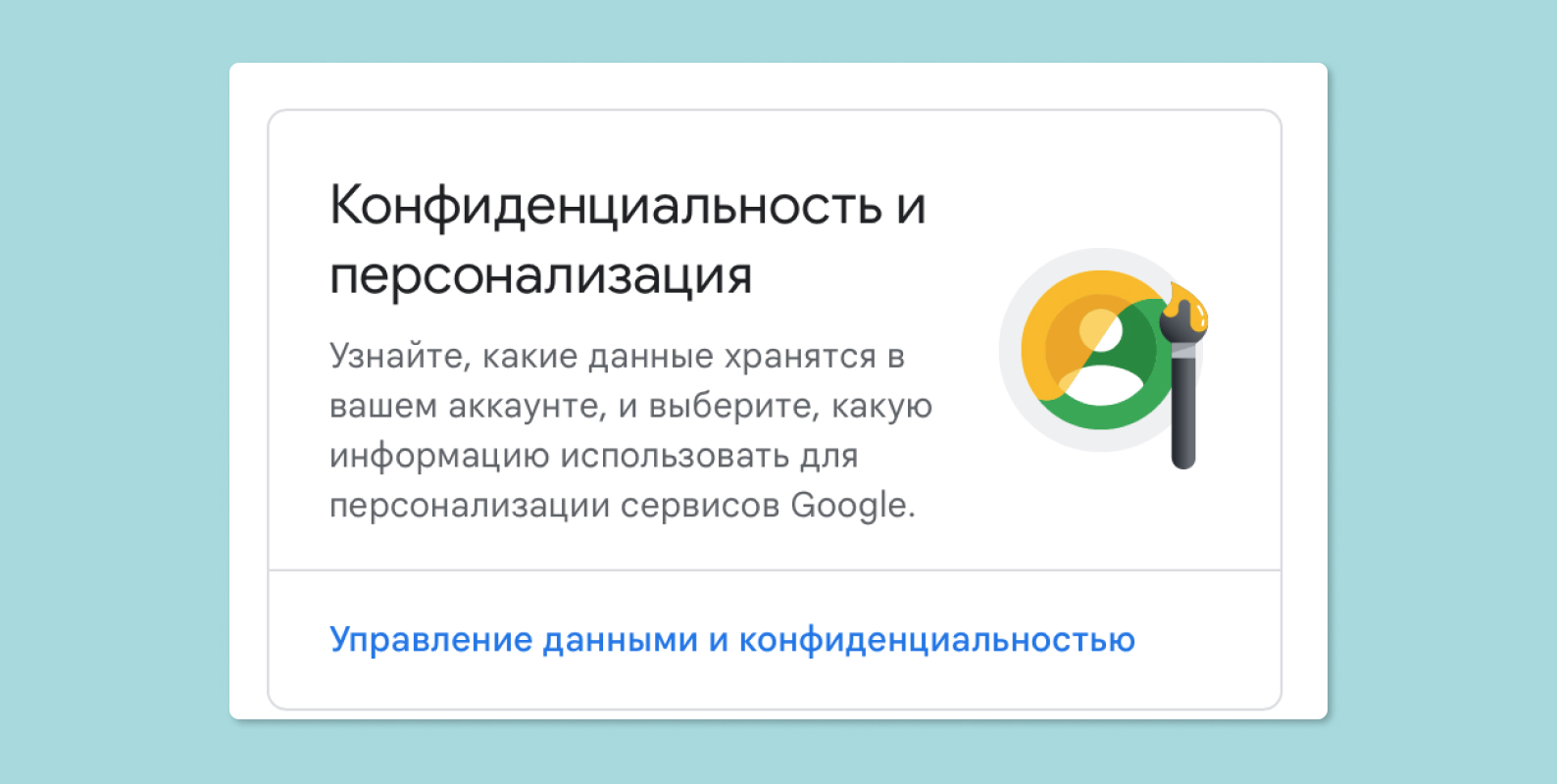
- Далее прокрутите в самый низ страницы и найдите строчку «Удаление аккаунта Google». Нажмите на эту кнопку.
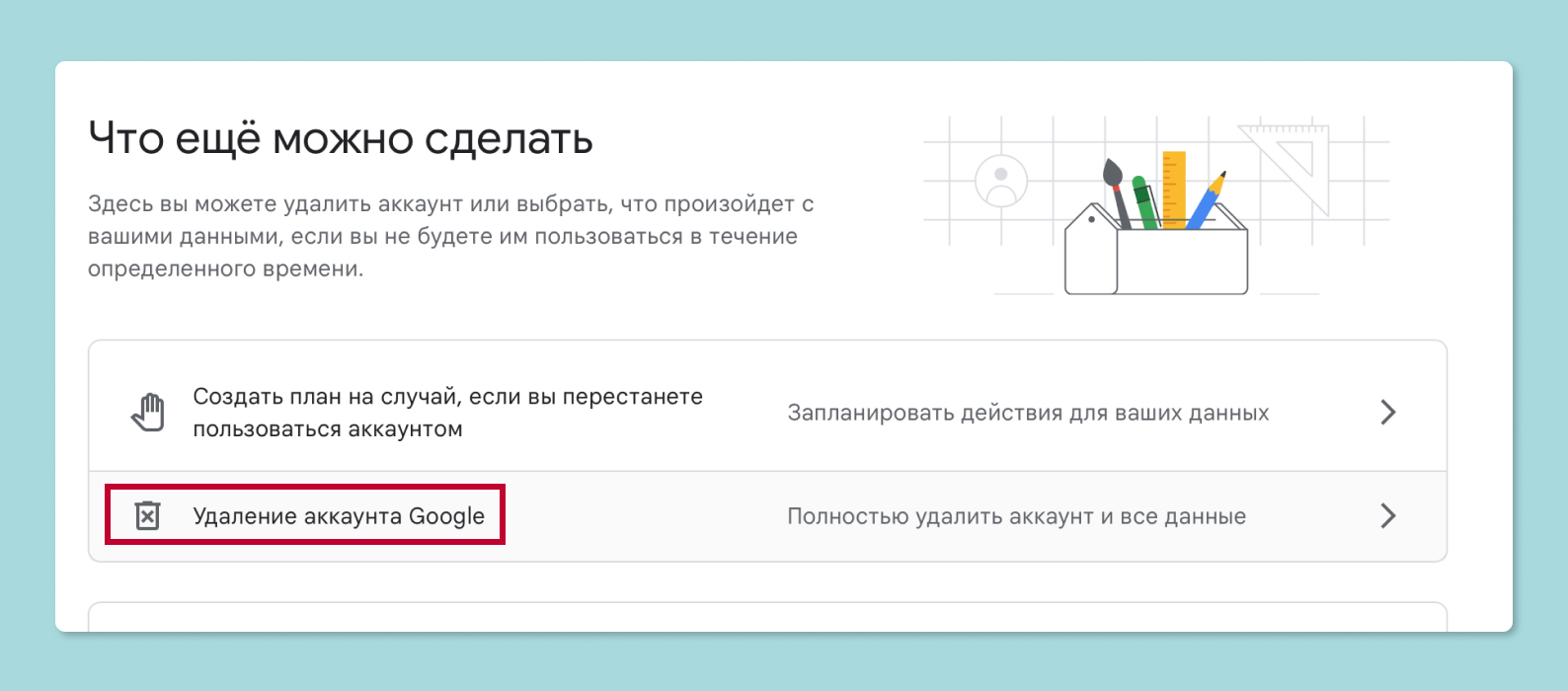
- Система попросит вас ввести пароль. Введите свой пароль.
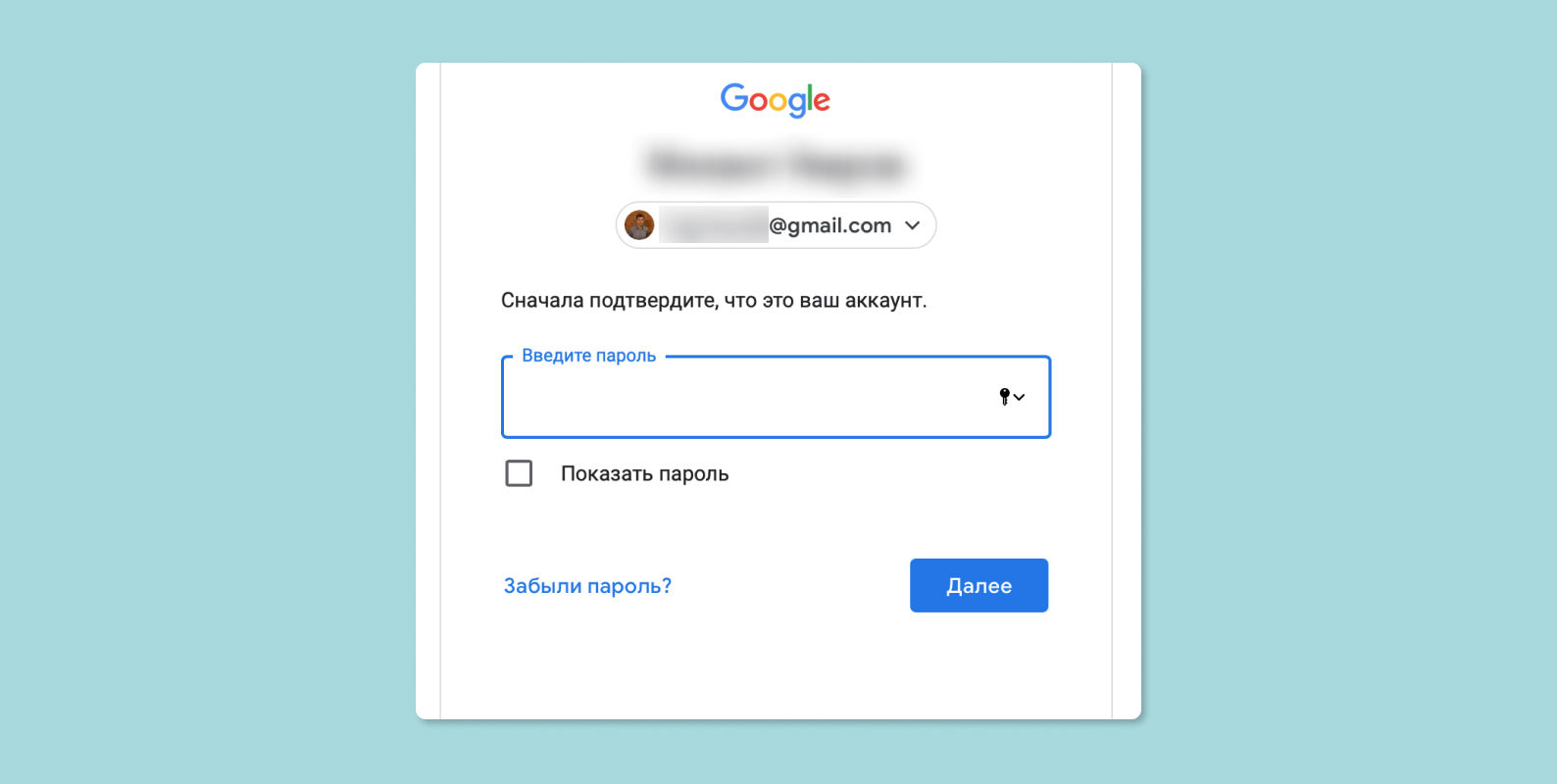
- Далее система предупредит вас о том, что при полном удалении аккаунта вы потеряете доступ к собственной почте и различным сервисам, привязанным к вашему аккаунту.
- Выставите все галочки, после чего удалите аккаунт.
- Ваш аккаунт будет удален. Задача выполнена. Если передумаете, у вас будет несколько дней, чтобы отменить свое решение. Для этого нужно написать в справочный центр Google.
- Делается это очень просто. После входа в поисковик Google выберите в правом верхнем углу значок из девяти точек (название при наведении — «Приложения Google»).
- В открывшемся меню выберите свой аккаунт (первый значок из списка).
- Нажмите на первую кнопку «Конфиденциальность и персонализация» или «данные и конфиденциальность» в верхней части страницы.
- Далее прокрутите в самый низ страницы и найдите строчку «Удаление аккаунта Google». Нажмите на эту кнопку.
- Система попросит вас ввести пароль. Введите свой пароль.
- Далее система предупредит вас о том, что при полном удалении аккаунта вы потеряете доступ к собственной почте и различным сервисам, привязанным к вашему аккаунту.
- Выставите все галочки, после чего удалите аккаунт.
- Ваш аккаунт будет удален. Задача выполнена. Если передумаете, у вас будет несколько дней, чтобы отменить свое решение. Для этого нужно написать в справочный центр Google.
- Делается это очень просто. После входа в поисковик Google выберите в правом верхнем углу значок из девяти точек (название при наведении — «Приложения Google»).
- В открывшемся меню выберите свой аккаунт (первый значок из списка).
- Нажмите на первую кнопку «Конфиденциальность и персонализация» или «данные и конфиденциальность» в верхней части страницы.
- Далее прокрутите в самый низ страницы и найдите строчку «Удаление аккаунта Google». Нажмите на эту кнопку.
- Система попросит вас ввести пароль. Введите свой пароль.
- Далее система предупредит вас о том, что при полном удалении аккаунта вы потеряете доступ к собственной почте и различным сервисам, привязанным к вашему аккаунту.
- Выставите все галочки, после чего удалите аккаунт.
- Ваш аккаунт будет удален. Задача выполнена. Если передумаете, у вас будет несколько дней, чтобы отменить свое решение. Для этого нужно написать в справочный центр Google.
- Делается это очень просто. После входа в поисковик Google выберите в правом верхнем углу значок из девяти точек (название при наведении — «Приложения Google»).
- В открывшемся меню выберите свой аккаунт (первый значок из списка).
- Нажмите на первую кнопку «Конфиденциальность и персонализация» или «данные и конфиденциальность» в верхней части страницы.
- Далее прокрутите в самый низ страницы и найдите строчку «Удаление аккаунта Google». Нажмите на эту кнопку.
- Система попросит вас ввести пароль. Введите свой пароль.
- Далее система предупредит вас о том, что при полном удалении аккаунта вы потеряете доступ к собственной почте и различным сервисам, привязанным к вашему аккаунту.
- Выставите все галочки, после чего удалите аккаунт.
- Ваш аккаунт будет удален. Задача выполнена. Если передумаете, у вас будет несколько дней, чтобы отменить свое решение. Для этого нужно написать в справочный центр Google.
- После нажатия кнопки аккаунт Google будет полностью удален не только с телефона Android, но и с серверов компании.
Как навсегда удалить учетную запись Google с помощью iOS-устройства
- Чтобы начать работу, откройте приложение «Настройки» на своем iPhone и выберите раздел «Контакты».
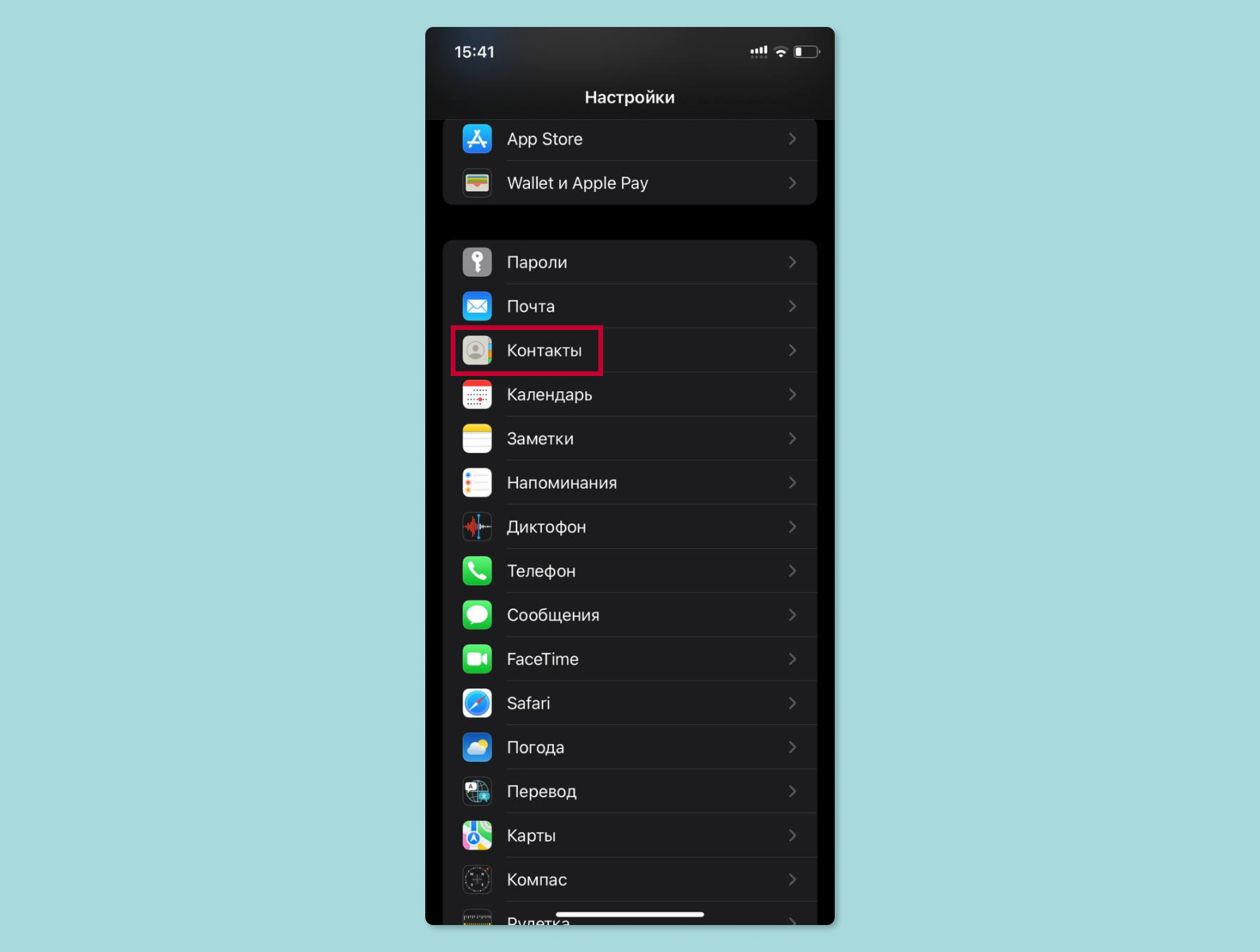
- Выберите «Учетные записи» или Accounts.
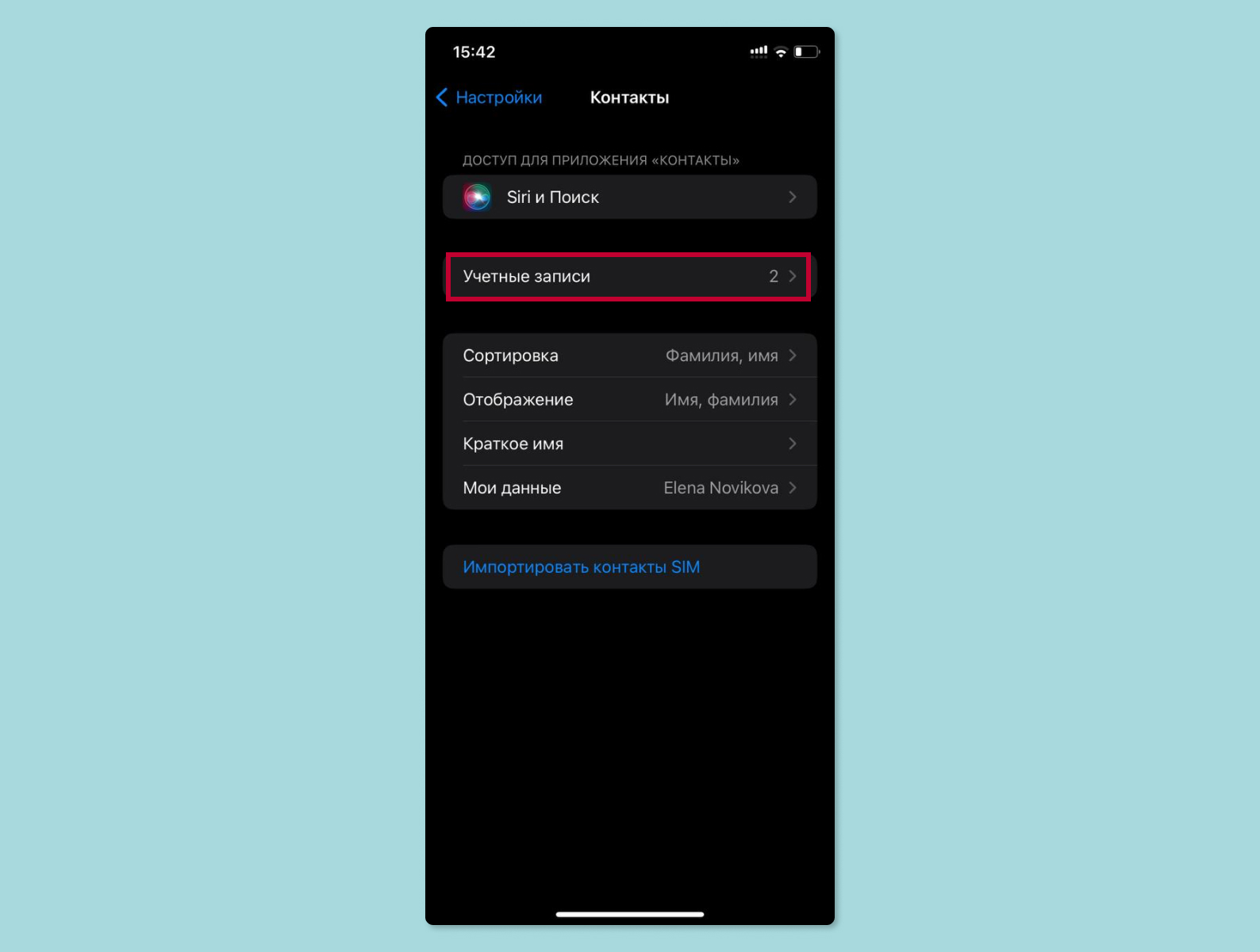
- Нажмите на учетную запись Gmail, которую хотите удалить, а затем выберите кнопку «Удалить учетную запись» (в самом низу).
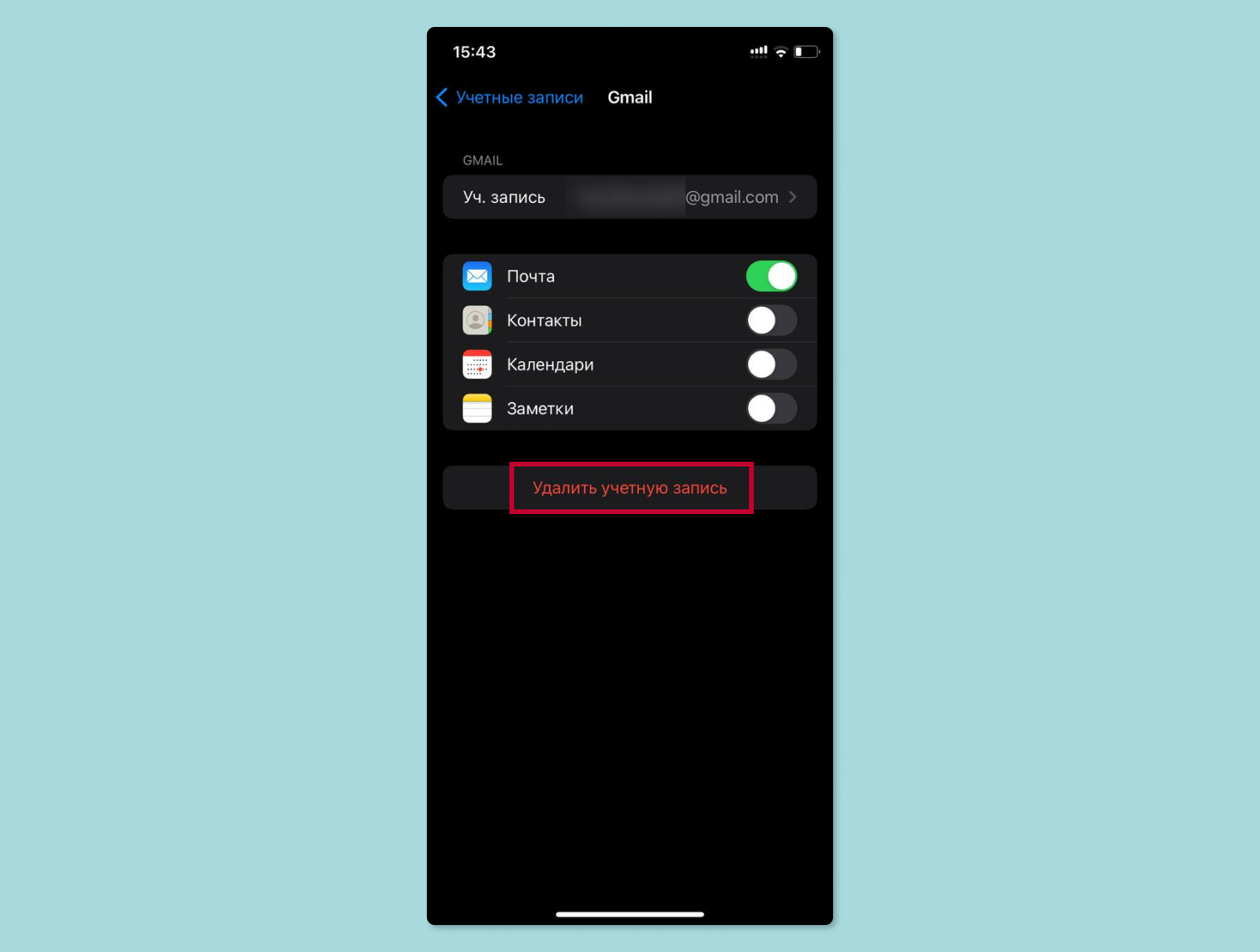
- После подтверждения ваш аккаунт Google будет удален.
Удаление аккаунта Samsung
Процесс удаления Samsung Account любым из описанных ниже способов требует подтверждение личности, даже если вы уже авторизованы. Поэтому убедитесь, что точно помните пароль и логин, в противном случае, сначала придется восстановить их. Сделать это можно в браузере на смартфоне или компьютере, действия аналогичны.
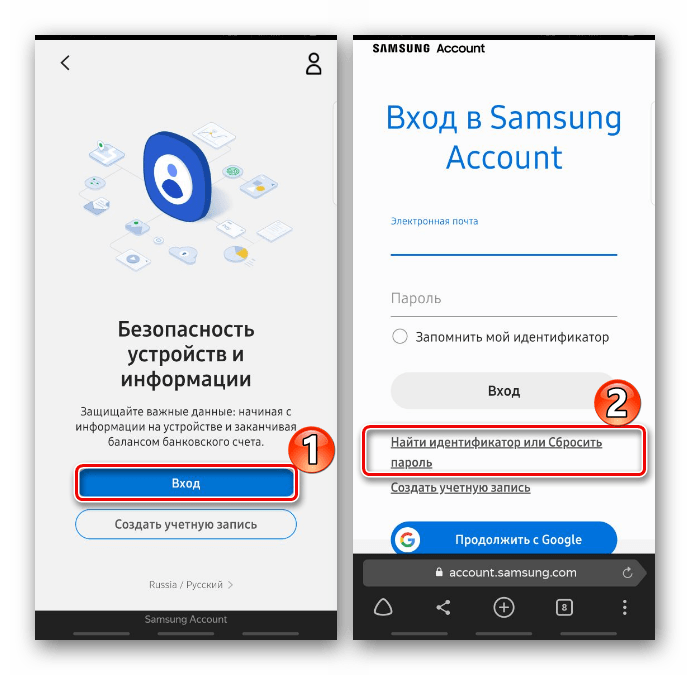
- Переходим по ссылке выше, нажимаем «Вход», а на следующем экране тапаем «Найти идентификатор или сбросить пароль».
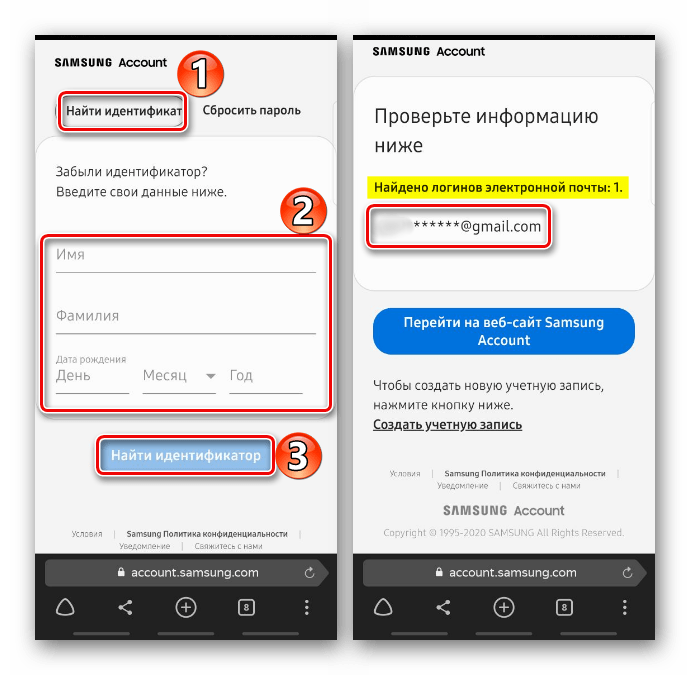
- Если неизвестен ID, который используется для авторизации в учетной записи, в соответствующей вкладке вводим требуемые данные и подтверждаем их. Система подскажет логины, закрепленные за этими данными.
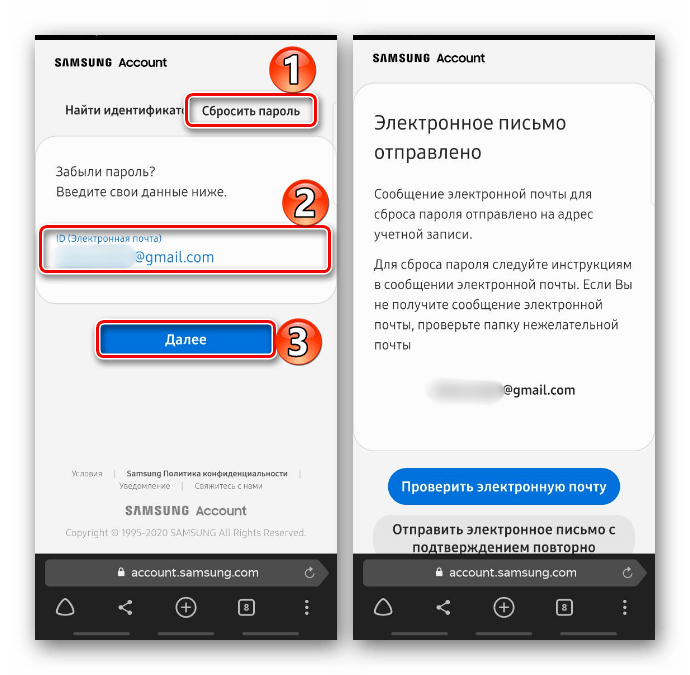
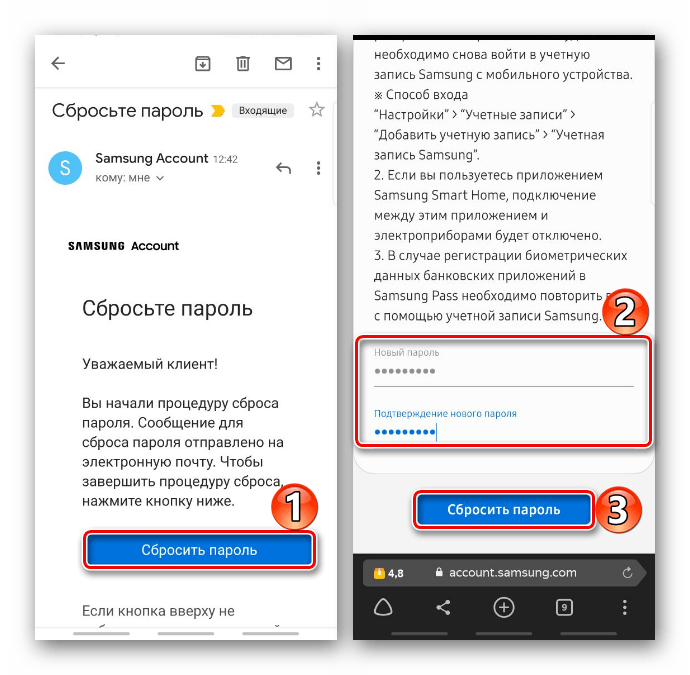
- Открываем вкладку «Сбросить пароль», вводим свой идентификатор и тапаем «Далее». Письмо для восстановления пароля будет отправлено на электронную почту.
- Переходим по ссылке из письма, придумываем новую комбинацию, подтверждаем ее и тапаем «Сбросить пароль». Параметры входа в аккаунт восстановлены, теперь можно его удалить.
Вариант 1: Удаление аккаунта со смартфона
После удаления учетной записи с мобильного устройства Самсунг данные, привязанные к ней, вы не потеряете. Они восстановятся, когда будет выполнен вход в «учетку» на этом же или другом смартфоне.
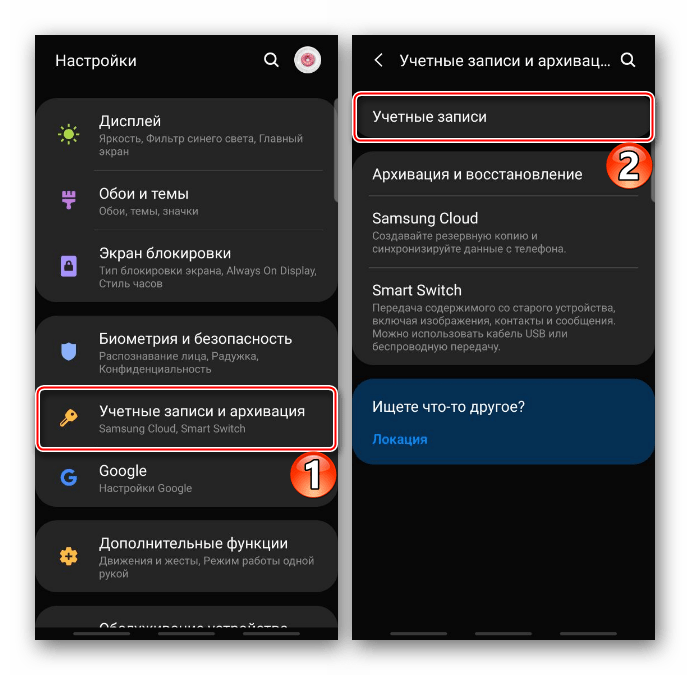
- В «Настройках» телефона открываем список учетных записей
 и выбираем «учетку» Samsung.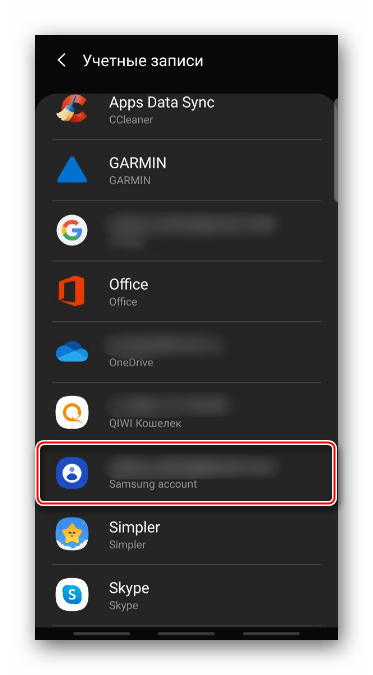
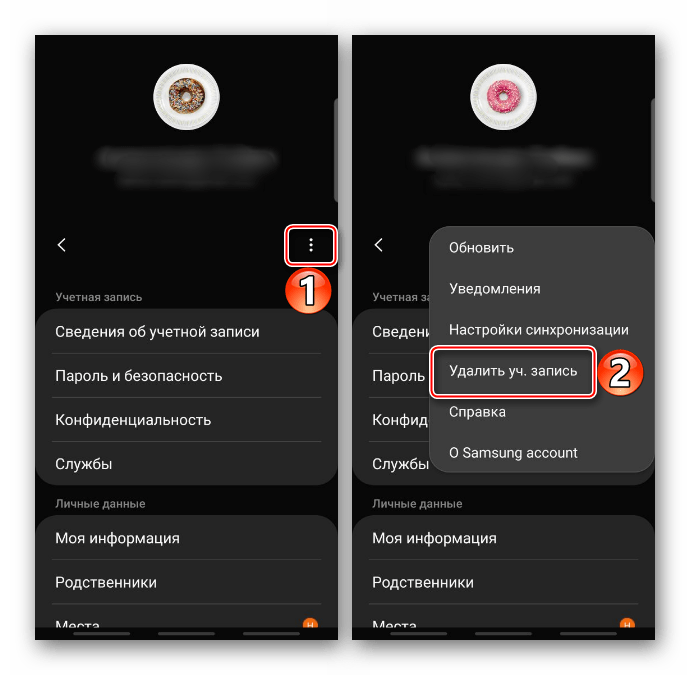
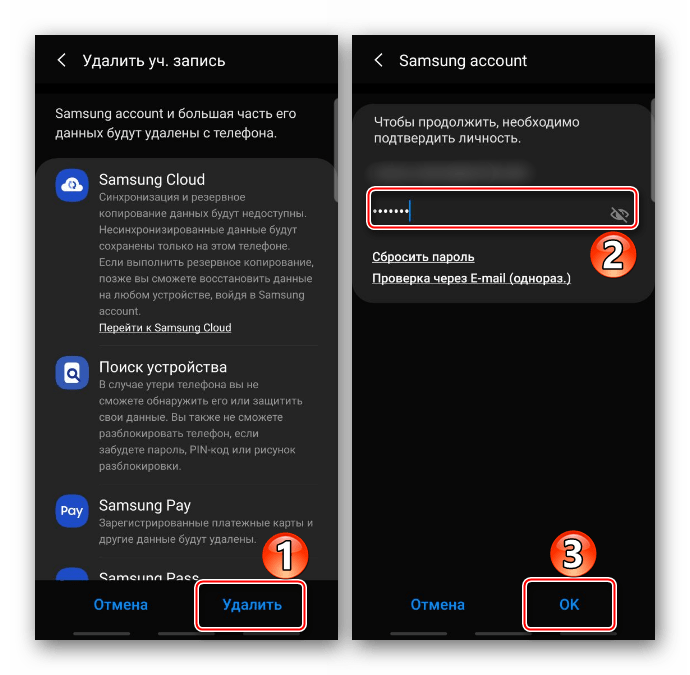
- В разделе аккаунта открываем «Меню» и выбираем «Удалить учетную запись».
- Вводим пароль и нажимаем «OK».
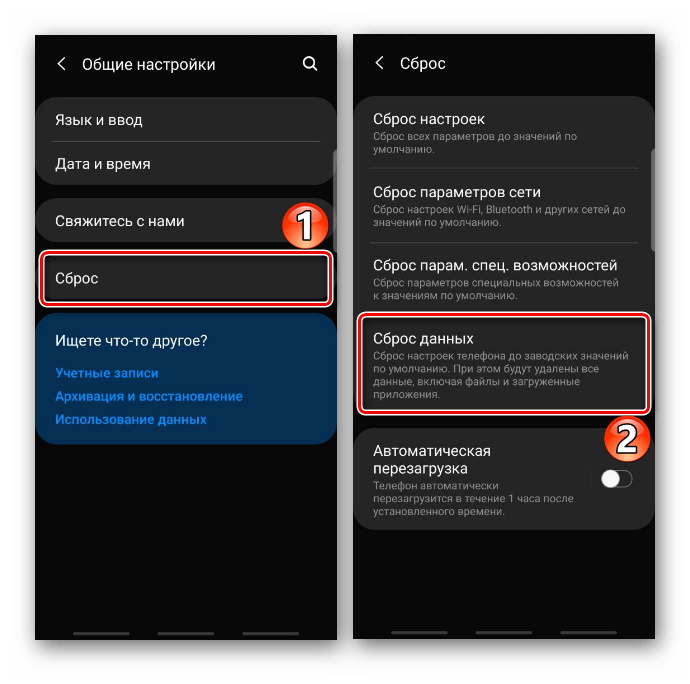
Если вы не смогли удалить аккаунт, например, из-за отсутствия доступа к электронной почте, на которую приходит ссылка для восстановления пароля, или по другим причинам, остается один вариант – сброс устройства до заводских настроек. Главное, не забудьте перед этим сделать резервную копию данных. Подробнее о способах бэкапа системы и сбросе настроек написано в отдельных статьях на нашем сайте.
Вариант 2: Удаление аккаунта навсегда
Полное удаление аккаунта Самсунг приведет к безвозвратной потере всех данных, связанных с ним. На официальной странице поддержки компания рекомендует сперва удалить «учетку» со всех мобильных устройств, иначе сервисы Samsung после этого могут работать некорректно.
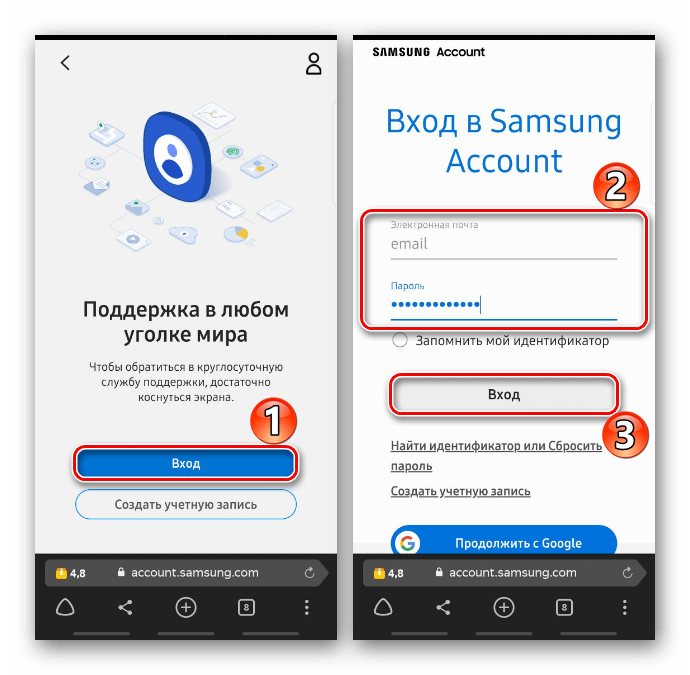
- На странице входа в аккаунт вводим данные учетной записи и подтверждаем действие.
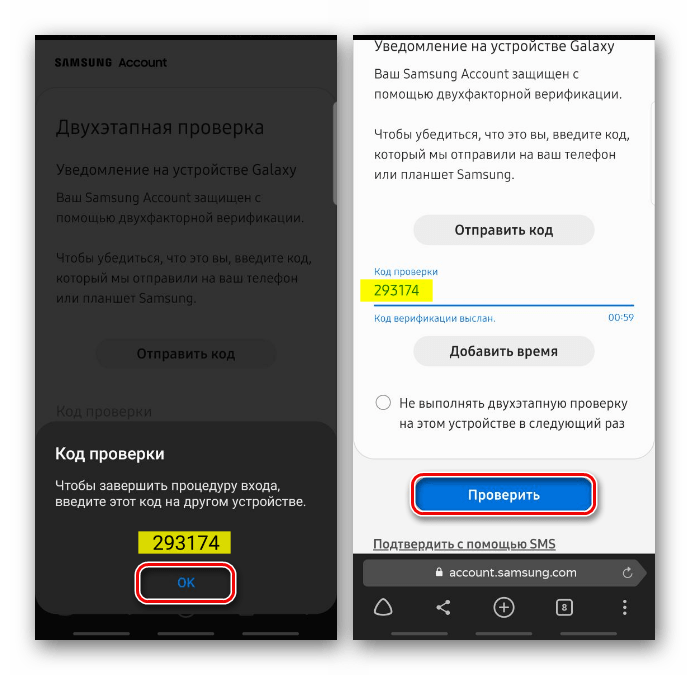
- Согласно новым требованиям безопасности Самсунга, теперь при каждой авторизации нужно проходить двухэтапную проверку подлинности. Если она уже включена, то помимо пароля, система потребует ввести дополнительный код. Открываем область уведомлений и подтверждаем вход в аккаунт.
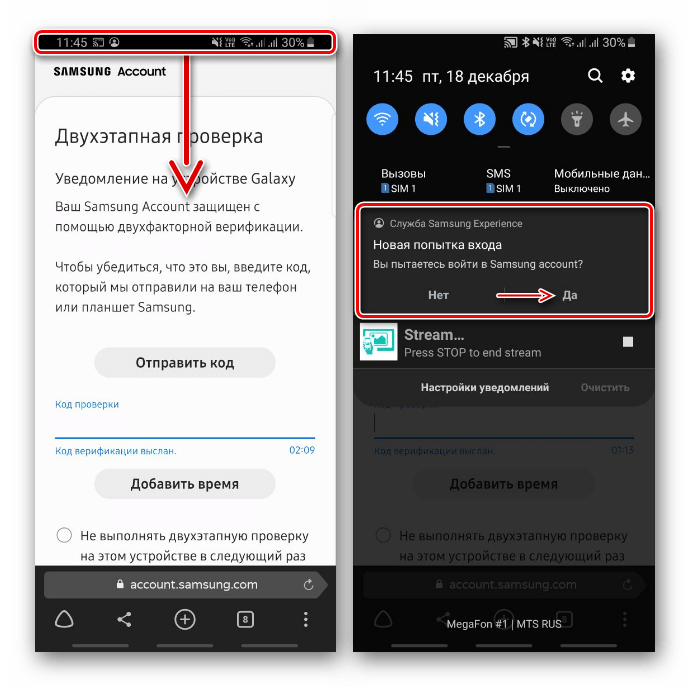 Когда на экране появится проверочная комбинация, запоминаем ее, нажимаем «OK», вводим цифры в соответствующее поле и тапаем «Проверить».
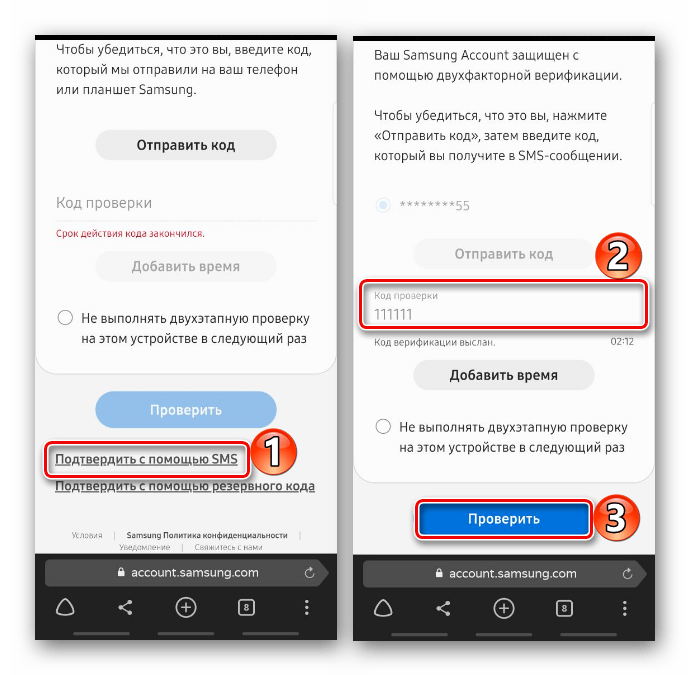
  Количество кодов проверки ограничено – не более пяти за один раз. Потом придется ждать 30 минут. Если вы вдруг ими не воспользовались, подтвердить вход можно с помощью SMS. Переходим по соответствующей ссылке, вводим комбинацию, которая придет в сообщении на номер, привязанный к «учетке», и тапаем «Проверить».
  Третий вариант – резервные коды, которые выдаются при настройке двухфакторной верификации.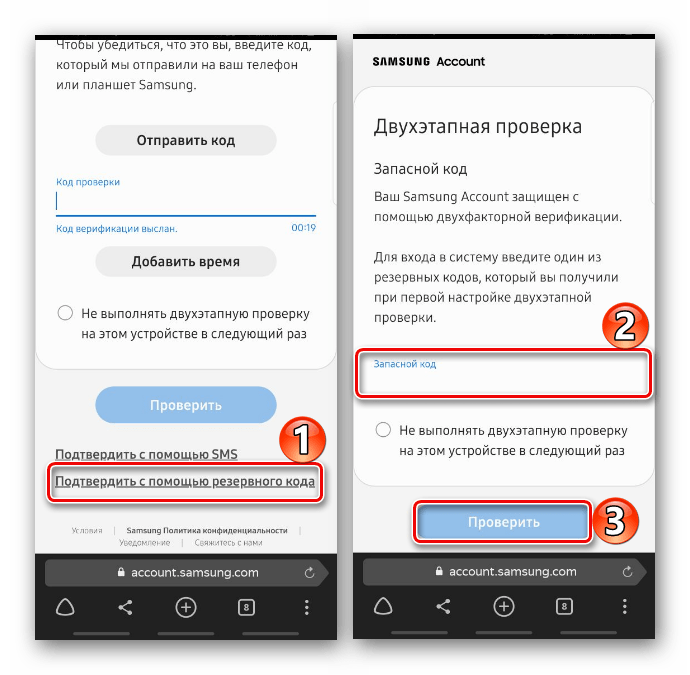
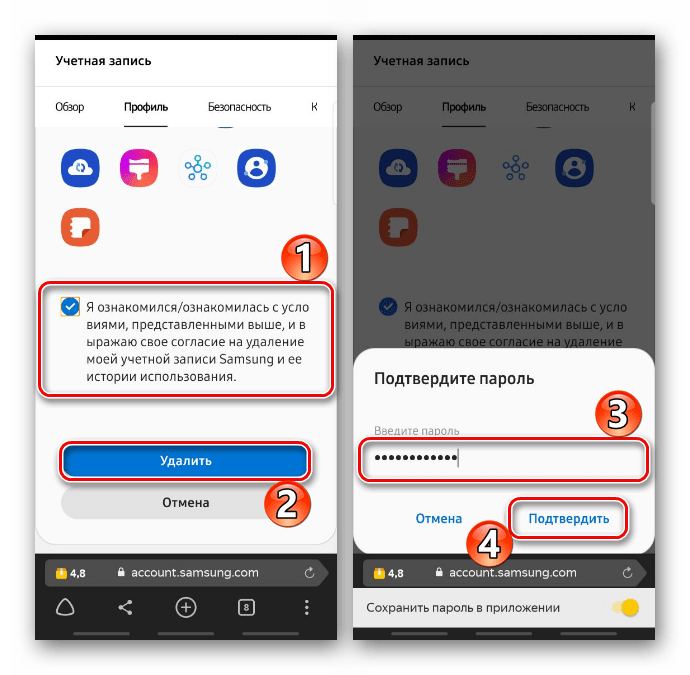
- На странице аккаунта переходим во вкладку «Профиль», тапаем «Настроить Samsung Account», а затем «Удалить учетную запись».
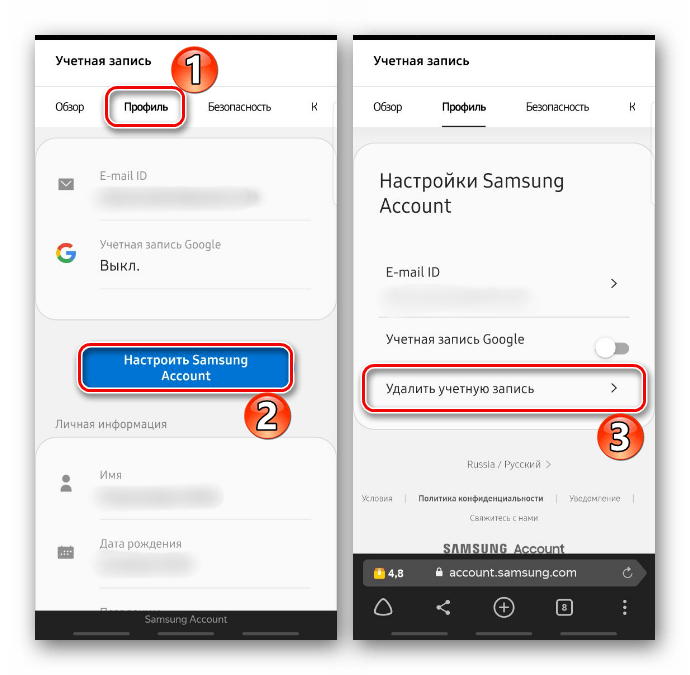
- На следующем экране подтверждаем желание удалить аккаунт, вводим пароль от него и завершаем удаление.
Как обойти Гугл Аккаунт на Самсунг без компьютера
Принято считать, что на рынке мобильных устройств лишь смартфоны от Apple обладают должным уровнем защиты. Это не так: на самом деле, Андроид-смартфоны практически не уступают Айфонам благодаря встроенной защите Гугл Аккаунта. Войдя в него на своем новом устройстве, при необходимости вы сможете найти его, если потеряете. При этом ваши данные будут в безопасности и не попадут к третьим лицам, но есть один нюанс — можно с легкостью забыть пароль от аккаунт Google и даже этого не заметить.
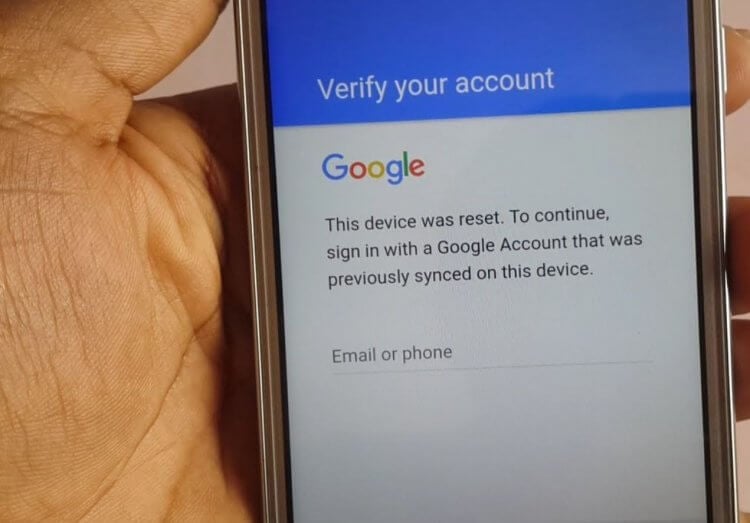
Разбираемся, как обойти Гугл Аккаунт на Самсунг после сброса до заводских настроек
Лучший способ обойти Гугл Аккаунт на Самсунг — это сделать сброс настроек на телефоне. Казалось бы: достаточно обнулить смартфон, после чего можно его настроить заново, восстановив данные из бэкапа. В худшем случае, есть шанс потерять данные, но это явно лучше, чем остаться с заблокированным устройством.
Можно ли обойти Гугл Аккаунт на Самсунг без компьютера
Хотите вы того или нет, но разработчики мобильного ПО — явно не дураки, поэтому предусмотрели в системе специальную функцию Factory Reset Protection более известную как FRP Lock — защиту от сброса до заводских настроек. Она нужна для того, чтобы устройство не могли сбросить мошенники, если украдут, а также восстановить резервную копию или пользоваться другими сервисами без вашего ведома.
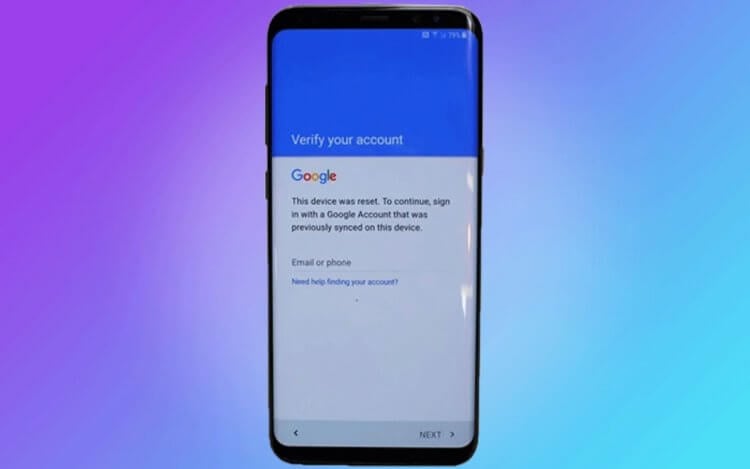
Обойти Гугл Аккаунт на Самсунг стандартными способами нельзя
Несмотря на то, что FRP на Android — это полезная штука, она все же усложняет доступ к устройству, когда сам являешься его владельцем. Есть неплохой способ обойти Гугл Аккаунт на Самсунг без компьютера, но для него понадобится карта памяти.
- Вставьте карту памяти в смартфон.
- Затем нажмите «Ок» в появившемся уведомлении и перейдите в настройки.
- Выберите «Данные приложений» и перейдите в «Настройки».
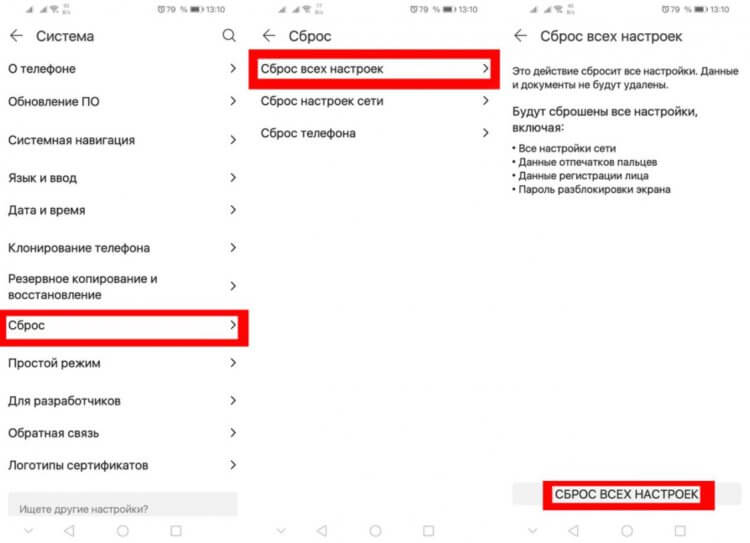
Обойти FRP на Андроид можно при помощи карты памяти
Вам остается лишь дождаться окончания процедуры и заново настроить смартфон. Но вот незадача: во многих смартфонах в 2023 году нет карты памяти, поэтому обойти вход в Гугл Аккаунт на Самсунг не выйдет. К счастью, вас выручит специализированный софт для ПК.
Как обойти подтверждение аккаунта Гугл на Samsung
Если вы ищете, как обойти Google-аккаунт на Cамсунге, то в этом вам поможет программа для ПК Tenorshare 4uKey for Android. Она проста и интуитивно понятна даже для пользователей без опыта, а также совместима со смартфонами Самсунг на Android, начиная с 6 и заканчивая 13-й, текущей версией. Вдобавок она подойдет, чтобы обойти Гугл Аккаунт на Samsung Galaxy S23, который вышел совсем недавно. Работает программа очень просто.
- Скачайте Tenorshare 4uKey for Android и установите на компьютер.
- Подключите смартфон к ПК с помощью кабеля.
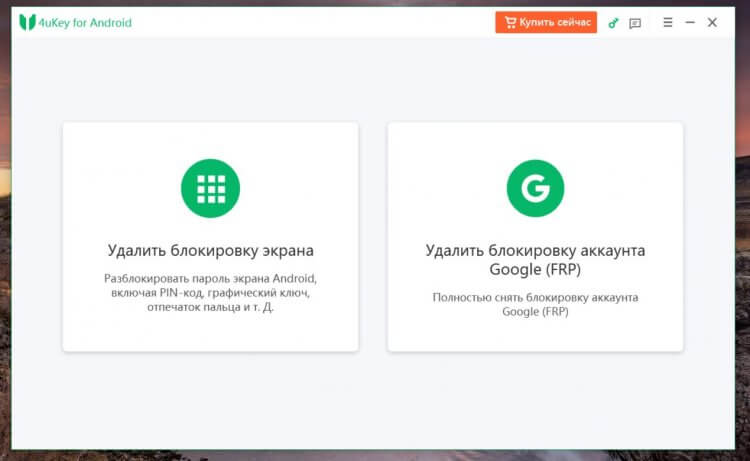
Удаление FRP на Самсунг производится буквально в одно нажатие
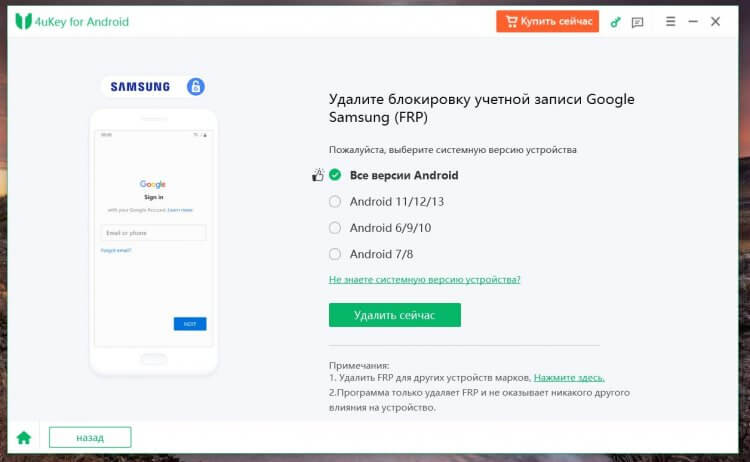
После подключения вам всего лишь нужно указать модель смартфона и версию Андроид
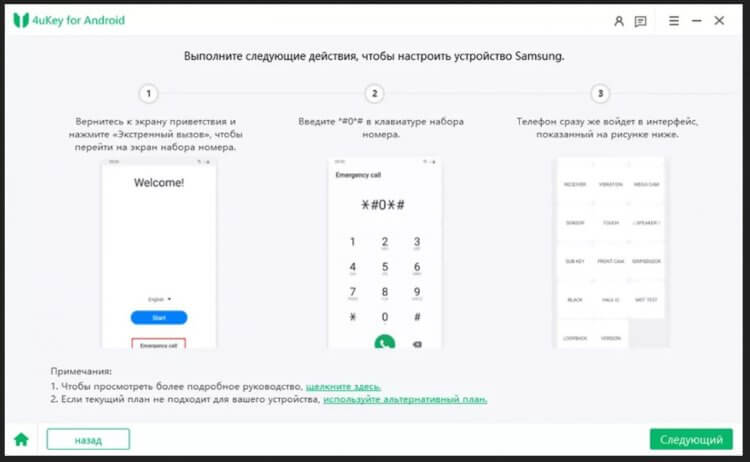
Самсунг необходимо ввести в режим скрытой диагностики
Tenorshare 4uKey for Android хороша тем, что проста в использовании и поддерживает множество моделей смартфонов. Внимательные пользователи при старте наверняка заметят, что перед тем, чтобы обойти вход в Гугл Аккаунт на Самсунг, отображается список других производителей, для каждого из которых разработчики сделали инструкцию.
- Обход FRP на Xiaomi/Redmi.
- Обход FRP на Huawei.
В целом, программа работает более чем с 6000 устройств на разных версиях Android.
Как сбросить Андроид до заводских настроек, если он заблокирован
При этом Tenorshare 4uKey for Android — универсальный инструмент на все случаи жизни, а не просто узкоспециализированная утилита. С ее помощью вы можете разблокировать смартфон без пароля буквально в один клик: программа снимает любой тип защиты, будь то цифровой пароль, Face Unlock, отпечаток пальца или графический ключ. Помимо популярных моделей она также поддерживает и более экзотические вроде Lenovo, Asus, Motorola и даже канувшие в лету смартфоны LG.
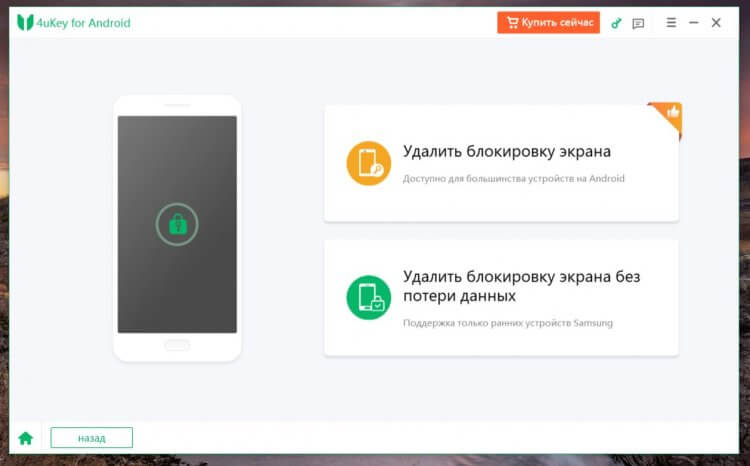
Утилита также позволяет разблокировать смартфон, если забыли пароль
Что самое интересное — если эта процедура обычно подразумевает полный сброс смартфона до заводских настроек, то с помощью Tenorshare 4uKey for Android можно сбросить данные на возрастных смартфонах Samsung вроде S6, сохранив данные!
Вдвойне приятно, что обойти Гугл Аккаунт на Самсунге можно не только при помощи ПК на Windows: Tenorshare 4uKey for Android доступен для macOS 13 и более ранних версий. Но важно помнить, что такой специализированный софт стоит денег: купить приложение на месяц можно менее чем за 30 долларов, а если использовать промокод с сайта, то сумма уменьшится почти на треть. Это намного дешевле, чем обращаться в сервис для разблокировки смартфона, но даже если услуга обойдется в ту же сумму, вы попросту сэкономите драгоценное время, выполнив процедуру самостоятельно!

Теги
- Новичкам в Android
- Приложения для Андроид
- Смартфоны Samsung
Наши соцсети
Новости, статьи и анонсы публикаций
Как удалить второй аккаунт Google на телефоне Android
Сейчас расскажу как отключить или удалить второй аккаунт Гугл на вашем телефоне Андроид, который может быть привязан к телефону и вызывать проблемы в работе, а так же синхронизации.
Данная статья подходит для всех брендов, выпускающих телефоны на Android 13/12/11/10: Samsung, Xiaomi, Redmi, Poco, Huawei, Honor, Lenovo, Tecno, Realme и др. Мы не несем ответственности за ваши действия.
Внимание! Вы можете задать свой вопрос специалисту в конце статьи.
Отвязываем телефон от аккаунта Google
Существует несколько способов удаления аккаунта. Например, аккаунт можно только отвязать от телефона и продолжать им пользоваться на других устройствах. Также аккаунт Гугл можно удалить полностью, после чего нигде им пользоваться не получится.
Вначале рассмотрим процесс отвязки телефона от Гугл аккаунта:
- Переходим в «Настройки». Отобразится окно, где выбираем «Аккаунты».
Нужна помощь?
Не знаешь как решить проблему в работе своего гаджета и нужен совет специалиста? На вопросы отвечает Алексей, мастер по ремонту смартфонов и планшетов в сервисном центре.Напиши мне »
После этого Гугл аккаунт удалится из настроек гаджета и приложений Гугл (Плей Маркет, Gmail и др.). Если произошла ошибка доступа к сервисам, следует перейти в «Приложения» и произвести удаление информации из Сервисов Гугл. В настройках приложения в разделе «Память» удаляем у них кэш.
Полностью удаляем аккаунт Гугл с телефона
Если вы хотите полностью удалить второй аккаунт Гугл, а не только из настроек гаджета, то выполняем такие действия:
- Открываем «Настройки», после чего указываем «Google».
- Жмем на раздел «Аккаунт Google». Откроется страница, в которой выбираем «Данные и персонализация».

После выполнения всех действий, аккаунт Гугл будет удален полностью. Удаление касается и серверов компании.
Если при работе телефона с сервисами Google будут возникать проблемы, то чистим кэш этих приложений и выполняем авторизацию через другой аккаунт.
Похожие записи:
- Как зарегистрироваться в Play Market, войти в него и удалить аккаунт
- Как войти в аккаунт Google на Android телефоне или планшете
- Как удалить аккаунт Google с телефона Android
- Как запустить Android без Google аккаунта
- Как создать аккаунт в Google на Android с телефона
Автор Мастер Николай
Инженер по ремонту мобильной и компьютерной техники в специализированном сервисном центре, г. Москва. Непрерывный опыт работы с 2010 года.
Есть вопросы? Задавайте в комментариях к статье. Отвечать стараюсь максимально быстро вам на указанную почту. Каждый случай индивидуален и поэтому очень важно, чтобы вы максимально расписали свою проблему и какая у вас модель устройства.