
KB5012334: удаление папки Windows.old с помощью служба хранилища в приложении Параметры.
Папка Windows.old содержит предыдущую версию Windows на вашем устройстве. Если вы хотите удалить предыдущую версию после обновления, проще всего использовать служба хранилища в приложении Параметры. Выполните действия, которые приведены ниже для вашей версии Windows операционной системы.
Windows 10
- Откройте Параметры.
- Выберите Система.
- Выберите служба хранилища.
- В разделе служба хранилища, выберитеИзменить автоматическое освободить место.
- В разделе Освободить место сейчас, выберите удалить предыдущую версию Windows.
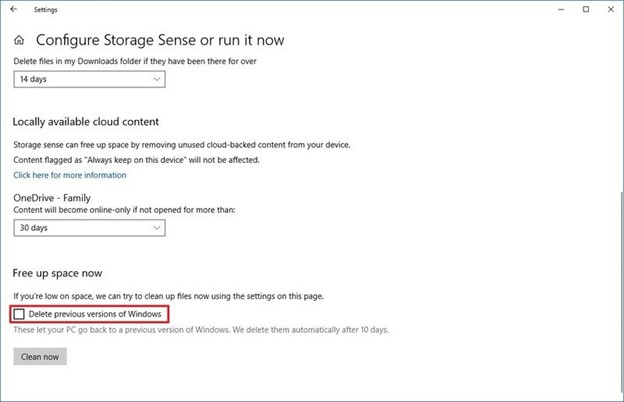
- Затем выберите кнопку Очистить .
Windows 11
- Откройте Параметры.
- Выберите Система.
- Выберите служба хранилища.
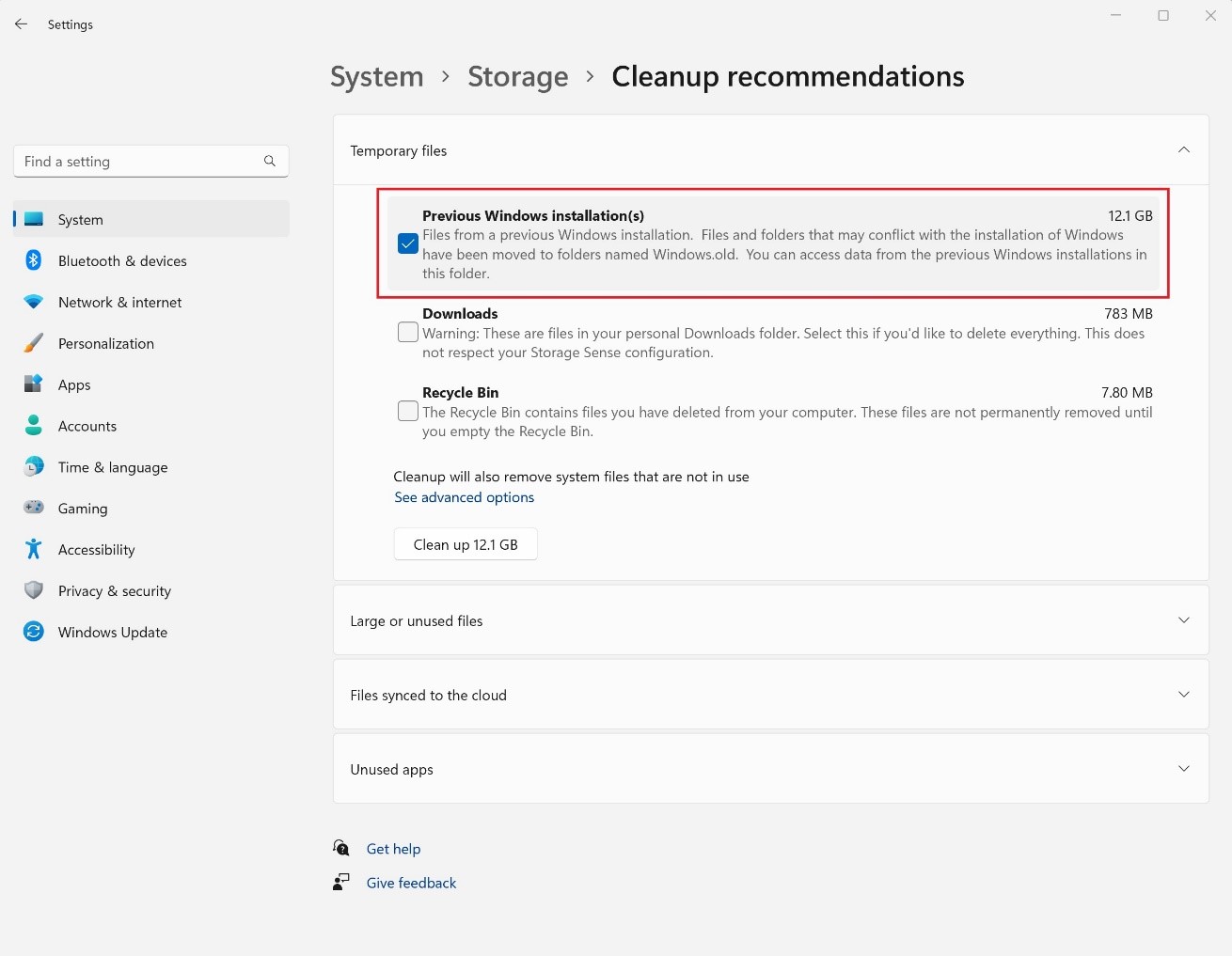
- Выберите Рекомендации по очистке.
- Выберите предыдущий Windows установки.
- Затем выберите кнопку Очистка, которая отображает размер файла.
Удаление папки Windows.old в Windows 10
В Windows 10 есть функция отката к предыдущей версии системы. Т.е., если ваша старая Windows 7/8 обновилась до Windows 10, либо же Windows 10 обновился до нового релиза, то система перед обновлением создаёт резервную копию предыдущей операционной системы.
Всё хорошо, но бекап занимает 10-30 Гигабайт на жёстком диске! И если для дисков на 200-500 ГБ это не проблема, то для SSD и маленьких разделов под диск «C:» это очень много. Потом начинают появляться ошибки «Заканчивается свободное место на диске C:» или «Недостаточно места для установки» чего-либо. Если новая Windows работает хорошо уже около недели-месяца, то папку «Windows.old» можно удалить. Кстати, через 30 дней после обновления, папка будет удалена автоматически. Вы можете посмотреть видео или читать статью
Инструмент «Очистка диска»
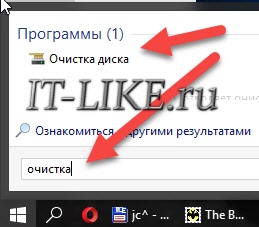
В Windows 10 встроена утилита для очистки диска, поэтому нет смысла удалять папку вручную. В строке поиска меню «Пуск» пишем «очистка», и в результатах выбираем программу «Очистка диска»
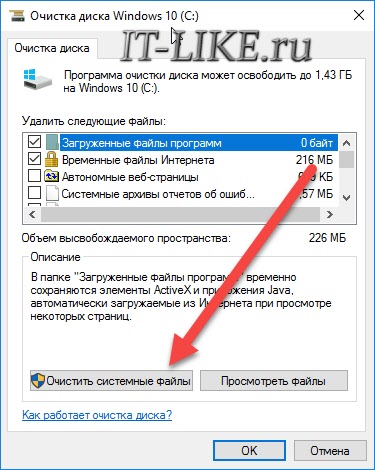
В диалоговом окне выбираем диск «C:». У меня он называется «Windows 10», у вас название может быть любым другим: 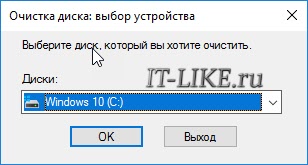 Нужно подождать минутку, пока программа сканирует систему. Далее нужно перейти по кнопке «Очистить системные файлы» и снова выбрать диск «C:»
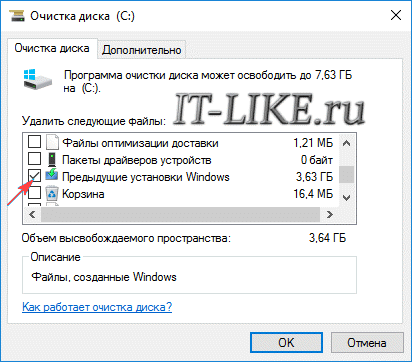
  В окне очистки диска оставляем галочку на «Предыдущие установки Windows». Нажимаем «ОК» и в последующих диалогах подтверждаем, что мы хотим удалить файлы, и что согласны с тем, что откатиться к прежним версиям будет нельзя.
Папка «Windows.old» будет удалена через 2-3 минуты.
Программа CCleaner
Если предыдущий способ не помог, были какие-то ошибки, недостаточно прав или папка удалилась не полностью, тогда лучше всего установить бесплатную версию CCleaner. Скачать CCleaner Не запускаем программу, а находим её ярлык в меню «Пуск», нажимаем по нему правой кнопкой и выбираем «Запуск от имени администратора» 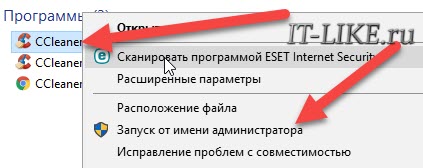 Это даст программе больше прав на доступ удаление системных файлов. На первой же вкладке «Очистка -> Windows» просмотрите все отмеченные пункты или снимите все галочки, если не разбираетесь, и поставьте только одну на «Старая установка Windows» или «Old Windows Installation», если у вас английская версия:
 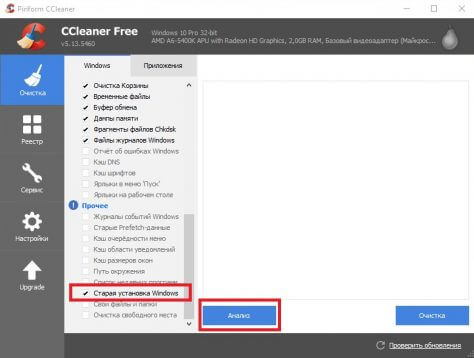 Жмём «Очистка» и подтверждаем удаление. Спустя несколько минут, папка «Windows.old» будет удалена с компьютера.
Как в Windows 10 удалить папку Windows.old
Папка с именем Windows.old появляется во время обновления более старых версий системы до операционной системы Windows 10, она может быть создана и после переустановки «десятки» путем обновления. Она содержит в себе документы и файлы, связанные с предыдущей версией ОС. Например, там содержится папка Program File, там же есть и все учетные записи пользователей с предыдущей системы. Данная папка может понадобиться при необходимости вернуться к предыдущей системе с сохранением всех старых настроек.
При многократном обновлении системы, до более новой, может быть создано сразу несколько папок. Информация с последней операционной системы всегда находится в папке Windows.old, а та что связанна с более ранними переустановками, к примеру, будет находиться в Windows.old.000.
Особенность этой папки заключается в том, что она часто занимает внушительные объемы на жестком диске. И чем больше приложений было установлено в предыдущей версии системы, тем больше будет вес папки.
Если не хватает свободного места на жестком диске, можно произвести удаление папки Windows.old. Но помните, что после этого уже не будет возможности вернуться к предыдущей ОС с сохранением всех настроек и параметров, которые были в ней. Так что удаляйте эту папку только в том случае, когда текущая система стабильно работает и вы не собираетесь возвращаться к старой системе.
Сейчас мы рассмотрим три не сложных способа, позволяющих удалить папку Windows.old.
Способ первый: Воспользуемся возможностью очистки диска
Этот способ самый надежный, поэтому рекомендуем использовать именно его.
1. Воспользуйтесь одновременным нажатием сочетания горячих клавиш Win+R и в следующем окошке введите cleanmgr, после чего нажмите клавишу «Enter».
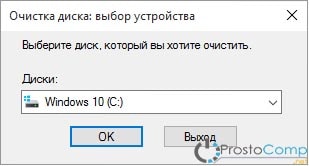
2. Появится окошко с выбором диска. Нам необходимо выбрать тот, на котором стоит Windows;
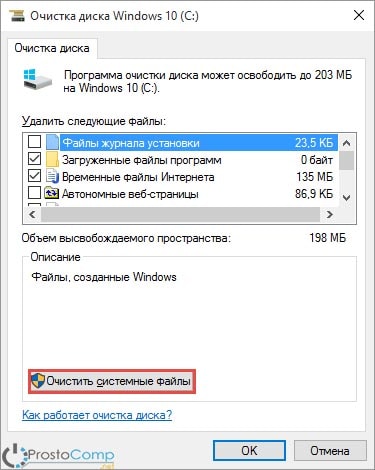
3. Внизу следующего окна нажмите на кнопку Очистки системных файлов;
4. Теперь устанавливаете галочки напротив таких параметров:
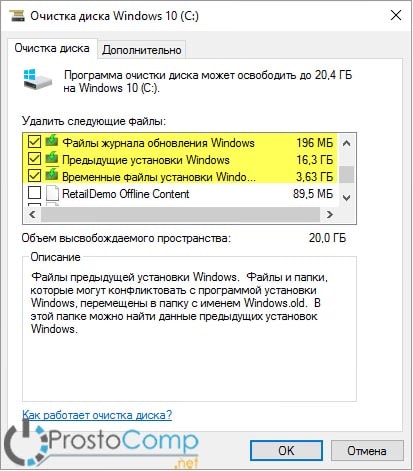
- Предыдущие установки;
- Временные файлы установки;
- Файлы журнала обновлений.
5. Для того, чтобы начать процесс очистки диска, нажмите на кнопку «Ок».
Когда все завершится, папок с именем Windows.old и $Windows.~BT больше не будет.
Способ второй: Воспользуемся командной строкой
- Первым делом запустите командную строку с правами администратора.
- Что бы удалить папку Windows.old, введите в окно терминала такую команду, а затем нажмите «Enter»: RD /S /Q «%SystemDrive%\Windows.old»
Способ третий: Выполним удаление при помощи командной строки в момент загрузки системы
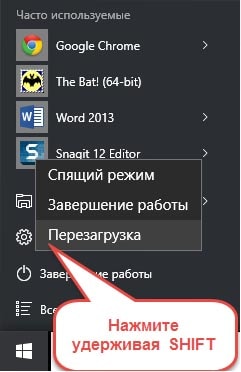
- Открываем меню «Пуск» и разворачиваем раздел «Завершение работы», затем удерживая Shift нажмите на кнопку Перезагрузки;
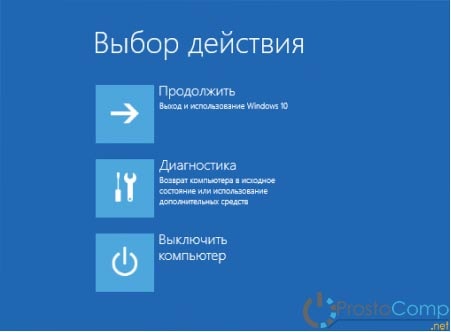
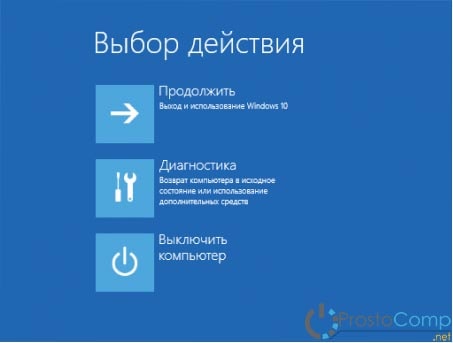
- Когда на экране появится меню с выбором действия, нажмите на кнопку Диагностики;
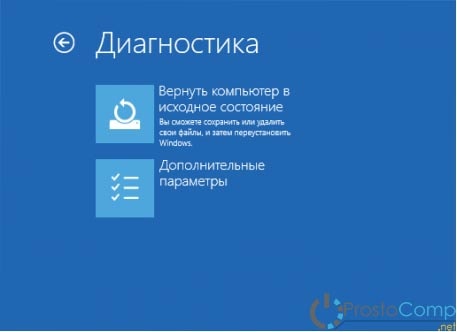
- В следующем меню необходимо нажать на «Дополнительные параметры»;
- В меню с дополнительными параметрами необходимо нажать на плитку командной строки. После этого действия компьютер перезагрузится и откроется окно командной строки;

- В этой среде восстановления диски обозначаются совсем другими буквами чем при работе с Windows. Так что следующим шагом будет определение буквы, которая присвоена диску с установленной системой Windows;
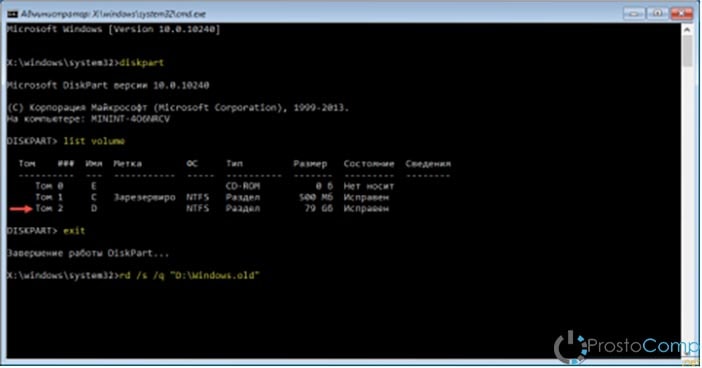
- Запускаем специальную утилиту командой diskpart и затем вводим в окно терминала команду list volume. Появится список разделов диска, в котором мы находим букву нужного диска.В нашем случае, разделу диска с операционной системой была присвоена буква «D»;
- Когда определите букву диска, выполните выход из утилиты при помощи команды exit;
- Теперь, чтобы удалить каталог Windows.old, который находится в разделе диска D, необходимо ввести и запустить такую команду:[mark]RD /S /Q «D:\Windows.old»[/mark]
- Когда команда выполнится, закройте окно терминала и нажмите на кнопку «Продолжить», для того, чтобы загрузиться в систему.
Вот такие существуют три основных способа для удаления папки Windows.old. Выбирать можно любой удобный, но лучше воспользоваться самым первым. Если возникли вопросы, можете задавать их в комментариях к этой статье.
Папка Windows Old: как удалить на Windows 10, зачем нужна, что в ней содержится

Обновить компьютер до Windows 10 компания Microsoft рекомендует всем пользователям, которые «сидят» на более ранних версиях операционной системы. Обновиться можно с диска, с USB-носителя или через интернет. Если не проводить полное форматирование жесткого диска, устанавливая новую версию Windows поверх старой, на компьютере появится папка Windows.old. Она необходима, чтобы при возникновении проблем, пользователь всегда мог вернуться на прошлую версию операционной системы с минимальными потерями. Если обновление до Windows 10 прошло удачно, и новое программное обеспечение отвечает всем запросам пользователя, то нет никакого смысла хранить папку Windows.old. Предлагаем вам подробные инструкции, как удалить Windows old в Windows 10.
Windows old – что это за папка, и нужна ли она на компьютере?

Как мы отмечали выше, папка Windows Old создается при обновлении операционной системы, чтобы у пользователя была возможность вернуться к прошлой версии Windows. Найти ее на компьютере несложно – она располагается на системном жестком диске. В папке содержатся различные данные о версии Windows, которая ранее была установлена на компьютере. Ее следует удалять только в том случае, когда вы уверены, что новая версия операционной системы работает без нарекания, то есть полностью совместима с «железом», драйверами и приложениями, которые необходимы пользователю.
Главная причина, чтобы удалить папку Windows Old с компьютера – это необходимость освободить свободное место на жестком диске. Если речь идет о стандартном HDD большого объема, освобождение 10-12 Гб (именно столько обычно весит папка Windows Old) не критично. Однако когда система установлена на дорогостоящей SSD памяти, следует заботиться о каждом гигабайте, и удаление Windows Old выглядит оправданным.
Как удалить Windows Old в Windows 10?
Удалить Windows Old с компьютера по инструкции довольно просто, и с подобной задачей справится любой пользователь. Перед тем, как начать удаление старой версии Windows, убедитесь, что вы имеете права администратора на компьютере, поскольку без них система не позволит стереть папку Windows Old.
Удаление папки Windows Old через встроенную программу очистки
В операционной системе Windows предусмотрена возможность очистки компьютера от папки Windows Old через встроенные инструменты. Чтобы удалить папку с прошлой версией Windows необходимо:
-
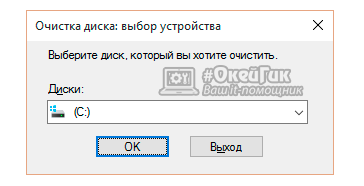
Нажать на клавиатуре сочетание Windows+R, и в открывшейся строке «Выполнить» прописать команду cleanmgr. Если у вас на компьютере имеется несколько жестких дисков, команда выдаст диалоговое окно, в котором следует выбрать накопитель, на котором находится папка со старой системой.
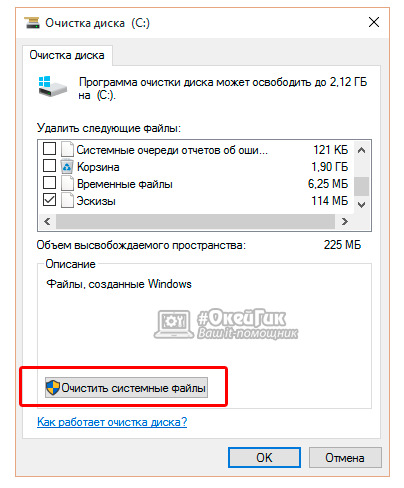
Далее в открывшемся меню «Очистка диска» выберите пункт «Очистить системные файлы».
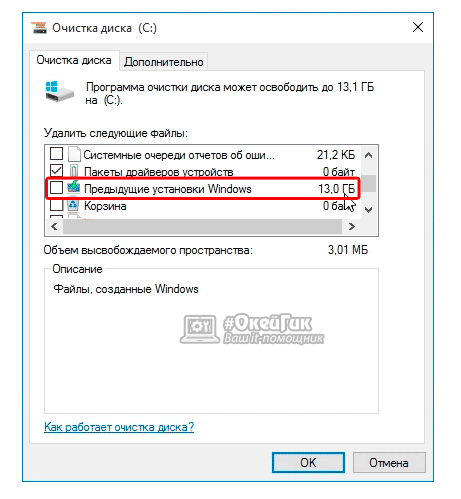
Если у вас на компьютере имеется папка Windows Old, среди предложенных к удалению системных файлов будет пункт «Предыдущие установки Windows». Поставьте напротив него галочку и нажмите «ОК» для начала удаления папки и всех файлов, находящихся в ней.
В зависимости от размера папки Windows OId, процедура удаления ее с жесткого диска может занять разное время.
Удаление папки Windows Old через командную строку
Командная строка в Windows дублирует многие системные функции. В частности, через нее можно удалить папку Windows Old, и для этого необходимо:
-
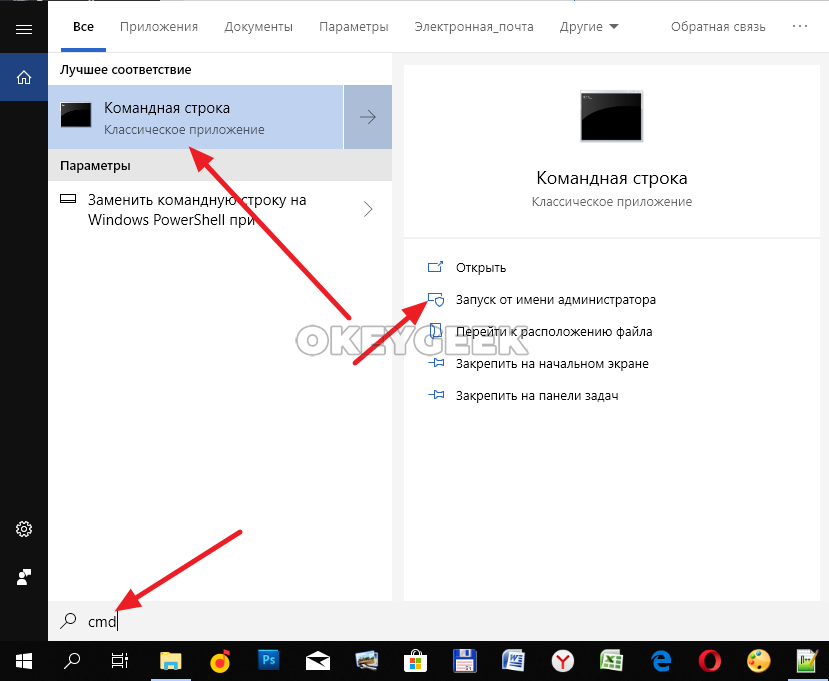
Запустить командую строку от имени администратора. Сделать это можно различными способами. Например, нажмите на значок поиска в левом нижнем углу, после чего пропишите CMD и нажмите правой кнопкой мыши на найденную командную строку. Выберите запуск от имени администратора.
RD /S /Q "%SystemDrive%\Windows.old"
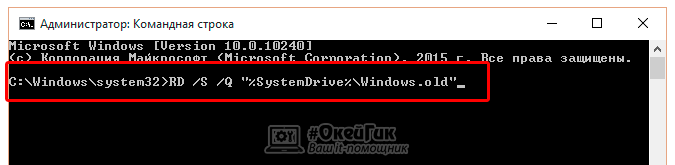
Обращайте внимание на все пробелы и знаки препинания. После того как команда прописана, нажмите клавишу Enter, чтобы выполнить действие. Спустя несколько минут указанная папка будет полностью удалена с компьютера, как и все ее содержимое.
Также удалить папку Windows Old в Windows 10 можно с помощь сторонних программ, но в данном случае их использование нецелесообразно. Средствами системы можно быстро и безопасно избавиться от старой версии Windows.