
Как сделать значки панели задач по центру?
Первый способ (ручная установка).
1 . создаём папку в любом удобном для вас месте ( папка должна быть постоянно пустой )
2 . кликаем правой кнопкой на панели задач
3 . выбираем пункт » панели » -> » создать панель инструментов »
4 . находим созданную папку и выбираем её
5 . убираем птичку с » закрепить панель задач »
6 . перетаскиваем нашу панельку влево (вверх для тех у кого ПЗ сбоку)
7 . кликаем ПКМ на созданной панельке и убираем птичку с «показать заголовок»
8 . закрепляем панель задач
Второй способ (с помощью утилиты).
1. Качаем утилиту TaskDock и запускаем . Иконки автоматически выстраются по центру.
2. Для того, чтобы после перезагрузки у вас значки остались по центру, открываем меню » Пуск » -> «программы » -> » автозагрузка » и перетаскиваем туда наш файл TaskDock.exe .
Для добавления комментариев, необходимо зарегистрироваться и войти на сайт.
Информация
Посетители, находящиеся в группе Гости, не могут оставлять комментарии к данной публикации.
Сейчас на сайте: 18 | Гостей: 16 | Пользователей: 0
2008 — 2017 © Oformi.Net
Как отцентрировать иконки панели задач в Windows 10
В отличие от Mac OS , в которой иконки панели управления располагаются в центральной части экрана, ярлыки панели управления Windows размещаются слева направо. Но это так по умолчанию, поскольку интерфейс Windows гибок и настраиваем, подобное можно реализовать и в нём. Разместить иконки в панели управления по центру в Windows 10 можно двумя способами, вручную и с помощью сторонних утилит. Сначала рассмотрим ручной способ.
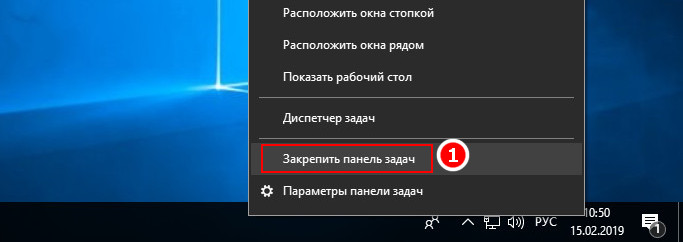
Первым делом открепите панель задач, для чего кликните по ней ПКМ и снимите в меню галочку с опции «Закрепить панель задач».
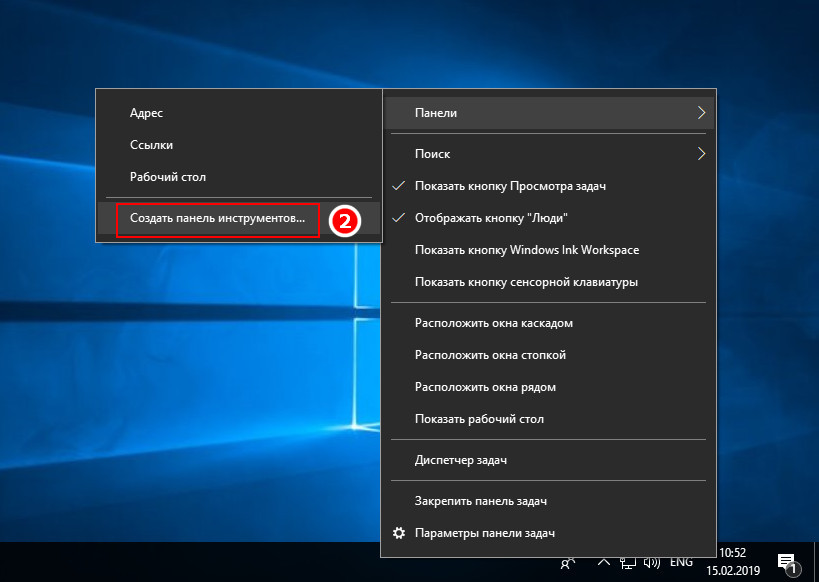
Затем создайте на рабочем столе папку с произвольным именем, к примеру, DATA , с помощью контекстного меню панели управления создайте новую панель инструментов.
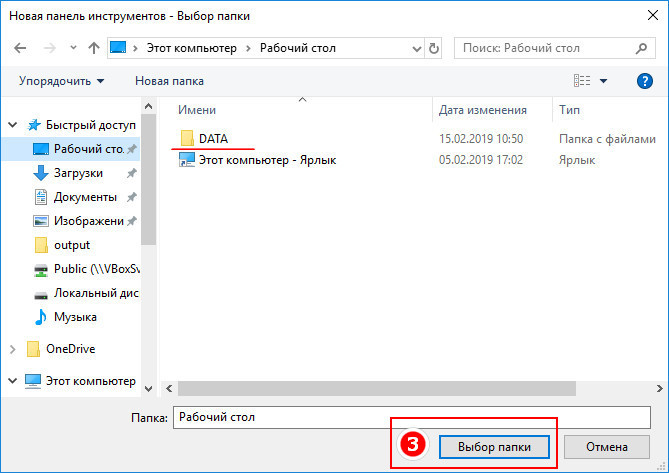
И укажите в качестве целевого объекта созданную папку.
После того как папка DATA появится на панели задач, перетащите её на максимально близкое расстояние к кнопке Пуск, чтобы прочие иконки панели задач оказались справа от неё.


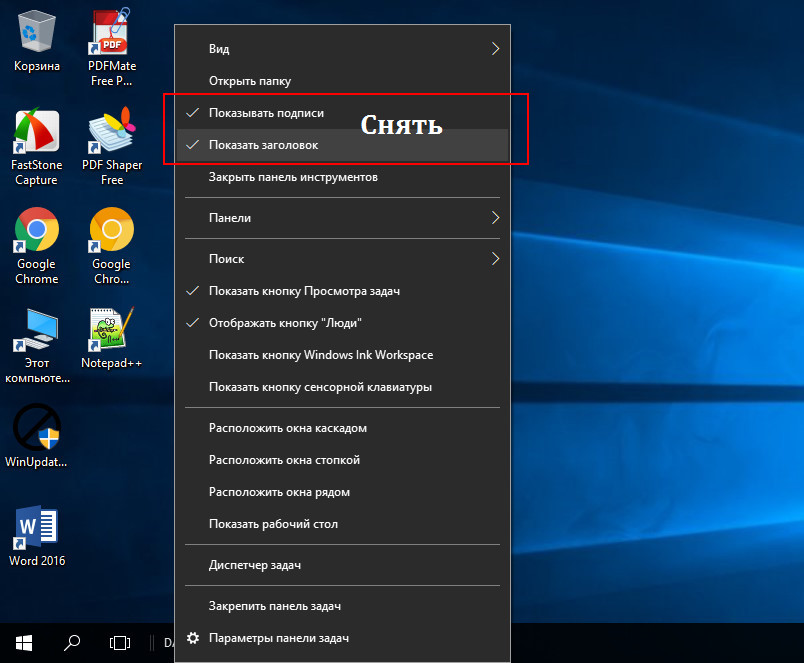
Затем кликните ПКМ по папке DATA и снимите в контекстном меню галочки с опций «Показывать подписи» и «Показывать заголовок».
Почти всё готово, осталось только отцентрировать перетаскиванием расположившиеся справа иконки панели задач и закрепить саму панель. Каталог DATA за ненадобностью можно удалить.

Используем сторонние утилиты
Второй способ более простой. Для центрирования иконок приложений на панели управления можно воспользоваться бесплатной портативной утилитой CenterTaskbar. Она очень проста в использовании и практически лишена настроек. Тулзой поддерживается автозагрузка Windows, работа с мультимониторными системами, с панелью задач, находящейся в вертикальном расположении, панелью задач стандартного и маленького размера. Запуск утилиты автоматически центрирует иконки, завершение работы тулзы возвращает их в изначальное расположение.

В качестве альтернативы CenterTaskbar можно воспользоваться другой бесплатной утилитой TaskDock, также предназначенной для центрирования иконок панели задач. Но в отличие от CenterTaskbar, в Windows 10 эта утилита работает не совсем корректно: вместо того чтобы располагать ярлыки точно по центру, она смещает их на небольшое расстояние к системному трею, что нарушает общую гармонию. Кроме того, для восстановления стандартного расположения иконок утилиту нередко приходится завершать из диспетчера задач в принудительном режиме.
CenterTaskbar — значки в центре панели задач

Зачем центровать значки в панели задач? Одни пользователи, допустим, привыкли к док-панели MAC-ов (она там по центру всегда), но временно или вынужденно переехали на Windows. Другие просто жаждут каких-то перемен в интерфейсе системы. А кто-то просто хочет «чтоб было не как у всех»…
Скачать CenterTaskbar
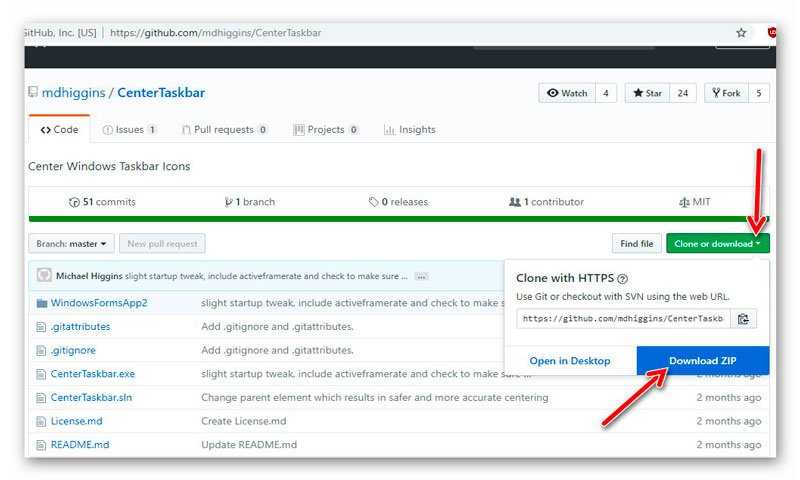
Итак, переходим на официальную страницу программы CenterTaskbar и скачиваем архив с ней к себе в компьютер…
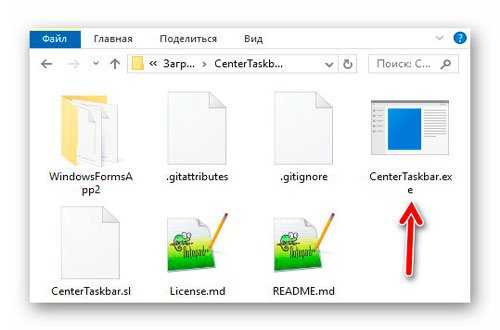
Разархивируем его и кликаем по «экзешнику»…
Дальше… всё! �� Ваши значки уже по центру панели задач Windows.

В трее у нас появилась иконка программы CenterTaskbar при клике правой кнопкой мыши по которой появляется маленькое контекстное меню…
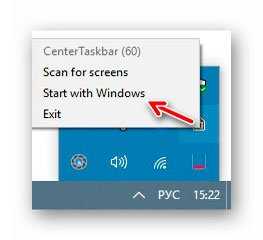
…с помощью которого можно только закрыть программу (вернуть панель в первозданное состояние) и поместить утилиту в автозагрузку операционной системы Windows.
Для чего нужен пункт «Scan for screens» — понятия не имею (при клике на него абсолютно ничего не происходило у меня). Первый пункт тоже какой-то загадочный и всегда не активный.
Читайте также на сайте:
При изменении количества значков на панели задач (увеличении или уменьшении) их расположение будет динамически с анимационными красивыми эффектами меняться.
Конечно, нужно будет какое-то время, чтоб привыкнуть к такому расположению значков на панели задач (курсор постоянно пытается что-то кликнуть левее нового местожительства иконок), но эта концепция в целом имеет право на жизнь, как мне кажется.
Вот так легко, просто и бесплатно можно разместить значки по центру панели задач Windows.
До новых полезных компьютерных программ и интересных приложений для Андроид.
P.S. Уже после опубликования статьи разобрался с предназначением пункта «Scan for screens» (дословный перевод — «Сканирование для экранов») в контекстном меню программы. Если просто закрыть CenterTaskbar, то значки останутся в центре панели задач, а если кликнуть на этот пункт и закрыть программу — иконки сместятся влево (стандартное их расположение по умолчанию в системе).
Как в Windows 10 получить панель задач по центру в стиле Windows 11
Самое заметное изменение Windows 11 – это расположенная по центру панель задач, как напоминающая док-станцию в macOS. Если вам нравится такой дизайн, но вы не хотите обновляться на Windows 11, его можно реализовать в Windows 10. Это можно сделать без посторонних инструментов.

Сначала щелкните правой кнопкой мыши Панель задач > Настройка панели задач. Убедитесь, что панель задач разблокирована, установите расположение внизу и установите Всегда скрывать метку.
Снова щелкните правой кнопкой мыши Панель задач > Панели инструментов > Настройка ссылок. Перетащите ссылку справа мимо пиктограмм влево.
Щелкните правой кнопкой мыши раздел Ссылки и найдите Показать текст и Показать заголовок — выключите оба. Теперь можно свободно перетаскивать и размещать значки в центре экрана.
Создайте размещение, которое кажется вам лучшим и заблокируйте изменения.