
Как настроить Wi-Fi на даче: лучшие 4G-роутеры в 2022 году
Далеко не к любому загородному дому можно провести проводной интернет. Решением станет 4G-роутер, в который достаточно вставить SIM-карту, чтобы обеспечить свои устройства доступом в Сеть. Редакция ZOOM.CNews выбрала лучшие модели 4G-роутеров для дачи и загородных поездок.
Автор Екатерина Кордулян
Как настроить Wi-Fi на даче: лучшие 4G-роутеры в 2022 году
Дата публикации: 01.06.2022
Keenetic Hero 4G KN-2310
Старший брат популярного Keenetic Runner 4G умеет раздавать Wi-Fi в двух диапазонах и оснащен одним гигабитным WAN-портом и четырьмя гигабитными LAN. А благодаря наличию разъема USB 2.0 из устройства можно сделать FTP-сервер, домашний медиасервер, а также подключить через него принтер. Наконец, роутер поддерживает технологиии формирования луча и резервирования канала для улучшения качества и стабильности сигнала.

Keenetic Hero 4G можно использовать в цепочке таких же роутеров для создания бесшовной MESH-сети — хорошая идея для большого дома, если сигнал добивает не везде.
Для установки параметров сети используется веб-интерфейс или фирменное приложение — оно довольно удобное и позволяет произвести тонкие настройки. Прошивка вообще предоставляет пользователю много возможностей: можно создавать новых юзеров и настраивать для них права доступа, задать приоритет подключений, настроить родительский контроль, назначать функции кнопок и индикаторов на корпусе, просматривать и скачивать журнал событий, создавать общие папки, сканировать эфир на предмет доступных операторов (перед выбором тарифа) и т.д.
В отличие от многих других моделей, здесь даже поддерживается работа с SMS и USSD прямо из веб-интерфейса. То есть можно отправить сообщение или узнать баланс, не заходя в личный кабинет на сайте оператора.
Скорость передачи в режиме LTE Cat.4 составит до 150 Мбит/с, в 3G — 42,3 Мбит/с. Для приема служат две широкополосные антенны сотовой связи, которые можно заменить на MIMO, еще две антенны нужны для передачи Wi-Fi-сигнала.
ZTE MF283
Простой, но мощный роутер работает в режиме 3G/4G и позволяет развернуть Wi-Fi в зоне поддержки сети мобильного оператора. Кстати, выбрать подходящий тариф для роутера вы можете, прочитав эту статью.

Для начала работы достаточно вставить SIM-карту в слот модема и включить роутер в сеть. Одновременно к Wi-Fi или через LAN могут подключиться до 32 устройств: если на даче много умной техники, это не будет проблемой. К тому же роутер обещает стабильный сигнал на расстоянии до 50-70 м и максимальную скорость до 100 Мбит/с на приём и до 50 Мбит/с на выход в 4G LTE. Конечно, в режиме 3G скорость значительно снизится: до 42 Мбит/с и 5,76 Мбит/с соответственно.
В ZTE MF283 есть разъемы SMA для штатных либо внешних антенн, к тому же устройство поддерживает технологию MIMO, так что с качеством приема проблем тоже не возникнет.
Всего у роутера 4 LAN-порта и 2 WAN для подсоединения стационарного телефона и звонков через SIM-карту. Также есть USB 2.0 — можно вставить флешку и организовать облачное хранилище, чтобы к нему имели доступ все подключенные к сети устройства.
Alcatel Link Zone MW45V
Это автономный и очень компактный роутер массой всего 78 г — его можно уместить даже в кармане. Внутри устройства — аккумулятор емкостью 2150 мАч, которого хватает на 7 часов автономной работы при базовых задачах, то есть розетка для раздачи Wi-Fi не является обязательным условием. Конечно, роутер можно подключить и к электросети, а в длительной дороге или при отключении электричества иметь при себе запасную батарею — аккумулятор тут съемный.

Веб-интерфейс для управления устройством русифицирован, а настройка довольно простая. Имеется также мобильное приложение Alcatel Link, где можно смотреть статистику и отправлять SMS с подключенной SIM-карты.
Внутри корпуса — два разъема под антенны (имеется поддержка MIMO), а также слот для MicroSD емкостью до 32 Гбайт. Alcatel MW45V поддерживает сети LTE cat.4, то есть теоретически с ним можно достичь скорости 150 Мбит/с на прием и до 50 Мбит/с — на выход. А одновременно сеть получится раздать максимум на 10 устройств.
HUAWEI E5785-320
Ещё один портативный роутер рассчитан уже на 12 часов автономной работы благодаря аккумулятору емкостью 3000 мАч. Девайс пригодится не только на даче, но и в походе или автопутешествии.
Эта модель оснащена небольшим дисплеем на передней панели: он позволяет быстро зайти в основные настройки, а также показывает уровень заряда аккумулятора, мощность сигнала и пр. Полноценное же управление настройками ведётся через веб-интерфейс.

Роутер двухдиапазонный и всего к нему можно подключить до 16 гаджетов, находящихся в радиусе до 15 м. HUAWEI E5785-320 поддерживает стандарт LTE Cat.6, то есть при передачи данных скорость может достигать 300 Мбит/с. Но поддержка уличных антенн MIMO есть не у всех модификаций — на это нужно обратить внимание при покупке, если планируете усиливать сигнал.
TP-Link M7000
Еще один роутер со встроенным аккумулятором, поддерживающий подключение до 10 устройств. Батарея здесь продержится меньше, чем у предыдущей модели — до 8 часов. На небольшие эпизоды отключения электроэнергии или выезды на природу должно хватить. Кстати, само устройство крошечное для роутера — размером буквально с ладонь.

TP-Link M7000 работает с сетями 4G на максимальной скорости до 150 Мбит/с. Для работы достаточно вставить SIM и нажать кнопку питания — настройка сети происходит через приложение tpMiFi для iOS/Android. В нем же можно ограничить расход трафика, включить отдельные адреса в черный список, отправить SMS и пр. Антенны встроенные, а подключение внешних не предусмотрено, но для небольшого дачного дома такого роутера будет достаточно.
HUAWEI B311-221
А эта модель уже наделена большим количеством возможностей, но портативным роутер точно не назовешь. Впрочем, в загородном доме это необязательное условие. Стабильный сигнал обещает внешняя антенна (но есть варианты комплектации и без нее), в компанию к которой можно добавить ещё одну — для этого предусмотрен SMA-разъем. Пользователи хвалят устройство за стабильный сигнал и без дополнительных усилителей.

На открытом пространстве сеть будет раздаваться на расстоянии до 250 м. Модель обеспечивает подключение для 32 устройств, причем в интернет можно выйти и по гигабитному LAN-порту. В 4G-сетях HUAWEI B311-221 обеспечивает передачу данных на скорости до 150 Мбит/с.
Первоначальная настройка для работы не требуется. Кроме того, роутер совместим с SIM-картами всех российских операторов. Также к устройству можно подключить стационарный телефон через порт RJ-11.
Tenda 4G09
Роутер Tenda 4G09 раздает Wi-Fi в двух диапазонах и поддерживает новый стандарт LTE Cat.6, то есть в идеальных условиях скорость передачи данных в 4G составит до 300 Мбит/с, а загрузки — до 75 Мбит/с.
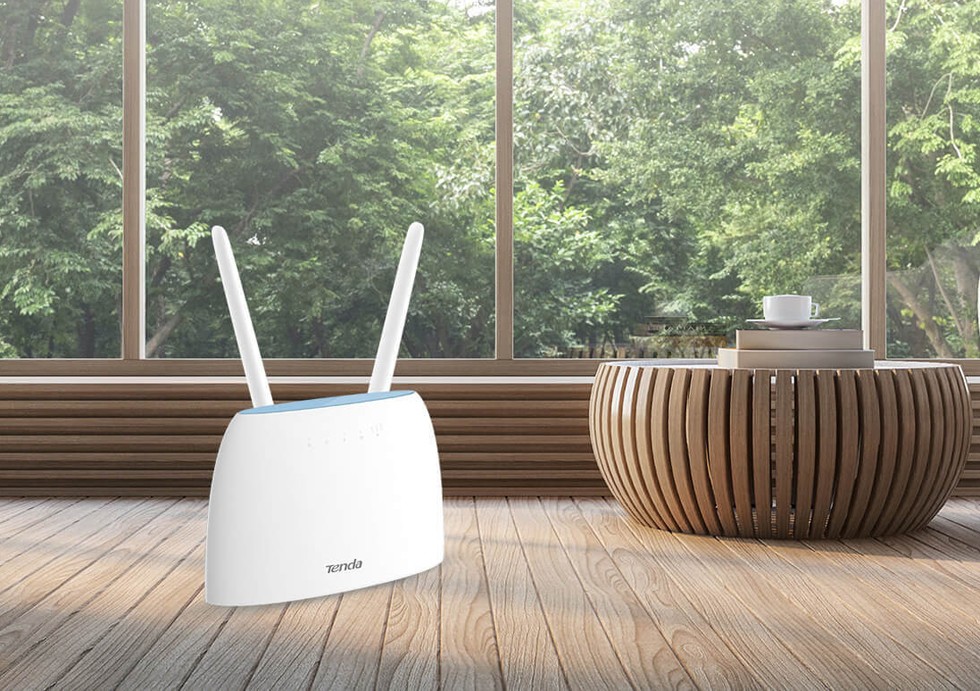
Кроме того, у роутера есть два гигабитных порта: можно подключить сразу два устройства для обеспечения более стабильного сигнала. К слову о сигнале: две антенны с усилением 5 дБи откручиваются и вы можете подсоединить внешнюю антенну, чтобы сигнал был мощнее.
Для запуска понадобится фирменное мобильное приложение, но устройство легко настраивается и через веб-интерфейс — по сути, достаточно вставить SIM-карту и задать параметры сети.
Alcatel LINKHUB HH71V1
У этого интернет-центра не самый стандартный для такого устройства дизайн — отчасти он напоминает умную колонку. Роутер хорошо будет смотреться в доме даже на видном месте. В комплекте с прибором вы получите две внешние антенны с усилением 1 дБи, чтобы можно было расширить радиус покрытия. Длина кабеля каждой антенны — 290 см, что будет удобно для подключения без удлинителя.

Качество интернет-соединения по 4G не вызывает вопросов: благодаря поддержке сетей Cat. 7 скорость передачи данных может достигать 300 Мбит/с при загрузке и до 100 Мбит/с при отправке. Сеть раздается в двух диапазонах, что актуально, если в доме много подключенных к Wi-Fi гаджетов.
На корпусе Alcatel LINKHUB HH71V1 присутствует один гигабитный порт Ethernet и разъем RJ-11 для подключения проводного телефона. Также имеется кнопка WPS для быстрого подключения к сети гаджетов с поддержкой этой технологии.
| Рейтинг ZOOM | Стандарт беспроводной связи/ частота | Максимальная скорость передачи данных в 4G LTE | Цена |
|---|---|---|---|
| 1. Keenetic Hero 4G KN-2310 | 802.11 b/g/n/ac 2,4/5 ГГц |
150 Мбит/с | ₽ 15 000 |
| 2. HUAWEI E5785-320 | 802.11 b/g/n/ac 2,4/5 ГГц |
150 Мбит/с | ₽ 12 000 |
| 3. Alcatel LINKHUB HH71V1/VM | 802.11 b/g/n/ac 2,4/5 ГГц |
300 Мбит/с | ₽ 11 600 |
| 4. Tenda 4G09 | 802.11 b/g/n/ac 2,4/5 ГГц |
300 Мбит/с | ₽ 10 000 |
| 5. ZTE MF283 | 802.11 b/g/n/ 2,4 ГГц |
150 Мбит/с | ₽ 7900 |
| 6. HUAWEI B311-221 | 802.11 b/g/n/ 2,4 ГГц |
150 Мбит/с | ₽ 6000 |
| 7. TP-Link M7000 | 802.11 b/g/n/ 2,4 ГГц |
150 Мбит/с | ₽ 5000 |
| 8. Alcatel Link Zone MW45V | 802.11 b/g/n/ 2,4 ГГц |
150 Мбит/с | ₽ 4800 |
Настройка 4G-роутера
4G роутер— это устройство, позволяющее «раздавать» интернет 4G. В него устанавливается SIM-карта со специальным тарифом МТС. Роутеры имеют аккумуляторы, которые заряжаются от сети, это позволяет брать устройства с собой.
Инструкция по настройке для роутера МТС 874FT, но остальные модели настраиваются аналогичным образом. За более подробными указаниями рекомендуем обратиться к руководству по эксплуатации.
.

Тариф «Новогодний»
Успевайте подключить сказочный тариф! Мобильная связь + домашний интернет + ТВ всего за 390 руб/мес. Первый месяц — в подарок.
Установка SIM/USIM-карты
Снимите крышку и вставьте карту в устройство согласно указанному на слоте направлению. После этого не забудьте вернуть крышку на место.
Идентификатор SSID и ключ беспроводной сети
Название Wi-Fi сети (SSID) и пароль указаны на наклейке под задней крышкой устройства. Они вам понадобятся для подключения устройств. Также вы можете сменить имя сети и пароль в настройках Коннект Менеджера.
По умолчанию 4G Wi-Fi роутер МТС имеет следующий формат имени: MTS874FT_XXXX, где XXXX — уникальный
набор цифр для каждого устройства.
Подключение устройств
К роутеру можно подключить устройства, оснащенные Wi-Fi-модулем: смартфоны, ноутбуки, игровые приставки и т. д. Порядок подключения зависит от типа ОС этих устройств и описан в инструкциях к ним.
Для доступа в интернет с компьютера или ноутбука через USB-подключение сначала установите драйвер 4G роутера, следуя подсказкам ОС вашего ПК.
Для доступа в интернет по Wi-Fi подключите роутер к питанию, выполните поиск беспроводных сетей на подключаемом устройстве, в списке доступных сетей выберите нужную и введите пароль.
Доступ к панели управления
Веб-интерфейс панели управления роутером находится по адресу http://connect.manager/ или http://192.168.1.1. Если вы заходите на него с компьютера, на него необходимо предварительно установить специальное ПО. Порядок установки зависит от ОС вашего компьютера.
Windows
Установка ПО начнется автоматически после подключения роутера к USB-порту компьютера. Дождитесь запуска
программы и просто следуйте подсказкам. Также в можете выполнить установку вручную: окно «Компьютер» — диск «MTS 874FT» (возможно другое название диска, зависит от модели роутера). Найдите файл «Setup.exe», запустите его и следуйте подсказкам. Во время установки программы не обрывайте соединение роутера с компьютером.
Apple Mac OS X
Откройте диск, который называется, как модель вашего роутера, найдите одноименный установочный файл и запустите его.
Далее следуйте подсказкам программы установки и не разрывайте соединение роутера с компьютером.
Для доступа к веб-интерфейсу введите имя пользователя и пароль (по умолчанию — admin).
Вам будут доступны следующие возможности:
- просмотр статуса подключения и скорости соединения,
- просмотр текущего состояния SIM/USIM-карты, текущего типа сети, уровня сигнала сети, количества подключенных по сети Wi-Fi клиентов,
- чтение полученных и отправка SMS-сообщений,
- отправка USSD-команд,
- создание и удаление вашей контактной информации,
- изменение настроек роутера (настройки APN, SSID, параметры безопасности Wi-Fi сети, настройки набора, приоритет сети, IP-адрес, диапазон IP-адресов DHCP, UPnP и DMZ),
- управление PIN-кодом SIM/USIM-карты,
- выполнение сброса настроек, перезагрузки устройства, обновление ПО.
Инструкции по настройке интернета и 3G/4G оборудования
Установка драйверов для модема, выбор и настройка 3G/4G модемов, настройка подключения к интернету, установка антенн и т. д. Статьи на эти и другие темы вы сможете найти в этом разделе.

Почему Wi-Fi роутер не видит 3G/4G USB модем?
Сегодня мы попробуем разобраться в проблеме, когда маршрутизатор не видит 3G (4G) USB модем после подключения. Если вы зашли на эту страницу, то наверное понимаете, что я имею введу. Проблема простая и понятная. Есть роутеры, которые могут подключатся к интернету через 3G модем .

27.08.16

Установка мощной CDMA антенны 24 Дб с бесконтактным переходником
Я уже давно пользуюсь интернетом от Интертелеком, и после перехода на безлимитный тариф, скорость при проверке через speedtest.net, была в среднем 8-10 Мбит/с. При загрузке файлов, реальная скорость была 800-1100 Кбит/с. Что очень хорошо. В последнее время заметил, что при загрузке .
13.05.16

Как подключить 3G/4G USB модем к Wi-Fi роутеру TP-LINK. На примере настройки TP-LINK TL-MR3220
Практически все кто подключается к интернету в селах, делают это через 3G USB модемы. Как в Украине, так и в России. Все потому, что нет возможности подключить обычный кабельный интернет, да и ADSL не везде можно подключить (к тому же не у всех есть телефонная линия). Поэтому приходится .
24.03.16

Пропадает интернет Интертелеком (через 3G USB модем). Что делать?
Привет! Начну с того, что я сам время от времени пользуюсь интернетом от Интертелеком (а в последнее время, только им и пользуюсь). Так вот, я очень хорошо знаю, что значит пропадает интернет, падает скорость, не удается подключиться к интернету и т. д. Решил написать свои мысли по этому .
13.02.16

Как раздать интернет по Wi-Fi c 3G USB модема? Роутеры с поддержкой USB модемов
Все кто пользуется интернетом через 3G USB модем, рано или поздно задается вопросом как же раздать интернет по Wi-Fi сети. Если у нас есть один 3G/4G модем, не важно какого интернет-провайдера (у меня, например, есть Интертелеком), мы можем модем подключить только к одному компьютеру. В .
23.12.15

Как подключить и настроить 3G USB-модем на роутере Asus? На примере Asus RT-N18U и провайдера Интертелеком
После смены тарифа на безлимитный и с увеличенной скоростью, задумался о покупке нового Wi-Fi роутера. А то мой старенький RT-N13U B1, который несколько лет работал с модемом от провайдера Интертелеком, уже немного устал. Начал часто обрывать сеть, устройства отказывались подключаться и .
09.12.15

Установка и настройка 3G CDMA антенны на примере провайдера Интертелеком
3G интернет в Украине наиболее популярный в небольших городах и селах. Это и не странно, ведь в городе можно подключить обычный Ethernet, платить за него намного меньше чем за 3G, а скорость получать в десятки раз выше. Среди 3G провайдеров, самое лучшее покрытие наверное у Интертелеком. .
14.06.15

Windows 11 — подборка статей и подробных инструкций

Windows 10 — все инструкции по настройке интернета и решению проблем

Настройка роутера — инструкции для разных моделей и производителей

Полезные программы — для настройки HotSpot, Wi-Fi, 3G/4G модемов.

192.168.0.1 / 192.168.1.1 — вход в настройки роутера или модема.
Как настроить Wi‑Fi роутер?
Активный индикатор Wi‑Fi роутера поможет понять, подключён ли роутер к сети.
Цвет индикатора зависит от модели устройства и может быть:
- зелёным — если сигнал хороший;
- жёлтым — при нестабильном сигнале;
- красным или оранжевым — если нет соединения с интернетом.
Базовые настройки роутера
-
Откройте любой браузер, введите один из IP‑адресов и нажмите Enter:
— 192.168.1.1;
— 192.168.0.1;
— 192.168.100.1;
— 192.168.50.1.
Если с помощью этих IP‑адресов открыть меню настроек маршрутизатора не получается, вы можете найти нужный адрес на нижней панели роутера или в его документации. Там же указаны логин и пароль, необходимые для входа в настройки.
Подключение к сети происходит автоматически — все сайты в браузере должны загружаться.
Если интернет пока не работает, настройте подключение вручную. Зайдите в раздел WAN или «Интернет» → укажите логин, пароль и сетевой протокол, например, PPPoE или L2TP.
Откройте раздел «Сеть Wi‑Fi» и установите:
— пароль с надёжным стандартом шифрования WPA2PSK;
— новое имя сети;
— стандарт передачи данных: 802.11ac или 802.11n;
— диапазон частоты: 2,4 ГГц и 5 ГГц.
Как открыть настройки Wi‑Fi роутера без компьютера
- Установите SIM‑карту в устройство.
- Включите на устройстве Wi‑Fi: Настройки → Wi‑Fi → Нажмите на переключатель справа. Устройство начнёт автоматический поиск доступных сетей.
- Подключитесь к нужной сети роутера — её название указано на устройстве или в инструкции.
- Введите пароль от Wi‑Fi, если он есть, и нажмите «Подключить». Обычно пароль указан на наклейке.
- Отключите на устройстве мобильный интернет.
- Откройте любой браузер.
- Введите в адресной строке IP‑адрес — 192.168.1.1 или 192.168.0.1.
- Введите имя пользователя и пароль — они указаны на наклейке или обратной стороне роутера. По умолчанию логин — admin, пароль — admin.
- Нажмите «Войти».
Как установить свой пароль от Wi‑Fi
При подключении на компьютере:
- Подключитесь к Wi‑Fi.
- Откройте любой браузер и введите в адресной строке IP-адрес: 192.168.1.1 или 192.168.0.1.
- Введите имя пользователя и пароль — они указаны на наклейке или обратной стороне роутера. По умолчанию логин — admin, пароль — admin.
- В настройках откройте вкладку Wireless → Wireless Security и убедитесь, что отмечен метод защиты WPA/WPA2 — Personal (Recommended).
- В выпадающем меню Version выберите WPA2‑PSK.
- В меню Encryption установите AES.
- В поле Wireless Password создайте пароль для защиты своей сети.
- Нажмите «Сохранить».
При подключении на смартфоне:
- Откройте Настройки → Wi‑Fi.
- Выберите из списка нужную сеть.
- Нажмите на неё и введите стандартный пароль.
- После подключения снова нажмите на вашу сеть Wi‑Fi, а после — «Забыть сеть» или «Удалить эту сеть».
- Придумайте и введите новый пароль.
Как изменить пароль от Wi‑Fi
- Откройте на устройстве любой браузер.
- Введите в адресной строке IP‑адрес: 192.168.1.1 или 192.168.0.1.
- Введите имя пользователя и пароль — они указаны на наклейке или обратной стороне роутера. По умолчанию логин — admin, пароль — admin. Если пароль не подходит, вспомните, на какой вы его поменяли.
- В меню слева выберите «Беспроводная сеть» или Wireless.
- Выберите пункт «Безопасность проводной сети» или Wireless Security.
- Укажите новый пароль в поле PSK Password — при этом должен быть выбран рекомендуемый тип аутентификации WPA2‑PSK.
- Сохраните настройки.