
Достаем оригиналы фото из iCloud при нехватке места на iPhone
В закладки
Эта инструкция опубликована в рамках проекта Поддержка iPhones.ru. Пишите на почту: press(at)iphones.ru и получайте решения проблем, связанных с эксплуатацией и работой устройств Apple.
Вопрос читателя:
Евгений
Возникла необходимость достать оригиналы фотографий из iCloud, но на iPhone не хватает места.
Наш ответ:
Функция обратной выгрузки медиафайлов из облачного сервиса iCloud действительно предусмотрена на iPhone.
Если на iPhone достаточно памяти
В тех случаях, когда вы располагаете достаточным объемом памяти на iOS-устройстве, достаточно перейти в Настройки —> Фото и пункт Оптимизация хранилища на iPhone переключить в положение Сохранение оригиналов.
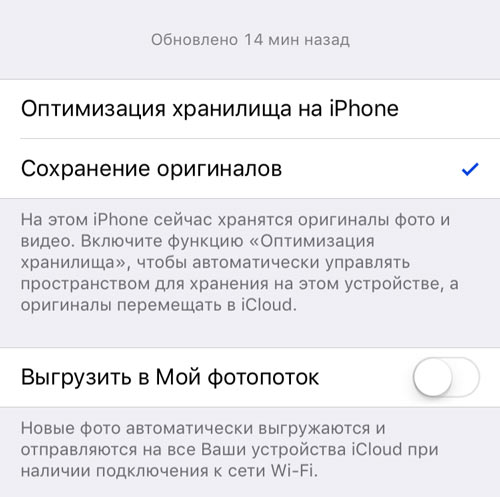
Обратите внимание, что девайс должен быть подключен к Wi-Fi сети, а при наличии большой медиатеке в облаке рекомендуется и подключение гаджета к сети.
Если памяти на iPhone не хватает
Этот способ несколько сложнее и требует стационарного компьютера или ноутбука. Обратите внимание, что для загрузки рекомендуется использовать браузер Safari.
Перед началом загрузки откройте Safari —> Настройки и на вкладку Основные выберите пункт Папка для загрузки файлов. Укажите требуемую директорию.
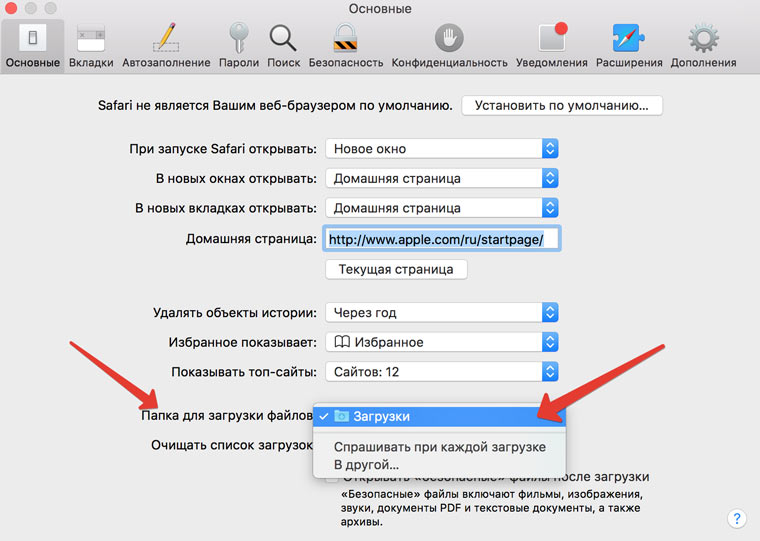
Обратите внимание, пункт с Safari строго обязателен иначе приготовьтесь подтверждать загрузку каждой фотографии вручную.
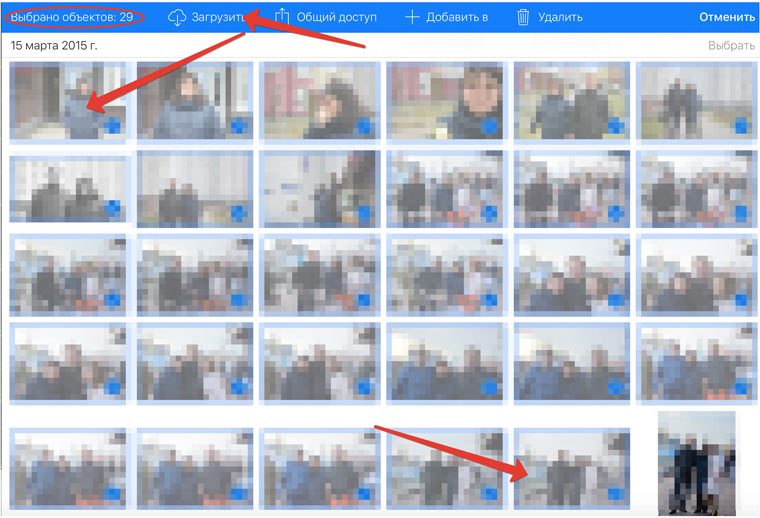
1. С помощью браузера откройте сайт сервиса icloud.com и перейдите в раздел Фото.
2. Оригиналы ваших фотографий хранятся в сервисе.
3. Наша задача — загрузить все снимки на компьютер. Клавишу Выделить все вы не найдете. Но есть хитрый способ выделения всех снимков.
Прокрутите список фотографий в iCloud в самый вверх (начиная с самых старых). Нажмите Выбрать в меню сервиса и выделите первую фотографию.
Теперь прокрутить снимок до самой последней фотографии. Зажмите клавишу Shift и тапните по последнему снимку. Все фотографии будут выбраны.
Останется лишь нажать клавишу Загрузить.
Как просто скачать все фото и видео из iCloud Photo
Небольшая инструкция для тех, кто хочет скачать свои данные из iCloud на всякий случай и сохранить всё локально на диске компьютера.
Процесс такой: переходите по ссылке https://privacy.apple.com/ и указывайте Apple ID и пароль. Выбирайте самый первый пункт — «Получение копии данных»:

Затем выбирайте всё, что хотите скачать. Учтите, что купленные фильмы и музыку скачать нельзя.
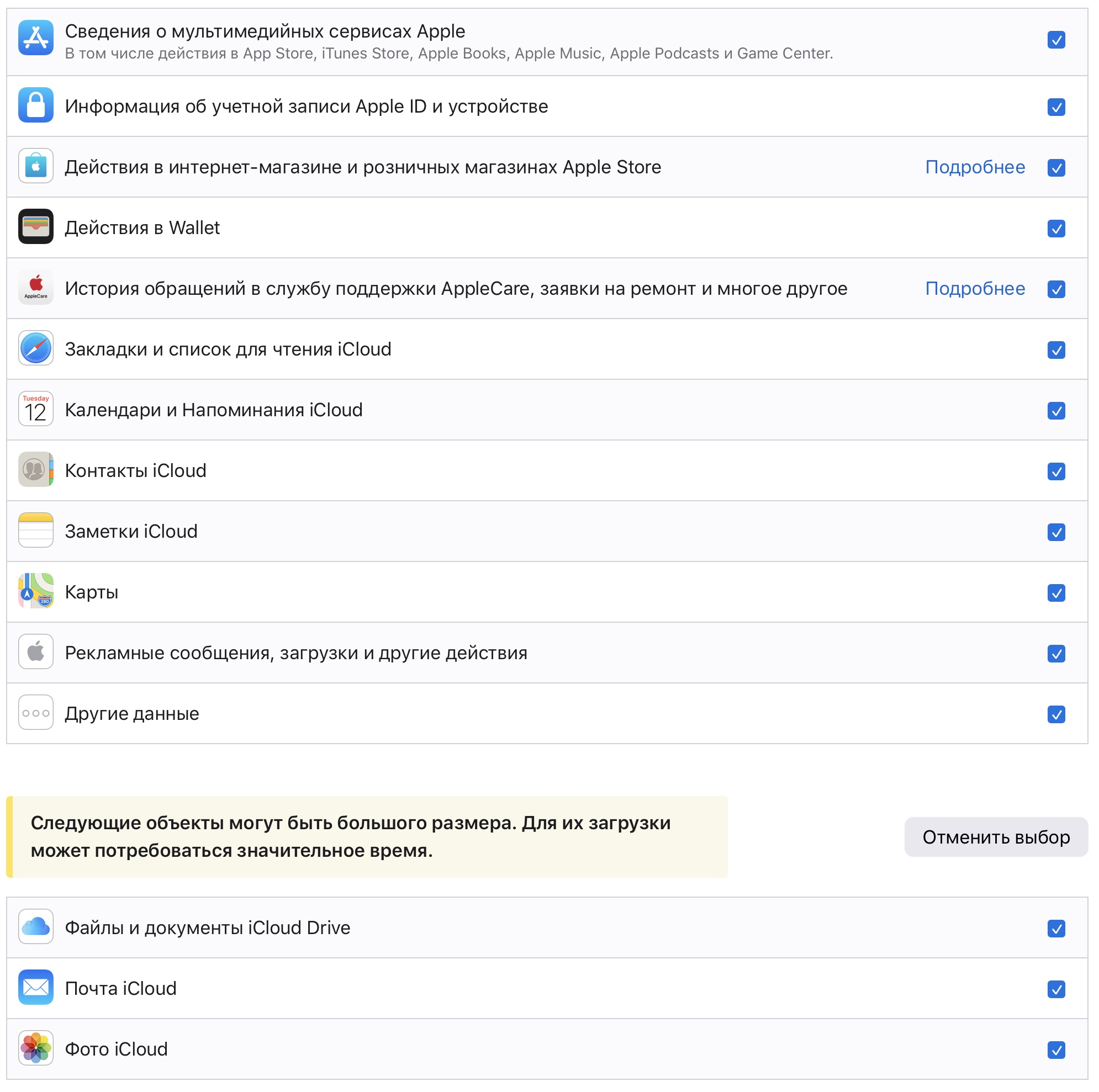
Все данные будут разложены по архивам, объём можно выбрать вручную: 1, 2, 5, 10 или 25 ГБ. Если в iCloud хранилось всё, что было накоплено за долгие годы, то конечно выбирайте 25 ГБ.
После этого на почту придёт уведомление, что был оформлен запрос на получение копии данных с перечнем приложений и сервисов. Затем остаётся ждать письма со ссылкой на загрузку архивов. Поскольку объём может быть большим, то на сборку архива может уйти много времени — Apple предупреждает, что ждать можно до недели.
Закачать всё на iPhone, Mac или iPad
Предположим, была подписка на iCloud, где хранились фотографии в исходном качестве, а на айфоне для экономии места они были в сжатом виде. Тогда фото и видео можно загрузить в память устройства, если в нём достаточно места. Если же, допустим, в облаке хранится данных на 300 ГБ, а в айфоне или айпэде 128 ГБ памяти, то возникнут проблемы.
Путь для сохранения данных следующий: «Настройки» → «Фото» → iCloud → «Сохранение оригиналов».
Другой вариант — загрузка в память компьютера Mac через приложение «Фото». Путь такой: «Настройки» → «Фото» → «Загрузить оригиналы на этот компьютер Mac».
Если компьютер на Windows, в таком случае нужно скачать приложение iCloud, там зайти в «Параметры» и выбрать «Фотографии».

Что нужно помнить
После того как закончилась подписка или вы от неё отказались, то в запасе остаётся 30 календарных дней на загрузку своих данных из облака. Если забудете выгрузить, то всё будет удалено.
Если используете семейный доступ и в облаке хранятся данные нескольких пользователей, то не забудьте предупредить друзей или родственников о грядущих переменах.
Как скачать фотографии из iCloud

Казалось бы — простой вопрос — как загрузить фотографии из iCloud? Однако у многих возникают проблемы с переносом любимых фотографий из «яблочного» облака на компьютер.
Так как же правильно и быстро загрузить фотографии из iCloud на ваш iPhone, Mac или ПК с Windows, чтобы вы могли иметь копии своих любимых изображений?
Ниже прилагается несложная инструкция, следуя которой вы осуществите задуманное.
С помощью iCloud Photos вы сможете просматривать всю свою коллекцию фотографий в облаке с любого устройства. Однако вам необходимо загрузить фотографии из облачного хранилища, если вы хотите минимизировать время загрузки, создать резервную копию своей фото библиотеки или внести какие-либо изменения с помощью приложений наподобие Abobe Photoshop.
Не всегда очевидно, как загружать фотографии из iCloud, несмотря на то, что в вашем распоряжении всегда есть несколько способов. Мы объясним все способы загрузки фотографий iCloud на iPhone, Mac или ПК с Windows, чтобы вы могли получить доступ к своим фотографиям в автономном режиме.
Как Загрузить Фотографии с сайта iCloud
Какое бы устройство вы ни использовали, вы можете войти в свою учетную запись Apple ID, чтобы загружать фотографии непосредственно с веб-сайта iCloud. За один раз можно загрузить до 1000 фотографий. Если вам нужно загрузить больше, вы должны разбить работу на несколько этапов.
Этот способ загрузки создает копию ваших фотографий iCloud. Это означает, что исходные фотографии по-прежнему доступны в iCloud, и любые изменения, которые вы вносите в загруженные фотографии, не влияют на те, которые находятся в вашей библиотеке iCloud.
Чтобы загрузить фотографии с iCloud на iPhone:
- Откройте Safari на своем iPhone и перейдите на iCloud.com .
- Войдите в свою учетную запись iCloud и перейдите на страницу фотографий .
- Нажмите «Выбрать» и выберите фотографии, которые вы хотите загрузить, нажав их.
- Нажмите кнопку « Еще» ( . ) в правом нижнем углу и выберите «Загрузить» . В открывшемся окне подтвердите, что хотите Загрузить (Download).
- Следите за выполнением операции с помощью кнопки «Загрузки» в правом верхнем углу. Ваши фотографии будут сохранены в папке «Загрузки» на iCloud Drive; их можно найти в «Файлах» .

Чтобы загрузить фотографии с iCloud на Mac или ПК с Windows:
- Откройте свой веб-браузер и перейдите на iCloud.com .
- Войдите в свою учетную запись iCloud и нажмите Фотографии .
- Щелкните, чтобы выбрать фотографии, которые вы хотите загрузить. Удерживайте Shift, чтобы выбрать несколько последовательных фотографий, или удерживайте Cmd ( или Ctrl, если у вас — Windows), чтобы выбрать несколько непоследовательных фотографий.
- Щелкните значок «Загрузить» в правом верхнем углу, чтобы начать загрузку.
- Если вы загрузите сразу несколько фотографий, iCloud сохранит их в ZIP-архиве.

Как скачать фото iCloud На iPhone или Mac
Если у вас включен режим оптимизации использования памяти, ваш iPhone или Mac сохраняет только сжатые версии каждой фотографии на выбранном устройстве. Он загружает версию каждого изображения с полным разрешением, только тогда, когда вы открываете его в приложении «Фото».
Вы можете увидеть, как идет загрузка, по круглому значку, который отображается в правом нижнем углу приложения «Фото». Когда этот кружок заполняется, ваша фотография становится в фокусе, и фотография переключаются на версию с полным разрешением. Становится четкой и ясной.

Отметим, что эти загрузки фотографий являются временными. Ваш iPhone или Mac удалит фотографию хорошего качества и снова вернется к сжатой версии, как только у вас будет заканчиваться свободное пространство.
Чтобы получить фотографии из iCloud «навсегда», воспользуйтесь одним из следующих способов:
Экспортируйте или сохраните в «Файлах» из приложения «Фотографии»
Как и при загрузке фотографий с веб-сайта iCloud, вы можете использовать приложение «Фотографии», чтобы загрузить копии своих фотографий. Эти фотографии сохраняются в папке «Загрузки » на вашем Mac или в приложении «Файлы» на вашем iPhone.
Для этого на iPhone откройте «Фото» и нажмите «Выбрать» . Выберите фотографии, которые вы хотите загрузить, нажав или проведя пальцем по экрану. Затем нажмите кнопку «Поделиться» , прокрутите вниз и нажмите «Сохранить в файлы» .

Ваш iPhone загрузит выбранные фотографии и сохранит их в папке « Загрузки» в iCloud Drive. Вы можете просмотреть их в приложении «Файлы». Кроме того, можно использовать этот же метод для сохранения фотографий на Google Диск или Dropbox .
На Mac откройте «Фото» и щелкните, чтобы выбрать фотографии, которые хотите загрузить. Удерживайте Shift, чтобы выбрать несколько фотографий последовательно, или Cmd, если нужные фотографии не располагаются рядом. Затем перейдите в меню «Файл»> «Экспорт»> «Экспорт фотографий» и выберите, где вы хотите сохранить загрузки на своем Mac.

Как настроить загрузку и хранить оригиналов фотографий «по умолчанию»?
Вы можете прекратить оптимизацию использования хранилища с помощью настроек iCloud, чтобы загрузить все свои фотографии на свое устройство без ущерба для качества. После этого ваши фотографии по-прежнему будут загружаться в iCloud, и они по прежнему будут оставаться доступными для других устройствах. Но вам не нужно ждать их загрузки в следующий раз, когда вы захотите просмотреть версию с полным разрешением.
Для этого вам может потребоваться дополнительное пространство на вашем iPhone или Mac. Процедура, в зависимости от размера вашей библиотеки фотографий и может занять несколько часов, если фотографий будет много.
На iPhone откройте «Настройки» и прокрутите вниз, чтобы найти «Фотографии» . Выберите «Загрузить и сохранить оригиналы» .
На Mac откройте «Фото» и выберите «Фото»> «Настройки» в строке меню. Выберите «Загрузить оригиналы на этот Mac» .

Вы можете отслеживать процесс загрузки в нижней части приложения «Фото».
Отключить Фото ICloud
Если вы больше не хотите загружать свои фотографии в iCloud, полностью отключите «Фото iCloud». При этом вы можете загрузить всю свою библиотеку фотографий. Конечно, это возможно только в том случае, если на вашем устройстве достаточно памяти для всех ваших фотографий.
Отключение Фото iCloud не удаляет фотографии из вашей учетной записи iCloud. Он только загружает копию на ваше устройство и перестает синхронизировать их с облаком. Так же отметим, что операции загрузки через мобильное соединение может занять несколько часов. Также у вас может закончится дневной или месячный лимит у сотового оператора. Поэтому лучше всего подключиться к Wi-Fi и дождаться завершения загрузки в течение ночи.
На iPhone откройте « Настройки» и прокрутите вниз до пункта « Фото» . Отключите « Фото iCloud» , затем выберите « Загрузить фото и видео» во всплывающем окне.

На Mac откройте «Фото» и выберите «Фото»> «Настройки» в строке меню. Снимите флажок «Фото iCloud» и выберите « Загрузить фотографии».
Следите за процессом загрузки в нижней части приложения «Фото».
Как загрузить фотографии iCloud На ПК С Windows
Загрузите и установите iCloud для Windows, чтобы получить доступ ко всем данным iCloud, включая фотографии, с вашего ПК с Windows.
После входа в iCloud для Windows с помощью своей учетной записи iCloud откройте проводник, чтобы перенести фотографии из iCloud на компьютер. Выберите «Фото iCloud» на боковой панели, затем нажмите «Загрузить фотографии и видео» на панели навигации.
Выберите фотографии, которые вы хотите загрузить, в зависимости от года или альбома, затем нажмите « Загрузить» . Вы можете найти свои загруженные фотографии iCloud, перейдя в Изображения \ iCloud Photos \ Downloads .
Чтобы автоматически загружать новые фотографии, откройте iCloud для Windows и нажмите « Параметры» рядом с «Фото» . В появившихся настройках включите опцию «Загружать новые фото и видео на мой компьютер» .

Заключение
iCloud Photos — это мощный сервис, который упрощает доступ к вашим фотографиям с самых разных устройств, и теперь вы знаете, как загружать их на любое устройство. К счастью, вам не нужно беспокоиться о потере всей коллекции фотографий, если что-то случится с вашим iPhone.
Поделиться:
Оставьте свой комментарий!
Как загрузить фотографии из iCloud на Mac или ПК с Windows простым способом
Один из наиболее распространенных вопросов относительно использования iCloud и библиотеки фотографий iCloud – как загружать фотографии из iCloud после того, как они там были сохранены. Это обманчиво простой вопрос, и мы собираемся отказаться от любых сложностей с загрузкой изображений из библиотеки фотографий iCloud в приложении «Фото» на Mac, iPhone и iPad, а вместо этого покажем вам самый простой способ. загрузки изображения из iCloud на компьютер, поскольку это обычно то, чем люди хотят заниматься.
Мы также покажем вам, как загрузить все фотографии из iCloud, а также отдельные изображения или только группу выбранных фотографий.
Программы для Windows, мобильные приложения, игры — ВСЁ БЕСПЛАТНО, в нашем закрытом телеграмм канале — Подписывайтесь:)
У вас есть фотография в iCloud, и вы хотите загрузить ее на свой Mac или ПК – просто, правда? Да, но это сделано немного иначе, чем вы можете ожидать, как мы покажем здесь в пошаговом руководстве.
Как загрузить фотографии из iCloud в Mac OS X или ПК с Windows
У вас есть изображение или несколько фотографий, хранящихся в iCloud, и вы хотите, чтобы необработанный файл был загружен локально на любой Mac, ПК с Windows или другое устройство? Вот как это сделать:
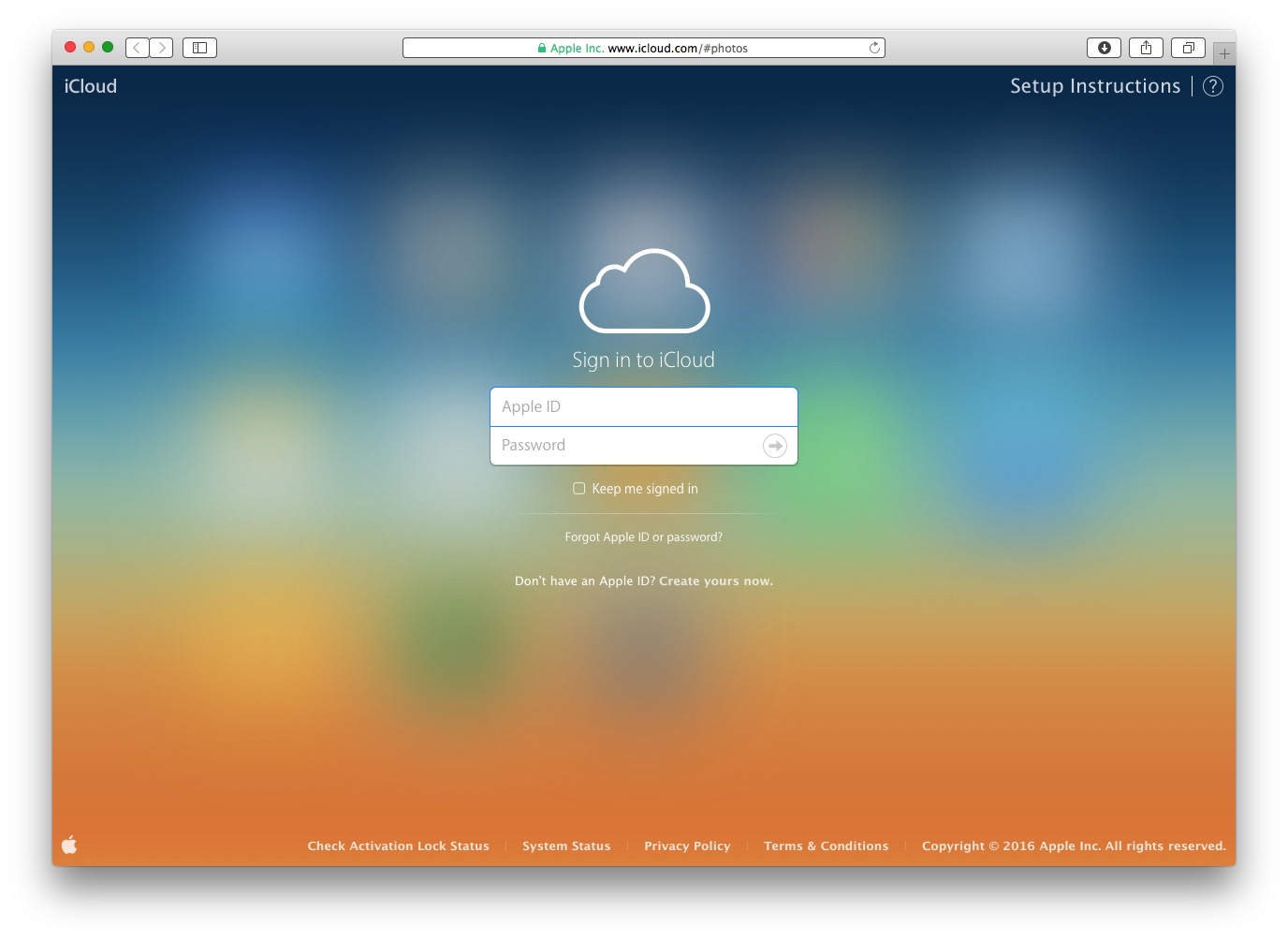
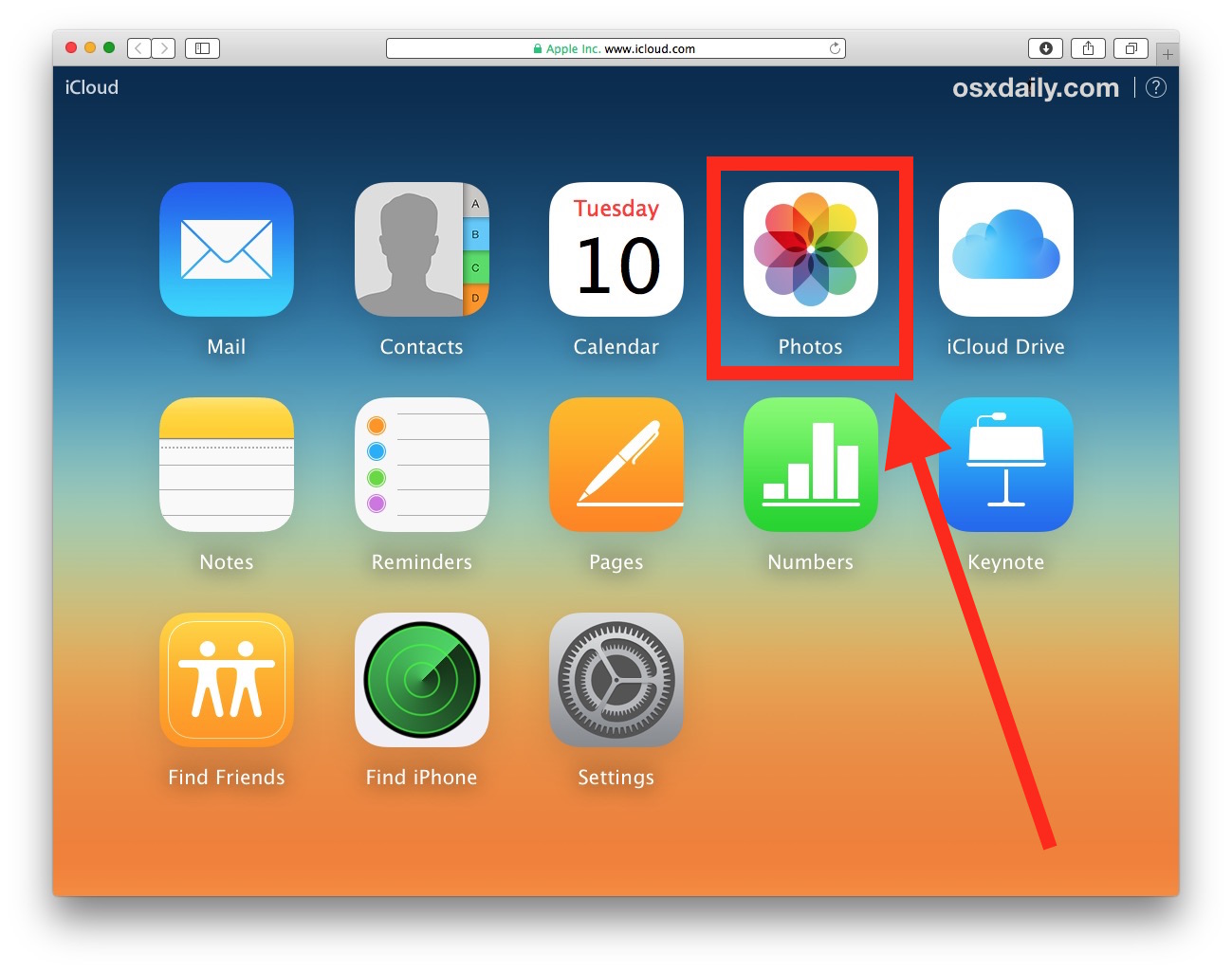
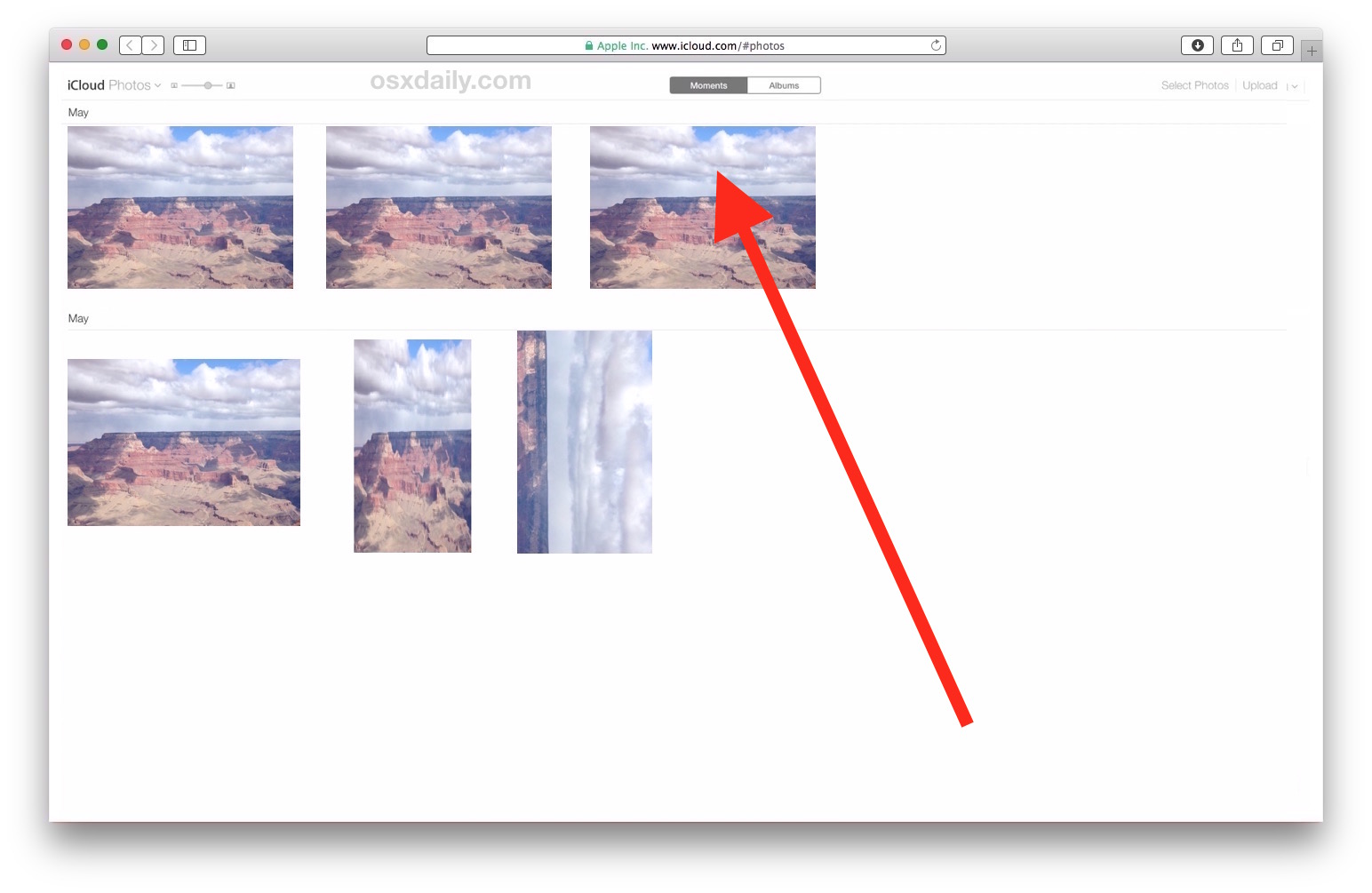
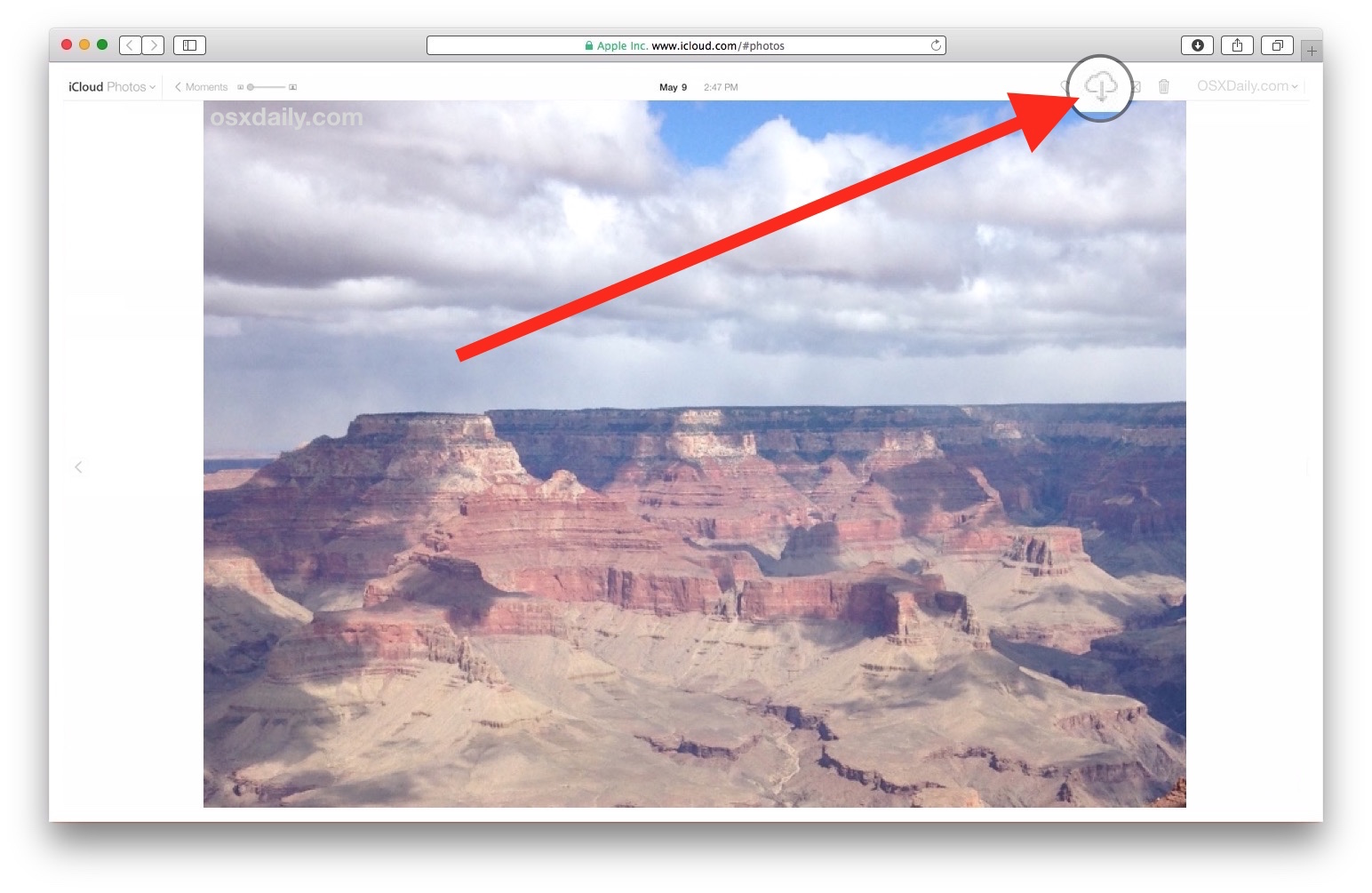
И вот, посмотрите, где ваш веб-браузер по умолчанию загружает изображения, и вы найдете там свою фотографию (или фотографии) в исходном разрешении, обычно это папка «Загрузки» пользователя. В нашем примере это изображение Гранд-Каньона:

Вот как вы загружаете фотографии с iCloud.com на компьютер или устройство. Это работает одинаково с любым веб-браузером, поэтому не имеет значения, используете ли вы Mac или ПК с Windows, Android или Linux, вы сможете загружать изображения из iCloud таким образом. Это замечательно по очевидным причинам кроссплатформенного доступа, но также хорошо для получения доступа к изображению в высоком разрешении с другого компьютера или устройства.
Как я могу загрузить ВСЕ изображения из iCloud?
Теперь я знаю, о чем вы думаете; как вы можете загрузить все свои изображения из iCloud? И почему в Фото iCloud нет кнопки «скачать все»? И почему мы не можем получить доступ к фотографиям iCloud через iCloud Drive и скопировать их, как вы бы, из Dropbox на компьютере? Это отличные вопросы и, безусловно, достойные запросы функций для будущих версий iCloud и управления фотографиями iCloud, но то, что мы только что описали выше, – это то, что доступно в настоящее время (в любом случае, за пределами фотографий и библиотеки фотографий iCloud), поэтому сейчас вам нужно вручную загрузить изображения, если вы хотите получить их из Фото iCloud в Интернете. Надеюсь, будущая версия веб-сайта iCloud будет предлагать простую массовую загрузку, и, возможно, мы даже получим сопоставимые функции в приложениях «Фото» в Mac OS X и iPhone.
Вот как можно скачать ВСЕ фото из iCloud на Mac или ПК:
- Зайдите на iCloud.com и войдите как обычно, а затем перейдите в «Фото» как обычно.
- Выберите альбом «Все фото».
- Прокрутите до самого низа альбома «Все фотографии» и нажмите кнопку «Выбрать фотографии» в верхней части панели фотографий iCloud.
- Удерживая нажатой клавишу Shift, нажмите на самое последнее изображение в альбоме, это должно выбрать каждую фотографию в альбоме «Все фотографии», как это будет обозначено панелью фотографий iCloud с надписью «Выбраны элементы WXYZ».
- Теперь, когда все фотографии выбраны в iCloud Photos, нажмите синюю кнопку «Загрузить» в верхней части панели фотографий iCloud.
- Подтвердите, что вы хотите загрузить все выбранные фотографии (это могут быть сотни или тысячи), и нажмите «Загрузить».
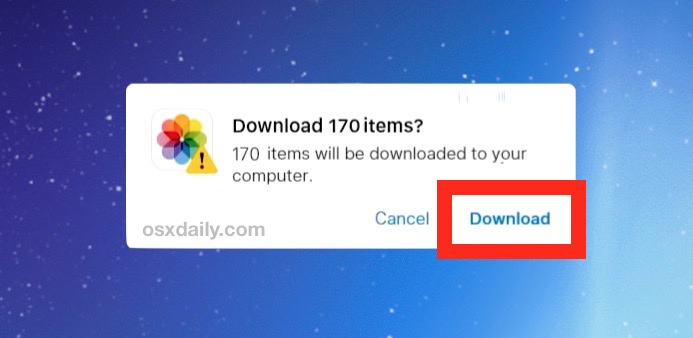
Это загружает количество изображений через браузер, как и любой другой файл. Это означает, что фотографии, скорее всего, попадут в вашу папку «Загрузки», если вы не укажете, что загрузки будут отправлены в другое место.
Вы можете использовать клавишу SHIFT во время щелчка, чтобы выбрать несколько фотографий для массовой загрузки из iCloud таким образом. К сожалению, в настоящее время в приложении «Фото iCloud» в Интернете нет кнопки «Выбрать все» или «Загрузить все», но вы можете использовать трюк Shift + щелчок, чтобы выбрать все фотографии самостоятельно. В настоящее время это единственный способ загрузить все фотографии из iCloud, поэтому он требует немного усилий вручную, но он работает.
Конечно, есть и другие способы загрузки изображений с полным разрешением из iCloud, но они требуют использования функции библиотеки фотографий iCloud, а также приложений для фотографий в Mac OS X или iOS, что делает их недоступными для пользователей Windows или из Доступ на базе Windows. И да, библиотека фотографий iCloud должна автоматически управлять фотографиями и обрабатывать их, если вы используете эту службу, она будет загружать их в iCloud, а затем загружать их по запросу, если потребуется, – но для тех, у кого есть большая библиотека изображений или меньше звезд доступ в Интернет, он может быть громоздким или даже ненадежным. Кроме того, эта функция может привести к избыточному использованию данных как при широкополосном подключении, так и при хранении на вашем локальном устройстве, и есть некоторые другие любопытные аспекты, которые могут затруднить использование этой функции в некоторых конкретных пользовательских ситуациях (лично мне нравится прямой файл доступ к моим фотографиям в их исходном формате без необходимости загружать оригинал, возможно, я старомоден в этом отношении).
Как загрузить все фотографии iCloud на ПК с Windows
Пользователям Windows доступен другой вариант: загрузите и установите программное обеспечение iCloud на ПК с Windows, а затем скопируйте фотографии из файлового браузера. Этот процесс описан ниже в Windows 10.
- Установите и настройте программное обеспечение синхронизации iCloud на ПК с Windows. скачать здесь от Apple
- После установки iCloud для Windows найдите и выберите «Фото iCloud» в проводнике Windows.
- Выберите «Загрузить фото и видео» на панели навигации файлового менеджера.
- Выберите дату или годы фотографий, которые вы хотите загрузить, когда вас спросят, выберите все годы, если вы хотите получить все фотографии
- iCloud загрузит в Windows фотографии, которые вы выбрали для загрузки, изображения будут отправлены в папку Pictures iCloud Pictures Downloads
Загрузка фотографий из iCloud на ПК с Windows может занять некоторое время, в зависимости от скорости подключения к Интернету и количества изображений, загружаемых из iCloud.
Этот процесс предлагает альтернативу для пользователей Windows, которые хотят загрузить все фотографии из iCloud на ПК с Windows. Спасибо различным комментаторам, включая Реми и Ника, которые подтвердили, что этот процесс эффективен.
А как насчет загрузки изображений из резервных копий iCloud или iTunes?
Как вы, возможно, знаете, резервные копии iCloud отделены от библиотеки фотографий iCloud. Если вы выполняете резервное копирование iPhone или iPad в iCloud, вы можете иметь прямой доступ к этим изображениям, но это не так, как работает резервное копирование iCloud. Вместо этого они поступают как полный пакет резервного копирования всего устройства. Таким образом, вы также можете получать фотографии из резервных копий iCloud и iTunes, сделанных с iPhone, iPad или iPod touch, но для этого требуется либо восстановление устройства с этой резервной копией в случае iCloud, либо использование стороннего инструмента. если резервная копия была сделана с помощью iTunes. Вы можете узнать больше о восстановлении фотографий из резервных копий iPhone здесь, если вам интересно, но это совсем другой процесс, чем описанный выше метод простой загрузки изображений с iCloud.com в Интернете.

Знаете ли вы еще один простой способ загрузки фотографий из iCloud? Может быть, вы знаете способ массовой загрузки всех ваших изображений или группы изображений в их исходном формате и размере из iCloud на компьютер? Расскажите нам о своих хитростях с фотографиями в iCloud в комментариях!
Программы для Windows, мобильные приложения, игры — ВСЁ БЕСПЛАТНО, в нашем закрытом телеграмм канале — Подписывайтесь:)