
Беспроводные стереонаушники с функцией шумоподавления WH-1000XM4
Подключение к согласованному компьютеру ( Windows 8.1 )
Перед выполнением этого действия проверьте следующее:
- В зависимости от используемого компьютера, возможно, потребуется включить встроенный адаптер Bluetooth . Если вы не знаете, как включить адаптер Bluetooth , или не уверены, имеется ли на используемом компьютере встроенный адаптер Bluetooth , см. инструкцию по эксплуатации, прилагаемую к компьютеру.
Выведите компьютер из спящего режима, если компьютер перешел в режим ожидания (сна) или режим гибернации.
Включите гарнитуру.
Нажмите и удерживайте кнопку (питание) в течение примерно 2 секунд. 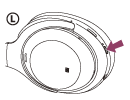 Вы услышите голосовое уведомление “Power on” (питание включено) . Убедитесь, что после снятия пальца с кнопки индикатор (синий) продолжает мигать.
 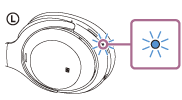 Если гарнитура автоматически подключилась к последнему подключенному устройству, вы услышите голосовое уведомление “Bluetooth connected” (Bluetooth подключено) . Проверьте состояние подключения на компьютере. Если подключения нет, перейдите к шагу 3.
Выберите гарнитуру с помощью компьютера.
- Выберите [ Desktop ] на экране “Пуск”.
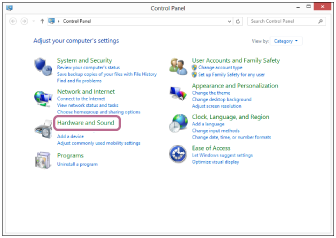
- Щелкните правой кнопкой мыши кнопку [ Start ], а затем выберите [ Control Panel ] во всплывающем меню.
- Выберите [ Hardware and Sound ] — [ Sound ].
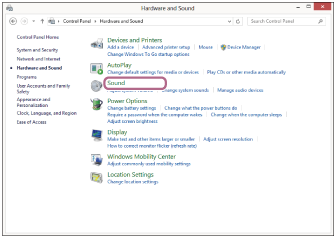
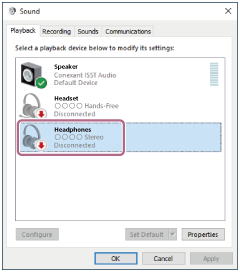
Если [ WH-1000XM4 ] не отображается на экране [ Sound ], щелкните правой кнопкой мыши экран [ Sound ], затем выберите [ Show Disconnected Devices ].
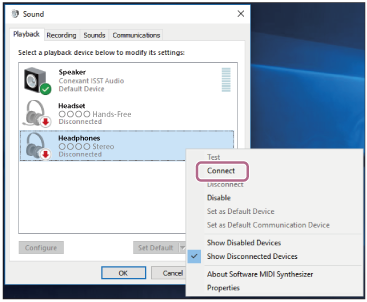 Подключение установлено. Вы услышите голосовое уведомление “Bluetooth connected” (Bluetooth подключено) .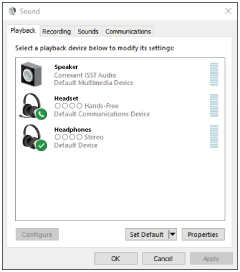
Совет
- Указанная выше процедура приводится в качестве примера. Дополнительные сведения см. в инструкции по эксплуатации, прилагаемой к компьютеру.
Примечание
- Если при подключении отображаются [ WH-1000XM4 ] и [ LE_WH-1000XM4 ], выберите [ WH-1000XM4 ].
[ LE_WH-1000XM4 ] отобразится в первую очередь, однако следует дождаться отображения [ WH-1000XM4 ].
Отображение [ WH-1000XM4 ] может занять от 30 секунд до 1 минуты.
Если [ WH-1000XM4 ] не отображается, повторите сопряжение. - Если при воспроизведении музыки наблюдается низкое качество звука, убедитесь, что функция A2DP , поддерживающая подключения для воспроизведения музыки, включена в настройках компьютера. Дополнительные сведения см. в инструкции по эксплуатации, прилагаемой к компьютеру.
- Если последнее подключенное устройство Bluetooth расположено рядом с гарнитурой, гарнитура может подключиться к устройству автоматически просто при включении гарнитуры. В этом случае отключите функцию Bluetooth на последнем подключенном устройстве или выключите питание.
- Если вы не можете подключить компьютер к гарнитуре, удалите с компьютера информацию о согласовании с гарнитурой и выполните согласование заново. Для получения информации об операциях на компьютере см. инструкцию по эксплуатации, прилагаемую к компьютеру.
См. также
- Установка беспроводного соединения с устройствами Bluetooth
- Согласование и подключение к компьютеру ( Windows 8.1 )
- Прослушивание музыки с устройства через подключение Bluetooth
- Отключение соединения Bluetooth (после использования)
Беспроводные стереонаушники с функцией шумоподавления WH-1000XM4
Согласование и подключение к компьютеру ( Windows 10 )
Операция по регистрации устройства, которое вы хотите подключить, называется “согласованием”. Перед тем как использовать какое-либо устройство с гарнитурой впервые, выполните согласование.
Перед выполнением этого действия проверьте следующее:
- Ваш компьютер оснащен функцией Bluetooth , поддерживающей подключения для выполнения воспроизведения музыки ( A2DP ).
- При использовании приложения для видеовызовов на компьютере компьютер имеет функцию Bluetooth , которая поддерживает подключения для вызова ( HFP / HSP ).
- Компьютер располагается в пределах 1 м от гарнитуры.
- Батарея гарнитуры имеет достаточный заряд.
- Инструкция по эксплуатации компьютера находится под рукой.
- В зависимости от используемого компьютера, возможно, потребуется включить встроенный адаптер Bluetooth . Если вы не знаете, как включить адаптер Bluetooth , или не уверены, имеется ли на используемом компьютере встроенный адаптер Bluetooth , см. инструкцию по эксплуатации, прилагаемую к компьютеру.
Войдите в режим согласования гарнитуры.
Включите гарнитуру при согласовании гарнитуры с устройством в первый раз после покупки или после инициализации гарнитуры (гарнитура не содержит информации согласования). Гарнитура автоматически перейдет в режим согласования. В этом случае перейдите к шагу  . При согласовании второго и последующих устройств (гарнитура содержит информацию о согласовании с другими устройствами) нажмите и удерживайте кнопку
  (питание) приблизительно в течение 7 секунд. Убедитесь, что индикатор (синий) мигает сериями по два раза. Вы услышите голосовое уведомление “Bluetooth pairing” (согласование Bluetooth) .
Выведите компьютер из спящего режима, если компьютер перешел в режим ожидания (сна) или режим гибернации.
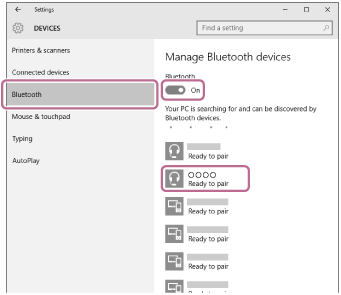
Зарегистрируйте гарнитуру с помощью компьютера.
- Нажмите кнопку [ Start ], затем [ Settings ].
- Нажмите [ Devices ].
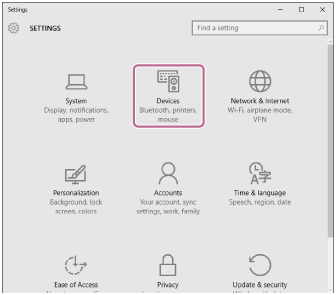
Если отображаются [ WH-1000XM4 ] и [ LE_WH-1000XM4 ], выберите [ WH-1000XM4 ]. [ LE_WH-1000XM4 ] отобразится в первую очередь, однако следует дождаться отображения [ WH-1000XM4 ]. Отображение [ WH-1000XM4 ] может занять от 30 секунд до 1 минуты. Если [ WH-1000XM4 ] не отображается, повторите попытку с шага  .
. 
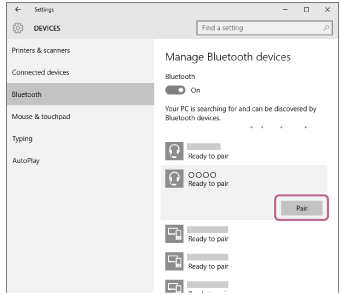
Если требуется введение кода доступа (*), введите “0000”.
Гарнитура и компьютер будут согласованы и подключены друг к другу. Вы услышите голосовое уведомление “Bluetooth connected” (Bluetooth подключено) .
* Код связи может называться “Код доступа”, “PIN-код”, “PIN-номер” или “Пароль”.
Совет
- Указанная выше процедура приводится в качестве примера. Дополнительные сведения см. в инструкции по эксплуатации, прилагаемой к компьютеру.
- Для удаления всей информации о согласовании Bluetooth см. раздел “Инициализация гарнитуры для восстановления заводских настроек”.
Примечание
- Если согласование не было установлено в течение 5 минут, режим согласования отменяется. В этом случае начните процедуру снова с шага .
- Если устройства Bluetooth согласованы, выполнять согласование повторно не требуется, кроме следующих случаев.
- Информация о согласовании была удалена после ремонта и т. д.
- Если согласуется 9-е устройство.
Согласование гарнитуры можно выполнить максимум с 8 устройствами. Если новое устройство согласуется после выполнения согласования с 8 устройствами, информация о регистрации устройства, которое согласовывалось давнее всего, будет заменена информацией нового устройства. - Если информация о согласовании гарнитуры удалена с устройства Bluetooth .
- Если гарнитура инициализирована.
Вся информация о согласовании будет удалена. В этом случае удалите информацию о согласовании с гарнитурой с устройства и выполните согласование снова.
- Гарнитуру можно согласовать с несколькими устройствами, но одновременно можно воспроизводить музыку только с 1 согласованного устройства.
См. также
- Установка беспроводного соединения с устройствами Bluetooth
- Подключение к согласованному компьютеру ( Windows 10 )
- Прослушивание музыки с устройства через подключение Bluetooth
- Выполнение видеовызова на компьютере
- Отключение соединения Bluetooth (после использования)
- Инициализация гарнитуры для восстановления заводских настроек
Как подключить наушники Sony WH1000-XM4 к двум устройствам
Одна из отличительных черт. Сони WH1000-XM4 В том, что он может быть подключен к двум устройствам одновременно. Например, предположим, что ваш XM4 подключен к вашему компьютеру и телефону, и вы получаете входящий звонок. Наушники приостановят все, что вы смотрите на своем ПК, и передадут звук на телефон, после звонка он вернет звук на ПК и возобновит то, что было приостановлено ранее. Но оказывается, что по умолчанию эта функция не включена. Более того, возможность сделать это скрыта глубоко в настройках. Не волнуйтесь, вот пошаговое руководство о том, как XM4 сопряжение Два устройства.

Подключение Sony WH1000-XM4 к двум устройствам
Процесс подключения двух устройств к Sony XM4 немного долгий, но намного проще, чем ожидалось. Чтобы дать вам представление, мы пройдем через это.
- Подключите XM4 к первому устройству.
- Установите и откройте приложение Sony Headphones Connect.
- Включите опцию «Подключить два устройства одновременно».
- Включите режим сопряжения на наушниках.
- Подключите XM4 ко второму устройству.
В моем случае я буду использовать устройство Android и ноутбук с Windows. Сначала мы подключим WH1000-XM4 к устройству Android. Наушники Sony XM4 поставляются с GFP (Google Fast Pair). Итак, в тот момент, когда вы включите наушники и поднесете их к своему устройству Android, на Android появится всплывающее окно с просьбой подключить наушники.
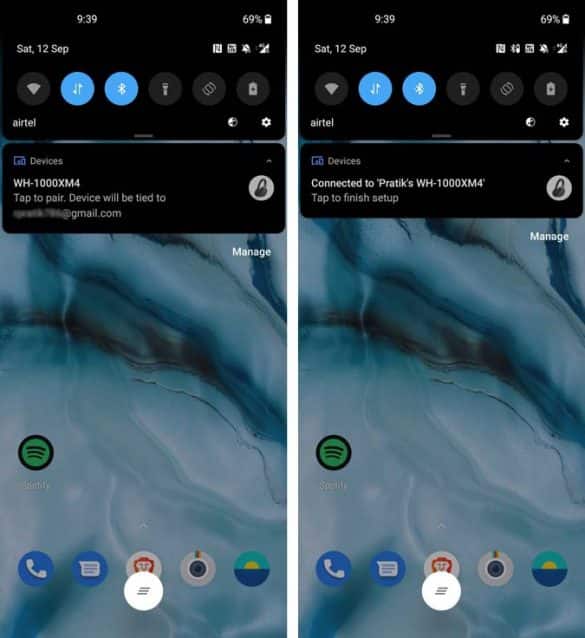
После подключения наушников к устройству Android нам необходимо подключить их к приложению Sony Headphones Connect. Для этого загрузите и установите приложение Sony Headphones Connect на свой телефон Android.
Загрузите приложение Sony Headphones Connect (Android | iOS)
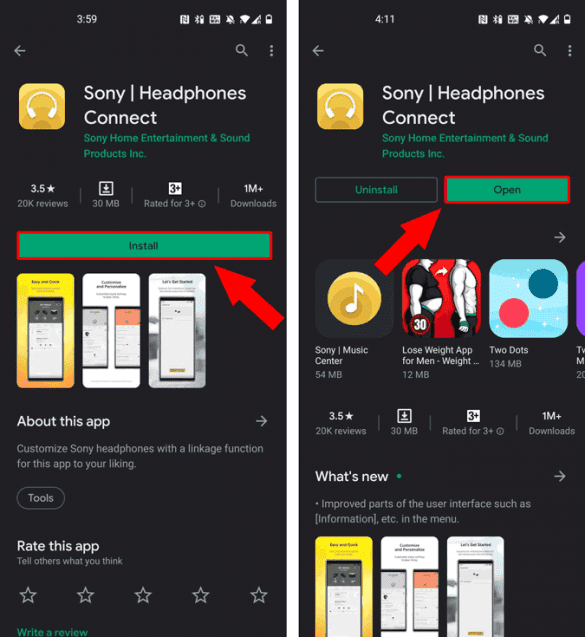
После установки приложения откройте его, выберите свою страну и согласитесь с условиями. Далее вам будет предложено назвать и зарегистрировать Sony WH1000-XM4. Просто нажмите наOk. Дополнительные шаги говорят сами за себя, просто нажмите на «следующий«И»ПотомВезде, где это возможно.
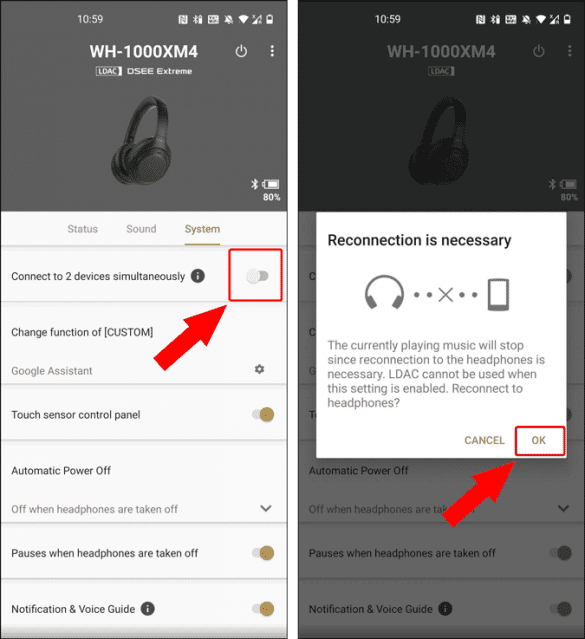
Как только ваши наушники будут зарегистрированы в приложении, перейдите на вкладку «Системаи включите тумблер рядом с опциейПодключайтесь к двум устройствам одновременно. Это позволит вашим наушникам одновременно подключаться к двум устройствам.
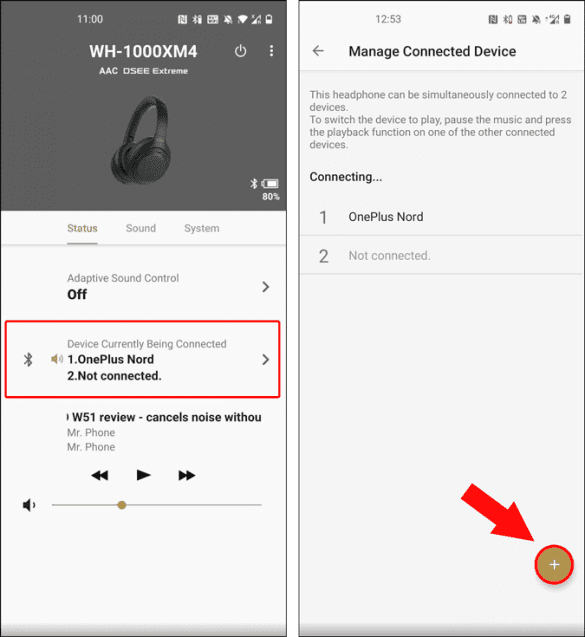
А теперь вернитесь на вкладку ».Положение делНа вкладке вы увидите имя подключенного в данный момент устройства.Устройство в настоящее время подключено. Чтобы подключиться ко второму устройству, нажмите на опцию. на странице «Управление подключенным устройствомЩелкните значок.+в правом нижнем углу страницы.
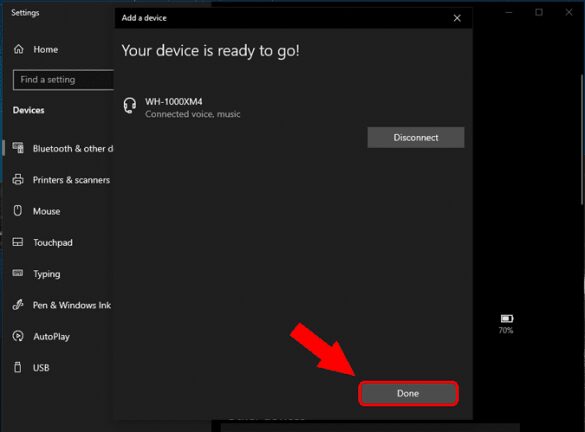
После этого наушники Sony WH1000-XM4 перейдут в режим сопряжения. Как только вы услышите подсказку в наушниках, подключите их ко второму устройству. В моем случае это будет мой ноутбук с Windows 10.
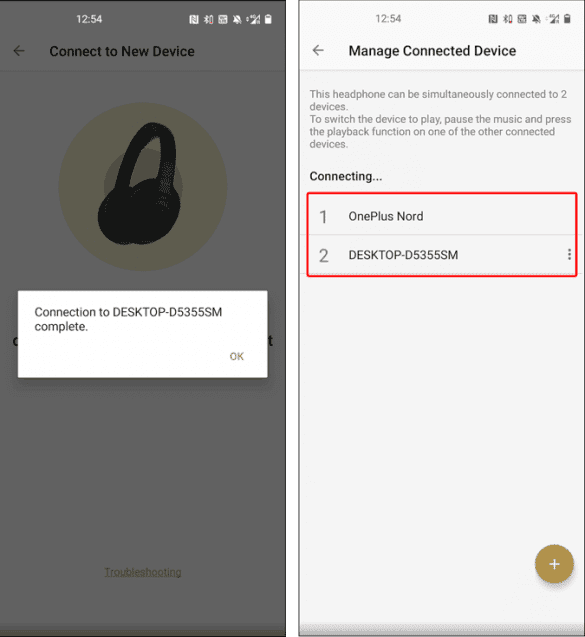
Вы можете увидеть оба подключенных устройства в приложении Sony Headphones. Это упрощает управление соединениями Bluetooth за счет использования приложения на одном устройстве.
Адреса Bluetooth устройства сохраняются во встроенной памяти наушников. Таким образом, он будет автоматически подключен к обоим устройствам, даже если вы удалите приложение.
XM4 может легко переключаться между обоими подключенными устройствами. Например, если вы воспроизводите видео на своем ноутбуке с Windows 10 и получаете звонок на свой смартфон, XM4 приостановит воспроизведение видео в Windows 10 и переключится на ваше устройство Android, чтобы принять вызов. После отключения воспроизведение мультимедиа возобновляется в Windows 10, и XM4 снова подключается к ноутбуку. Единственным недостатком подключения к двум устройствам является потеря звука Hi-Fi Bluetooth. Как только вы включите опцию «Подключение к двум устройствам одновременноSony WH1000-XM4 переключится на кодек AAC с кодека Hi-Fi LDAC.
Если у вас возникнут дополнительные проблемы или вопросы, дайте мне знать в комментариях ниже.
Как подключить наушники Sony к ПК
Как подключить наушники Sony WH-1000XM4 к ПК по проводу, чтобы микрофон работал. Во все настройки залез, не видит их и все. Драйверов никаких не нашел. Все вопросы и ответы в интернете только по Bluetooth, что для меня не катит.
(Переходник с одного разъема на 2 имеется, но все-равно не работает. С другими наушниками все ок было)
Голосование за лучший ответ
Судя по всему, микрофон работает только в режиме Bluetooth. Даже комплектный провод — просто стерео, 3 контакта, т. е. левый и правый канал (+общий), контакта для микрофона даже нет в проводе.
Сергей ХУченик (161) 2 года назад
Сергей ХУченик (161) 2 года назад
А в самом разъеме в наушниках есть контакт, не знаете?? Если есть, то купить другой провод с контактом для микро не будет проблемой, я думаю..