
Беспроводные стереонаушники с функцией шумоподавления WH-1000XM3
Подключение к согласованному компьютеру (Windows 10)
Перед выполнением этого действия проверьте следующее:
- В зависимости от используемого компьютера, возможно, потребуется включить встроенный адаптер Bluetooth. Если вы не знаете, как включить адаптер Bluetooth, или не уверены, имеется ли на используемом компьютере встроенный адаптер Bluetooth, см. инструкцию по эксплуатации, прилагаемую к компьютеру.
Выведите компьютер из спящего режима.
Включите гарнитуру.
Нажмите и удерживайте нажатой кнопку приблизительно в течение 2 секунд. 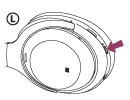 Убедитесь, что после снятия пальца с кнопки индикатор продолжает мигать синим. Вы услышите голосовое уведомление “Power on” (питание включено).
 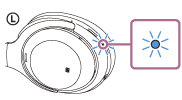 Если включенная гарнитура последний раз автоматически подключалась к последнему подключенному устройству, вы услышите голосовое уведомление “Bluetooth connected” (Bluetooth подключено). Используйте компьютер для проверки установки подключения. Если подключение не установлено, перейдите к шагу 3. Если компьютер подключился к последнему подключенному устройству Bluetooth, отключите его и перейдите к следующему шагу.
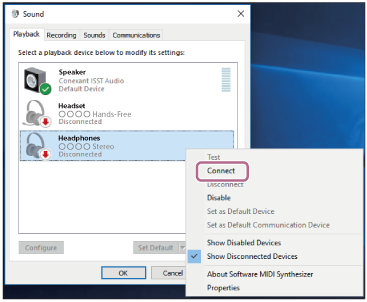
Выберите гарнитуру с помощью компьютера.
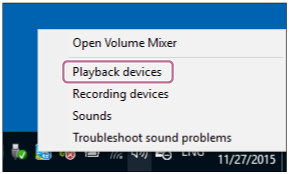
- Нажмите значок громкости правой кнопкой мыши в панели инструментов Windows, затем нажмите [Playback devices].
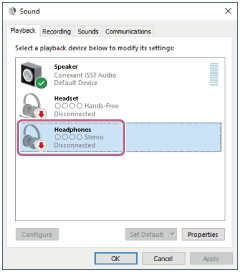
Если [WH-1000XM3] не отображается, щелкните правой кнопкой мыши на экране [Sound] и выберите [Show Disconnected Devices].
 Подключение установлено.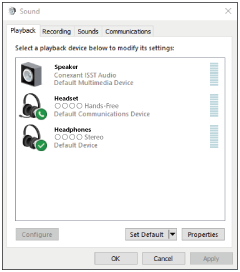
Совет
- Указанная выше процедура приводится в качестве примера. Дополнительные сведения см. в инструкции по эксплуатации, прилагаемой к вашему компьютеру.
Примечание
- Во время подключения на подключаемом устройстве будет отображаться [WH-1000XM3], [LE_WH-1000XM3] или обе эти надписи. Если отображаются обе надписи или [WH-1000XM3], коснитесь [WH-1000XM3]; либо коснитесь [LE_WH-1000XM3], если отображается [LE_WH-1000XM3].
- Если при воспроизведении музыки наблюдается низкое качество звука, убедитесь, что функция A2DP, поддерживающая подключения для воспроизведения музыки, включена в настройках компьютера. Дополнительные сведения см. в инструкции по эксплуатации, прилагаемой к вашему компьютеру.
- Если последнее подключенное устройство Bluetooth расположено рядом с гарнитурой, гарнитура может подключиться к устройству автоматически при включении гарнитуры. В этом случае отключите функцию Bluetooth на устройстве или выключите питание.
- Если вы не можете подключить компьютер к гарнитуре, удалите с компьютера информацию о согласовании с гарнитурой и выполните согласование заново. Для получения информации об операциях на компьютере см. инструкцию по эксплуатации, прилагаемую к вашему компьютеру.
См. также
- Установка беспроводного соединения с устройствами Bluetooth
- Согласование и подключение к компьютеру (Windows 10)
- Прослушивание музыки с устройства через подключение Bluetooth
- Отключение соединения Bluetooth (после использования)
Как подключить наушники sony wh 1000xm3 к компьютеру

Телевизоры

Домашние кинотеатры и саундбары

Проигрыватели Blu-ray и DVD


Аудио высокого разрешения

Беспроводные АС

360 Audio Reality

Аудиосистемы

Аудиокомпоненты

Цифровые средства записи голоса
Домашние кинотеатры и саундбары

Камеры со сменной оптикой


Компактные камеры

Камера для видеоблогов

Cinema Line

Аксессуары для камер
- Платформы для визуализации

Облачный сервис
- Мобильные устройства

- Автомобильные аудиосистемы

Автомобильные аудиосистемы
- Накопители и кабели

Накопители и карты памяти
Подключение наушников Bluetooth к ноутбуку/настольному компьютеру
Посмотрите следующее видео Sony из серии видео про Bluetooth, чтобы узнать, как подключить устройство Bluetooth к компьютеру Windows или Apple.
Более подробная информация содержится в статье ниже.
Шаг 1. Переведите устройство, которое вы хотите подключить к своему компьютеру, в режим сопряжения
При переходе в режим сопряжения устройство, которое вы хотите подключить к ноутбуку или настольному компьютеру, становится доступным для обнаружения.
В зависимости от устройства, которое вы хотите подключить (наушники, акустическая система, смартфон и т. д.), способ активации режима сопряжения может различаться.
- Пример: Беспроводная гарнитура Bluetooth WH-1000XM4 при первом включении после покупки сразу переходит в режим сопряжения.
- Но для выполнения сопряжения в следующий раз необходимо нажать и удерживать кнопку сопряжения на наушниках в течение 7 секунд.
- На акустических системах с поддержкой Bluetooth и на наушниках предусмотрена кнопка сопряжения. Чтобы активировать режим сопряжения, нажмите и удерживайте кнопку сопряжения в течение нескольких секунд.
- При первом включении акустической системы с поддержкой Bluetooth или наушников после покупки они, скорее всего, перейдут в режим сопряжения автоматически.
- Процедура сопряжения для устройства, которое вы включаете в первый раз, и устройства, которое было сопряжено ранее, отличается.
- Например, беспроводная гарнитура Bluetooth WH-1000XM4 при первом включении после покупки сразу переходит в режим сопряжения.
- Но для выполнения сопряжения в следующий раз необходимо нажать и удерживать кнопку сопряжения на наушниках в течение 7 секунд.
Подробную информацию о режиме сопряжения см. в руководстве для вашего продукта’. Перейдите на веб-сайт поддержки компании Sony и введите название модели в поле поиска.
Найдите страницу с описанием продукта, нажмите [Справочное руководство (веб-руководство)] и перейдите в раздел: Подключения → Компьютеры.
- Пример: Это страница с описанием продукта и справочное руководство (веб-руководство) беспроводной гарнитуры с шумоподавлением WH-1000XM4.
Шаг 2. Включите Bluetooth на ноутбуке/настольном компьютере
- Нажмите [Настройки] в области панели задач или меню [Пуск].
- Нажмите [Bluetooth и устройства]
- Убедитесь, что для Bluetooth выбрано значение [ВКЛ.].
- Нажмите кнопку [Пуск] и выберите [Параметры].
- Нажмите [Устройства].
- Нажмите вкладку [Bluetooth и другие устройства]/[Bluetooth] и убедитесь, что для Bluetooth выбрано значение [ВКЛ.].
- Если для Bluetooth не выбрано значение [ВКЛ.], выберите [Другие параметры Bluetooth] / [Расширенные параметры Bluetooth] в разделе Связанные параметры.
- Отобразится окно параметров Bluetooth. В первой вкладке [Параметры] вы найдете раздел [Обнаружение] и параметр [Разрешить устройствам Bluetooth обнаруживать этот компьютер].
- Активируйте параметр [Разрешить устройствам Bluetooth обнаруживать этот компьютер] и нажмите кнопку [Применить] в нижней части окна.
Внимание!
Обязательно выключите режим полета (Windows 10)
- Откройте меню [Пуск].
- Выберите [Параметры].
- Перейдите к [Сеть и Интернет].
- Установите для [Режим «В самолете»] значение [ВЫКЛ.].
- Откройте [Панель управления].
- Воспользуйтесь функцией поиска (Ctrl + F), чтобы найти [Bluetooth].
- Нажмите [Изменение параметров Bluetooth] и включите следующие настройки:
- Разрешить устройствам Bluetooth обнаруживать этот компьютер.
- Разрешить устройствам Bluetooth подключаться к этому компьютеру.
- Оповещать меня о подключении нового устройства Bluetooth.
- Нажмите [Применить].
- На компьютере Mac перейдите в меню Apple → Системные настройки, затем нажмите Bluetooth. Теперь ваш компьютер Mac видим другим устройствам.
- Вы также можете перейти в верхнюю строку меню и нажать значок Bluetooth, если он там отображается.
- Проверьте, что Bluetooth включен.
Шаг 3. Выполните сопряжение и настройку устройства
В следующем примере показано сопряжение беспроводных наушников WH-1000XM4.
- Нажмите [Параметры] в панели задач или меню [Пуск].
- Нажмите [Bluetooth и устройства]
- Выберите [Добавить устройство].
- Нажмите [Bluetooth].
- Нажмите [WH-1000XM4] со значком наушников и индикацией «Аудио».
- Подтвердите завершение сопряжения и нажмите [Готово].
Следующим шагом после сопряжения вашего устройства является проверка настроек звука, чтобы убедиться, что звук воспроизводится через правильный выход. В этом примере используются беспроводные наушники WH-1000XM4.
- Нажмите [Параметры] в панели задач или меню [Пуск].
- Выберите [Система], затем нажмите [Звук]
- Убедитесь, что [WH-1000XM4] выбран в качестве устройства вывода и ввода звука.
В следующем примере показано сопряжение беспроводных наушников Bluetooth WH-1000XM4.
- Нажмите кнопку [Пуск] и выберите [Параметры].
- Выберите [Устройства].
- На вкладке [Bluetooth и другие устройства]/[Bluetooth] убедитесь, что для [Bluetooth] выбрано значение [Вкл.]. Затем нажмите [Добавить Bluetooth или другое устройство].
- Нажмите [Bluetooth].
- Здесь: Нажмите [WH-1000XM4] со значком гарнитуры и индикацией ‘Аудио’.
ПРИМЕЧАНИЕ. При использовании модели WH-1000XM4 очень важно выбрать модель [WH-1000XM4] , а не [LE_WH-1000XM4], которая может появиться в списке доступных устройств раньше, чем [WH-1000XM4]. Для отображения [WH-1000XM4] в списке доступных устройств может потребоваться от 30 до 60 секунд.
Обратите внимание, что модель [LE-WH-1000XM4] больше не отображается в списке доступных устройств после обновления программного обеспечения до версии 2.0.7, выпущенной 5 ноября 2020 года.- Подтвердите завершение сопряжения и нажмите [Готово].
Следующим шагом после сопряжения вашего устройства является проверка настроек звука, чтобы убедиться, что звук воспроизводится через правильный выход. В этом примере используются беспроводные наушники Bluetooth WH-1000XM4.
- В [Параметры] → [Устройства] → [Bluetooth и другие устройства] убедитесь, что под [WH-1000XM4] находится надпись ‘Подключенный голос, музыка’. Если это так, значит, наушники успешно сопряжены и подключены.
- Нажмите [Настройки звука], чтобы настроить вывод и ввод звука (микрофон).
- Выберите [WH-1000XM4] в качестве устройства вывода.
- Выберите [WH-1000XM4] в качестве устройства ввода (микрофон).
- Убедитесь, что параметр [WH-1000XM4] выбран в качестве устройства вывода и ввода. Затем закройте Параметры.
Внимание!
- Если вы используете приложение для видеоконференций и не слышите звук, выберите в качестве устройства воспроизведения [Гарнитура (WH-1000XM4 Hands-Free)].
- Нажмите [Пуск].
- Откройте [Панель управления].
- Выберите [Устройства и принтеры] (в некоторых случаях этот пункт расположен в разделе [Оборудование и звук]).
- В окне [Устройства и принтеры] нажмите [Добавить устройство].
- Проверьте, что на гарнитуре Bluetooth активирован режим сопряжения.
- Выберите из списка устройство, которое необходимо подключить.
В следующем примере показано подключение беспроводных наушников Bluetooth WH-H900
с момента активации на них режима сопряжения (нажатием кнопки включения в течение 7 секунд).- В окне [Добавить устройство] выберите гарнитуру Bluetooth, которую вы хотите подключить. Отобразится уведомление [Подключение к устройству].
- В этот момент компьютер может автоматически выполнить установку необходимых драйверов. Информация об этом будет отображена в виде уведомления в области панели задач. В зависимости от модели наушников или акустической системы может потребоваться ввести код сопряжения. Код по умолчанию — 0000.
- Когда устройство будет добавлено, отобразится следующее окно:
- При нажатии кнопки [Устройства и принтеры] откроется окно с обзором устройств, подключенных к вашему ноутбуку/настольному компьютеру. Если щелкнуть по устройству дважды, отобразится следующее окно с параметрами:
- Если ваши наушники оснащены микрофоном, вы сможете выбрать вариант использования своих наушников:
- Слушайте музыку.
- Перенаправлять VoIP-звонки на устройство громкой связи.
ПРИМЕЧАНИЕ. При выборе второго варианта качество звука будет ниже по сравнению с первым, поскольку приоритет в данном случае отдается стабильности подключения, а не качеству звука.
- Нажмите правой кнопкой мыши значок звука на панели задач и выберите пункт [Устройства воспроизведения]. Проверьте, что наушники выбраны в качестве устройства воспроизведения по умолчанию.
- Если режим сопряжения на акустической системе или наушниках активирован успешно, устройство отобразится в списке устройств Bluetooth. Если вы не видите нужное устройство, пролистайте список ниже и найдите устройство, которое вы хотите подключить.
В следующем примере показано сопряжение беспроводных наушников Bluetooth MDR-1000X и MDR-ZX330BT.
- Выберите свое устройство в списке (например, MDR-ZX330BT) и нажмите кнопку [Сопряжение].
- Вы можете выполнить сопряжение своего ноутбука/настольного компьютера c несколькими устройствами. Однако воспроизводить звук можно только с одного сопряженного устройства за раз. Необходимо выбрать одно устройство для вывода звука.
- Проверьте настройки звука в системных настройках и выберите правильный источник вывода звука:
Дополнительные советы по поиску и устранению неисправностей
Попробуйте выключить и снова включить Bluetooth, если вы уверены, что ваше устройство находится в режиме сопряжения, но оно не отображается в списке устройств на компьютере.
- Нажмите [Пуск], затем нажмите [Диспетчер устройств] (появится окно, как показано на снимке экрана ниже).
- Просмотрите весь список устройств Bluetooth, открыв категорию [Адаптеры сети] и/или [Радио Bluetooth] (если доступно).
- Проверьте, отображается ли на значке драйвера желтый восклицательный знак или стрелка вниз:
- Восклицательный знак: Обновите или повторно установите драйверы’ Bluetooth вашего компьютера.
- Стрелка вниз: Bluetooth отключен: Щелкните правой кнопкой мыши и включите Bluetooth.
- Откройте меню [Пуск].
- Выберите [Параметры].
- Перейдите к [Сеть и Интернет].
- Установите для [Режим «В самолете»] значение [ВЫКЛ.].
Для просмотра этого видео в Youtube примите все файлы cookie.
Зайдите в настройки файлов cookie ниже и включите сохранение файлов cookie для Youtube в разделе «Функциональные».
Sony WH-1000XM3 — лучшие беспроводные наушники?

Если сони такие дураки, то почему именно они выпускают лучшие на текущий момент беспроводные наушники?
У них лучший шумодав, наибольшее время автономной работы и лучший Bluetooth кодек. Ни один из конкурентов даже по одному пункту не побеждает.
Если все так просто, почему у wh-100xm3 нет достойных конкурентов?
На самом деле я уже всё сказал про «лучший в мире bluetooth кодек» в предыдущих статьях, но уважаемый Gordon01 заставил меня съездить к старому знакомому за 900 км от дома (Кирилл, привет!) и вблизи рассмотреть беспроводные наушники Sony WH-1000XM3, являющиеся, по мнению некоторых, пределом мечтаний и верхом беспроводных технологий передачи звука.
Что же оказалось?
Ну вначале общее впечатление. Да, наушники выполнены довольно богато, если раньше на фото я удивлялся пластиковым соединениям — там всё в порядке, металл есть где надо, так что поломать их так просто не выйдет.
Наушники, как я понял, выпускаются в чёрном или бежевом исполнении, мне достались вот такие красавцы:
И вот что сразу мне бросилось в глаза:
1. Качество и исполнение амбушюр
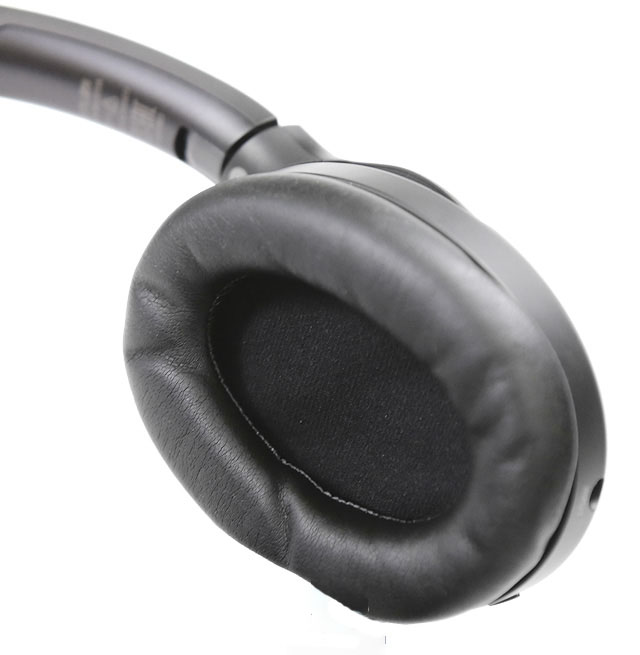
Сразу скажу — я особо придирчиво отношусь к этому элементу, поскольку у меня он изнашивается достаточно быстро. То, что в наушниках за почти $300, предназначенных для использования вне дома, амбушюры несъёмные — меня очень расстраивает. Да, экокожа хорошего качества — но это в любом случае полимер, имеющий свойства стареть от солнца, влажности и механического истирания.
Кстати о влажности — ушам в наушниках реально жарко. Вот, что получилось у меня после часа прослушивания при 21 С:
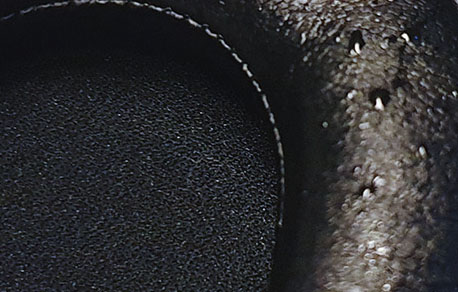
Ниже я буду писать про опыт использования наушников при беге, так вот: этот час я просто сидел в кресле и листал различные треки в плеере.
2. Система активного шумоподавления
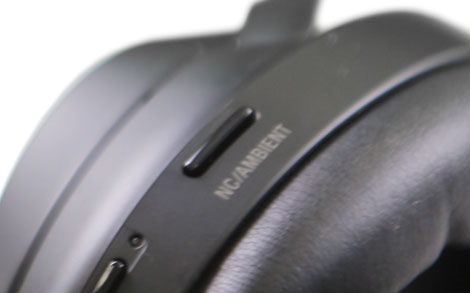
Тут — без критики. Она великолепна. Sony действительно смогли анализировать окружающий шум и создавать активную противофазу. Более того: система анализирует форму Вашей головы, определяет, как лежат амбушюры, подстраиваются под одетые очки. Неудивительно, что наушники очень любят путешественники — они позволяют наслаждаться музыкой в самолёте и поезде. Некоторые пишут, что можно вообще просто включить шумодав и спать в тишине — ну не знаю, наушники действительно крупные, честно признаться если кому-то не мешает 250 грамм и «башня» на голове — то как может мешать окружающий шум?
3. Использование в качестве гарнитуры
А вот тут — всё плохо. И думаю, что это — результат шумодава: по-видимому, инженера спроектировали микрофон так, чтобы точно улавливать окружающий шум, а не речь пользователя. Выражается это в том, что собеседник слышал не столько меня, сколько всё вокруг, и постоянно просил говорить погромче. Да, в тихой комнате пользоваться наушниками как гарнитурой можно, но на улице будьте готовы реально орать.
4. Программное обеспечение
На самом деле это программное обеспечение не для наушников, а для смартфона (Android-версия тут). Признаюсь честно: времени тестировать ПО у меня не было, да и проигрывал я музыку с плеера, поскольку не люблю захламлять телефон медиаконтентом. ПО довольно насыщенно настройками, позволяет адаптировать работу наушников в зависимости от того, как Вы перемещаетесь (без движения, ходьба, бег, транспорт), а также менять настройки проигрывания.
Эквалайзер тоже присутствует, есть даже такое:
Повторюсь: я не тестировал ПО, это не было моей задачей, но Вы можете ознакомиться с отзывами на Маркете.
5. Качество звука
Буду краток: плохо. Неважно — с отключенной DSEE HX или с ней, по Bluetooth или через шнур — наушники откровенно «басят», при этом снижается детализация звука. Да, возможно под какую-то танцевальную музыку это и годится — но мне не понравилось. Играть с эквалайзером я пытался, снижая басы, но вернуть детали не получилось.
Будем откровенны: да, в настоящий момент аудиофилам стоит подождать — беспроводные технологии увы — но не могут передать звук без искажений, но почему такая же ситуация наблюдается и через шнур? Не могу ответить.
Ну и наконец — обещанное имхо или…
Удобство использования
На мой взгляд, Sony WH-1000XM3 — весьма нишевая, специфичная модель для путешественников, которых утомляют длительные поездки или перелёты в условиях шума. Почему? Ну хорошо!
1. Наушники невозможно использовать долго
Уши потеют. Голова устаёт — повторюсь: 250 грамм! Кроме того, я не представляю, зачем в ПО добавили режим «бег» — это нереально с такими наушниками, они попросту ездят на голове, норовя слететь.
2. Наушники боятся окружающей среды
Тут всё просто: сверху наушников расположено вот такое безобразие:
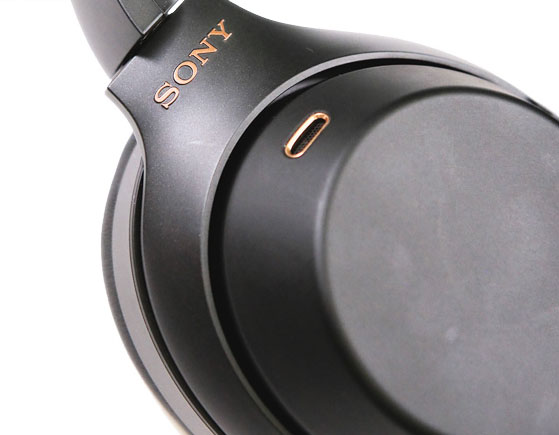
Достаточно легко представить, что будет с электроникой в случае дождя.
Про защиту от пыли я вообще молчу. Вот, всё открыто, всё доступно:

3. Управление неудобно в полевых условиях
Управление сенсорное, оно в правом наушнике. От центра проводим вверх или вниз — изменяем громкость, влево или вправо – перескок композиции. Нажатие – пауза или проигрывание. Приложив ладонь к правому наушнику, Вы приглушите музыку и включите внешние микрофоны, это удобно, когда к Вам кто-то обращается.
Удобно? Да. Практично? Нет.
Во-первых, как я уже писал — я пытался в этих наушниках побегать. Ни к чему хорошему это не привело — но теме не менее я обратил внимание, что сенсорная панель настолько чувствительна, что при беге умудряется врубать паузу и перескакивать с композиции на композицию. Отключить её я не смог.
Во-вторых, имея некоторый опыт с сенсорными панелями, меня сильно заботит, как эти наушники функционируют зимой, в условиях мороза.
Вывод или мой вердикт
Sony WH-1000XM3 — довольно интересная модель наушников, в которую компания Sony явно вложила достаточно много: это и процессор QN1 (почитайте о нём, кстати, это довольно интересно), и фирменный кодек LDAC (тут тоже интересно, но мы о нём уже говорили), и достаточно раскрученная DSEE HX.
И получилось тоже интересно: я действительно никогда раньше не встречал столь качественного активного шумоподавления.
Получилась довольно интересные и технологичные беруши. Но увы — не наушники.
Потому что звук оставляет желать лучшего. А потому дома я воспользуюсь другими.
Потому что вне помещения использовать Sony WH-1000XM3 крайне проблематично.
Потому что в условиях занятия спортом пользоваться вообще невозможно.
И тогда к чему эта беспроводная технология?
Безусловно, данный продукт будет крайне интересен всем, кто по роду деятельности или по собственному желанию много и долго путешествует. Но называть Sony WH-1000XM3 «вершиной беспроводной технологии передачи звука», «лучшими в своём роде» — я бы не стал.
Очень качественный — но очень узкоспециализированный продукт на своего потребителя.
И конечно с очень дорогим и раскрученным маркетингом.
- Беспроводные технологии
- Гаджеты
- Периферия
- Носимая электроника
- Звук