
Как увеличить размер иконок на iPhone: подробная инструкция
Владельцы iPhone всегда стремятся сделать свой смартфон индивидуальным и уникальным. Одним из способов достичь этой цели является увеличение размера иконок на экране. Сделать значки приложений крупными не только позволяет удобнее пользоваться устройством, но и придает ему особенный стиль.
На iPhone есть несколько способов увеличить размер иконок. Первый способ — использование встроенной настройки изменения размера текста и элементов интерфейса. Это можно сделать следующим образом:
- Зайдите в настройки на вашем iPhone.
- Выберите пункт «Общие».
- Перейдите в раздел «Универсальный доступ».
- Нажмите на «Увеличение размера текста».
- Переключите режим «Увеличение размера текста» в положение «Включено».
Если вы хотите сделать иконки приложений еще более крупными, можно воспользоваться другим способом. На iPhone есть возможность увеличивать размер отдельных значков приложений при помощи возможности изменения масштаба «Zoom». Это делается так:
1. Зайдите в настройки на вашем iPhone.
2. Выберите пункт «Дисплей и яркость».
3. Перейдите в раздел «Масштаб».
4. Переключите режим «Zoom» в положение «Включено».
5. Выберите нужное вам изменение масштаба значка приложения.
6. Нажмите на кнопку «Включить Zoom».
7. Перезагрузите устройство.
Сделать значки на iPhone крупными — легко и просто. Используя указанные инструкции, каждый сможет настроить свой смартфон под свои предпочтения и удобство использования.

Настройка размера иконок на iPhone
Значки приложений на iPhone обычно отображаются в стандартном размере, но вы также можете сделать их крупными, чтобы облегчить навигацию и улучшить видимость.
Чтобы изменить размер иконок на iPhone, выполните следующие шаги:
- Откройте настройки на своем iPhone.
- Выберите пункт «Дисплей и яркость».
- В разделе «Размер текста и интерфейса» выберите опцию «Увеличить».
После этих действий значки приложений на вашем iPhone станут крупнее.
Если вы хотите вернуться к стандартному размеру иконок, повторите те же шаги и выберите опцию «Стандартный» вместо «Увеличить».
Увеличенные значки помогут лучше видеть приложения и облегчат работу с iPhone, особенно если у вас проблемы с зрением или мелкий шрифт тяжело читать. Попробуйте эту настройку и выберите оптимальный размер иконок для себя.
Использование функции «Дисплей и яркость»
Для того чтобы сделать значки на iPhone крупными, можно воспользоваться функцией «Дисплей и яркость». Эта функция позволяет настроить яркость экрана, а также увеличить размер значков на главном экране устройства.
Чтобы воспользоваться этой функцией, следуйте инструкции:

- Откройте настройки на вашем iPhone.
- Выберите раздел «Дисплей и яркость».
- В разделе «Масштаб» найдите опцию «Установка размера значков».
- Выберите один из предложенных размеров значков: «Стандартный», «Крупный» или «Наибольший».
- После выбора желаемого размера значков, вы можете вернуться на главный экран устройства и убедиться, что значки стали более крупными.
Используя функцию «Дисплей и яркость», вы можете легко сделать значки на вашем iPhone более крупными и удобными для чтения и использования.
Изменение размера иконок через «Настройки»
Если вы хотите сделать значки на своем iPhone более крупными, это можно сделать с помощью встроенных функций настройки iOS.
Чтобы изменить размер иконок на айфоне, выполните следующие шаги:
- Откройте меню «Настройки» на экране главного меню.
- Прокрутите вниз и выберите опцию «Экран и яркость».
- Выберите свою модель iPhone из доступных вариантов.
- В меню «Вид» вы увидите переключатель «Увеличенный», который можно переключить в положение «Вкл».
- Иконки на вашем айфоне теперь станут крупнее.
Меню «Настройки» может незначительно отличаться в зависимости от версии iOS и модели iPhone. Однако основные шаги останутся примерно такими же. Увеличение размера иконок через «Настройки» — это простой способ сделать значки на вашем айфоне более удобными для просмотра и использования.

Установка больших значков на Айфоне
Хотите сделать значки на вашем Айфоне крупнее, чтобы было удобнее читать названия приложений или видеть их иконки? В этом руководстве я покажу вам, как увеличить размер значков на вашем Айфоне. Следуйте этим простым шагам:
Шаг 1: Откройте настройки
На главном экране вашего Айфона найдите иконку «Настройки» и нажмите на нее, чтобы открыть настройки устройства.
Шаг 2: Выберите «Экран и яркость»
В меню настроек прокрутите вниз и найдите вкладку «Экран и яркость». Нажмите на нее, чтобы открыть дополнительные настройки экрана и яркости.
Шаг 3: Измените размер значков
На странице «Экран и яркость» найдите раздел «Размер значков» и нажмите на него. Здесь вы увидите ползунок, с помощью которого можно изменить размер значков. Переместите ползунок вправо, чтобы увеличить размер значков. Чем дальше вправо вы передвигаете ползунок, тем крупнее становятся значки.
Шаг 4: Подтвердите изменения
Когда вы выбрали желаемый размер значков, нажмите на кнопку «Готово» или сверните настройки, чтобы подтвердить изменения. Вы увидите, что значки на вашем Айфоне увеличились в размере.
Теперь вы знаете, как увеличить размер значков на Айфоне. Наслаждайтесь удобством и простотой использования вашего устройства!
Форум: Мобильная помощь
Как изменить размер иконок на айфоне IOS 14?
- Открываем «Команды». .
- В поиске набираем «Открыть приложение».
- Выбираем нужное. .
- Нажимаем на иконку с изображением трех точек. .
- Кликаем на иконку с изображением приложения. .
- Находим в библиотеке снимков нужное вам изображение. .
- Пример:
- Так это выглядит на рабочем столе айфона.
Если из-за увеличенных значков на экране «Домой» доступ к меню «Настройки» невозможен, следует уменьшить масштаб. Для этого дважды коснитесь дисплея тремя пальцами. Чтобы отключить функцию «Увеличение», перейдите в меню «Настройки» > «Универсальный доступ» > «Увеличение» и нажмите переключатель.
Как добавить быстрое меню для изменения размера текста
Можно сделать процесс изменения размера шрифта в приложениях более простым и удобным.
▶ Нажмите кнопку аА и сможете изменить размер текста как для всей системы, так и для запущенного в данный момент приложения.
Теперь вы знаете обо всех параметрах для изменения размера текста на iPhone и iPad.
Теперь найдите «Открыть приложение», используя строку поиска вверху.
Как убрать увеличение на айфоне 11?
Чтобы отключить функцию «Увеличение», перейдите в меню «Настройки» > «Универсальный доступ» > «Увеличение» и нажмите переключатель.
Да, иногда такое случается – экран блокировки iPhone взял и увеличился! . Если при совершении третьего тапа вы слишком быстро оторвете пальцы от экрана, то экран не уменьшиться, а появится меню, где можно нажать кнопку – Уменьшить или потянуть бегунок влево, таким образом, размер дисплея нормализуется.
Как изменить значки приложений в iOS 15
Откройте приложение «Ярлыки» и нажмите «+» в правом верхнем углу экрана.
Теперь найдите «Открыть приложение», используя строку поиска вверху.
Нажмите и выберите то же самое, когда оно появится на вашем экране.
Выберите приложение, для которого вы хотите создать новый значок приложения, и он должен автоматически добавляться в ярлык.
Теперь нажмите «Открыть приложение» вверху и введите имя только что выбранного приложения.
Следуйте одному из разделов ниже в зависимости от типа значка приложения, который вы хотите создать для соответствующего приложения.
Что нужно сделать чтобы уменьшить экран?
Самое популярное – зажать на клавиатуре кнопку Ctrl и с помощью колесика мыши изменить масштаб экрана. При движении колесика «от себя» размер элементов будет увеличиваться; движение «к себе» уменьшит масштаб экрана.
Для этого запустите приложение «Настройки» на Apple Watch, с помощью колесика сбоку прокрутите до меню «Универсальный доступ». Зайдите в него и выключите «Изменение масштаба». Если увеличение включено, каждый раз, как только вы коснетесь дважды экрана двумя пальцами, оно будет активировано.
▶ Перейдите в раздел Настройки — Универсальный доступ — Настройки по приложениям.
Как убрать увеличение с помощью программы Finder
Как сделать скриншот на айфоне — инструкция по созданию снимка экрана
Иногда не получается отключать функцию через универсальный доступ. В таком случае пользователи теряются и не знают, как отключить увеличение экрана на iPhone. В этом поможет программа Finder.
Как Увеличить Размер Иконок на Айфоне
Чтобы повторить последний вызов, не обязательно заходить во вкладку «Недавние». Нажмите на зелёную трубку на экране с клавишами, и iPhone предложит перезвонить по последнему набранному номеру.
Если вы хотите использовать собственное изображение в качестве значка
Нажмите на значок приложения по умолчанию и выберите «Выбрать фото». Вы также можете нажать «Выбрать файл», если файл значка существует в вашем локальном хранилище.
Ваше приложение «Фото» откроется. Нажмите и выберите фотографию, которую хотите использовать в качестве значка приложения.
Масштабируйте и перемещайте фото, пока не получите желаемый результат. После этого нажмите «Выбрать» в правом нижнем углу экрана.
Выбранная фотография теперь будет установлена в качестве значка вашего приложения. Теперь вы можете нажать «Добавить» в правом верхнем углу.
Значок приложения теперь будет добавлен на ваш домашний экран, и вы можете запустить приложение с домашнего экрана, используя то же самое.
Как Увеличить Размер Иконок на Айфоне
4) Нажимаем на иконку с изображением трех точек. Вводим название команды и выбираем «Добавить на экран Домой».
Как убрать увеличение экрана на айфоне — уменьшение иконок и значков
При приобретении нового Айфона/Айпада или при достаточно длительном его использовании, любой пользователь хочет настроить устройство исключительно под себя. Начинается длительная работа по персонализации устройства – это обновление , музыки, перетаскиванию иконок и прочих процедур.
Однако с некоторыми пунктами у пользователей возникают проблемы. Так например, иногда всплывает вопрос, а как перетаскивать иконки и значки (что по сути одно и тоже) на Айфоне? Можно ли оставлять между ними пустое пространство? И как объединить их в одну группу? Именно об этом мы расскажем в этой статье!
В перетаскивании иконок на iPhone или iPad нет ничего сложного, однако это достаточно кропотливый процесс если вы настраивать устройство под себя.
1. Выберите иконку на Айфоне которую хотите перетащить и зажмите ее.
3. Зажмите иконку которую хотите перенести (вы также можете переместить несколько иконок, последовательно нажимая на те значки, которые хотите переместить) и перетащите значок на желаемое место, по чего, кликните по кнопке «Home» или кнопке «Готово» в правом верхнем углу.
Точно такие-же манипуляции можно проделывать с доком, меняя иконки находящиеся на рабочем столе и нижней панели местами, или вовсе убирая их.
Как Увеличить Размер Иконок на Айфоне
Переключившись на
«Увеличено»
, можно прокрутить вправо скриншоты и посмотреть как будут смотреться иконки и приложения в режиме 4-дюймового дисплея;
5.
Определившись с вариантом, нажимаем
«Готово»
в правом верхнем углу.
Как изменить размер иконок айфон?
- Держим вместе три пальца, и дважды касаемся экрана всеми тремя пальцами одновременно. .
- Когда мы находимся в режиме масштабирования, важно помнить о «правиле трёх пальцев» (их также можно найти в разделе Настроек, в меню масштабирования — опция «Увеличение»)
Самое популярное – зажать на клавиатуре кнопку Ctrl и с помощью колесика мыши изменить масштаб экрана. При движении колесика «от себя» размер элементов будет увеличиваться; движение «к себе» уменьшит масштаб экрана.
Для вызова последнего приложения, которое открывал пользователь, достаточно провести пальцем вправо по нижнему краю экрана. Аналогичным способом можно пролистывать два недавно открытых приложения и переключаться межу ними.
Отключение функции «Увеличение» в программе Finder или iTunes
Функцию «Увеличение» можно также отключить в программе Finder или iTunes, выполнив следующие действия.
- Подключите iPhone, iPad или iPod touch к компьютеру.
- На компьютере Mac с macOS Catalina 10.15 откройте программу Finder. На компьютере Mac с macOS 10.14 или более ранней версии либо на компьютере с Windows откройте программу iTunes.
- Выберите устройство в программе Finder или iTunes.
- Нажмите «Настроить Универсальный доступ».
Также переместите стандартный ярлык программы в библиотеку приложений, чтобы он не мешался на экране. Для этого нажмите на него и выберите «Удалить» → «Переместить в библиотеку приложений».
Если вы хотите установить глиф в качестве пользовательского значка
Теперь выберите желаемый Глиф из списка. Вы можете использовать настраиваемые категории внизу страницы для навигации по всем глифам.
Как только вы закончите, нажмите на то же самое в правом верхнем углу.
Выбранный ярлык теперь будет добавлен на ваш домашний экран с выбранным вами символом и цветом приложения в качестве настраиваемого значка.
Как увеличить или уменьшить иконки на iPhone?
Интерфейс продукции iPhone изначально задуман комфортным для использования и интуитивно простым: иконки всех приложений удобно расположены на нескольких экранах, которые без труда можно листать и выбирать нужное. Однако, иногда пользователи сталкиваются со случайным казусом: изображение на экране девайса вдруг стало увеличенным, все значки вдруг стали огромными и их невозможно нормально открывать или находить нужные программы!
Что произошло, для чего существует такая опция и как с ней работать — об этом подробно расскажем сегодня в статье. А также дадим наглядные пошаговые советы, как уменьшать или увеличивать иконки — при помощи фото- и видео-инструкций, сделанных на iPhone 8 Plus!
Функция масштабирования iPhone: что это и как с ней обращаться.
Причиной внезапного увеличения изображения на дисплее и, как следствие, изменения размера иконок, может быть функция масштабирования, которая могла включиться случайно во время того, когда Вы увеличивали экран, чтобы, например, прочесть мелкий текст на сайте.
Масштабирование — это опция из раздела Специальные возможности, предназначена она для людей с ослабленным зрением, чтобы они могли легче видеть изображения и текст на экране.

Как уменьшить масштаб изображения дисплея до стандартного?
Если масштабирование было случайно включено, его легко можно отменить, уменьшив размеры изображаемого на экране до стандартных показателей, либо вообще отключить. Как это сделать:
- Держим вместе три пальца, и дважды касаемся экрана всеми тремя пальцами одновременно. Этот жест возвращает уровень масштабирования на прежний.
- Когда мы находимся в режиме масштабирования, важно помнить о «правиле трёх пальцев» (их также можно найти в разделе Настроек, в меню масштабирования — опция «Увеличение»)
- трехпальцевое нажатие для увеличения;
- трехпальцевое двойное нажатие плюс сжимание пальцами для перетаскивания — для перемещения по экрану
Чтобы предотвратить случайное включение функции масштабирования экрана, ее можно отключить. Для этого:
- Выбираем Настройки, заходим там в раздел Универсальный доступ

- Выбираем опцию «Увеличение» и передвигаем движок в пассивное положение. Можно убедиться, что функция отключилась, дважды нажав на экран тремя пальцами — экран при этом не увеличится.

- Соответственно, если мы, наоборот, хотим увеличить изображение на дисплее и иконки, мы можем снова активировать опцию «Увеличение», и увеличивать/уменьшать размеры экрана, касаясь по нему дважды тремя пальцами.
Что стоит знать о функции масштабирования.
Данная опция доступна, начиная с устройств iPhone 3GS и новее, на iPod Touch 3-го поколения и всех последующих, а также на всех iPad.
Если на Вашем устройстве все значки и изображения экрана внезапно увеличились, скорее всего, виновником был именно зум, который Вы нечаянно включили случайным двойным нажатием трёх пальцев по экрану. Поэтому, просто выполните описанные в предыдущей главе действия. Если это не помогло, и изображение дисплея все равно увеличенное — стоит обратиться напрямую в техническую поддержку Apple, так как произошёл какой-то сбой.
Помимо опции масштабирования, или зума, для увеличения текста и его лучшей читаемости для пользователей с ослабленным зрением, существует специальная функция «Увеличение текста»:
- Заходим в Настройки, оттуда — в Универсальный доступ.

- Выбираем «Дисплей и размер текста», затем — «Увеличенный текст».


- С помощью линейки увеличения внизу, можно выбирать, насколько увеличить/уменьшить текст. При помощи движка можно включить или отключить опцию

Выводы
Таким образом, Apple предоставляет своим пользователям возможность увеличивать или уменьшать дисплей, если это необходимо. Главное — понимать, откуда берётся эта функция, и как ее выключить в случае ненадобности. Надеемся, мы подробно раскрыли данный вопрос, и наши читатели с легкостью смогут разобраться с данной утилитой.
Также для увеличения конкретно текста на экране есть отдельная опция, о которой мы тоже поговорили.
Желаем удобного использования Ваших Apple-девайсов! Настраивайте дисплей под себя и пусть работа будет в радость!
Как увеличить иконки на айфоне
Интерфейс продукции iPhone изначально задуман комфортным для использования и интуитивно простым: иконки всех приложений удобно расположены на нескольких экранах, которые без труда можно листать и выбирать нужное. Однако, иногда пользователи сталкиваются со случайным казусом: изображение на экране девайса вдруг стало увеличенным, все значки вдруг стали огромными и их невозможно нормально открывать или находить нужные программы!
Что произошло, для чего существует такая опция и как с ней работать — об этом подробно расскажем сегодня в статье. А также дадим наглядные пошаговые советы, как уменьшать или увеличивать иконки — при помощи фото- и видео-инструкций, сделанных на iPhone 8 Plus!
Функция масштабирования iPhone: что это и как с ней обращаться.
Причиной внезапного увеличения изображения на дисплее и, как следствие, изменения размера иконок, может быть функция масштабирования, которая могла включиться случайно во время того, когда Вы увеличивали экран, чтобы, например, прочесть мелкий текст на сайте.
Масштабирование — это опция из раздела Специальные возможности, предназначена она для людей с ослабленным зрением, чтобы они могли легче видеть изображения и текст на экране.
Рисунок 1. Так выглядит экран в зуме — текст крупный, не всегда просто передвинуть страницу и найти нужные иконки.
Как уменьшить масштаб изображения дисплея до стандартного?
Если масштабирование было случайно включено, его легко можно отменить, уменьшив размеры изображаемого на экране до стандартных показателей, либо вообще отключить. Как это сделать:
- Держим вместе три пальца, и дважды касаемся экрана всеми тремя пальцами одновременно. Этот жест возвращает уровень масштабирования на прежний.
- Когда мы находимся в режиме масштабирования, важно помнить о «правиле трёх пальцев» (их также можно найти в разделе Настроек, в меню масштабирования — опция «Увеличение»)
- трехпальцевое нажатие для увеличения;
- трехпальцевое двойное нажатие плюс сжимание пальцами для перетаскивания — для перемещения по экрану
Чтобы предотвратить случайное включение функции масштабирования экрана, ее можно отключить. Для этого:
- Выбираем Настройки, заходим там в раздел Универсальный доступ
Рисунок 2. В разделе Настроек находим «Универсальный доступ».
- Выбираем опцию «Увеличение» и передвигаем движок в пассивное положение. Можно убедиться, что функция отключилась, дважды нажав на экран тремя пальцами — экран при этом не увеличится.
Рисунок 3. Нажимаем на «Увеличение».
- Соответственно, если мы, наоборот, хотим увеличить изображение на дисплее и иконки, мы можем снова активировать опцию «Увеличение», и увеличивать/уменьшать размеры экрана, касаясь по нему дважды тремя пальцами.
Что стоит знать о функции масштабирования.
Данная опция доступна, начиная с устройств iPhone 3GS и новее, на iPod Touch 3-го поколения и всех последующих, а также на всех iPad.
Если на Вашем устройстве все значки и изображения экрана внезапно увеличились, скорее всего, виновником был именно зум, который Вы нечаянно включили случайным двойным нажатием трёх пальцев по экрану. Поэтому, просто выполните описанные в предыдущей главе действия. Если это не помогло, и изображение дисплея все равно увеличенное — стоит обратиться напрямую в техническую поддержку Apple, так как произошёл какой-то сбой.
Помимо опции масштабирования, или зума, для увеличения текста и его лучшей читаемости для пользователей с ослабленным зрением, существует специальная функция «Увеличение текста»:
- Заходим в Настройки, оттуда — в Универсальный доступ.
Рисунок 4. Универсальный доступ предоставляет возможность настроить увеличение только текста.
- Выбираем «Дисплей и размер текста», затем — «Увеличенный текст».
Рисунок 5. Находим «Дисплей и размер текста».
Рисунок 6. Выбираем Увеличенный текст.
- С помощью линейки увеличения внизу, можно выбирать, насколько увеличить/уменьшить текст. При помощи движка можно включить или отключить опцию
Рисунок 7. При помощи линейки меняем размер текста.
Выводы
Таким образом, Apple предоставляет своим пользователям возможность увеличивать или уменьшать дисплей, если это необходимо. Главное — понимать, откуда берётся эта функция, и как ее выключить в случае ненадобности. Надеемся, мы подробно раскрыли данный вопрос, и наши читатели с легкостью смогут разобраться с данной утилитой.
Также для увеличения конкретно текста на экране есть отдельная опция, о которой мы тоже поговорили.
Желаем удобного использования Ваших Apple-девайсов! Настраивайте дисплей под себя и пусть работа будет в радость!
Изменение размера иконок на iPhone X
При использовании iPhone есть возможность установить персональные настройки так, чтобы смартфон было максимально удобно применять. Изменения базовых параметров можно сделать для отображения экрана, приложений, функций и напоминаний.
Для удобного использования дисплея телефона и экрана «Домой» также важно научиться, как увеличивать иконки на iPhone X. Это делается различными способами: в меню устройства, в настройках iTunes на компьютере (при синхронизации смартфона) или с использованием специальных программ, если телефон работает в режиме Jailbreak.

Как изменить размер иконок на iPhone X
Начиная с шестой модели в iPhone появилась возможность увеличивать размер иконок, отображаемых на всех экранах «Домой». Стандартно на экране значки приложений расположены в 4 столбика по 7 строк, если иконки увеличить, то на экране их поместится меньше.
Изменение размера иконок с помощью iPhone
Для изменения параметров иконок на экране «Домой» необходимо осуществить специальные настройки в системном меню.
- Для этого нужно зайти в «Настройки» и «Основные»;


- Затем выбрать раздел «Универсальный доступ», а в нем — подраздел «Увеличение».


Использование этого режима позволит легче дотягиваться большим пальцем до дальнего края и углов экрана смартфона.
Может случиться, что из-за слишком больших иконок будет нельзя перейти в меню с настройками, тогда нужно изменить масштаб всего экрана. Чтобы уменьшить изображение дисплея, нужно 2 раза нажать на произвольное место на нем тремя пальцами одновременно.
Изменение иконок через iTunes
- К компьютеру необходимо подсоединить смартфон кабелем или если включена беспроводная синхронизация устройств соединить по Bluetooth, затем запустить iTunes;
- Нужно дождаться, когда в левом меню появится iPhone, затем кликнуть по нему, перейти во вкладку «Обзор» и там нажать на кнопку«Настроить универсальный доступ»;

- Откроется новое меню «Универсальный доступ», в нем в разделе «Зрение» нужно выбрать параметр «Увеличение», затем подтвердить выбор кнопкой «Ок«.

С помощью Jailbreak
Если на устройстве установлен Jailbreak, стоит воспользоваться специальными приложениями-твиками, загруженными из Cydia (аналог AppStore) или иных источников. Эти приложения позволяют не только увеличить, но и уменьшить размер иконок (в отличие от стандартных опций смартфона). Изменить параметры иконок приложений удастся при помощи Icon Resizer — джейлбрейк-приложения для смартфонов iPhone с открытым доступом к файловой системе.
Для использования этого твика после его загрузки и установки нужно открыть программу «Настройки» и нажать на строчку с опциями Icon Resizer. Программа предложит несколько вариантов размеров, а также список приложений, для которых доступны эти изменения.

Данный твик предлагает изменять размер иконок в диапазоне от 20 до 120 пунктов, базовый размер значков приложений установлен на отметку в 62 пункта, но можно выставить любое значение. Однако следует помнить, что пользоваться значками приложений будет неудобно, если установить их значение больше 70, т. к. они будут слишком крупными для стандартного дисплея iPhone. В указанном диапазоне программа не делает ограничений, поэтому в айфоне можно значки как уменьшить, так и увеличить.
Если после использования Icon Resizer внешний вид иконок не нравится, можно легко вернуться к изначальному изображению, для этого в настройках твика есть специальная кнопка-выключатель. После нажатия на нее все изменения, совершенные программой, отключатся.
Как увеличить иконки на айфоне х?
Чтобы выбрать крупные значки, щелкните его правой кнопкой мыши (или нажмите и удерживайте) рабочий стол, найдите пункт «Вид», а затем выберите «Крупные значки», «Средние значки» или «Мелкие значки».
Как сделать свои иконки на айфоне?
Как изменить иконки приложений в iOS 14
- Открываем «Команды». …
- В поиске набираем «Открыть приложение».
- Выбираем нужное. …
- Нажимаем на иконку с изображением трех точек. …
- Кликаем на иконку с изображением приложения. …
- Находим в библиотеке снимков нужное вам изображение. …
- Пример:
- Так это выглядит на рабочем столе айфона.
Как увеличить иконки на айфон 11?
Увеличенные значки на экране «Домой» iPhone, iPad или iPod touch
- Если из-за увеличенных значков на экране «Домой» доступ к меню «Настройки» невозможен, следует уменьшить масштаб. …
- Чтобы отключить функцию «Увеличение», перейдите в меню «Настройки» > «Универсальный доступ» > «Увеличение» и нажмите переключатель.
Как на 11 айфоне уменьшить экран?
Как опускать экран (включить функцию Reachability) на iPhone 11 Pro, 11, XS, XR, X? 1. Зайдите в Настройки → Универсальный доступ → Касание и включите опцию Удобный доступ.
Как увеличить шрифт на айфоне 10?
Изменение размера шрифтана iPhone, iPad или iPod touch
- Выберите «Настройки» > «Универсальный доступ» и установите флажок «Дисплей и размер текста».
- Чтобы выбрать увеличенный шрифт, нажмите «Увеличенный текст».
- Перетащите ползунок, чтобы выбрать требуемый размер шрифта.
Как увеличить экран на айфоне?
Более крупные элементы управления на экране iPhone отображаются с помощью функции «Масштаб дисплея».
- Откройте «Настройки» > «Экран и яркость».
- Коснитесь параметра «Вид» (в разделе «Увеличение дисплея»).
- Выберите «Увеличено» и коснитесь «Установить».
Как включить лупу на айфоне 10?
Инструкции по включению функции «Лупа»
- На iPhone или iPad перейдите в раздел «Настройки» > «Универсальный доступ».
- Нажмите «Лупа» и включите функцию. Функция «Лупа» добавится как быстрая команда универсального доступа.
Как увеличить размер иконок на Андроиде?
Просто перейдите к настройкам (удерживайте палец в пустом месте на главном экране), введите общие параметры и найдите параметр размера значков. Будет отображаться слайдер, который позволяет увеличить процент наших значков, как на главном экране, так и на экране списка приложений.
Как увеличить значки на экране компьютера?
1 Способ. Кликните на пустом месте рабочего стола (или на ярлыке на рабочем столе), нажмите и удерживайте клавишу «Ctrl» и колесиком мыши отрегулируйте удобный для себя размер значков.
Как увеличить значки на экране Самсунг?
- Переходим в настройки телефона. Для этого жмем в уведомлениях на шестеренку или жмем на ярлык в меню.
- Выбираем вкладку «Экран».
- В разделе «Экран» жмем на «Масштаб изображения на экране».
- В этой кладке ползунок перемещаем так, чтобы получить максимально удобный вариант интерфейса.
Как сделать свои иконки на айфон iOS 14?
Как сделать свои иконки и темы в iOS 14
- Откройте приложение «Команды».
- Добавьте новую команду, нажав на плюсик в правом верхнем углу.
- «Добавить действие» → «Скрипты» → «Открыть приложение».
- В появившемся скрипте нажмите «Выбрать» и затем выберите приложение, иконку которого вы хотите изменить.
- Нажмите на значок с многоточием в правом верхнем углу.
Как поменять иконки на айфоне через команды?
Как поменять изображение иконок
Заходим в команды. Нажимаем «+» в верхнем правом углу. Открывается меню «Новая команда». Нажимаем «Добавить действие» -> «Скрипты».
Как на 14 iOS поменять иконки?
Инструкция как сменить иконки в iOS 14 на любом iPhone
Тыкаем на плюс, затем на «Добавить действие», а после на иконку «Скрипты». Пролистываем до пункта «Открыть приложение», выбираем и по логике выбираем нужную нам программку. Допустим, это будет «Календарь». Нас выкинет на главный экран, где будет создана команда.
Похожие публикации:
- Как редактировать комментарий в инстаграме с айфона
- Как сбросить айфон если забыл пароль от icloud
- Как сделать бэкап заблокированного iphone
- Как сделать квадратные уведомления на айфоне
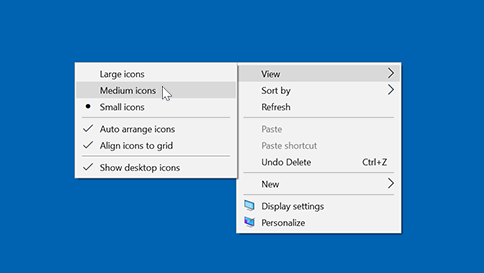
Изменение размера значков рабочего стола в Windows
Чтобы изменить размер значков рабочего стола, щелкните его правой кнопкой мыши (или нажмите и удерживайте), наведите указатель мыши на пункт «Вид«, а затем выберите «Крупные значки«, «Средние значки» или «Небольшие значки».


Нужна дополнительная помощь?
Нужны дополнительные параметры?
Изучите преимущества подписки, просмотрите учебные курсы, узнайте, как защитить свое устройство и т. д.




В сообществах можно задавать вопросы и отвечать на них, отправлять отзывы и консультироваться с экспертами разных профилей.