
[Ноутбук/Десктоп/AIO] Как загрузить систему с USB носителя/CD-ROM?
[Ноутбук/Десктоп/AIO] Как загрузить систему с USB носителя/CD-ROM?
Для получения более подробной инструкции, Вы также можете перейти по ссылке на видео Youtube ниже, чтобы узнать больше о том, как загрузить систему с USB носителя/CD-ROM.
В продуктах ASUS предусмотрено два способа выбора загрузочного устройства:
- Вход в меню загрузки с помощью горячей клавиши
- Вход в меню загрузки через конфигурацию BIOS
Вход в меню загрузки с помощью горячей клавиши
- Пока компьютер еще не включен, нажмите и удерживайте клавишу [Esc] на клавиатуре, а затем нажмите [Кнопку питания] (не отпускайте клавишу [Esc], пока не отобразится конфигурация BIOS).
- Выберите USB носитель/CD-ROM, который Вы хотите использовать, затем нажмите клавишуEnter, чтобы загрузить систему с USB носителя/CD-ROM. Примечание: Если Ваш ПК не может войти в меню загрузки с помощью горячей клавиши Esc, попробуйте войти в меню загрузки через конфигурацию BIOS.
Вход в меню загрузки через конфигурацию BIOS
Перед тем, как загрузить систему с USB носителя или CD-ROM, войдите в конфигурацию BIOS, узнать больше можно по ссылке: Как войти в настройки BIOS. После входа в конфигурацию BIOS Вы увидите один из двух вариантов интерфейса BIOS — UEFI режим или Legacy режим. Пожалуйста, следуйте шагам ниже в соответствии с вашим режимом BIOS.
Загрузить систему с USB флешки/CD-ROM в BIOS — UEFI режим . В режиме UEFI Вы можете выбрать элемент с помощью клавиш со стрелками и ввода с клавиатуры, сенсорной панели или мыши.
Примечание: если интерфейс BIOS отличается от того, что показано ниже, пожалуйста, перейдите к загрузке системы с USB носителя/CD-ROM в BIOS — Legacy режим .
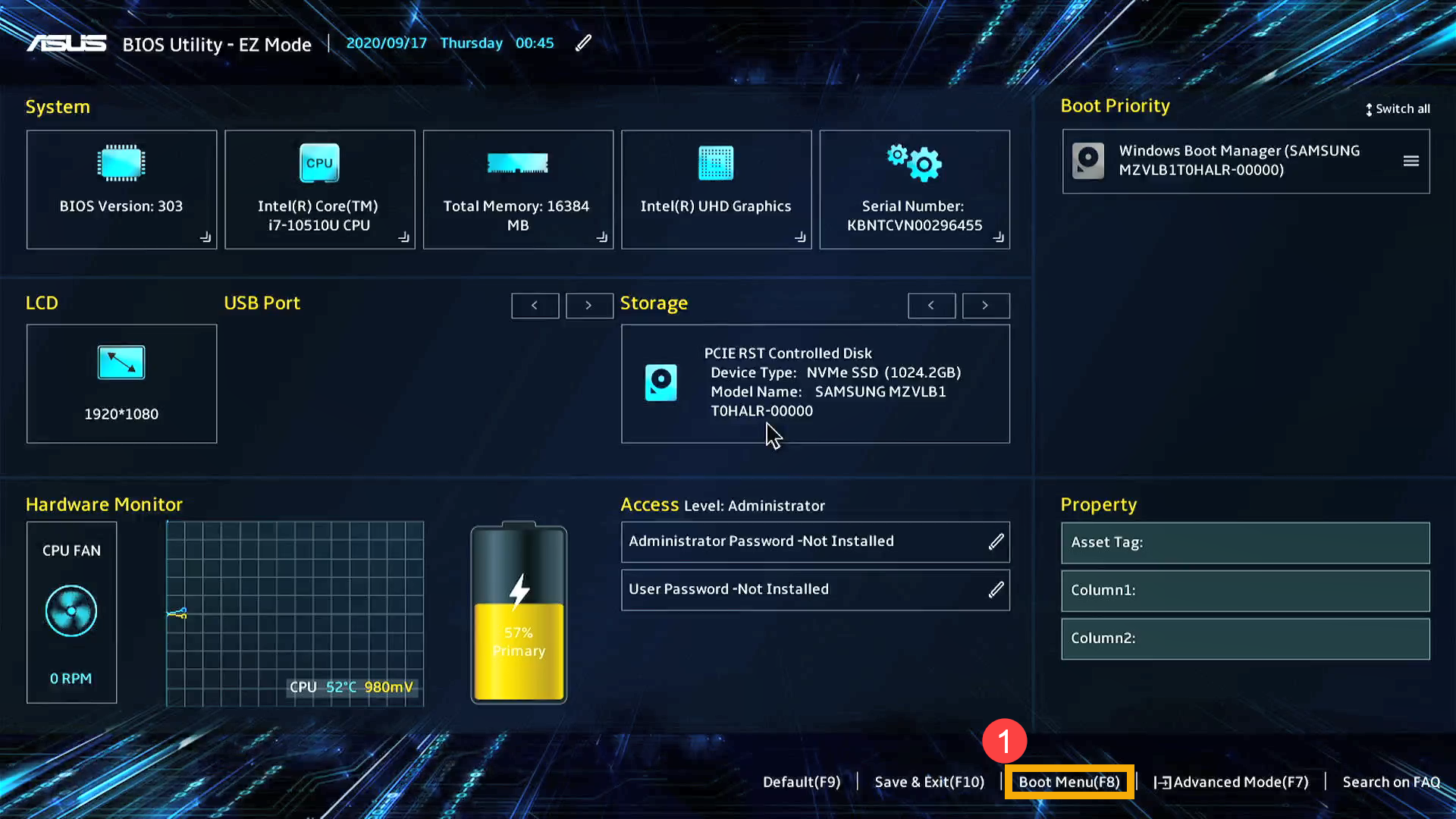
- После входа в конфигурацию BIOS нажмите горячую клавишу [F8] или с помощью курсора щелкните [Boot Menu], отображаемый на экране ①.
- Выберите USB носитель/CD-ROM в меню загрузки, который Вы хотите использовать ②, затем нажмите клавишу Enter, чтобы загрузить систему с USB носителя/CD-ROM.
Если в меню загрузки не отображается USB носитель/CD-ROM, который Вы хотите использовать, перейдите к шагу 3 и настройте параметры . (Настройки могут различаться в зависимости от разных моделей. Если Вы не найдете ниже некоторых настроек в конфигурации BIOS, проигнорируйте их и перейдите к следующему шагу)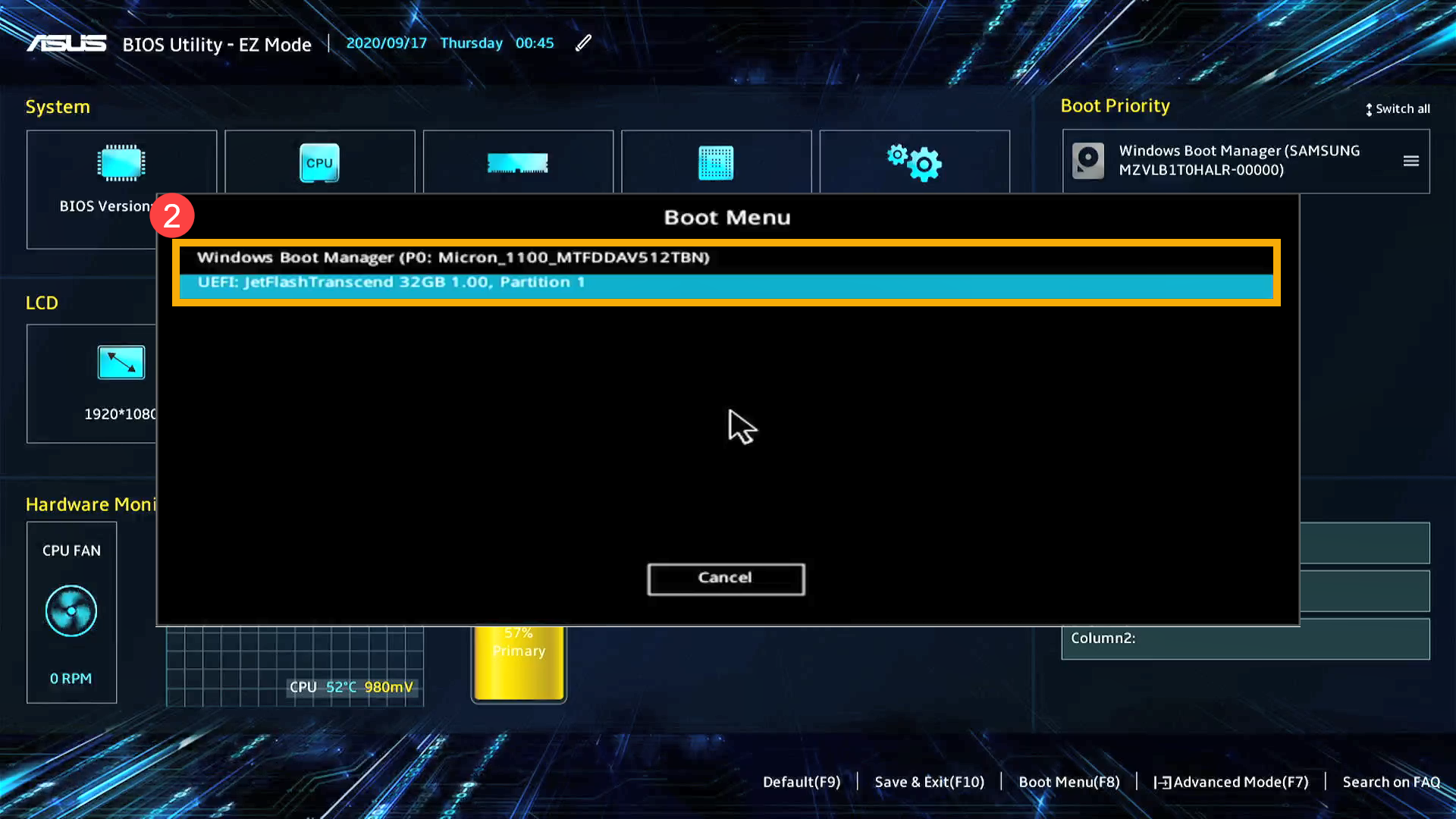
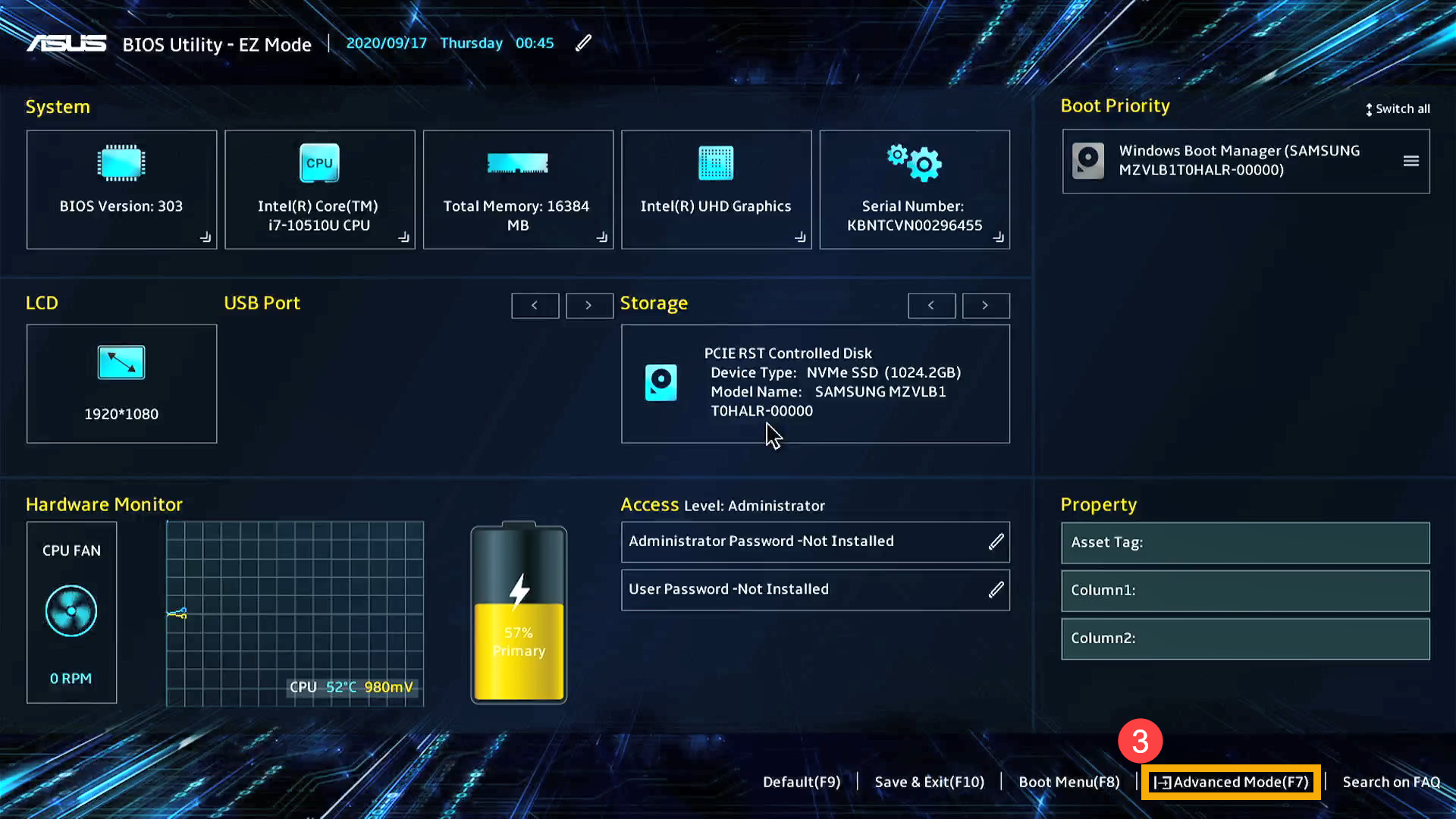
- В конфигурации BIOS нажмите горячую клавишу [F7] или с помощью курсора щелкните [Advanced Mode] ③
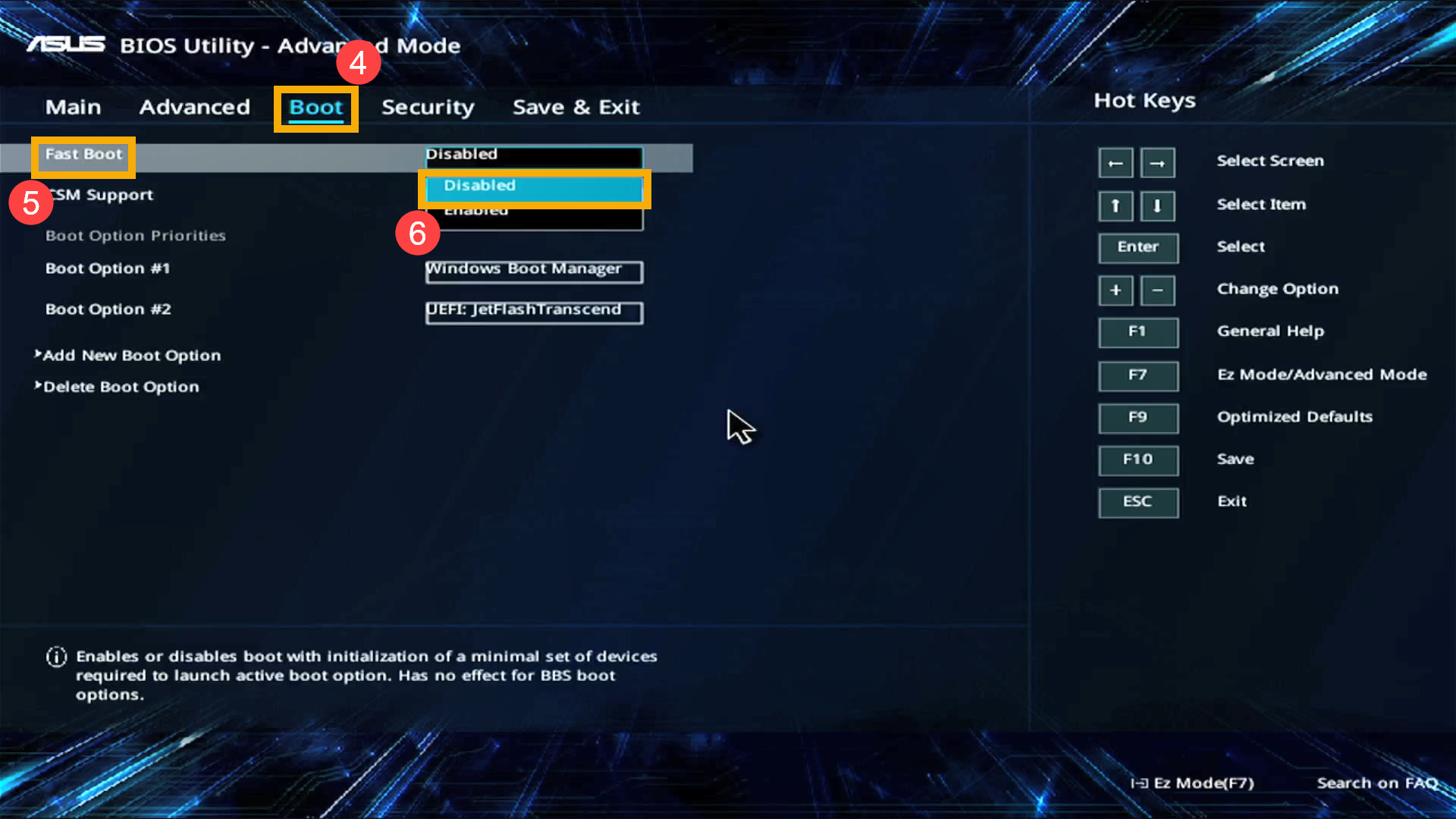
- Перейдите на экран [Boot] ④, выберите пункт [Fast boot] ⑤, а затем выберите [Disabled] ⑥, чтобы отключить функцию быстрой загрузки.
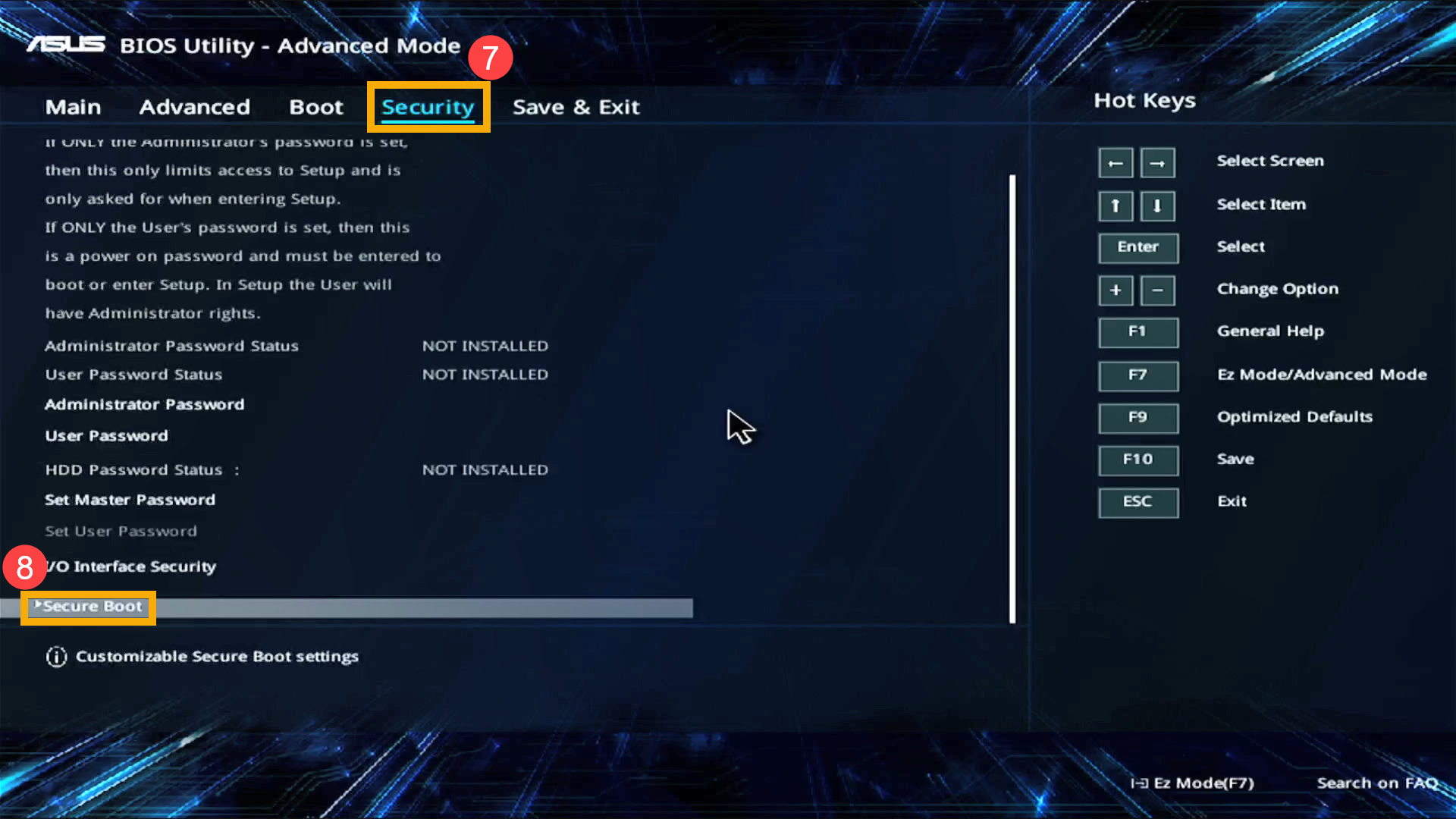
- Перейдите на экран [Security] ⑦, затем выберите [Secure Boot] ⑧.
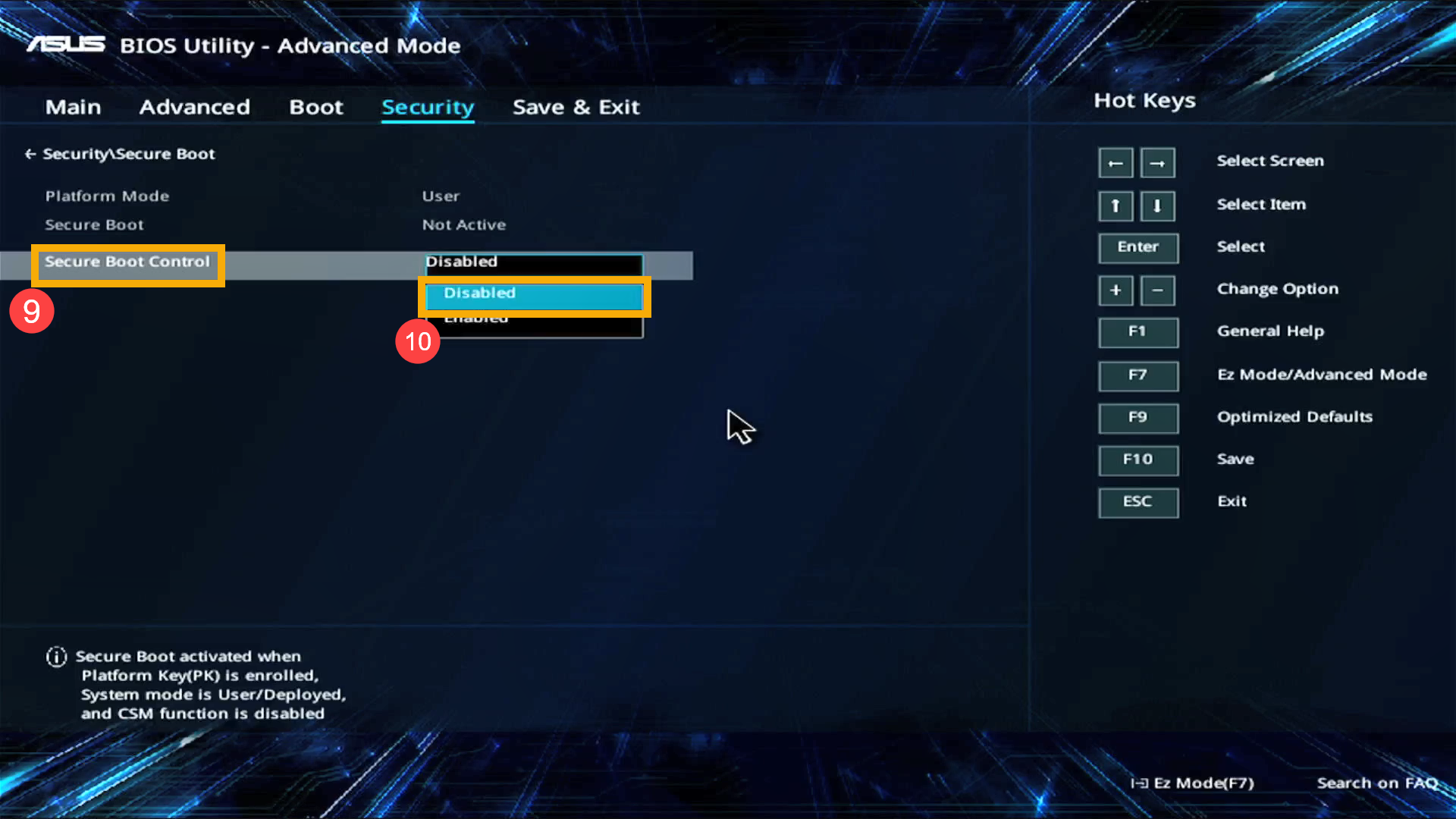
- После входа в экран безопасной загрузки выберите [Secure Boot Control] ⑨, а затем выберите [Disabled] ⑩.
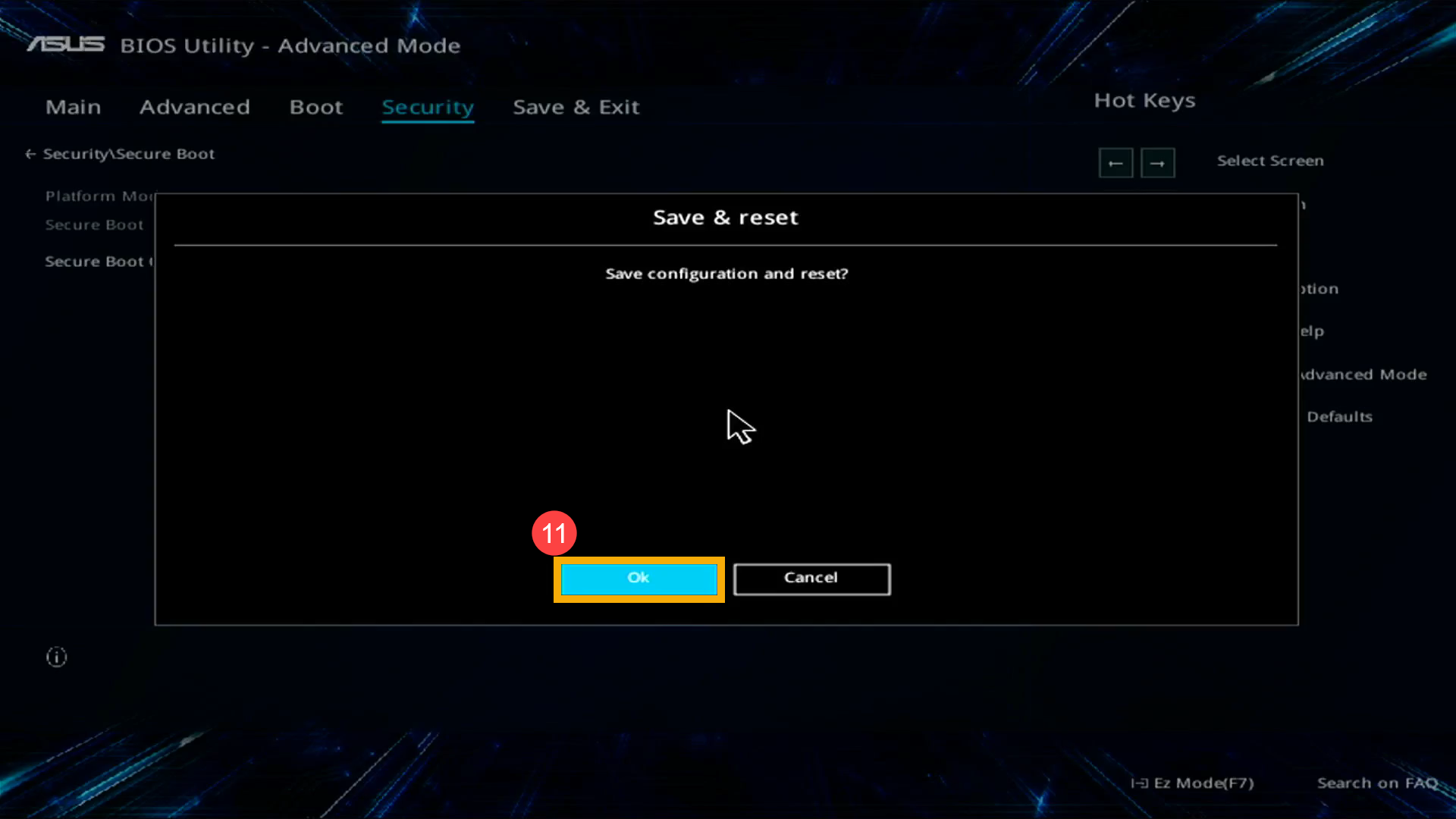
- Сохраните и выйдите из настройки. Нажмите горячую клавишу [F10] и выберите [Ok] ⑪, компьютер перезагрузится.
- После перезагрузки компьютера попробуйте шаг 1 и шаг 2 снова для выбора USB носителя/CD-ROM в Boot Menu, которые Вы хотите использовать, тогда система загрузится с него.
Загрузить систему с USB носителя/CD-ROM в BIOS — Legacy режим . В Legacy режиме Вы можете выбирать элементы только с помощью клавиш со стрелками и клавиши ввода.
- Перейдите на экран [Сохранить и выйти] ①, выберите USB носитель/CD-ROM в Boot Override, который Вы хотите использовать ②, затем нажмите клавишу Enter, чтобы загрузить систему с USB носителя/CD-ROM.
Если Boot Override не показывает USB носитель/CD-ROM, который Вы хотите использовать, перейдите к шагу 2 и настройте соответствующие параметры (Настройки могут различаться в зависимости от разных моделей. Если Вы не найдете ниже некоторых настроек в конфигурации BIOS, проигнорируйте их и перейдите к следующему шагу.)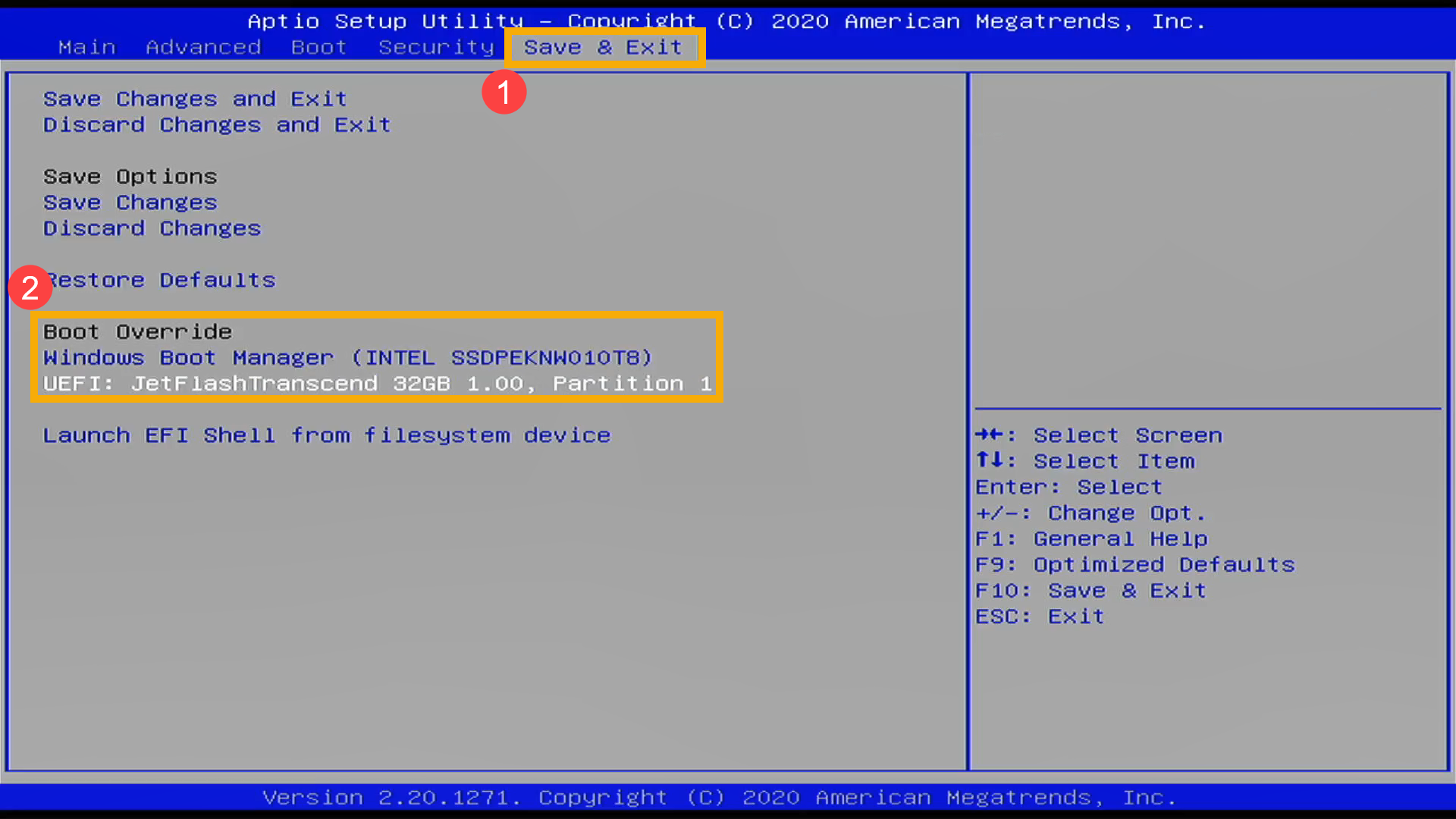
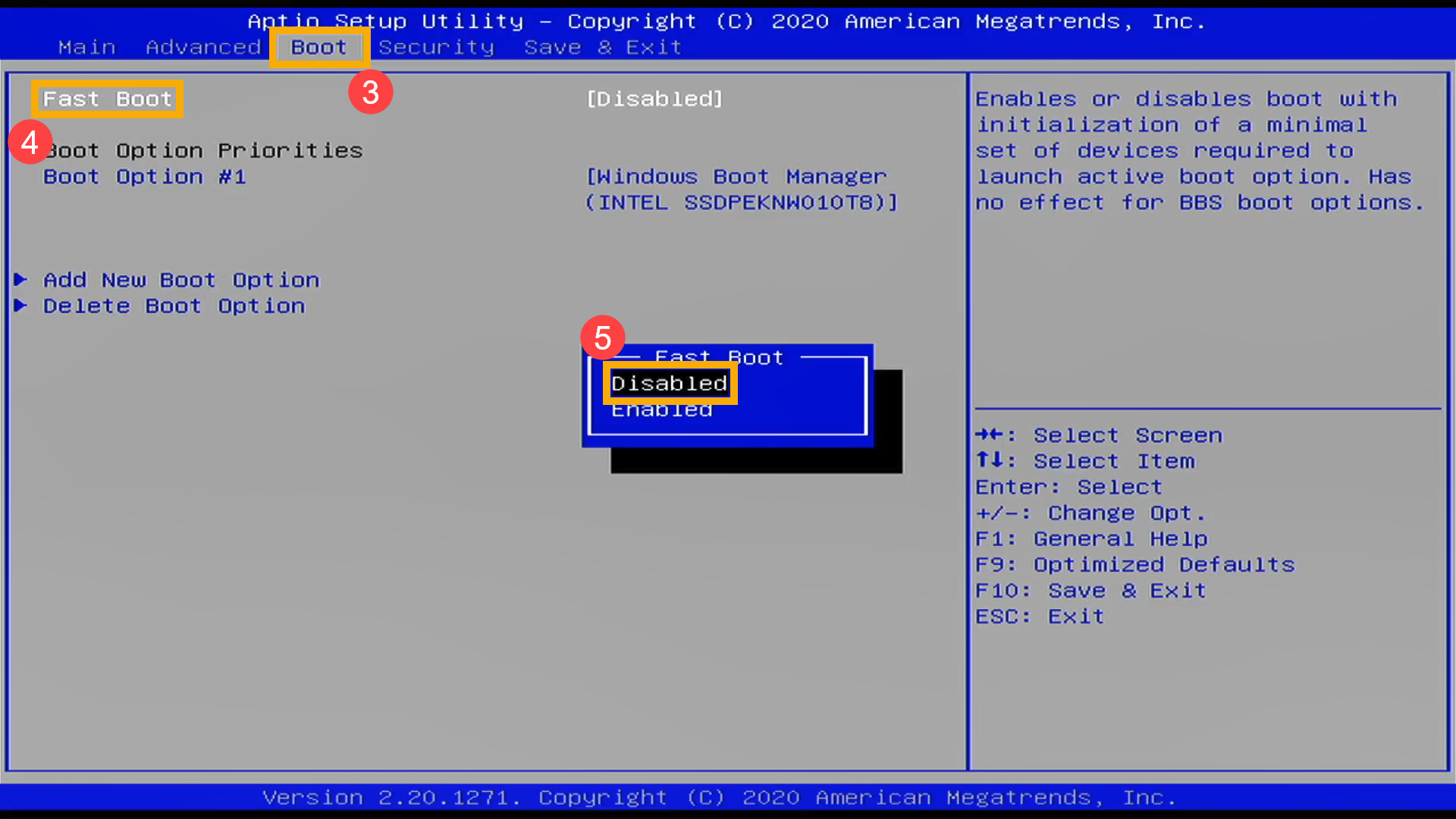
- Перейдите в [Boot] ③ , выберите [Fast Boot] ④ и выставите параметр в [Disabled] ⑤ для отключения быстрой загрузки.
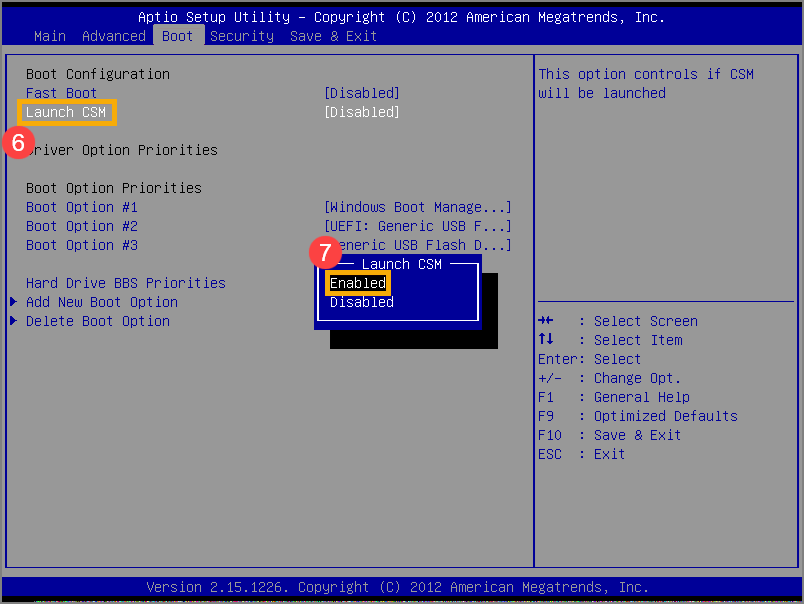
- Выберите [Launch CSM] ⑥ и укажите [Enabled] ⑦ .(Настройки могут различаться в зависимости от разных моделей. Если Вы не нашли настройку CSM в конфигурации BIOS, проигнорируйте ее и перейдите к следующему шагу)
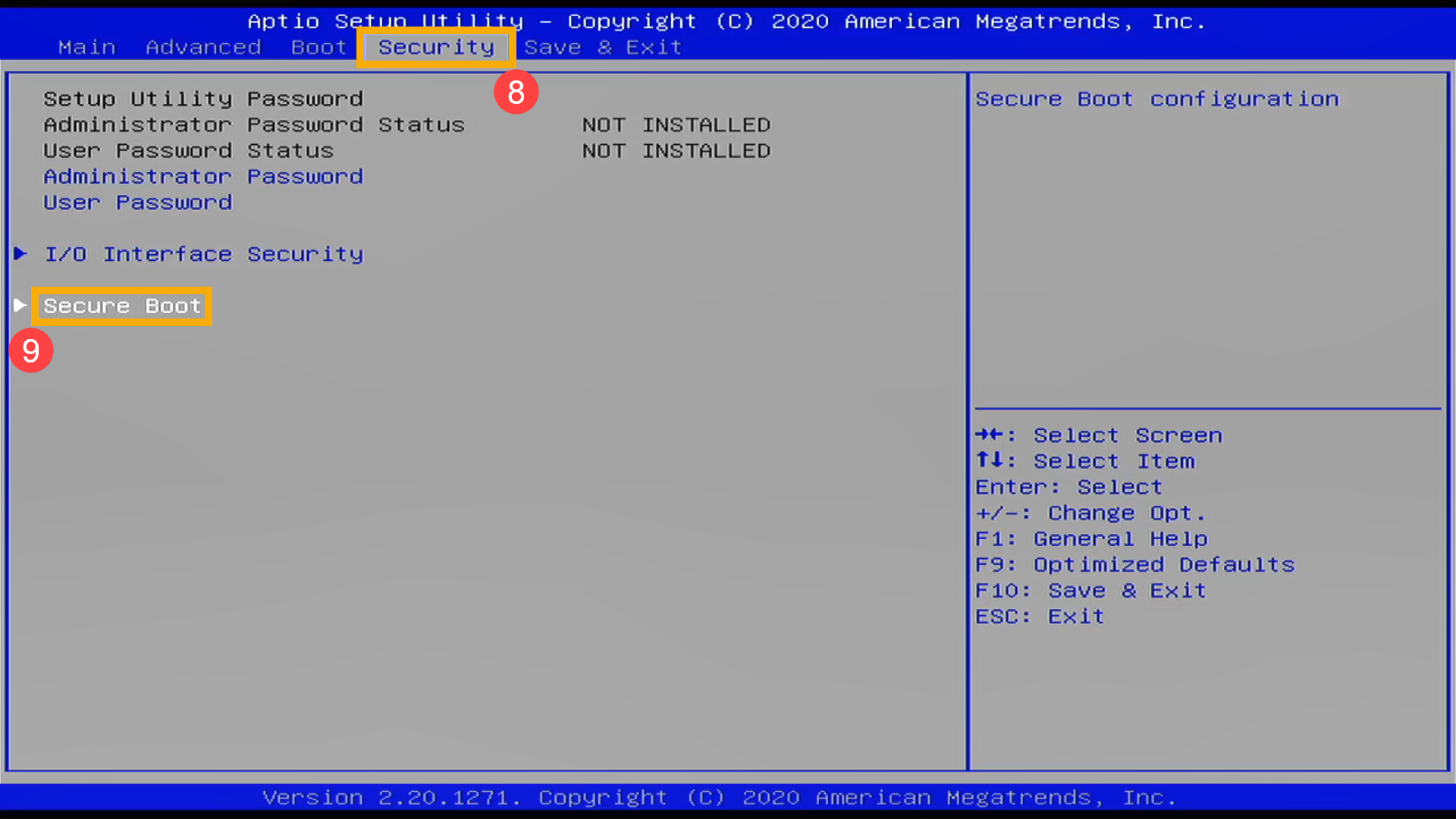
- Перейдите в [Security] ⑧ и выберите [Secure Boot] ⑨ .
- После входа в Secure Boot выберите [Secure Boot Control] ⑩ и выставите [Disabled] ⑪ .
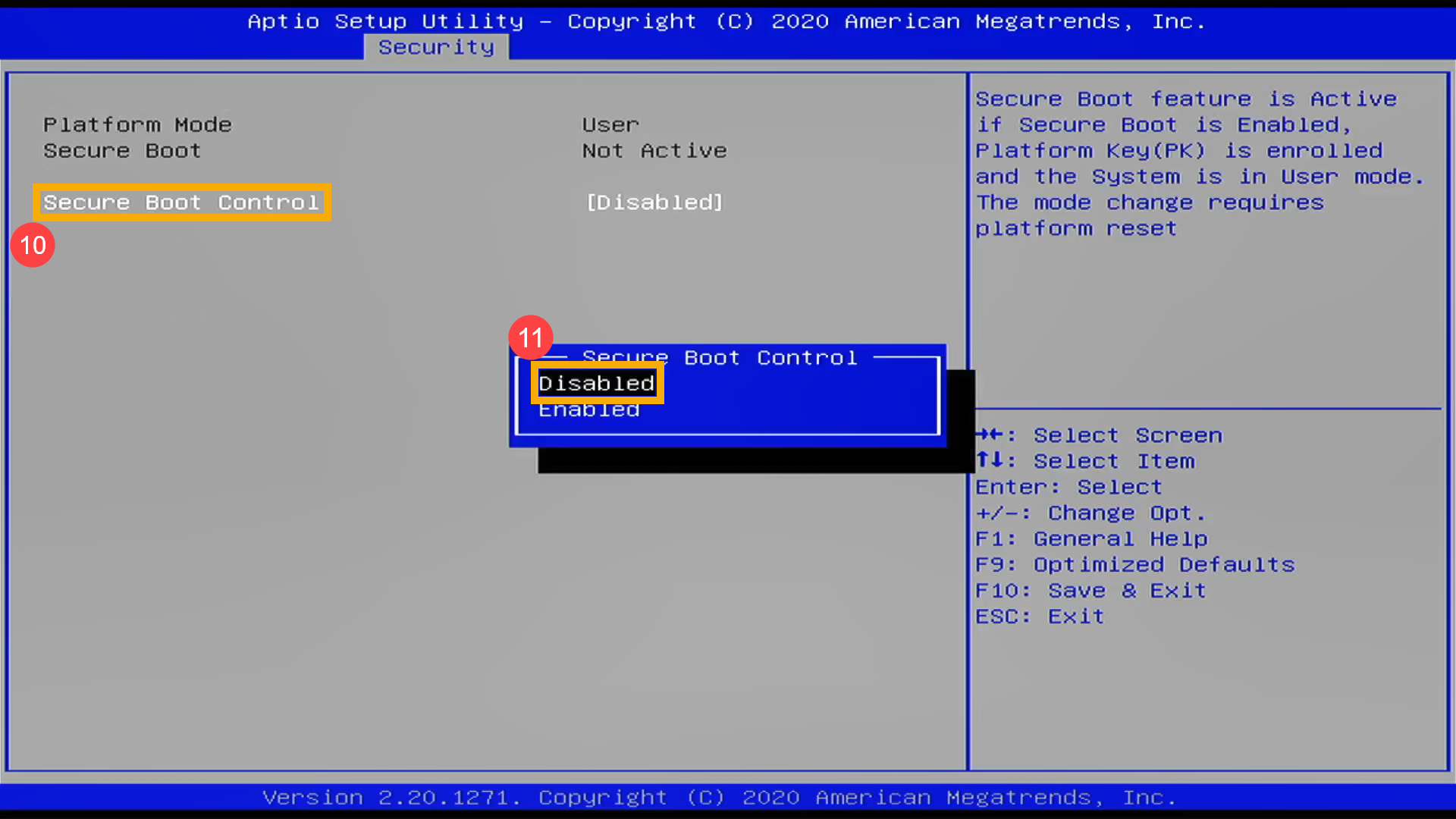
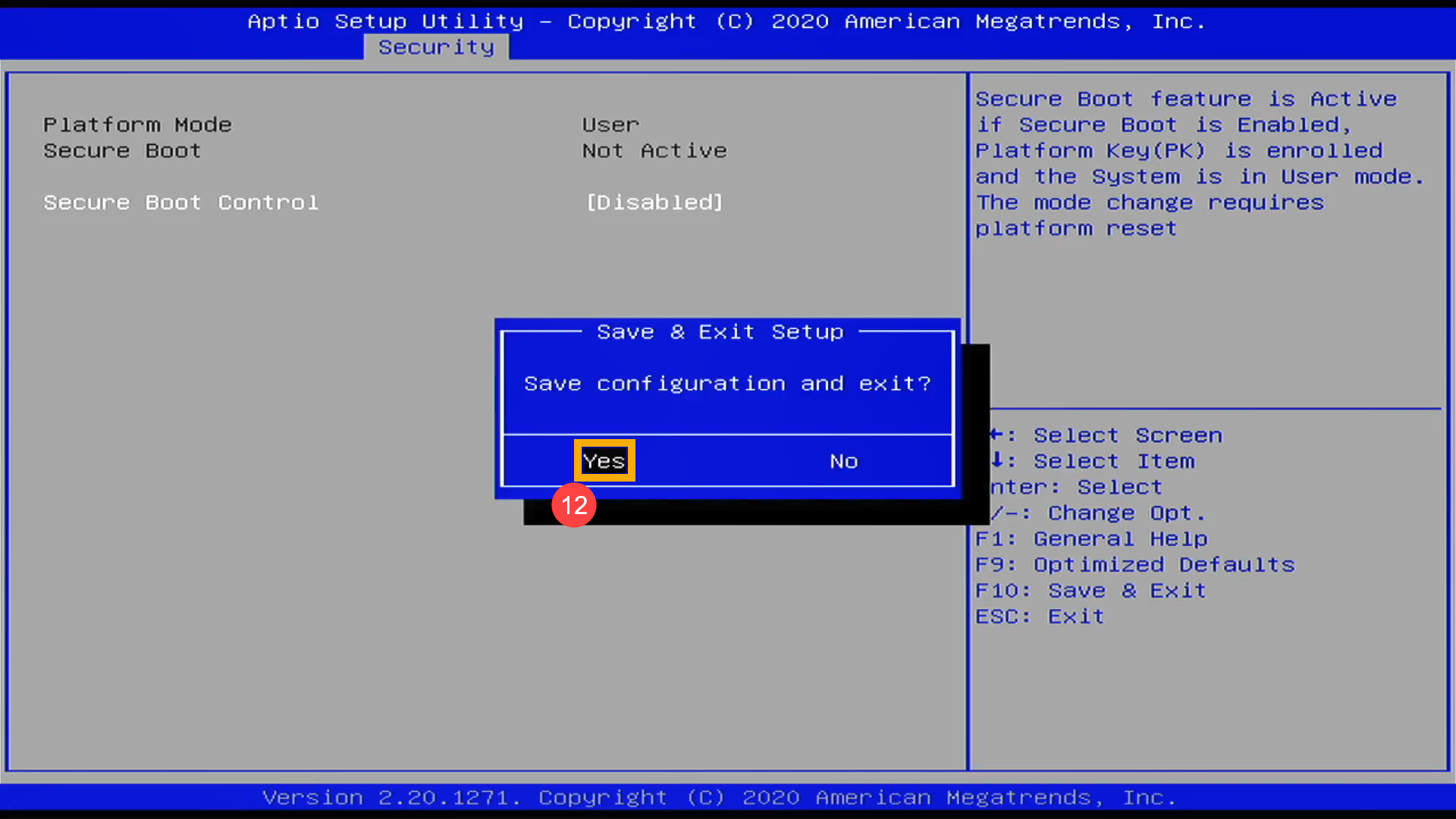
- Сохраните и выйдите из настройки. Нажмите горячую клавишу [F10] и выберите [Да] ⑫, компьютер перезагрузится.
- После перезагрузки компьютера попробуйте снова выполнить шаг 1 и выбрать USB носитель/CD-ROM в Boot Override, который Вы хотите использовать, тогда система загрузится с него.
Что такое утилита настройки Aptio? — [РУКОВОДСТВО]

Если вы не знаете, что такое Aptio Setup Utility, мы готовы рассказать вам, что это за настройка на самом деле и как она работает. Название компании Asus держит это Утилита настройки Aptio в их вещах.
Он используется для настройки драйверов, установки или обновления Bios. это общее название для ноутбуков Asus и их карт. Эта статья написана для тех людей, которые сталкиваются с проблемами из-за такой настройки.
Мы выработаем понимание и поделимся с вами некоторыми особенностями Утилита настройки Aptio так что вы можете понять, что это программное обеспечение может сделать для системы.
Переключать
Что такое утилита настройки Aptio?
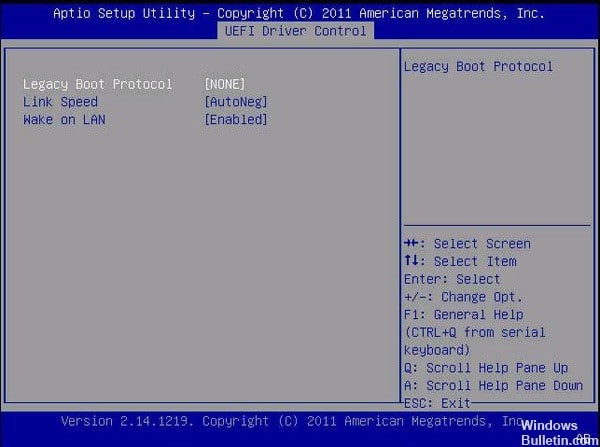
Утилита настройки Aptio принадлежит Asus и очень популярна среди ее ноутбуков и ее карт. Установочная банка используется для установки BIOS и еще кое-что, чтобы заботиться о системе изнутри.
Если что-то происходит с системой или система не открывается, эта настройка определит проблему или причину, по которой система не открывается. Как будто мы говорим о БИОС. БИОС расшифровывается как Basic Input Output System.
[box title=”” border_width=”1″ border_color=”#343e47″ border_style=”solid” bg_color=”#effaff” align=”left”]
BIOS — это энергия и жизнь системы, а системные устройства взаимодействуют друг с другом. Поскольку у каждой системы есть свои BIOS и каждый BIOS отличается от других. Это зависит от версии системы, какая у вас версия BIOS.
Второе, что есть в этой настройке, — это УЕФИ. они такие же, как BIOS, но лучше их во всех отношениях. Это улучшенная версия BIOS Legacy Mode.
Особенности UEFI также улучшены, но, как и BIOS, для доступа к системе также требовалась утилита настройки.
По этой причине была представлена утилита настройки Aptio, производимая American Megatrends, и эта утилита настройки есть в каждом ноутбуке Asus.
Эта утилита активируется при запуске системы и является идеальным способом связи с вашим устройством, чтобы у вас был компьютер с хорошей производительностью.
Как решить проблемы с утилитой настройки Aptio?
Есть много способов исправить или решить проблемы с помощью Aptio Setup Utility. Мы хотели бы начать с названия инструмента восстановления Восстановить PC инструмент для ремонта, который также рекомендую я и моя команда.
Этот инструмент легко удалит все вирус с вашего компьютера, а также оптимизирует производительность вашей системы и продлит ее срок службы. Есть три простых шага для создания оптимизированной системы, поэтому, пожалуйста, выполните:
- Сначала скачайте Restore PC инструмент для ремонта и полностью установить его
- После его установки откройте инструмент и нажмите «Сканировать», чтобы определить все проблемы, которые вызывают на вашем компьютере.
- После завершения сканирования нажмите «Восстановить все», чтобы исправить все проблемы, которые вызывали проблемы в вашей системе.
Иногда Утилита настройки Aptio останавливается, когда экран Windows загружается, и может стать серьезной проблемой в вашей системе, но вам не нужно беспокоиться об этом, потому что мы здесь, чтобы сообщить вам решение проблемы.
[box title=”” border_width=”1″ border_color=”#fff8ef” border_style=”solid” bg_color=”#fff8ef” align=”left”]
Как вы знаете, у каждой системы есть свои BIOS аналогично, компания AMI, которая создала эту утилиту настройки, также содержит утилиту настройки Aptio во всех своих системах Asus, и ее утилита работает нормально.
Это означает, что у них нет пользовательского трафика, который связывает их систему с миром, возможно, эта проблема может быть причиной того, что ваша система останавливает загрузку Windows.
Как будто эта проблема возникает и может быть отнесена к неисправности жесткого диска, поскольку иногда, когда вы перезагружаете компьютер, снова и снова, это образует цикл, что может привести к проблеме с жестким диском.
Это жесткий диск неисправность может быть вызвана двумя причинами:
- Неисправный жесткий диск не загружается
- Замена не заводского жесткого диска не загружается
Если ваш жесткий диск в порядке и работает отлично, но проблема все еще возникает, тогда у нас есть другие решения, чтобы сделать ваш компьютер лучше.
Вот эти решения:
- Перезагрузите компьютер
- Сбросить BIOS до значений по умолчанию
- Включите CSM и отключите безопасную загрузку
- Переустановка Windows
Решение №1: перезагрузите компьютер
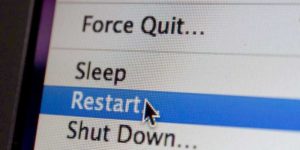
Это решение простое и легкое. Мы обычно делаем это с вашей системой, когда вы больше не хотите ее использовать.
Такие решения могут быть эффективны в некоторых случаях и могут сделать ваш PC снова лучше.
Решение №2: сбросьте BIOS до значений по умолчанию
Если решение 1 не работает, вы можете попробовать решение 2, которое более эффективно, чем решение 1.
Решение 2 относится к сбросу BIOS значения по умолчанию, чтобы спасти вашу систему от разрушения. Для этого есть несколько шагов, которые вы должны выполнить, чтобы выполнить поставленную задачу.
- Перезагрузите компьютер
- Должно появиться окно утилиты настройки Aptio.
- Войдите в настройки и найдите вариант восстановления заводских настроек
- Сбросьте BIOS до заводских настроек и сохраните изменения
- Выйдите из программы настройки Aptio и перезагрузите компьютер.
Решение № 3. Включите CSM и отключите безопасную загрузку.
[box title=”” border_width=”1″ border_color=”#fff8ef” border_style=”solid” bg_color=”#fff8ef” align=”left”]
Третье решение — просто включить CSM (совместимый системный модуль) и отключить быструю и безопасную загрузку, чтобы не было других проблем, связанных с HDD.
Быстрая загрузка может создать проблемы для жесткого диска, поэтому некоторые рекомендуют CSM для загрузки системы.
Включить CSM вы должны следовать этим инструкциям
- Перезагрузите компьютер
- Откройте утилиту настройки Aptio
- Выберите безопасность
- Выберите безопасную загрузку
- Выберите отключить безопасную загрузку
- Сохранить и выйти
- Это не решит вашу проблему, поэтому перезагрузите компьютер и снова откройте Aptio.
- Открыть загрузочный раздел
- Отключите безопасную загрузку и быструю загрузку соответственно
- В том же меню включаем CSM и сохраняем изменения
- Перезагрузите компьютер
Решение №4: переустановите Windows
[box title=”” border_width=”1″ border_color=”#343e47″ border_style=”solid” bg_color=”#effaff” align=”left”]
Переустановка Windows в вашей системе является лучшим решением, чем три вышеупомянутых, так как он даст новую жизнь вашей системе и является наиболее эффективным вариантом в этом списке решений.
Так что не забудьте установить Windows поскольку это рекомендуется, ваша система должна иметь более высокую производительность.
Вывод!
Поскольку мы записали все возможные решения для исправления Утилита настройки Aptio проблема, поэтому обязательно попробуйте все решения, чтобы ваша система работала лучше.
Если у вас есть какие-либо вопросы по поводу комментария к этой статье, в нашем разделе комментариев, и мы его рассмотрим.
Как поставить — выставить в BIOS загрузку с диска или USB флешки (загрузка с флешки, поддержка загрузки в БИОС-е).
В данной развернутой статье постараемся попунктно ответить на все наиболее часто встречающиеся вопросы по проблеме с загрузкой с внешнего носителя.
Алгоритм загрузки c USB — носителя (флешки, переносного жесткого диска с USB-интерфейсом, внешнего USB — контроллера SATA/ATA) следующий :
I) Вставляем заранее подготовленную загрузочную флешку в usb-разъем. В любом из расстраиваемых случаев флэшка должна быть вставлена и перед загрузкой или перед начальной настройкой BIOS — для загрузки ПК с флешки (если конечно она не настроена по дэфолту).
В большинстве системах по умолчанию загрузка с USB накопителя отключена, так как она замедляет стандартную загрузки системы, опрашивая каждый раз все подключенные носители на возможность загрузки с ни них.
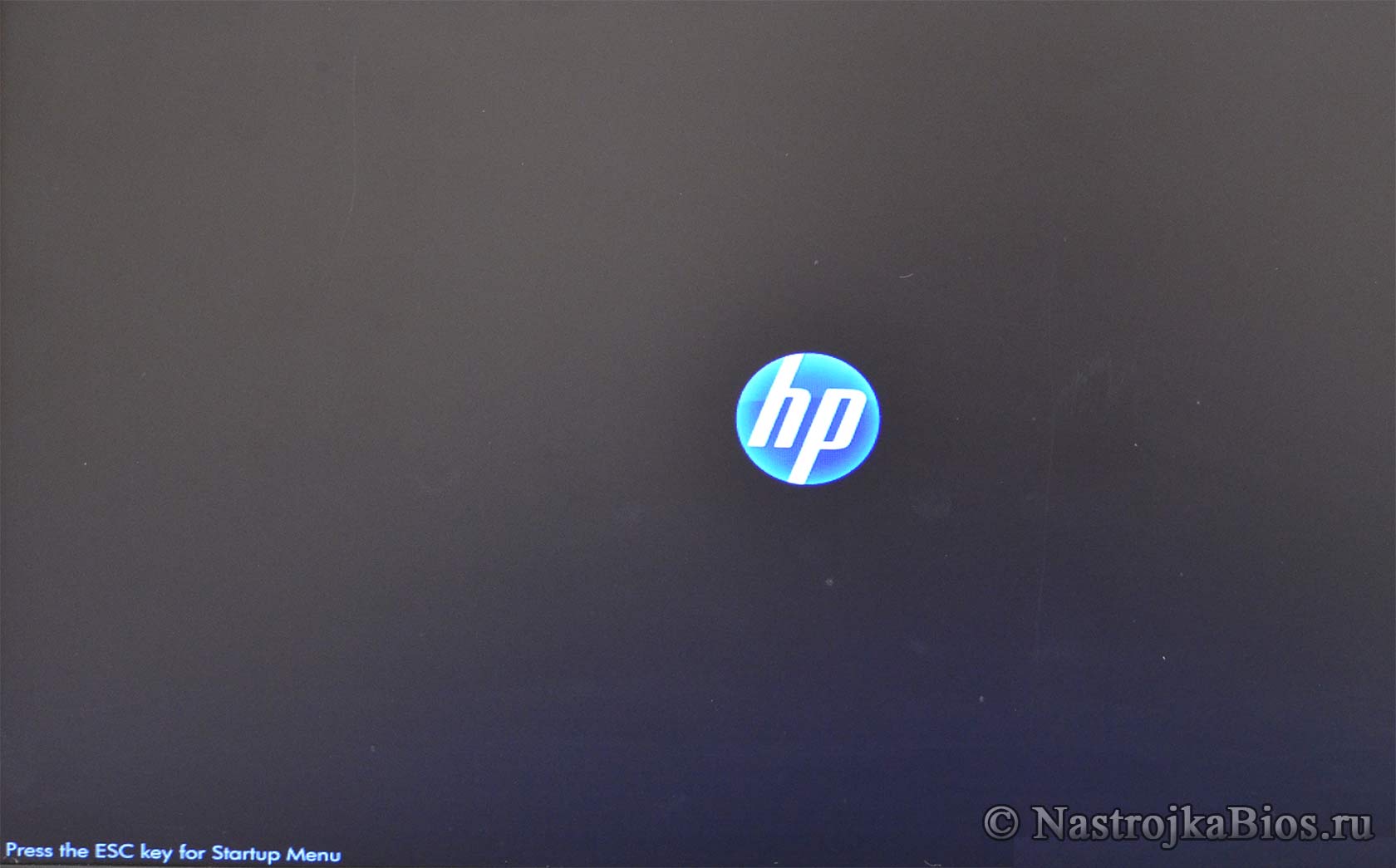
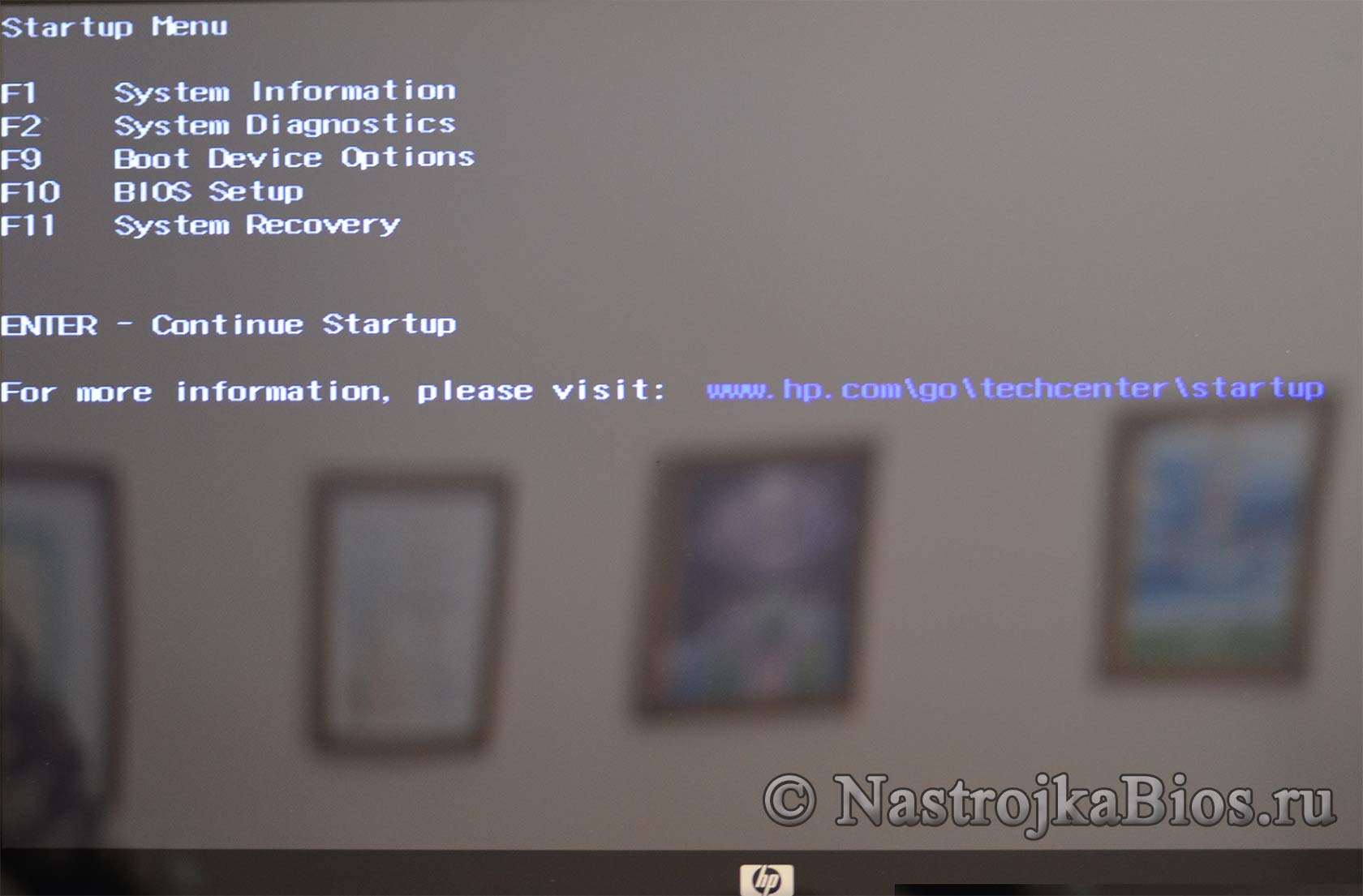
1) Загрузка флешки без изменения параметров загрузки в BIOS — используем «Boot Menu» или «Startup Menu» для однократной загрузки с флешки.
- Если вы хотите загрузиться с флешки только в текущий сеанс то в современных компьютерах достаточно при загрузке вызвать «Меню загрузки»(Быстрого меню) ПК — «Boot Menu» (Startup Menu).
- И выбрать в нем нужный пункт с опциями загрузки — «Please select boot device» или«Boot Device Options» (Выбор устройства — носителя для загрузки — в переводе c английского). В приведенном принскрине нужно нажать клавишу «F9».
- Часто она вызываемого аналогично Биос-у только по нажатию других кнопок — например «ESC» или «F11» (смотри подсказки в момент начала загрузки компьютера), рядом со словом «Boot Menu» (Startup Menu).
- И в нем выбрать источник с которого вы хотите загрузиться в сессии текущей загрузки.
Последующии загрузки будут происходить так как происходили и до вызова «Меню загрузки» (Быстрого меню). Что очень удобно для однократной загрузки.
2) Загрузка флешки USB без изменения параметров загрузки в BIOS (так же в современных платах-компьютерах) — используем встроенные возможности современных ОС Windows 8, Windows 8.1, Windows 10, работает только в компьютерах с UEFI BIOS (БИОС с поддержкой графических окон и мышки).
Еще один способ позволяющий избежать необходимости менять параметры в БИОС-е.
A) Заходим в «Изменение параметров компьютера» — панель справа, запускаем «Обновление и восстановление» выбираем пункт «Восстановление». Далее жмем кнопку «Перезагрузить сейчас» справа внизу в разделе «Особые варианты загрузки».
B) Откроется новое окно «Выбор действия», выбираем пункт «Использовать устройство — USB-устройство, сетевое подключение или DVD-диск».
C) Откроется еще одно новое окно «Использовать устройство», с списком подключенных к компьютеру носителей — устройств с которых теоретически можно загрузиться. Так как наша флешка уже воткнута в USB-разъем в самом начале, то мы просто опознаем ее по названию и объему и щелкаем по ней, после чего компьютер должен пере загрузится с загрузкой с данной выбранной флешки.
D) Если устройств очень много, то возможно ваша флешка будет в следующем экране устройств — для их просмотра нужно нажать ссылку «Просмотреть другие устройства».
3) Нет возможности войти в UEFI БИОС стоит ОС Windows 10 или Windows 8 и 8.1?
В связи с тем что Майкрософт по полной использует возможности более прогрессивного современного БИОС UEFI — технологии быстрой загрузки вы при активной данной технологии просто не сможете попасть в UEFI BIOS для смены — выбора — установления нового носителя для загрузки.
Соответственно вы можете использовать средства самой ОС описанной выше, либо предварительно просто отключив быструю загрузку ОС Windows. Что делает возможным использовать стандартней способ войти в настройки UEFI BIOS (через клавишу «Del» — в самом начале загрузки).
Для отключения опции отключения быстрой загрузки в Windows 10 или Windows 8 и 8.1, необходимо запустить «Панель управления», затем «Электропитание», затем пункт «Действия кнопок питания». Далее снимаем галочку «Включить быстрый запуск».
II) Как войти — зайти — попасть в BIOS (загрузка BIOS)?
Как правило при начале загрузки мы видим синий — черный экран с подсказкой как вызвать БИОС:
- «Press Del»,
- «Press Del to enter Setup»,
- «Press F2 for Settings» и тд.
В подавляющем количестве случае мы жмем клавишу Delete (либо F2) после чего попадаем в BIOS. При этом как только показалась страничка с подсказкой для возможности входа в БИОС можно несколько раз нажать клавиши DEL, проще говоря нажимая каждую секунду вы сами увидите момент загрузки не системы, а окно BIOS Setup Utility. Так же как правило если клавиша сработала то компьютер пищить спикером при нажатии на DEL (но не всегда). В любом случае от лишнего нажатия ни чего страшного не произойдет.
III) Выставление загрузки с носителя USB в BIOS — в классическом стандартном BIOS-е
а) Настройка загрузки с флешки в AMI BIOS
- С помощью стрелочке или таба выбираем «Boot», далее пунrт «Hard Disk Drives», далее став на «1st Drive» жмем Enter. В открывшемся окошке выбираем обозначение нашей флешки вида «USB Flash Disk». Жмем Enter, затем — Esc.
- Выбираем следующий пункт «Boot device priority», жмем став на «First boot device» — клавишу «Enter».
- И аналогично выбираем обозначение нашей загрузочной флешки (по названию и размеру носителя). Нажимаем Esc — для закрытия текущего окна.
- Для выхода из БИОС с сохранением изменений — становимся на Exit и жмем «Save changes and exit» или «Exit saving changes» — затем на клавиатуре жмем «Y», и далее «Enter».
- После чего произойдет перезагрузка компьютера с последующей загрузкой с вашего внешнего носителя — флешки.
б) Как загрузиться с внешнего носителя — флешки, usb-сиди рома, компакт дисковода в БИОС InsydeH20 BIOS:
БИОС InsydeH20 как правило встречается на нотубках, и поэтому он более урезанный и компактный.
Для смена источника загрузки поступаем следующим образом:
- Жмем стрелочку вправо или таб пока не становимся на пункте «Boot»или«System Configuration». Активируем возможность загрузки с внешнего источника, становимся на «External Device Boot» жмем «Enter», и устанавливаем значение параметра как «Enabled». Или (в других версиях) находим «CD-ROM Boot» и ставим в «Enabled».
- Расположенные приоритеты разгрузки — «Boot Priority» или «Boot Order»: с помощью клавиш F5 и F6 меняем последовательность поставив «External Device» или «USB Diskette on Key/USB Hard Disk» или «USB CD/DVD ROM Drive « на первое место. В случае с загрузкой с загрузочного диска через встроенный компак-дисковод — «Internal Optic Disc Drive» или«Internal CD/DVD ROM Drive».
- Выходим с сохранением — пункт «Exit» в меню сверху далее «Save and Exit Setup». Или нажав клавиши «F10″, далее – «Y» далее – «Enter«. После чего идет перезагрузки с использованием выставленного источник загрузки.
- Подробно с принсринами и комментариями про БИОС InsydeH20 — опцию -параметр Boot Options — Boot Type Order для ноутбуков описано здесь..
в) Настройка загрузки с флешки в AWARD Software International Inc BIOS
- Меняем следующии опции
- Опция BIOS Hard Disk Boot Priority
- Опция BIOS First Boot Device
- Выходим с сохранением.
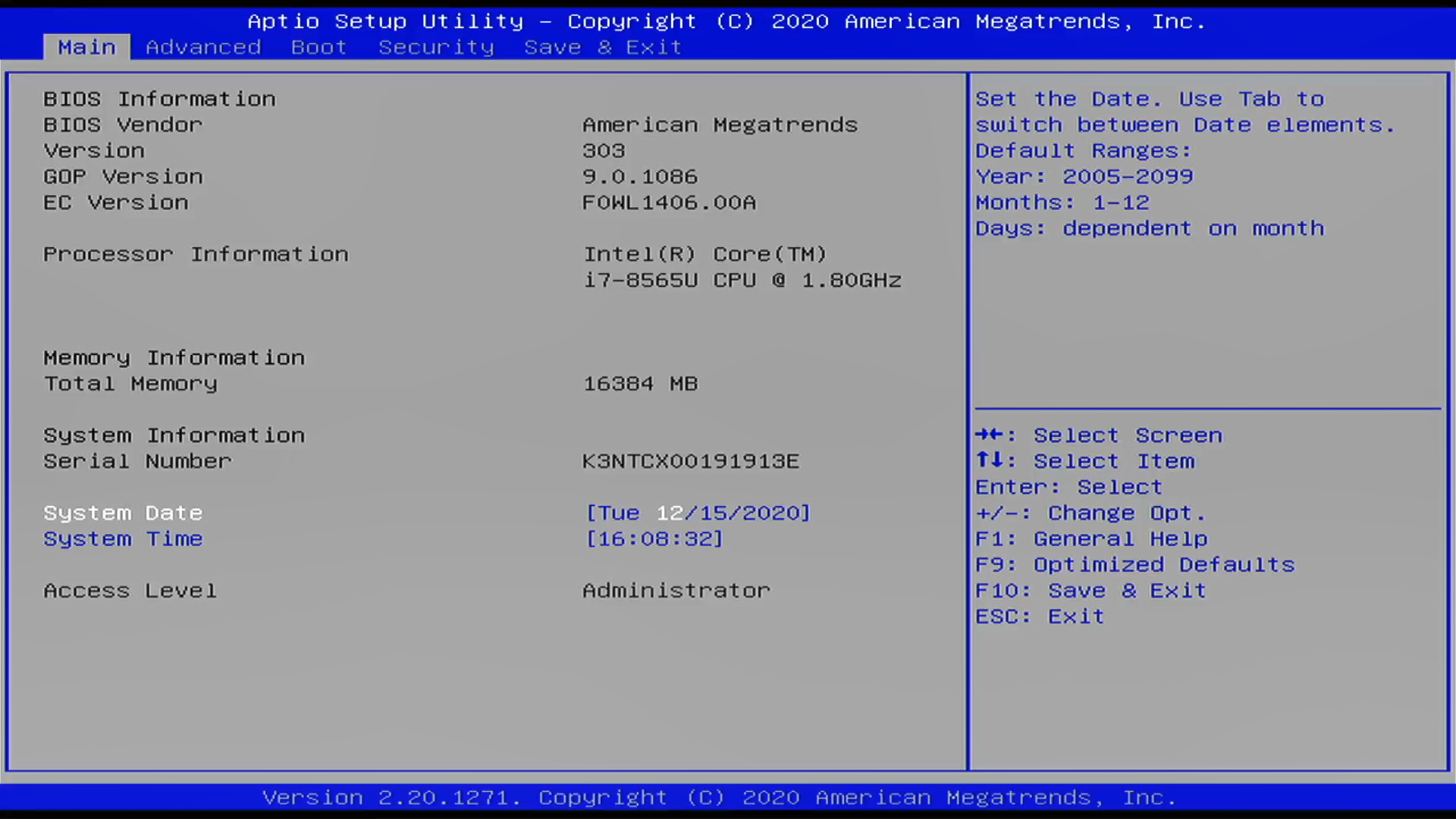
г) Настройка загрузки с флешки в Aptio Setup Utility American Megatrends
- Отключаем Опция BIOS Secure Boot
- Включаем Опция BIOS Load Legacy Option Rom (CSM)
- Проверяем Опция BIOS Boot List Option
- Выставляем Опция BIOS First Boot Device
- Выход с сохранением
IV) Как в UEFI — BIOS настроить загрузку с флешки?
На новых компьютерах как правило уже стоит UEFI BIOS, который отличается от классического графическим оконным интерфейсом, поддержкой мышки, и уже достаточно часто пункты меню и названия окон — вкладок выполнены уже на русском (есть возможность выбора интерфейса на русском языке).
На наиболее распространенных материнских платах Gigabyte и Asus последовательность опроса носителей для загрузки меняется в первом же окне при загрузки, внизу окна выведены источники возможной загрузки и мы мышкой просто переносим свою флэшку на первое место — в начало — в первое левое место.
Однако часто этого бывает не достаточно и вам кроме установки флешки на первое место нужно будет зайти в пункт меню БИОС «Boot Options» , и зайти в раздел «Features».
И поменять — выставить нашу флешку в качестве первого источника загрузки — «Boot Options Features: Boot Options #1».
В случае не удачной загрузки на компьютере с BIOS UEFI нужно проверить отключена ли опция Secure Boot, и отключить ее.
Люди учат цифру. Цифра учит людей
Как установить Windows на ноутбук ASUS S200E с помощью USB-диска (флеш, привода или харда).
Перед установкой, компьютер следует выключить полностью. (Windows 8: ctrl+alt+del, увидите справа внизу значок
- С помощью кратковременных нажатий клавиши Delete или F2 сразу после включения, заходите в aptio setup utility (настройка биос)
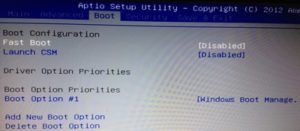
- Кнопками-стрелками влево-вправо заходите во вкладку Boot, ищете строчку «Launch CSM» и переключаете в Enaled (нажав enter и выбрав подходящий вариант из списка).
- Переключаетесь на вкладку Security и выставляете Secure boot control в disabled
- Обратно во вкладку Boot, там в boot priority ставите на первые позиции источник загрузки.
- Нажимаете F10, сохраняя настройки.
- Получить ссылку
- Электронная почта
- Другие приложения
Комментарии
Спасибо большое! Статья простая, наглядная и очень полезная!
Спасибо большое! Статья простая, наглядная и очень полезная! Мне помогло!
Андрей написал(а)…
спасибо, сделал получилось
Анонимный написал(а)…
Спасибо, помогло!
Анонимный написал(а)…
Безмерно благодарен
Анонимный написал(а)…
Спасибо очень помогло.
Анонимный написал(а)…
А если нет строчки Launch CSM
Анонимный написал(а)…
Спасибо! Наконец-то получилось!
А если нет варианта boot priority?
огромное спасибо!просто и понятно!
Анонимный написал(а)…
Все выставлено как написано в статье, ASUS X200MA (aptio setup utility 2013). Ноут после «Save Changes and Exit» перезагружается и сам открывает настройки BIOS. Флешка загрузочная, другой комп с нее грузится. Что делать? 🙁
Анонимный написал(а)…
Мужик спасибо большое выручил)
Анонимный написал(а)…
Все кратко и понятно, я восторге)
Обожаю такие статьи. Просто, кратенько , работает!
Популярные сообщения из этого блога
Простейшее реле поворотов 12V 24V
Я думаю, что это не совсем ново. Пусть будет в сети. Проблема с реле поворотов в Урал 4320 у друга. Реле постоянно сгорает (большая нагрузка, около 108 Вт на поворот в одну сторону). Попросил придумать ему неубиваемое. Схема вот такая: Время срабатывания подбирается резистором R1 (47..240 Ом) и конденсатором C1 (3300..∞ мкФ). В схеме использовано распространенное 12-вольтовое реле 833H-1C-C. Почему механическое реле 833H-1C-C на 12 Вотльт, а не на 24? 1) Конденсатор на 16 вольт дешевле и миниатюрней 35 вольтового 2) Реле срабатывает при зарядке конденсатора до 12 В, следовательно больше этого напряжения не будет поступать ни на обмотку, ни на емкость. 3) Схема будет работать и с бортовой сетью 12 вольт.