
Как установить игры без Google Play и обойти ограничения Android
Наверное, вы заметили, что в 2022 году из Google Play пропали многие игры и приложения. Отдельные разработчики попросту запретили скачивать свои проекты пользователям из России. Поэтому сама жизнь заставляет нас вспомнить, что из себя представляют игры с кэшем. Это мобильные приложения, для установки которых не удается отделаться одним лишь APK-файлом. Кроме инсталляции программного обеспечения нужно скачать кэш — дополнительные файлы ПО, необходимые для его функционирования.
Расскажем, как устанавливать игры, которых нет в Google Play и других магазинах приложений
Как установить APK-файл
Чтобы установить игру, которой нет в Google Play, нужно загрузить на мобильное устройство 2 файла:
- APK (установочный пакет);
- OBB (кэш с дополнительными ресурсами).
Как правило, подобные файлы размещаются на неофициальных ресурсах, поэтому вы действуете на свой страх и риск. Вне зависимости от того, дополняется ли игра кэшем, первым делом необходимо установить APK-файл:
- Скачайте APK из любого источника, которому вы доверяете.
- Откройте загруженный файл.
- Подтвердите установку.
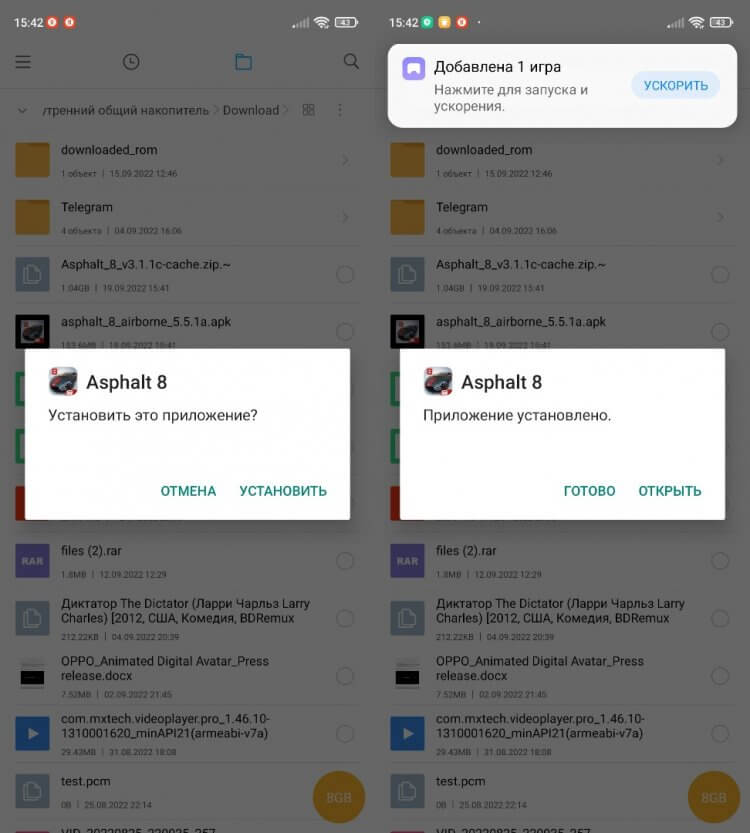
Сначала нужно установить APK
Обратите внимание, что по умолчанию на всех смартфонах с операционной системой Android запрещена установка приложений из неизвестных источников. Поэтому при первом запуске файла вам понадобится выдать соответствующее разрешение.
⚡ Подпишись на Androidinsider в Дзене, где мы публикуем эксклюзивные материалы
Если игра дополняется кэшем, представленным в виде файла с расширением «.obb», не спешите запускать приложение, иначе весь процесс установки придется выполнять заново. После инсталляции APK останется распаковать кэш.
Игры с установленным кэшем
Первым делом нужно разобраться, зачем нужен кэш. По сути, это файлы приложения, которые автоматически загружаются после его установки. Объем данных порой достигает нескольких гигабайтов. И, если игры нет в Google Play, то скачать кэш через само приложение не получится. Поэтому нам приходится обращаться к обходному варианту, вручную распаковывая пакет вспомогательных данных.
Несмотря на то, что кэш представлен файлом в расширении «.obb», обычно его размещают в виде архива формата «.zip» или «.rar». Такой файл нуждается в дополнительной распаковке через архиватор. Кроме того, чтобы игра распознала его, кэш должен находиться в определенной папке. Какой именно — сейчас об этом и поговорим.
�� Загляни в телеграм-канал Сундук Али-Бабы, где мы собрали лучшие товары с АлиЭкспресс
Как установить игру с кэшем
Итак, инсталляция тяжелой игры выполняется в 2 этапа. Первый мы уже прошли, разобравшись, как установить APK. Теперь мы переходим ко второму этапу. Наша задача — узнать, как установить кэш. В целом, здесь нет ничего сложного, и мы рассмотрим алгоритм на примере файла с данными игры, который был загружен в формате архива.
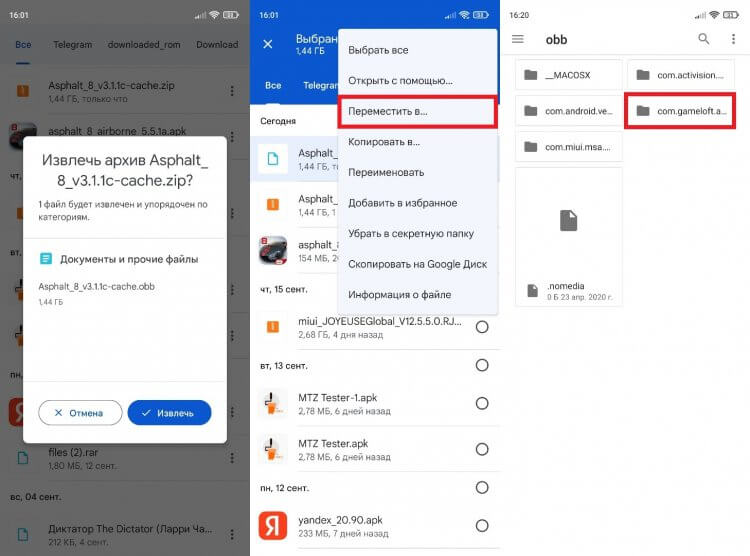
Корневая папка игры появится после установки APK
Вам понадобится извлечь его содержимое по пути android/obb, а точнее — в папку игры, которая здесь и располагается. В случае с игрой Asphalt 8, рассматриваемой в качестве примера, речь идет о каталоге com.gameloft.android.ANMP.GloftA8HM. Но название папки вашей игры будет отличаться.
Кэш в папке obb
Изложенная выше инструкция актуальна только для смартфонов на Android 10 и ниже. Начиная с Android 11, компания Google, которая занимается разработкой операционной системы, закрывает доступ к obb, куда необходимо копировать кэш. В Android 13 ограничения достигли апогея. Впрочем, обо всем по порядку.
❗ Поделись своим мнением или задай вопрос в нашем телеграм-чате
Если вы решите скопировать кэш в нужный каталог на смартфоне с Android 11 или 12, используя встроенный «Проводник», то увидите на экране сообщение «Содержимое этой папки не может быть отображено здесь». В качестве альтернативного варианта действий будет предложено открыть папку в приложении Файлы Google.
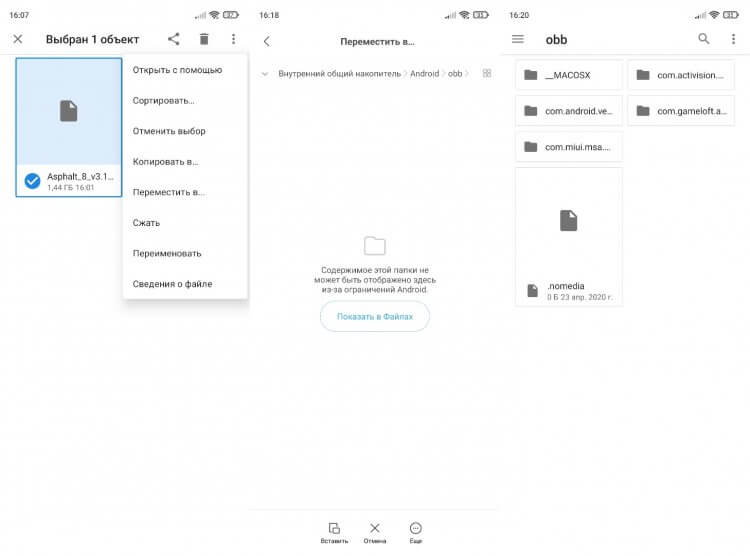
На Android 11 переместить кэш в нужную папку не получится
Но загвоздка заключается в том, что ваш смартфон все равно не перемещает в obb кэш, поскольку папка доступна только для чтения. Правда, из сложившейся ситуации есть выход. Вы можете воспользоваться сторонним проводником MiXPlorer:
- Запустите приложение после предварительной установки.
- Откройте папку android/obb и разрешите MiXPlorer доступ ко всем каталогам, содержащимся здесь.
- Распакуйте или переместите распакованный кэш в нужную папку.
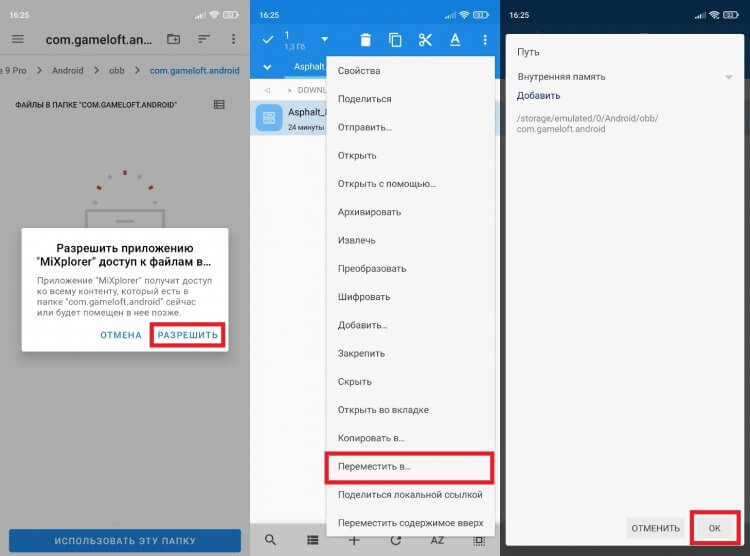
Предварительно нужно разрешить приложению MiXPlorer доступ к папке Android и ее содержимому
В Android 13 разработчики операционной системы пошли еще дальше. Мало того, что они разрешили доступ к содержимому папки obb только через Файлы Google, ограничив действия пользователя просмотром без возможности редактирования, так еще заблокировали возможность скопировать сюда кэш даже через сторонние приложения вроде MiXPlorer.
⚡ Подпишись на Androidinsider в Пульс Mail.ru, чтобы получать новости из мира Андроид первым
Поэтому перед тем, как установить игру с кэшем на Android 13, вам необходимо подключить телефон к компьютеру, предварительно скачав на ПК пакет ADB:
-
В разделе настроек смартфона «Для разработчиков» активируйте отладку по USB.
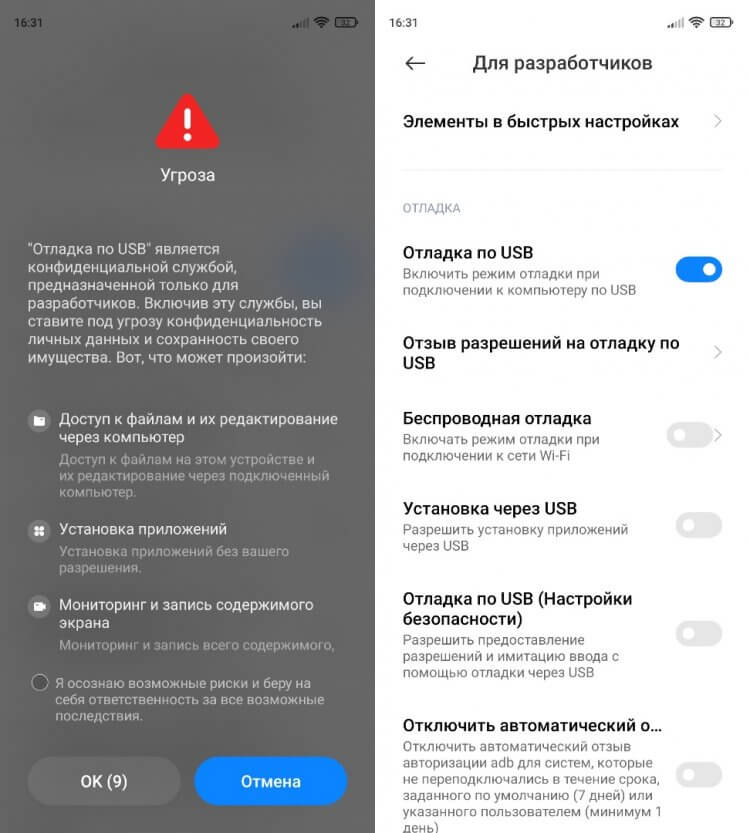
Сначала не забудьте активировать отладку по USB
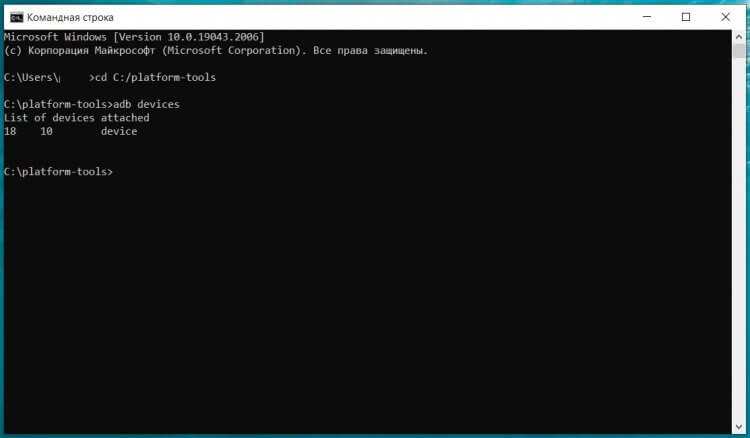
Перемещение файла займет некоторое время
Если все сделано верно, то начнется перемещение файла с компьютера на смартфон, и в конечном итоге кэш появится в нужной папке. Думаю, вы согласитесь, что рассмотренный вариант нельзя охарактеризовать никак иначе, кроме «костыли». Разработчики Google действительно создали немало трудностей пользователям для взаимодействия с папками, расположенными по пути android/obb, фактически заблокировав установку игр с кэшем. В этой связи невольно возникает вопрос, а будете ли вы пользоваться таким сложным методом установки, если нужного приложения не окажется в Google Play?

Теги
- Google Play
- Игры для Android
- Новичкам в Android
Наши соцсети
Новости, статьи и анонсы публикаций
Свободное общение и обсуждение материалов
Лонгриды для вас

Смартфон является универсальным устройством, способным решать огромное количество задач. В частности, с его помощью мы потребляем текстовую информацию: читаем электронные книги, скролим ленту соцсетей, изучаем статьи в браузере. Все это негативно сказывается на состоянии наших глаз, ведь при длительном использовании гаджета они сильно устают, что в итоге приводит к снижению зрения. Если вы хотите продолжать читать на смартфоне, но в то же время желаете сохранить здоровье зрительных органов, воспользуйтесь нашими полезными советами.

Каждое лето крупные города России наполняют электросамокаты. Это отличное средство передвижения в мегаполисе, позволяющее сравнительно быстро добраться до пункта назначения, невзирая на пробки, да и просто весело скоротать время. Чтобы его арендовать, в обязательном порядке нужно установить приложение для самокатов. Какое — разберемся сегодня, взглянув на самые популярные сервисы, а также сравнив их цены и зоны покрытия на территории нашей страны.

Наверное, ни для кого не секрет, что на смартфонах HUAWEI нет Google-сервисов, включающих в себя Play Маркет — магазин, через который подавляющее большинство владельцев Android-устройств скачивает приложения. Китайцы ловко вышли из ситуации, выпустив альтернативу Google Play под названием AppGallery. Она по умолчанию присутствует на всех смартфонах HUAWEI. Однако смысл пользоваться магазином приложений AppGallery есть и у владельцев устройств других производителей.
Как установить игру или приложение на Android c APK файла
Дело в том что сама операционная система android, очень гибкая и вариантов как установить приложение, игру или какую либо другую программу на android есть несколько. Все эти способы очень просты и элементарны в использовании, и пригодятся как новичку, только знакомящемуся с мобильной операционкой от Google так возможно и пользователю со стажем, будет полезно расширить знания о «зеленом роботе».
Как установить APK
Сразу давайте определимся с форматом приложений в Google Play. Все приложения имеют расширение .apk. Он является своеобразным установочным архивом, содержание которого можно открыть любым архиватором. Данный установочный файл можно устанавливать на android-усторойство несколькими способами. Подробней как скачать APK читайте также в блоге Твой android.

1. Установка приложений через программу Google Play, которая есть в каждом android-смартфоне не зависимо от производителя и его ценовой категории. Установка таким способом очень проста и удобна. Все приложения и игры, книги, музыка, распределены по категориям. вы определяетесь с категорией приложения, например: игра, далее выбираете жанр игры, далее вы имеете возможность выбирать только платные или только бесплатные, бестселлеры, набирающие популярность в общем с навигацией вы справитесь с первого раза. Есть и дугой вариант, более быстрый, если вы знаете название приложения или игры, прописываете его в окошке поиска и сразу получаете выдачу приложения, плюс схожие альтернативы.
Преимущество этого способа установки приложения состоит в том что перед загрузкой вы всегда сможете ознакомиться с информацией о приложении и частоте обновлений этого приложения, отзывы пользователей, так же вам будут предложены альтернативы, на которые можно обратить свое внимание. Недостаток данного способа это трафик который расходуется при скачивании, даже если у вас безлимитный интернет, скорость скачивания не на высоте. Поэтому лучше осуществлять установку через сеть Wi-Fi.
2. Второй способ для загрузки приложения, является установка apk-файла.
- Один из вариантов, скачиваете apk-файл на SD карту, дальше открыть этот файл одной из программ для установки приложений: ASTRO, EStrongs и тому подобные. Находите и открываете с помощью вышеупомянутых программ, далее осуществляете установку.
- Для удобства поиска и установки apk-файла можно использовать установщик AppInstaller. Преимущество его в автоматическом поиске и быстрой установке файла.
- Найти apk-файл можно и без дополнительных, каких либо файловых менеджеров и тому подобных сервисов. В окне браузера вы вводите ссылку: content://com.android.htmlfileprovider/sdcard/ ИмяФайла .apk или file:///sdcard/ ИмяФайла .apk .
- Другим вариантом может быть установка приложения на android смартфон с компьютера с программой InstallAPK. Ее нужно предварительно установить на компьютер и подсоединившись через USB, кликнуть по файлу apk. который и перекочует на ваш самртфон уже установленным.
Вот собственно такими способами можно устанавливать приложения, игры и разного рода программы.
Комментируйте и подписывайтесь на уведомления о новых статьях блога «Твой android».
Как устанавливать мобильные приложения и игры с помощью APK, XAPK и APKM файлов
Мобильные приложения и игры можно устанавливать не только из магазина Play Маркет или некоторых других каталогов, но и с помощью установочных файлов APK, XAPK или APKM. Рассмотрим, в каких случаях это может пригодится и как это делать
- Что такое файлы APK?
- Зачем устанавливать приложения с помощью APK файлов?
- Как устанавливать приложения и игры с помощью APK файлов?
- Что такое файлы XAPK и APKM?
- Как устанавливать приложения и игры с помощью XAPK файлов?
- Как устанавливать приложения и игры с помощью APKM файлов?
Что такое файлы APK?
APK файл (Android Package) – это стандартный формат приложений для Android. По сути, APK файл это сжатый архив, который включает ресурсы и код мобильного приложения. Разработчики приложений и игр загружают эти файлы в Google Play Маркет, а в дальнейшем, пользователи могут устанавливать эти приложения на свой смартфон и планшет.
Для одного приложения определённой версии, может быть доступно несколько файлов APK, каждый из которых предназначен для устройств определённой архитектуры, версии операционной системы и с различными разрешениями экрана. Чем больше вариантов APK файлов предоставляет разработчик, тем меньше данных будет скачено при установке или обновлении приложения, так как будет загружаться файл не содержащий кода и данных, предназначенных для других устройств.
В настоящий момент, выпускаются APK для четырёх архитектур: armeabi-v7a (arm), arm64-v8a (aarch64), x86 (i386) и x86_64. Многие разработчики выпускают и комплексный установочный файл, включающий поддержку нескольких архитектур, но имеющий больший размер. Если открыть страницу приложения в Play Маркете, вы увидите номер версии и размер приложения для вашего устройства. На устаревших устройствах могут предлагаться более старые версии приложения, если обновление не поддерживается или ещё не выпущено для вашего устройства.
Зачем устанавливать приложения с помощью APK файлов?
Иногда, установка с использованием APK является единственным способом получить приложение или игру на своё устройство. Например, приложение не соответствует правилам Google и не доступно в магазине Play Маркет. В таких случаях, их можно скачать на сайтах и форумах, на которых их разместил автор, и установить вручную.
В некоторых случаях, вы захотите использовать более старую версию приложения, например, если в новейшей версии отсутствуют или некорректно работают некоторые функции, или вам не нравится новый дизайн. Или же после обновления приложения оно вовсе не запускается, и вам понадобится откатиться на предыдущую версию, в то время, как в Play Маркете предлагается только новая.
Также, некоторые приложения могут быть не доступны в вашем регионе, и вы не сможете установить их из Play Маркета.

У опытных пользователей или мастеров по ремонту мобильных устройств, может возникнут необходимость установить антивирус на заражённое устройство, и часто APK файл может быть единственным вариантом запустить проверку и лечение системы. Многие вирусы для Android могут заполнять экран рекламными баннерами или блокировать интернет, и в таком случае, чтобы не прибегать к сбросу или перепрошивке устройства и потере всех данных, установка антивируса для Android с помощью APK файла будет хорошим вариантом лечения системы.
Как устанавливать приложения и игры с помощью APK файлов?
Поскольку APK является стандартным форматом приложений в операционной системе Android, их установка проста и не требует дополнительных программ. Вам нужно просто скачать файл на смартфон или планшет, найти его расположение в любом файловом менеджере, нажать по нему и выбрать «Установить».
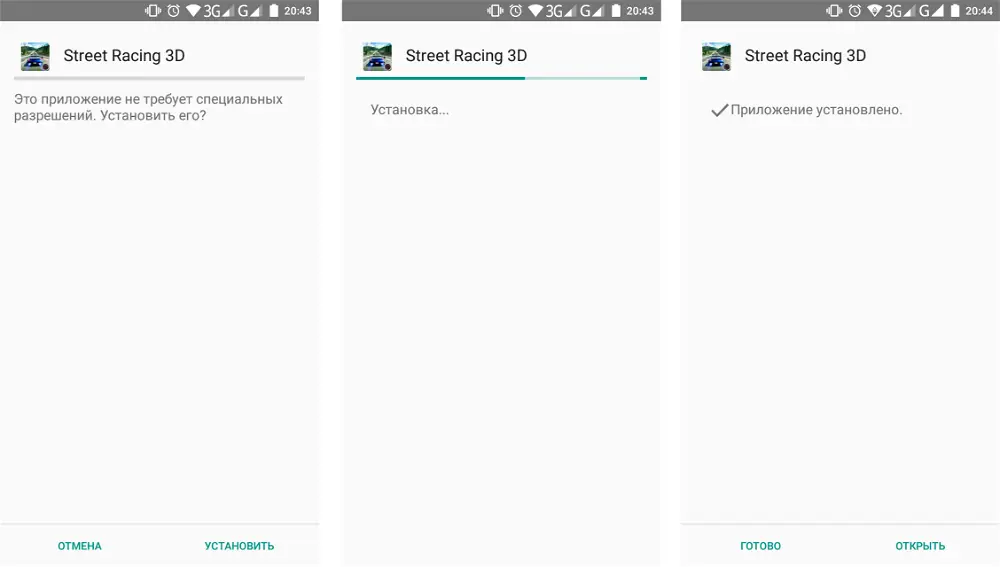
Единственное ограничение, которое может препятствовать установке, это блокировка операционной системой установки приложений из неизвестных источников. В этом случае, выполните следующие действия:
В Android 7 и ниже:
- В любом файловом менеджере нажмите по файлу APK.
- В окне предупреждения «Установка заблокирована», нажмите «Настройки».
- В открывшемся окне настроек, найдите пункт «Неизвестные источники» и активируйте ползунок.
- В окне подтверждения, нажмите «OK».
- Вернитесь к файлу APK и нажмите «Установить».

В Android 8 и выше:
- В файловом менеджере или браузере нажмите по файлу APK.
- В окне предупреждения, нажмите «Настройки».
- В открывшемся окне настроек, активируйте ползунок «Разрешение для этого источника» или «Разрешить установку приложений».
- Вернитесь назад и нажмите «Установить».

Обратите внимание, что после разрешения установки из неизвестных источников, ваше устройство может быть уязвимо. Рекомендуем отключать эту опцию каждый раз после установки приложений с помощью APK файлов.
Что такое файлы XAPK и APKM?
Из-за некоторых ограничений, введённых Google для публикации приложений в Play Маркет, размер приложения для Android не может превышать определённый размер. Разработчики больших приложений, например мобильных игр, могут использовать дополнительные файлы с ресурсами, которые необходимы для работы приложения или игры и будут скачиваться после её установки и первого запуска.
Сообщество разработчиков и пользователей придумали новые форматы распространения мобильных приложений, которые позволяют в одном файле хранить все необходимые ресурсы и файлы. Файлы XAPK и APKM – это архивы, которые можут включать несколько APK файлов и дополнительные ресурсы (кэш). Эти форматы набирает популярность на софт порталах, например apkpure.com и apkmirror.com, особенно для скачивания мобильных игр.

Как устанавливать приложения и игры с помощью XAPK файлов?
Есть несколько способов установки мобильных приложений и игр с помощью XAPK файлов. Рассмотрим три варианта.
Вариант 1 – использование мобильных приложений. Для установки XAPK можно использовать мобильное приложение APKPure для Android.
Для установки XAPK с помощью APKPure для Android:
- Откройте приложение APKPure для Android.
- Перейдите в главное меню, щелкнув по значку в правом верхнем углу.
- Переключитесь на вкладку «Управление APK / XAPK».
- Приложение просканирует память устройства и отобразит список найденных установочных файлов APK и XAPK. Нажмите «Установить» напротив нужного вам приложения и дождитесь распаковки и копирования файлов кэша.
- После этого начнётся установка извлечённого APK установщика. Подтвердите действие, нажав «Установить» и следуйте инструкции по установке AKP, написанной выше.

Также, после установки приложения APKPure для Android, файлы .xapk будут ассоциированы с приложением APKPure, что позволит устанавливать их в несколько кликов, щёлкнув по ним в любом файловом менеджере.
Вариант 2 – использование USB кабеля и компьютера. Для установки XAPK можно использовать приложение Pure APK Install для Windows.
Для установки XAPK с помощью Pure APK Install:
- Включите на мобильном устройстве отладку по USB (найдите в интернете инструкцию для вашей версии Android).
- Подключите мобильное устройство к компьютеру с помощью USB-кабеля.
- Откройте на компьютере приложение Pure APK Install.
- Перетащите .xapk или .apk файл в окно программы Pure APK Install, или используйте кнопку «Open APK file» и укажите путь к файлу.
- Появится информация о выбранном приложении: название, версия, размер и минимальные требования. Выберите место установки приложения: встроенное хранилище (Internal android memory), карта памяти (External SD card) или оставьте «Auto select».
- Нажмите кнопку «Install».
- На мобильном устройстве дождитесь сообщения и подтвердите доступ с компьютера.
- Дождитесь завершения установки и нажмите «OK».

Вариант 3 – извлечение APK файла из XAPK. Скачайте нужный вам файл XAPK и откройте его архиватором, например WinRAR или 7-Zip. Для удобства, можно предварительно изменить расширение файла с .xapk на .zip.

Извлеките из него файл с расширением .apk и установите его, следуя выше написанной инструкции. Также, скопируйте содержимое папки «Android», в которой находится кэш приложения, в соответствующую папку на вашем устройстве.
Как устанавливать приложения и игры с помощью APKM файлов?
Для установки мобильных приложений и игр с помощью файлов APKM доступно официальное мобильное приложение от разработчиков этого формата – APKMirror Installer.
Установите мобильное приложение APKMirror Installer и скачайте нужные файлы формата APKM в любую папку на устройстве или установленной карте памяти. Приложение APKMirror Installer просканирует ваше мобильное устройство и отобразит список найденных установочных файлов APK и APKM. Для большинства установочных файлов APKM доступны опции установки, такие как архитектура, включённые языки и разрешения экрана.
Как установить игру на телефон?
На сегодняшний день у большинства подростков есть собственный мобильный телефон, который заменяет не только средство связи, но также телевидение и компьютер. Современные устройства позволяют с легкостью серфить интернет-страницы, просматривать почту и смотреть любимые сериалы. Однако когда делать нечего, появляется резонный вопрос: как установить игру на телефон? В этом руководстве мы приведем основные способы установки приложений на мобильные устройства.
Метод первый: Google Play, AppStore и Windows Phone
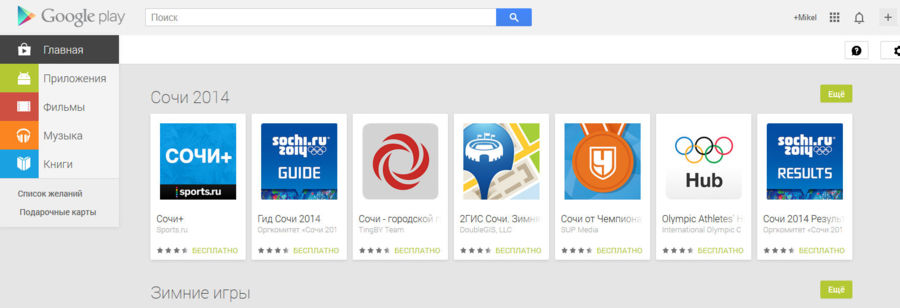
Почти все современные устройства работают под управлением одной из операционных систем: Android, iOS или Windows Phone – поэтому загрузка и установка приложений будет осуществляться через официальный магазин компании. Это позволяет не только сэкономить время на поиск интересующих Вас программ или игр, но также произвести быструю оплату платных приложений.
На страницах каждого интернет-магазина есть строка поиска, в которую можно ввести название любимой игры и просмотреть интересующие Вас результаты. Часть из них могут оказаться бесплатными, поэтому доступны для свободного скачивания, однако более стоящие продукты стоят относительно небольших денег. В качестве оплаты используется банковская карта, привязанная к учетной записи магазина.
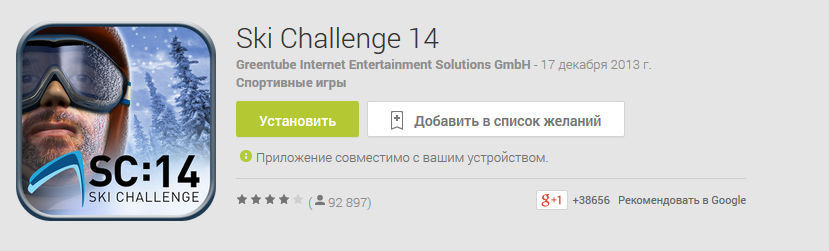
После загрузки приложения из официального магазина, его установка начинается автоматически.
Метод второй: Внешние ресурсы
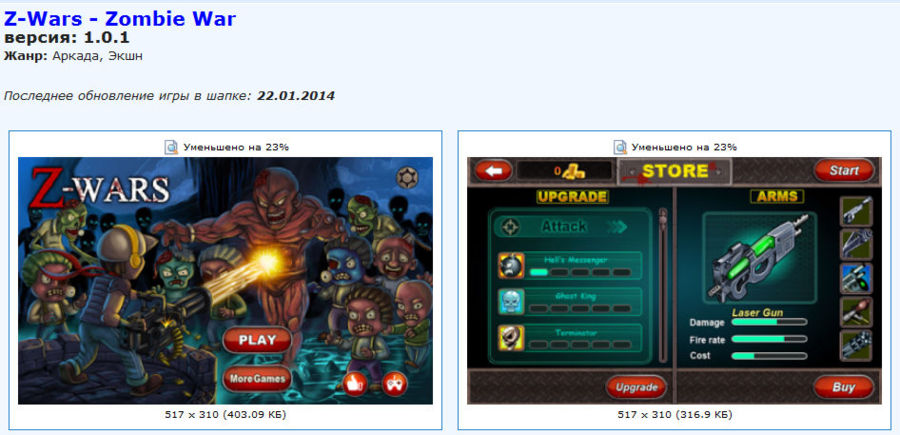
Все неофициальные источники игр и приложений – это ресурсы, где дается прямая ссылка на скачивание интересующего Вас продукта. Как правило, расширение такого файла имеет несколько видов: от JAR до APK, в зависимости от операционной системы на Вашем устройстве. Однако установка игр практически ничем не отличается.

Как установить игр на телефон?
- Скачиваем игру на компьютер;
- Подключаем смартфон к ПК;
- Перекидываем файл приложения в удобную для Вас папку;
- Отключаем устройство от ПК;
- Заходим в файловый менеджер и находим установочный файл;
- Нажимаем «установить».
- Все, готово! Можно играть!
В редких случаях, если игра была взломана, Вам потребуется дополнительно скачать кеш с игрой. Как это сделать написано в руководстве: «Как установить игры с кешем?».
| Источник GameBuka | Обсудить |