
Как установить игру на Android с кэшем?
В данной инструкции рассмотрим как правильно устанавливать кэши на любую версию Андроид, в том числе Android 11 и выше.
ufrstealer
Просмотров:
20-04-2021, 23:33
28-01-2023, 23:38
Что такое КЭШ?
Это один файл в папке или целый набор папок с подпапками и другими файлами. Обычно разработчики делают кэш для того, чтобы APK файл с самой игрой весил не так много. На данный момент в Google Play можно заливать apk-файлы, которые весят не более 100 мб. Если больше — то разработчикам придется делать кэш. Также cache присутствует не только по этим причинам, а еще по сотне других факторов, которые удобны конкретному разработчику.
Для распаковки скачанных кэшей из zip архивов, используйте любой файловый менеджер, обладающий такими возможностями, например: ES Проводник.
Полезные видео
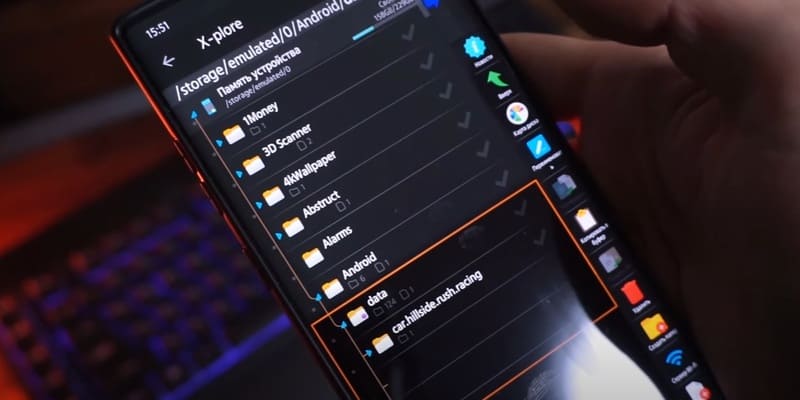
Данные обзоры наглядно покажут как работают некоторые описанные инструкции ниже.
- Установка кэшей на Андроид с версией ниже 11: Видео-обзор
- Получение доступа к папке OBB & Data и установка кэшей на телефонах Samsung с Андроид 11 и выше: Видео-обзор
Установка кэшей OBB
Есть два вида кэшей. Один из них представляет собой папку с файлами формата .obb. Он всегда распаковывается по следующему пути sdcard/Android/obb. Вы должны просто извлечь из скачанного архива папку и поместить ее по пути, который я только что указал. sdcard в данном случае необязательно является флешкой или специальным подразделом, просто заходите через проводник и ищите папку Android, где есть раздел obb. Его может не быть (раздела obb), если Вы еще ни разу не устанавливали приложения с кэшем из Google Play. Придется создать вручную.
Установка кэшей DATA
Второй вид кэша — это такой вид, который часто используется в играх от GameLoft. Если Вы распакуете архив, зайдете в папку и не найдете там .obb файлов, то это однозначно второй вид и его нужно распаковывать по пути sdcard/Android/data. Есть индивидуальные случаи, когда кэши приходится размещать в других местах, но это очень редко и об этом всегда будет написано в описании взломанной или обычной игре на сайте.
Приведенные выше данные работают только с Андроид смартфонами, где установлена версия Android ниже 11. В некоторых моделях телефона имеется доступ к папке Android/obb, но в большинстве случаев нет. Ниже рассмотрим один из возможных примеров для выхода из ситуации.
Установка Кэшей OBB на Андроид 11 и выше
Самый популярное и простое решение, которое работает на множестве смартфонов — установка приложения X-Plore. Не забудьте разрешить все требуемые права программой, чтобы все работало корректно! Но это еще далеко не все, доступ к папке obb до сих пор не открыт. Чтобы это исправить, нужно выполнить следующие действия:
- Перейдите в Настройки -> Приложения и уведомления — > Просмотреть все приложения (Текст меню может немного отличаться). Задача — в настройках найти установленное приложение X-plore. Кликните по нему;
- Ниже в информации о приложении будет пункт меню «Установка из неизвестных источников». Нажмите на него и установите галочку или ползунок в режим «Включено»;
- Теперь у Вас есть полноценный доступ к папке Android/Obb.
Установка кэшей DATA на Android 11 и выше
Для получения доступа к папке data, потребуется другое приложение, которое называется Файлы. Оно работает отлично на множестве смартфонов, но везде есть исключения. Это не гарантирует доступа к папке data. Если вдруг доступ к папке data ограничен, попробуйте выполнить все действия как и с программой X-plore.
Из этой инструкции можно понять, что устанавливать кэши на телефон стало не так-то просто, если у Вас Андроид 11 версии. Но рабочие решения есть. Не забывайте, что это может не работать для некоторых устройств, а также установленные кэши все равно не позволят запустить игру. Это настоящие «танцы с бубнами». Поэтому скрестите пальцы и надейтесь на лучшее 🙂
Как установить игру или приложение на Android c APK файла
Дело в том что сама операционная система android, очень гибкая и вариантов как установить приложение, игру или какую либо другую программу на android есть несколько. Все эти способы очень просты и элементарны в использовании, и пригодятся как новичку, только знакомящемуся с мобильной операционкой от Google так возможно и пользователю со стажем, будет полезно расширить знания о «зеленом роботе».
Как установить APK
Сразу давайте определимся с форматом приложений в Google Play. Все приложения имеют расширение .apk. Он является своеобразным установочным архивом, содержание которого можно открыть любым архиватором. Данный установочный файл можно устанавливать на android-усторойство несколькими способами. Подробней как скачать APK читайте также в блоге Твой android.

1. Установка приложений через программу Google Play, которая есть в каждом android-смартфоне не зависимо от производителя и его ценовой категории. Установка таким способом очень проста и удобна. Все приложения и игры, книги, музыка, распределены по категориям. вы определяетесь с категорией приложения, например: игра, далее выбираете жанр игры, далее вы имеете возможность выбирать только платные или только бесплатные, бестселлеры, набирающие популярность в общем с навигацией вы справитесь с первого раза. Есть и дугой вариант, более быстрый, если вы знаете название приложения или игры, прописываете его в окошке поиска и сразу получаете выдачу приложения, плюс схожие альтернативы.
Преимущество этого способа установки приложения состоит в том что перед загрузкой вы всегда сможете ознакомиться с информацией о приложении и частоте обновлений этого приложения, отзывы пользователей, так же вам будут предложены альтернативы, на которые можно обратить свое внимание. Недостаток данного способа это трафик который расходуется при скачивании, даже если у вас безлимитный интернет, скорость скачивания не на высоте. Поэтому лучше осуществлять установку через сеть Wi-Fi.

2. Второй способ для загрузки приложения, является установка apk-файла.
- Один из вариантов, скачиваете apk-файл на SD карту, дальше открыть этот файл одной из программ для установки приложений: ASTRO, EStrongs и тому подобные. Находите и открываете с помощью вышеупомянутых программ, далее осуществляете установку.
- Для удобства поиска и установки apk-файла можно использовать установщик AppInstaller. Преимущество его в автоматическом поиске и быстрой установке файла.
- Найти apk-файл можно и без дополнительных, каких либо файловых менеджеров и тому подобных сервисов. В окне браузера вы вводите ссылку: content://com.android.htmlfileprovider/sdcard/ ИмяФайла .apk или file:///sdcard/ ИмяФайла .apk .
- Другим вариантом может быть установка приложения на android смартфон с компьютера с программой InstallAPK. Ее нужно предварительно установить на компьютер и подсоединившись через USB, кликнуть по файлу apk. который и перекочует на ваш самртфон уже установленным.
Вот собственно такими способами можно устанавливать приложения, игры и разного рода программы.
Комментируйте и подписывайтесь на уведомления о новых статьях блога «Твой android».
Как установить игру на Андроид телефон / планшет
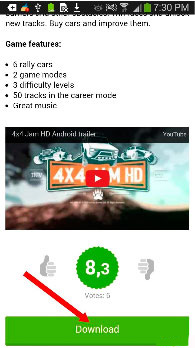
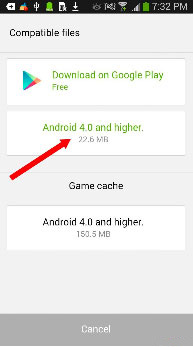
1. На странице игры нажмите на кнопку “Download” (“Скачать”), затем нажмите на подходящий apk файл игры и нажмите ОК в появившемся окошке, файл игры начнет скачиваться.
2. Уведомление о том, что файл скачался должно висеть в меню вашего телефона.
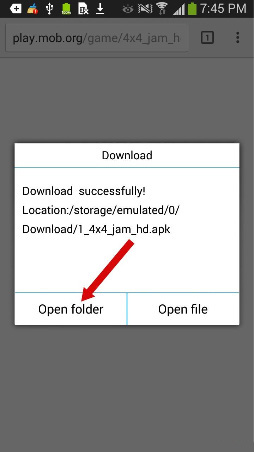
Если уведомления нет, то файл скачанной игры вы всегда сможете найти в папке “Download” (“Загрузки”) в меню вашего телефона
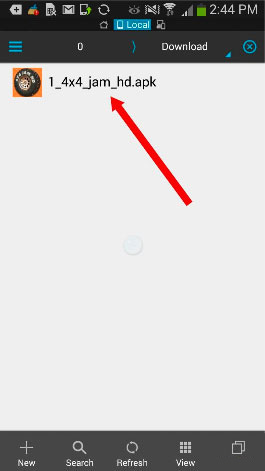
Нажмите на файл игры.
Если вы устанавливаете Андроид игру в первый раз у вас на экране может появиться уведомление с просьбой разрешить установку из “Unknown sources” (“Неизвестных источников”). Нажмите “Settings” -> “Security” — >“Unknown sources” (“Настройки”- >”Безопасность”- >”Неизвестные источники” (поставить галочку, если не стоит)- >ОК
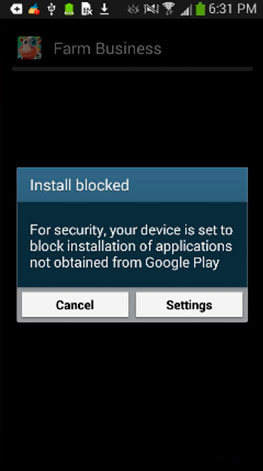
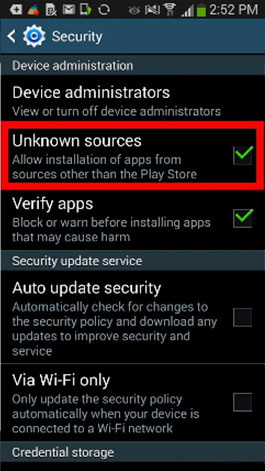
После этого вы вернетесь к установке игры.
2. Установка Андроид игры с кэшем на телефоне/планшете
1. Установите на устройство программу файловый менеджер ES File Explorer (ES Проводник). Нажмите “Install” («Установить») и приложение после загрузки автоматически будет установлено на Ваше устройство. Чтобы открыть приложение, нажмите на кнопку Open («Открыть»)
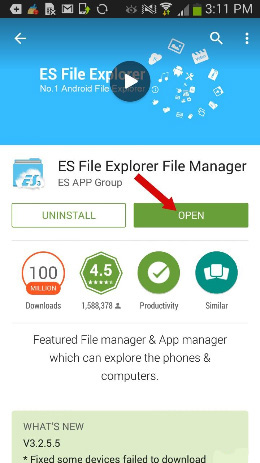
2. Включите в устройстве опцию “Unknown sources” (“Неизвестных источников”)
Menu -> Settings -> Security — >“Unknown sources” (Меню- >Настройки- >Безопасность- >”Неизвестные источники” (поставить галочку, если не стоит)
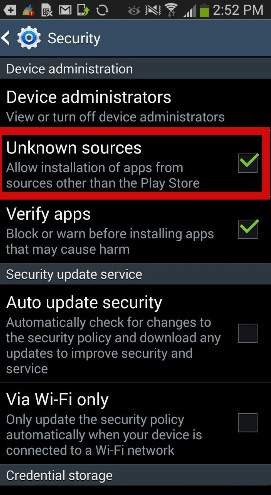
Примечание: В разных устройствах путь, по которому находится опция “Unknown sources”, может отличаться от описанного выше.
3. Зайдите на сайт play.mob.org со своего телефона / планшета, выберите игру и скачайте подходящую версию файла apk для вашего устройства (как узнать версию андроид).
Возьмем для примера игру 4×4 jam HD.
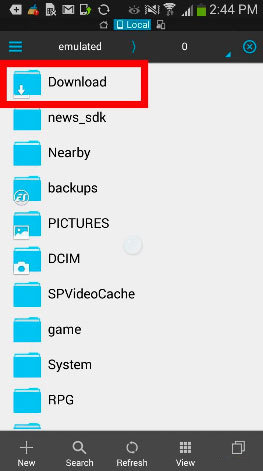
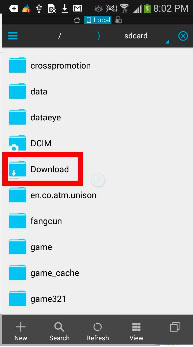
4. Скачанный apk файл находится в папке Download (Загрузки), расположенной в корневом каталоге карты памяти телефона.
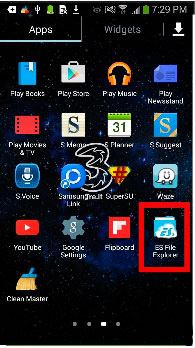
Откройте данную папку на телефоне/планшете с помощью файлового менеджера ES File Explorer.
На устройстве это будет выглядеть так:
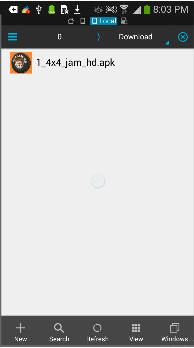
5. Нажмите на файл *.apk и выберете —Install (Установить).
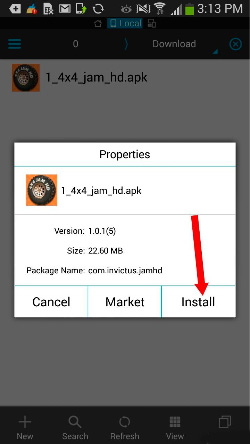
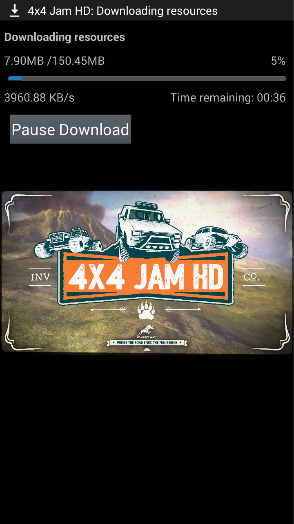
6. После установки, нажмите – Open (Открыть) и если игре необходим кэш, разрешите ей самой скачать кэш с сервера игры.
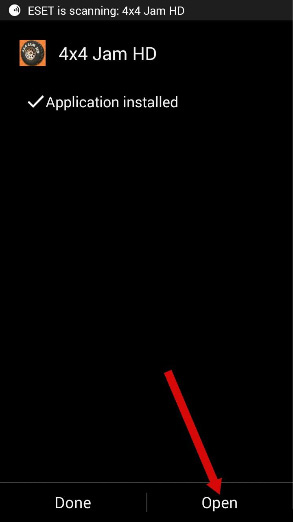
После скачивания кэша игра запустится автоматически.
7. Если кэш не скачался автоматически, Вам необходимо скачать его со страницы игры самостоятельно.
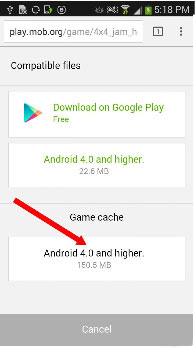
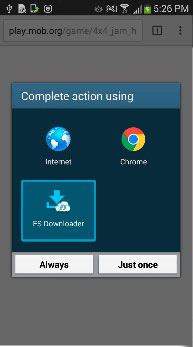
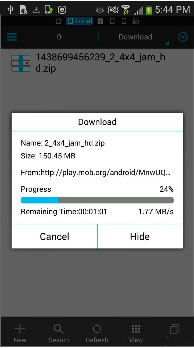
Нажмите на кнопку Download (Скачать) под описанием игры и выберете из списка прилагаемых файлов — Android 4.0 and higher— файл кеша игры
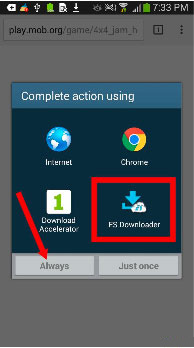
Система попросит выбрать приложение для открытия ссылки. В появившемся окне выберете ES Exploler (ES проводник)
Примечание: Если окно выбора приложения не появилось и скачивание началось автоматически, то дождитесь завершения загрузки и вручную
зайдите в папку Downloads (Загрузки) и откройте скаченый файл 2_4х4_jam.zip при помощи ES Exploler (ES проводник)
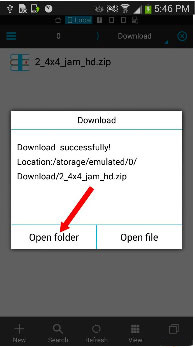
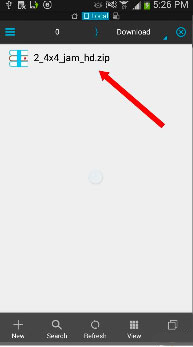
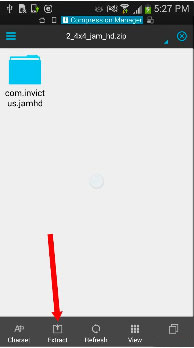
В ES Exploler (ES проводнике) тапните по скачанному файлу 2_4х4_jam.zip и нажмите Open Folder (открыть папку)
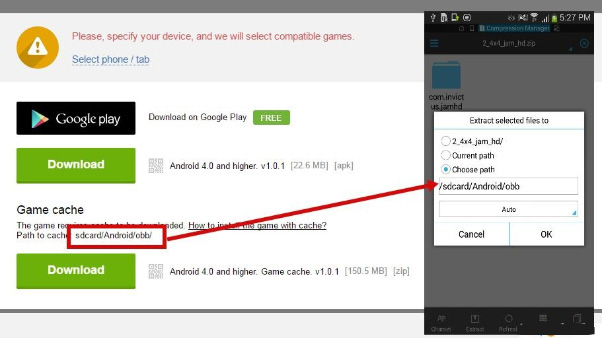
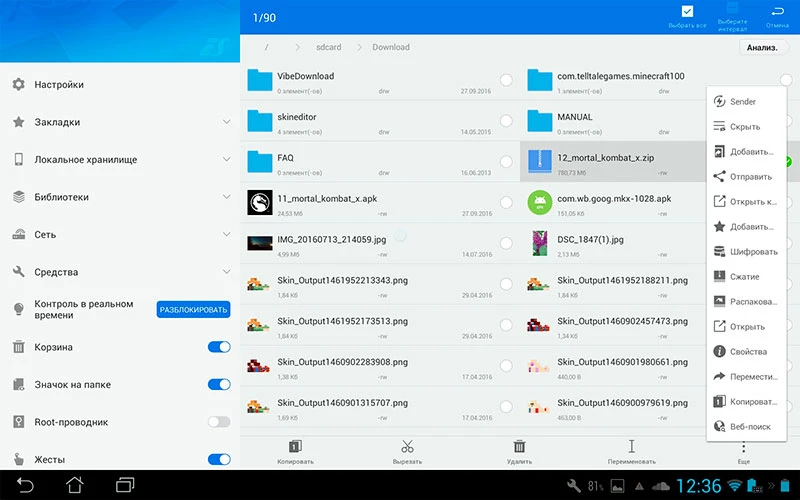
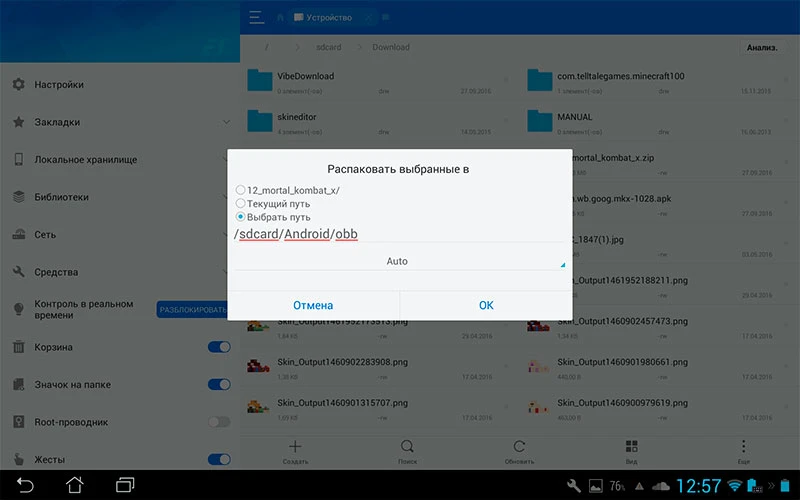
Внутри архива вы увидите папку с кешем игры — com.invictus.jamhd ее нужно выделить долгим нажатием и при помощи кнопки Extract (Извлечь) внизу ES Exploler (ES проводника) разархивировать в директорию указанную в описание игры (В данном случае sdcard/Android/obb/)
Внимание: Путь для кеша игры указывается в её описание. Если путь для кеша отсутствует смотри приложение внизу данной инструкции
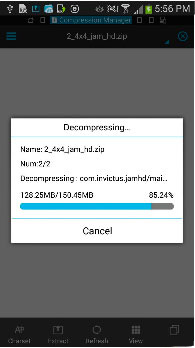
Дождитесь завершения разархивации. Для некоторых игр с большим кешем он может занять длительное время.
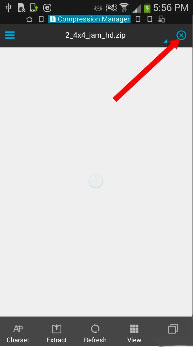
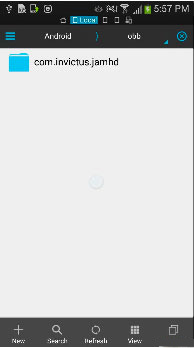
После завершения закройте в ES Explorer (ES проводнике) вкладку с архивом при помощи синего крестика в правом углу
8. Установочные файлы с папки Download потом желательно удалить, чтобы не засорять память телефона.
Долгое нажатие на файле делает его выделенным, после чего его можно удалить, выбрав в нижнем меню – Delete (Удалить).
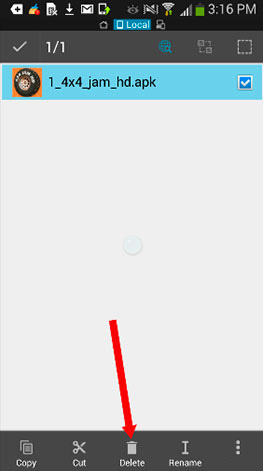
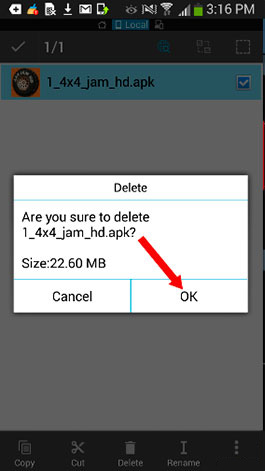
Примечание: Что такое кэш?
Кэш — это обычная папка с файлами, которая нужна для запуска игры или программы.
На play.mob.org в описании практически всех игр указывается точный путь для кэша, куда нужно скопировать файлы. Кэш к игре идет в архиве и в указанные папки нужно копировать не сам архив, а его содержание (как это делать описано в инструкции выше).
Если путь для кэша не указан, то создать папку для кэша можно в автоматическом режиме:
1. Скачиваете игру (файл «.apk»)
2. Устанавливаете игру
3. После установки запускаете игру и разрешаете ей начать скачивать кэш, но через 10-15 секунд отменяете скачивание кэша. Теперь сама игра создала папку и вы точно не ошибетесь куда закидывать распакованный кэш.
Пути для кэша от пупулярных разработчиков:
Игры от Gameloft- sdcard/gameloft/games/(название игры*). Если игра с маркета, то путь будет другой — /sdcard/Android/data/(название игры*)
Игры от Electronic Arts (EA) — sdcard/Android/data/(название игры)
Игры от Glu — sdcard/glu/(название игры*)
Игры от других разработчиков — sdcard/data/data/(название игры*) или sdcard/(название игры*)
Под (названием игры*) подразумевается распакованный кэш игры!
Как установить игры на android
Денисюк Елена
1 октября 2016
Если вы новичок в мобильном гейминге и пока ещё только изучаете особенности операционной системы Android, то вопрос, как установить на планшет игру, является для вас актуальным.
И если установка через Google Play Market проста и наглядна, то установка игр из третьих источников выглядит немного сложнее. Итак, с чего же начать?
Установка игры с Google Play Market
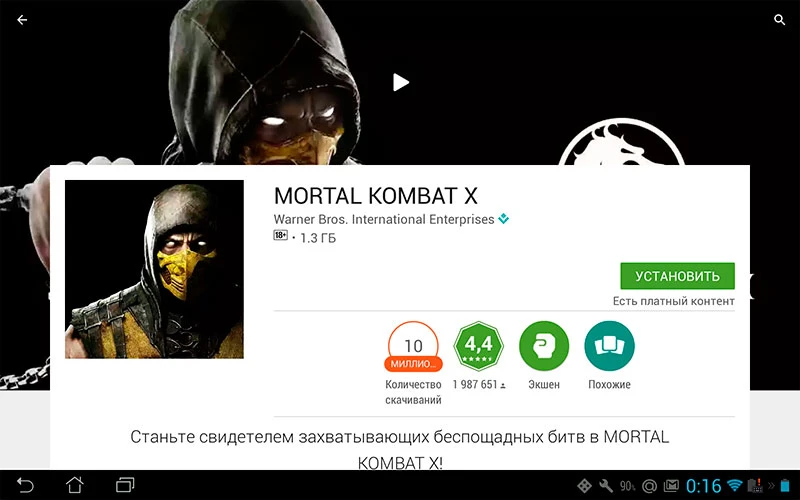
Здесь всё просто – заходите в приложение Play Market, задаёте в строке поиска название интересующей вас игры и после того, как её страничка появится на экране вашего планшета, нажимаете кнопку «Установить». Только и всего.
Установка игр с других источников (apk файлом)
В этом случае всё немного сложнее. Для начала вам необходимо убедиться, что в вашем планшете поддерживается эта функция и только потом заниматься установкой игры.
-
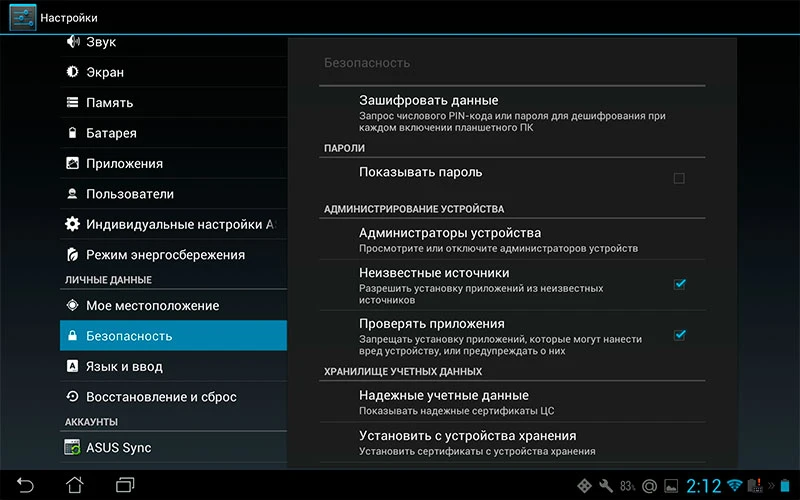
Зайдите в «Настройки» вашего планшета, выберите в них пункт меню «Безопасность», а далее «Администрирование устройства». В нём найдите пункт «Неизвестные источники» – напротив этого пункта необходимо поставить галочку.
Установка игры с кэшем
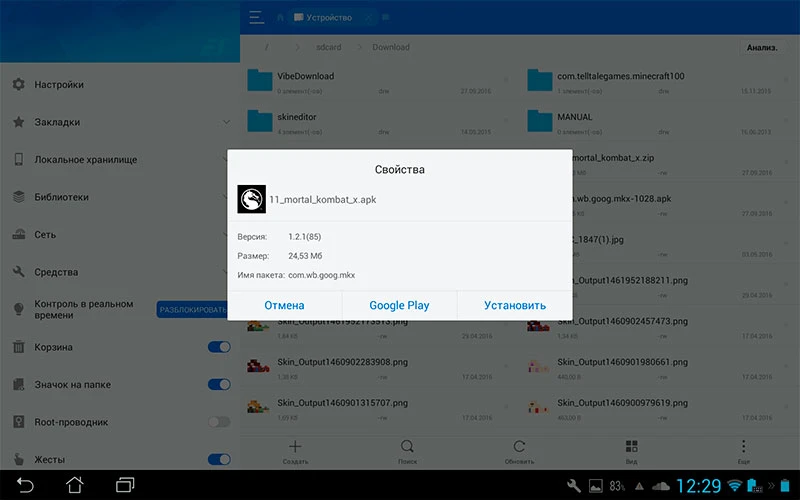
- Многие игры содержат дополнительный контент в так называемом кэше. Кэш игры – это zip-архив с данными, который вы находите на сторонних сайтах и загружаете параллельно с apk-файлом. Игры с кэшем устанавливаются в другом порядке – для начала вам нужно распаковать архив и только потом устанавливать apk.
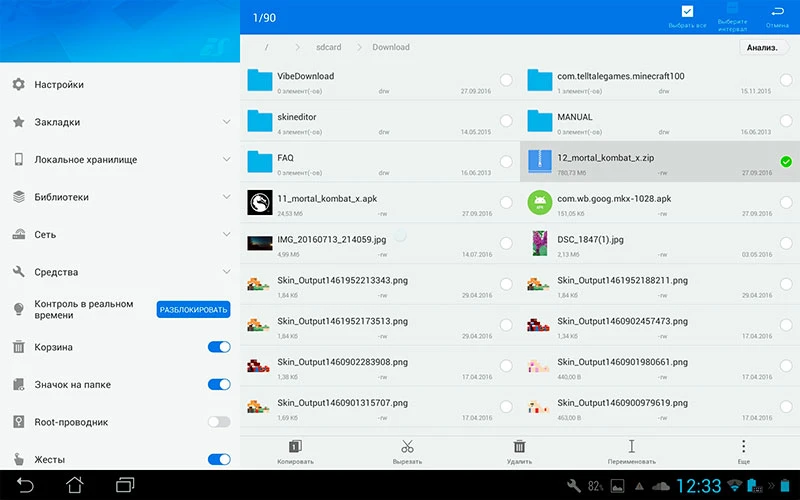
На этом всё – игра установлена, наслаждайтесь геймплеем. Остались вопросы? Задай их в комментариях и мы с радостью вам ответим.