
Как сделать фон в презентации
Конечно на просторах интернета Вы можете найти много шаблонов презентаций в которых уже будет присутствовать какое-то фоновое оформление. Но зачастую хочется оформить слайды презентации по-своему, под конкретную задачу. Сделать это в PowerPoint совсем не сложно, есть 2 способа. 1-й очень быстрый – с помощью кнопки «Формат Фона» (Format Background) на закладке ленты Дизайн (Design). 2-й чуть посложнее, но гораздо функциональней – с помощью режима «Образец Слайдов» на закладке Вид (View). Ниже детальный разбор каждого способа и их сравнение. Но прежде всего рассмотрим основные правила хорошего тона при выборе фона презентации.
Как выбрать фон презентации
Для каждого конкретного случая свои критерии выбора. Если вы готовите бизнес презентацию, то чаще всего вы ограничены рамками корпоративного шаблона, выполненного в строгом стиле. Если Ваша презентация призвана сопроводить ваше выступление на празднике, то яркость цветов и оттенков – лучший выбор. Независимо от контекста текст и фон должны быть эстетически сочетаемы, чтобы не отвлекать и не раздражать ваших слушателей. Также сочетание текста на фоне должно обеспечивать хорошую распознаваемость текста, чтобы никто из зрителей не напрягался. Детальнее о подборе цветов и их оттенков на слайдах читайте в статье настройка цвета в PowerPoint .
Как сделать картинку фоном презентации
Самый быстрый способ использовать картинку как фон:
- Зайти на вкладку «Дизайн»
- Открыть панель «Формат Фона» одноименной кнопкой на ленте
- Выбрать чек бокс «Рисунок или текстура» в разделе «Заливка»
- Добавить рисунок из источника (либо файл на Вашем компьютере, либо картинка из интернета)
- Настроить параметры добавленной картинки (прозрачность, художественные эффекты, резкость, насыщенность и т.д.)
В итоге настроенный фон у вас будет на том слайде где вы делали все данные процедуры. Кнопкой «Применить ко всем» вы можете растиражировать настройки на все существующие и будущие слайды Ваше презентации
Как настроить фон презентации в «Образце Слайдов»
Приведенный выше способ хорош если у вас картинка-подложка с одинаковыми настройками будет использоваться только на одном слайде или же на всех сразу.
Если же вы планируете использовать в презентации разные стили фона, то стили лучше настроить через функционал управления шаблонами (образец слайдов) .
Поясняющую картинку смотрите в заголовке статьи.
- Сначала переходим в «ВИД» >«Образец Слайдов»
- Открываем «Стили Фона» >«Формат Фона»
- Выбираем селектор «Рисунок или текстура»
- Добавляем рисунок из имеющегося источника
Кнопка «Применить ко всем» в данном случае нам не нужна, т.к. она заливает фон на все макеты слайда, а нам нужно было только на один макет. Далее переходим в обычный режим, и применяем настроенный макет на те слайды, где он нам пригодится:

Примечание: теперь если нужно поменять настройки картинки, идем снова в образец слайдов, где настраиваем ее характеристики на макете. После сохранения настроек они сразу применятся на все слайды, где данный макет используется!
Добавление подложки с рисунком
See how to add a picture watermark behind text. Но на этот раз вместо того чтобы поместить его в образец слайдов, добавьте его на сам слайд, а затем скопируйте на другой слайд.
Добавление подложки с рисунком
- Нажмите кнопку просмотр >Образец слайдов.
- В режиме образца слайдов в области эскизов слева выберите макеты слайдов, к которым вы хотите добавить подложку.
- Щелкните слайд правой кнопкой мыши и выберите команду Формат фона.
- В области Формат фона справа выберите пункт рисунок или текстура, а затем в разделе Вставка рисункавыберите нужный вариант.
- В области Формат фона заполните область прозрачность вправо, чтобы установить процент прозрачности.
- Чтобы применить водяной знак ко всем слайдам презентации, в области Формат фона нажмите кнопку Применить ко всем.
- На вкладке Образец слайдов нажмите кнопку Закрыть режим образца.
Хотите узнать больше?
Примечание: Эта страница переведена автоматически, поэтому ее текст может содержать неточности и грамматические ошибки. Для нас важно, чтобы эта статья была вам полезна. Была ли информация полезной? Для удобства также приводим ссылку на оригинал (на английском языке).
Как картинку сделать фоном в презентации PowerPoint
Не редко при оформлении презентаций в программе PowerPoint возникает необходимость изменить текущий фон слайдов. К счастью, эта задача решается легко и очень быстро. В этой инструкции вы узнаете, как картинку сделать фоном презентации в PowerPoint. Статья будет актуальной для PowerPoint 2007, 2010, 2013, 2016 и 2019.
Как вставить фон в презентацию PowerPoint 2016
Если вы пользуетесь PowerPoint 2016, то для того, чтобы сделать картинку фоном презентации вам нужно кликнуть правой кнопкой мышки по слайду в левой части окна и в открывшемся меню выбрать пункт « Формат фона ».
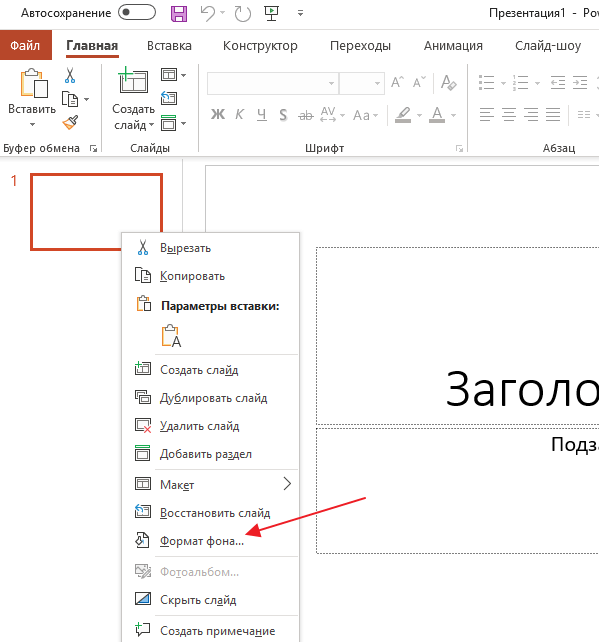
После этого в правой части окна PowerPoint появится меню « Формат фона », в котором можно настроить фоновое изображение. Здесь нужно выбрать вариант « Рисунок или текстура » и нажать на кнопку « Файл » для того, чтобы выбрать рисунок, который должен стать фоном презентации. Таким образом вы установите фоновый рисунок для одного выбранного слайда, если же вы хотите использовать данный фон и для всех остальных слайдов презентации, то нажмите на кнопку « Применить ко всем ».
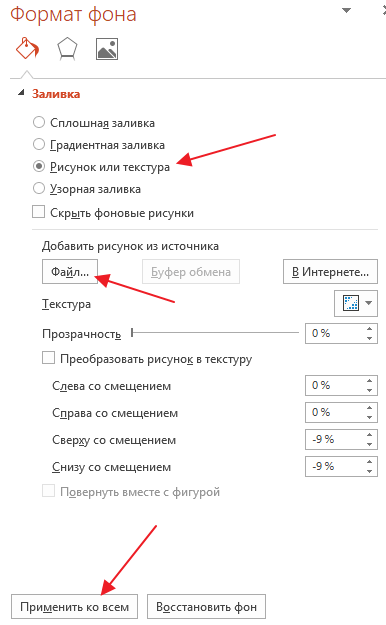
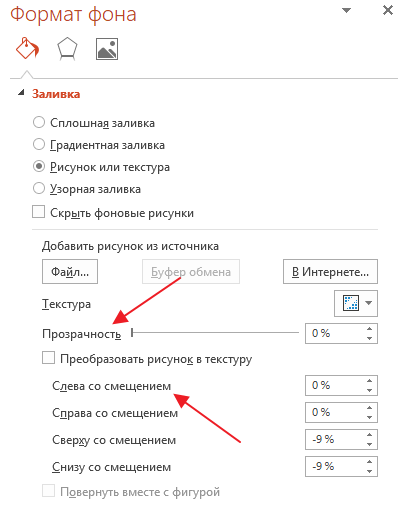
Также, здесь доступно несколько настроек, которые позволяют изменить внешний вид и расположение картинки на фоне презентации. Например, вы можете установить значение прозрачности фона, а также разместить картинку со смещением.
В верхней части меню «Формат фона» есть три вкладки. Если перейти на последнюю вкладку, то вы получите доступ к еще большему количеству настроек, которые можно приметить фоновой картинке. В частности, здесь можно изменить резкость, яркость, контраст, насыщенность и температуру изображения.
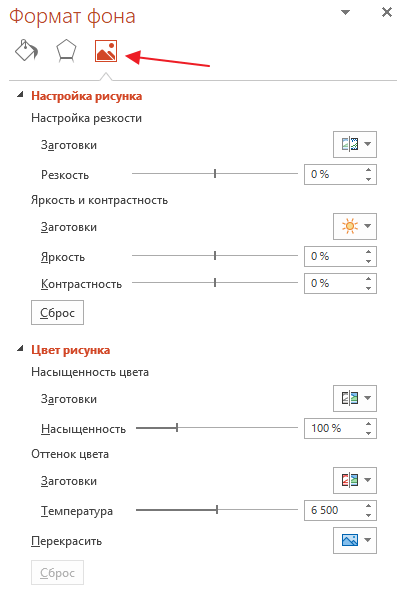
Как и в предыдущем случае, настройки применяются только к текущему слайду презентации.
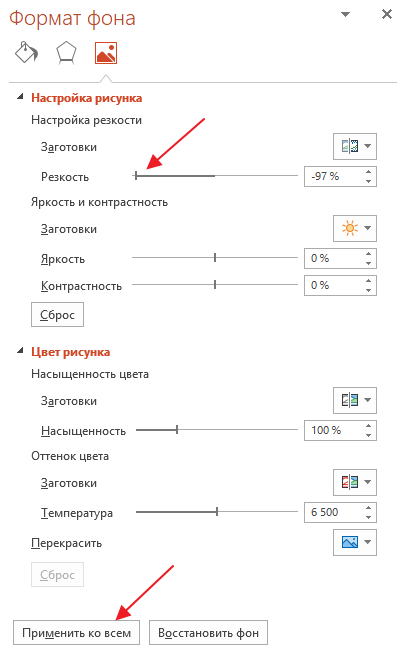
Для того чтобы применить их ко всем слайдам нужно нажать на соответствующую кнопку внизу меню.
Обратите внимание, если вы заходите убрать установленный ранее фон, то вам нужно еще раз открыть данное меню и выбрать вариант « Сплошная заливка ».
Как вставить фон в презентацию PowerPoint 2010
Если вы пользуетесь старой версией PowerPoint, например, PowerPoint 2010, то процесс настройки фона презентации будет выполняться почти также. Основное отличие – в старых версиях программы меню выглядят немного по-другому.
Для того чтобы сделать картинку фоном презентации в PowerPoint 2010 вам нужно кликнуть правой кнопкой мышки по слайду и в появившемся меню выбрать « Формат фона ».
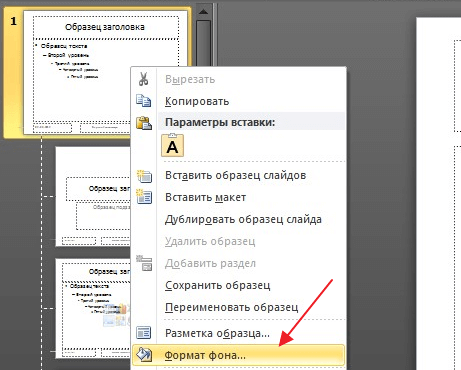
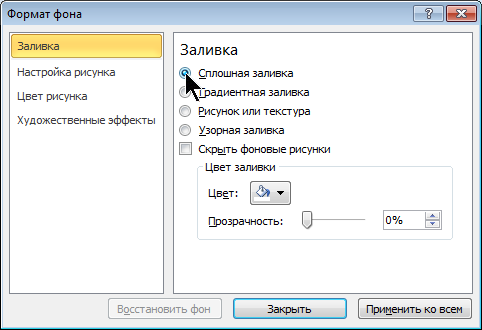
В результате откроется всплывающее окно « Формат фона ». Здесь, на вкладке « Заливка » нужно выбрать вариант « Рисунок и текстура », после чего выбрать нужную картинку с помощью кнопки « Файл ». Если вы хотите изменить фон только для текущего слайда презентации, то окно можно закрывать с помощью кнопки « Закрыть ». Если же вы хотите использовать выбранный фон на всех слайдах, то нажмите на кнопку « Применить ко всем ».
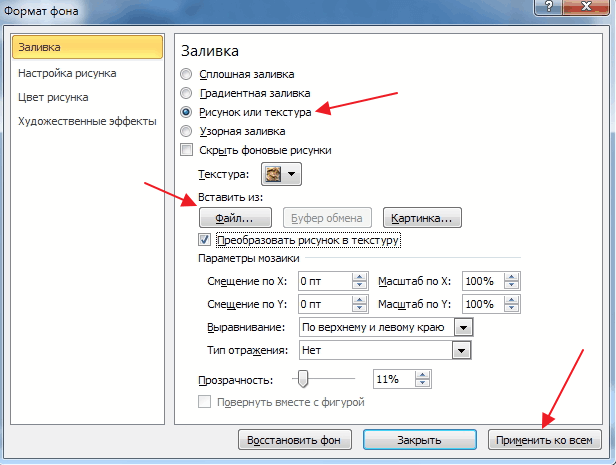
Остальные настройки фоновой картинки расположены на вкладках « Настройка рисунка », « Цвет рисунка » и « Художественные эффекты ».
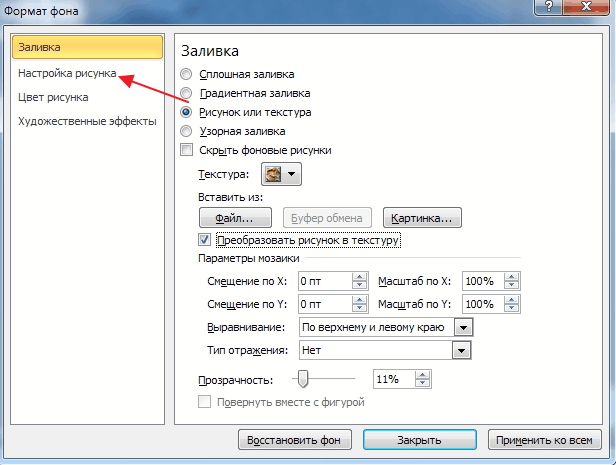
Как и в новых версиях PowerPoint, для удаления установленного ранее фона нужно снова открыть окно « Формат фона », выбрать вариант « Сплошная заливка » и нажать на кнопку « Применить ко всем ».
- Как добавить и удалить слайд в PowerPoint
- Как вставить музыку в презентацию PowerPoint на все слайды
- Как вставить GIF в презентацию PowerPoint
- Как создать презентацию в PowerPoint: пошаговая инструкция
- Как наложить музыку на все слайды презентации в PowerPoint
Создатель сайта comp-security.net, автор более 2000 статей о ремонте компьютеров, работе с программами, настройке операционных систем.
Остались вопросы?
Задайте вопрос в комментариях под статьей или на странице «Задать вопрос» и вы обязательно получите ответ.
Добавление фонового рисунка на слайды
Вы можете настроить прозрачность рисунка, добавленного на слайд.

Добавление фонового рисунка на слайд
- Щелкните правой кнопкой мыши на поле слайда и выберите Формат фона.
- В области Формат фона выберите Рисунок или текстура.
- В разделе Добавить рисунок из источника выберите, откуда нужно получить изображение:
Параметр Используйте его для Файл Вставьте изображение с компьютера или внешнего диска Буфер обмена Вставка скопированного изображения (Этот параметр недоступен, если вы не скопировали рисунок.) Электронный документ Поиск изображения в Интернете - Чтобы настроить относительную освещенность рисунка, перетащите ползунок » Прозрачность » вправо.
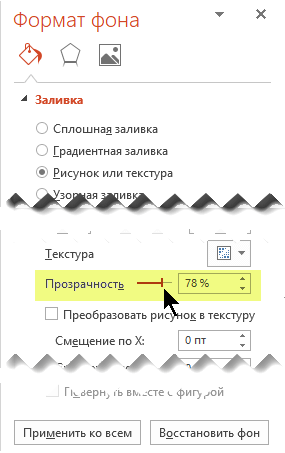
- Чтобы применить фоновый рисунок ко всем слайдам презентации, нажмите кнопку Применить ко всем. В противном случае просто закройте диалоговое окно Формат фона.
Удаление фонового рисунка
- В обычном режиме выберите слайд, на котором вы хотите удалить образец фона или рисунок.
- На вкладкеКонструктор ленты в группе Настроить справа выберите Формат фона.

- В области Формат фона в разделе Заливка выберите вариант Сплошная заливка.
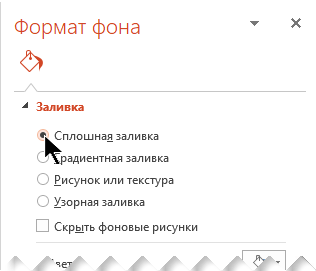
- Щелкните стрелку вниз рядом с кнопкой Цвет. Появится коллекция цветов. Выберите белый цвет. Ваш текущий фон удален, а фон слайда станет белым.
- Если вы хотите сделать то же самое на других слайдах презентации, нажмите кнопку Применить ко всем в нижней части областиФормат фона.
Вставка изображения с компьютера
- Щелкните правой кнопкой мыши нужный слайд и выберите команду Формат фона.
- В категории Заливка выберите пункт Рисунок или текстура и вставьте рисунок.
- В разделе Вставить из выберите место, откуда нужно получить изображение:
Вариант Используйте его для Файл Вставьте изображение с компьютера или внешнего диска Буфер обмена Вставка изображения (Этот параметр недоступен, если вы не скопировали изображение) Коллекция картинок Поиск изображения в Интернете - Чтобы настроить относительную освещенность рисунка, перетащите ползунок » Прозрачность » вправо.
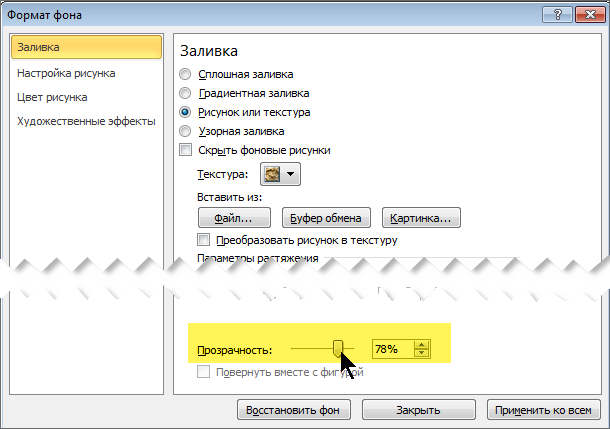
- Чтобы применить изображение в качестве фона на всех слайдах презентации, выберите команду Применить ко всем. В противном случае выберите Закрыть.
Удаление фонового рисунка
- В обычном режиме выберите слайд, на котором вы хотите удалить образец фона или рисунок.
- На вкладкеДизайн ленты справа в группе Фон выберите Стили фона, а затем Формат фона.
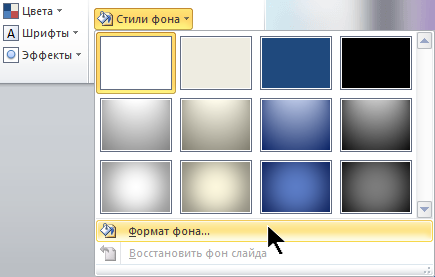 Откроется диалоговое окно Формат фона.
 - В диалоговом окне на вкладке Заливка выберите Сплошная заливка.
- Щелкните стрелку вниз рядом с кнопкой Цвет. В открывшейся коллекции цветов выберите белый. Ваш текущий фон удален, а фон слайда станет белым.
- Если вы хотите сделать то же самое на других слайдах презентации, выберите Применить ко всем.
- Нажмите кнопку Закрыть.