
Как подключить принтер Epson к Wi-Fi?
Процесс настройки соединения принтера/МФУ Epson с беспроводной сетью зависит от конкретной модели устройства. Современное печатающее оборудование от этого производителя укомплектовывается Wi-Fi-модулем с поддержкой технологии (или ее разновидностью) «WPS» (Wi-Fi Protected Setup), которая позволяет установить связь между принтером/МФУ и беспроводным маршрутизатором буквально несколькими нажатиями кнопок — практически в автоматическом режиме.
Но такое реализуемо только в случае, если и сам Wi-Fi-роутер имеет поддержку «WPS» или аналогичной технологии автоматической настройки. Если это не так, то Wi-Fi-подключение придется настраивать одним из традиционных способов (полностью вручную либо при помощи специализированного программного обеспечения Epson).
Определение поддержки роутером функции автоматической настройки Wi-Fi
Практически все модели принтеров и многофункциональных устройств Epson со встроенным Wi-Fi-адаптером поддерживают технологию автоматического подключения/настройки к беспроводным сетям. Однако с Wi-Fi-роутерами иная картина. Потому, прежде чем приступить к дальнейшим шагам, нужно проверить, поддерживает ли имеющийся Wi-Fi-маршрутизатор функцию автонастройки.
Она может именоваться по-разному — в зависимости от производителя роутера и использованной им технологии. В большинстве случаев функция называется «WPS». О ее поддержке беспроводным роутером свидетельствует кнопка, либо подписанная как «WPS», либо помеченная значком с изображением, похожим на знак вторичной переработки:
Также нередко встречаются Wi-Fi-роутеры с функцией автоматической настройки, выполненной по технологии «SES» (SecureEasySetup). Рядом с соответствующей кнопкой на корпусе роутера будет размещен следующий значок:

Еще одна распространенная технология автонастройки беспроводного соединения — AOSS — имеет следующий логотип:

А в случае с некоторыми моделями роутеров производства TP-Link данная функция именуется как «QSS»:

В довольно редких случаях у беспроводных роутеров, поддерживающих одну из технологий автоматического подключения по Wi-Fi, заветная кнопка может вовсе отсутствовать. Для запуска этой функции обычно требуется заходить в веб-интерфейс маршрутизатора. Как именно туда попасть и в каком конкретно разделе находится функция, следует искать в руководстве пользователя к имеющейся модели Wi-Fi-роутера.
Автоматическое подключение принтеров/МФУ Epson к Wi-Fi-сети
Автоматическая настройка подключения принтера к беспроводной сети состоит из двух этапов. Первый — наладка связи между принтером и роутером. Второй — настройка операционной системы (в нашем случае — Windows) компьютера. Этап настройки ПК может быть пропущен в случае, если Windows выполнит настройку автоматически (или если нет необходимости в работе с принтером через компьютер).
Подключение принтера Epson к Wi-Fi-роутеру
Если точно известно, что имеющийся роутер поддерживает одну из технологий автоматической настройки беспроводной связи, для подключения принтера или МФУ Epson к Wi-Fi-сети проделайте следующие шаги:
- Если принтер подключен к локальной сети через LAN-кабель, последний следует отключить. В этом случае также нужно дождаться, пока принтер не прекратит попыток соединиться с сетью. В зависимости от модели печатающей машины, об этом могут свидетельствовать либо погасшие зеленый и оранжевый индикаторы сети (перестанут мигать), либо загоревшийся (и также переставший мигать) оранжевый индикатор сети.

- Далее запустите на Wi-Fi-роутере функцию автонастройки беспроводного соединения WPS/SES/QSS/AOSS. В простейшем случае нужно лишь нажать соответствующую кнопку на корпусе маршрутизатора. Возможно, что эту кнопку придется удерживать несколько секунд. В некоторых случаях ее предстоит удерживать до окончания процесса установки связи между роутером и принтером. Здесь все зависит от конкретной модели роутера.
- Теперь нажмите и удерживайте кнопку «Wi-Fi» на лицевой панели принтера/МФУ. Обычно достаточно 3-5 секунд. Но в зависимости от модели устройств (принтера и роутера), а также от ряда технических моментов кнопку «Wi-Fi», возможно, придется удерживать дольше — вплоть до 30 секунд или более.

- В любом случае об установке стабильной связи будет свидетельствовать соответствующее состояние индикатора «Wi-Fi» на корпусе принтера/МФУ. Какое именно это «состояние», можно узнать из руководства пользователя к печатающей машине.
Успешное подключение принтера/МФУ к беспроводному роутеру еще не означает, что тем можно будет пользоваться с компьютера. В некоторых случаях потребуется дополнительная настройка, но уже не печатающей машины, а операционной системы ПК и/или драйвера печати (принтера).
Настройка Windows для работы с принтером Epson через Wi-Fi
Для реализации задачи можно прибегнуть либо к полностью ручному, либо к (назовем так) полуавтоматическому способу. Начнем со второго.
- Для дальнейших шагов на компьютер нужно установить пакет драйверов и специализированное программное обеспечения принтера/МФУ Epson. Возможно, для инсталляции драйвера принтер придется временно подключить к ПК посредством USB-кабеля.
- Драйверы и необходимое ПО можно скачать с официального сайта Epson. Перейдите по этой ссылке, введите в поисковую строку название/модель принтера Epson (например, «L132») и кликните по кнопке поиска.

- На открывшейся странице нажмите кнопку «Настройка» под одноименным разделом. Откроется еще одна страница. Нажмите на ней кнопку «Загрузить» для скачивания программы.

- Запустите скачанный файл. Откроется установщик «Epson Install Navi», который на первоначальном этапе предложит установить/переустановить (если уже установлен) драйвер, а также скачать дополнительное ПО. Выбираем первый вариант, т.е. установку/переустановку драйверов принтера.

- Ждем окончания скачивания и установки драйвера. Далее запустится мастер настройки принтера, который будет задавать различные вопросы, начиная с заправки картриджей.

- Вскоре на экране отобразится окно с таким содержанием:

- Здесь все понятно — выбираем опцию «Подключение Wi-Fi» и нажимаем кнопку «Далее». После этого следуйте инструкциям на экране.
Автоматически найти и установить драйвера для принтеров Epson можно в менеджера драйверов DriverHub .
Ручной способ подключения к принтеру/МФУ через Wi-Fi-сеть заключается в использовании соответствующих инструментов Windows:
- Установите драйвер принтера
- Откройте «Панель управления» из меню «Пуск», перейдите в раздел «Оборудование и звук», затем откройте подраздел «Устройства и принтеры».
- В верхней части окна нажмите на кнопку «Добавить принтер».

- Некоторое время Windows будет пытаться самостоятельно найти МФУ/принтер. Если ей это удастся, в новом окне отобразится название устройства. Останется лишь кликнуть по нему, на чем процедура и завершается.

- Если же система не смогла обнаружить принтер, в открывшемся после поиска окне кликните по элементу «Необходимый принтер отсутствует в списке».
- Откроется еще одно новое окно. Отметьте последний пункт в списке опций («Добавить локальный или сетевой принтер») и нажмите «Далее».

- Переведите переключатель в положение «Создать новый порт», затем в списке напротив «Тип порта» выберите вариант «EpsonNet Print Port» (если отсутствует, возможно, не установлен драйвер).

- Дальше останется выбрать модель принтера и кликнуть кнопку «Далее» для завершения настройки.
Ручное подключение принтеров/МФУ Epson к Wi-Fi-сети
Под «ручным» в данном случае понимается подключение принтера к беспроводной сети путем выполнения настроек соединения при помощи меню LCD-панели управления, что на корпусе устройства. Т.е. дальнейшая инструкция не подходит для тех моделей принтеров/МФУ, у которых LCD-панель отсутствует.
Каждая отдельная серия/модель принтеров Epson и даже версия прошивки (встроенная операционная система) имеет свою структуру меню LCD-панели управления. Потому шаги настройки подключения к Wi-Fi у разных моделей могут отличаться.
Для примера приведем пошаговую инструкцию по настройке Wi-Fi у домашних принтеров Epson T40W (также подходит для офисных моделей B40W):
- Открываем меню LCD-панели нажатием на корпусе кнопки «Setup» (Установка).
- Переходим в раздел «Network Settings» (Сетевые настройки).
- Далее заходим в подраздел «Wireless LAN Setup» (Настройка беспроводной ЛВС) и нажимаем «Yes» (Да) в появившемся сообщении.
- Выбираем «Infrastructure Mode» (Режим инфраструктуры). Дальше все как, например, в смартфоне.
- Сначала будет предложено найти беспроводную сеть автоматически (опция «Search SSID»/«Поиск SSD») либо вручную путем ввода SSID точки доступа Wi-Fi (опция «Enter SSID»/«Ввод SSID»).
- Затем потребуется выбрать стандарт безопасности (шифрования): либо WEP-64 бит или WEP-128 бит, либо WPA-PSK (TKIP) или WPA-PSK (AES). Что именно выбрать, зависит от настроек Wi-Fi-роутера. Но, скорее всего, это будет «WPA-PSK (TKIP)». В случае необходимости можно вернуться в это меню и выбрать другой стандарт шифрования.
- Вводим пароль от точки доступа Wi-Fi. На этом настройка завершена.
Обращаем внимание, что данная инструкция сработает в случае, если IP-адрес назначается принтеру/МФУ автоматически самим Wi-Fi-роутером. Если этого не происходит (что довольно редкое явление), в меню «Network Settings» LCD-дисплея следует войти в подраздел «General Network Setup» (Общие сетевые настройки). Здесь можно будет ввести IP-адрес, DNS-сервер и прочие сетевые параметры вручную.
Подключение принтера Epson L805 через Wi-Fi
Здравствуйте! Помогите, пожалуйста разобраться.
Есть ноутбук, телефон с 4G интернетом, который раздаёт интернет на ноутбук, как точка доступа Wi-Fi. Нужно подключить принтер Epson L805 через Wi-Fi.
Раньше принтер подключался по локальной сети через маршрутизатор домашнего интернета. Сейчас всё оборудование находится на даче, где есть только мобильный интернет.
Возможно ли как-то «сконнектить» принтер по Wi-Fi, если нет возможности подключить его через USB?
94731 / 64177 / 26122
Регистрация: 12.04.2006
Сообщений: 116,782
Ответы с готовыми решениями:
Epson L805. Некоторые дюзы LM работают некорректно
После месяца простоя принтер стал полосить. При печати тестового шаблона выяснилось, что несколько.
Подключение принтера Epson к wifi роутеру D-link 320
Здравствуйте! Пытаюсь подключить принтер (epson tx117 119 series) к роутеру (D-link 320).
Подключение беспроводного принтера через ad-hoc
Здравствуйте. Купил на eBay принтер Canon MX420 и не могу его подключить. Имеется.
Подключение принтера по сети через точки доступа
доброе утро! Имеется следующая проблема: 1. К компьютеру №1 локально через USB порт подключен.

11417 / 6987 / 1900
Регистрация: 25.12.2012
Сообщений: 29,394
Да возможно.
Как по wi-fi к роутеру, так и по USB к ноутбуку напрямую
4740 / 2115 / 453
Регистрация: 17.10.2015
Сообщений: 9,029
 Сообщение от JenJenja
Раньше принтер подключался по локальной сети через маршрутизатор домашнего интернета. Сейчас всё оборудование находится на даче, где есть только мобильный интернет.
т.е. Вы переехали временно на дачу, взяли все оборудование, а роутер оставили дома? А что его то не взяли?
У Вас в качестве ТД выступает телефон (ноут то к нему подключается как клиент), значит принтер нужно так же подключить к ТД, т.е .к телефону. (а, кстати, кабель от принтера USB стоит 100р. Это очень неподъемная цена для бюджета?)
Сомневаюсь, что стандартная прошивка на телефоне может работать полноценно как роутер.
1061 / 665 / 75
Регистрация: 15.07.2012
Сообщений: 2,271
Сообщение от romsan
Сомневаюсь, что стандартная прошивка на телефоне может работать полноценно как роутер.
во всяком случае обмен файлами между компами, подключенными к такой телефонной точке доступа, происходит без проблем, поэтому, полагаю, и комп должен
«сконнектиться» с принтером по Wi-Fi
4740 / 2115 / 453
Регистрация: 17.10.2015
Сообщений: 9,029
Сообщение от VexMD
обмен файлами между компами, подключенными к такой телефонной точке доступа, происходит без проблем, поэтому, полагаю, и комп должен «сконнектиться» с принтером по Wi-Fi
ну как сказать! Например, в роутерах Zyxel Keenetic в свое время пробуя подключить принтак HP 2727 по вафле и дать возможность с мобил, ноутов, планшетов печатать долго танцевал с бубном на счет прошивки роутера. В его репозитории должно быть заявлена поддержка того или иного принтака. Просто так не подключишь. Да, это было очень давно. Наверняка сейчас улучшили взаимоотношения устройств между собой. Однако меня просто удивляет — зачем такой гемор, если ПК 1 и с него нужно печатать? Подключи USB-кабелем и делов то.
1061 / 665 / 75
Регистрация: 15.07.2012
Сообщений: 2,271
Сообщение от romsan
Подключи USB-кабелем и делов то.
может, автор в деревне, где за сто верст нет компьютерных магазов.
Добавлено через 1 минуту
Сообщение от JenJenja
Возможно ли как-то «сконнектить» принтер по Wi-Fi
так пробуйте, или уже столкнулись с какой-то проблемой ?
Регистрация: 19.05.2020
Сообщений: 7
Отвечаю сразу на все предыдущие вопросы.
Дома остался проводной роутер, он же никак не подойдет в данном случае, как я понимаю.
Через USB подключила и печатаю, но мне это не удобно, так как рабочее место в одной комнате, а принтер в другой. Приходится носить ноут туда-сюда. Из-за этого нет возможности работать на ноуте, пока что-то печатается.
Также, иногда удобно печатать прямо с телефона, который дома был подключен к сети по Wi-Fi.
Принтер не поддерживает Wi-Fi директ, поэтому напрямую подключить его к телефону невозможно.
Попробовала создать на ноуте новую сеть, скачала виртуальный роутер. Все телефоны, планшеты видят эту сеть, а принтер не могу найти.
Так я и не разобралась, можно ли что-то сделать? Есть какие-то пути решения?
Извиняюсь за возможную глупость, я не очень соображаю в этом во всем, поэтому и спрашиваю.
4740 / 2115 / 453
Регистрация: 17.10.2015
Сообщений: 9,029
Сообщение от JenJenja
Дома остался проводной роутер, он же никак не подойдет в данном случае, как я понимаю.
а он нужен там дома? Этот роутер Вам обеспечивал как доступ в тырнет, так и связь Ваших устройств между собой.
11417 / 6987 / 1900
Регистрация: 25.12.2012
Сообщений: 29,394
А wi-fi роутер/точку доступа soho класса купить нельзя?
Виртуальный роутер, а тем более на телефоне — та еще гадость
4740 / 2115 / 453
Регистрация: 17.10.2015
Сообщений: 9,029
Сообщение от insect_87
Виртуальный роутер, а тем более на телефоне — та еще гадость
я о чем и намекал ТС. Однако меня просто удивляют такие ответы:
Сообщение от JenJenja
нет возможности подключить его через USB
Сообщение от JenJenja
Через USB подключила и печатаю
Сообщение от JenJenja
мне это не удобно, так как, рабочее место в одной комнате, а принтер в другой.
Последнее не могу никак понять — принтер что, шиферными гвоздями прибит к столу и нет возможности, не повредив принтер, перенести туда, куда удобно? Если принципиально по воздуху подключить — ну прикупить такой же роутер как дома, или, из дома привезти на дачу роутер, где всё настроено.
Регистрация: 19.05.2020
Сообщений: 7
Ребята, я же писала, что плохо во всём этом разбираюсь, поэтому и прошу совета! А Вы сразу тапками закидываете))
Если домашний роутер мне поможет, то я, конечно его привезу в деревню и всё подключу! Я то думала, что если он работает с проводным интернетом только, то подключить его не получится.
Про USB и принтер. На ноуте работаю в разных местах: на кухне, на террасе. А принтер стоит в комнате на комоде. Ну нет у меня возможности чисто физически поставить их рядом, в виду отсутствия рабочего стола в комнате!
Звонила в поддержку Эпсон, мне сказали, что можно создать точку доступа с именем EpsonNet, без пароля. И обнулить настройки принтера, чтобы он заново нашёл эту точку доступа. Буду пробовать!
11417 / 6987 / 1900
Регистрация: 25.12.2012
Сообщений: 29,394
JenJenja, у вас дома wi-fi роутер?
Регистрация: 19.05.2020
Сообщений: 7
Сообщение от insect_87
JenJenja, у вас дома wi-fi роутер?
Да, Wi-Fi роутер, в который заведён домашний проводной интернет. Если я правильно поняла вопрос.
Регистрация: 19.05.2020
Сообщений: 7
Ура, товарищи, вопрос решила. Может быть кому-то поможет информация.
На телефоне создана точка доступа EpsonNet, без пароля (это обязательно), которая раздаёт интернет ноутбуку.
p.s. Надеюсь воровать мой мобильный интернет соседи не будут)))
Принтер подключился к ней и нашёлся ноутом, как сетевой. Так что теперь могу печатать по Wi-Fi из любой комнаты, как с ноутбука, так и с любых гаджетов!
11417 / 6987 / 1900
Регистрация: 25.12.2012
Сообщений: 29,394
Ну а вообще ключ надо ставить и лучше wpa2
Регистрация: 19.05.2020
Сообщений: 7
Сообщение от insect_87
Ну а вообще ключ надо ставить и лучше wpa2
Вот если можно поподробнее, не понимаю, что такое ключ и wpa2.
11417 / 6987 / 1900
Регистрация: 25.12.2012
Сообщений: 29,394
Закрытая сеть с аутентификацией по паролю, используется стандарт wpa2-psk и шифрование aes
4740 / 2115 / 453
Регистрация: 17.10.2015
Сообщений: 9,029
Сообщение от JenJenja
создана точка доступа EpsonNet, без пароля (это обязательно)
ну вот зачем Вам, хоть и в деревне, держать «открытую форточку»? Рано или поздно кто то обязательно залезет. Вот дома у Вас, что, на роутере тоже без пароля wi-fi создан? К роутеру же принтер как то подключается? Значит и тут должен подключаться. Другое дело, скорее всего, у принтера какие то специфические требования к подключению по Wi-Fi (например, он может соединиться только в режиме 802.11b и при авторизации WPA/TKIP. А телефон, возможно, создает ТД 802.11b/g/n но с WPA2/AES) Нужно почитать за принтер, что там да как. Если нет желания разбираться, то, раз Вы на даче, а дома никого, либо привезти домашний роутер на дачу и использовать его для Ваших нужд, либо купить роутер и настроить так же как домашний и использовать его на даче.
Но держать wi-fi открытым я бы никогда не сделал бы.
Например, «завтра» какой нибудь умник подключиться, и зайдет на эро_сайт. система ОПСОСа подключит автоподписку доступа к сайту, и с баланса телефона начнут ежедневно утекать некоторая сумма денежных средств. Когда Вы это поймёте, и обратившись к оператору с проблемой, Вы будете очень удивлены, если Вам скажут, что средства списываются по ВАШЕМУ согласию на доступ к сайту со спец_тематикой.


7300 / 4055 / 506
Регистрация: 13.03.2013
Сообщений: 14,797
Записей в блоге: 12
Сообщение от JenJenja
Помогите, пожалуйста разобраться.
Как подключить МФУ или принтер Epson по Wi-Fi
Подключение поддерживающий Wi-Fi принтеров Epson распространенных моделей (L3050, L805, L366, L486, L4160, L6160 и других) очень простое.
Подключите компьютер или ноутбук к той же беспроводной сети, к которой будет подключен принтер, затем следующие такие шаги:
1. Зайдите на сайт Epson, введите в окно поиска модель вашего принтера и нажмите Enter.
2. Нажмите по пункту «Настройка», а затем — «Загрузить», скачается фирменная программа Epson Install Navi, позволяющая легко произвести последующую настройку. Запустите её.
3. На первом этапе программа скачает и установит необходимые драйверы, а затем предложит настроить подключение к принтеру. Выберите «Подключение по Wi-Fi».
4. Далее все инструкции появятся на экране — нужно будет нажать кнопку Wi-Fi на принтере, дождаться индикации, после чего ваш компьютер «найдет» принтер и передаст ему параметры Wi-Fi подключения для соединения с роутером.
5. Если на 4-м шаге возникли проблемы и подключение не удалось, попробуйте снова выбрать подключение по Wi-Fi, но с использованием кнопки WPS на роутере (инструкции появятся в программе).
6. Если и такой способ не сработает, можно подключиться к принтеру по USB и уже после этого выполнить настройки беспроводного подключения с помощью этой же программы.
7. На завершающем этапе при желании вы можете задать статический IP для принтера, выбрав вместо DHCP ручную настройку IP-адреса (в некоторых случаях может быть полезно). Указывайте адрес, находящийся в подсети вашего роутера (например, если адрес роутера 192.168.1.1, вы можете указать что-то вроде 192.168.1.100).
На этом подключение завершено (вам будет предложено скачать дополнительные программы Epson, необязательные) и вы сможете работать с принтером по Wi-Fi.
Остальные компьютеры в этой же сети, а также мобильные телефоны с установленным приложением Epson iPrint обычно автоматически находят принтер, но для компьютеров я рекомендую повторить установку драйверов (для возможности настройки печати, а также сканирования по сети в случае, если у вас МФУ).
Есть и более простой (отчасти) способ подключения принтеров Epson к Wi-Fi — нажать и подержать кнопку Wi-Fi на принтере, пока индикатор рядом не начнет мигать левой и правой частью, а затем — нажать и подержать кнопку WPS на роутере (потом отпустить). Принтер должен подключиться автоматически, при этом индикатор Wi-Fi перестанет мигать, а будет просто гореть. После этого на компьютере потребуется добавить сетевой принтер. Но я рекомендую вариант, описанный ранее.
Тест принтера Epson L805
Подключение принтера к ПК производится традиционным способом. Включаем принтер в сеть и соединяем либо напрямую через кабель USB, либо через сеть Wi-Fi, обновляем драйверы.
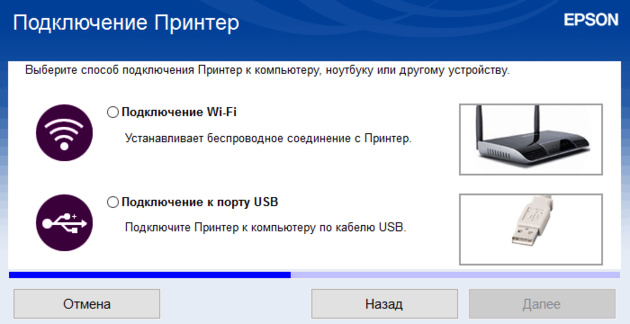
Программа установки шаг за шагом ведёт пользователя и помогает ему настроить принтер. Правда, я заметил один нюанс: хотя основной интерфейс установщика выполнен на русском языке, часть текста осталась на английском.
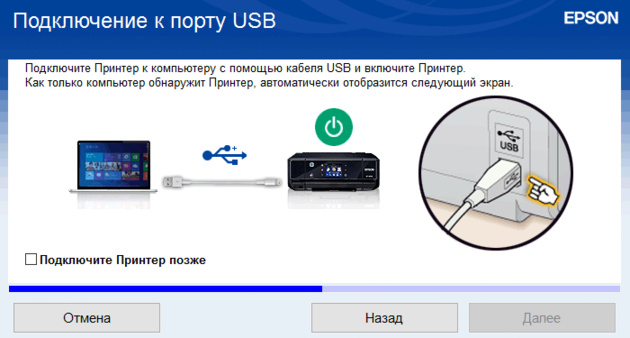
Так как на роутере, использованном мною для теста подключения по Wi-Fi, отсутствовала кнопка WPS (WPS-технология используется для упрощённого подключения к беспроводной сети Wi-Fi), пришлось найти USB-кабель и с его помощью произвести настройки беспроводного подключения в плане сопряжения принтера с роутером.
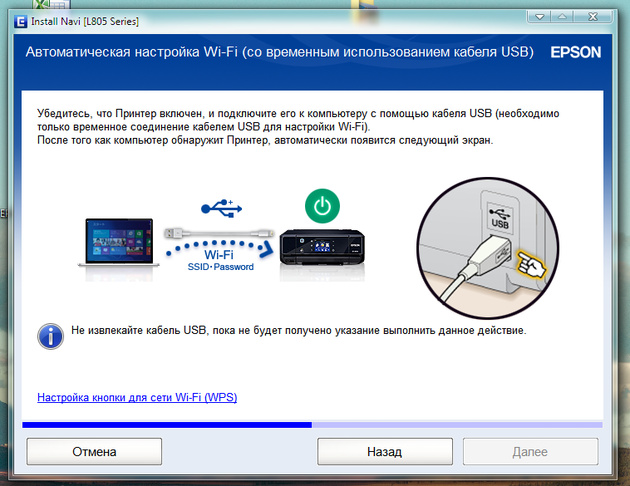
Пользователям, имеющим старые модели роутеров, стоит подумать об их апгрейде или приобрести USB-кабель, которого, напомню, в комплекте поставки нет. В остальном подключение прошло успешно. Распечатал тестовую страницу, откалибровал печатающую головку (это делается при необходимости), и принтер был готов к работе в сети Wi-Fi.
В программном интерфейсе Epson L805 есть большое количество настроек качества печати и подбора скорости под любой документ — и цветной, и чёрно-белый. Можно даже добавить водяные знаки для защиты напечатанных документов и создать дополнительные шаблоны печати под свои конкретные задачи — всё это настраивается. Сложностей такие процедуры не вызывают, и обычный пользователь без особого труда в них разберётся.
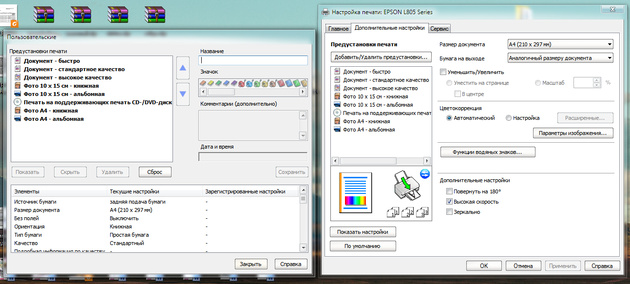
Есть в настройках печати и интересные особенности. Например, при выборе вариантов печати на простой (офисной) бумаге в окне выбора качества печати появляются (помимо привычных параметров «высокого» и «стандартного» качества) пункты «Черновик» и «Дополнительные настройки». В последнем можно выбрать вручную либо приоритет скорости, либо качества. Также при необходимости вручную настраивается цветокоррекция в документе, например, чтобы печатаемый текст сильнее выделялся на бумаге. Одним словом, гибких настроек много, и каждый пользователь сможет настроить принтер под свои задачи.
В комплект поставки принтера входило несколько полезных программ, про которые я вкратце расскажу.
Epson Easy Photo Print
Сама программа — несложная и будет удобна для большинства пользователей, которым нужно отобрать, скадрировать и отмасштабировать фотографии, провести их базовую цветокоррекцию и затем отправить на печать. Удобно также, что, отредактировав один снимок в этой программе, можно применить те же настройки ко всем остальным снимкам.
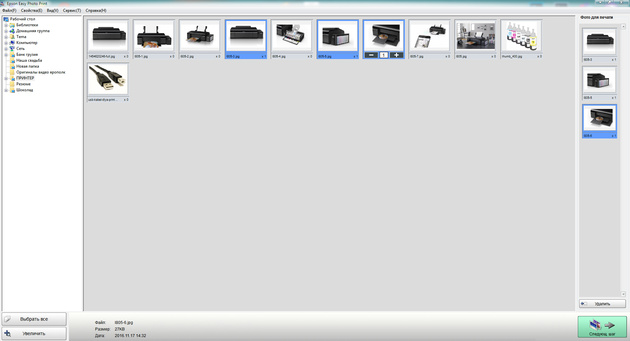
Просмотр и отбор снимков для печати
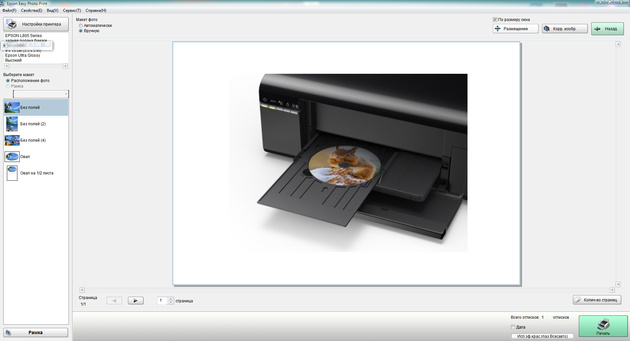
Окно выбора макета для распечатки фотографий
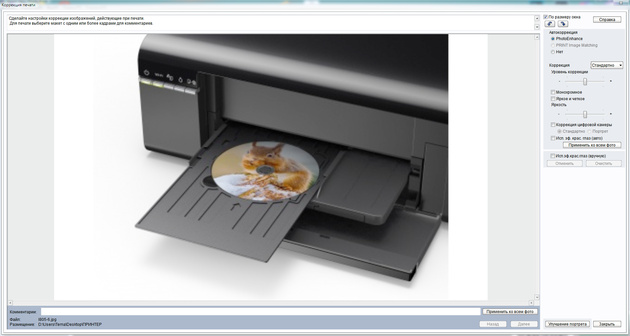
Коррекция параметров печати
В программе также есть функция создания макета коллажа для печати: можно как угодно расположить несколько снимков на листе бумаги А4. Для удобства Easy Photo Print интегрируется в проводник, образуя дополнительную панель управления Epson, так что программа всегда находится под рукой, а при необходимости её отображение на панели управления можно отключить.
Epson Print CD
Пожалуй, самая интересная и полезная программа из комплектного набора — Epson Print CD. Она позволяет создавать оформление CD/DVD-дисков и управлять печатью на болванках со специальной поверхностью для печати. С помощью этой программы также можно напечатать наклейки, подготовить и распечатать вкладыши в боксы для дисков. Красиво оформить диск и упаковку помогут шаблоны — как имеющиеся в программе, так и созданные самостоятельно. Можно использовать в оформлении фотографии и текст.
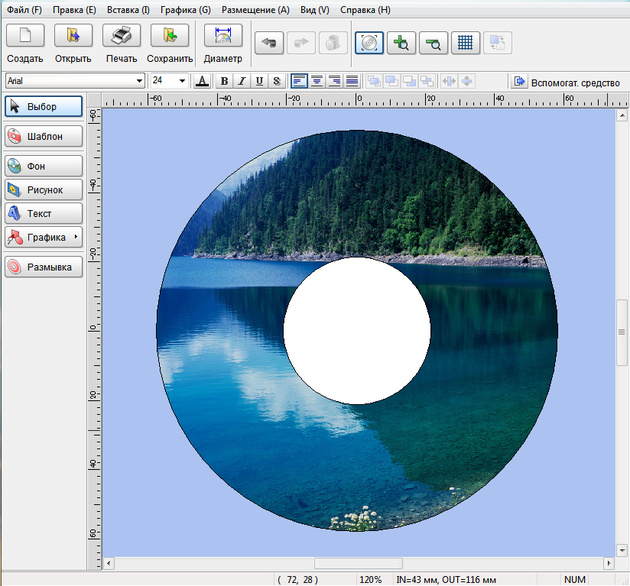
Программа несложная, и любой с её помощью сможет красиво оформить свою коллекцию дисков. Простор для фантазии практически безграничный.
Принтер Epson L805

Фотопринтер с поддержкой беспроводного подключения по Wi-Fi и рекордно низкой себестоимостью печати6-цветный фотопринтер серии «Фабрика печати Epson»Рекордно низкая себестоимость печати фотографийВстроенные емкости для ч.
Купить в 1 клик
Одноклассники
Фотопринтер с поддержкой беспроводного подключения по Wi-Fi и рекордно низкой себестоимостью печати
- 6-цветный фотопринтер серии «Фабрика печати Epson»
- Рекордно низкая себестоимость печати фотографий
- Встроенные емкости для чернил объёмом по 70мл
- Печать по Wi-Fi
- Прямая печать со смартфонов и планшетных ПК
- Печать на CD/DVD со специально подготовленным покрытием
- Гарантия 12 месяцев или 3000 отпечатков
- Ресурс стартового комплекта чернил — около 1800 фото формата 10×15
Фабрика печати Epson L805 — это 6-цветный фотопринтер со встроенными емкостями для чернил вместо картриджей, специально созданный для тех, кому необходима экономичная беспроводная печать фотографий и CD/DVD 2 дисков.
Epson L805 печатает цветные фотографии высокого качества с рекордно низкой себестоимостью. Пользователи могут подключить принтер к компьютеру или печатать напрямую со смартфонов и планшетов под управлением iOS и Android (приложение Epson iPrint). При этом стартового набора контейнеров с чернилами хватит на печать 1800 фотографий 1 .
Струйная печать без картриджей
Особенность всех устройств серии «Фабрика печати Epson» – это печать без картриджей. Вместо картриджей в Epson L805 встроены емкости, из которых чернила поступают в печатающую головку по специальным трактам. При этом уникальное строение емкостей и система контроля давления гарантируют высокое качество печати и надежность устройства.
Низкая себестоимость печати
Вместо традиционных картриджей по 7 мл в устройствах серии «Фабрика печати Epson» используются большие контейнеры с чернилами объемом 70 мл! В комплект поставки включен набор из шести полноразмерных контейнеров (по 70 мл), которых хватит на печать 1800 фотографий формата 10×15 1 .
Беспроводное подключение по Wi-Fi
Возможность беспроводного подключения по Wi-Fi позволит сэкономить место на рабочем столе — принтер можно установить в любом удобном месте и отправлять задания на печать из любого уголка квартиры или офиса.
Печать с мобильных устройств
Еще одним преимуществом «Фабрики печати» Epson L805 является поддержка приложения Epson iPrint. С его помощью можно печатать изображения с любых мобильных устройств на базе iOS или Android. Приложение позволяет распечатывать документы и фотографии в формате JPEG и PDF.
Непревзойденное качество и скорость печати
Фотопринтер Epson L805 идеально подходит как для печати высококачественных фотографий, так и для печати документов с высокой скоростью. Благодаря водорастворимым чернилам, высокому разрешению до 5760х1440 точек на дюйм и минимальному размеру капли (всего 1,5 пиколитра) принтер прекрасно справляется с передачей сложных оттенков и цветовых переходов, при этом технология печати каплями переменного размера позволяет сохранять высокую скорость. Так скорость печати документов на Epson L805 достигает 38 стр./мин., а фото формата 10х15 без полей он может распечатать всего за 12 сек. 4
Простота обслуживания
Особая конструкция емкостей и контейнеров с чернилами позволяет даже неопытному пользователю с легкостью справиться с заправкой чернил. Вам не понадобятся дополнительные приспособления – просто переверните контейнер носиком вниз и перелейте чернила в емкости.
Печать фотографий без полей
Epson L805 печатает фотографии как с полями, так и без них вплоть до формата А4. Выбирайте сами — аккуратная рамка по краю фотографии или печать «в край».