
Как включить Java и JavaScript в Яндекс Браузере

Заглянув в интернет пару лет назад, можно было видеть на сайтах только текст и изображения. Сейчас для зацепления внимания добавляют различные анимации, видео файлы и интересные интерактивные кнопки.
Для того, чтобы пользователь интернета смог рассматривать веб-страницы, используют модули – программы на разных языках программирования. Зачастую прибегают к языкам javascript и Java. Эти языки являются разными и у пользователей иногда появляются проблемы с использованием как первого, так и второго языка программирования. В этой статье будут описаны действия по подключению javascript и Java, и их поддержке в Яндекс.Браузере.
Подключение Javascript
Данный язык программирования ответственен за отображение скриптов. Они варьируются от главных до второстепенных.
Примечание: Скрипт или же «сценарий» означает последовательность, которую создали скриптовым языком программирования (в нашем случае – javascript). Все скриптовые задачи выполняются автоматически.
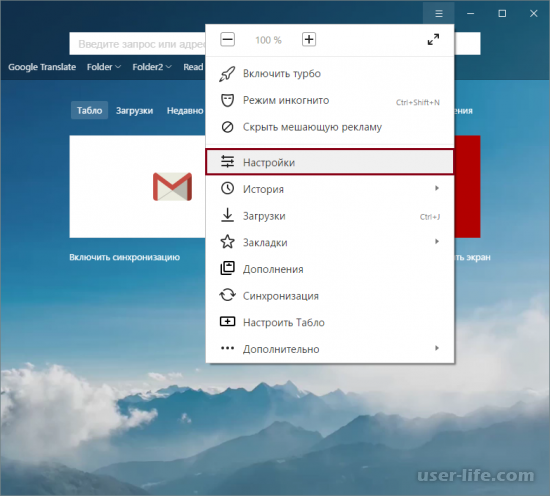
Для начала, чтобы подключить JS к браузеру, откройте «Меню» и зайдите в «Настройки».
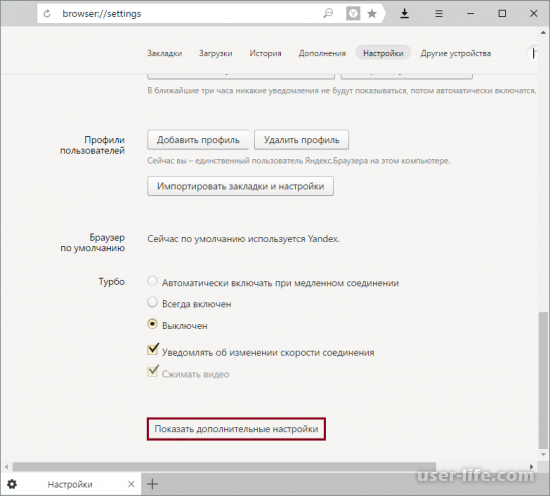
В открывшейся вкладке внизу кликните на «Показать дополнительные настройки».
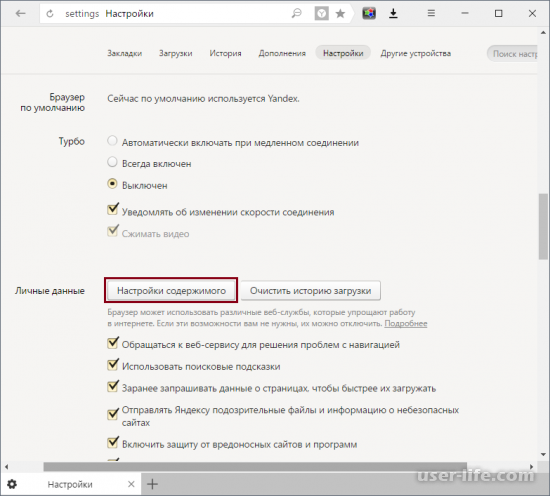
В разделе «Личные данные» кликните на пункт «Настройки содержимого».
Появится окно параметров настроек. Вам нужно найти параметр javascript и отметить его разрешение.
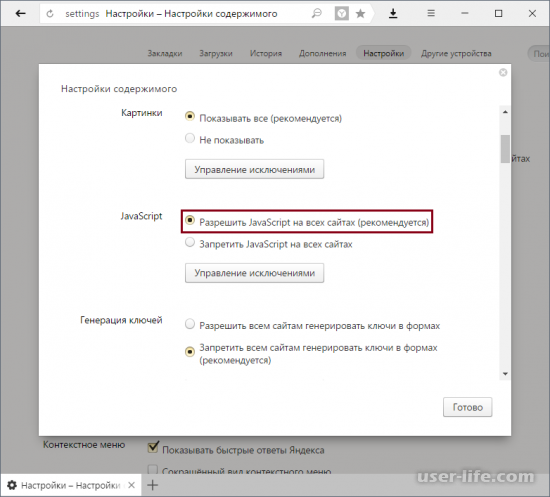
Примечание: В «Управление источниками» можно отфильтровать использование языка на разных сайтах.
По завершение кликните внизу «Готово» и смело перезапускайте браузер.
Установка Java
Этот язык программирования не установлен в браузере по умолчанию, как предыдущий. Чтобы браузер поддерживал его, нужно скачать с официального сайта разработчиков Java.
Перейдя по ссылке выше, на главной кликните «Загрузить Java бесплатно».
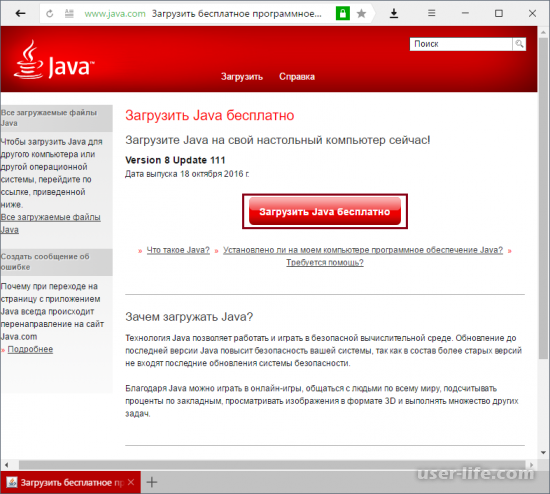
Проблем с установкой не должно возникнуть. По окончанию загрузки, необходимо отметить место для загрузки файла и ждать инсталляцию ПО.
В случае, если программа уже была установлена ранее на компьютере, проверьте подключение плагина в браузере.
Для этого введите в адресную строку:
browser://plugins/
Далее нажмите Enter на клавиатуре. Появится список плагинов, где найдёте Java(TM). Кликните «Включить» и браузер автоматически сделает что нужно.
После установки обоих языков программирования, обязательно перезагружайте браузер. И проверяйте работу страниц с подключенными модулями.
Не пропустите похожие инструкции:

Яндекс Директ что это такое как работает контекстная реклама

Как обновить Яндекс Браузер до последней версии бесплатно для Windows

Как избавиться от спама в почте

Не работает Флеш Плеер в Яндекс Браузере

Расширения для Яндекс Браузера

Яндекс браузер как пользоваться скачать установить настроить (включить отключить убрать удалить)

Как отключить Яндекс директ в Яндекс браузере (убрать рекламу)

Как искать в Яндексе

Как пользоваться картой Яндекс деньги: перевод вывести можно какая комиссия кошелек заказать банковская кредитная онлайн займы (отзывы пополнить снять сколько банкомат номер банки Сбербанк получить пластиковая виртуальная)
Как завести электронную почту на Яндексе бесплатно регистрация
Как сделать поиск по картинке Яндекс Гугл: изображение загрузить с мобильного телефона Андроид Айфон Ios онлайн сервис фото полная версия

Как настроить рекламу в Яндекс Директ самостоятельно правильно 2018: РСЯ контекстную бесплатно можно (официальный сайт объявления личный кабинет)
Комментариев пока еще нет. Вы можете стать первым!
Добавить комментарий!
Популярное
Как передать файлы через Яндекс Диск
Как включить AirDrop на iPhone
Как включить автообновление в Виндовс 10
Как обновить Windows 11 Home до Pro
«Расположение недоступно. Отказано в доступе» в Windows 10
Ошибка Центра обновления в Windows 11

3 способа получения пассивного дохода в криптовалюте
Авторизация
Последние статьи
Как включить автообновление в Виндовс 10
«Расположение недоступно. Отказано в доступе» в Windows 10
Ошибка Центра обновления в Windows 11
Как обновить Windows 11 Home до Pro
Как отключить брандмауэр в Виндовс 10
Как открыть дисковод на компьютере без кнопки

Чем открыть HEIC в Windows 7
Как переименовать диск в Windows 11
Включение и отключение JavaScript в популярных браузерах
Каждый современный пользователь достаточно много времени проводит в интернете. Соответственно, большую часть времени приходится работать именно с браузером. Чтобы возможности работы в программе были шире, а весь просматриваемый контент выглядел лучше, разработчиками внедряются некоторые дополнительные элементы. В этой статье подробно рассмотрим, как включить JavaScript в браузере или выключить его, а также, что это такое и как оно может повлиять на работу в интернете. Давайте разбираться. Поехали!
JavaScript — это язык программирования, работающий в браузере, который позволяет сайтам лучше выглядеть и быть более функциональными. О том, как его активировать в конкретном браузере, далее в статье.
Google Chrome
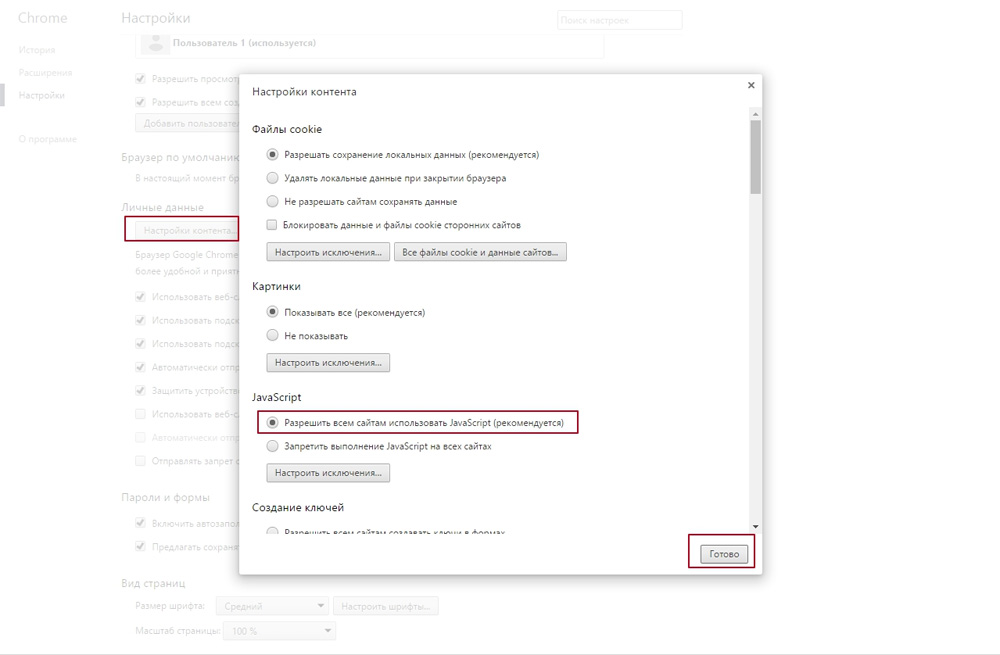
Запустив Хром, кликните по иконке справа вверху в виде трёх горизонтальных полосок для вызова меню. Затем выберите пункт «Настройки». В появившемся окне щёлкните нажмите «Показать дополнительные настройки». Далее, в разделе с личными данными перейдите к настройкам контента. Затем разрешите использование JavaScript на всех сайтах.
Internet Explorer
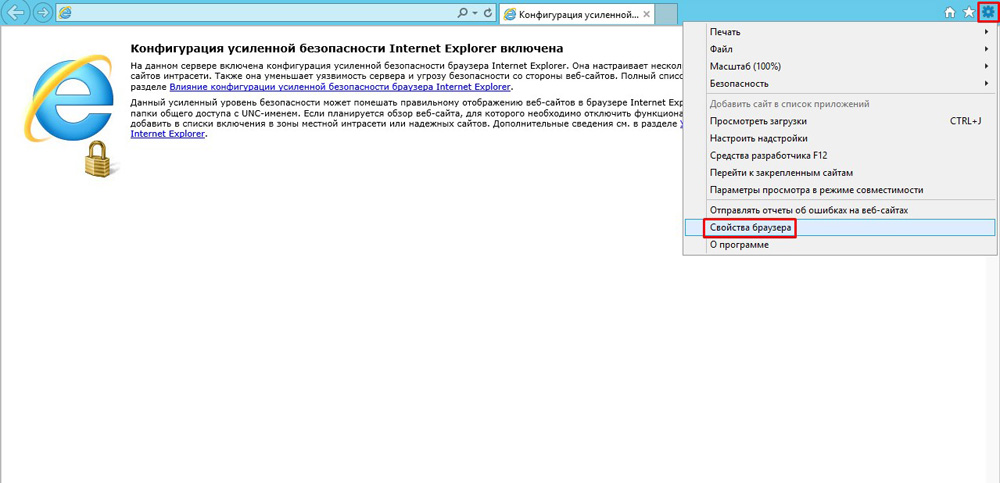
Откройте на своём компьютере «Свойства обозревателя» либо зайдите туда через меню «Сервис» в Internet Explorer. На вкладке «Безопасность» кликните по кнопке «Другой». Во вкладке «Параметры безопасности» разрешите активные сценарии и выполнение сценариев приложений Java.
Opera
Зайдите в меню быстрых настроек Оперы. Перед вами откроется список, в котором понадобится отметить птичкой строку «Включить JavaScript».
Mozilla Firefox
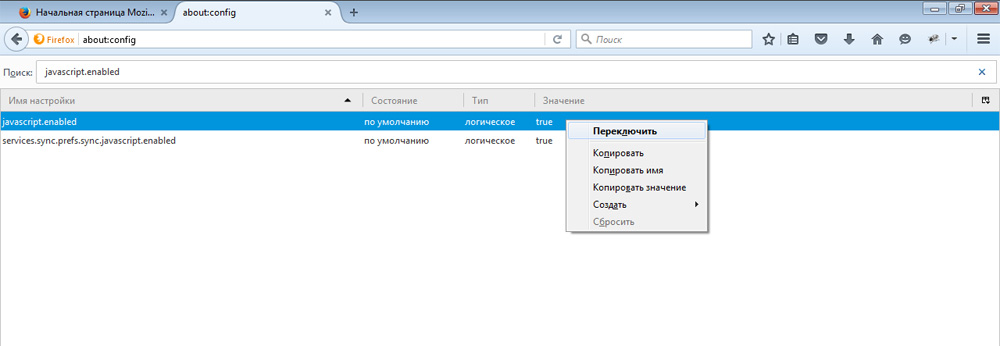
Находясь в программе, перейдите к окну инструментов. В открывшемся списке кликните по пункту «Настройки». На вкладке «Содержимое» поставьте птичку напротив строки «Использовать JavaScript». Обратите внимание, что в более новых версиях Mozilla эту функцию включать не нужно, так как она активирована по умолчанию. Для отключения пропишите в адресной строке (без кавычек) «about:config». В поле для поиска напишите «javascript.enabled». Отметив строчки с состоянием «по умолчанию», щёлкните по кнопке «Переключить».
Яндекс.Браузер
Так как он разработан на базе Хрома, здесь всё выполняется схожим образом. Щёлкнув по иконке в виде трёх горизонтальных линий, перейдите к настройкам. Затем щёлкните по «Показать дополнительные настройки». В разделе «Защита личных данных» перейдите к настройкам содержимого. Разрешите или запретите использование JavaScript в зависимости от того, что вы хотите сделать: включить или выключить его.
Отключение выполняется точно так же, как и включение для каждого конкретного браузера. С той лишь разницей, что вам понадобится убрать птичку (точку) с соответствующего пункта.

Теперь вы точно будете знать, как активировать или деактивировать JavaScript в любом браузере. Это позволит вам настроить вид страниц, сделав их более функциональными или более безопасными, в зависимости от ваших предпочтений. Пишите в комментариях была ли статья полезной для вас и спрашивайте, если остались какие-то вопросы по теме.
Как очистить SSL в Яндекс.Браузере
Интернет стал неотъемлемой частью нашей жизни, а покупка в сети — обыденным делом. Чтобы защитить ваши данные сайты, используют протокол HTTPS и SSL-сертификаты. Но что делать, если вместо привычного сайта открывается ошибка безопасности SSL? В этой статье мы расскажем как очистить SSL в Яндекс Браузере.
Зачем нужен SSL в Яндекс.Браузере?
Каждый год количество финансовых операций в сети растет. 2018 год побил очередной рекорд: более 1,5 млрд транзакций было совершено только по пластиковым картам. Вопрос защиты персональных данных в сети сейчас актуален как никогда.
Несмотря на то что протокол HTTPS появился в 2000 году, свою популярность он обрел в 2013: в Интернете произошёл очередной переворот. В августе 2014 года компания Google официально заявила, что сайтам с SSL-сертификатам поисковая система будет отдавать приоритет в ранжировании.
Благодаря SSL-сертификату появилась возможность шифровать передаваемые данные и проверять их подлинность. Таким образом можно исключить мошенничество и кражу персональной информации пользователей. Подробнее про SSL и принцип работы вы можете узнать в статье: Для чего нужен SSL-сертификат?
Как включить SSL в Яндекс.Браузере?
Каждый браузер по умолчанию поддерживает протокол HTTPS и SSL-сертификаты, вручную ничего включать не нужно. Если на сайте установлен SSL-сертификат, это видно в поисковой строке, возле адреса сайта:
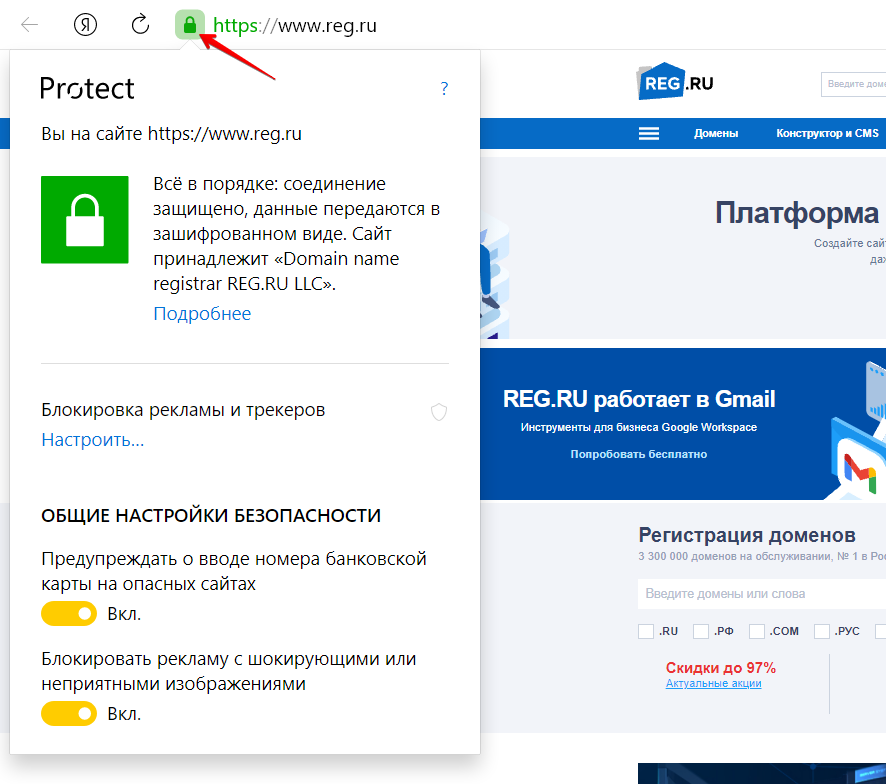
Зеленый замок сигнализирует о том, что ваше соединение с сайтом защищено.
Как устранить проблемы с SSL в Яндекс.Браузере?
Проблемы с SSL-сертификатом могут быть вызваны несколькими причинами. Они могут быть связаны как с настройками самого сайта на сервере, так и с настройками компьютера. Cамые распространённые причины:
- компьютер заражён вирусом;
- неверная дата или время на компьютере;
- сертификат безопасности сервера аннулирован или истёк;
- сайт заблокирован антивирусом;
- устаревшая версия браузера;
- хранилище SSL в Яндекс.Браузере переполнено.
Первые четыре пункта могут быть причинами для ошибки во всех браузерах. Подробнее о них в статье: Ошибка безопасности SSL, как исправить?
В этой статье мы рассмотрим последние два пункта, которые связаны с работой браузера Yandex.
Устаревшая версия браузера
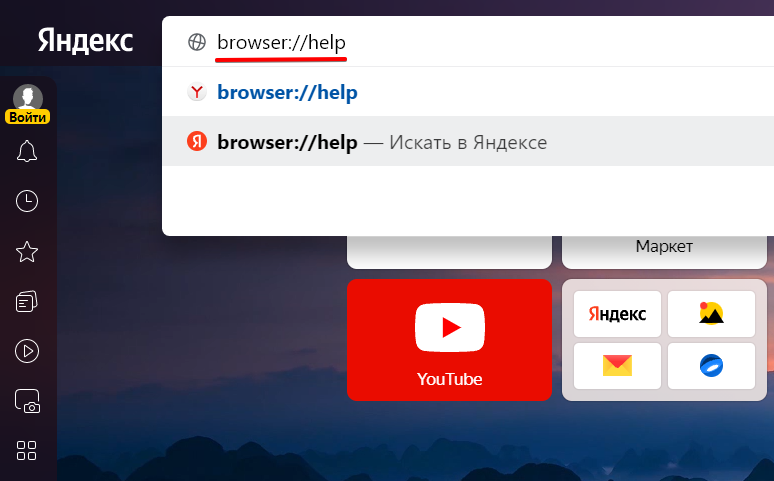
Причиной ошибки может стать старая версия браузера. Убедитесь, что у вас актуальная версия, и установите обновления, если необходимо. Чтобы проверить версию браузера, в поисковой строке введите browser://help и нажмите Enter:
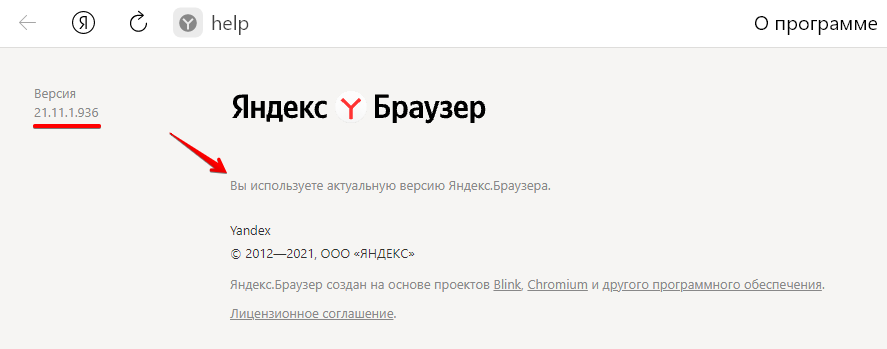
У вас откроется страница с информацией о версии Яндекс.Браузера:
Скачать актуальную версию браузера можно с официального сайта Яндекс.
Хранилище SSL в Яндекс.Браузере переполнено
Яндекс.Браузер запоминает и хранит информацию о сертификационных центрах и SSL-сертификатах в кэше. Сертификаты истекают и переиздаются, а сертификационные центры могут менять правила или попадать в чёрные списки. Из-за этого может возникнуть ошибка.
Как очистить SSL в Яндекс.Браузере
Сертификаты из браузера сохраняются на локальный компьютер. Их можно периодически удалять и поддерживать хранилище в актуальном состоянии.
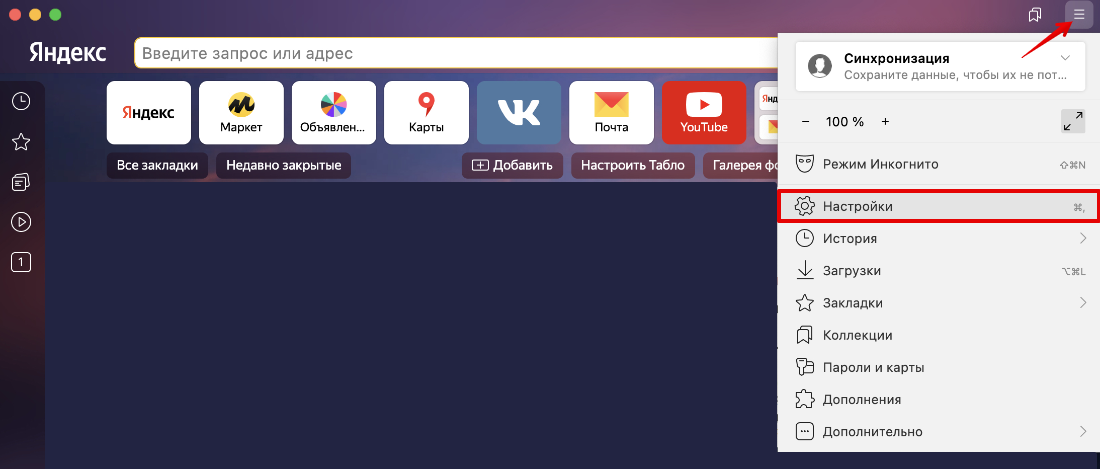
Перейдите в Настройки браузера:
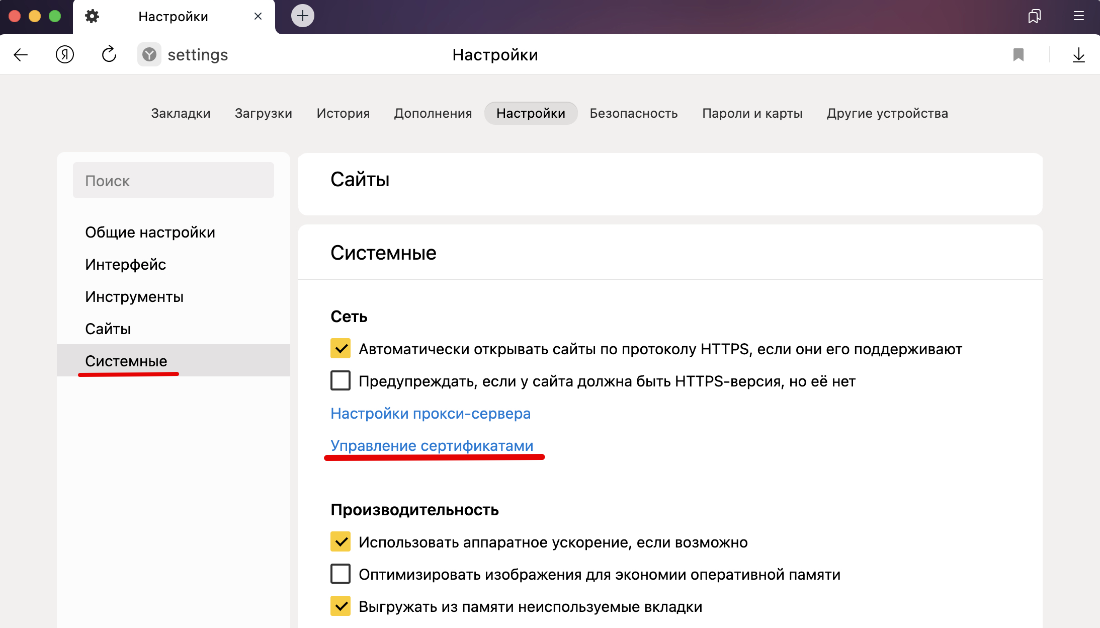
Во вкладке «Системные» выберите Управление сертификатами:
Вы увидите список сертификатов в кэше. Чтобы очистить его: На macOS: выделите необходимые сертификаты, кликните по ним правой кнопкой мыши и нажмите Удалить объект: 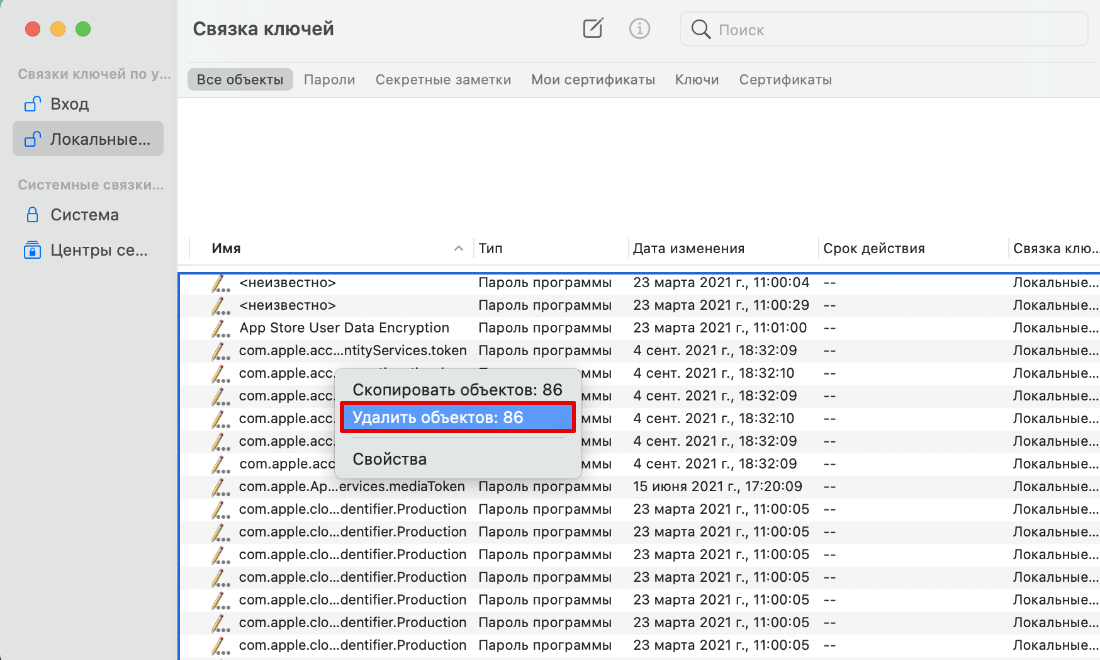 На Windows: выделите нужные сертификаты и нажмите Удалить: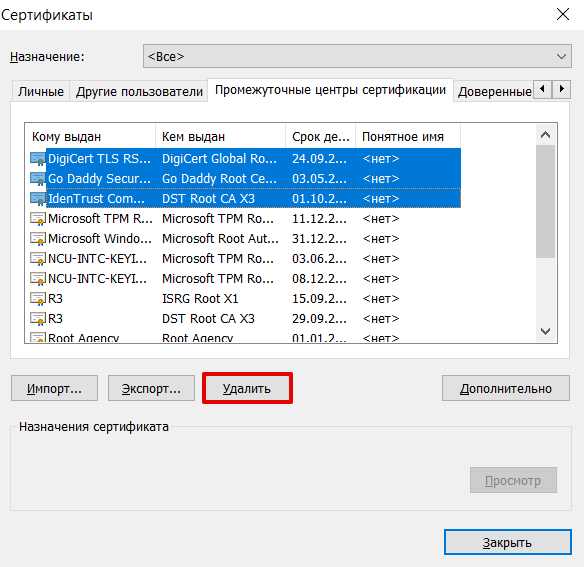
Готово! Теперь SSL-кеш успешно очищен.
Перед тем как открыть неизвестный сайт, вы можете воспользоваться сервисом XSEO. С помощью этого сервиса вы можете проверить сайт на безопасность (вирусы, спам, фишинг) и ограничения по возрасту.
Примечание
С 28 января 2019 года Яндекс оповещает о проблемах с SSL-сертификатом через Яндекс.Вебмастер. Подробнее читайте в блоге Яндекса.
Помогла ли вам статья?
Спасибо за оценку. Рады помочь ��
Яндекс Браузер научился создавать субтитры для русскоязычных видео

В компании отмечают, что обычно возможность включить субтитры зависит от авторов ролика или владельцев веб-ресурса – если они предусмотрели такую опцию. Сейчас же в Яндекс Браузере будет достаточно нажать одну кнопку: при воспроизведении ролика на нем автоматически появится меню с предложением включить субтитры.
Опция работает в версиях браузера для Windows и Linux, а в macOS будет доступна до конца сентября.

Так выглядят настройки субтитров в Яндекс Браузере. Источник: yandex.ru
Предусмотрены настройки субтитров: можно выбрать размер шрифта и отрегулировать прозрачность фона. Пока функция поддерживается только для видеозаписей на русском языке, но в Яндексе пообещали расширить список языков, а также сделать эту технологию доступной для мобильных устройств.