
Печать документов
Откройте вкладку Main (Главное) и выберите один из рекомендуемых ниже параметров Quality Options (Качество).
Draft (Черновик) для печати в черновом режиме с низким качеством;
Text (Текст) для печати документов, содержащих только текст, с высоким качеством текста;
Text & Image (Текст и изображение) для более качественной печати документов, содержащих текст и изображения.
Выберите Front Tray (Передний лоток) для параметра Source (Источник).
Выберите подходящее значение параметра Type (Тип).
Выберите подходящее значение параметра Size (Размер). Вы также можете определить пользовательский размер бумаги. Подробности см. в интерактивной справке.
Выберите ориентацию отпечатка: Portrait (Книжная) или Landscape (Альбомная).
Щелкните OK, чтобы закрыть окно настроек принтера.
Распечатайте выбранный файл.
Настройки драйвера в Mac OS X 10.5
Чтобы выполнить настройки печати, сделайте следующее.
Выберите файл для печати.
Откройте диалоговое окно Print (Печать).
Щелкните кнопку , чтобы раскрыть список.
Выберите используемый принтер для параметра Printer (Принтер), затем выполните подходящие настройки.
Примечание
В некоторых приложениях часть элементов этого диалогового окна могут быть недоступны. В этом случае в меню File (Файл) вашего приложения щелкните Page Setup (Параметры страницы) и затем выполните нужные настройки.
В раскрывающемся меню выберите Print Settings (Параметры печати).
Выберите желаемые параметры. Подробности о параметре Print Settings (Параметры печати) см. в интерактивной справке.
Загрузка бумаги в струйный принтер Epson
Чтобы успешно загрузить бумагу в струйный принтер Epson. Вам необходимо проделать следующий действия.
1. Для начала следует поднять подставку для бумаги в струйном принтере Epson и выдвинуть ее удлинитель.
2. Затем открыть переднюю крышку струйного принтера Epson, а после этого выдвинуть приемный лоток струйного принтера Epson.
3. Боковую направляющую струйного принтера Epson необходимо передвинуть влево.
4. Посое этого необходимо встряхнуть пачку бумаги (фотобумаги) и подбить ее на плоской поверхности. Это необходимо для того, чтобы подравнять края листов.
5. Затем расположите пачку бумаги (фотобумаги) в податчик струйного принтера Epson под выступы вверх, стороной для печати, вплотную к правой боковой направляющей струйного принтера Epson. Чаще всего сторона для печати изображения выглядит более глянцевой или белой.
6. К левому краю бумаги придвиньте боковую направляющую. Но не стоит прижимать слишком сильно.
Примечание для пользователей струйного принтера Epson:
Необходимо оставлять перед устройством достаточно свободного пространства, куда будет осуществляться поступление бумаги.
Всегда следует загружатб бумагу в податчик струйного принтера Epson узкой стороной вперед. Даже в том случае, если печатаете изображения альбомной ориентации.
Необходимо убедится в том, что высота стопки загруженной бумаги (фотобумаги) не выше контрольной стрелки, которая расположена на внутренней стороне боковой направляющей струйного принтера Epson.
Печать с использованием простых настроек
Действия могут отличаться в зависимости от приложения. Подробности см. в справке приложения.
- Загрузите бумагу в принтер. Загрузка бумаги в заднее устройство подачи бумаги
- Откройте файл для печати.
- Выберите Печать или Настройка печати в меню Файл .
- Выберите свой принтер.
- Чтобы открыть окно драйвера принтера, выберите Параметры или Свойства .
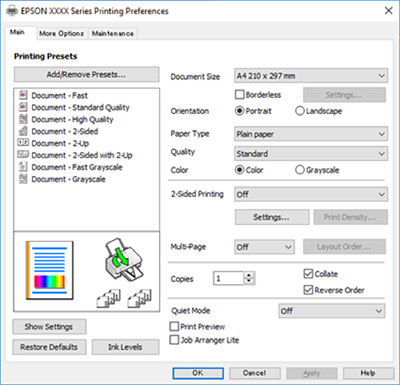
Соответствующая информация
- Доступные форматы бумаги и емкость загрузки
- Список типов бумаги
Как правильно вставить бумагу в принтер epson
Какой стороной вставлять фотобумагу в принтер Epson?
Загрузка бумаги в тыльный лоток
Поднимите подставку для бумаги и выдвиньте удлинитель подставки. Отодвиньте боковую направляющую. Положите пачку бумаги в податчик короткой стороной вниз, даже для печати ландшафтных фотографий, стороной для печати вверх. Разместите бумагу под выступом.
Какой стороной ставить фотобумагу в принтер?
Загрузите бумагу в центр кассеты СТОРОНОЙ ДЛЯ ПЕЧАТИ ВНИЗ. Подвиньте стопку бумаги как можно дальше к задней стенке кассеты. Внимание! Всегда загружайте бумагу в книжной ориентации (B).
Почему принтер не печатает фото на фотобумаге?
Не захватывает бумагу для печати
Возможные причины: — в лотке для бумаги слишком сильно поджаты ограничители; — слишком плотная, либо слишком тонкая бумага; — плохое качество бумаги; — пыль на ролике захвата бумаги; — изношенный ролик захвата; — возможно наличие постороннего предмета либо остатки бумаг.
Как печатать на фотобумаге 10х15 Epson?
Найдите в папках локального диска нужную фотографию, после чего выберите её контекстное меню, кликнув по ней правой кнопкой мыши. В раскрывшемся списке нажмите на пункт «Печать». Перед вами откроется окно мастера печати фотографий, где вам следует кликнуть на кнопку «Далее».
Какой стороной вставлять матовую бумагу в принтер?
Положите перед собой лист бумаги, поставьте на него перпендикулярно ноготь. Если он начнет «вязнуть» в бумаге, двигать им свободно по листу будет трудно – это лицевая сторона. Если же им можно свободно двигать и ничего не помешает – это изнаночная сторона.
Как вставить фотобумагу в принтер Brother?
- Если для параметра [Проверьте бумагу] установлено значение [Вкл.], то когда лоток выдвигается из устройства, на ЖК-дисплее отображается запрос на изменение типа и формата бумаги. .
- Загружайте в лоток бумагу одного формата и типа за раз.
Как распечатать на принтере на фотобумаге?
Чтобы выбрать фотографии, которые Вы хотите напечатать, нажмите и удерживайте клавишу Ctrl и нажмите на изображение. Затем нажмите Ctrl — P, чтобы настроить параметры печати. Меню окна печати содержит опции для принтера, размер бумаги, число копий и печать макета.
Как правильно печатать на глянцевой бумаге?
Производить печать на глянцевой бумаге можно и дома, для этого нужен лишь специальный принтер для печати фотографий. Пользоваться им очень просто: нужно лишь положить глянцевую бумагу в лоток, затем подогнать ширину бумаги и нажать на кнопочку печати.
Загрузка бумаги в струйный принтер Epson
Чтобы успешно загрузить бумагу в струйный принтер Epson. Вам необходимо проделать следующий действия.
1. Для начала следует поднять подставку для бумаги в струйном принтере Epson и выдвинуть ее удлинитель.
2. Затем открыть переднюю крышку струйного принтера Epson, а после этого выдвинуть приемный лоток струйного принтера Epson.
3. Боковую направляющую струйного принтера Epson необходимо передвинуть влево.
4. Посое этого необходимо встряхнуть пачку бумаги (фотобумаги) и подбить ее на плоской поверхности. Это необходимо для того, чтобы подравнять края листов.
5. Затем расположите пачку бумаги (фотобумаги) в податчик струйного принтера Epson под выступы вверх, стороной для печати, вплотную к правой боковой направляющей струйного принтера Epson. Чаще всего сторона для печати изображения выглядит более глянцевой или белой.
6. К левому краю бумаги придвиньте боковую направляющую. Но не стоит прижимать слишком сильно.
Примечание для пользователей струйного принтера Epson:
Необходимо оставлять перед устройством достаточно свободного пространства, куда будет осуществляться поступление бумаги.
Всегда следует загружатб бумагу в податчик струйного принтера Epson узкой стороной вперед. Даже в том случае, если печатаете изображения альбомной ориентации.
Необходимо убедится в том, что высота стопки загруженной бумаги (фотобумаги) не выше контрольной стрелки, которая расположена на внутренней стороне боковой направляющей струйного принтера Epson.
Москва
ул. 1-я Владимирская, 10А, с2
+7 (499) 703 39 12
Санкт-Петербург
ул. Ткачей, 9Б
+7 (812) 309 14 70
Екатеринбург
ул. Мира, 50
+7 (343) 318 01 34
Москва
ул. 1-я Владимирская, 10А, с2
+7 (499) 703 39 12
Санкт-Петербург
ул. Ткачей, 9Б
+7 (812) 309 14 70
Екатеринбург
ул. Мира, 50
+7 (343) 318 01 34
- Главная
- Новости
- Акции
- О компании
- Инструкции
- Сотрудничество
- Доставка
- Информация
- Статья недели
- Карта сайта
- Карта товаров
- Техподдержка
- Контакты
Мы используем файлы cookie, чтобы гарантировать максимальное удобство пользователям, предоставляя персонализированную информацию. Если Вы продолжите без изменения настроек, мы будем считать, что Вы согласны получать файлы данного типа.
Epson L132: Загрузка бумаги
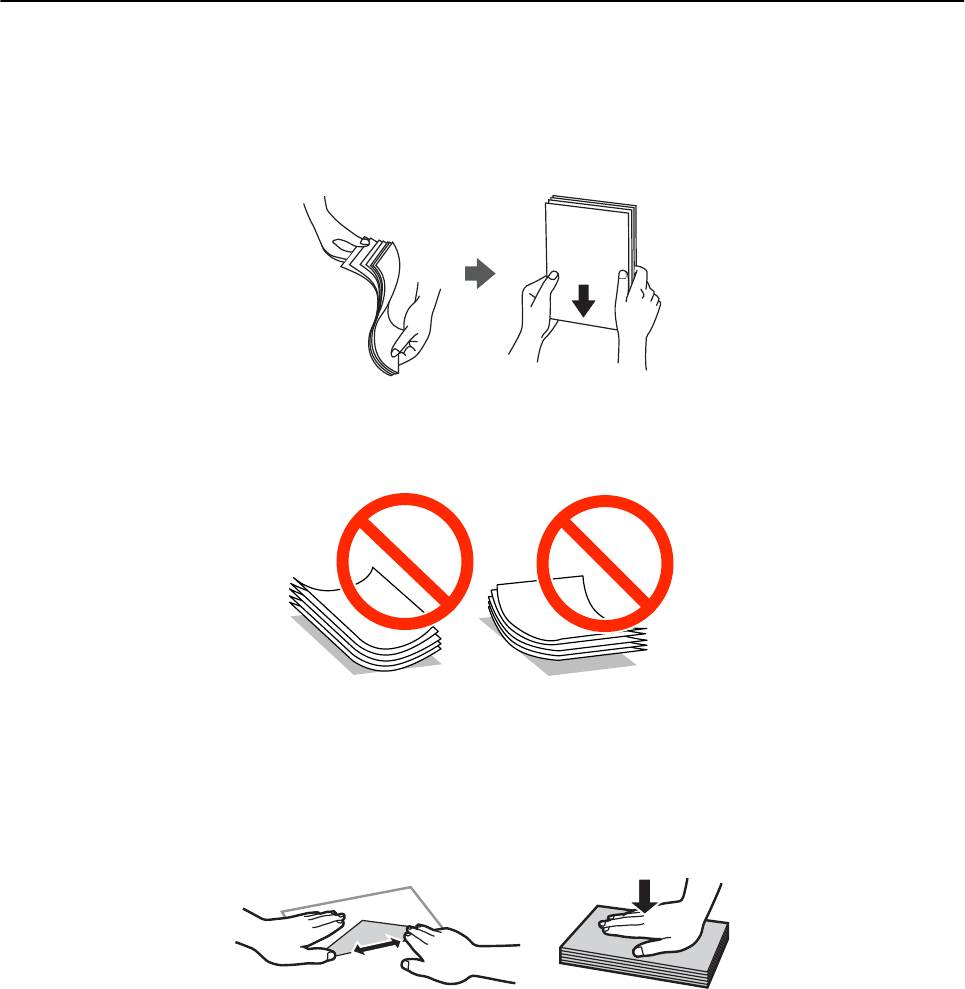
❏ Прочтите инс т рукции, пос т авляемые вм ес те с бу магой.
❏ Проду йте и выровняйте края бумаги перед загру зко й. Не проду вайте и не сворачив айте фото бу магу .
Это мо же т повредить печатну ю с торону .
❏ Если бу мага св ерну т а, то перед загру зкой расправь те ее и ли слегка сверните в другом направлении.
П ечать на сверн у той бу маге мо же т вызв ать замятие бу маги или р азмытие на отпечатках.
❏ Н е исп ользуйт е волн ист ую, р в аную, со гну т ую, с ырую, сл ишк ом то нкую или сл ишком тол с т ую бумагу , а
также бумагу с приклеенными к ней с тикерами. Испо льз ование такой бумаги мож е т вызв ать з амятие
бумаги или размы тие на отпечатках.
❏ Проду йте и выр овняйте края конвертов перед за гру зкой. Если сложенные к онвер ты разд у ваются,
нажмите на них, что бы распр авить пер ед загру зкой.
❏ Не испо льз уйте сверну тые и сло женные ко нверты. Испо льзование таких конверто в мо же т вызвать
замятие бу маги или размытие на отп ечатках.
❏ Запрещено использовать конверты с клейкой по в ерхнос тью на клапане и конверты с прозрачным
окошком дл я а др е с а .
❏ Избе гайте использовать слишком то нкие конверты, т ак как они мо гу т св ерну ться в о время пе чати.
Соо тветствующая информация
& «Характер ис тики принтера» на с т р. 69

Руководство пользоват еля
Загрузк а бумаги
Имеющаяся б умаг а и харак те ристики
Ко мпания E pson рекоменд уе т использовать оригинальную бумагу Epson для гаран тированного полу чения
высококачес твен ных отпе чатков.
Оригинальна я бумаг а Epson
Название носителя Раз м ер Вместимос ть (в
печать вр учную
Epson Bright White Ink Je t Paper A4
Epson Premium Glossy Photo Paper A 4, 13 × 18 см (5 × 7″), размер
16:9 (Д х Ш) (102 × 181 мм),
Epson Ma tte Paper-Heav yweight A4 20 —
Epson Photo Qu ality I nk Jet Paper A4 40 —
* Для двухсторонней пе чати вр учную можно загрузит ь до 15 листов б умаги, у кот орых на одной стороне уже имеется
Д оступность бумаги зависит о т местопол ожен ия. Последн ие свед ения о доступной бумаге в своем регион е
можно получить в службе поддержк и Epson.
Б умага, имеющаяся в продаже
Название носителя Раз м ер Вместимос ть (в
печать вр учную
Простая бумага Legal, L etter , A4, B5, A5, A6 До линии,
треугол ьни ка на
Legal, Задано пользова телем 1
Конверт Envelope № 10, En velope DL,
* Для двухсторонней пе чати вр учную можно загрузит ь до 15 листов б умаги, у кот орых на одной стороне уже имеется
Соо тветствующая информация
& «Веб-сайт техн ическ ой по ддер жки» на стр. 76
Сп исок тип ов бумаги
Для получения оптимальных р ез уль т атов печати нео бходимо выбрать тип бу маги, подходящий для
Руководство пользоват еля
Загрузк а бумаги
Название носителя Ти п н о с и т е л я
Epson Bright White Ink Je t Paper
Epson Premium Glossy Photo Paper
Epson Premiu m Glossy
Epson Ma tte Paper-Heav yweight
Epson Photo Qu ality I nk Jet Paper
* Эти типы бумаги с овместимы со стандартами EXIF PRINT и PRINT I mage Matching при печати с драйвера принтера.
Дополнительные сведения см. в документации, поставляемой вместе с цифровыми камерами, совместимыми со
стандарт ами EXIF PRINT и PRINT Image Matching .
Загр у зка бу маги в Пода ча бумаг задне част
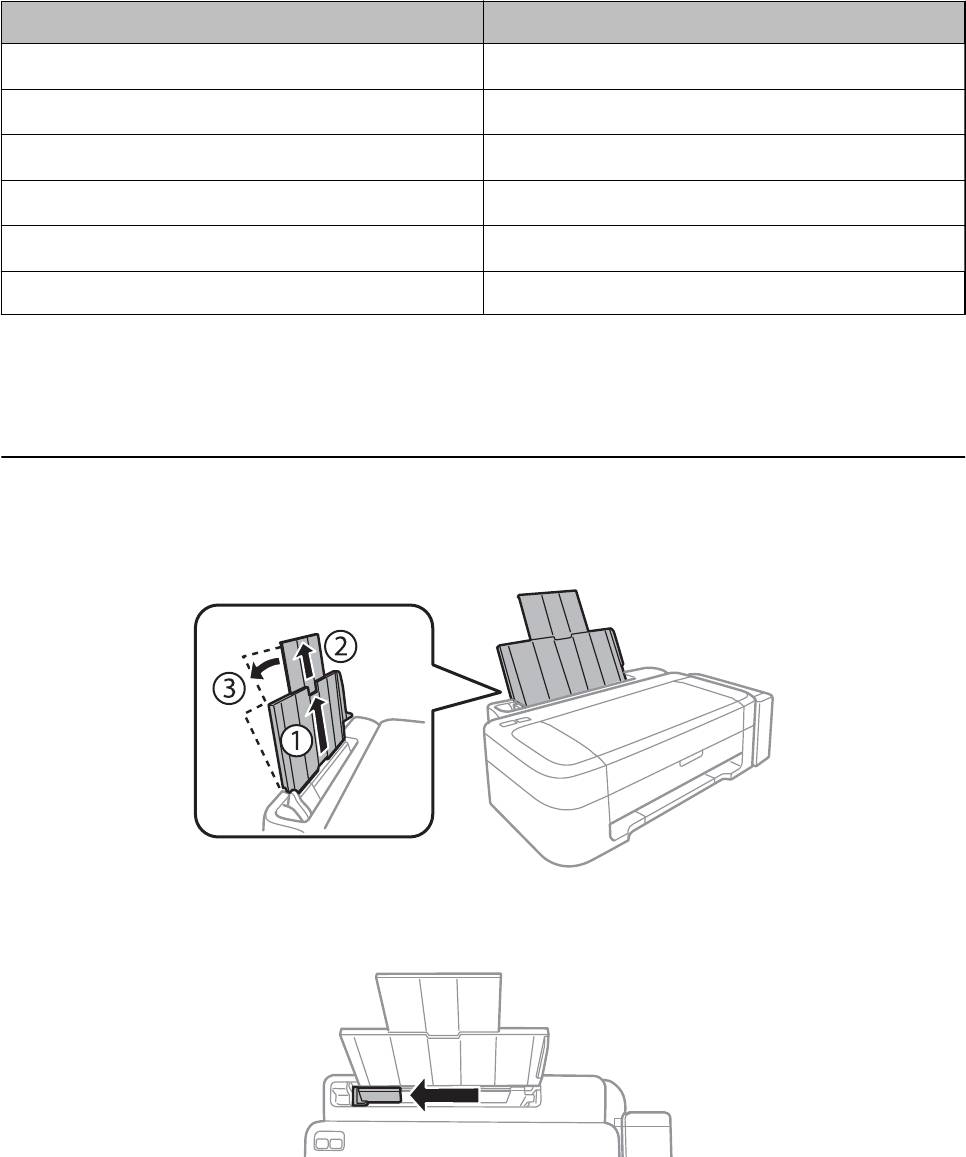
1. Выдвинь те подставк у для бумаги, з атем накло ните ее назад.
2. Передвинь те боко вую направляющу ю влево.
Руководство пользоват еля
Загрузк а бумаги
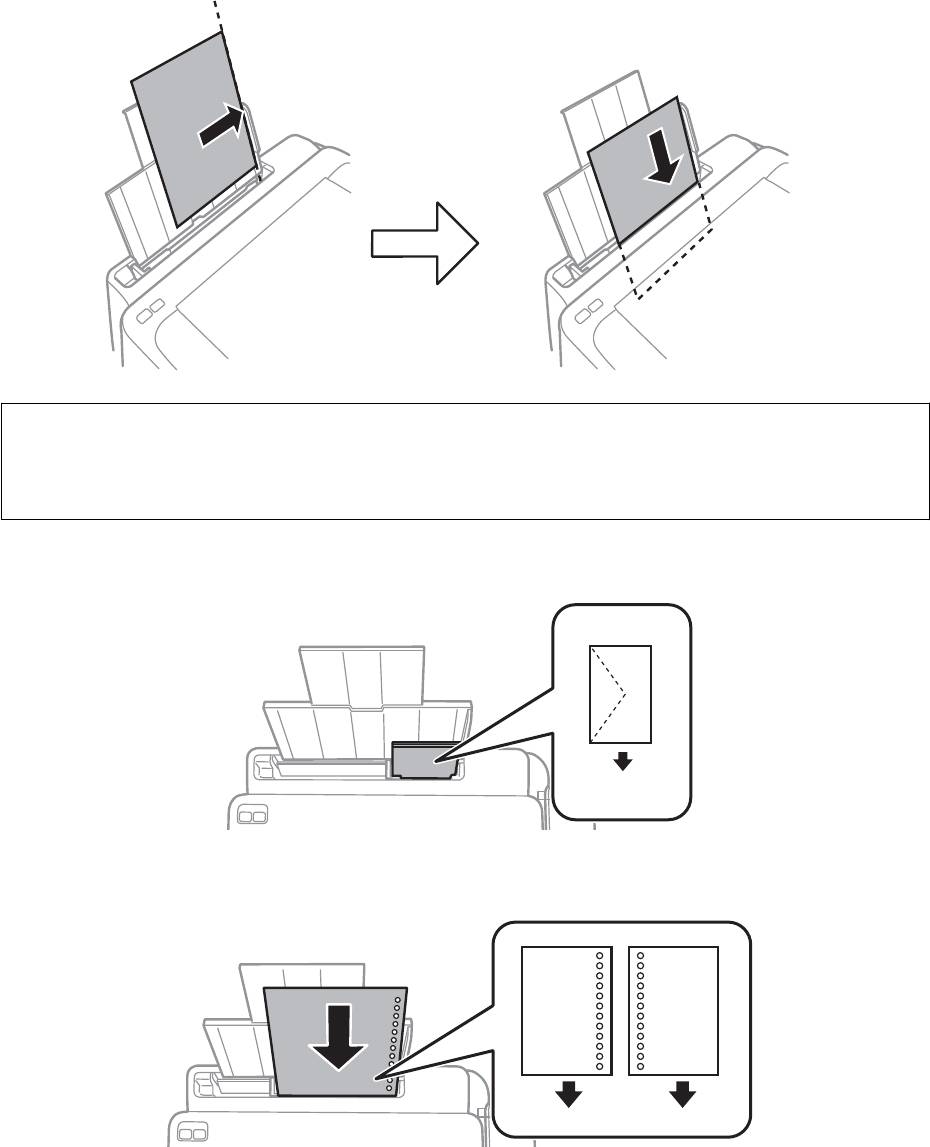
3. За гр у зи те бу ма гу в ер ти ка л ьно вд оль пр ав ой с то р он ы под ача б у м аг и с з а ди пе ча тн ой с тор он ой вв е рх .
Запрещается прев ышать максимал ь ное загружаемое коли чество л истов, указанное для данн ой
бумаги. Зап рещается загруж ать п ростую бумагу вы ше значка т реуголь ника на напр авляющей.
❏ Пер ф о ри р ов ан н а я б у м а г а
❏ Загрузите оди н лист бумаги без отверстий для переплета в верхней или нижней части.
❏ Отрегулируйте поло жение печати для выбранн о го фай ла, чтобы предотвратить печать поверх
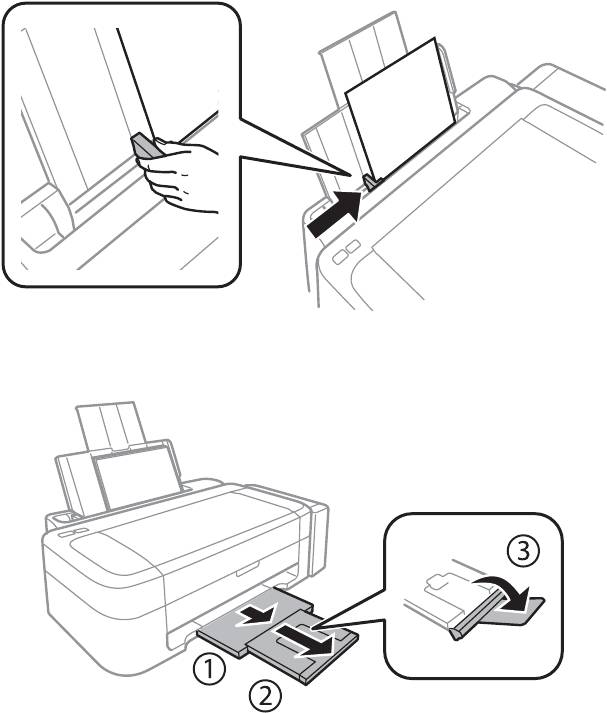
Руководство пользоват еля
Загрузк а бумаги
4. Пе редвинь те б ок овую направляю щ у ю к краю бумаги.
5. Выдвинь те приемный лоток.
П оло жите оставшуюся бумагу в у паков ку. Если остав ит ь ее в п рин тере, она мож ет свернуться или
Как правильно вставлять фотобумагу в принтер Epson?
Загрузка бумаги в тыльный лоток Поднимите подставку для бумаги и выдвиньте удлинитель подставки. Отодвиньте боковую направляющую. Положите пачку бумаги в податчик короткой стороной вниз, даже для печати ландшафтных фотографий, стороной для печати вверх. Разместите бумагу под выступом.
Какой стороной вставлять фотобумагу в принтер?
Если у бумаги есть сторона для печати (лицевая или обратная), например у фотобумаги, загрузите ее более белой (или глянцевой) стороной вниз. Совместите стопку бумаги с краем кассеты, как показано на рисунке ниже. Если стопка бумаги соприкасается с выступающей частью (E), возможна неправильная подача бумаги.
Как вставить фотобумагу?
Загрузка обычной бумаги или фотобумагиПодготовьте бумагу. Совместите края бумаги. Если бумага скручена, разгладьте ее. . Загрузите бумагу. Осторожно откройте переднюю крышку. . Откройте лоток приема бумаги. Выдвиньте упор для бумаги (F), а затем откройте дополнительный лоток приема бумаги (G).
Как правильно вставлять фотобумагу в принтер Epson? Ответы пользователей
Как правильно загрузить бумагу в принтер Epson со струйным типом печати . Посое этого необходимо встряхнуть пачку бумаги (фотобумаги) и подбить ее на .
Epson Glossy Photo Paper (Глянцевая фотобумага). A4, 10×15 см, 13×18 см . Выберите OK, чтобы закрыть окно настроек принтера.
Как вставить фотобумагу в принтер? · Установить ограничитель по размеру фотобумаги; · Вставив на лоток фотобумагу нужно подвинуть ее максимально вперед до упора;
Вместимость по специальным носителям EPSON ; Photo Paper (Фотобумага). Закладывайте до 20 листов формата 4 хб дюймов. Под стопку фотобумаги всегда кладите лист .
фирменная — от брендов Canon, Epson, HP, они же и производят большинство принтеров;. универсальная — от других брендов. Фирменная фотобумага стоит дороже, но .
Печать фото на принтере Epson – подготовка. В первую очередь необходимо приобрести фотобумагу. Следует выбрать формат бумаги 10х15.
Куда вставлять фотобумагу в принтере EPSON Stylus Photo R340 и как настроить принтер на печать фотографий. Все уже перепробовала, фотографии отказывается .
Принтер прогоняет фотобумагу и пишет, что нужно вынуть замятую бумагу. Хотя я выставляю все правильно в настройках принтера. Ответить. SMARTRONIX. Здравствуйте.
Как правильно вставлять фотобумагу в принтер Epson? Видео-ответы
Как печатать фото на принтере Epson
При печати фотографий нужно всегда обращать внимание на несколько важных моментов. Смотрите подробную .
Как печатать фото на примере Epson XP-352
Как получить качественную фотографию на МФУ Epson XP-352? В этом видео мы научим вас выставлять правильные .
EPSON L3151 — распаковка/установка и примеры печати от не профессионала
EPSON L3151 — распаковка/установка и примеры печати от не профессионала EPSON L3151 — пример печати из разных .
Похожие публикации:
- Принтер эпсон срок службы впитывающей чернила подкладки принтера заканчивается что делать
- Струйный принтер эпсон печатает с полосами что делать
- Чем промыть печатающую головку epson в домашних условиях
- Что делать если принтер печатает криво epson