
Настройка Discord
Мессенджер Discord обладает большим спектром настроек, которые пользователь может отрегулировать под себя для максимальной комфортности и удобности управления. Прочитайте о том, как настроить Дискорд с помощью основных параметров пользователя, а также о том, как отрегулировать на сервере комнаты для общения.
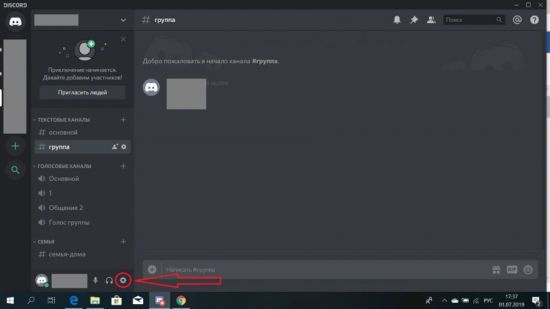
Для индивидуальной наладки возможностей Дискорда необходимо зайти в настройки пользователя. Для этого нажмите на кнопку в виде шестерёнки в нижнем левом углу экрана. После входа в настройки в левой части экрана отобразится столбик с перечнем различных параметров. Среди них выделим следующие настройки:
- голос и видео;
- горячие клавиши;
- внешний вид.
Голос и видео
Некоторые полезные функции в данном разделе активированы по умолчанию. Для удобства и комфортности использования Дискорда лучше оставить их так, как они установлены изначально. Среди таких установок можно отметить эхоподавление, шумоподавление, автоматическую регулировку усиления голоса, установку проверки голоса на случай, если Дискорд не обнаруживает звук из микрофона.
При настройке голоса можно выбрать устройство для ввода и вывода звука. При первом запуске мессенджера оба параметра будут выставлены по умолчанию. Нажав на графу под пунктом “Устройство ввода” и “Устройство вывода”, можно выбрать нужное устройство из списка имеющихся на ПК. Например, прибором для вывода звука можно установить наушники, предварительно подключив их к компьютеру.
Громкость микрофона и звука, воспроизводимого в наушниках, выставляется с помощью соответствующих бегунков. Для комфортного общения установите указанные параметры на 100 процентов. В случае необходимости всегда можно изменить заданные настройки.
Проверить микрофон, а также свой голос, а точнее его силу, можно при помощи кнопки “Let`s check”. Проговорив в микрофон, вы сможете убедиться в исправности устройства вода. Отключить тест можно кнопкой “Stop Testing”.
Есть два возможных режима ввода голоса: активация по голосу и режим рации. При активации по голосу, звук передается в момент его воспроизведения, а режим рации активирует микрофон при помощи нажатия установленной горячей клавиши. Для выбора подходящего режима ввода необходимо установить галочку напротив названия соответствующего варианта.
Чувствительность микрофона можно отрегулировать вручную или выбрать автоматическую корректировку. Для самостоятельной установки чувствительности микрофона сделайте следующее:
- Помолчите. Громкость посторонних звуков, улавливаемых микрофоном, будет видна на строке чувствительности.
- Передвиньте бегунок за максимальный показатель, который был достигнут.
- Проговорите в микрофон и убедитесь, что сила вашего голоса превышает барьер, установленный бегунком.
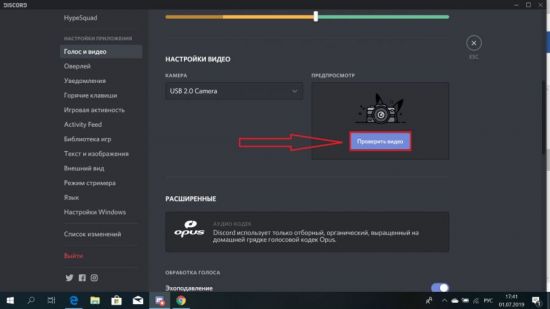
В Дискорде доступна связь при помощи видеозвонков. Чтобы отрегулировать настройки видео, выберите камеру, которая будет использоваться. Для этого в пункте “Видео” кликните на графу под словом “Камера” и выберите необходимое устройство. Чтобы проверить камеру, под словом “Предпросмотр” нажмите на кнопку “Проверить видео”.
Горячие клавиши
В разделе “Горячие клавиши” можно настроить выполнение определенных действий в Дискорде при помощи нажатия выбранных клавиш. Эта функция экономит время, которое очень ценно в игровом процессе. Для добавления новой команды необходимо:
- Нажать на кнопку “Добавить горячие клавиши”.
- Под словом “Действие” выбрать команду для запуска при помощи кнопок.
- Кликнуть на поле под фразой “Горячие клавиши”.
- Нажать на клавиатуре или на мышке кнопку, которая будет запускать выбранное действие.
- Нажать “Сохранить”.
СПРАВКА! Для назначения горячих клавиш можно использовать комбинации кнопок.
Внешний вид
В разделе “Внешний вид” можно редактировать визуальные эффекты в Дискорде и настроить мессенджер так, чтобы было не только удобно, но и красиво. По умолчанию Discord оформлен в тёмной теме, но при желании можно использовать светлое оформление. Для этого достаточно поставить галочку напротив соответствующей темы.
СОВЕТ! Тёмная тема более комфортна для визуального восприятия.
Возможна настройка внешнего вида текстовых сообщений. Доступны два режима: уютный и компактный. Название компактного режима говорит само за себя – на экране монитора поместится больше сообщений и оформлены они будут строго и компактно. Существенной особенностью уютного оформления является наличие аватарки пользователя в строке сообщения.
Следующим возможностям будут рады пользователи, имеющие проблемы со зрением. Так, с помощью бегунка под пунктом “Масштабирование текста в чате” можно увеличить размер символов в сообщениях. А ползунок под пунктом “Уровень масштабирования” позволит укрупнить интерфейс самого Дискорда. Масштаб текста и самого приложения помимо увеличения можно минимизировать до необходимых размеров.
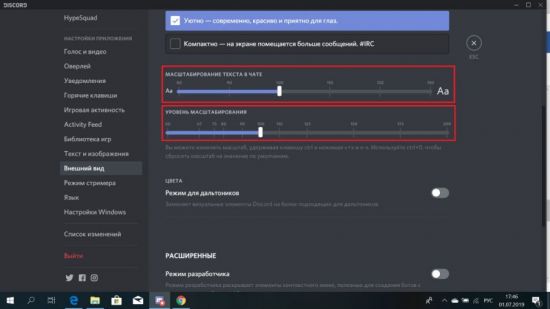
Разработчики Discord позаботились о людях, страдающих дальтонизмом. Для таких пользователей предусмотрена специальная функция, заменяющая визуальные эффекты мессенджера на более подходящие для дальтоников. Для активации данной возможности достаточно включить “Режим для дальтоников”.
Текстовые и голосовые каналы
Геймеры, использующие Дискорд, общаются в текстовых и голосовых каналах. Создатель сервера сам определяет количество таких каналов. Если сравнить сервер с большим домом для общения, то каналы будут отдельными комнатами. Каждую отдельную комнату для общения можно настроить по своему усмотрению.
Существуют сервера, которые используют для объединения геймеров в игровые альянсы. Часто такие альянсы состоят из болей мелких групп игроков, входящих в так называемые игровые кланы. Обычно таким кланам выделяются на сервере отдельные каналы или комнаты, внутри которых участники общаются между собой. Далее инструкция по настройке канала для общения равнозначно применима для наладки любой комнаты клана.
Для настройки комнаты текстового чата необходимо нажать на изображение шестерёнки, расположенное в правом краю графы канала. В меню настроек комнаты во вкладке “Обзор” можно:
- сменить название комнаты;
- вписать тему канала, которая будет отображаться вверху текстового чата, справа от названия канала;
- установить медленный режим сообщений;
- установить статус NSFW-комнаты.
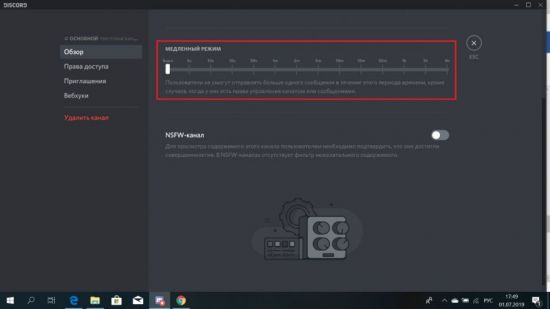
Медленный режим сообщений подразумевает, что участники канала смогут написать только одно сообщение в течение установленного времени. Интервал такого ограничения может варьироваться от 5 секунд до 6 часов. Конкретный промежуток времени, лимитирующий сообщения, фиксируется при помощи соответствующего бегунка.
Статус NSFW-канала подразумевает, что в данной комнате отсутствует фильтр нежелательного содержимого. Для просмотра переписки такой комнаты пользователь должен будет подтвердить достижение совершеннолетнего возраста.
После внесения любых корректив не забудьте нажать кнопку “Сохранить изменения”. Если вы передумали, тогда, чтобы сбросить настройки до предыдущих, нажмите кнопку “Сброс”.
В разделе “Права доступа” можно доверить или ограничить доступ к определенным возможностям на данном канале. Набор прав можно разграничить в зависимости от ролей, доверенных пользователям. Создатель сервера или администратор может делегировать или ограничить следующие возможности:
- управлять каналом;
- читать сообщения;
- отправлять сообщения;
- встраивать ссылки;
- прикреплять файлы;
- читать историю сообщений.
Настройка голосового канала начинается с нажатия кнопки с изображением шестерёнки в правом краю конкретной голосовой комнаты. В разделе “Обзор” можно:
- сменить название канала;
- изменить битрейд (лучше этого не делать);
- установить ограничение по количеству пользователей, общающихся в данной комнате.
Лимит количества участников канала фиксируется при помощи специального бегунка. По умолчанию установлен показатель “без ограничений”. После внесения изменений сохраните новые параметры.
В разделе “Права доступа”, как и в случае с текстовым каналом, можно раздать права пользователям по использованию данной комнаты.
САМОЕ ВАЖНОЕ! Большое количество функций Дискорда подразумевает возможность индивидуальной регулировки параметров под свои нужды и предпочтения. Пользуясь советами статьи, вы сможете изменить стандартные настройки звука, видео, внешнего вида сообщений, а также провести отладку комнат для общения.
[Обновлено] Как сжать видео для Discord с помощью 3 File Compressor
Если вы хотите поделиться замечательными игровыми видеозаписями с друзьями или незнакомцами через Discord, но получаете только ошибку:
«Ваши файлы слишком мощные (максимальный размер файла 8.00 МБ, пожалуйста)».
Чтобы исправить это, вы должны сжать видеофайлы для Discord к ограниченному размеру.
Discord — очень популярное программное обеспечение для голосового чата среди игроков. Вы можете напрямую добавлять друзей через Steam, Twitch и Facebook, а также общаться с незнакомцами через номер группы. Таким образом, хотя вы можете обмениваться большими файлами с друзьями через другие платформы, самый безопасный способ отправки видео незнакомым людям — напрямую через Discord. Таким образом, вы должны заранее уменьшить размер видео для Discord менее чем на 8 МБ. В этой статье будут представлены 3 Дискорд видео компрессор инструменты, которые помогут вам уменьшить размер видеофайлов до 8 МБ для Discord.
Сжать видеофайл для Discord
- Часть 1: Ограничение сжатия видео для Discord
- Часть 2: Как сжимать видео для Discord, уменьшая размер видео или вырезая
- Часть 3: Как уменьшить видео для Discord Online бесплатно
- Часть 4: Часто задаваемые вопросы о сжатии видео для Discord
Часть 1: Ограничение сжатия видео для Discord
Дискродный размер видео : максимальный размер файла Discord — 8 МБ. Если вы подписались на Discord Nitro (9.9 долларов в месяц), вы можете отправлять видео размером до 50 МБ.
Поддерживаемый формат видео Disrod : MP4, MOV и WebM.
Разрешение диска : Без ограничений. Но видеофайл с меньшим разрешением имеет меньший размер.
Часть 2: Как сжимать видео для Discord, уменьшая размер видео или вырезая
AnyMP4 Video Converter Ultimate это очень мощное программное обеспечение, которое может сжимать видео для Discord, уменьшая размер видео или сокращая продолжительность видео. Кроме того, он может свободно настраивать формат и разрешение видео в соответствии с требованиями Discrod.
- 1. Легко уменьшите размер видео для Discord до менее 8 МБ.
- 2. Конвертируйте более 500 форматов видео и настраивайте разрешение в соответствии с требованиями.
- 3. Обрежьте/разделите/обрежьте продолжительность видео, чтобы уменьшить размер видео, сокращая длину видео.
- 4. Мощные функции редактирования, такие как обрезка водяных знаков, фильтр, субтитры и т. д.
- 5. Создавайте коллажи из видео и фотографий, создавайте клипы и используйте мощный набор инструментов с более чем 18 инструментами.
Бесплатная загрузка Для Windows
Бесплатная загрузка Для macOS
Вот 2 разных способа сжатия видео для Discord:
1. Уменьшайте видео для Discord, настраивая размер видео с помощью простых щелчков мышью.
1. Добавление видеофайлов
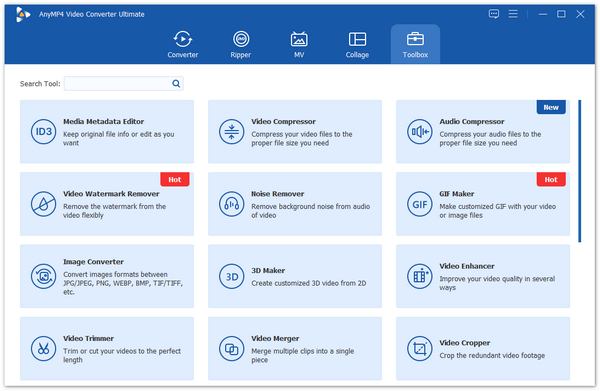
Запустите этот видеокомпрессор Discord на своем компьютере. Нажмите на Ящик для инструментов меню и выберите Видео Компрессор инструмент. Затем нажмите кнопку Дополнительная значок, чтобы добавить нужные видео, которые вы хотите сжать для Discord.
2. Сжать видео для Discord
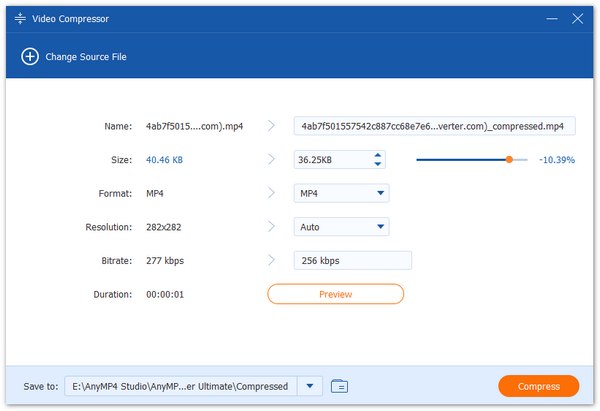
Затем щелкните стрелку вниз Размер чтобы уменьшить размер видео для Discord до менее 8 МБ / 50 МБ. Затем выберите MP4 / MOV / WebM формат, поддерживаемый Discord. И тогда вам лучше выбрать разрешение ниже 1080p, что гарантирует небольшой размер. Наконец, выберите путь хранения и нажмите кнопку Сжимать кнопка, чтобы сохранить видео.
2. Уменьшите размер видео для Discord, обрезав его
Сжатие размера видеофайла Discord может привести к потере качества видео. Еще один способ уменьшить размер видео без потери качества — отрезать длину видео. Вы можете удалить ненужные видеоклипы и сохранить те, которые вам нужны. Или вы можете разрезать длинное видео Discord на несколько, а затем отправить их по одному менее 8 МБ. Опять же, вы можете использовать AnyMP4 Video Converter Ultimate, чтобы сделать это.
Как изменить уровень масштабирования на Discord
Нажмите, чтобы просмотреть инструкции для вашей операционной системы:
Для Windows:
- Сначала откройте приложение Discord на вашем устройстве.

- Затем щелкните значок шестеренки.

- Теперь перейдите на вкладку Внешний вид.

- На последнем этапе прокрутите вниз и используйте ползунок для изменения уровня масштабирования.

- Превосходно! Вы изменили уровень масштабирования на Discord.

Как изменить уровень масштабирования на Discord — HardReset.info
Рейтинг: 2,9 — 28 отзывы
Если Вам помогло это решение, поделитесь им с другими чтобы помочь им, и подписывайтесь на наши страницы в Facebook, Twitter and Instagram
Сжатие PNG
Применительно к цифровым файлам сжатие — это действие по удалению битов информации из одного файла и уменьшению его размера. Иногда вы удаляете пустые или бесполезные биты информации, поэтому файл уменьшается в размере, но выглядит точно так же. Это называется сжатием без потерь. С другой стороны, если вы удаляете биты, которые снижают качество файла, это называется сжатием с потерями.
Инструмент на этой странице осуществляет один из видов сжатия с потерями, уменьшая доступную цветовую палитру PNG.
Зачем нужно сжимать PNG?
PNG идеально подходит для графики, логотипов и других простых дизайнов, поскольку поддерживает прозрачность. Это позволяет поместить PNG поверх другого изображения и закрыть только определенные части изображения под ним. Это невозможно для многих других форматов изображений, включая JPG.
PNG поддерживает либо 24-битные, либо 8-битные цвета. Чем выше разрядность, тем больше цветов доступно для PNG — и тем больше размер файла. Если на вашем сайте есть простой логотип в формате PNG с разрядностью 24 бита, этот файл занимает ненужное место и замедляет загрузку страницы. Преобразование этого изображения в 8-битную палитру уменьшит размер файла, не влияя на его видимое качество. Теперь у вас есть файл меньшего размера, занимающий меньше места в хранилище, и ваша страница будет загружаться немного быстрее.
Если на вашей странице много PNG-изображений, сжатие их до 8-битной палитры может значительно повысить скорость работы вашего сайта.
Как сжать PNG?
Сжать PNG невероятно просто с помощью нашего бесплатного онлайн-инструмента. Нет необходимости загружать программное обеспечение, регистрироваться и ограничивать количество сжатий.
Прежде всего, вам нужно загрузить один или до 20 файлов PNG. Самый простой способ сделать это — просто перетащить изображения в поле “Перетащите файлы сюда.”. Однако если вы пользуетесь мобильным устройством, вы можете нажать кнопку “ЗАГРУЗИТЬ” и таким образом перейти к вашим PNG.
После загрузки вы увидите миниатюры PNG в очереди. Наш сервер немедленно обработает их и определит подходящий коэффициент сжатия качества. Если вас устраивает то, что выбрал наш сервер, вы можете просто взять сжатый файл(ы), нажав кнопку “СКАЧАТЬ” под миниатюрами.
Если вы хотите вручную управлять степенью сжатия, это также возможно. Нажмите на миниатюру одного из ваших изображений, чтобы запустить ручной режим. Перемещайте ползунок качества, пока не найдете идеальное соотношение сжатия и верности файла. Когда вы будете удовлетворены, нажмите кнопку “OK” и переходите к следующему изображению.
Когда все готово, вы можете сэкономить время, нажав кнопку “СКАЧАТЬ ВСЕ”. Это загрузит ZIP-файл, который будет содержать все ваши сжатые PNG в одном удобном пакете.
Если вы готовы выполнить еще одно преобразование, нажмите кнопку “ОЧИСТИТЬ” и начните процесс заново. Помните, что вы можете делать партии только из 20 изображений максимум, но вы можете загружать столько партий, сколько захотите.
Безопасно ли сжимать файлы PNG?
Наш инструмент сжатия не только прост в использовании, но и абсолютно безопасен. Сервер, на котором работает инструмент, полностью автоматизирован, поэтому никто не видит загруженные вами изображения. Кроме того, сервер автоматически очищает все данные через 60 минут, поэтому все, что вы загрузите, будет удалено всего через час. Это обеспечивает конфиденциальность и безопасность ваших данных.
Кроме того, если вас не устраивает результат сжатия, у вас останутся исходные файлы. Вы можете снова загрузить основной файл и повторно сжать его. Вы можете делать это столько раз, сколько пожелаете.
Понравился сервис? Расскажи друзьям!
Все загруженные данные хранятся не более 1 часа.