
Как строить полы в ArchiCAD
Если Вы сталкивались с построением полов в Архикад, то наверняка знаете, что в этом деле не все так просто, как может показаться на первый взгляд. Многие думают, что достаточно выбрать инструмент «Перекрытие», потом нарисовать контур, и дело сделано. Все не так просто, особенно если нужно составлять смету реальной площади поверхности пола. Попробуем рассказать Вам одно из грамотных решений данного вопроса.
Будем пользоваться, как уже и говорили, инструментом «Перекрытие», так как в трехмерном виде рассматривать полы не получится, то и более удобным инструментом «Штриховка» воспользоваться не получится. Основные вопросы, с которыми нужно определиться – это на какой высоте и по какому контуру чертить полы. Все дело в том, что Вам нужно определиться с уровнем, который Вы принимаете за ноль, выбрать отметку этажа и определить как на стену опирается перекрытие, а также нужно ли показывать реальную толщину перекрытий в разрезе.

Ноль проекта по полу и плите перекрытия.
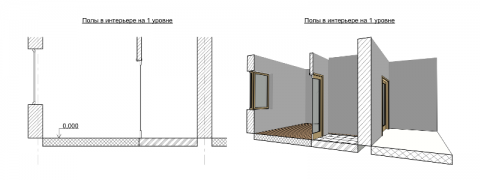
Уровень пола первого этажа возьмем за ноль проекта, т.е. будем считать его началом проекта. В таком случае все размеры по высоте откладываются от введенного нами уровня, что удобно дизайнерам и проектировщикам интерьера. Иногда делают так что, нолем проекта считают уровень верхнего перекрытия, но мы остановимся на первом варианте. При проектировании интерьера помещения на одном уровне толщину плиты перекрытия учитывать не будем, так как, скорее всего, мы и не будем знать ее размеры.

Простой вариант (все на одном уровне)
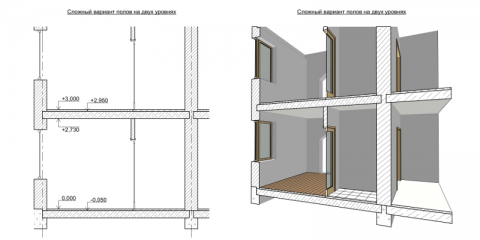
Теперь начнем работать на нескольких этажах. Во-первых, будем учитывать толщину перекрытия, в противном случае будут расхождения в размерах лестниц, потолков и т.д. Во-вторых, строим полы едиными перекрытиями. Все получается очень быстро, но в разрезе проемы дверей выглядят некрасиво.

Для работы на нескольких уровнях придется потрудиться. В этом случае плиты строятся, чаще всего, из нескольких частей, а полы состоят из отдельных перекрытий. В данном случае мы получим реальные площади полов и перекрытий, что позволит нам составить смету работ. Еще одной загвоздкой этого способа является, то что Вам придется создать профилированные стены, для правильного подсчетах их реальных размеров.

Оптимальный вариант с точки зрения подсчета материалов
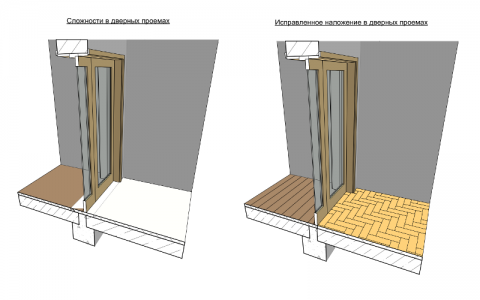
Одной из важных проблем — это наложение стен и полов в проемах дверей в 3D виде вашего проекта. Просто вычитаем пол из стен операциями над 3d элементами. Это показано на рисунке ниже.

Результат вычитания полов из стены в 3D
2011-2023 © Дизайнерский софт StylingSoft.com.
Полное или частичное использование материалов сайта запрещено
Отказ от ответственности
Как строить полы в ArchiCAD
С чего начинается план полов? Казалось бы чего проще — выбрал инструмент «Перекрытие», нарисовал контур — вот пол и готов. На самом деле до и после этого увлекательного процесса возникает ряд вопросов, которые требуют грамотного решения, особенно, если надо выводить в смету реальные площади покрытий полов. Попробую разобрать по порядку.
Первый вопрос, каким инструментом чертить, будем считать решенным: можно, конечно сделать штриховкой (даже удобно, если надо указывать площади сразу на плане), но увы, в трехмерке на такие полы полюбоваться не получится, а из объемных элементов для этой цели лучше всего подходят перекрытия, за исключением наклонных поверхностей.
Дальше возникает два вопроса, которые надо разобрать подробно: по какому контуру чертить полы и на какой высоте. Ответ зависит от того, надо ли вам показывать на разрезе реальную толщину межэтажных перекрытий, как перекрытие опирается на стену, из каких слоев состоит пирог пола, какой уровень вы принимаете за ноль проекта и отметку этажа.
Ноль проекта
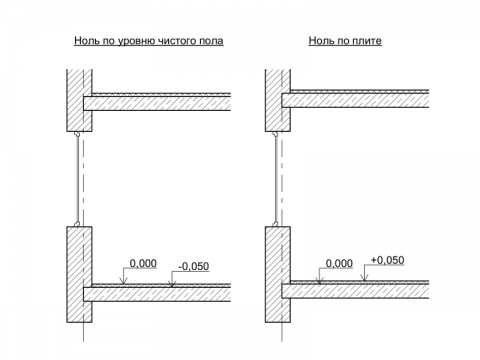
За ноль проекта чаще всего берут уровень чистого пола первого этажа, то есть отметку верхней части пирога полов после укладки всех отделочных материалов. Такой способ удобен для дизайнера интерьера, поскольку все размеры по высоте откладываются от уровня, по которому будут ходить люди. Иногда архитекторы при проектировании каркаса здания за отметку этажа принимают уровень верхней части плиты перекрытия, что тоже можно понять. Желательно сразу определиться, какой способ подходит вашему проекту.
Опирание плиты
Когда речь идет об интерьере помещения на одном уровне, опирание плиты перекрытия и ее толщину можно вообще не учитывать, скорее всего у вас и нет таких данных.
Когда работа идет на нескольких этажах, общая толщина перекрытия учитывается обязательно, иначе не сойдутся размеры лестницы, отметки потолков и прочие радости.
Если нам не важны опирания плит, то можно построить полы едиными перекрытиями по внутреннему контуру стен с заводом в дверные проемы, чтобы площади полов соответствовали реальным. На разрезе через дверные проемы такие перекрытия будут смотреться странно, зато делаются быстро.
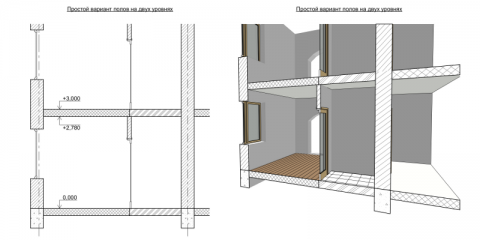
Если на разрезе надо показать реальную картину опирания плит и пирогов полов, то работа усложняется. В этом случае плиты строятся единым перекрытием (или несколькими частями, если внутри здания есть несущие стены) на весь этаж с заходом на стены на величину опирания, а сами полы делаются отдельными перекрытиями по внутреннему контуру стен и дверным проемам. Такой способ позволяет вывести в смету реальные площади полов и перекрытий, но требует создания профилированных стен для правильного отображения на разрезах и подсчета их объемов.
Возникающие проблемы
Основная проблема — наложение стен и полов в дверных проемах. В 3D окне проявляется характерными пятнами в местах совпадения. Лечится в том же окне вычитанием полов из стен операциями над объемными элементами.
Как строить полы в ArchiCAD: 12 комментариев
Здравствуйте!
Подскажите, пожалуйста, когда вставляешь чертёж на макет, была клавиша, чтобы границы подрезать по размеру чертежа?
Здравствуйте. Эта опция доступна в свойствах выделенного чертежа. Выделите чертеж, найдите на информационном табло надпись «Рамка изменяется вручную» и замените ее на «По размеру чертежа».
Спасибо, помогло!
Ксения :
Здравствуйте! Помогите пожалуйста. Столкнулась с проблемой ппри проектировании зрительного зала: необходимо расставить кресла на наклонный пол. В разрезе пандус пересекает кресла, поднятие кресел на заданную высоту в настройках не решает эту проблему. Как можно ее решить?
Здравствуйте. Какую проблему не решает поднятие кресел на нужную высоту? Пандус все равно рассекает кресла? Если так, значит подняли недостаточно высоко. Если нет, значит я не понял ваш вопрос.
Если наклонный пол сделан сеткой, и кресла ставите по одному, то включайте волшебную кнопку с гирькой на стандартной панели — это автоматическая привязка по высоте.
Добрый день. Подскажите, пожалуйста, я не могу понять о какой волшебной кнопке с гирькой идет речь.
ЗДравствуйте, Ирина. Это притяжение — автоматически размещает объекты на верхней поверхности крыш, перекрытий, оболочек или сеток, вот страничка справки.
Алишер :
Константин, добрый день, Возник вопрос: необходимо, чтобы элемент «Зона» отображалась по-разному на 2-х чертежах. К примеру, на Обмерном плане будут отображаться только площади и номер Зоны, а в Плане полов будет в дополнение отображаться название материала отделки. В целом, часто возникает необходимость на разных чертежах отображение одного и того же элемента настроить по-своему (изменение масштаба не вариант, т.к. при всей разнице — масштаб должен сохраняться). Надеюсь поможете советом. С уважением,
Алишер
Алишер, добрый вечер.
К сожалению, в ArchiCAD нет возможности один и тот же паспорт зоны произвольно показывать на разных планах. Для некоторых паспортов вы можете назначить разное содержание для разных масштабов. В остальном остается только отключить вообще через параметры модельного вида и написать что-то свое вручную прямо на плане.
Последний вариант — наколдовать в GDL свой паспорт, но здесь ничего не могу подсказать.
Алишер :
Спасибо за скорый ответ! Жаль, что не предусмотрена такая функция — очень не хватает. Другой аналогичный вопрос: необходимо сделать 1)План расстановки мебели — мебель со штриховкой и определенного цвета, 2)План расстановки электрооборудования — здесь уже мебель без штриховки другим цветом. Возможно ли такое реализовать стандартными средствами Арчика?
Да, конечно — штриховка отключается через параметры модельного вида, а цвет меняется сменой набора перьев.
Дороги на рельефе в ARCHICAD
В этой статье мы разберем, как нарисовать дороги по рельефу в ARCHICAD. Будем использовать все возможности 3D-сетки.
Часто на завершающих этапах проектирования в ARCHICAD возникает необходимость смоделировать дорожно-тропиночную сеть. Конечно, мы можем оставить все как есть в 2D или сделать плоские дороги из перекрытия. Но это будет не так наглядно, как точная 3D модель.
Полное обучение: «Archicad для ландшафтных дизайнеров»
Среди стандартных инструментов ARCHICAD нет специальной команды для проектирования дорог. Однако их можно легко создать с помощью 3D-сетки. Задача не сильно усложняется, если на участке имеется большой перепад высот. Поэтому есть смысл разобраться с этой темой, чтобы ваш проект был более реалистичным и проработанным.
Что для этого понадобится?
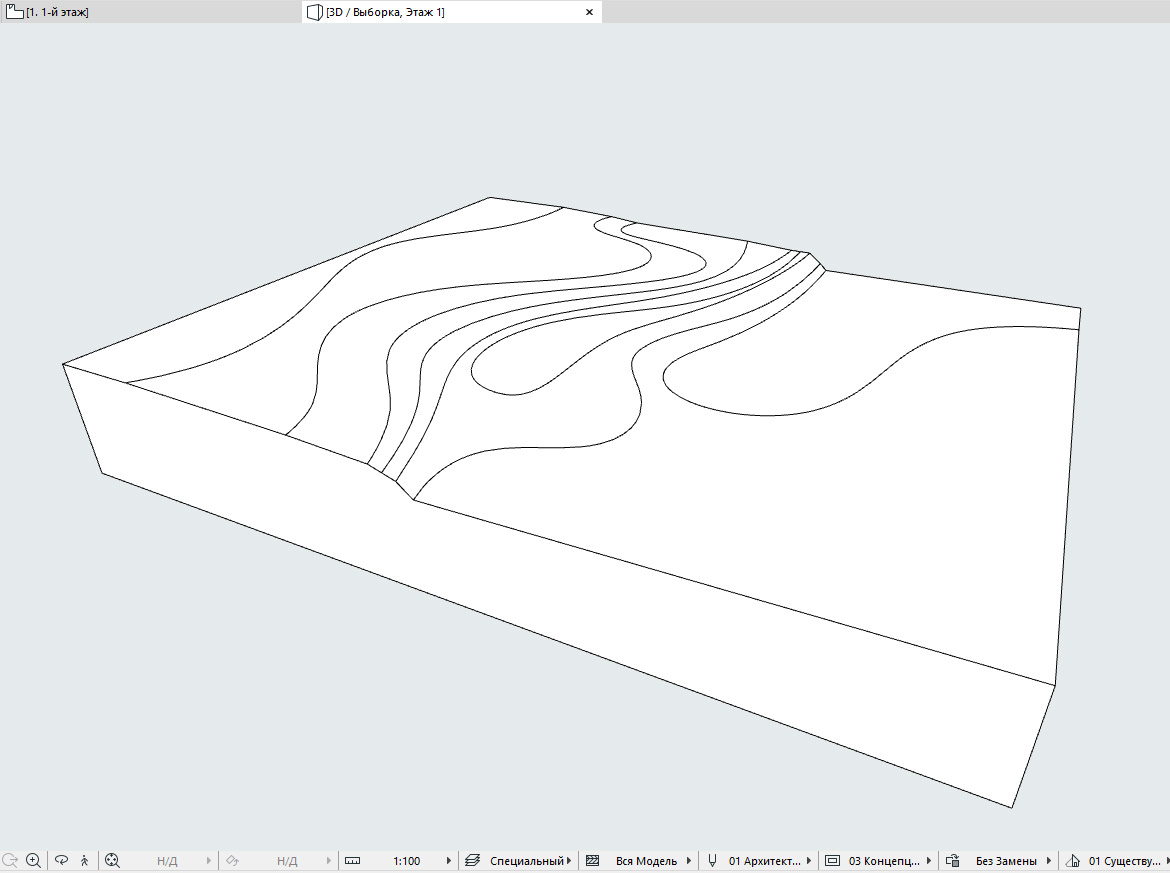
- Рельеф в ARCHICAD на основе 3D-сетки.
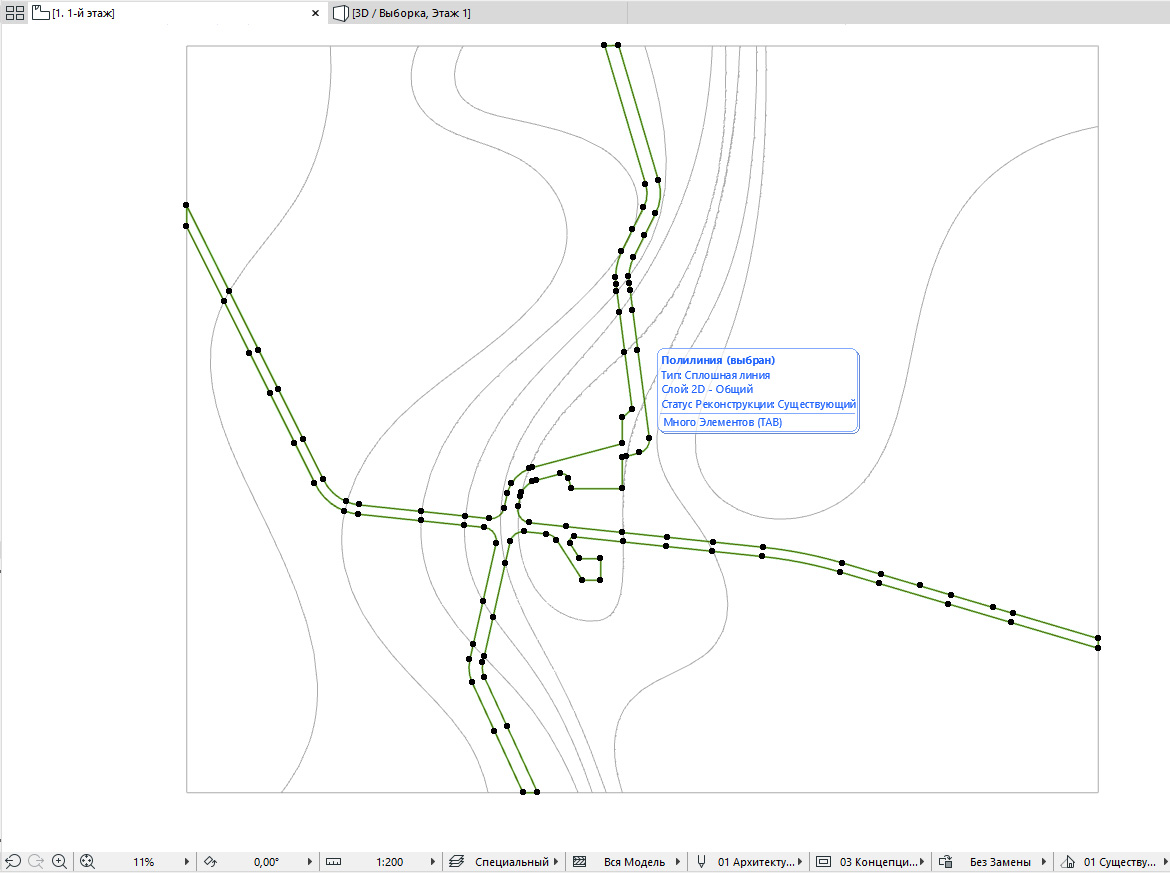
- Контуры дорог и тропинок, нарисованные с помощью полилиний.
В статье используется ARCHICAD 23, но подойдет любая версия выше ARCHICAD 16.
Как подготовить контуры дорог для создания 3D-сетки?
Чтобы было удобно работать, создадим единый контур дорог с помощью инструмента «Полилиния». Затем получим из него 3D-сетку, которая будет повторять форму исходного рельефа.
Рассмотрим подробнее этапы работы с контуром и 3D-сеткой.
Вычерчиваем общий контур дорог
Используем инструмент «Полилиния». Работать с ним удобнее, чем с простой линией.
Потому что, полилиния – это единый контур, и на его редактирование уходит меньше времени.
Чертим основные направления дорог, как показано на картинке:
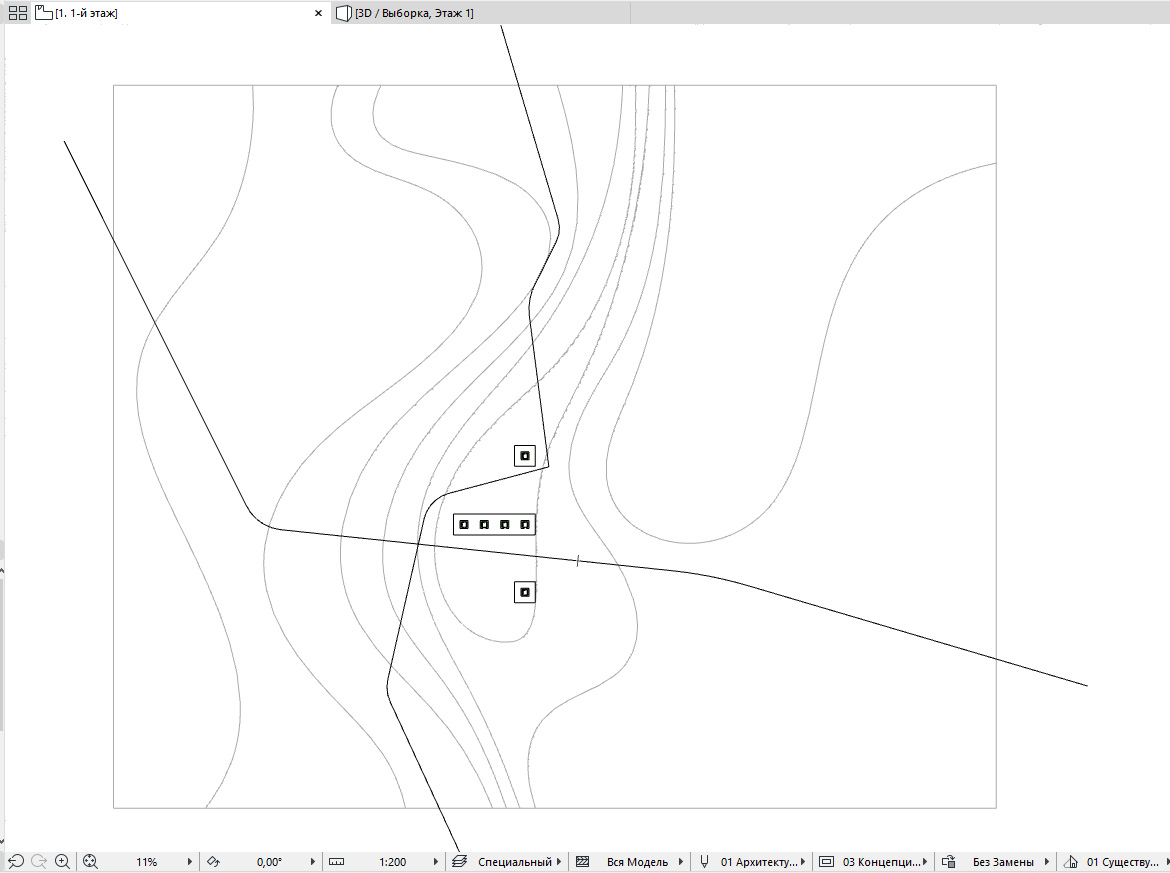
Выделяем полилиннии и копируем их в исходное расположение.
Для того чтобы быстро скопировать любой элемент, нужно выделить его, нажать Ctrl+C (скопировать), а затем Ctrl+V (вставить). В появившемся диалоговом окне выбираем – «Исходное Расположение». Здесь все стандартно, правда такое нельзя провернуть в 3D.
Задаем ширину дорогам. Кликаем отдельно на каждый скопированный контур и в контекстном меню выбираем «Смещение всех сторон». Вводим расстояние смещения с клавиатуры.
Можно сразу задать контур для тротуаров. Учтите, что он должен быть внутри основного контура. Так будет легче работать в последующем.
Объединяем и редактируем контур
Для удобства скрываем слой с 3D-сеткой. Удалим ненужные сегменты: зажимаем Ctrl и кликаем на лишние части полилинии. Затем объединяем контур с помощью команды «Унифицировать». Дменю сверху переходим в пункт «Редактор» → «Изменить Форму» → «Унифицировать».
Команда «Унифицировать» превращает любые 2D- элементы, кроме сплайна, в полилинию и объединяет их, если окончания совпадают.
Пока не обращаем внимания на контуры дорожек и редактируем основной контур:
После того как мы объединили полилиннии, можно скруглить углы. Кликаем по точке в углу полилинии и в контекстном меню выбираем «Скруглить/Соединить».
Нам нужен единый контур, поэтому его концы соединяем линией или полилинией. Здесь не принципиально, т.к. дальше объединяем все примитивы с помощью команды «Унифицировать». Получаем замкнутую полилинию.
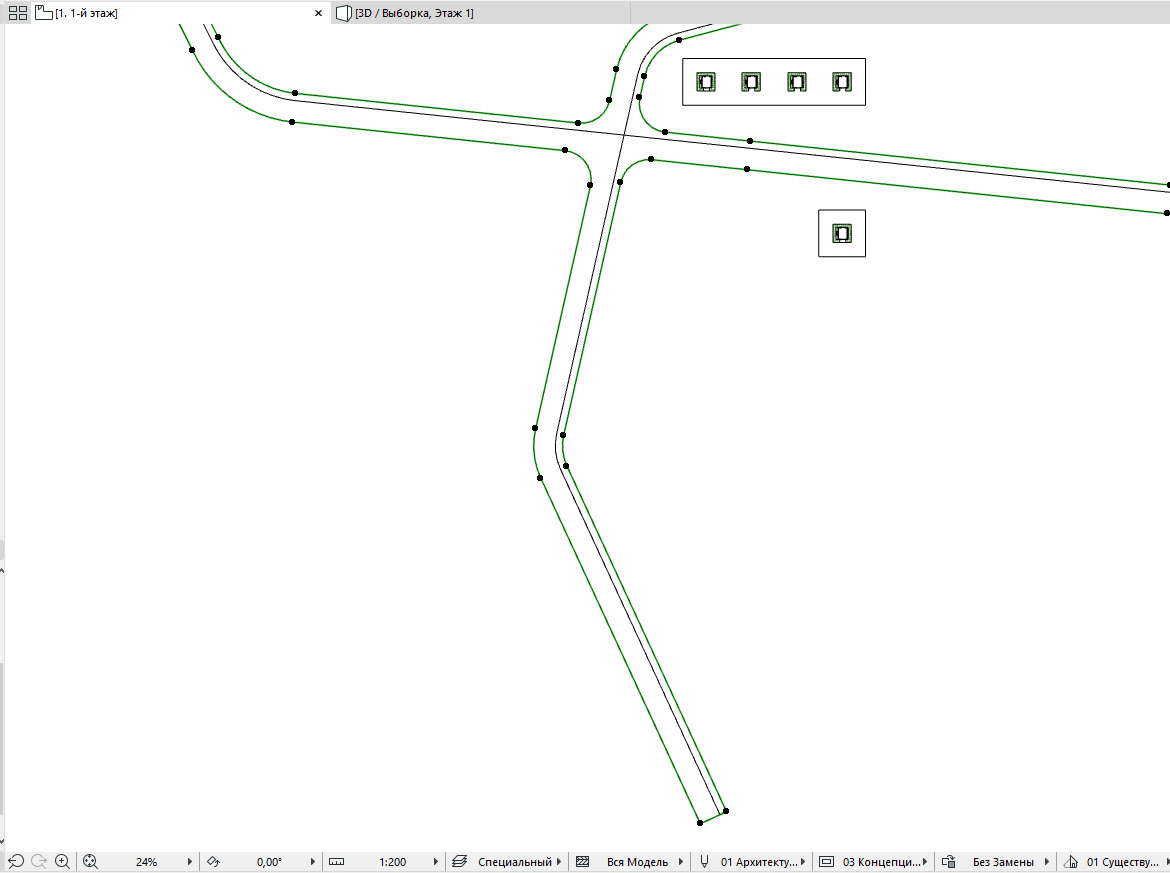
Дороги в виде 3D-сетки
Делаем видимым слой с рельефом и копируем его. Первую версию рельефа оставим без изменений, а из второй создадим дороги.
Обводим рельеф по периметру. Можно это сделать вручную с помощью полилинии, но быстрее, если использовать опцию волшебной палочки. Зажимаем пробел и кликаем на одной из граней исходного рельефа. При этом, инструмент «Полилиния» должен быть активным.
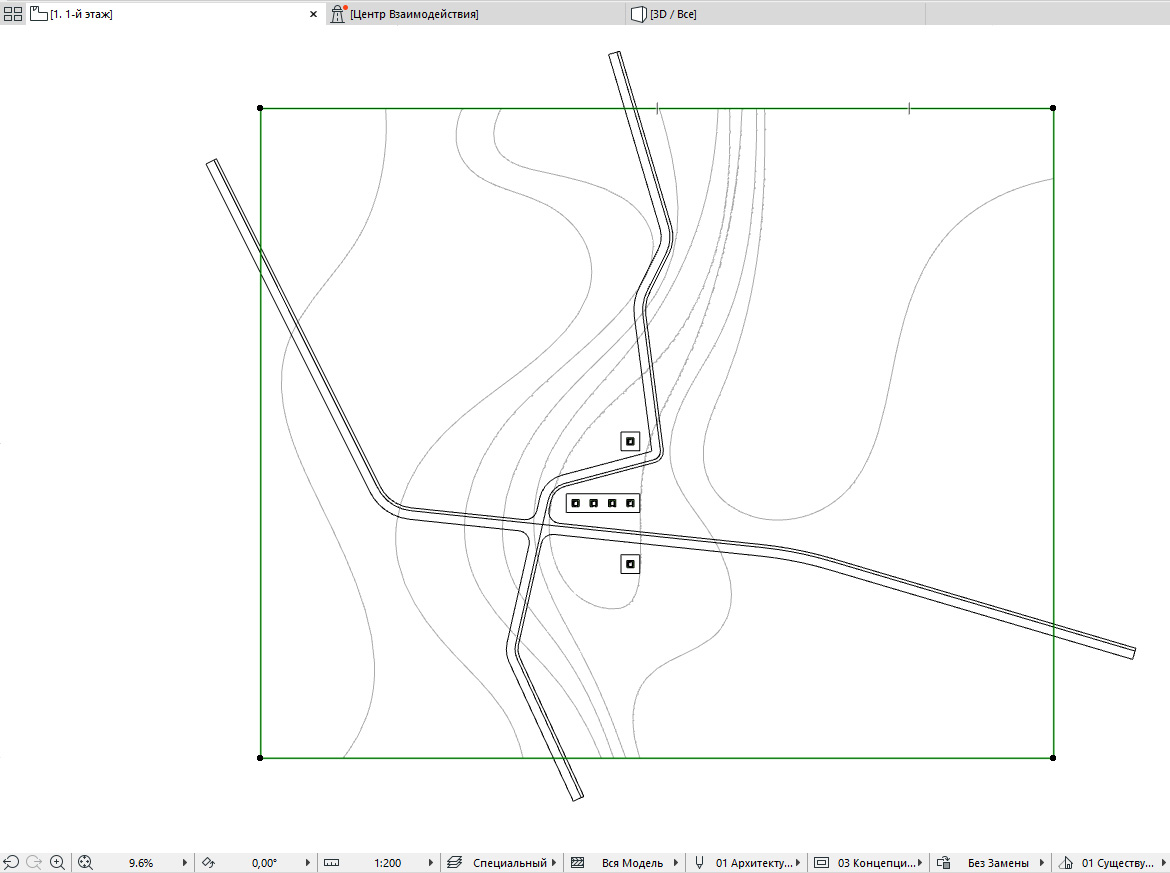
Контуры дорог и рельефа должны пересекаться.
Выделим основной контур дорог, контур рельефа и сам рельеф. Кликаем в любую крайнюю точку этой 3D-сетки, чтобы появилось контекстное меню. Выбираем «Удаление из многоугольника», удаляем лишнее, чтобы остался только контур дороги.
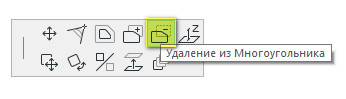
Зажимаем пробел и кликаем в ненужные участки сетки:
Используем операции твердотельного моделирования
Для того чтобы геометрия была правильной вычтем дорогу из рельефа с помощью операции твердотельного моделирования.
Сначала продублируем 3D-сетку с дорогой (Ctrl+C → Ctrl+V).
Для наглядности перейдем в 3D. Переместим первую 3D-сетку с дорогой (которую будем вычитать) чуть выше рельефа. Выберем рельеф, затем ПКМ по нему → «Соединить» → «Операции твердотельного моделирования…».
В качестве целевых элементов у нас уже выбран рельеф, в качестве элементов операторов нужно выбрать 3D-сетку с дорогой.
Выбираем ее и нажимаем «Получить Элементы Операторов». В пункте «Выбор Операции» укажем «Вычитание». Затем жмем «Выполнить». Перемещаем вторую 3D — сетку с дорогой по оси Z, на высоту бордюра.
Как улучшить результат?
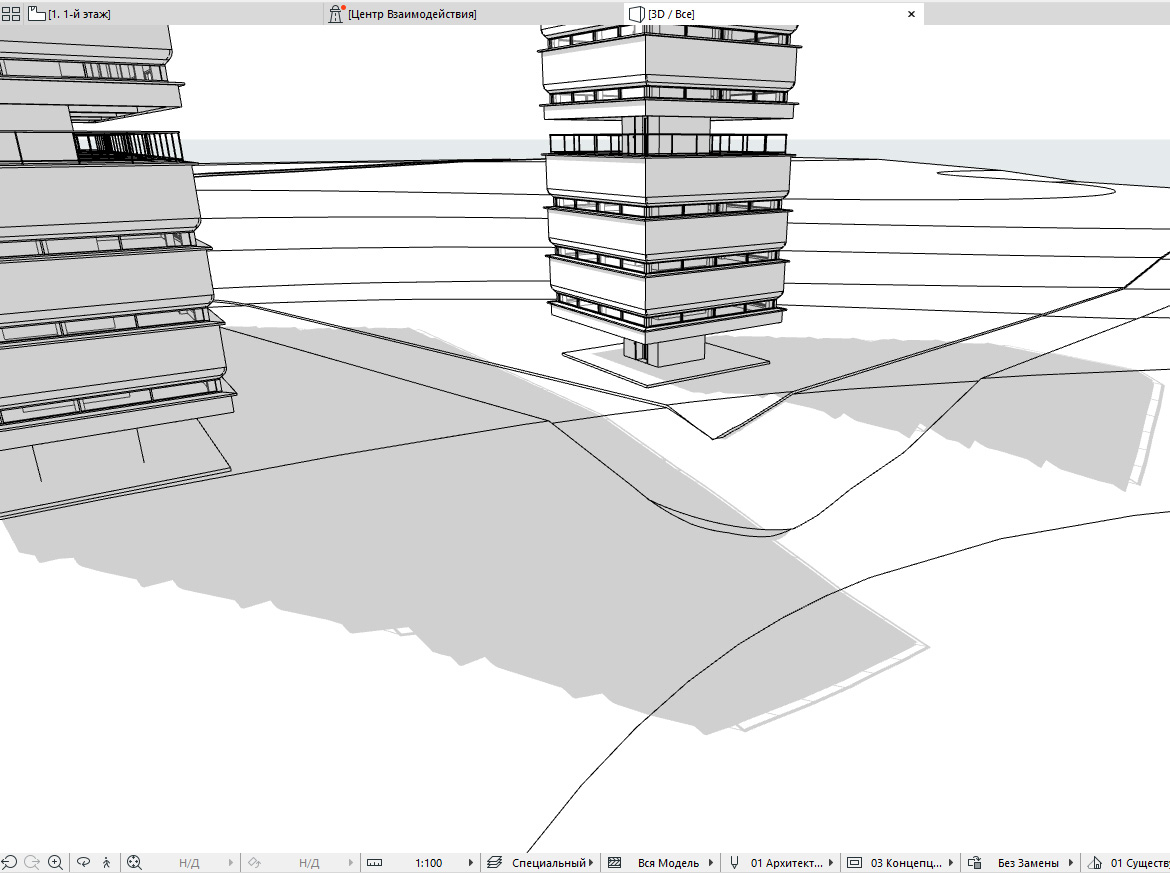
Предыдущий вариант подойдет максимум для визуализации или для рельефа с небольшим уклоном.
Такого быть явно не может, дорога превратилась в обрыв:
Более точное построение
Конечно, можно отредактировать дорогу по точкам, но их становиться слишком много, если использовать операцию «Удаление из многоугольника».
Рассмотрим другой подход к созданию дорог в ARCHICAD.
Из того что мы уже сделали в предыдущей части оставим: замкнутую полилинию с контуром дорог и 3D — сетку с дорогой (которую мы вычитали).
Вот как должен выглядеть рельеф в 3D виде, после выполнения предыдущих пунктов:
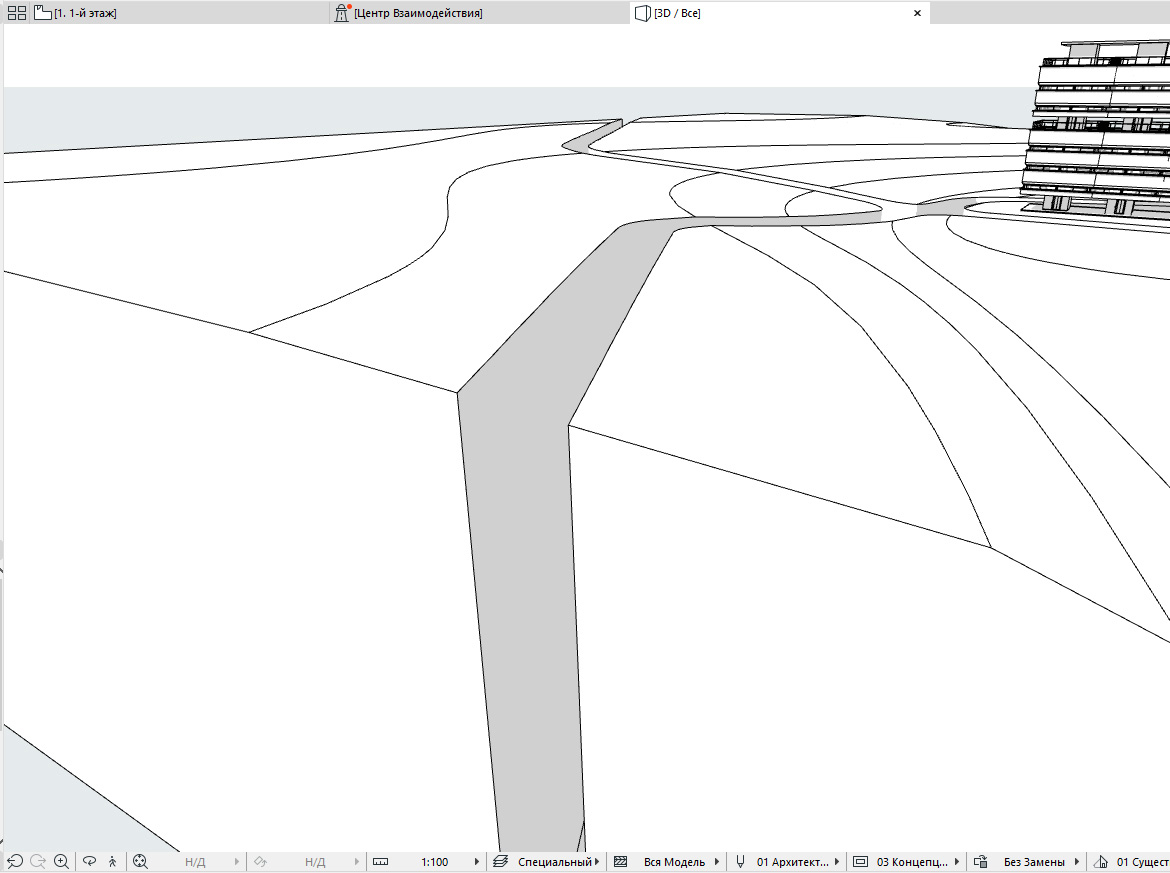
Создадим 3D-сетку по контуру дорог. На плане выбираем контур, выбираем инструмент «3D-сетка», зажимаем пробел и кликаем по контуру.
У нас получиться 3D-сетка, расположенная на отметке 0.000:
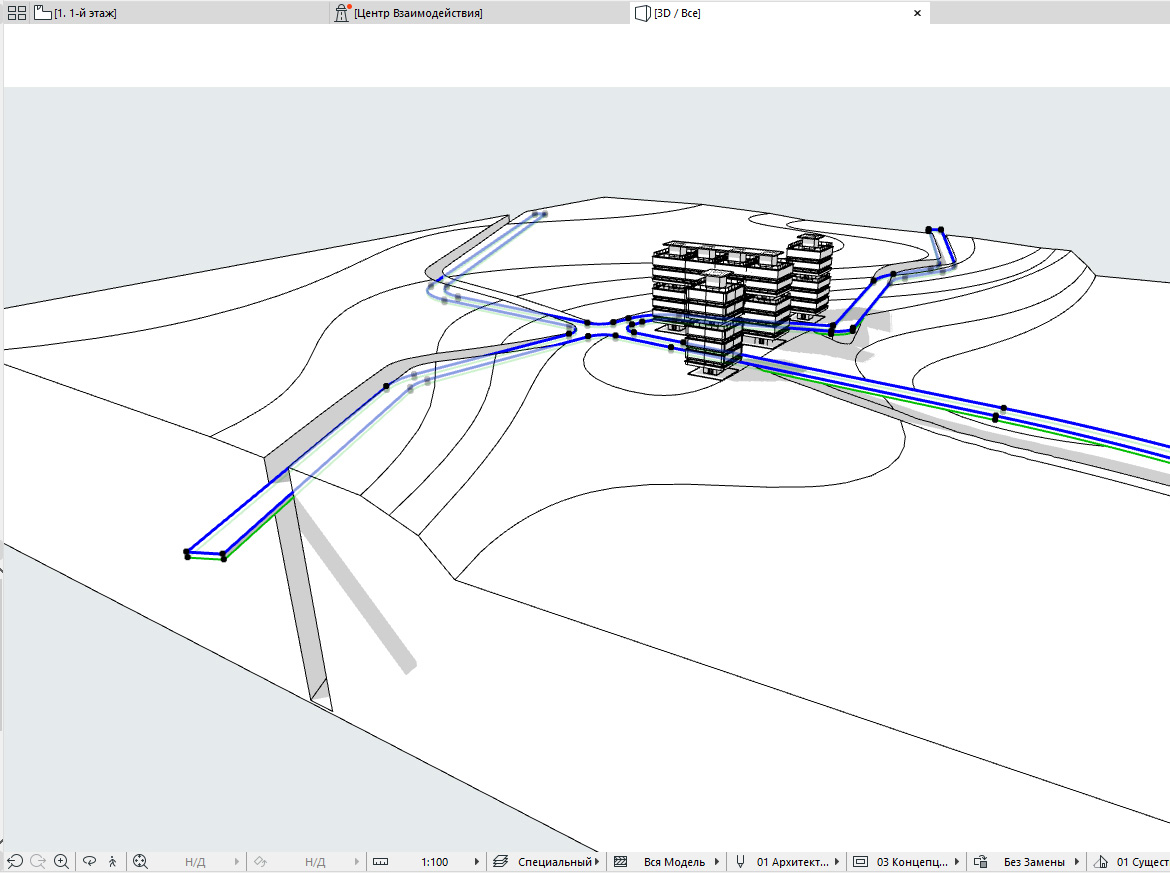
Редактируем 3D-сетку на плане, добавляя точки на пересечениях дороги с горизонталями.
А также попутно расставляем отметки инструментом «Отметка уровня», возле всех полученных точек, для того чтобы было удобно редактировать их высоту на плане.
Редактируем высоту точек. Кликаем по точке, в контекстном меню выбираем: «Смещение по Вертикали Точек 3D-сетки». В открывшемся меню задаем высоту, жмем «Ок».
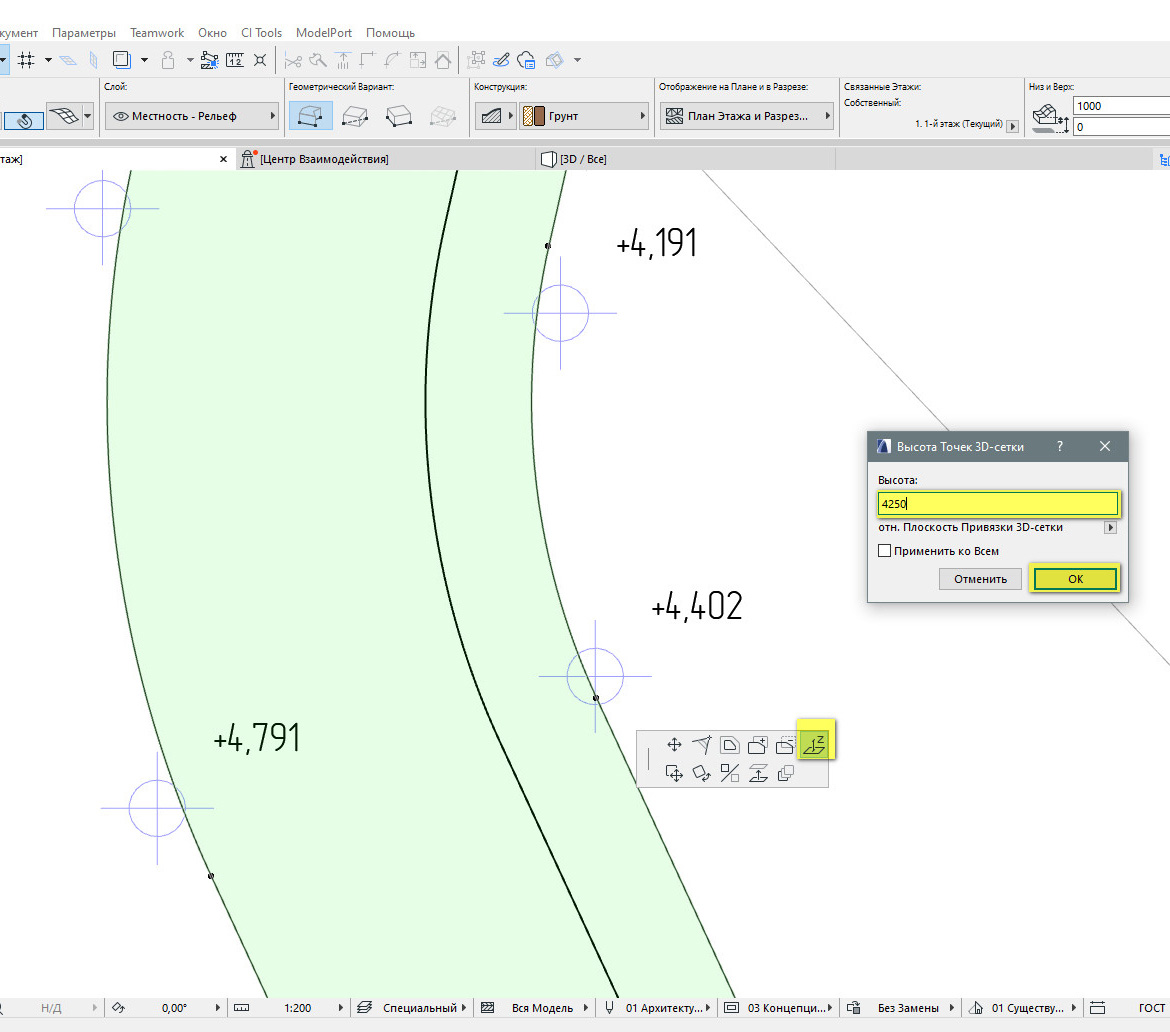
Повторяем эту операцию, для всех необходимых точек.
Для наглядности вы можете редактировать высоту точек в 3D виде.
Также можно делать разрез на разных участках дороги и следить за уклоном, чтобы он не превышал допустимый, редактировать высотные отметки по необходимости или вовсе перестраивать контур, изменять, чтобы свести земляные работы к минимуму.
Чтобы добавить к сетке, какой-то сегмент дороги или площадку, просто чертим его полилинией и используем «Добавление к Многоугольнику» в контекстном меню, по аналогии с вычитанием.
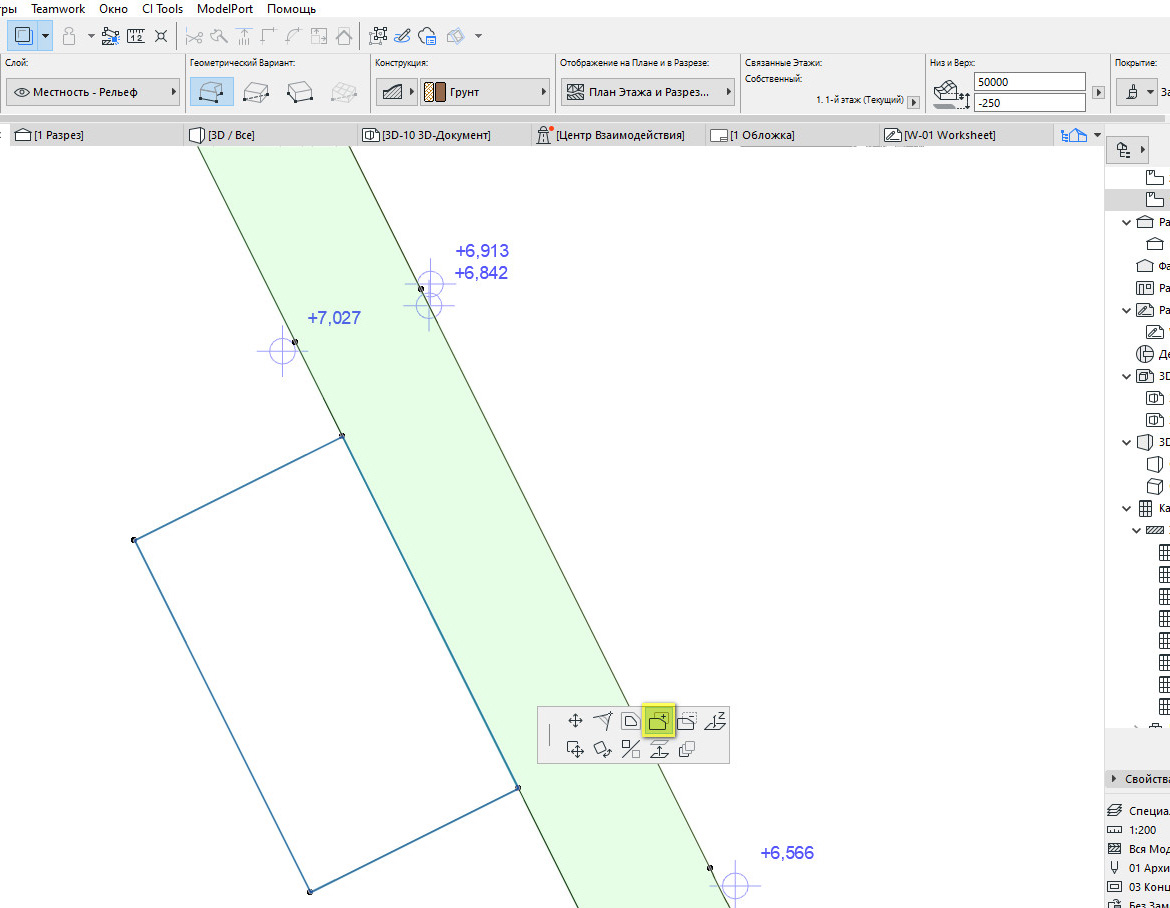
Добавляем пешеходную дорожку
Копируем 3D-сетку с дорогой, из первой вычитаем контур дорожки, из второй все кроме дорожки (первую сетку):
С бордюрами можно поступить также.
Итог
Это не самый быстрый способ построения дорог, стандартными средствами большего сложно добиться.
Но, мы получили довольно не плохой результат.
Такой подход позволяет подробнее изучить особенности рельефа. Разработать несколько вариантов его решения, по ходу работы. Это может помочь избежать бо́льших затрат на вертикальную планировку.
Вот что получилось в итоге у меня:
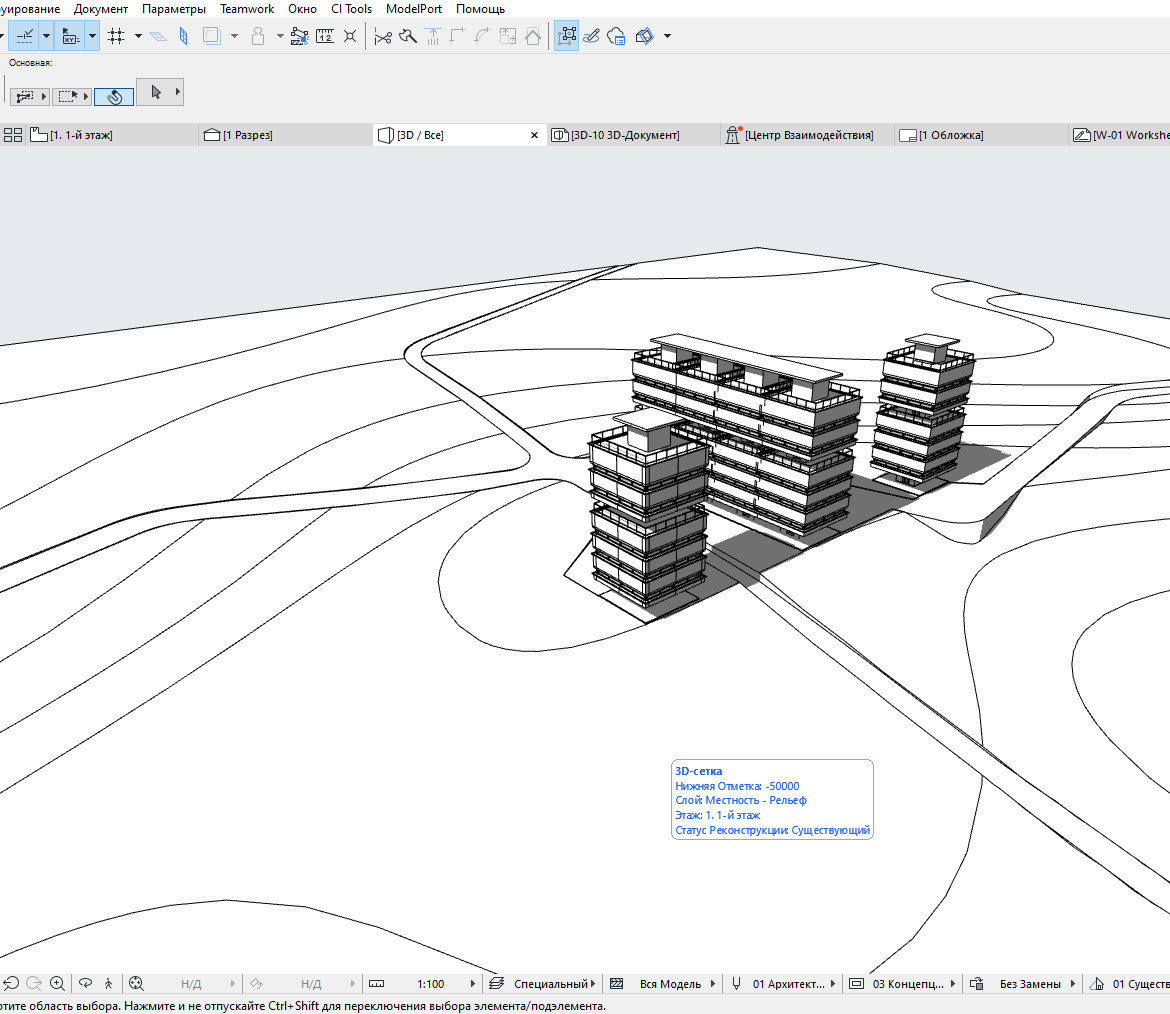
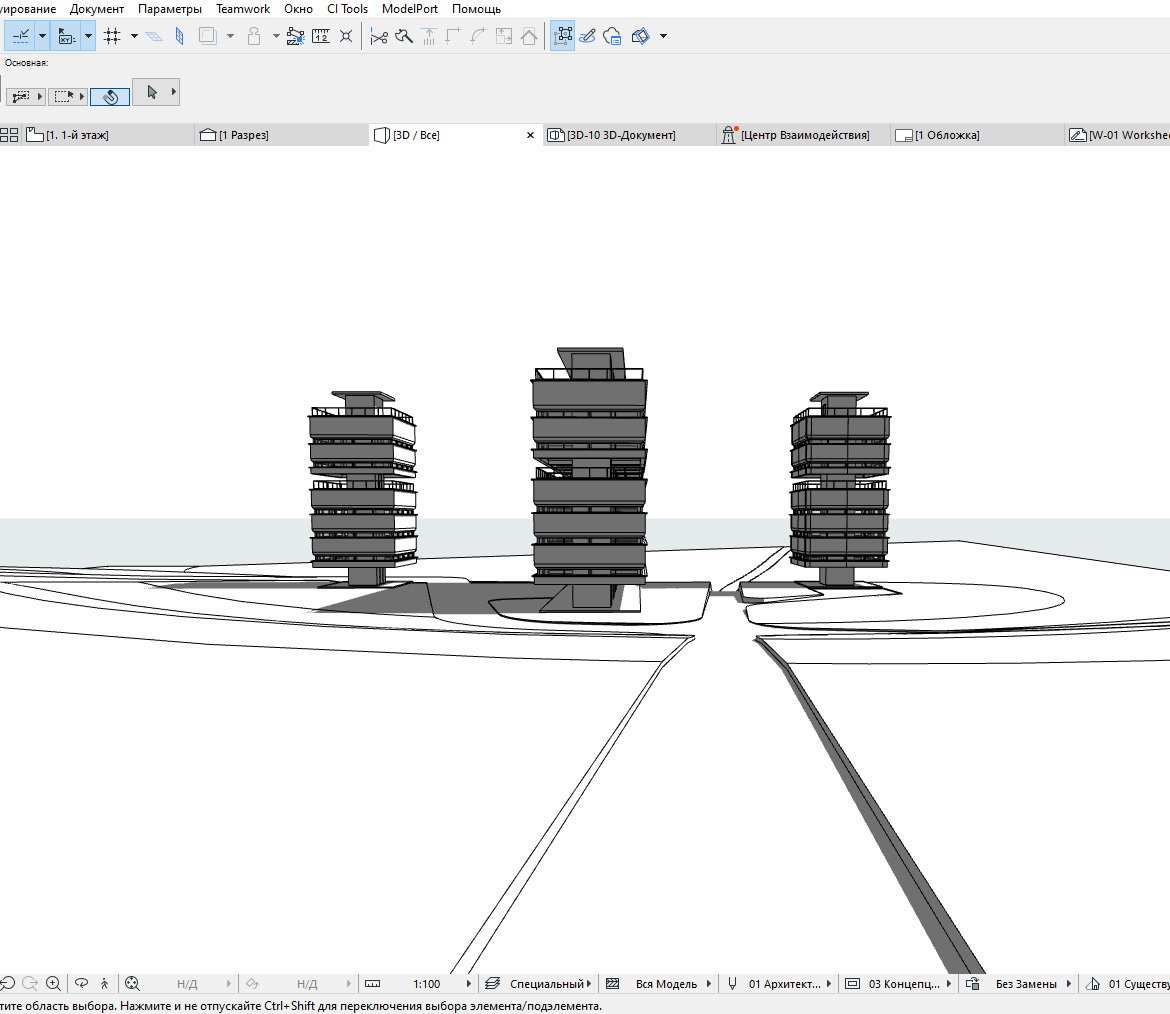
Для автоматизации построения дорог в ARCHICAD существует плагин от Cigraph-ArchiTerra.
Ландшафтный дизайн в Archicad
Научитесь создавать рабочий проект со всеми чертежами и спецификациями. Вы будете быстро и грамотно выполнять ландшафтное проектирование.
Как сделать экспликацию в архикаде
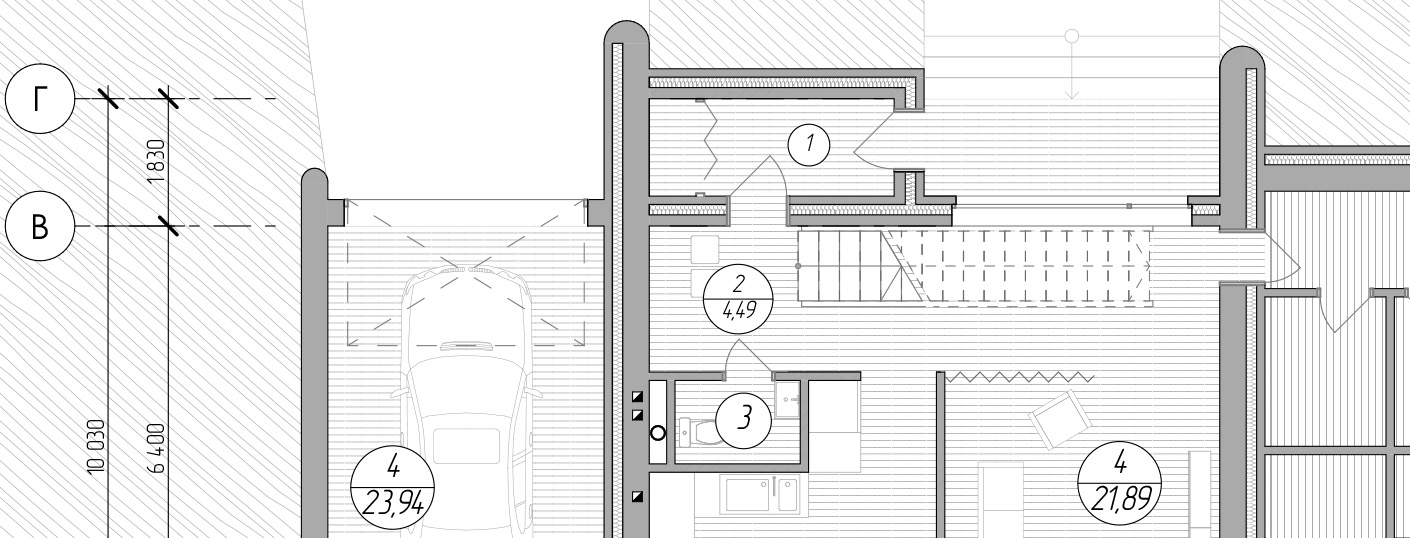
Из этой статьи вы узнаете, как создавать и настраивать зоны в ARCHICAD. Научимся делать экспликацию помещений, а также поделимся с вами усовершенствованным маркером зоны в круге, которого давно нет в программе.
Эффективное проектирование в ARCHICAD невозможно без инструмента «Зона». Он полезен и пригодится вам при оформлении проекта.
С помощью зоны мы можем расставлять различные маркеры для помещений и настраивать их. У зон огромное число параметров, которые могут отображаться в самом маркере. Например, площадь помещения, имя или номер зоны. Давайте узнаем, как создать зону и настроить ее.
Как сделать зону в ARCHICAD?
У команды зона есть несколько способов построения. Вы можете выбирать их в информационном табло, когда инструмент «Зона» активирован.
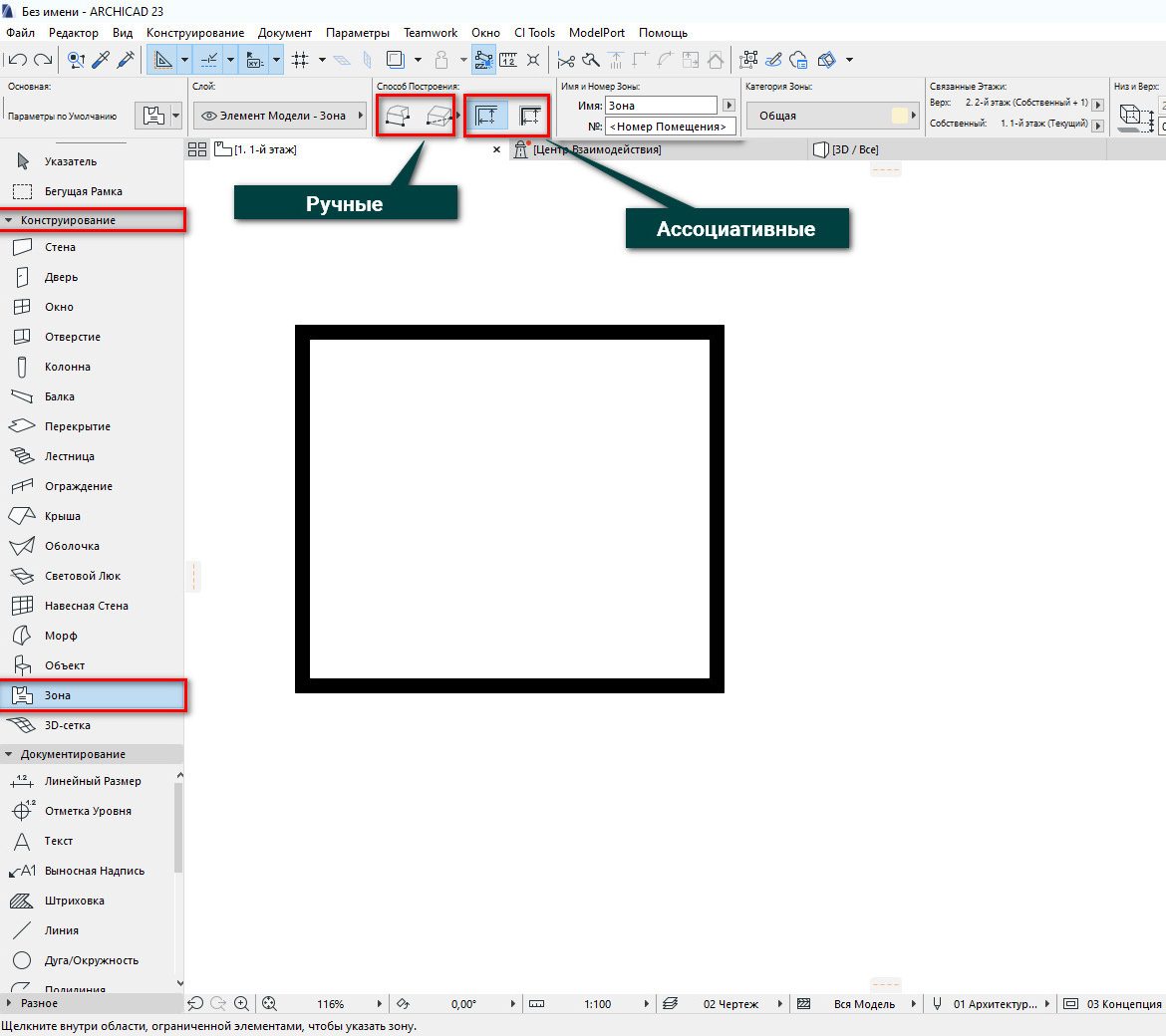
Ручные способы:
Если вы выбираете эти способы построения, вам придется вручную нарисовать многоугольник и после этого кликом задать положение маркера.
Эти способы построения подходят для создания концептуальной схемы. Когда стен нет и вы просто накидываете планировку в линиях.
Ассоциативные способы:
Зоны связаны со стенами. Поэтому если вы выбираете ручные способы построения, некоторые параметры могут рассчитываться не верно. У зон есть много параметров, которые мы можем вынести в каталог. Например «Количество Окон».
Для того чтобы создать зону ассоциативным способом выбираем инструмент «Зона». Вводим имя и номер зоны в информационном табло. Затем кликаем внутри помещения один раз. После этого ещё одним кликом задаем положение маркера зоны.
Главное требование: стены должны создавать замкнутый контур. Иначе используйте ручные способы построения.
Стандартная маркировка зоны в ARCHICAD не подходит под требования ГОСТ. Поэтому давайте настроим маркер.
Маркер зоны в ARCHICAD
Самый простой и привычный способ отображения зон – это маркер зоны в круге.
В библиотеке ARCHICAD 23 нет такого маркера. Он был в более ранних версиях программы.
Мы извлекли его оттуда и немного усовершенствовали. Скачайте объект «Маркировка Пола» для ARCHICAD 23 и мы продолжим.
В первую очередь необходимо загрузить объект зоны в библиотеку. Если вы не знаете, как загружать объекты в ARCHICAD, читайте нашу статью «Где скачать объекты ARCHICAD».
Давайте перейдем в меню «Параметры» → «Реквизиты Элементов» → «Категории Зон».
Сохраняем изменения, жмем «ОК».
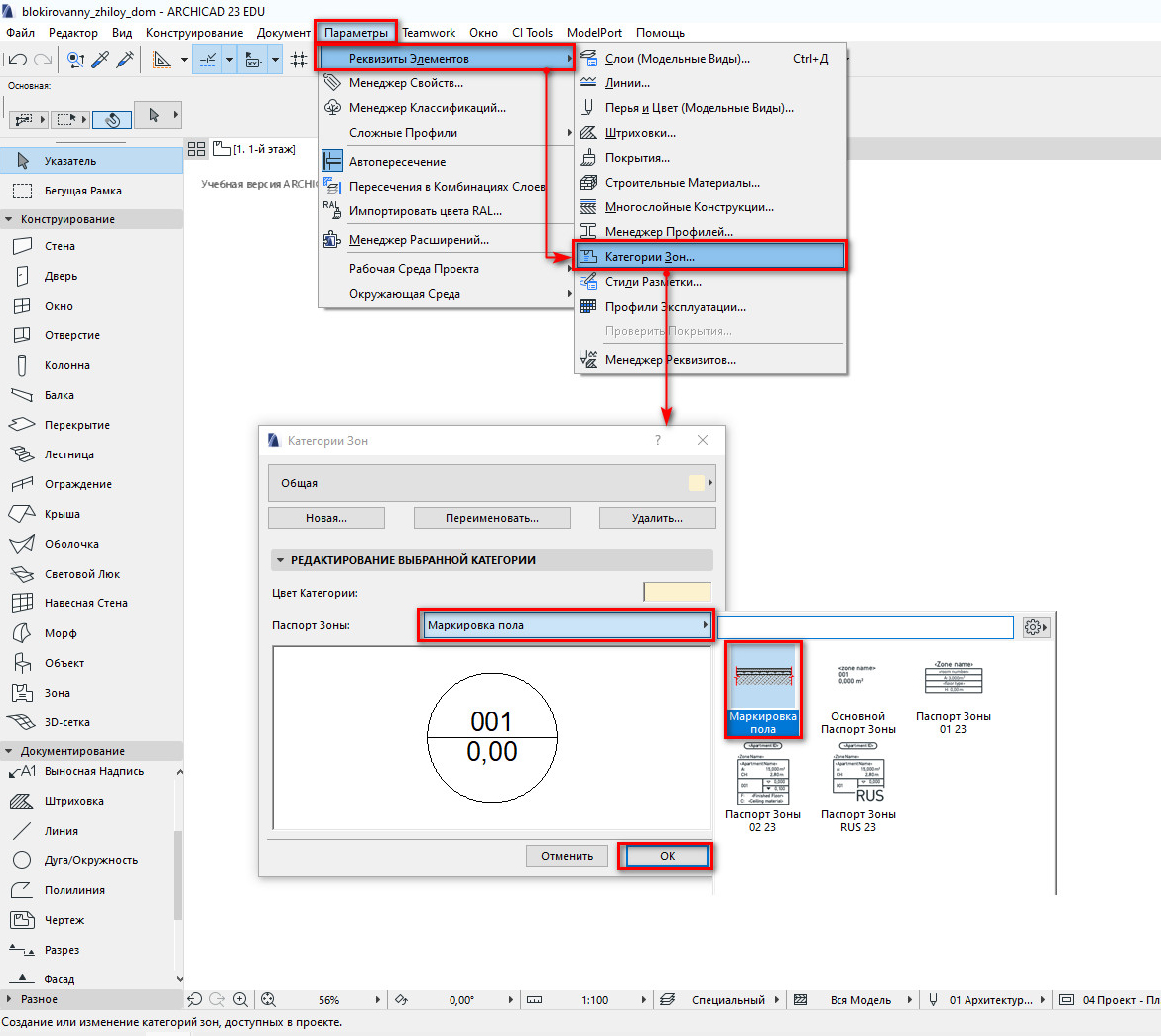
Настроим отображение маркера зоны.
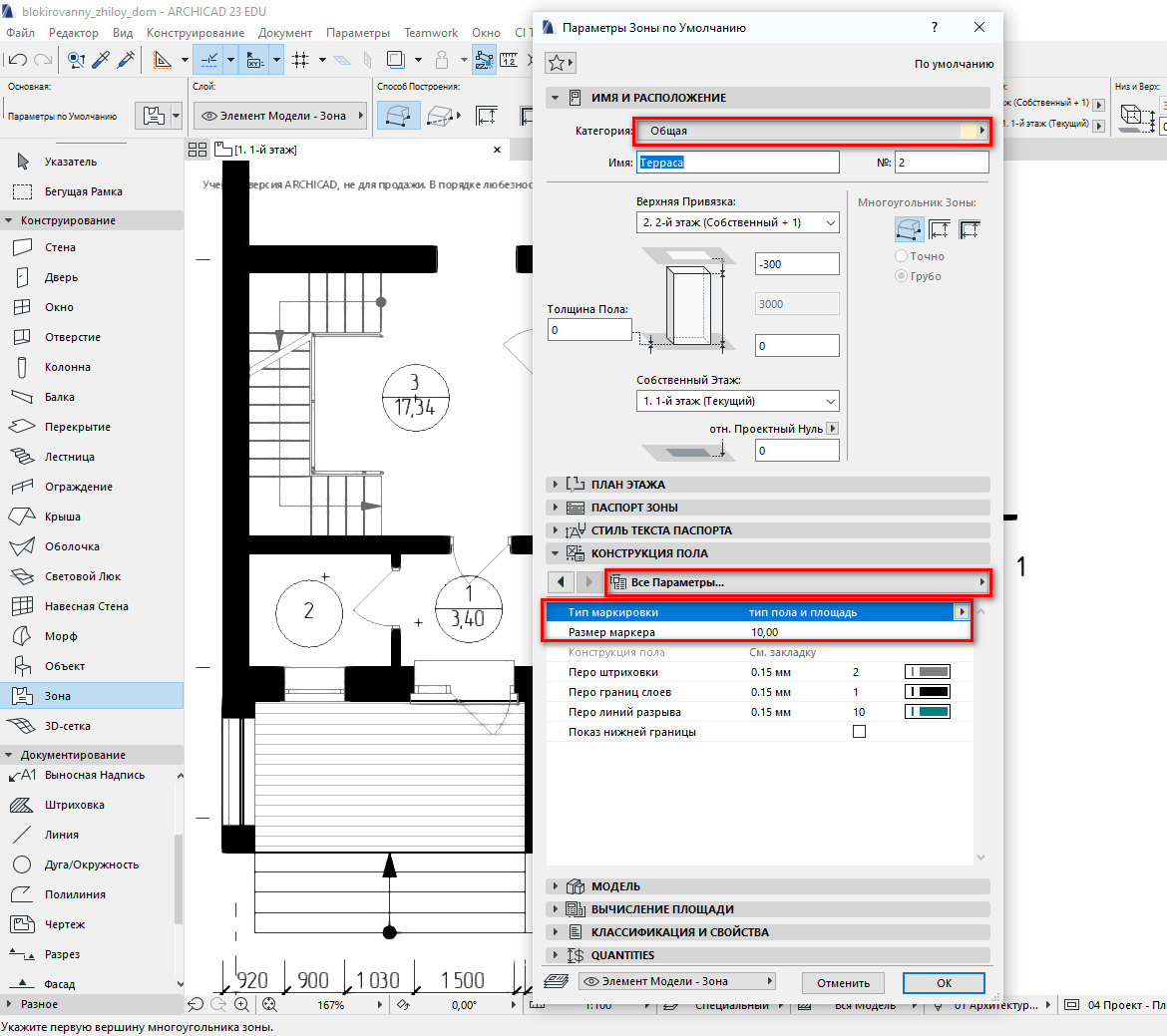
Для того чтобы перейти в параметры и настроить зону, в панели инструментов находим команду «Зона» и кликаем по ней два раза.
В отрывшемся окне на вкладке «ИМЯ И РАСПОЛОЖЕНИЕ» должна быть выбрана соответствующая категория зоны. У меня это «Общая».
На вкладке «КОНСТРУКЦИЯ ПОЛА» на странице «Все Параметры», есть все основные настройки маркера.
С помощью параметра «Тип Маркировки» можно изменить отображение маркера. Нам подойдет либо простой маркер с номером либо маркер с номером и площадью.
Параметр «Размер Маркера» отвечает за размер окружности.
Настраиваем маркер и жмем «ОК» для того чтобы изменения сохранились.
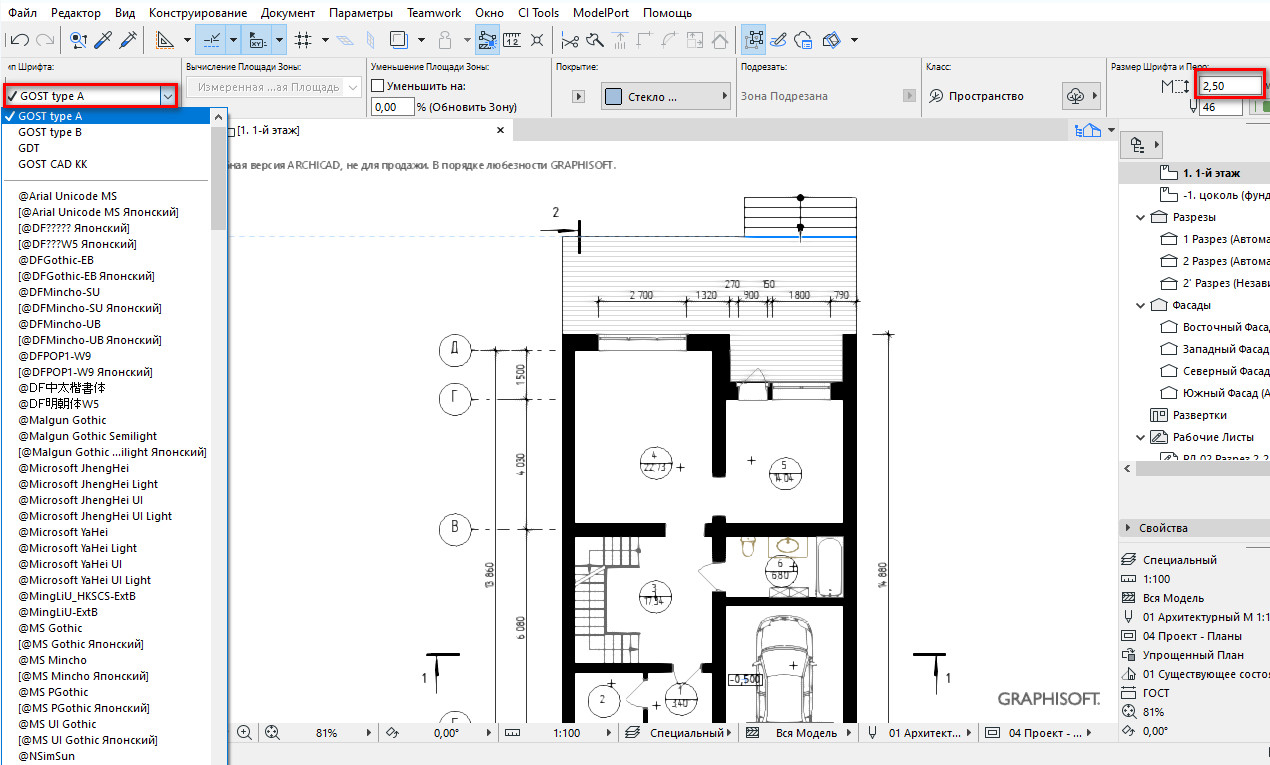
Настроить шрифт и его размер можно прямо из информационного табло.
Настройки для других паспортов зон намного сложнее и подробнее. О том как настраивать отображение зон мы рассказываем в курсе «Расчеты в ARCHICAD».
Как посчитать площадь в ARCHICAD?
Если мы проставили зоны на плане в виде круга с номером, необходимо создать экспликацию помещений.
Давайте создадим каталог и вынесем в него все необходимые параметры. А также посчитаем общую площадь.
Сейчас мы рассмотрим только необходимые параметры и критерии для экспликации помещений.
Для примера я возьму готовую планировку с обозначенными зонами. Им заданы имя и номер.
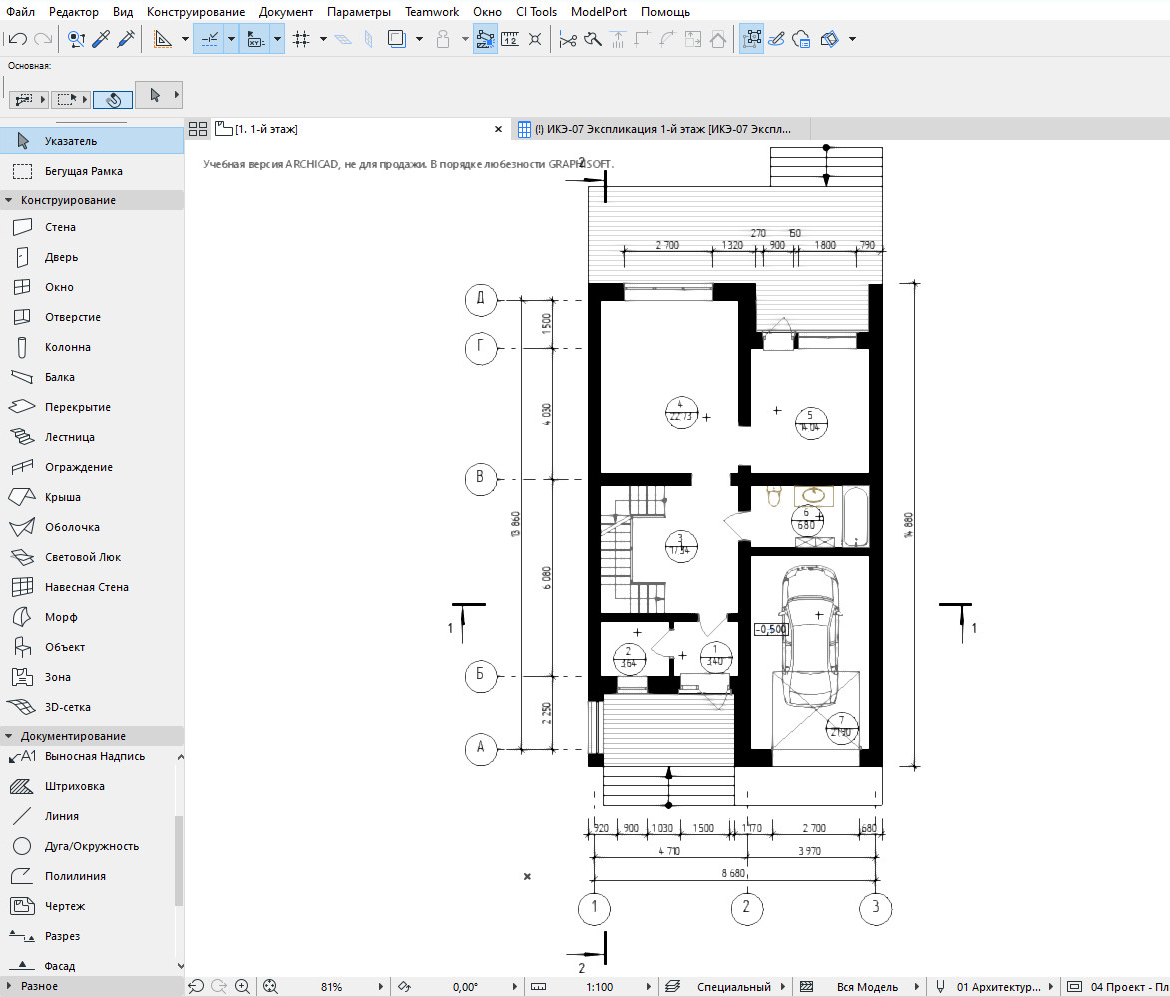
Перейдем в меню «Документ» → «Каталоги» → «Параметры Схемы…».
Создадим новую схему по элементам. Кликаем на кнопку «Новая…» в левом нижнем углу открывшегося окна.
Задаем имя новой схеме, жмем «ОК».
Схема создана, теперь добавим критерии, по которым будут выбираться элементы для каталога. В наборе параметров «КРИТЕРИИ» выбираем «Тип Элемента» и задаем ему значение «Зона».
Также, если здание многоэтажное, есть смысл делать выборку зон только на конкретном этаже. Тогда нужно создавать отдельную экспликацию для каждого этажа и добавить критерий – «Собственный Этаж». Иначе в каталоге появятся зоны со всех этажей.
Теперь добавляем поля для каталога. Нам понадобятся параметры: «Номер Зоны», «Название Зоны» и «Вычисленная Площадь».
С помощью параметра «Вычисленная Площадь» просуммируем все значения площади, задав ему суммирование.
Вот что может получится в итоге:
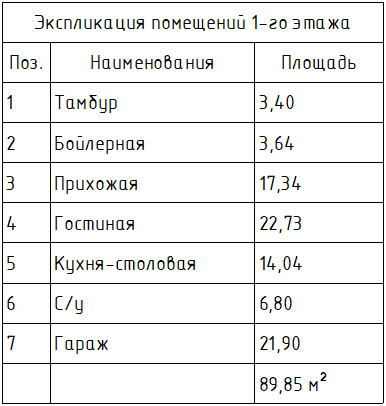
Мы узнали, как использовать инструмент «Зона» ARCHICAD. Настроили зону по ГОСТ в виде маркера с номером в круге. И создали экспликацию помещений с помощью интерактивного каталога.
Всегда используйте зоны для оформления планов, создавайте по ним каталоги. И никогда не беритесь делать это вручную с помощью текста и линий, ведь это отнимает много времени.
Как посчитать площади помещений в Архикад
Урок посвящен трем основным темам: использование зон для определения площадей и объемов помещений и вывод полученных данных в экспликацию с помощью интерактивных каталогов.
Инструмент «Зона»
Уже из названия понятно, что зоны — это объекты, предназначенные для функционального разделения помещений. Каждый такой объект соответствует форме определенного помещения на этаже и его объему. Учтите, что это именно объемный конструктивный элемент, который можно при желании показать в 3D окне.
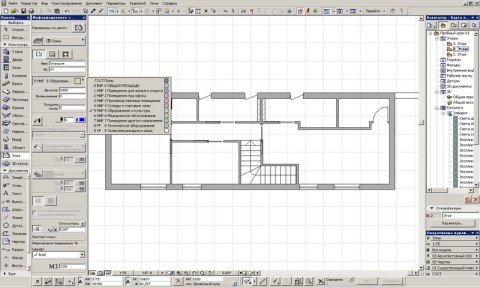
01 Инструмент Зона
Что нужно учесть при создании зон? Первое — это, конечно, геометрический вариант построения. Как и у большинства других инструментов в ArchiCAD, в верхней части информационного табло мы можем выбрать несколько вариантов. Для зон предлагается всего три, причем первый полностью ручной, когда форма зоны определяется последовательными щелчками мышью, два остальных — полуавтоматические, когда Архикад сам определяет контуры помещения по внутренней поверхности стен или их осевым линиям. Впрочем, ничто не мешает и в первом способе использовать волшебную палочку. Какой из способов выбрать? Это зависит от количества и конфигурации комнат, хотите ли вы обновлять контуры зон автоматически после перемещений стен (для ручного способа недоступно).
Далее можно выбрать категорию помещения из предложенного списка, ну а если он не устраивает, создать свою категорию в разделе Реквизиты. К сожалению, как и прочие реквизиты, категории зон нельзя редактировать что называется «не отходя от кассы», но это уже особенность программы, с которой приходится мириться. Предназначены категории для удобства работы с большим количеством помещений, например, когда нужно выделять группы жилых, офисных, технических и проч. комнат. Внешне зоны разных категорий могут отличаться цветом и паспортом.
Желательно сразу дать зоне уникальный номер и название помещения. Потом это все можно будет поменять, но лучше сделать сразу, чтобы номер следующих зон автоматически увеличивался на единицу.
Высота зоны определяет общий объем помещения и площадь поверхности стен, ставим, то же касается толщины напольного покрытия.
Паспорт зоны — надпись с ее номером, именем или другими данными может настраиваться целиком для каждой категории либо для каждой зоны в отдельности. В России чаще всего обозначают номером помещения в круге.
Попробуем построить схему функционального зонирования помещений на примере небольшой квартиры. Перейдите на план этажа, выберите инструмент Зона, настройте необходимые параметры, и начертите несколько зон исходя из планировки этажа.
 04 Построение зон вручную
  05 Готовый план зонирования
В случае ручного способа построения достаточно или обвести контур помещения или щелкнуть внутри него при нажатой клавишей Пробел (волшебной палочкой). После определения контура курсор мыши принимает вид молоточка, которым указываем место расположения паспорта зоны.
В случае автоматического способа, зона строится двумя щелчками: первый внутри помещения, второй в месте, где должна появиться подпись.

06 Управление отображением зон опциями модельного вида
Цвет и штриховка зон на плане по умолчанию зависят от выбранной категории, но при необходимости их можно легко заменить кнопкой на информационном табло. Удобно изменять показ штриховки зон через опции модельного вида (рис. 6).
 07 Показ зон без штриховки
  08 Зоны в 3D
Площади зон не так просты. Есть две основных характеристики зоны — измеренная площадь и вычисленная. Первая зависит только от контура зоны, вторая определяется колоннами и стенами, попавшими внутрь помещения и параметрами их отношения к зонам. Выбирайте по вкусу.
Интерактивные каталоги и экспликация помещений
Иногда можно ограничиться планом этажа с указанием номеров, имен и площадей помещений прямо в паспорте зон. Но в большинстве случаев помещения обозначаются только номерами, а все дополнительные сведения выводятся в специальную таблицу — экспликацию помещений. Для этой задачи отлично подходят интерактивные каталоги — таблицы, каждая ячейка которых привязана к определенному объекту в проекте и отображает сведения о нем в реальном времени. Причем многие параметры объектов можно менять прямо из таблицы.
В нашем случае ячейки таблицы будут соответствовать зонам и отображать все нужные нам данные о каждой из них.
Три вкладки окна создания и редактирования каталогов отражают порядок принципиальный порядок работы: даем имя таблице, задаем критерии поиска объектов, определяем список данных, которые будут извлечены из найденных объектов.
После нажатия кнопки создания новой схемы (щелчок правой клавишей по папке «Каталоги» в навигаторе) в появившемся окне выбираем тип каталога (элементов или компонент) и пишем его название. Понятно, что название может быть любым понятным для вас, но лучше сразу давать нормальное, например, «Экспликация помещений 2 этажа».

10 Создание интерактивного каталога
Теперь можно приняться за вторую вкладку — «Критерии». Здесь мы должны задать правила, по которым программа будет искать объекты для этой таблицы. В нашем случае их будет два: тип элемента «Зона» и этаж — второй. Этого будет достаточно для того, чтобы Архикад не засунул в каталог что-нибудь лишнее. Если вы на одном этаже раскладываете несколько вариантов планировок, то желательно зонам каждого варианта присвоить разные идентификаторы и указать их в критериях для каждой экспликации.

11 Определение критериев
Завершающий шаг — выбор полей, которые будут заполняться данными. Для этого достаточно нужный пункт перетащить из списка левой половины вкладки «Поля» в список правой половины. Порядок списка отражает порядок колонок конечной таблицы, его можно легко менять перетаскивая мышью за стрелочки слева от названий. Для экспликации понадобятся три поля: номер зоны, имя зоны и площадь (измеренная или вычисленная по вкусу).

12 Определение полей экспликации
Обратите внимание на маленькие квадратные кнопки, которые появляются справа от названия выделенного поля: первая позволяет сортировать данные по убыванию или возрастанию, вторая суммирует и выводит результат отдельной строкой, третья группирует итоговые значения для однотипных объектов.
Закончив настройку, нажимаем «Ок», чтобы закрыть окно. Новый каталог появился в списке в карте проекта окна навигатора. Выполните двойной щелчок по названию, чтобы его просмотреть.
То, что мы здесь видим, не совсем похоже, на то что надо. Настроим внешний вид таблицы инструментами на панели форматирования с левой стороны.

13 Форматирование таблицы
Готовую таблицу легко сохранить как вид и вставить на макет в виде чертежа.

14 Экспликация помещений на макете
Вот, в общих чертах, и все — экспликация готова.
Как сделать экспликацию помещений в архикаде с помощью зоны
Как сделать зону в архикаде, как построить зону в архикаде Подробнее
Архикад 19. Экспликация помещений (метод каталогов) Подробнее
Инструмент зона в ArchiCad. Экспликация помещений. Современный коттедж в ArchiCad 21 Подробнее
Экспликация помещений в ARCHICAD 22. Создание экспликации помещений с помощью инструмента Зона Подробнее
Эскпликация помещений в Архикаде Подробнее
ARCHICAD lessons 42. (Листы. Автоматическая экспликация помещений) Подробнее
Архикад 19. Построение зон Подробнее
Урок 5. Инструмент зона Подробнее
Revit. 3.1 Спецификации. Экспликация помещений Подробнее
маркер зоны и ведомость полов по ГОСТ в ARCHICAD 22 Подробнее
Archicad Несколько экспликаций помещений в проекте Подробнее
01 Создание опорного плана. 03 Подсчет площадей. Подробнее
LabPP Solaris экспликация помещений по ГОСТ. Подробнее
ARCHICAD Как посчитать пощадь помещения с коэффициентом Подробнее
6 Архикад 20 Занятие 6 Экспликация до перепланировки Сохранение вида Подробнее
Часть 14. Инструмент зона в ArchiCad. Подробнее
Экспликация помещений в ArchiCAD Подробнее
Советы по оформлению чертежей в Archicad

Васильева Римма,
Меня зовут Римма Васильева, я архитектор по образованию и дизайнер по призванию. Вот уже несколько лет плотно занимаюсь дизайном интерьеров и планирую работать в этой сфере и дальше. Я универсальный солдат, как сама себя называю, потому что полностью от и до разрабатываю проект: от обмерного плана, общения с заказчиком до чертежей, визуализаций и подбора всех материалов.
К эстетике чертежей в Archicad я пришла не сразу, но еще со времен учебы в институте всегда придумывала, как лучше и красивее оформить. Нести красоту – это мое во всех проявлениях. И чертежи не исключение.
Чертежи в Archicad. Примеры
От слов к делу: мои правила оформления.
1. Шаблон.
Правильно настроенный шаблон в Archicad ускоряет работу – это не новость. При работе в готовом шаблоне с настроенными таблицами чертежи к простому дизайн-проекту квартиры около 80 м.кв. я могу сделать за два дня. Сложные, насыщенные проекты со всеми узлами, развертками в чистом виде (без правок и редакций) 5-7 дней. Такие примеры проектов в Archicad вы увидите ниже.
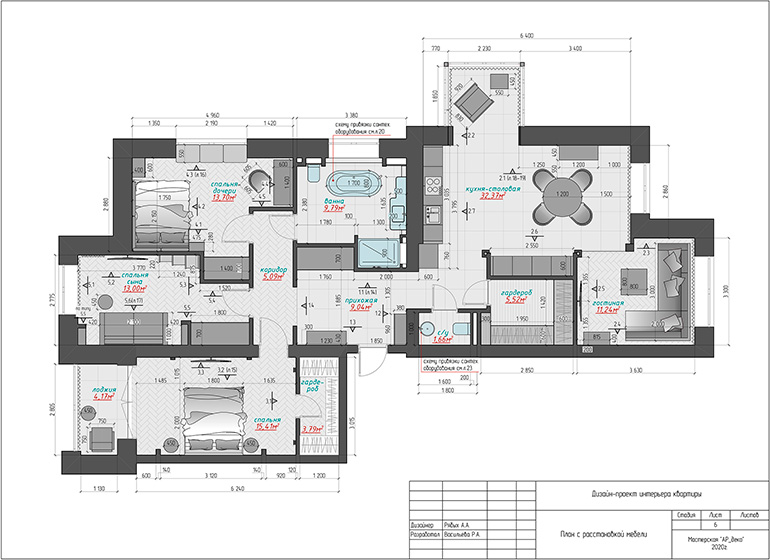
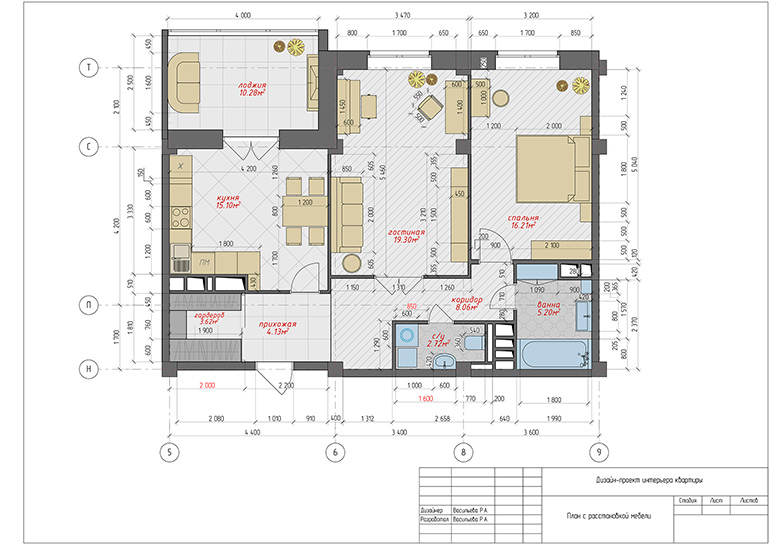
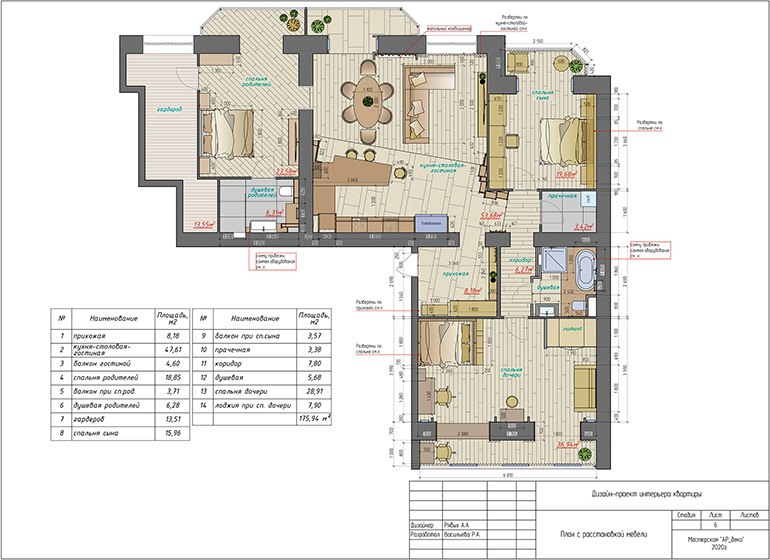
2. План с расстановкой мебели.
Это то, с чего начинается работа дизайнера. О красоте подачи. Я не сразу пришла к такому стилю: формирую и улучшаю его по сей день.
2.1. Использую однотонную заливку стен – цвет темно-серый RGB-77/77/77
2.2. Три толщины линий черного цвета:
0.05 мм– размерная линия;
0.15 мм– засечки на размерной линии, основные контуры всей мебели ;
0.30 мм – контур стен.
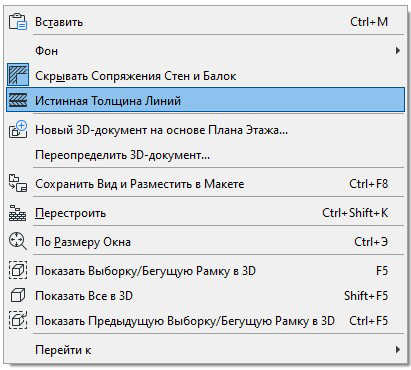
2.3. Всегда работаю с отключенной истинной толщиной линии (правая кнопка мышки – меню –истинная толщина линии), не забывать проверять на готовых чертежах!
2.4. Шрифты: GOST type A, ISOCOOPER.
GOST type A – основной шрифт, использую для всех надписей.
ISOCOOPER – текст на плане с расстановкой мебели: «гостиная», «прихожая» и площадь помещения, текст в таблицах.
2.5. Красивая мебель – выглядит эффектно и сразу придает оригинальности простому плану.
Это готовые 2d-схемы с сайта Алексея Меркулова, они бесплатны для скачивания, в формате *.dwg. Один раз нашла то, что мне нравится: подушки, покрывало, стулья, шторы (для разверток), отрисовала, залила градиентной заливкой от серого цвета к белому и использую во всех планировках.
Не надо этим увлекаться: нескольких предметов вполне достаточно, весь план в Archicad так не стоит делать, чтобы не перегружать.
2.6. На этом же плане указываю обозначение разверток с ссылкой на лист, где они расположены.
И не лишним будет расположить экспликацию.
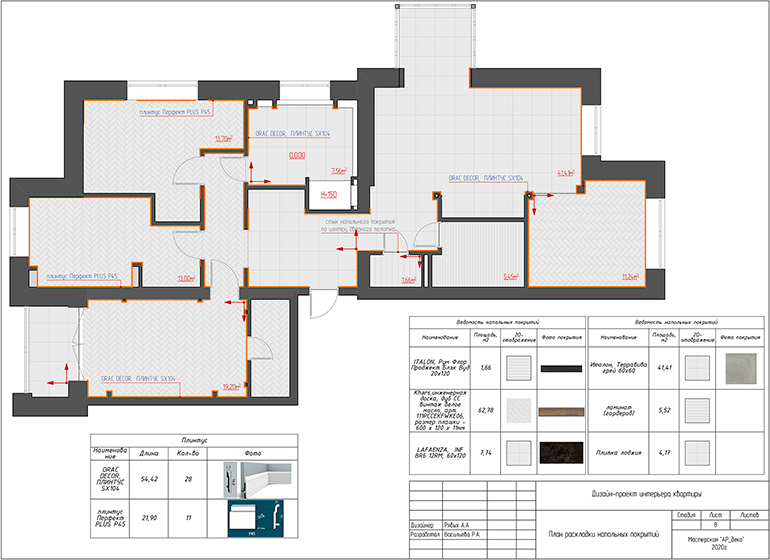
3. План полов.
3.2. Применяю готовые штриховки поверхности пола, но иногда надо создать и свою штриховку покрытия, особенно часты такие случаи при раскладке плитки. Как я создаю свою штриховку в Archicad, смотри БОНУС 1.
3.3. Так же показываю выноски (шрифт GOST type A), где находится стык напольного покрытия и плинтуса.
Плинтус находится на отдельном слое. И важный момент, касаемый всех погонажных изделий в проекте: всегда проверять ID элемента. Например, что может произойти: работая с конкретным профилем Перфект PLUS P41, когда будете снова использовать этот элемент, Архикад продолжит нумеровать и может получиться Перфект PLUS P42. За этим надо следить и сразу исправлять.
Как я проверяю все нужные элементы: выделяю плинтуса, скрываю остальные слои и работаю только с этим слоем, параллельно смотрю в ведомость – не появилось ли лишних элементов с ненужным ID.
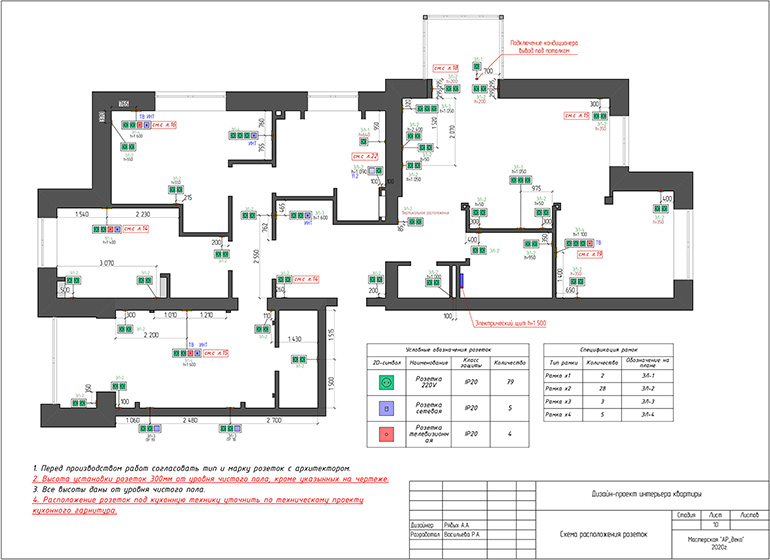
4. Схема расположения розеток.
На этом плане надо указать расположение всех розеток. Если в проекте присутствует единый блок розетка-выключатель, обычно это может быть около тумбочки в спальне, то его тоже указать на этом плане. Я создаю отдельный слой для этого, чтобы потом, с помощью комбинации слоев, эти элементы были и на плане освещения.
Обязательно выполнять инструментом Рамка ЭЛ. Я как-то давно придумала, что розетки у меня зеленого цвета N105, вывод под ТВ – красного N108, интернет – сиреневый N106.
Все розетки устанавливаются на высоту 300 мм от уровня пола, высоту на этих розетках не указываю, все остальные – обязательно с отметкой высоты.
Привязку розеток лучше делать к существующим стенам. В большинстве случаев, работа на объекте может начаться с разводки электрики, а перегородок на тот момент может и не быть. Можно привязать розетку и к существующей стене и к проектируемой перегородке. Так же не забывать указывать ссылку на лист с развертками, где указаны розетки.
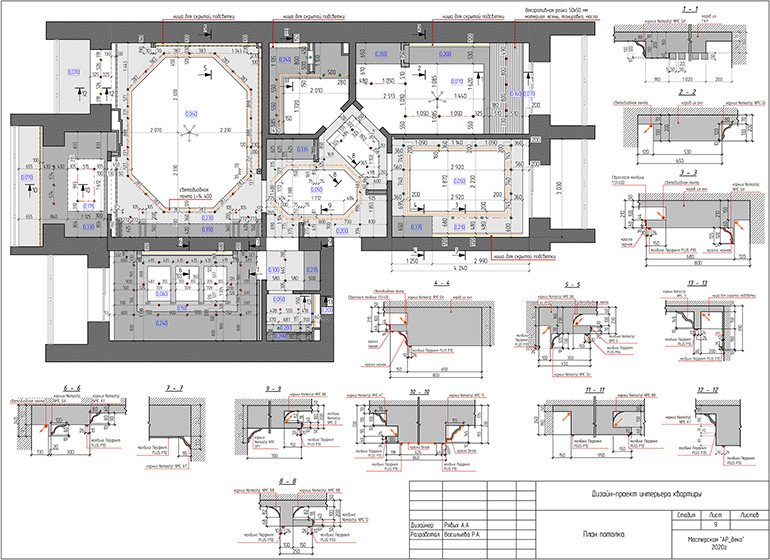
5. План потолков.
В чем отличие плана потолков от плана электрики: в первом – указываем высоты коробов из ГКЛ (если есть) и привязываем светильники к коробам, во втором – привязываем светильники к стенам и указываем расположение выключателей.
Сразу задаю ID светильникам. Использую стандартные элементы освещения, только могу выделить светильники разным цветом. Но здесь надо не перемудрить, чтобы не было слишком цветно.
Важно: делая любой чертеж, надо понимать, что его могут распечатать и в черно-белом варианте, и он должен быть читаемым и понятным.
Высота размеров зависит от масштаба: я старюсь все планы в Archicad чертить в масштабе 1:50, высота размеров 2.8 0мм (но не ниже 2 мм). А потом, уже компонуя на лист в Книге Макетов, могу сделать нужного размера чертеж, чтобы поместился на лист.
На этом плане не забыть указать все светодиодные ленты и выводы бра на стенах с отметкой высоты. Здесь делаю выноску «ниша для скрытой подсветки», на плане освещения указываю длину светодиодной ленты.
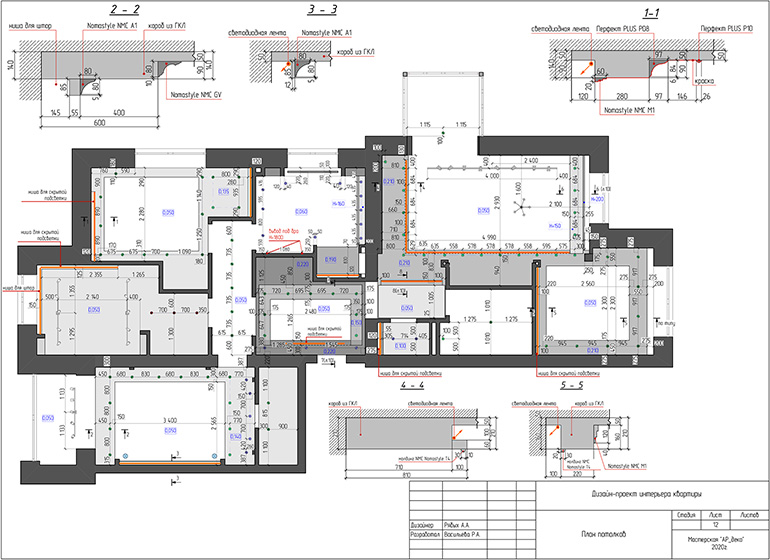
Так же отмечаю все узлы. На макете компоную так, чтобы максимально заполнить лист и сделать его более информативным. Иногда все узлы помещаются на этот лист, иногда приходится их переносить и на план освещения.
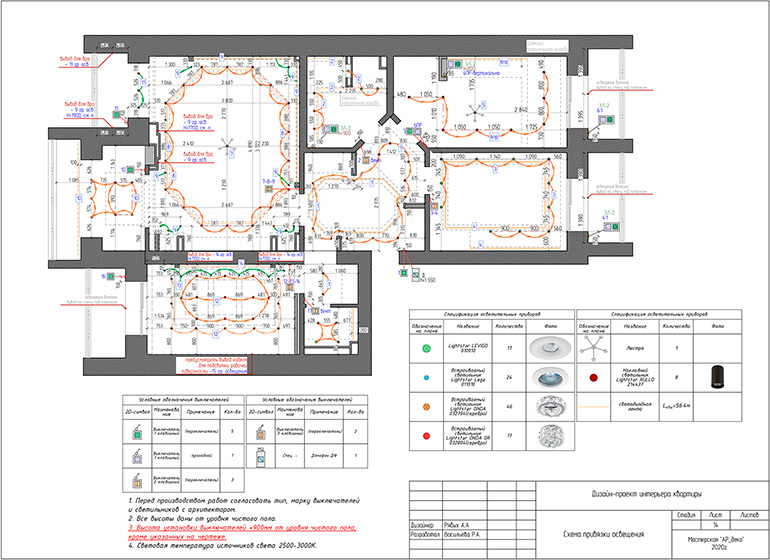
6. План привязки элементов освещения.
Эти планы п.5-6 мои самые любимые: от своей сложности и насыщенности.
Использование инструмента Рамка ЭЛ обязательно. Во-первых, сразу удобно сформировать таблицу, во-вторых, на плане все видно: одинарный или двойной выключатель. Не надо придумывать своих непонятных символов. На каждом новом проекте у меня всегда одни и те же обозначения: одноклавишный выключатель – зеленый, одноклавишный проходной – синий, двухклавишный – оранжевый.
Так же сразу в параметрах выключателя подписываю группу освещения. На этом плане указываю длину светодиодной ленты. Добавляю картинки светильников и выносную надпись, так проще ориентироваться и мне и ребятам на объекте.
На отдельный слой выношу группу выключателей с розетками в единой рамке, обычно это около спального места над тумбочкой. На отдельный слой потому что, показываю этот элемент и на плане с расположением розеток.
Оранжевой линией N23 – 0.30 мм с двойными засечками соединяю светильники одной группы.
На этом плане на отдельном слое, используя пунктирную линию серого цвета N2-0.15 мм, наношу контур коробов из ГКЛ, так удобнее понимать его расположение, но привязку светильника осуществляю к стене.
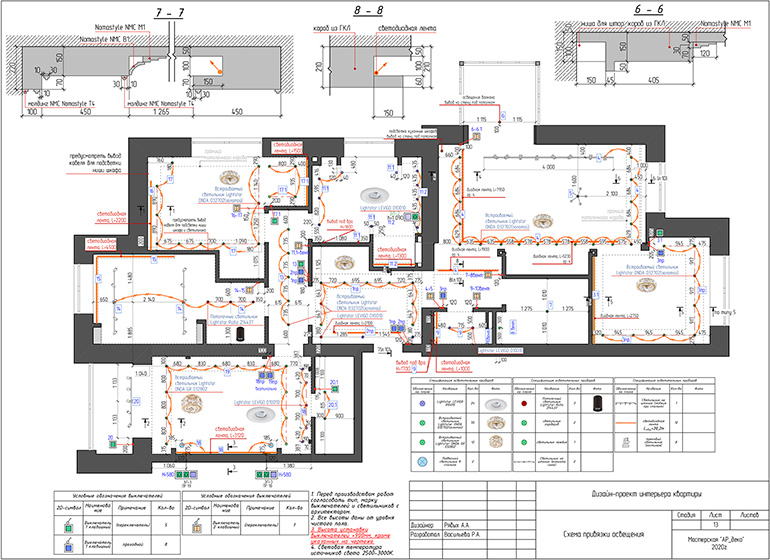
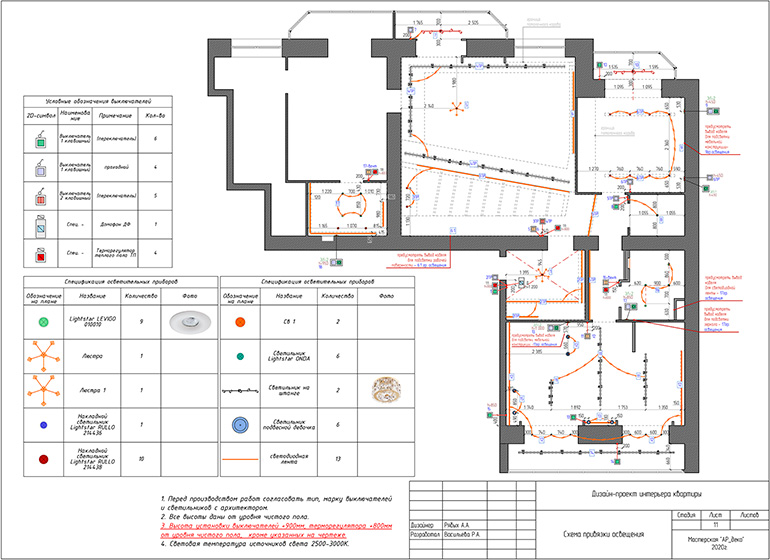
Промежуточный этап, освещение в некоторых комнатах еще не решено. Этот план не такой насыщенный, так как в проекте используются светильнике на шине и в этом случае, не надо каждый светильник привязывать, достаточно дать общие габариты и привязку по осям трековой системы.
7. Схема расположения полиуретановых изделий.
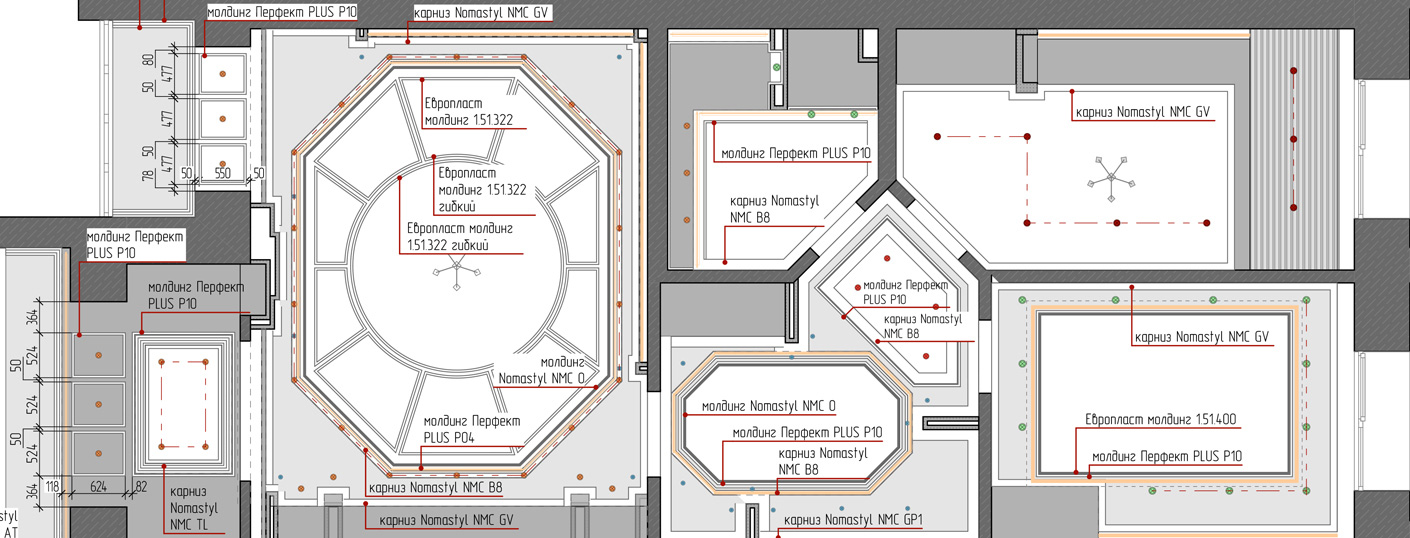
На этом плане указываю расположение всех молдингов и карнизов, расположенных на потолке. Никаких размеров не указываю, кроме случаев, когда присутствуют рамки на потолке. Все высоты и размеры указывать только на узлах.
На плане должен быть слой с потолками и светильниками. Важно сделать все выноски с артикулами/названиями используемых элементов. И на этом же листе разместить таблицу, так на объекте удобнее будет ориентироваться: посмотреть на название и сразу увидеть, как выглядит профиль.
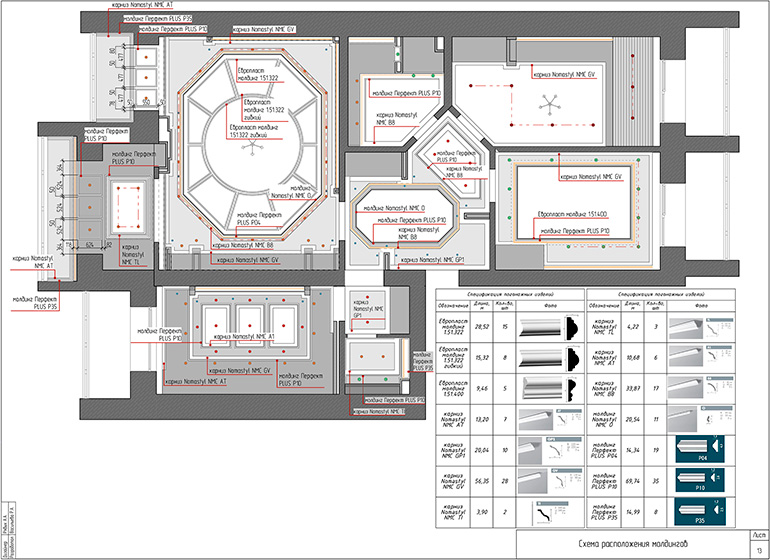
На этом плане на лоджии, как раз такой случай: когда присутствуют рамки из молдингов. На отдельном слое с размерами необходимо указать габариты.
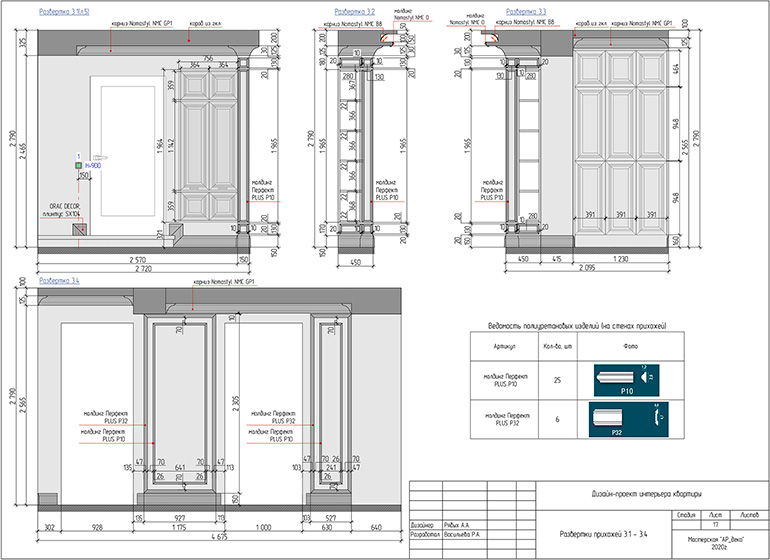
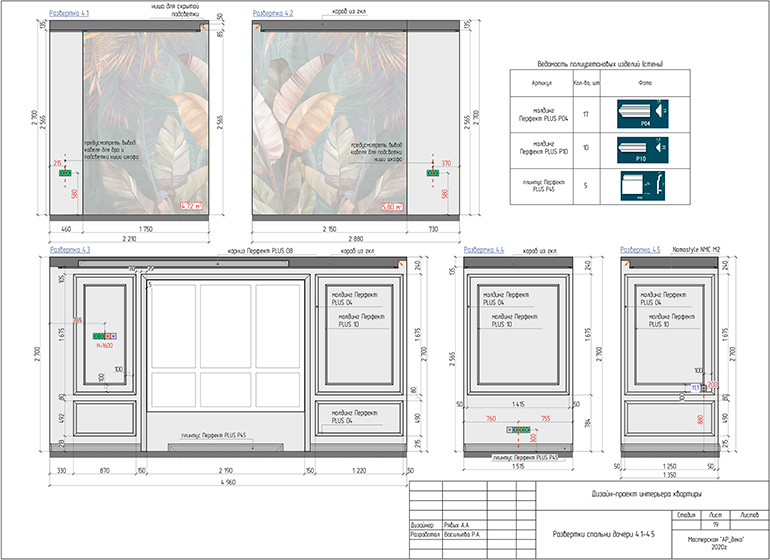
Примеры разверток в Archicad могут выглядеть так:

БОНУС 1: как делать свою штриховку в Archicad
ШАГ 1: Линиями в свободном пространстве начертить нужную раскладку (на любом слое, все равно потом удалять);
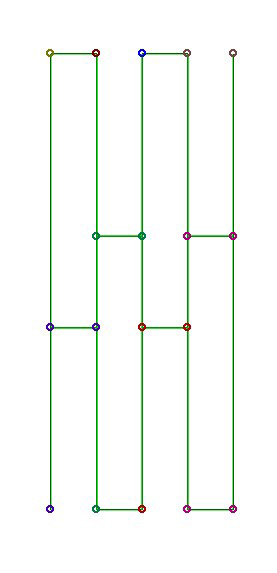
В данном случае, рисунок нового покрытия условный, как пример.
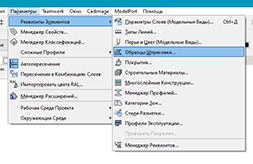
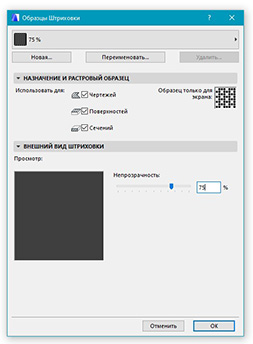
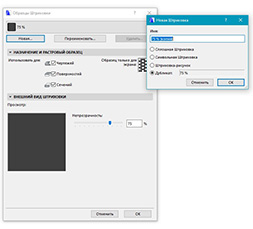
ШАГ 3: Переименовать штриховку – обязательно нажать галочку «штриховка поверхностей» в Archicad → Вставить.
Начерченный элемент появится в окошке.
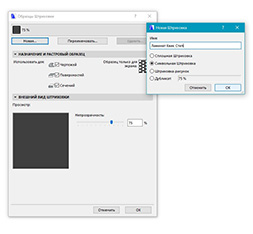
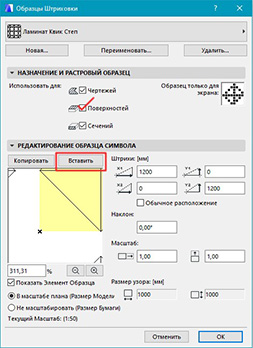
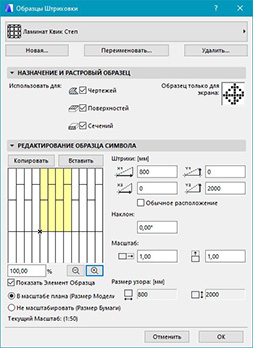
ШАГ 4: Проверка: взять инструмент «перекрытие», в парметрах выбрать созданную штриховку поверхности и посмотреть, как будет отражаться.
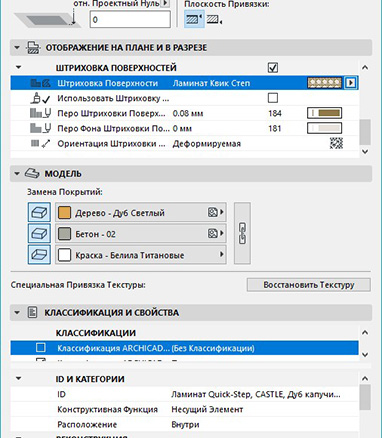
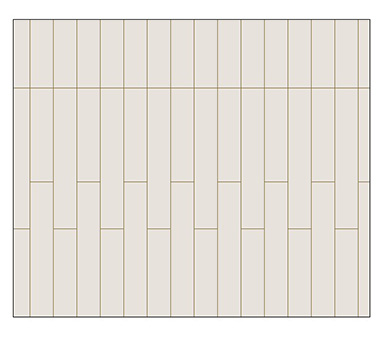
БОНУС 2: создаем профиль
ШАГ 1: Берем нужный нам профиль: молдинг, плинтус, карниз. Картинкой вставляем его в рабочую поверхность.
С помощью комбинации клавиш Ctrl+K, задаем нужный нам размер, кликая правой кнопкой мышки на изображении. Когда наш элемент получился нужного размера, обводим его линией, заполняем штриховкой, полученную форму.
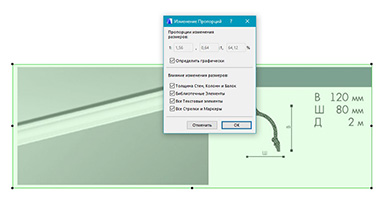
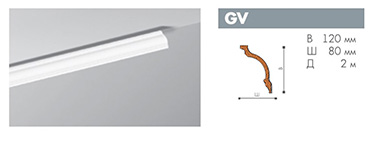
В данном случае, не надо ловить миллиметры и максимально точно повторять профиль. Для предметного моделирования надо точные размеры, для моделирования некоторых элементов в сцене с интерьером такой детализации будет достаточно. Главное, чтобы общие очертания совпадали и основные размеры, в этом случае, 120х80мм.
ШАГ 2: Выделяем нашу заготовку, копируем. Параметры – сложные профили – менеджер профилей
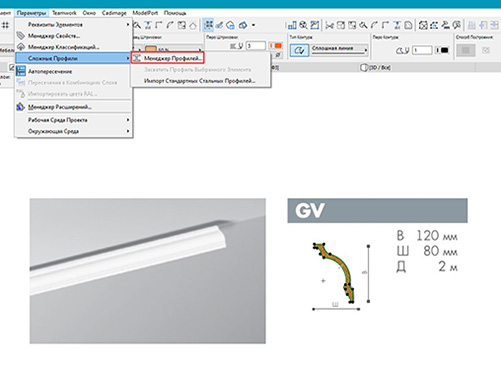
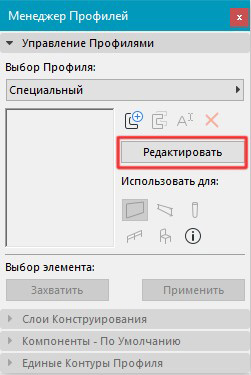
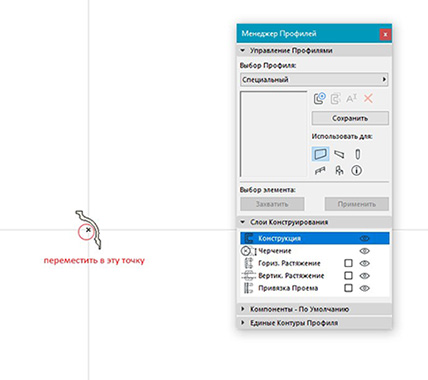
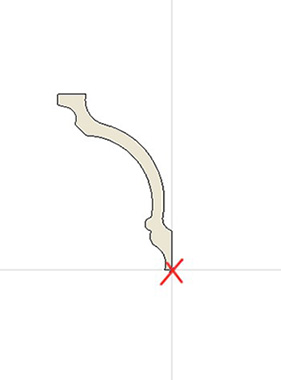
Нажимаем «Редактировать», вставляем наш профиль. ВАЖНО! Переместить профиль к началу координат – это точка привязки.
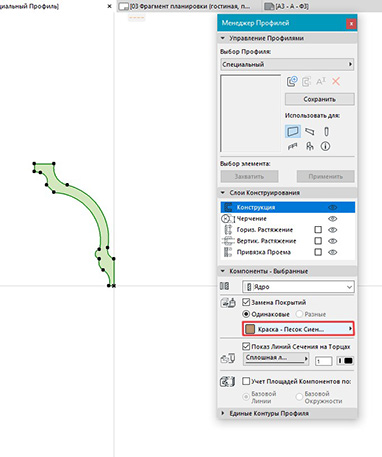
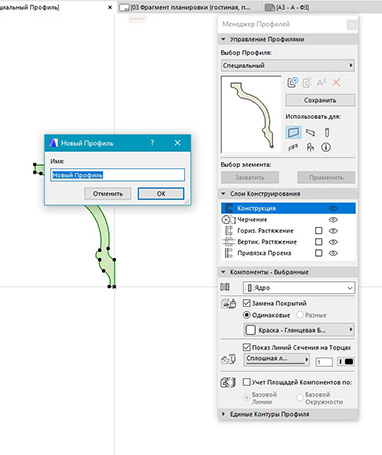
Сразу поменять покрытие. Сохранить и дать название.
ШАГ 3: Переходим на план этажа, выбираем инструмент «стена»
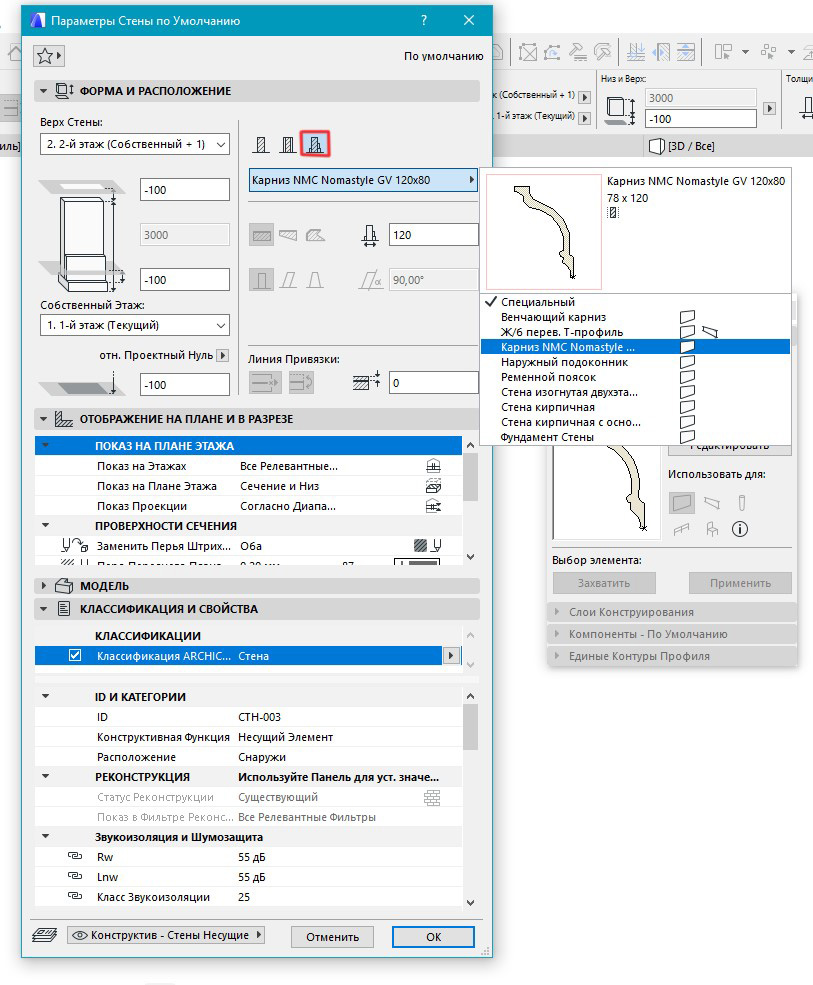
Выбираем наш профиль и создаем карниз в нужном нам месте. Переходим в 3д, чтобы посмотреть, что получилось.
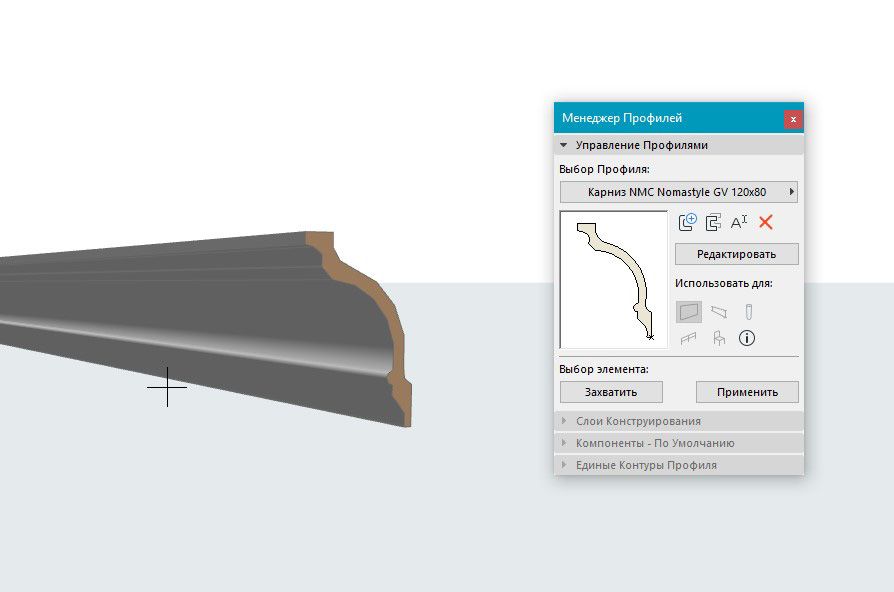
На плане сразу создаем этот элемент на нужном слое, где будут находиться все карнизы, и задаем ID элемента.
Коллеги, надеюсь материал был вам полезен, и вы сможете применить его в своей практике. Пишите в комментариях про свои фишки и приемы оформления проектов.
Я открыта для сотрудничества и с радостью помогу вам в разработке рабочих чертежей для ваших дизайн-проектов дизайн-проектов. Работаю быстро, ну а мое портфолио вы видели выше.
Этот адрес электронной почты защищён от спам-ботов. У вас должен быть включен JavaScript для просмотра.
Archicad — Несколько экспликаций помещений в проекте
В процессе создания проекта иногда возникает необходимость сделать несколько экспликаций помещений. Это могут быть экспликации для разных этажей, экспликации для нескольких версий планировки, а так же экспликация для обмерного плана.
Для того, чтобы настроить ведомость зон Archicad, а именно она представляет собой экспликацию помещений, необходимо задать соответствующие критерии выборки элементов, чтобы архикад понимал, что будем считать.
Если не указывать ни каких критериев, кроме, собственно, зон, то Archicad подсчитает площади всех зон, имеющихся в проекте. Если же мы хотим подсчитать площадь зон с какого-то этажа или плана, необходимо добавить больше критериев выборки. О том, как это сделать я и рассказываю в данном видео.
Индивидуальные занятия Archicad: + 7 903 118-88-86
Офлайн и Онлайн по Skype и Teamviewer
Зоны в ARCHICAD
Из этой статьи вы узнаете, как создавать и настраивать зоны в ARCHICAD. Научимся делать экспликацию помещений, а также поделимся с вами усовершенствованным маркером зоны в круге, которого давно нет в программе.
Эффективное проектирование в ARCHICAD невозможно без инструмента «Зона». Он полезен и пригодится вам при оформлении проекта.
С помощью зоны мы можем расставлять различные маркеры для помещений и настраивать их. У зон огромное число параметров, которые могут отображаться в самом маркере. Например, площадь помещения, имя или номер зоны. Давайте узнаем, как создать зону и настроить ее.
Как сделать зону в ARCHICAD?
Главная функция зоны — это именование помещений, а также расчет их площади.
У команды зона есть несколько способов построения. Вы можете выбирать их в информационном табло, когда инструмент «Зона» активирован.
Ручные способы:
- Полилиния (многоугольник)
- Прямоугольник
Если вы выбираете эти способы построения, вам придется вручную нарисовать многоугольник и после этого кликом задать положение маркера.
Эти способы построения подходят для создания концептуальной схемы. Когда стен нет и вы просто накидываете планировку в линиях.
Ассоциативные способы:
- По внутренним поверхностям стен
- По линиям привязки стен
Зоны связаны со стенами. Поэтому если вы выбираете ручные способы построения, некоторые параметры могут рассчитываться не верно. У зон есть много параметров, которые мы можем вынести в каталог. Например «Количество Окон».
Для того чтобы создать зону ассоциативным способом выбираем инструмент «Зона». Вводим имя и номер зоны в информационном табло. Затем кликаем внутри помещения один раз. После этого ещё одним кликом задаем положение маркера зоны.
Главное требование: стены должны создавать замкнутый контур. Иначе используйте ручные способы построения.
Стандартная маркировка зоны в ARCHICAD не подходит под требования ГОСТ. Поэтому давайте настроим маркер.
Маркер зоны в ARCHICAD
Самый простой и привычный способ отображения зон – это маркер зоны в круге.
В библиотеке ARCHICAD 23 нет такого маркера. Он был в более ранних версиях программы.
Мы извлекли его оттуда и немного усовершенствовали. Скачайте объект «Маркировка Пола» для ARCHICAD 23 и мы продолжим.
В первую очередь необходимо загрузить объект зоны в библиотеку. Если вы не знаете, как загружать объекты в ARCHICAD, читайте нашу статью «Где скачать объекты ARCHICAD».
После того, как вы загрузили объект маркера зоны в библиотеку, он появится в меню «Категории Зон», как паспорт зоны.
Давайте перейдем в меню «Параметры» → «Реквизиты Элементов» → «Категории Зон».
В открывшемся окне для зоны категории «Общая» выберем паспорт зоны «Маркировка Пола». Также вы можете создать новую категорию, кликнув на кнопку «Новая…».
Сохраняем изменения, жмем «ОК».
Настроим отображение маркера зоны.
Для того чтобы перейти в параметры и настроить зону, в панели инструментов находим команду «Зона» и кликаем по ней два раза.
В отрывшемся окне на вкладке «ИМЯ И РАСПОЛОЖЕНИЕ» должна быть выбрана соответствующая категория зоны. У меня это «Общая».
На вкладке «КОНСТРУКЦИЯ ПОЛА» на странице «Все Параметры», есть все основные настройки маркера.
С помощью параметра «Тип Маркировки» можно изменить отображение маркера. Нам подойдет либо простой маркер с номером либо маркер с номером и площадью.
Параметр «Размер Маркера» отвечает за размер окружности.
Настраиваем маркер и жмем «ОК» для того чтобы изменения сохранились.
Настроить шрифт и его размер можно прямо из информационного табло.
Настройки для других паспортов зон намного сложнее и подробнее. О том как настраивать отображение зон мы рассказываем в курсе «Расчеты в ARCHICAD».
Как посчитать площадь в ARCHICAD?
Если мы проставили зоны на плане в виде круга с номером, необходимо создать экспликацию помещений.
Давайте создадим каталог и вынесем в него все необходимые параметры. А также посчитаем общую площадь.
Сейчас мы рассмотрим только необходимые параметры и критерии для экспликации помещений.
Для примера я возьму готовую планировку с обозначенными зонами. Им заданы имя и номер.
Перейдем в меню «Документ» → «Каталоги» → «Параметры Схемы…».
Создадим новую схему по элементам. Кликаем на кнопку «Новая…» в левом нижнем углу открывшегося окна.
Задаем имя новой схеме, жмем «ОК».
Схема создана, теперь добавим критерии, по которым будут выбираться элементы для каталога. В наборе параметров «КРИТЕРИИ» выбираем «Тип Элемента» и задаем ему значение «Зона».
Также, если здание многоэтажное, есть смысл делать выборку зон только на конкретном этаже. Тогда нужно создавать отдельную экспликацию для каждого этажа и добавить критерий – «Собственный Этаж». Иначе в каталоге появятся зоны со всех этажей.
Теперь добавляем поля для каталога. Нам понадобятся параметры: «Номер Зоны», «Название Зоны» и «Вычисленная Площадь».
С помощью параметра «Вычисленная Площадь» просуммируем все значения площади, задав ему суммирование.
Вот что может получится в итоге:
Мы узнали, как использовать инструмент «Зона» ARCHICAD. Настроили зону по ГОСТ в виде маркера с номером в круге. И создали экспликацию помещений с помощью интерактивного каталога.
Всегда используйте зоны для оформления планов, создавайте по ним каталоги. И никогда не беритесь делать это вручную с помощью текста и линий, ведь это отнимает много времени.
dmitriy_sivak
Если вы работаете в архикаде будучи архитектором или дизайнером и не используете слои и комбинации слоев, то вы не живёте на полную, не прильнули устами к источнику всех соков жизи.
В этом уроке я расскажу вам об удобном и обворожительном способе работы с комбинациями слоев в архикаде. Все изумительно просто и показано в этом гифе.
Если вы не понимаете что это за чудесная кнопка комбинаций слоев, что такое вообще слои и как сохранить все чертежи проекта в один альбом ПДФ одним кликом мыши, то после этого урока вы повысите свою скорость работы, заработок , у вас улучшится здоровье, сон, ваша пассия ответит взаимностью и, самое главное, у вас появится время на поездку в Одессу ко мне.
Работа со слоями в архикаде это не интуитивно понятная вещь, к которой каждый приходит сам. Можно очень долго работать в программе без понятия о слоях и панели навигатора. Но если ваш проект включает в себя огромное количество повторяющихся чертежей одного и того же этажа или плана, то с комбинациями слоев вам будет жить значительно легче.

Урок вышел большим и дочитать до середины смогут лишь самые заинтересованные в своем будущем освободившемся свободном времени, но те, кто захотят освоить новый принцип работы, будут до конца жизни находится в здравом уме, полные сил и сексуальной энергии, а не осилившие урок так и не познают всей прелести успешной жизни с большим количеством свободного времени, денег и наложниц.
На примере простого дизайн-проекта интерьера от самого начала и до подготовки к печати я покажу как создавать удобную среду работы и правильно настроить файл.
Если вы разбираетесь в слоях, то переходите сразу ко второй части.
Создайте новый файл. В дальнейшем этот файл-шаблон будет настолько идеальным, что его будут передавать детям и правнукам.
Для совсем новичков. Принцип слоёв в целом в том, что вы постоянно чертите на одном и том же плане, попеременно включая слой мебели, слой электрики и другие. При изменении перегородок или чего-то еще вам не нужно перечерчивать параллельно все на других чертежах, как если бы вы работали с копиями планов.
В архикаде существуют стандартные слои, которые использует программа. Можно использовать их, но лучше все удалить и подстроить под себя, чтоб не запутаться.
Чтоб не раздувать урок лишними словами про то как пользоваться слоями, вот краткое объяснение для новичков.
Вызывается окно нажатием CTRL+L

CTRL+L очень неудобная и болезненная для пальцев комбинация на клавиатуре, но использовать ее прийдётся только на первом этапе настройки файла .
Есть возможность порвать пальцы. Будьте острожны.

Выберите все слои вручную или кнопкой SELECT ALL(кроме archicad layer, так как он не удаляется) и, набравшись смелости изменить свою жизнь в сторону успеха и процветания, удалите все слои. Архикад вас предупредит, что вместе с удалением слоя удалится и все что на нем находится безвозвратно в бездну, превратится в тлен. Нам пока не страшно, ведь файл новый и чистый, но в дальнейшем старайтесь не удалять слои.
После этого в левой части окна слоёв удалите и все комбинации слоёв.
Все должно выглядеть в итоге так:

Нужно признаться, что до использования слоёв некоторые люди все же догадываются. До комбинаций слоёв доходят лишь единицы, а создать специальную супер удобную кнопку для быстрого переключения, не догадывается никто, но, к счастью, вы сможете узнать об этом тут.
Прежде, чем рассказывать дальше, должен уточнить, что дальнейшая настройка слоев и комбинаций слоев строго индивидуальна и вы можете это сделать потом по-своему, в зависимости от вашего подхода к разработке чертежей. Я покажу в упрощенном виде сам принцип, как это делаю я, на примере дизайн-проекта интерьера.
Нажмем кнопку NEW и создадим несколько слоев, которые будут соответствовать названиям листов с чертежами. И с аналогичным названием пока просто так создадим столько же комбинаций слоев.

Легко догадаться, что на слое с названием кладочный план будет находится то, что должно отображаться на соответствующем чертеже.
Кроме самих слоёв, соответствующих планам, мы создадим еще пару дополнительных слоёв. Это те элементы чертежей, которые должны будут одновременно появляться на нескольких листах сразу. Например, розетки будут только на плане электрики, поэтому в дальнейшем они будут располагаться навсегда в слое электрика. Мебель нам понадобится на плане мебели и плане электрики, поэтому мы ее сделаем отдельным слоем и потом с помощью комбинаций слоёв она будет автоматически показываться на нужных нескольких планах одновременно. А вот стены нам нужны на всех чертежах сразу, поэтому мы для них сделаем свой собственный слой.

Чтоб стало ясно, начнем чертить проект.
Выберем стену и обнаружим, что родного слоя архикада для стены нет. Архикад нам предложит выбрать новый. Можем нажать кнопку прямо на панели сверху(там где пишется MISSING), либо нажать на диалоговое окно и выбрать слой stena в новом окне

Теперь стена находится в нашем новом слое. В этом же слое создадим и пол.
Получается пока очень красиво и стильно.


Добавим мебель. Сразу перед вставкой предмета выбираем нужный слой. В дальнейшем этого делать практически не надо будет нигде. Но на этапе настройки первоначального файла немножко нужно будет поработать пальчиками.
Вставляем мебель.

Осталось еще немного. Добавляем для примера электрику. Пару розеток и выключателей.
Если вы что-то нечаянно вычертили не в том слое, то выберите предметы, а потом в верхней панели просто переключитесь на нужный слой.
Выключатели я случайно перекинул в слой электрики, хотя создал для них специальный слой vikluchatel. Ничего страшного, я их потом смогу перекинуть в нужное место.
Для новичков совсем. При переброске сразу нескольких объектов из слоя в слой может случиться так, что они, даже будучи в группе, не перекинутся все сразу, а лишь по частям, в зависимости от свойств. В таком случае надо будет повторить операции пару раз. Сейчас вообще непонятно, что я только что написал, но когда вы столкнетесь с этим нюансом, вы сразу все поймете. Либо посмотрите на эту картинку потом, ведь с помощью нее вообще всё сразу перекидывается в один слой. 


Вызовем диалог слоёв CTRL+L и нажмем глазик перед всеми слоями, кроме кладочного и стены.
Соответственно все пропало, кроме стен.

Проставим размеры, выбрав кладочный слой.
После этого выключим слой кладочный и включим слой план мебели и мебель. Вы обнаружите что пропали размеры. Так и должно быть, ведь они в другом слое. Снова выберем размеры(переключив размеры теперь на слой план мебели) и проставим размеры к мебели. То же самое проделаем с электрикой. И вот теперь у нас при включении одного слоя и выключении другого появляются разные чертежи.
Если вы делали все параллельно со мной, то сейчас у вас появилось приятное ощущение, что отныне жизнь и работа уже никогда не будет такой как прежде. Всё станет лучше. А вы только что уже стали лучше (^_-)

Это один и тот же чертеж, но с включением разных слоев. Нужные размеры и предметы появляются когда нам нужно.


И вот на этом этапе большинство останавливается в изучении слоев так и не узнав самого ценного, что может дать архикад.

2 Комбинации слоёв.
В архикаде есть проблема, что постоянно переключать слои, вызывая диалоговое окно, очень тяжело. Во-первых из-за растяжки пальцев через некоторое время вы сможете одновременно дотрагиваться до носа и пятки, во-вторых, некоторые чертежи нужно включать одним слоем, а некоторые несколькими, параллельно выключая другие, что надоест, в-третьих, даже если вы всё раскидаете по самому простому принципу, постоянно нажимать горячую клавишу и что-то там тыкать будет занимать секунды времени, которые вырастут за весь проект в часы и годы.
Снова посмотрите в начало поста на гиф. В нем работает кнопка с быстрым вызовом комбинаций. Процесс переключения между планами занимает меньше секунды. Сейчас я расскажу как ее сделать.
Но для начала настроим сами комбинации. В последний раз вызовите окно слоев.
Для каждого плана нам нужно отображение одних слоёв и невидимость других. Выберите соответствующую комбинацию слоёв, включите нужные слои, выключите ненунужные(нажмите глазки) и нажмите кнопку UPDATE. То же самое повторите с другими комбинациями. В будущем во время работы, при любом изменении в комбинациях не забывайте нажимать кнопку UPDATE

Не обращайте внимание на глазики напротив комбинаций и не пытайтесь понять логику их отображения, оно не надобно никому. Используйте лишь глазки у слоёв.


Теперь, чтоб переключиться между планами, не нужно много раз включать и выключать слои. Достаточно выбрать нужную комбинацию. Но мы еще больше ускорим процесс работы.
Просто повторяйте за картинками действия для создания специальной кнопки.


Переключение между вашими планами будет занимать не больше секунды, а все коллеги будут завидовать скорости вашей работы.
Если вы всё сделали правильно, а иначе и быть не могло, ведь вы такие лапушки, то сейчас вы радостно нажимаете созданную кнопку и представляете прекрасные перспективы вашей ближайшей жизни. Прощайте переделки тысяч планов и несостыковок в чертежах!

3 Сохранение проекта для печати в один клик.
Самым глупым способом печати есть печать с помощью секущей рамки(когда вы выделяете рамкой чертеж).
Чтоб отослать все на печать нужно выделять каждый план отдельно. А что если листов в проекте будет 50 или 100? Что делать, если на одном листе должны располагаться чертежи разных масштабов? Что делать, если спустя год нужно поменять лишь один лист в проекте и отпечатать всё заново?
Все это можно сделать легко в навигаторе. Познакомьтесь с Навигашкой!

Давайте посмотрим из чего состоит Навигашка.

Вообще, конечно, сперва ничего непонятно, хотя я предлагал видеоролик, но все проголосовали за письменный урок, поэтому столько много картинок и писанины, вы же сами хотели.
Давайте постепенно разберемся на нашем примере и вы сейчас увидите волшебство архикада.

Сначала понажимайте на серые мастер-лэйауты. Это основные шаблоны листов, которые настраиваются один раз и на всю жизнь. Там стандартные настройки формата листа, расположения, названия.

Создайте несколько форматов от А-1 до А-4 или что там вам еще надо будет(можно и не формат сделать). На этих же мастер-лейаутах ставьте рамку и экспликацию. Теперь они будут повторяться на всех листах печати. А редактировать их можно только на этом.

Кстати, используйте в мастер-лэйауте фразу #LayID в поле «листы». Эта надпись будет автоматически меняться сама на порядковый номер листа. Очень удобно.
После того как вы настроили мастер-лэйауты, переименуйте желтенькие листики, лэйауты и создайте новые по необходимости.
Переименовывать либо двойным щелчком, либо внизу Навигашки.

В вашем проекте может быть 20 листов чертежей и 1-2 формата листа, например. Поменять для каждого чертежа свой формат и шаблон листа легко.
Теперь просто выбирайте каждый из листов лэйаута, тыкайте внизу на кнопку формата(у меня формат листа совпадает с название мастер-лэйаутов, надеюсь вы не запутаетесь) и выбирайте нужный шаблон, он же формат.

Выберите лэйаут кладочный план и перейдите в этажи. Перейти на чертеж кладочного плана вы уже знаете как с помощью нашей супер кнопки. Теперь нажмите правой клавишей мышки по пустому месту и нажмите следующее:

Автоматически вас перекинет на лэйаут кладочного плана с таким курсором. Не бойтесь. Снова тыкайте.
В итоге вы разместите свой чертеж на листе для печати. И зададитесь вопросом. «Нахера блять Зачем такие сложности? Можно же секущей рамкой!». Где-то так я и сказал первый раз. Смотрите дальше.
«Снимки» чертежей располагаются на лэйаутах и автоматически обновляются, когда вы что-то чертите на планах. Кроме удобства в том, что вам не надо постоянно вычерчивать сотни рамок, у вас одна экспликация на всё, вы еще и можете разместить на одном листе несколько чертежей в разных масштабах одновременно.

Например, поменяйте масштаб в основном окне чертежей, сделайте снимок(правой клавишей, сэйв вью энд плэйс он лэйаут) и расположите на лэйауте, потом вернитесь в чертеж поменяйте масштаб и снова расположите на лэйауте. Один и тот же чертеж или деталь продолжают у вас быть в работе в разных масштабах, вы их меняете, перечерчиваете и переключаетесь между масштабами, параллельно на чертежах автоматически меняются толщины линий и размеры букв. Происходит куча всего.
А на лэйаутах всё чистенько и сохраняется как надо на одном листе в том виде и масштабе, как вы хотите.
На рисунке сверху вы видите, что в проекте было уже много лейаутов, другими словами листов печати проекта, которые все видны как на ладони, что тоже приятно.
В самом начале урока я говорил вам, что архикад будет чертить вместо вас и вот почему.
Все вы наверняка знаете про существование разрезов в архикаде и 3д-чертежей. Так вот, сам разрез(если только вы красивенько настроили там все линии) и 3д-чертежи можно тоже отправлять прямо на листы-лэйауты. Вы сделаете 3д- модель дома, а в архикаде это одновременно и чертеж(автокад гавно), поставите размеры в 3д-чертеже, поставите размеры в разрезе, отошлете все на лейаут. Потом что-то произошло и вам пришлось одну стенку передвинуть. 3д-чертежи, разрезы, планы, размеры, узлы, всё автоматически обновится за секунду уже на всех листах для печати сразу после вашей правки.
При черчении же «по старинке» нужно будет менять кучу чертежей. С лэйаутами и комбианциями слоёв никакие переделки вам не будут страшны.
Первый раз вы будете настраивать файл и сожалеть о потерянном на это времени, а потом вам будет стыдно признаться, что когда-то вы чертили другим образом.

И в завершение.
Сохранить весь проект или частично несколько листов просто. Выбираем нужные, File>save as>PDF Дальше как на фото.
Похожие публикации:
- Как вставить картинку в фигуру в powerpoint
- Как выдавить деталь в автокаде
- Как делать засечки в автокаде
- Как добавить шрифт в автокад