
Как строить полы в ArchiCAD
С чего начинается план полов? Казалось бы чего проще — выбрал инструмент «Перекрытие», нарисовал контур — вот пол и готов. На самом деле до и после этого увлекательного процесса возникает ряд вопросов, которые требуют грамотного решения, особенно, если надо выводить в смету реальные площади покрытий полов. Попробую разобрать по порядку.
Первый вопрос, каким инструментом чертить, будем считать решенным: можно, конечно сделать штриховкой (даже удобно, если надо указывать площади сразу на плане), но увы, в трехмерке на такие полы полюбоваться не получится, а из объемных элементов для этой цели лучше всего подходят перекрытия, за исключением наклонных поверхностей.
Дальше возникает два вопроса, которые надо разобрать подробно: по какому контуру чертить полы и на какой высоте. Ответ зависит от того, надо ли вам показывать на разрезе реальную толщину межэтажных перекрытий, как перекрытие опирается на стену, из каких слоев состоит пирог пола, какой уровень вы принимаете за ноль проекта и отметку этажа.
Ноль проекта
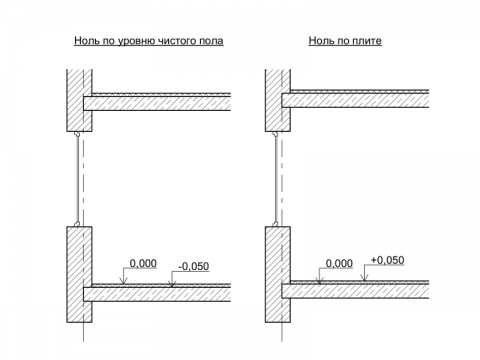
За ноль проекта чаще всего берут уровень чистого пола первого этажа, то есть отметку верхней части пирога полов после укладки всех отделочных материалов. Такой способ удобен для дизайнера интерьера, поскольку все размеры по высоте откладываются от уровня, по которому будут ходить люди. Иногда архитекторы при проектировании каркаса здания за отметку этажа принимают уровень верхней части плиты перекрытия, что тоже можно понять. Желательно сразу определиться, какой способ подходит вашему проекту.
Опирание плиты
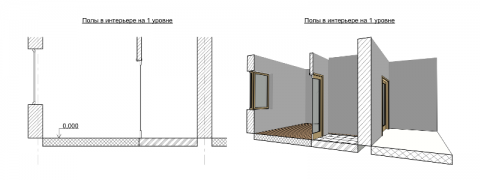
Когда речь идет об интерьере помещения на одном уровне, опирание плиты перекрытия и ее толщину можно вообще не учитывать, скорее всего у вас и нет таких данных.
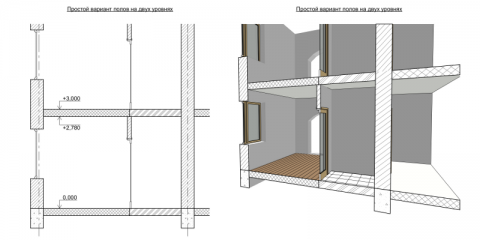
Когда работа идет на нескольких этажах, общая толщина перекрытия учитывается обязательно, иначе не сойдутся размеры лестницы, отметки потолков и прочие радости.
Если нам не важны опирания плит, то можно построить полы едиными перекрытиями по внутреннему контуру стен с заводом в дверные проемы, чтобы площади полов соответствовали реальным. На разрезе через дверные проемы такие перекрытия будут смотреться странно, зато делаются быстро.
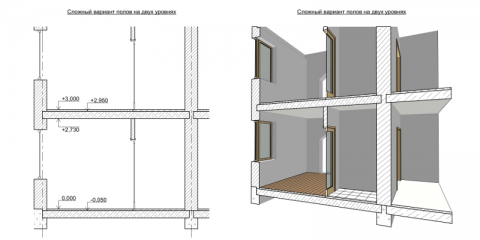
Если на разрезе надо показать реальную картину опирания плит и пирогов полов, то работа усложняется. В этом случае плиты строятся единым перекрытием (или несколькими частями, если внутри здания есть несущие стены) на весь этаж с заходом на стены на величину опирания, а сами полы делаются отдельными перекрытиями по внутреннему контуру стен и дверным проемам. Такой способ позволяет вывести в смету реальные площади полов и перекрытий, но требует создания профилированных стен для правильного отображения на разрезах и подсчета их объемов.
Возникающие проблемы
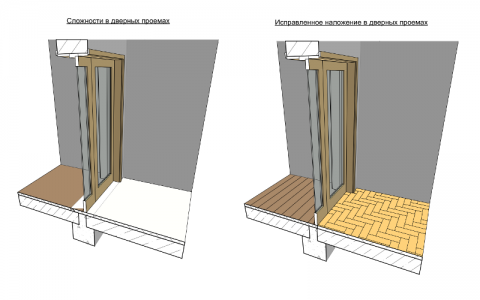
Основная проблема — наложение стен и полов в дверных проемах. В 3D окне проявляется характерными пятнами в местах совпадения. Лечится в том же окне вычитанием полов из стен операциями над объемными элементами.
Как строить полы в ArchiCAD: 12 комментариев
Здравствуйте!
Подскажите, пожалуйста, когда вставляешь чертёж на макет, была клавиша, чтобы границы подрезать по размеру чертежа?
Здравствуйте. Эта опция доступна в свойствах выделенного чертежа. Выделите чертеж, найдите на информационном табло надпись «Рамка изменяется вручную» и замените ее на «По размеру чертежа».
Спасибо, помогло!
Ксения :
Здравствуйте! Помогите пожалуйста. Столкнулась с проблемой ппри проектировании зрительного зала: необходимо расставить кресла на наклонный пол. В разрезе пандус пересекает кресла, поднятие кресел на заданную высоту в настройках не решает эту проблему. Как можно ее решить?
Здравствуйте. Какую проблему не решает поднятие кресел на нужную высоту? Пандус все равно рассекает кресла? Если так, значит подняли недостаточно высоко. Если нет, значит я не понял ваш вопрос.
Если наклонный пол сделан сеткой, и кресла ставите по одному, то включайте волшебную кнопку с гирькой на стандартной панели — это автоматическая привязка по высоте.
Добрый день. Подскажите, пожалуйста, я не могу понять о какой волшебной кнопке с гирькой идет речь.
ЗДравствуйте, Ирина. Это притяжение — автоматически размещает объекты на верхней поверхности крыш, перекрытий, оболочек или сеток, вот страничка справки.
Алишер :
Константин, добрый день, Возник вопрос: необходимо, чтобы элемент «Зона» отображалась по-разному на 2-х чертежах. К примеру, на Обмерном плане будут отображаться только площади и номер Зоны, а в Плане полов будет в дополнение отображаться название материала отделки. В целом, часто возникает необходимость на разных чертежах отображение одного и того же элемента настроить по-своему (изменение масштаба не вариант, т.к. при всей разнице — масштаб должен сохраняться). Надеюсь поможете советом. С уважением,
Алишер
Алишер, добрый вечер.
К сожалению, в ArchiCAD нет возможности один и тот же паспорт зоны произвольно показывать на разных планах. Для некоторых паспортов вы можете назначить разное содержание для разных масштабов. В остальном остается только отключить вообще через параметры модельного вида и написать что-то свое вручную прямо на плане.
Последний вариант — наколдовать в GDL свой паспорт, но здесь ничего не могу подсказать.
Алишер :
Спасибо за скорый ответ! Жаль, что не предусмотрена такая функция — очень не хватает. Другой аналогичный вопрос: необходимо сделать 1)План расстановки мебели — мебель со штриховкой и определенного цвета, 2)План расстановки электрооборудования — здесь уже мебель без штриховки другим цветом. Возможно ли такое реализовать стандартными средствами Арчика?
Да, конечно — штриховка отключается через параметры модельного вида, а цвет меняется сменой набора перьев.
Слои, параметры модельного вида, графическая замена. Создание плана полов в ArchiCAD

Шестой видеоурок посвящен режимам, которые находятся в табло оперативных параметров Архикада. В этом уроке рассказывается, как работать со слоями, структурировать свой чертеж, создавать комбинации слоев, настраивать правила графической замены, делать с помощью инструмента «Штриховка» в Архикаде пол, подсчитывать площади помещений, а также создавать интерактивный каталог для размещения на листе в книге макетов.
Смотреть видеолекцию
Слои, панель слоев и комбинации слоев
Работая над любым проектом, важно следить, чтобы его объекты находились на разных слоях. Комбинации слоев создаются, чтобы при необходимости отключать ненужные слои, чтобы они не мешали работе и не перегружали визуально план. Списки слоев можно открыть через табло оперативных параметров.
Смотреть видеолекцию
Как в Архикаде сделать план полов с помощью инструмента «Плита перекрытия»
Щелкнув дважды на инструмент «Плита перекрытия», можно открыть раздел «Форма и расположение», задать толщину относительно нуля, выбрать строительный материал, определить штриховку, ее цвет и цвет подложки. Этот элемент строится на слое «Конструктив-перекрытия».
Создание плана полов с помощью инструмента «штриховка»
Чтобы в Архикад создать план полов, нужно открыть инструмент «Штриховка» и выбрать штриховку. Нажав кнопку «Новое», можно создать дубликат и дать название по материалу, который используется для штриховки. Например, «Плитка». В таблице слоев нужно выбрать слой, на которой будет штриховка.
Штриховка-рисунок может показать текстуру пола, который будет в проекте. С помощью него можно воссоздать на плане рисунок керамической плитки.
Смотреть видеолекцию
Создание интерактивного каталога-ведомости полов
Благодаря ведомости можно получить общую сумму по проекту – сколько квадратных метров занимает плитка типа 1, а сколько квадратных метров занимает плитка 2. Эту информацию можно дать заказчику. Создать ведомость можно в навигаторе в карте проектов. Для этого нужно найти раздел «Каталоги» и создать «Новый каталог».
Комбинации графической замены
Необходимые настройки делаются в «Параметрах модельного вида». Графическая замена показывает красным цветом те элементы, которые являются несущими. Упрощенный план – это когда все элементы заливаются в черно-белой графике.
В окне «Комбинация графической замены» можно создать новое правило. Правило графической замены можно редактировать. Если нужно, чтобы стены отображались определенным цветом, настроить это можно в разделе «Графическая замена».
BasicDecor для дизайнеров
Зарегистрируйтесь или авторизуйтесь, чтобы получить
бесплатный доступ к лекциям.
Зарегистрироваться Войти
В седьмом видеоуроке по Архикаду будет рассмотрен инструмент «Зона» и тема создания экспликации помещений.
Текстуры архикад
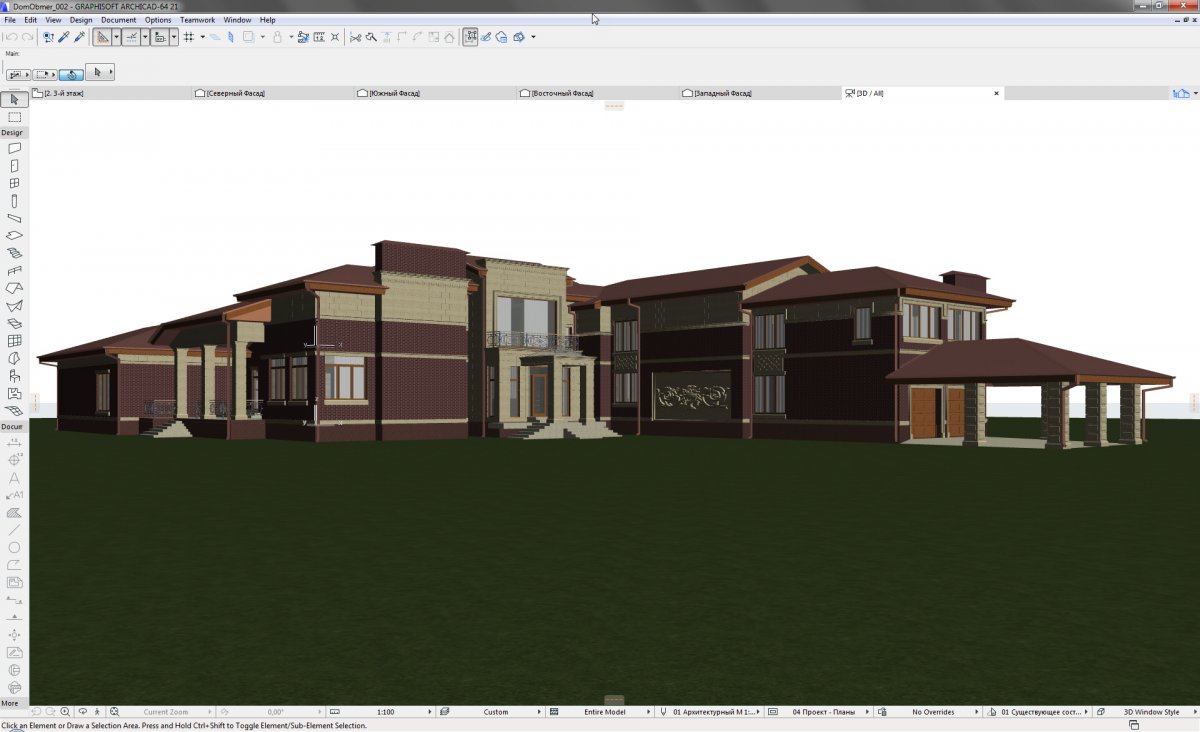

Подборка из 65 красивых картинок по теме — Текстуры архикад. Смотрите онлайн или можете скачать на телефон или компьютер в хорошем качестве совешенно бесплатно. Не забывайте оставить комментарий и посмотреть другие фотографии и изображения высокого качества, например Перламутр текстура, Медь текстура бесшовная в разделе Текстуры!
Добавить комментарий:
Еще материалы:

Текстуры для архикада

Текстуры для скетчап

Фасадная плитка бесшовная текстура

Металлический фасад текстура

Фасад текстура бесшовная

Панельный дом текстура бесшовная

Фасадные текстуры

Линеарные панели текстура
Как вычертить план комнаты в ArchiCAD
Здравствуйте уважаемые посетители школы дизайна интерьера studyas.com! Сегодня я хочу рассказать вам о том, как при помощи программы ArchiCAD 15 можно легко сделать (вычертить) план помещения (квартиры) и одновременно получить трёхмерную модель комнаты.
Изначально я работал над планами квартиры в AutoCad , а затем экспортировал вычерченные в автокаде планы в 3dsMax, и строил по ним 3d модель. Но однажды судьба повернулась так, что мне пришлось столкнуться с ArchiCAD, и со временем, стало понятно, что в этой программе можно вычерчивать планы помещений одновременно с построением трёхмерной модели. Соответственно это значительно сократило время проектирования и работы над проектами.
С тех пор я использую в своей работе ArchiCAD , а для фотореалистичной визуализации интерьеров по-прежнему – 3dsMax+Vray.
В нашей школе дизайна интерьера, обучение построено на использовании ArchiCAD. Поэтому будет серия уроков посвящённых этой программе. Попробуйте мой метод работы – возможно, вам он также подойдёт.
Итак, ArchiCAD 15. Конечно эта программа профессиональная и у неё очень много возможностей. Однако для успешной работы с ней в области дизайна интерьера, достаточно освоить лишь несколько основных моментов.
Программа коммерческая и чтобы получить её официально, её необходимо купить. Также вы можете бесплатно скачать ознакомительную версию на официальном сайте ArchCAD с ограниченным сроком действия. Ну и конечно, разнообразные сайты-файлообменники, где можно бесплатно скачать любую версию ArchiCAD.
В этом уроке мы будет вычерчивать произвольную комнату. В дальнейшем, когда вы будете работать с конкретным помещением, вам для вычерчивания понадобятся исходные планы помещения, квартиры или дома. Для этого необходимо заранее подготовить обмерочные чертежи или план квартиры из технического паспорта.
Допустим, вы установили ArchCAD 15. Запускайте программу – кликая по иконке. В зависимости от версии, принцип работы программы не меняется, поэтому вы можете работать в любой версии, которую сможете установить. Я работаю в последней на сегодняшний момент версии — ArchCAD 15 Int.
Перед открытием рабочего окна программы появится окно приветствия, где у вас поинтересуется создать новый файл или открыть какой-либо существующий, так как у вас ещё нет существующих файлов – выбирайте создать новый (остальные настройки по умолчанию) и нажимаете Новый (New).
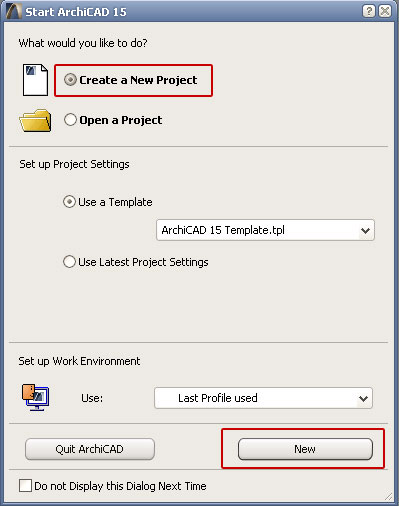
Через некоторое время перед вами откроется рабочее окно ArchiCAD. Теперь можно приступать непосредственно к черчению.
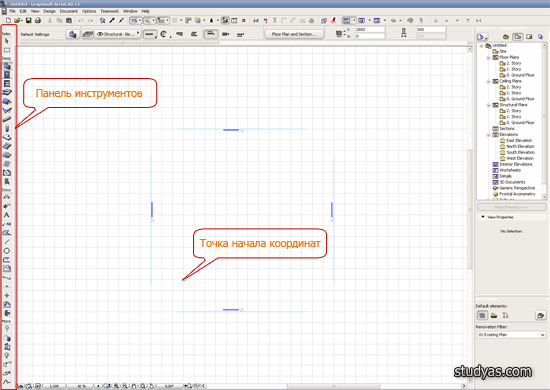
Как уже отмечалось ранее в нашем курсе, в строительстве все размеры принято вести в миллиметрах. В связи с этим в ArchiCAD все размеры также вводятся в миллиметрах в натуральную величину. Например, если высота стены 2,5 м, то в ArchiCAD размер будет обозначаться — 2500 мм.
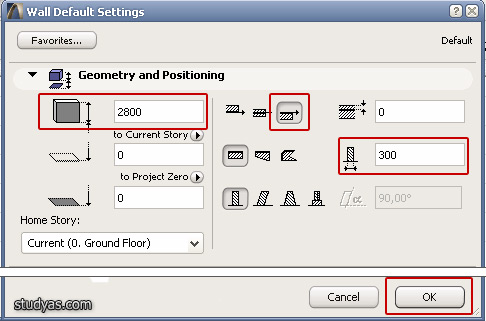
1. Итак, начинаем со стен. Выбираем на панели инструментов, расположенной у левого края экрана – инструмент стена. Дважды кликаем по иконке и попадаем в настройки стены. Здесь мы задаём все необходимые нам размеры стены: высоту, толщину и расположение относительно оси, нажимаем кнопку ОК и переходим к непосредственному построению стены.
Переводим курсор в начало координат (чёрный крестик на экране) и ждём, когда курсор поменяет свой вид с небольшого крестика на знак галочки. Как только курсор изменил вид – кликаем на точке начала координат и перемещаем курсор вправо в направлении построения стены. Чтобы зафиксировать вычерчиваемую стену в горизонтальном (или вертикальном) положении, нажмите и удерживайте клавишу Shift на клавиатуре.
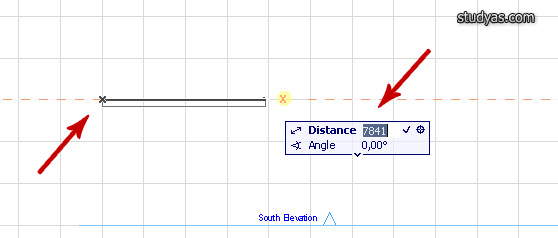
Чтобы задать стене фиксированный размер, необходимо не отпуская клавиши Shift нажать ещё клавишу R, в окне состояния размеров вводите требуемую величину стены в миллиметрах и нажимайте клавишу Enter.
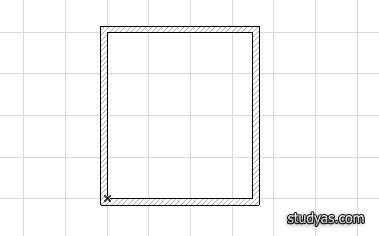
Заданная стена появится на экране. Остальные стены вычерчиваете по аналогии. Каждой вновь создаваемой стеной привязывайтесь к предыдущей. Следите за привязкой к начерченным стенам (курсор должен меняться на знак галочки в узловых точках привязки).
2. Добавляем двери.
Следуем далее по списку, и добавим (вычертим) в наш план двери. Выбираем на панели инструментов – инструмент дверь. Дважды кликаем по кнопке – попадаем в настройки свойств дверей. Выбирайте подходящую дверь и её размеры и переходите к плану комнаты.
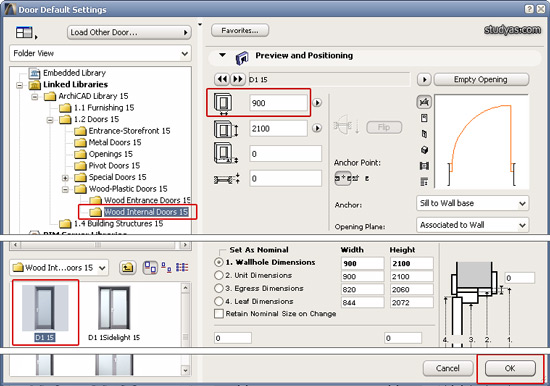
Наводите курсор на участок стены, где должна быть дверь. Когда курсор поменял свой вид на знак мерседеса, щёлкаете один раз на стене и ждёте, когда появится курсор в виде глаза. Этот знак означает сторону, в которую будет открываться дверь. Переводим курсор за пределы комнаты, чтобы дверь открылась наружу и щёлкаем на пустом поле экрана, чтобы завершить процесс создания (вычерчивания) двери.
Поздравляю, вы добавили дверь в комнату.
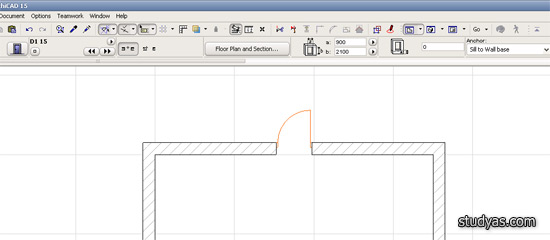
Как уже упоминалось ранее, ArchiCAD — профессиональная программа, и размеры всех элементов в ней стандартные. Это значительно облегчает процесс проектирования, потому что вам не придётся постоянно настраивать габариты элементов.
3. Добавляем окна
Теперь можно добавить окна в наше помещение. Создание (вычерчивание) окон происходит по аналогии с созданием дверей. Выбирайте инструмент окно, задавайте необходимые размеры.
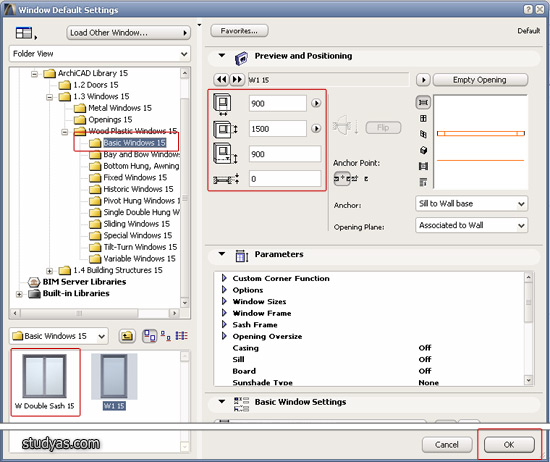
От дверей, создание окна отличаются только параметром — высота подоконника. Задайте необходимую высоту подоконника или оставьте её по умолчанию, и вставляйте окна на плане на нужных участках стены. Вы должны разобраться самостоятельно. Помните, про ориентацию окна, которая задаётся, по аналогии с дверьми, при помощи курсора в виде значка глаза.
4. Добавляем пол и потолок в комнату
Чтобы вычертить (добавить) пол в комнату. Выбирайте на панели инструментов, инструмент Перекрытие. В его настройках также можно задать толщину, высоту расположения и т.д. В нашем уроке это не нужно, поэтому оставляем все настройки без изменения, нажимайте ОК, и переходите к плану. Курсором цепляемся за какой-нибудь внутренний угол комнаты, щёлкаем по нему и тянем будущее перекрытие в противоположный угол комнаты. Завершаем создание перекрытия, щёлкнув по необходимому углу комнаты. Перекрытие автоматически будет начерчено на плане.
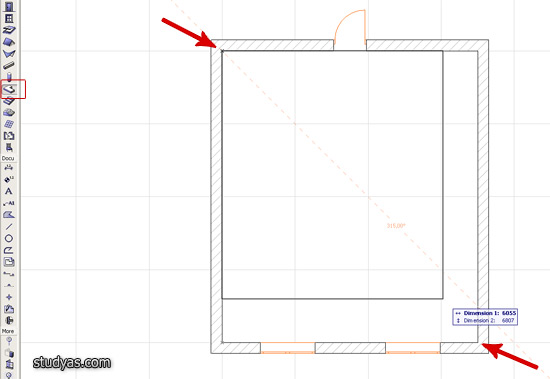
Таким же образом создаётся потолок в комнате, с единственной разницей, что построение нужно вести на втором этаже комнаты.
Поздравляю, на этом моделирование комнаты закончено. Остаётся только образмерить комнату.
5. Вычисляем площадь комнаты
Когда вы вычертили помещение, останется его образмерить. В ArchiCAD это сделать очень просто. Выбирайте инструмент Зона на панели инструментов. В настройках этого инструмента ничего менять не нужно. Только задать имя комнаты в соответствующем поле:
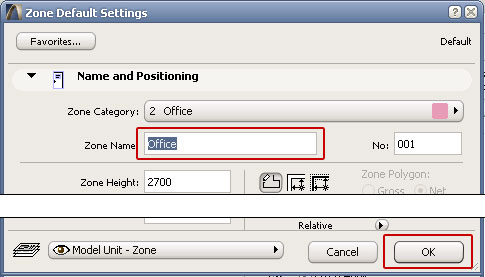
Нажимаем кнопку ОК и переходим на план комнаты. Зажимаем клавишу пробел на клавиатуре и дважды щёлкаем внутри комнаты левой клавишей мыши. Вычисленная площадь и другие параметры комнаты появятся на плане комнаты в виде таблички.
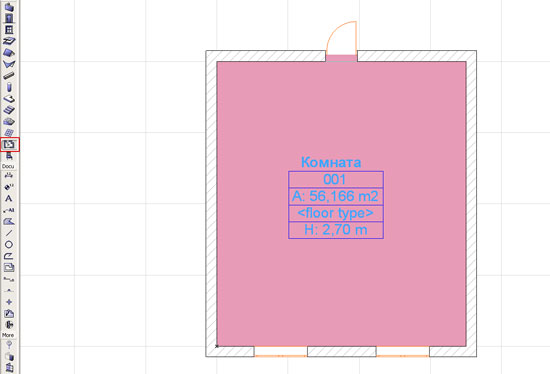
При более тонкой настройке параметров можно задать точную информацию, которая должна будет выводиться в табличке параметров комнаты.
6. Образмериваем комнату
Остаётся только научиться наносить необходимые размеры. Обычно размеры объёдиняют в размерные цепочки и располагают по горизонтали и вертикали комнат. Для этого выбирайте инструмент «Размеры» на панели инструментов и, не меняя стандартных настроек, переходим на план комнаты. Теперь активным инструментом «Размеры», щёлкаем по элементам комнаты, которые необходимо образмерить. Когда элемент образмеривается, то возле него появляются небольшие маркеры-кружочки, которые свидетельствуют, что элемент захвачен для образмеривания.
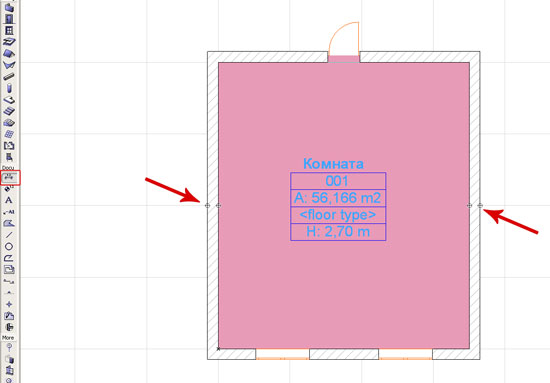
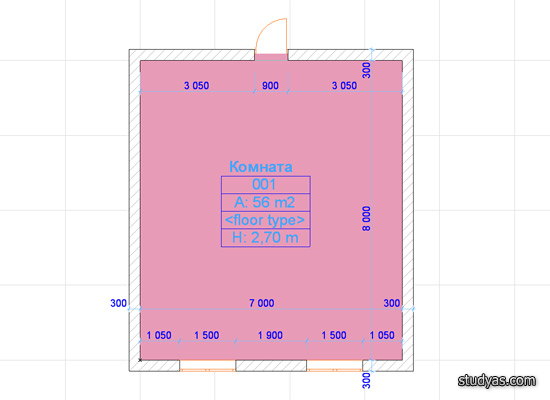
Когда вы, таким образом, пройдёте по всем необходимым элементам плана, сначала горизонтально расположенным, выводите курсор в свободное место и дважды щёлкайте, чтобы вывести линейку размеров. Тоже самое проделайте для вертикально расположенных элементов комнаты.
В итоге, после всех вышеперечисленных действий у вас должен получиться подобный этому план.
А теперь немного волшебства. Нажмите на клавиатуре клавишу F3, и вы получите 3d модель своей, только что вычерченной, комнаты.
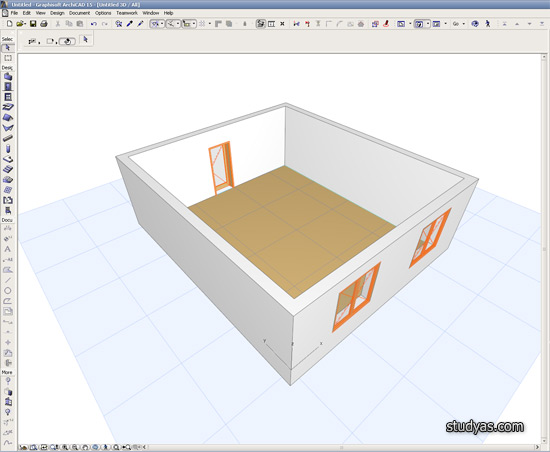
В связи с этим, спешу вас поздравить, вы только что создали (вычертили) свой первый чертёж плана комнаты, а заодно и её 3d модель в программе ArchiCAD.
Конечно, такой план ещё далёк от совершенства, но и задача у него была, только познакомить вас с процессом черчения в программе ArchiCAD. Когда вы хорошо освоите основные принципы моделирования, рассмотренные в данном уроке, мы перейдём на более высокий уровень и научимся расставлять мебель и работать в 3d окне.
А на этом урок по вычерчиванию плана комнаты в ArchiCAD 15 закончен. До скорых встреч на следующих уроках школы дизайна интерьера studyas.com.
♥ Если вам понравилась эта статья, пожалуйста, нажмите кнопку вашей любимой социальной сети: