
Как сделать, чтобы в текстовом поле заранее выводился определенный текст?
Вывести в однострочном и многострочном текстовом поле формы произвольный текст.
Решение
Создание однострочного текстового поля осуществляется с помощью тега . Достаточно воспользоваться атрибутом value данного тега и присвоить ему в качестве значения строку. После чего заданный текст появится в поле автоматически (пример 1).
Пример 1. Строка в текстовом поле
HTML5 CSS 2.1 IE Cr Op Sa Fx
Текст в поле В данном примере показано, как создать текст, который будет отображаться в поле сразу при открытии страницы (рис. 1).
Рис. 1. Текстовое поле с заданным текстом
Чтобы добавить текст к многострочному текстовому полю, следует поместить его между тегами , как показано в примере 2.
Пример 2. Текст в многострочном текстовом поле
HTML5 CSS 2.1 IE Cr Op Sa Fx
Текст в поле Учтите, что все переносы строк в тексте и пробелы становятся значимыми и отображаются в текстовом поле. Результат примера показан на рис. 2.
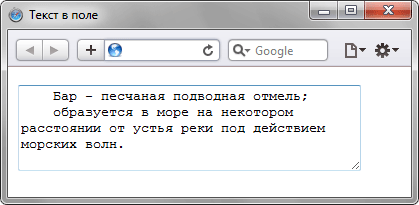
Рис. 2. Текст со всеми пробелами в текстовом поле
HTML: Поле для ввода текста
Основной элемент форм в HTML — поле для ввода. Оно реализуется с помощью тега и позволяет задать различные поля для ввода данных: текст, пароли, чекбоксы, радио кнопки, кнопки отправки, загрузка файла, ввод даты и так далее.
Начиная со стандарта HTML5 список полей пополнился множеством новых вариантов. Базовыми типами инпутов являются:
- Текст
- Пароли
- Чекбоксы
- Радио кнопки
Самый простой способ использования — создание текстового поля для ввода. Именно присутствует во всех полях поиска. Чтобы создать простое текстовое поле для ввода данных, необходимо внутрь формы добавить непарный тег и указать у него атрибут type со значением text :
Тег label
Поле создано, но совершенно непонятно что там вводить: имя? фамилию? код от сейфа? Чтобы указать назначение поля, используется тег . Это парный тег, который напоминает параграф, но относится именно к описанию поля формы.
На самом деле недостаточно просто указать label , нужно его связать с полем формы. Это необходимо для однозначной связи, ведь полей может быть много.
Для связи label используется один из двух вариантов:
- Связь по атрибуту id . Для этого у тега указывается атрибут id с произвольным именем, а у добавляется атрибут for с таким же именем, как и значение id у элемента input
Атрибут placeholder
Встречаются ситуации, когда для поля есть описание, но совершенно непонятно, в каком формате нужно заполнить данные. Например, вначале указать имя, а потом фамилию, или наоборот? Чтобы помочь пользователю сориентироваться используется атрибут placeholder у тега . Значение этого атрибута будет выведено внутри текстового поля.
Другие текстовые поля
Замечали, что при вводе паролей, браузер автоматически проставляет звёздочки вместо показа символов? Этого можно добиться указав значение password для атрибута type :
В стандарте HTML5 появилось ещё несколько интересных типов для тега , которые реализуют обычное текстовое поле, но имеют свою реализацию. Например:
Их назначение в том, что значения автоматически проверяются браузером на корректность. Например, если ввести значение email , то браузер будет ожидать корректный шаблон для Email адреса. В противном случае он сам укажет, что значение неверное при попытке отправить форму.
Мобильные устройства также не обходят стороной эти поля. В современных версиях мобильных операционных систем клавиатура подстраивается под тип поля, которое заполняется. Если выставлен тип email , то на клавиатуру сразу будет добавлен символ @ , чтобы его не приходилось искать в дополнительных символах
Задание
Создайте форму, у которой файл с обработчиком данных лежит по адресу /people . Внутри формы создайте 2 текстовых поля
Упражнение не проходит проверку — что делать? ��
Если вы зашли в тупик, то самое время задать вопрос в «Обсуждениях». Как правильно задать вопрос:
- Обязательно приложите вывод тестов, без него практически невозможно понять что не так, даже если вы покажете свой код. Программисты плохо исполняют код в голове, но по полученной ошибке почти всегда понятно, куда смотреть.
В моей среде код работает, а здесь нет ��
Тесты устроены таким образом, что они проверяют решение разными способами и на разных данных. Часто решение работает с одними входными данными, но не работает с другими. Чтобы разобраться с этим моментом, изучите вкладку «Тесты» и внимательно посмотрите на вывод ошибок, в котором есть подсказки.
Мой код отличается от решения учителя ��
Это нормально ��, в программировании одну задачу можно выполнить множеством способов. Если ваш код прошел проверку, то он соответствует условиям задачи.
В редких случаях бывает, что решение подогнано под тесты, но это видно сразу.
Прочитал урок — ничего не понятно ��
Создавать обучающие материалы, понятные для всех без исключения, довольно сложно. Мы очень стараемся, но всегда есть что улучшать. Если вы встретили материал, который вам непонятен, опишите проблему в «Обсуждениях». Идеально, если вы сформулируете непонятные моменты в виде вопросов. Обычно нам нужно несколько дней для внесения правок.
Кстати, вы тоже можете участвовать в улучшении курсов: внизу есть ссылка на исходный код уроков, который можно править прямо из браузера.
Как сделать поле для ввода в html
Тег является одним из разносторонних элементов формы и позволяет создавать разные элементы интерфейса и обеспечить взаимодействие с пользователем. Главным образом предназначен для создания текстовых полей, различных кнопок, переключателей и флажков. Хотя элемент не требуется помещать внутрь контейнера , определяющего форму, но если введенные пользователем данные должны быть отправлены на сервер, где их обрабатывает серверная программа, то указывать обязательно. То же самое обстоит и в случае обработки данных с помощью клиентских приложений, например, скриптов на языке JavaScript.
Основной атрибут тега , определяющий вид элемента — type . Он позволяет задавать следующие элементы формы: текстовое поле ( text ), поле с паролем ( password ), переключатель ( radio ), флажок ( checkbox ), скрытое поле ( hidden ), кнопка ( button ), кнопка для отправки формы ( submit ), кнопка для очистки формы ( reset ), поле для отправки файла ( file ) и кнопка с изображением ( image ). Для каждого элемента существует свой список атрибутов, которые определяют его вид и характеристики. Кроме того, в HTML5 добавлено еще более десятка новых элементов.
Синтаксис
Атрибуты
accept Устанавливает фильтр на типы файлов, которые вы можете отправить через поле загрузки файлов. accesskey Переход к элементу с помощью комбинации клавиш. align Определяет выравнивание изображения. alt Альтернативный текст для кнопки с изображением. autocomplete Включает или отключает автозаполнение. autofocus Устанавливает фокус в поле формы. border Толщина рамки вокруг изображения. checked Предварительно активированный переключатель или флажок. disabled Блокирует доступ и изменение элемента. form Связывает поле с формой по её идентификатору. formaction Определяет адрес обработчика формы. formenctype Устанавливает способ кодирования данных формы при их отправке на сервер. formmethod Сообщает браузеру каким методом следует передавать данные формы на сервер. formnovalidate Отменяет встроенную проверку данных на корректность. formtarget Определяет окно или фрейм в которое будет загружаться результат, возвращаемый обработчиком формы. list Указывает на список вариантов, которые можно выбирать при вводе текста. max Верхнее значение для ввода числа или даты. maxlength Максимальное количество символов разрешенных в тексте. min Нижнее значение для ввода числа или даты. multiple Позволяет загрузить несколько файлов одновременно. name Имя поля, предназначено для того, чтобы обработчик формы мог его идентифицировать. pattern Устанавливает шаблон ввода. placeholder Выводит подсказывающий текст. readonly Устанавливает, что поле не может изменяться пользователем. required Обязательное для заполнения поле. size Ширина текстового поля. src Адрес графического файла для поля с изображением. step Шаг приращения для числовых полей. tabindex Определяет порядок перехода между элементами с помощью клавиши Tab. type Сообщает браузеру, к какому типу относится элемент формы. value Значение элемента.
Также для этого тега доступны универсальные атрибуты и события.
Закрывающий тег
HTML5 IE Cr Op Sa Fx6
    Тег INPUT   Ваше имя:
Каким браузером в основном пользуетесь:  Internet Explorer  Opera  Firefox Комментарий
Результат данного примера показан на рис. 1.
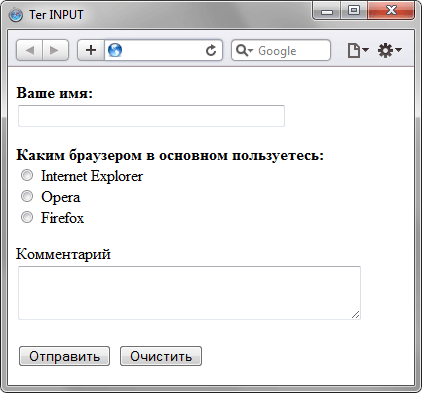
Рис. 1. Вид элементов формы в браузере
Статьи по теме
- Адрес электронной почты
- Блокирование элементов форм
- Ввод чисел
- Веб-адрес
- Выбор цвета
- Загрузка файлов
- Защита от дурака
- Календарь
- Кнопки
- Однострочное текстовое поле
- Отправка данных формы
- Переключатели
- Подсказывающий текст
- Поле для пароля
- Поле для поиска
- Поле для телефона
- Поле с изображением
- Ползунок
- Проверка технологий HTML5
- Скрытое поле
- Сумасшедшие формы
- Флажки
- Шаблон ввода данных
#13 – Создание HTML форм и полей для ввода

HTML содержит множество тегов для построения всевозможных веб-форм. За урок мы научимся создавать формы, прописывать внутри них различные поля и добавлять к этому всему атрибуты.
Видеоурок
Для создания формы обратной связи или же формы комментариев необходимо использовать тег «form» и теги «input». Сперва поля выглядят одинаково, но при добавлении стилей вы сможете преобразить их на свое усмотрение.
Ключевым тегом для создания полей является тег input , который не требует закрывающего тега и выглядит следующим образом:
Для создания разного типа полей необходимо менять значение атрибута «type». Значений для атрибута существует масса и большинство из значений описаны в нашем справочнике здесь .
Создание формы
Тег input не создает форму. Для создания формы или же объединения нескольких «input-тов» необходимо прописать тег form . О нём можно почитать в нашем справочнике здесь .
Для описания полей существует специальный тег label . Он отвечает за надписи к конкретному полю. Также вы можете поместить небольшую надпись в само текстовое поле при помощи атрибута placeholder .
Весь код будет доступен после подписки на проект!