
Синхронизация с 1С:Бухгалтерия предприятия
Облегчает работу по загрузке данных из онлайн касс в 1С. Умеет автоматически загружать продажи и кассовые документы в вашу учетную систему.
Поддерживаемые конфигурации
1С:Бухгалтерия предприятия
Редакция 3.0 Базовая, Проф, Корп, 1С:FRESH
1С: Предприниматель
Редакция 3.0
1C: Бизнес Старт
*тариф «Бизнес»
1С: Предприятие 8
Редакция 3.0 Общепит
Трактиръ
Редакция 3.0 Back-Office
Кастомизация
Другие конфигурации по запросу
Как это работает?
После покупки приложения Вам будет предоставлен ключ доступа и файл внешней обработки для 1С.
Обработку возможно запустить как через меню «Файл-Открыть», так и через подключение в разделе «Дополнительные отчеты и обработки» информационной базы.
За 1 кассу в месяц
Закладка «Загрузка документов»
В верхней части устанавливается период, за который необходимо загрузить документы.
Загрузка продаж производится документом «Отчет о розничных продажах», а возврат товаров документом «Возврат товаров от покупателя».
Поступление товаров может автоматически формироваться по данным продаж по принципу «Поступило столько сколько продано».
Сумма наличных денег формируется через документ «Приходный кассовый ордер».
Модуль может производить контроль повторной загрузки документов в 1С. При повторной загрузке документы будут обновлены.
В случае если аналитика по номенклатуре не нужна, её можно свернуть в единую позицию, например «Товар в ассортименте».
Обработка для загрузки данных из OFD.RU в 1С
Обработка существенно экономит время бухгалтера для сверки расчетов и ввода кассовых документов, не требуя ручной работы даже для выгрузки/загрузки файлов Excel из личного кабинета и загрузки в 1С. Расширение позволяет получить данные оператора фискальный данных OFD.RU по продажам в разрезе касс,смен, видов платежей (наличные и по банковским картам). Расширение устанавливается простым подключением, работает в безопасном режиме, удобный интерфейс соответствует логике конфигурации 1С:Бухгалтерия 3.0. Расширение прошло аудит бухгалтерского сервиса 1С:Бухобслуживание и используется уже у нескольких клиентов.
Установка:
Установка расширения производится стандартным образом через Администрирование\Печатные формы, отчеты и обработки\Расширения. После подключения требуется войти заново в 1С и станет доступно меню в «Банк и касса». Установка выражается в том, что пользователь вводит логин и пароль от личного кабинета ofd.ru, организацию на которую зарегистрированы кассы и нажимает «Сохранить». В случае ошибки программа сообщит пользователю о невозможности доступа в веб-сервис. После этого нужно нажать «Обновить кассы» и заполнить название кассы, вид безналичной оплаты и торговую точку и после это снова нажать кнопку «Сохранить».
Предоставляется доступ для пользователей с ролями «Администратор»,»Главный бухгалтер», «Бухгалтер».
Работа:
Работа с сервисом очень проста. В Банк и касса\Оператор фискальных данных OFD.RU \Загрузка z-отчетов требуется установить период и нажав кнопку «Загрузить документы из сервиса» программа свяжется с веб-сервисом OFD.RU и запишет в таблицу поступления в разрезе z-отчетов, видов оплат (наличные или безналичные) и выведет отдельно возвраты. В случае , если кассовые документы вводятся вручную, то поле разница покажет расхождение. В случае если документы еще не были созданы, то в таком случае при нажатии кнопки «Создать ПКО, приход по картам» автоматически создадутся кассовые документы и поступление по банковским картам.
Для кого это расширение:
Предприятие, которое имеет одну или несколько торговых точек и бухгалтер заносит кассовые документы вручную и/или вручную производит сверку расчетов.
Настоящее расширение не претендует на универсальность. Но оно уже используется у реальных клиентов и хорошо экономит время. В случае, если по каким -то причинам функционал расширения не подойдет Вам, то напишите разработчику и мы постараемся дополнить расширение полезными функциями. Код расширения полностью открыт и Вы можете доработать его под собственные нужды. В любом случае будем рады Вашим предложениям и замечаниям.
Версии платформы и конфигурации.
На сегодняшний момент расширение протестировано на следующий платформе и конфигурации.
1С:Предприятие 8.3 (8.3.13.1644)
Конфигурация — Бухгалтерия предприятия, редакция 3.0 (3.0.66.60)
Прошло аудит и используется в сервисе 1С:Бухобслуживание.
1) Расширение работает только с закрытыми сменами, выбирайте загрузку только по закрытым z-отчетам
Достоинства
Экономит время по сравнению с ручным вводом документом даже по сравнению с выгрузкой/загрузкой файлов Excel из сервиса
Доступен для работы в онлайн — сервисе 1С:Бухобслуживание
Мы консультируем своих клиентов по вопросам Интеграции ОФД и 1С и по вопросам связанным с приобретением обработки. Владелец обработки Тарасов Алексей из tarasoft.su
Для получения дополнительной информации обратитесь по телефону +7 (499) 343-5001 или напишите запрос на адрес электронной почты info@doroga-v-oblaka.ru
Как из ОФД выгрузить кассовые документы в 1С?
Доброго времени суток. Возник вопрос: как из ОфД выгрузить кассовые документы в 1с. В офд кассовые документы выгружаются в формате Excel, как загрузить их в 1 с я не пойму. Знаю что есть можно это сделать через платное приложение,но неужели, нельзя выгрузить самим бесплатно.
25 У меня такой же вопрос
Заполнить, проверить и подать уведомление о сумме налога
16+. Реклама. АО «ПФ «СКБ Контур». ОГРН 1026605606620. 620144, Екатеринбург, ул. Народной Воли, 19А.

15 275 баллов
Инна Карпий, добрый вечер.
В ОФД и платформе ОФД есть штатный (правда платный!) механизм загрузки документов (плата символическая) и ничего не придется придумывать. Если попробовать бесплатно, то путь следующий: «Администрирование» — «Печатные формы и обработки»-«Дополнительные внешние компоненты» и провести настройку загрузки данных через офд.
Другие вопросы по теме Работа в 1С
37 ответов 72 550 просмотров
12 ответов 51 331 просмотр
8 ответов 24 608 просмотров
5 ответов 406 646 просмотров
13 ответов 11 673 просмотра
Другие вопросы по теме Работа в 1С
18 ответов 257 839 просмотров
3 ответа 45 120 просмотров
5 ответов 7 691 просмотр
8 ответов 21 535 просмотров
6 ответов 107 896 просмотров
8 ответов 242 просмотра
- Подписки
- О проекте
- Редакционная политика
- Использование контента
- Исследование
- Обратная связь
Используем cookies для корректной работы сайта, персонализации пользователей и других целей, предусмотренных Политикой. Политика обработки персональных данных
- Бухучет
- Трудовые отношения
- Взносы и пособия
- НДС
- НДФЛ
- Налог на прибыль
- Расчеты с работниками
- Проверки и санкции
- Архив материалов
Как загрузить в 1с кассу из офд
Отчет «в пару кликов». Обзор приложений оператора фискальных данных.
Пока офисные сотрудники переходят на удаленную работу в связи с коронавирусом, близится срок сдачи отчетности за 1-й квартал 2020 года.
Бухгалтерию и предпринимателей волнует традиционный вопрос: как подать отчеты точно и в срок? Не первый год на помощь приходят инструменты ОФД. Как это работают и какая польза, рассказали эксперты IT-компании «Платформа ОФД», и подобрали самые популярные сервисы.
Синхронизация с 1С:Бухгалтерия
Главная задача приложения — выгружать данные ОФД с онлайн-кассы в соответствующую программу. С помощью сервиса можно создавать номенклатуру, загружать документы из кассы, видеть детальную информацию о пробитых кассовых чеках. Уникальность программы в том, что создание номенклатуры и выгрузка документов осуществляется мгновенно — достаточно пары кликов мышкой, а точность данных идентична картине, которую видит налоговый инспектор.
Важным для предпринимателя является аналитический блок, который оценивает показатели работы магазина по четырем параметрам: средний чек, ТОП-продаж, выручка по дням и кассирам. Он позволяет принимать решения по повышению показателей работы магазина. Приложением чаще пользуется малый бизнес — магазины «у дома», кафе, небольшие рестораны.
Синхронизация с 1С:Торговля и 1С:Розница
Оба приложения по своему функционалу схожи с приложением по синхронизации данных ОФД с 1С:Бухгалтерией, но работают с другими инструментами от поставщика решений для бухучета. К примеру, синхронизация данных с 1С:Торговляпозволяет создавать более расширенные отчеты по торговой аналитике, а аналогичное приложение по синхронизации с 1С:Розница больше подойдет для выгрузки документов и специальных форм малым розничным магазинам и небольшим торговым сетям.
Выгрузка из ОФД в 1С:Бухгалтерия
Инструмент будет полезен бухгалтерам, которым приходится вручную создавать отчет о розничных продажах. Автоматизация этого процесса стала возможна после онлайн-фиксации всего товарного движения магазина с помощью ОФД. Это позволяет хранить данные о продажах и автоматически выгружать их в отчет, а также непосредственно из этого отчета создавать номенклатуру. Сопоставление данных ОФД с товарами в 1С осуществляется по наименованию, и если в 1С товар отсутствует, приложение поможет его создать.
Обмен данными с 1С:Предприятие 8 с ОФД
Приложение предназначено для выгрузки данных ОФД в отчет о продажах 1С:Предприятие 8. Оно позволит сделать отчет о розничных продажах в программе на основании данных кассовых чеков, а также создавать номенклатуру. Поскольку программа 1С:Предприятие универсальная, она подойдет более широкому кругу пользователей.
Выгрузка отчетов по продажам в Excel
Поскольку Excel традиционно популярен для составления отчетов, разработчики обратили внимание на потребности бизнеса и создали приложение для мгновенной выгрузки данных кассовых чеков в программу. Такие отчеты более наглядные, информативные и динамичные. Поэтому возможность составления отчета в «один клик» очень востребована среди бухгалтеров и предпринимателей.
В чем особенность бухгалтерских приложений от ОФД
В первую очередь, их доступность. Всего 250- 300 рублей в месяц за приложение! Сравните, сколько бухгалтер потратит на одни телефонные звонки, пытаясь грамотно свести отчет. Решения от ОФД значительно упрощают жизнь бухгалтера, поскольку исключают ошибки в отчетах и автоматизируют ввод данных. Если раньше на формирование отчетности уходило полдня, то теперь это занимает пару минут.
А если вместе с приложениями также подключить электронную отчетность в налоговую и другие госорганы, предприниматель получает удобное и надежное решение всех основных бухгалтерских задач в одном окне. Просто, быстро, экономно.
Часто задаваемые вопросы о модуле интеграции Контур.ОФД с 1С
— Модуль подойдет для 1С Предприятие версии 8.3 конфигурации:
- Бухгалтерия предприятия 3.0.
- Управление небольшой (нашей) фирмой 1.6.
- Розница 2.2.
Чтобы узнать конфигурацию 1С перейдите в раздел Справка → О программе. Появится окно с информацией.
При достаточном количестве запросов модуль может быть адаптирован под конфигурации:
- Управление торговлей, ред. 10.3 (Обычные формы).
- Управление производственным предприятием, ред. 1.3 (Обычные формы).
- Управление торговлей, ред. 11.4.
- Бухгалтерия предприятия, ред. 2.0 (Обычные формы).
- Комплексная автоматизация, ред. 2.4.
- Комплексная автоматизация, ред. 1.1 (Обычные формы).
- Управление небольшой фирмой ред. 1.4, 1.5.
- Розница 2.3.
- 1С Бухгалтерия государственного учреждения/1С для бюджетников.
- ERP.
Отправьте пожелание по доработке модуля на почту ofd@skbkontur.ru. Запрос не гарантирует доработку модуля.
С какими моделями касс и с каким кассовым ПО совместим модуль?
— Совместимость модуля не зависит от модели кассы и кассового ПО, товароучетной системой. Для использования модуля достаточно передачи данных с кассы через Контур.ОФД.
Какие документы можно формировать в 1С на основе данных из Контур.ОФД?
— Модуль автоматически заполняет и формирует документы:
Раздел 1С «Кассовые документ», «Банк и касса»:
- Приходный кассовый ордер
- Расходный кассовый ордер
- Операции по платежным картам
- Возврат от покупателя
Раздел 1С «Продажа»:
- Отчет о розничных продажах
- Реализация товаров и услуг
- Возврат товара
Нужно ли будет обновлять модуль вместе с обновлением 1С?
— Модуль обновляется автоматически.
Что нужно для работы в модуле?
На компьютере с 1С должны быть:
- доступ в интернет;
- сертификат руководителя организации, на которую вы приобрели модуль.
А еще, проверьте, что в 1С вам предоставлены права администратора и права доступа на открытие внешних отчетов и обработок.
Суммы в модуле группируются по дням или сменам?
— В каждом чеке указана дата и номер смены.
По умолчанию модуль группирует суммы по сменам: суммирует по всем чекам с одним номером смены.
Чтобы группировать по дням, поменяйте настройку в модуле. Модуль будет суммировать по всем чекам с одной датой.
Как будут выгружаться суммы по безналичным оплатам?
— В суммы по безналичным оплатам из ОФД включена комиссия банка.
Это корректно — при исчислении налога в доход идет именно эта сумма.
Если клиент расплатился картой на кассе, деньги могут не сразу поступить на р/с. Но должны быть отражены в бухучете, как «деньги в пути». С помощью модуля можно создать документ 1С «Оплата платежной картой», в которой будет отражена сумма, уплаченная клиентом на кассе с учетом комиссии банка.
После поступления денег на расчетный счет без учета комиссии банка эта сумма выгружается из банковской выписки. Это стандартная функция 1С, это не функция модуля. После проводок комиссия банка зачтётся в расход.
Можно ли с помощью модуля вести суммовой учет товаров?
— Можно. При формировании документов «Отчет о розничных продажах», «Реализация товаров и услуг», «Возврат товара покупателю» всю сумму проданных за день товаров можно занести под одним наименованием.
Подключите Контур.ОФД онлайн на сайте, а модуль интеграции с 1С вы сможете докупить после оплаты ОФД в личном кабинете.
Загрузка в 1С:Бухгалтерию 3.0 данных из ОФД о денежных поступлениях (чеках)
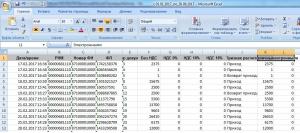
Столкнулся с проблемой, когда ККМ и 1С:БП 3 оказались разрозненными, а набивать ПКО,РКО,эквайринговые операции (выручку по чекам за день), приходящему бухгалтеру, достаточно проблематично. Все решилось благодаря сайту ОФД, с которого можно выгрузить в Эксель данные о чеках за период. Осталось только написать обработку!
Как работает? Жмем кнопку «Прочитать эксель с ПКО», по указанном номеру колонки читаем из Эксель дату документа, сумму документа и ПризнакРасчета.
В получившемся списке отмечаем нужные строки с суммами и жмем «Загрузить документы «
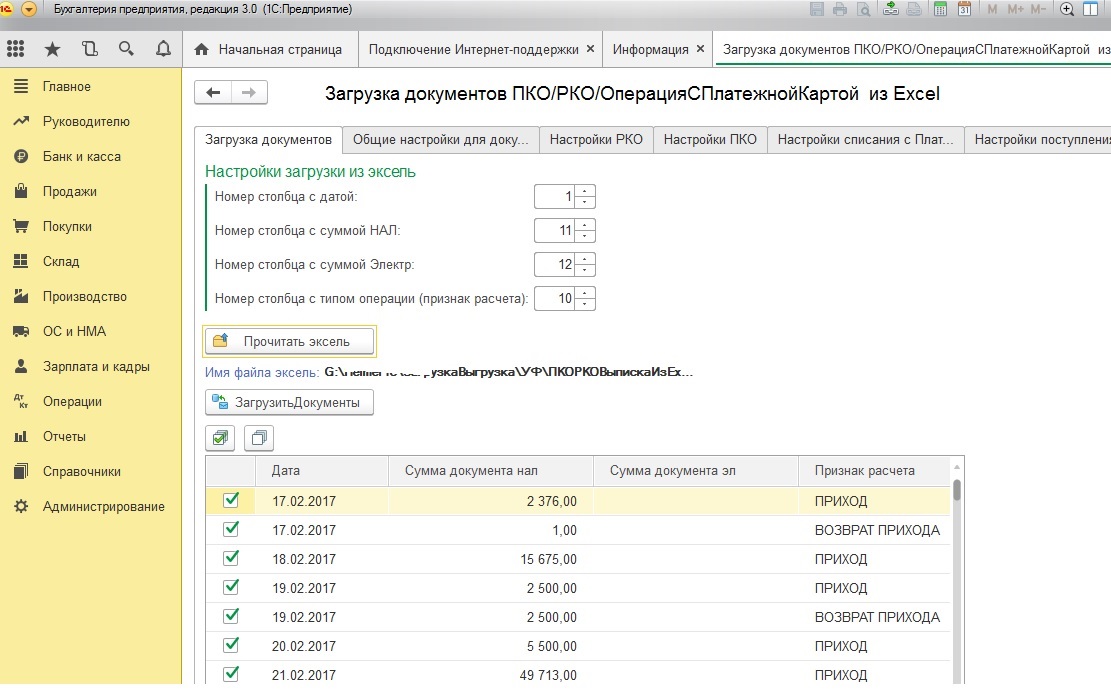
Независимо от того установлен у вас Excel или нет — данные из файла xlsx будут прочитаны. Есть кнопка «Прицеливание», облегчает настройку колонок.
На поступление наличных (признак расчета=Приход, сумма денег в колонке Наличные) получаем в 1с документ ПриходныйКассовыйОрдер на указанную в Excel-е дату
На поступление электронных (признак расчета=Приход, сумма денег в колонке Электронные) получаем в 1с документ ОплатаПлатежнойКартой на указанную в Excel-е дату с видом Операции= ОплатаПокупателя;
На возврат электронных (признак расчета=Возврат, сумма денег в колонке Электронные) получаем в 1с документ ОплатаПлатежнойКартой на указанную в Excel-е дату с видом Операции= ВозвратПокупателю;
На возврат наличных (признак расчета=Возврат, сумма денег в колонке Наличные) получаем в 1с документ РасходныйКассовыйОрдер на указанную в Excel-е дату
Если в Excel нет колонки с содержимым «Приход»,»Возврат»; Обработка загрузит суммы с видом операции «Приход» соответственно в документы ПКО и ОперацииСПлатежнойКартой.
Обработка прошла аудит и работает в 1c:Фреш
Поддерживается Web и тонкий клиент
Если необходимо можно создать документ Отчет о розничных продажах и автоматическое создание на его основании ПКО. а так же автоматически создавать договоры с покупателем на основании даты чека+номер чека к контрагенту указанному в настройках к отчету
При создании документа Отчета о розничных продажах добавлена возможность создавать Номенклатуру и комментарий. Для этого специально заведены номера колонок в описании EXCEL. Если номенклатура не найдена в справочнике — она будет создана.
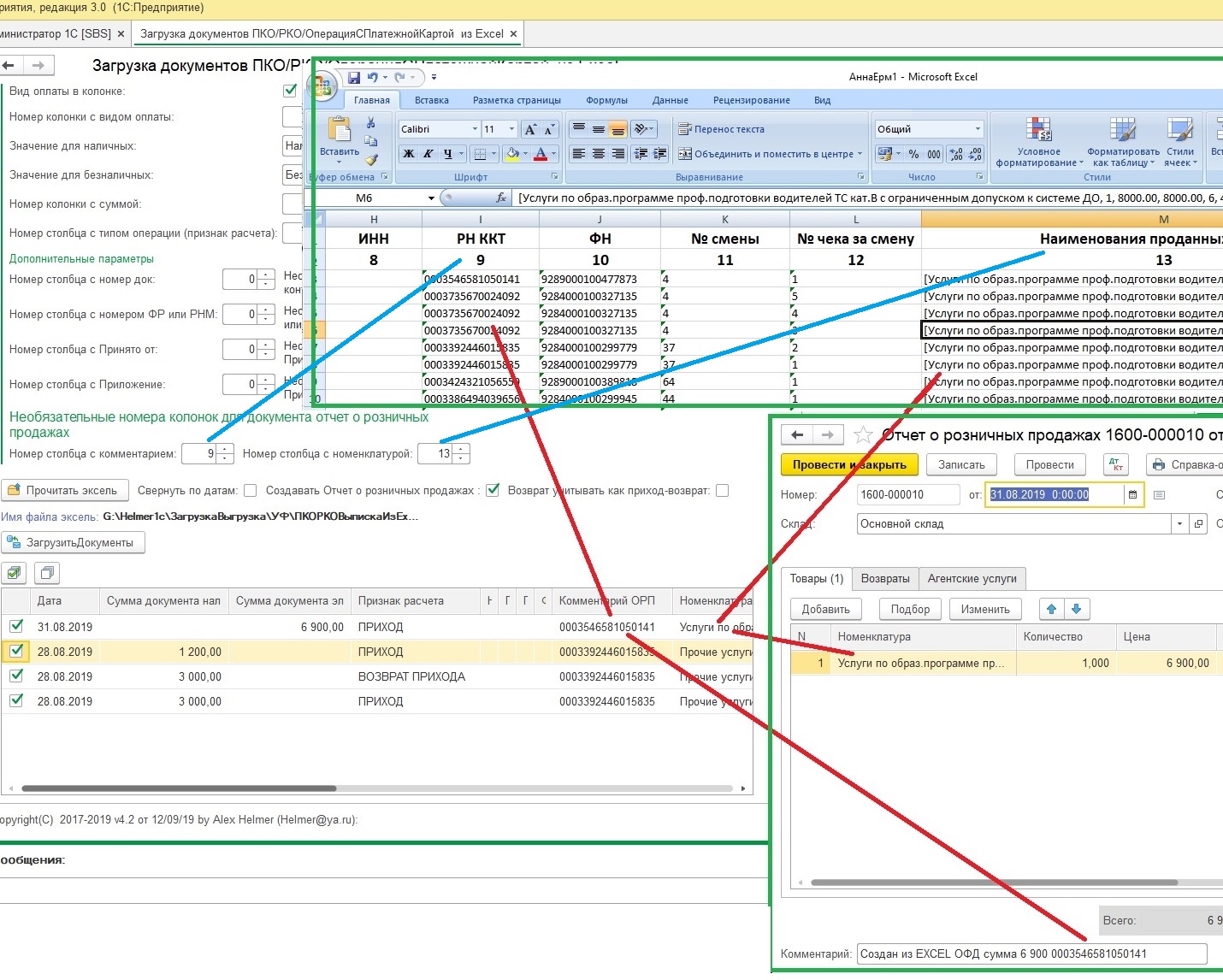
В версию от 02/04/18 добавлена интеллектуальное распознавание колонки ПРИЗНАК РАСЧЕТА если в нем содержится разный мусор кроме слов ПРИХОД и ВОЗВРАТ ПРИХОДА.
В версию 22/12/18 добавлена возможность работать с версией бухгалтерии старше 3.0.67.43, где в справочнике номенклатура изменили СтавкуНДС на ВидСтавкиНДС. Если вы столкнулись с ошибкой «Поле объекта не обнаружено (СтавкаНДС)», то вам нужна версия 3.8
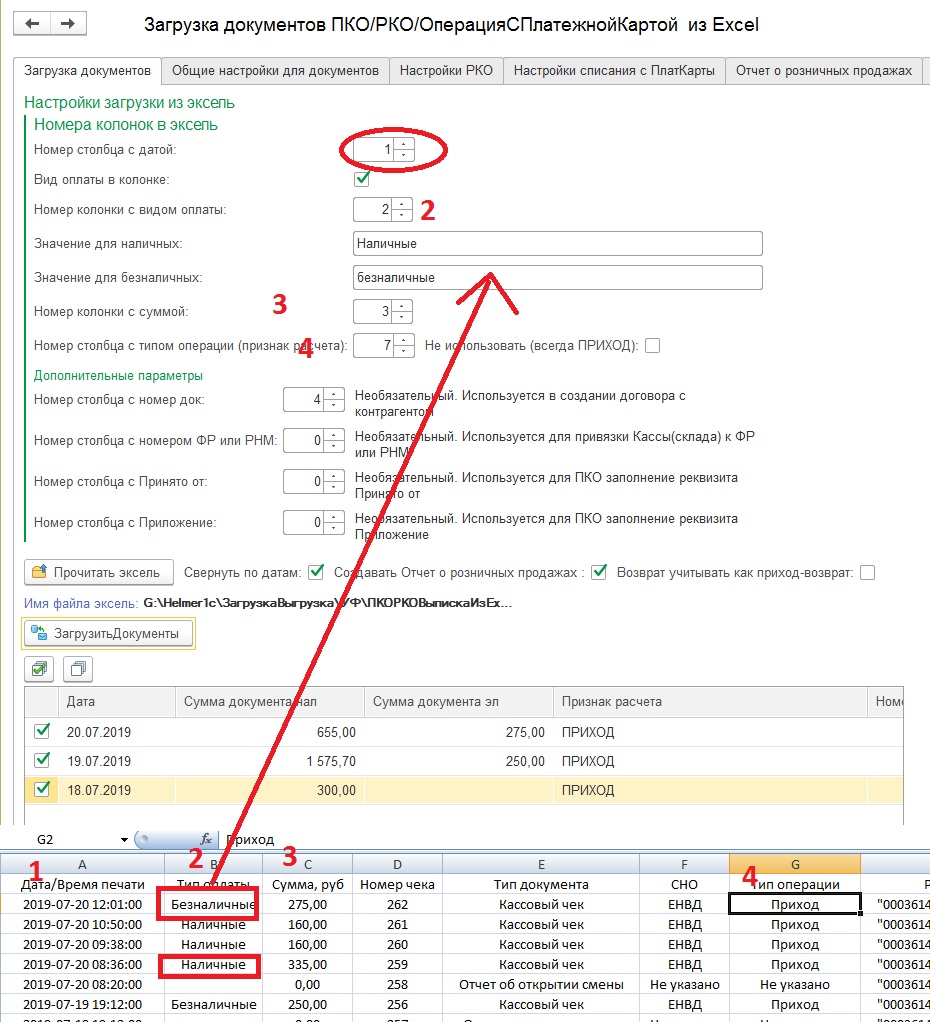
В версию 4.0 от 24/07/19 добавлена возможность загружать Excel когда вид оплаты указан в одной колонке, а сумма (нал/безнал) в другой. А так же теперь понимает формат даты ГГГГ-ММ-ДД
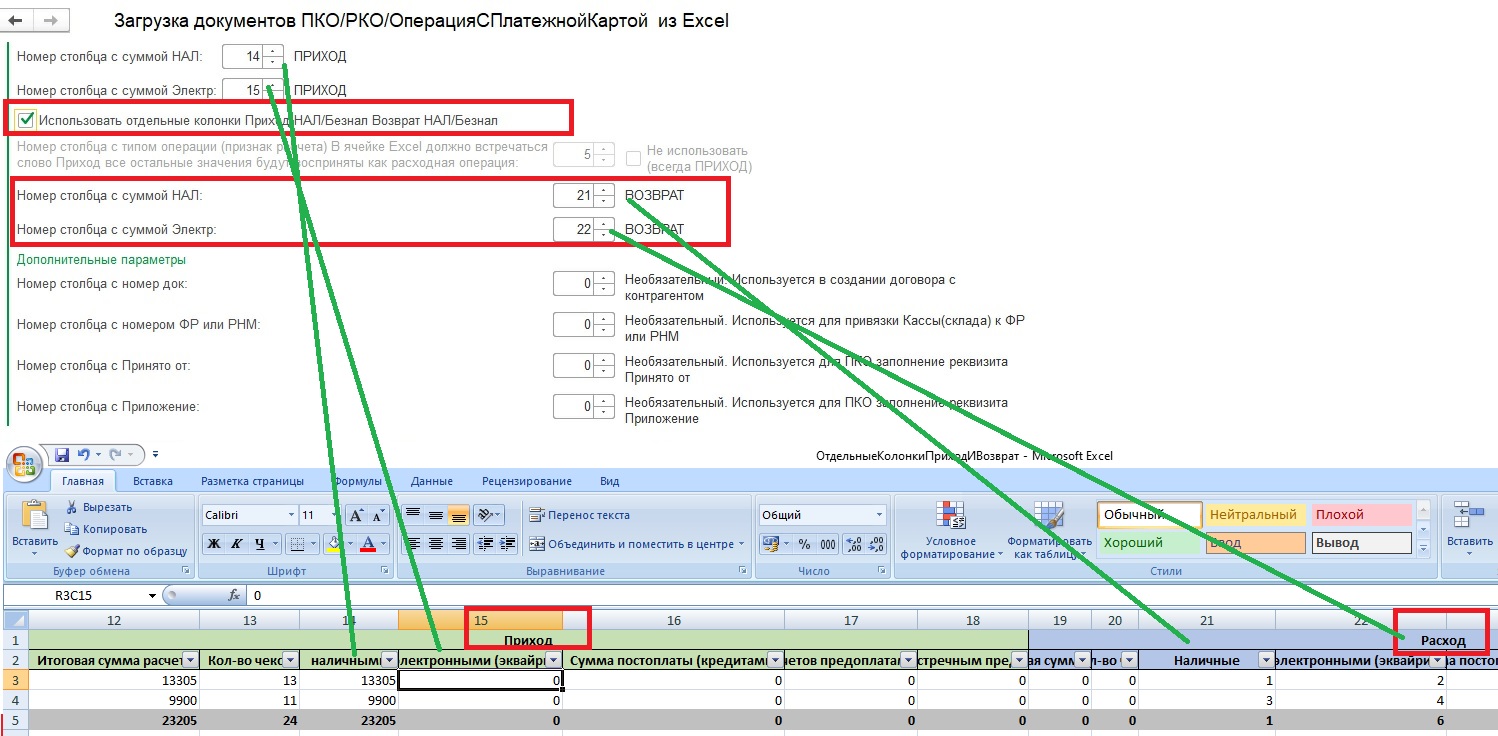
В версии 4.7 от 04/10/19 добавлена возможность читать файл Excel, где Приход наличные/Приход Электронные/Возврат Наличные/Возврат Электронные, в отдельных столбцах. А так же добавлена возможность чтения даты в форматах ДД/ММ/ГГГГ, ДД/ММ/ГГ, ГГГГ/ММ/ДД разделитель между днем, месяцем и годом может быть любым. Окончание после значения даты так же игнорируется, что больше не приводит к ошибке распознавания даты. Теперь обработка понимает такие варианты, Например: 05/10/19Т15:33 или 2019-10-05 15:16
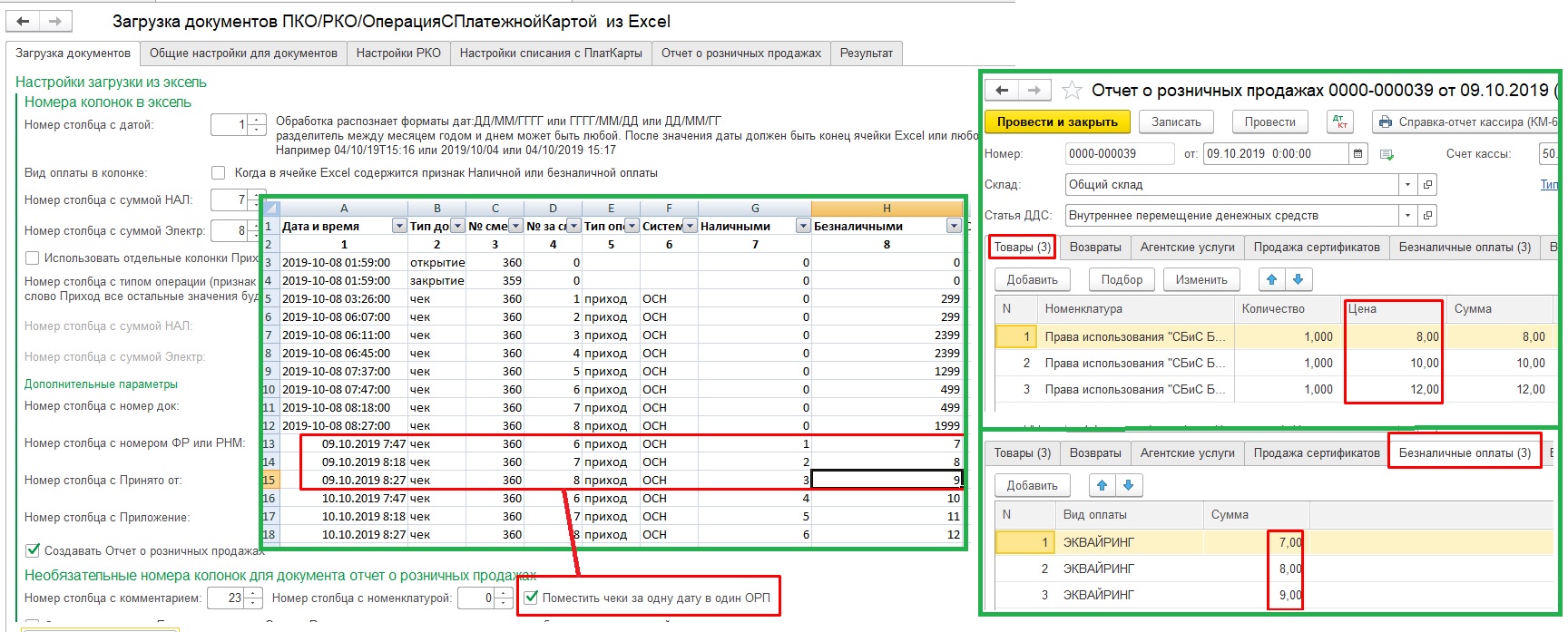
В Версии 5.0 от 11/10/19 добавлена возможность загружать в один документ Отчет о розничных продажах несколько строк из Excel за одну дату
В Версии 5.1 от 08/11/19 добавил возможность сохранять настройки в файл и загружать настройки из файла это необходимо если у вас несколько ОФД и одна 1с Бухгалтерия.

Вот несколько примеров файлов Excel от ОФД которые позволяет загрузить обработка
Как все работает: Скачиваете с сайта обработку, это архив. Извлекаете из него содержимое — это папка с несколькими примерами Excel файлов и сама обработка ЗагрузкаПКОРКООперацииСПлатКартойИзExcelВыгруженногоИзОФД_web.epf
Подключаете к 1с бухгалтерии: Администрирование/Печатные формы, отчеты и обработки/Дополнительные отчеты и обработки/Добавить из файла и указываете на файл ЗагрузкаПКОРКООперацииСПлатКартойИзExcelВыгруженногоИзОФД_web.epf После это указываете размещение обработки например «Банк и Касса»; Жмем кнопку «Записать и закрыть» и идем в раздел «Банк и Касса», открываем Дополнительные отчеты и обработки, жмем Настроить список и ставим галочку у пункт меню «Загрузка данных из Excel выгруженный ОФД web».
Обработку можно и по простому открыть через меню Файл/Открыть и выбрать файл ЗагрузкаПКОРКООперацииСПлатКартойИзExcelВыгруженногоИзОФД_web.epf
Открываем Excel файл выгруженный с ОФД и для удобства в первой строке нумеруем колонки с единицы начиная с левой крайней колонки.
Приступаем к настройке полей в обработке «Загрузка данных из Excel выгруженный ОФД web». Нам надо проставить номера колонок из Excel в соответствующие реквизиты на форме. Затем пройтись по закладкам и заполнить сведения об организации итд.
После окончания настройки, закрываем Excel. но не записываем его так как мы изменяли первую строку.
В обработке «Загрузка данных из Excel выгруженный ОФД web» жмем кнопку «Прочитать Excel» и указываем на файл Excel выгруженный с ОФД. Если все хорошо, то таблица ниже кнопки заполнится данными.Отмечаем какие данные надо загрузить или жмем кнопку выбрать все. Теперь жмем кнопку «Загрузить документы».
При работе в WEB клиенте может выскакивать диалог о «Передаче файла на Сервер» это срабатывает защита расширения 1с по работе с файлами. Для удобства работы его можно отключить:

Проверялось на бухгалтерии 3.0 от версии (3.0.53.39) до (3.0.72.66) . Подключается, как обычно, через Администрирование/Печатные формы и обработки
Пароль на архив 1.
Гарантия возврата денег
ООО «Инфостарт» гарантирует Вам 100% возврат оплаты, если программа не соответствует заявленному функционалу из описания. Деньги можно вернуть в полном объеме, если вы заявите об этом в течение 14-ти дней со дня поступления денег на наш счет.
Программа настолько проверена в работе, что мы с полной уверенностью можем дать такую гарантию. Мы хотим, чтобы все наши покупатели оставались довольны покупкой.
Похожие публикации:
- Как включить доступ в интернет
- Как включить камеру на ноутбуке huawei matebook d15
- Как включить микрофон в suspects
- Как включить обновление windows 7