
Привязки в Автокаде (Аutocad). Объектная привязка в Автокад.
Рассмотрим, как настроить привязки в Автокаде. Почти всегда в AutoCAD требуется чертить объекты, точно привязывая их друг к другу. Например, точно построить отрезок, начинающийся из угла уже построенного прямоугольника. Далее мы вам расскажем, как работать с Автокадом, включить привязки в Автокаде и правильно их настроить.
Чтобы подобные построения можно было выполнять с помощью мыши, в системе AutoCAD предусмотрен режим «объектной привязки». Когда мы начнем строить отрезок и подведем курсор к углу прямоугольника, то курсор автоматически «притянется» к нужной точке.
Объектная привязка в автокаде служит для осуществления автоматического точного привязывания задаваемых мышью точек к характерным точкам объектов, имеющимся на чертеже.
Чтобы осуществить объектную привязку в (autocad) автокад, необходимо выполнить следующие шаги:
Включение/выключение привязки в автокаде осуществляется нажатием ЛКМ (левой кнопки мыши) на пиктограмму «Привязка» на строке состояния. Чаще всего я использую горячую клавишу вызова — F3.
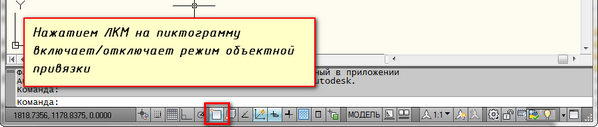
У этого режима «объектной привязки» в autocad имеется множество методов. Например, один метод привязки в автокаде (autocad) указывает, как курсор должен привязываться к прямолинейным отрезкам. Другой — дает возможность привязаться к середине отрезка, и так далее.
Настроить режим объектной привязки в автокаде можно в диалоговом окне «Режимы рисования» ➾ вкладка «Объектная привязка».
Вызываем это окно следующим образом.
- Наводим курсор мыши на пиктограмму «Объектная привязка».
- Нажимаем ПКМ правой кнопки мыши.
- В появившемся контекстном меню выбираем пункт «Настройка».
Вот как выглядит вкладка «Объектная привязка» в окне «Режимы рисования» в autocad.
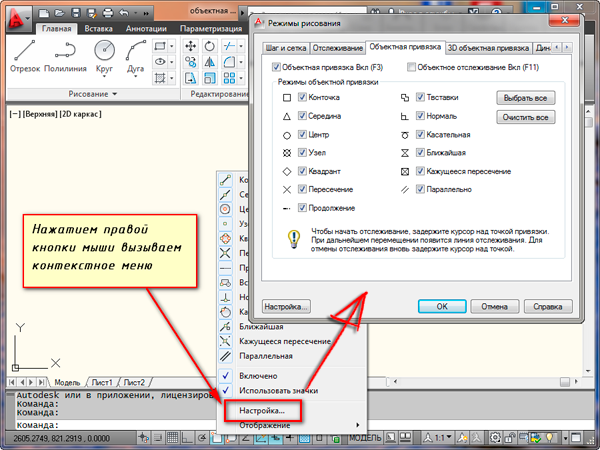
На вкладке содержится перечень всевозможных методов объектной привязки в автокаде. Каждый метод имеет свои характерные точки, связанные с определенными объектами.
Возле каждого метода объектной привязки в autocad (автокад) показан внешний вид маркера, появляющегося в районе соответствующей характерной точки при «привязывании» к ней курсора.
Для наглядности описание методов объектной привязки я свел в таблицу.
| Метод объектной привязки | Объекты, к которым применяется привязка | Характерные точки метода объектной привязки |
|---|---|---|
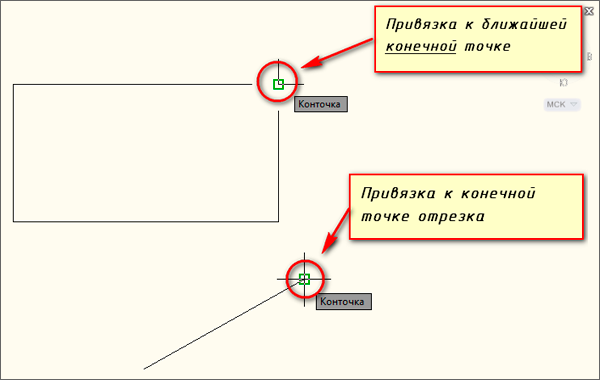
| Конточка | Отрезки, дуги и сплайны |
Конечные точки объектов |
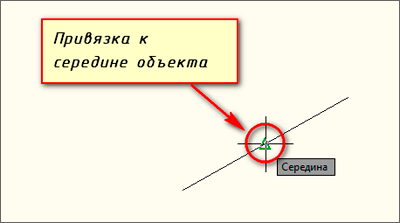
| Середина | Отрезки, дуги, сплайны |
Привязка будет осуществляться к серединам объектов |
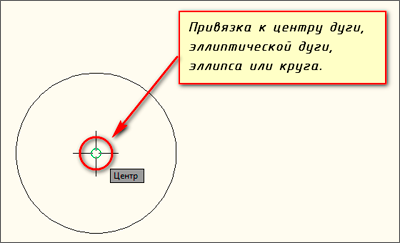
| Центр | Круги, эллипсы и дуги |
Центры кругов, эллипсов и дуг |
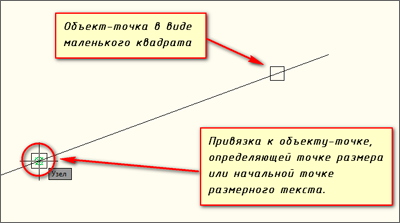
| Узел | Специальные объекты Точка |
Привязка в автокаде (autocad) осуществляется к центру точки |
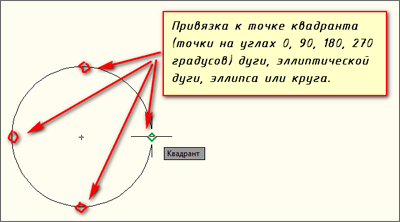
| Квадрант | Круги, эллипсы и дуги |
Точки, делящие указанные объекты на квадранты (четверти). Это точки, соответствующие углам 0, 90,180 и 270 градусов |
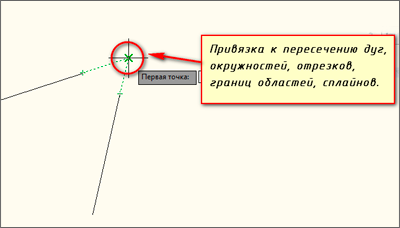
| Пересечение | Пересечение любых объектов |
Точки пересечения объектов |
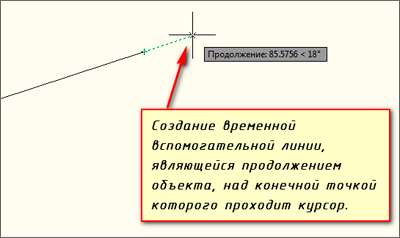
| Продолжение | Условная линия, являющаяся продолжением отрезков и дуг |
Точки на линиях, образующих продолжение отрезков, дуг и полилиний. Для срабатывания данного метода необходимо установить курсор на конец отрезка или дуги и немного подождать. Затем следует двигать курсор, как бы продолжая линию или дугу. Появится пунктирная линия, которая является условным продолжением объекта. А на пунктире появится привязка в виде косого знака «+». |
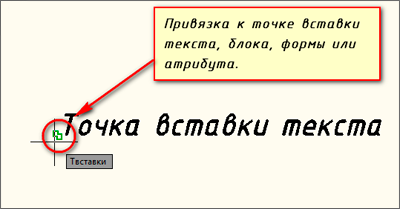
| Твставки | Блоки, атрибуты блока и текст |
Для блоков привязка привязка в автокаде (autocad) будет производиться к базовым точкам вставки. О тексте в autocad и его характерных точках вставки читайте в другом уроке. |
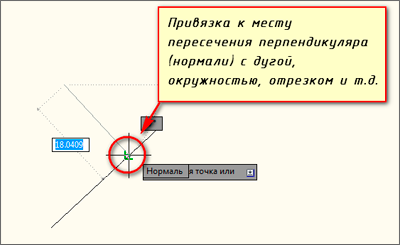
| Нормаль | Прямолинейные отрезки, дуги, круги, эллипсы и сплайны |
Точки на объектах в предполагаемом месте окончания перпендикуляра. Этот метод позволяет строить перпендикуляры к различным объектам в автокаде. |
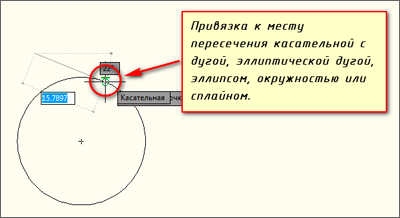
| Касательная | Дуги, круги и эллипсы |
Характерная точка появляется в предполагаемой точке касания. Этот метод позволяет строить касательные к дугам, кругам и эллипсам |
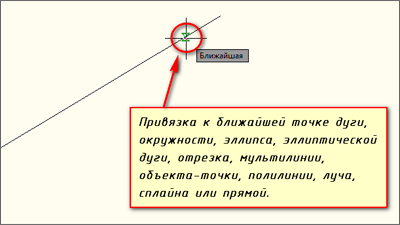
| Ближайшая | Все объекты | Привязка происходит к точке, в данный момент наиболее близко расположенной к курсору |
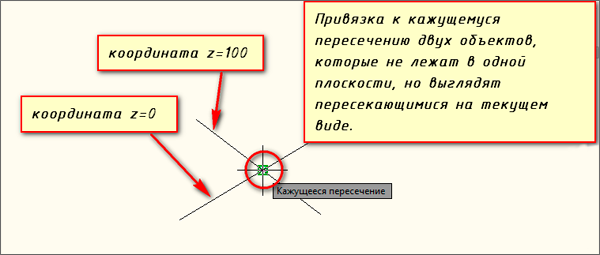
| Кажущееся пересечение | Все объекты | Позволяет осуществить привязку к воображаемому пересечению объектов. При этом характерная точка высвечивается в воображаемой точке пересечения |
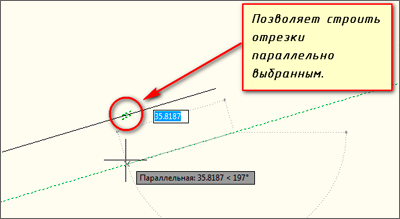
| Параллельно | Отрезки | Позволяет строить отрезки параллельно выбранным. Сначала надо построить первую точку параллельного отрезка. Затем подвести курсор к исходному объекту, параллельно которому мы будем строить отрезок. Необходимо немного подождать, пока маркер связи не изменит вид на знак «+». Затем перемещайте курсор из начальной точки параллельно выбранному объекту. При этом появится вспомогательная пунктирная линия, проходящая точно параллельно выбранному объекту. |
Для наглядности приведу пример каждого из методов объектной привязки в autocad на рисунках.
Освойте профессию проектировщика
Научитесь быстрому черчению, освоите прикладное 3D, автоматизируете создание ведомостей и спецификаций.
Привязки в Автокаде – настройка, включение.


Нажмите для просмотра видеоурока
Освой AutoCAD за 40 минут пройдя базовый курс от Максима Фартусова.
Текстовая версия урока:
Привет друзья! Сегодня у нас новый урок на тему объектных привязок в программе AutoCAD!
Привязки очень облегчают работу и создание любых проектов, как именно мы рассмотрим в этом уроке. Стоит отметить тот факт, что привязка работает всегда (если ее включить) и работать она будет не зависимо от используемой команды, привязки созданы именно для упрощения работы с чертежами.

Рассматривать урок мы будем на примере простой детали, при ее создании мы и использовали основные привязки в Автокаде. Включить же сами привязки можно тут (смотри картинку ниже), при наведении на иконку появиться надпись “Привязка курсора к опорным точкам в 2D”. При активации она “загорится” синим цветом.

Сразу оговоримся, что для вызова списка всех доступных привязок в AutoCAD нужно кликнуть по стрелочке. В версиях младше 2014 версии, нужно кликнуть правой кнопкой мышки на саму иконку.

Прежде чем начать разбирать работу с каждой конкретной привязкой, следует их активировать. Для этого вызовите список привязок и кликните на строки, которые указаны у нас. А именно, нужно активировать такие привязки: Конточка, середина, центр, квадрант, пересечение, продолжение.
Другие привязки в Автокаде используются на практике крайне редко и Вы самостоятельно сможете их рассмотреть в будущем.

Теперь по шагам мы будем строить копию нашего чертежика.
Шаг 1. Чертим окружность. Выбираем команду “круг” на панели “рисование” и на уровне нашего исходника чертим первую деталь.

Кстати, чтобы построить окружность на одинаковой высоте, нужно включить “отображение опорных линий привязки”. Данная привязка при наведении на любую точку или линию, создает зеленную пунктирную линию к которой очень удобно и легко “магнититься” курсор мышки, тем самым мы можем без проблем начать чертить с нужного нам месте. Рассмотрим быстро на примере.

При включенной привязке, мы подводим курсор мышки к нужному месту, в нашем случае это центр окружности.

Далее, отводим курсор, не нажимая кнопок мышки в сторону на нужное расстояние. Расстояние кстати можно задать точное с клавиатуры или условное.

Вернемся к построению нашей окружности.
Шаг 2. Выбрали команду окружность, с помощью вспомогательной привязки отодвинулись от центра предыдущей детали и строим окружность на том же уровне, что и первая окружность. Напоминаю, что окружность по умолчанию строится так, сначала указываем центр окружности, а затем радиус.

Шаг 3. Чтобы построить окружность такого же радиуса, следует опять воспользоваться опорной привязкой. Сначала мы указали центр нашей окружности (шаг 2), а затем нужно задать радиус.
Для этого мы наводим курсор на самую верхнюю точку внутренней окружности и опять получаем вспомогательную линию. Далее нам нужно потянуть курсор до пересечения с вертикальной линией и нажать левую кнопку мышки. (смотрим на примере).


Важный момент, чтобы появилась вертикальная вспомогательная линия, нужно включить другую привязку под названием “полярное отслеживание”.

Еще раз, коротко. Мы выбрали операцию круг, включили привязки и с помощью вспомогательных линий сначала нашли центр на том же уровне, что и предыдущий круг. Затем, чтобы окружность была такого же размера, с помощью все той же привязки сначала прицепились к верхней точке окружности оригинала и вели курсор до пересечения с вертикальной линией.
Шаг 4. Строим внешнюю окружность.
Последовательность такая же. Сначала выбираем команду “окружность”. Далее, привязываемся к центру уже созданной окружности и кликаем левой кнопкой мышки для того, чтобы указать центр будущей окружности.
К центру окружности мы привязываемся за счет включенной привязки “центр”. Т.е. всякий раз, как Вы будете подводить мышку к центру окружности, появиться привязка, это очень удобно.

Шаг 5. Теперь с помощью отслеживания цепляемся к нужной нам точке и ведем в сторону до пересечения двух линий. Т.е. проще говоря повторяем действия с первой окружностью.


Далее мы строим прямоугольник с помощью полилинии, привязываясь к “квадрантым” точкам нашей окружности. Пояснение “квадрант” это название привязки.

Шаг 6. Выбираем команду “полилиния” на панели “рисование” и привязываемся к нашей окружности с помощью привязки “квадрант”. (смотрите пример внизу).

Шаг 7. Привязавшись к окружности и щелкнув левой кнопкой мышки ведем курсор вниз.

Шаг 8. Вниз мы ведем то нужной нам отметки по высоте. Для этого мы опять используем “объектную привязку”. Т.е. как и в случае с окружностью, уже при активной команде полилиния мы цепляемся на нужную нам точку по высоте и ведем до пересечения двух линий и кликаем левой кнопкой мышки для подтверждения.


Шаг 9. Продолжаем строить прямоугольник. Для этого мы уже ведем полилинию вправо и используя все тот же принцип привязки и вспомогательных линий цепляемся к другой стороне окружности и ведем полилинию до пересечения двух вспомогательных линий, для подтверждения не забываем щелкнуть левой кнопкой мышки. (смотрите примеры внизу)


Шаг 10. Заканчиваем построение прямоугольника используя полилинию. Для этого нам осталось лишь привязаться к другой стороне окружности с помощью привязки “квадрант”.

Рассмотрим теперь построение нижней части фигуры с помощью привязки “середина”. Для этого мы скопируем прямоугольник и вставим его в произвольном месте.
Вопрос, как совместить середину нижней части фигуры с нашим скопированным прямоугольником?
Ответ прост, делать это мы будем с помощью привязки “середина”.

Шаг 11. Выделяем прямоугольник, кликаем правой кнопкой мышки и выбираем команду “переместить”.

Шаг 12. Подводим курсор к нашему скопированному прямоугольнику. Причем подводим его к середине верхней стороны до того момента, пока не покажется привязка “середина” в виде зеленого треугольника. Как появиться привязка “середина” кликаем левой кнопкой мышки, теперь мы можем перемещать наш прямоугольник, держа его ровно за середину.


Шаг 13. Напоминаю, что мы еще работаем с командой “переместить”, пока мы просто с помощью привязки в Автокаде “середина” выбрали базовую точку. Вторая часть команды “переместить” заключается в том, что нужно этот самый прямоугольник переместить. Делается это очень просто, мы выбрали середину и перемешаем его тоже к середине нижней части нашей полилинии, да, с помощью привязки “середина”. После того, как курс “примагнитился” к середине полилинии, кликаем левой кнопкой мышки и завершаем перемещение.


В итоге мы построили с помощью привязок фигуру точно такую же как и оригинал.

Внимание. Данный урок достаточно сложный за счет специфики работы с привязками в AutoCAD.
Например многие студенты из-за отсутствия опыта не сразу понимают как работать с вспомогательными привязками. Когда мы цепляемся сначала к точке и ничего не нажимая, просто ведем курсор с помощью зеленой пунктирной линии до нужного места.
Я крайне рекомендую посмотреть видео урок на эту тему, т.к. по тексту некоторые моменту могут быть не понятны, старался разжевать как мог.
А теперь по традиции подведем итоги. Привязки в Автокаде являются вспомогательными функциями. Они работают при использовании любой команды, будь то команды рисования или редактирования. Проще говоря, мы можем например, с помощью отрезка прицепиться к середине другого отрезка и начать чертить от середины или выбрать команду “переместить” и уже переместить отрезок за середину.
Я рекомендую внимательно изучить данный урок и использовать привязки всегда, т.к. это сильно экономит время и улучшает качество работы. Урок получился длинным, но иначе никак.
Надеюсь Вам понравилось, используйте знания на здоровье!
С большим уважением школа Автокад-просто!
Режим 2. Разовая объектная привязка.
Описанные ранее способы ввода координат запрашиваемых точек с клавиатуры позволяют выполнять совершенно точные построения. Однако, вне всякого сомнения, значительно более быстрым способом черчения является простое указание точки на экране нажатием левой клавиши мыши в тот момент, когда курсор перемещен в нужную точку. Но возможно ли при таком способе достичь определенной точности? В AutoCAD существуют средства, позволяющие в таком варианте черчения свести к минимуму возможные погрешности. В этом уроке мы рассмотрим различные инструменты, обеспечивающие точность черчения непосредственно на экране.
Настройка различных режимлв точности для экранного черчения происходит при помощи команды DSETTINGS (меню Tools -> Drafting Settings), а также при помощи различных кнопок, расположенных в строке статуса. Общий принцип управления этими режимами такой: для включения / выключения режима необходимо нажать кнопку с его названием в строке статуса или соответствующую функциональную клавишу, для установки параметров режима необходимо открыть соответствующую вкладку диалогового окна Tools -> Drafting Settings или, наведя курсор на изображение кнопки в строке статуса, нажать правую клавишу мыши и выбрать пункт Settings.
Итак, рассмотрим по порядку различные инструменты.
1. Режим ортогональности – ORTHO
Этот режим обеспечивает возможность проведения линий на экране только строго горизонтально или вертикально. Включить / выключить режим можно, нажав кнопку ORTHO в строке статуса или клавишу F8.
2. Координатная сетка – GRID
Режим обеспечивает появление на экране координатной сетки с заданным шагом, что облегчает ориентацию в координатах положения курсора. Для включения / выключения режима используется кнопка GRID или клавиша F7. Для настройки параметров используется вкладка Tools -> Drafting Settings -> Snap and Grid. При этом настраиваются параметры:
- Grid X Spacing – шаг сетки по оси Х
- Grid Y Spacing – шаг сетки по оси Y
ВНИМАНИЕ! Использование координатной сетки само по себе не обеспечивает точности черчения, а имеет чисто визуальный эффект.
Если выбран очень мелкий шаг сетки, она не может быть показано на экране, о чем будет выдано соответствующее сообщение в командной строке. При изменении масштаба изображения на экране, сетка может появиться.
5.4.3. Использование инструмента Эллипс с постоянно действующими режимами привязки
Вы уже, наверняка, обратили внимание, что у режимов привязки в том виде, в котором мы их используем, есть один недостаток: их нужно постоянно включать. Так, при черчении четырех диагональных линий в предыдущем упражнении вам пришлось 8 раз щелкнуть на кнопке Конточка. Поневоле напрашивается вопрос, нельзя ли как-то решить эту проблему? Конечно, можно.
Режимы привязки, включаемые с помощью кнопок панели инструментов Объектная привязка, а также контекстного меню, открываемого при щелчке в свободном месте области черчения, являются разовыми. Однако, в случае необходимости, пользователь может как включить эти режимы для постоянного использования, так и настроить общие параметры режимов привязки.
Давайте рассмотрим, как использовать постоянно действующие режимы привязки, на примере создания чертежа лампы (рис. 5.48).

Рис. 5.48 Основные размеры настольной лампы и расположение ее на чертеже рабочей зоны
Чертеж лампы должен размещаться в левом верхнем углу контура парты. Как видно из рис. 5.48, он состоит из нескольких прямых линий и дуг. Три меньше дуги (одна – радиусом 10 мм и две – радиусом 40 мм), представляют собой половиполовина эллипса. Вы, наверняка, догадываетесь, что при создании этого чертежа нам понадобятся такие режимы привязки, как Конточка, Cередина, Центр и Квадрант. Давайте посмотрим, как включить эти режимы привязки для постоянного использования.
1. Выберите из меню команду Сервис » Настройка. (Можно также ввести в командном окне команду Настройка или просто на либо щелкнуть на кнопке-индикаторе ПРИВЯЗКА правой кнопкой мыши и выбрать из открывшегося небольшого контекстного меню команду Настройка.)
2. В открывшемся окне Режимы рисования перейдите на вкладку Объектная привязка и установите флажки Конточка, Cередин, Центр и Квадрант, а также флажок Объектная привязка Вкл (F3), как показано на рис. 5.49.

Рис. 5.49 Вкладка Объектная привязка диалогового окна Режимы рисования с включенными режимами постоянно действующей привязки
3. Не щелкая на кнопке OK, щелкните на кнопке Настройка, которая находится в левом нижнем углу окна Режимы рисования. В открывшемся окне Настройка перейдите, если нужно, на вкладку Построения (рис. 5.50). Если хотите, можете с помощью бегунка Размер маркера автопривязки изменить размер этого маркера (впрочем, в подавляющем большинстве случаев во внесении подобных изменений нет особой необходимости). Убедитесь в том, что флажки Маркер, Магнит и Всплывающие подсказки автопривязки установлены, а флажок Прицел автопривязки сброшен, а затем щелкните на кнопке OK для возврата в диалоговое окно Режимы рисования.

Рис. 5.50 Вкладка Построения диалогового окна Настройка
4. Щелкните на кнопке OK диалогового окна Режимы рисования для его закрытия и включения постоянно действующих режимов привязки, соответствующих флажкам, которые были установлены вами на вкладке Объектная привязка этого окна.
Теперь вы избавлены от необходимости каждый раз вручную включать режимы привязки Конточка, Cередина, Центр и Квадрант, поскольку они будут действовать постоянно. (Конечно, если вам понадобиться какой-то другой режим привязки, например, Нормаль, придется включить его вручную.)
Совет. Начинающие пользователи часто пытаются включить сразу все режимы привязки. Делать этого не нужно, поскольку в таком случае AutoCAD будет постоянно распознавать все характерные точки чертежа, что, скорее, усложнит вашу работу, чем облегчит ее. Кроме того, даже небольшой набор постоянно действующих режимов привязки в некоторых случаях может усложнить задачу выбора точки. В таком случае можно нажать F3 для отключения сразу всех постоянно действующих режимов привязи, затем воспользоваться наиболее подходящим разовым режимом, после чего снова включить набор постоянно действующих режимов с помощью повторного нажатия F3. Тот же эффект достигается при щелчке на кнопке-индикаторе ПРИВЯЗКА.