
Работа с вводом команд
Повторное использование недавно использованной команды
- Выполните одно из следующих действий:
- Щелкните в командной строке и нажмите клавишу со стрелкой вверх или вниз, чтобы по очереди перебрать введенные команды.
- Щелкните кнопку «Последние команды» слева от текстового поля команды.
- Щелкните правой кнопкой мыши командную строку и выберите «Последние команды».
- Щелкните правой кнопкой мыши в области чертежа и выберите команду из списка «Последний ввод».
- Выберите требуемую команду. Данная команда инициирована повторно.
Повторить команду
Используйте один из данных методов.
- Установив курсор в текстовом поле «Командная строка», нажмите клавишу ВВОД или пробел после завершения ввода команды.
- Введите несколько перед именем команды. Например, введите несколько окружностей для вывода запроса для дополнительных окружностей.
- Щелкните правой кнопкой мыши в любом месте. (Этот режим задается на вкладке «Пользовательские» диалогового окна «Параметры».)
Завершение ввода команды
Чтобы принять введенное значение или завершить ввод команды, выполните одно из следующих действий:
- Нажмите клавишу Enter.
- нажмите клавишу пробела;
- щелкните правой кнопкой мыши и выберите «Ввод» или просто щелкните правой кнопкой мыши (в зависимости от настройки поведения по щелчку кнопкой мыши).
Прим.: В инструкциях справочной системы подразумевается выполнение этих действий пользователем и отсутствует напоминание о необходимости их выполнения после каждого ввода.
Прерывание команды
- Нажмите Esc.
Понятия, связанные с данным
- Ввод команд в окне команд
- Системные переменные и битовые коды
- Поиск команд
- Навигация и редактирование в окне команд
- Переключение между диалоговыми окнами и командной строкой
- О размещении окна команд
- Использование подсказок динамического ввода
- Предварительный просмотр результатов выполнения команды редактирования
Как вернуть командную строку в Автокаде
Если пропала командная строка в Автокаде, та что снизу и куда вводятся значения, не паникуйте. Для того, чтобы ее вернуть достаточно нажать комбинацию клавиш.
Пропала командная строка в Автокаде
Есть несколько способов как это сделать, самое простое и быстрое нажать комбинацию клавиш CTRL+9.
Можно воспользоваться и меню «Сервис», которое находится сверху, и нажать на пункт «Командная строка».
Интересно. Как работать с таблицами в Автокаде читайте здесь.
Как в автокаде включить строку команд
КАК ВЕРНУТЬ КОМАНДНУЮ СТРОКУ В AUTOCAD .
Недавно мне на e-mail пришло с таким вопросом: » Пропала командная строка в нижней части экрана. Как её вернуть обратно? » В данной статье я и попытаюсь ответить на этот вопрос.
Чтобы дать более правильный ответ, я должен знать в каком интерфейсе AutoCAD работает пользователь: в новом (с лентой) или в классическом.
Новый интерфейс автокад выглядит так:
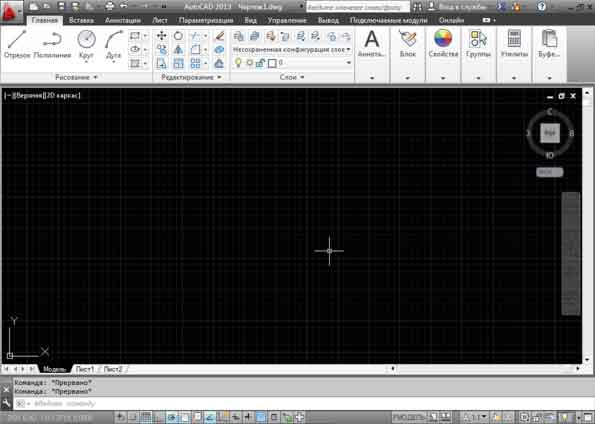
А классический интерфейс AutoCAD выглядит так:
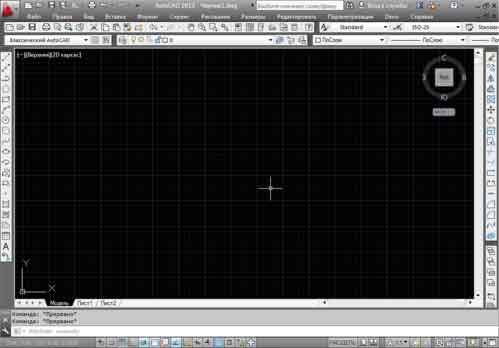
По умолчанию командная строка AutoCAD всегда отображается внизу экрана. Однако её также возможно отключить и закрыть. Скорее всего, пользователь, написавший мне, закрыл её случайно, а теперь не знает как вернуть всё обратно.
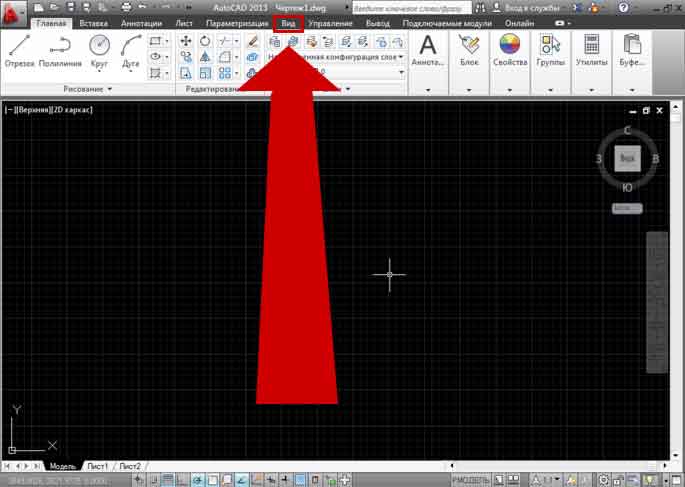
Чтобы вернуть командную строку при работе в AutoCAD в новом интерфейсе с лентой, нужно сделать следующее:
1. Перейдите на ленте на вкладку » Вид » .
2. На вкладке » Вид » на ленте на панели » Палитры » кликнуть по кнопке » Командная строка » .
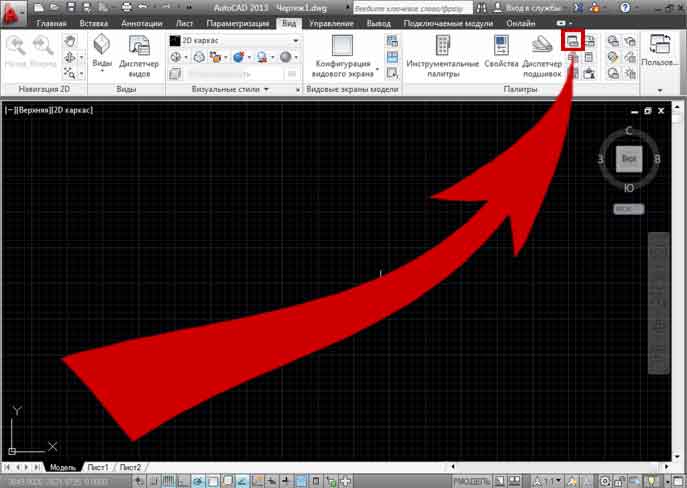
Более крупное изображение панели » Палитры » :
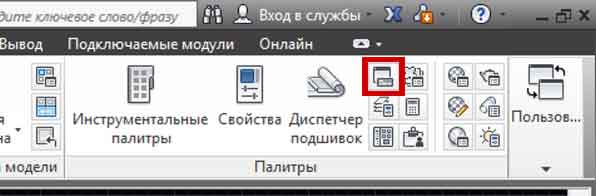
Всё! Теперь командная строка появится.
Для возвращения командной строки при работе в AutoCAD в классическом интерфейсе, нужно сделать следующее:
1. Зайдите в меню «Сервис».
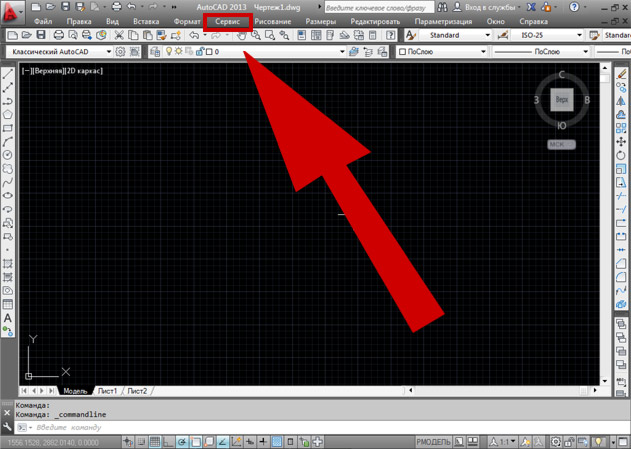
2. В раскрывшемся меню «Сервис» выберите пункт » Командная строка » .
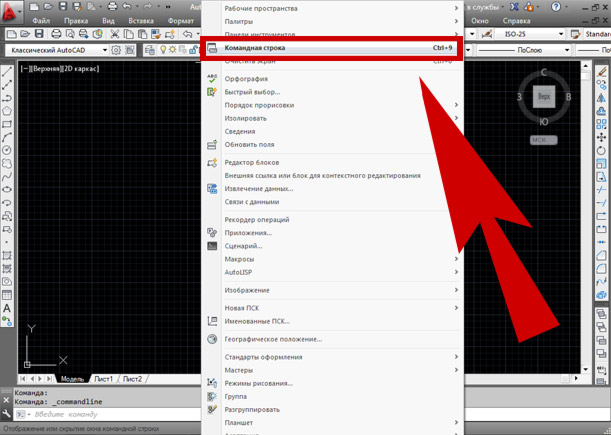
Всё! Командная строка успешно появится в AutoCAD .
На самом деле существует ещё один, самый быстрый способ включения и выключения командной строки. Этот способ работает как в классическом интерфейсе, так и в новом (с лентой). Для включения и выключения командной строки используйте сочетание клавиш Ctrl + 9 . (Т.е. нажмите клавишу Ctrl , и , удерживая Ctrl , нажмите цифру 9.)
Прямо Сейчас Подпишитесь На Рассылку!
И Получайте Бесплатные
Обучающие Видео Уроки
По AutoCAD На Ваш E-mail!
Просто Введите Ваши Данные В Форму!
Внимание!
Как активировать рассылку?
Если вы не знаете как правильно активировать рассылку, пройдите по этой ссылке . Там Вы найдёте подробную инструкцию.
P.S. Уважаемый подписчик, если Вы хотите:
- о чём-то меня спросить или дать полезный совет;
- предложить урок или интересную статью по теме Autocad ;
- прислать ваш отзыв или комментарий по видеоурокам;
- или просто поделиться своим опытом в работе Autocad ,
То Вы всегда можете:
- написать мне письмо на E-mail : autocad-profi@yandex.ru
- или оставить Ваше сообщение в «гостевой книге»
Итак, Уважаемый подписчик, жду вас на страницах моего сайта autocad-profi.ru .
Желаю вам удачи и успешного изучения программы AutoCAD !
До новых встреч!
Дмитрий Лапин.
Видеокурс по Revit
Архитектурно — строительное проектирование в программе Revit.

AutoCAD обучение
Подпишитесь на бесплатную рассылку : « Эффективная работа в AutoCAD» .
| Чертежи и черчение |
| Рабочий чертёж Требования к чертежу Чертёж детали литья Чертёж детали на станках Чертёж детали гибки Чертёж д. из пластмассы Групповой чертёж Чертежи пружин |
| Адаптация интерфейса |
| Об адаптации AutoCAD Организация доп. файлов AutoCAD Конфигурации AutoCAD Чертежи в нескольких папках Место адаптированных файлов Шаблоны инернет публикаций Пользовательские команды в AutoCAD Псевдонимы команд AutoCAD Макросы операций AutoCAD Рекордер операций AutoCAD |

№ 41001478398734
ИЛИ
W eb M oney
RU: R243691155431
http://www.autocad-profi.ru | Copyright © 2010 ИП Лапин Дмитрий Михайлович . | ОГРНИП 310774615100942 | Все права защищены.
Более 5-ти часов живого видео!
Коллекция Видеоуроков
» Эффективная работа в AutoCAD»
ПОДАРОК .
Уважаемый посетитель , предлагаю Вам получить абсолютно бесплатно 14 видеоуроков по 2 d черчению и 3 d моделированию в программе AutoCAD . Чтобы получить доступ к видео материалам заполните форму подписки. Впишите ваше имя и e-mail адрес в поля формы ниже и нажмите кнопку » Получить видеоуроки » .
ПОДАРОК .
Уважаемый посетитель , предлагаю Вам получить абсолютно бесплатно 14 видеоуроков по 2 d черчению и 3 d моделированию в программе AutoCAD . Чтобы получить доступ к видео материалам заполните форму подписки. Впишите ваше имя и e-mail адрес в поля формы ниже и нажмите кнопку » Получить видеоуроки » .
Командная строка в AutoCAD. Архаизм?
Лично я не представляю своей работы без командной строки (КС). В сегодняшнем уроке вы увидите, как я комбинирую работу с мышью и КС. Также я покажу, что такое интеллектуальная сортировка команд и от чего она зависит.
Полное обучение: «AutoCAD на 100%»
Это не полноценный обзор всех новых функций. Это лишь мое субъективное мнение о полезности новых функций AutoCAD 2017.
Что из себя представляет командная строка Автокад
Как известно, командная строка AutoCAD – это один из способов ввода команд и получения отклика от программы (аналогично тому же действию, когда мы выбираем команду на панели инструментов). Но, знали ли вы, что использование командной строки позволяет увеличить производительность работы в программе 2 раза!? Поэтому важно знать, как в Автокаде настроить командную строку и использовать ее совместно с традиционным вызовом инструментов.
Командная строка в Автокаде – это отдельный элемент интерфейса, который позволяет не только запрашивать инструменты, вызывать системными переменными, но и выполнять команды с последующим их уточнением (путем выбора ключевых слов и подкоманд).
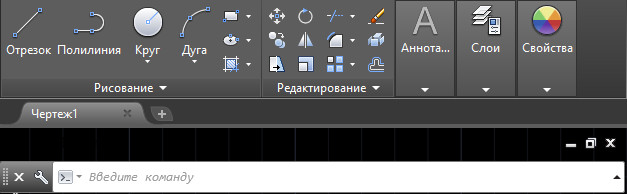
Стоит отметить, что вводить полное название команды – намного дольше, чем выбрать инструмент с помощью мышки. Поэтому на практике используют псевдонимы команд. Это мощная технологии, позволяющая существенно ускорить работу над любым, даже очень сложным, проектом (см. видео урок «Псевдонимы команд в AutoCAD»).
СОВЕТ: используя стрелки на клавиатуре ↓ и ↑ можно перемещаться по последним введенным командам в КС.
Как вернуть командную строку в Автокаде?
На мою почту продолжают приходить письма с одним и тем же вопрос, но в разных вариациях: «В Автокаде пропала командная строка, где ее искать?», «Как включить командную строку в Автокаде?», «Как восстановить командную строку в Автокаде?» или даже «Как вызвать командную строку в Автокаде?». А все потому что многие случайно закрывают КС, не обращая внимание на предупреждение, а потом не могут ее вернуть.
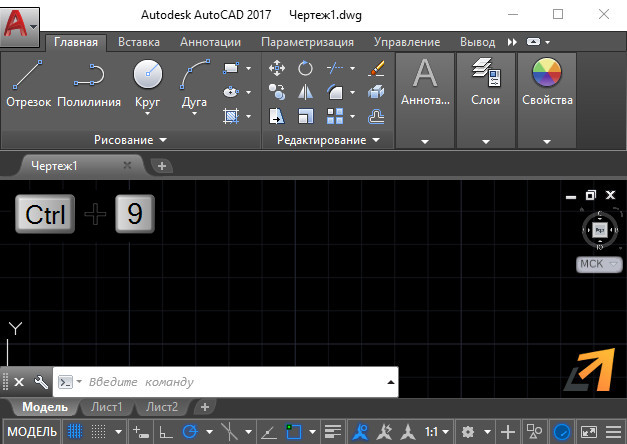
На самом деле все очень просто: чтобы включить командную строку AutoCAD нажмите сочетание клавиш CTRL+9.
Как в Автокаде настроить командную строку?
Чтобы узнать какие типы инструментов и объектов мы можем вызывать через командную строку, нужно нажать на гаечный ключ слева КС и выбрать «Параметры поиска при вводе».

В Автокаде можно выбрать следующий тип содержимого: блок, слой, штриховка, стиль текста, размерный стиль, визуальный стиль.
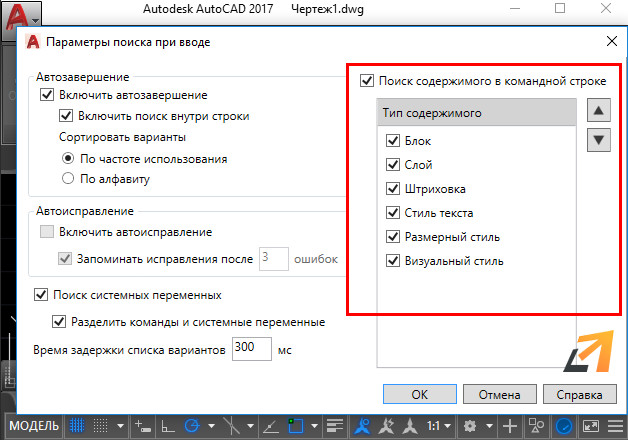
Так, к примеру, через командную строку можно переключать слои. Для этого достаточно ввести точное название слоя в КС.
Более подробные настройки рассмотрены в уроке «Командная строка AutoCAD. Настройки».