
Создание и адаптация рабочего пространства AutoCAD
По просьбам трудящихся публикую вторую часть разбора рабочего пространства. В данной статье вы узнаете, как включить ленту в Автокаде.
Тема урока такова: как быстро адаптировать рабочее пространство AutoCAD под свои или корпоративные требования и как открыть ленту в Автокаде. Смысл заключается в том, что мы дублируем рабочее пространство. И из копии уже лепим то, что нам надо.
Сделаем произвольное пространство вот такого вида из стандартного рабочего пространства «Рисование и аннотация».
На этом примере мы рассмотрим основные принципы.
Что требуется сделать:
- Дублировать и переименовать копию РП «Рисование и аннотация»;
- Установить Автокад ленту меню справа;
- Преобразовать представление ленты (сделать кнопочным);
- Убрать ненужные вкладки;
- На панель быстрого доступа добавить пару команд;
- Вывести и закрепить палитры
Как дублировать рабочее пространство в AutoCAD
Рассмотрим, как дублировать и переименовать рабочее пространство «Рисование и аннотация». Для этого открываем окно «Адаптация пользовательского интерфейса», пишем в командной строке НПИ. Т.е. настройка пользовательского интерфейса. Также можно на ленте выбрать вкладку «Управление» – «Пользовательский интерфейс».
В списке рабочих пространств нажимаем ПКМ на названии «Рисование и аннотация» (эти действия показаны в статье «Знакомство и с интерфейсом Автокада») и выбираем «Дублировать».
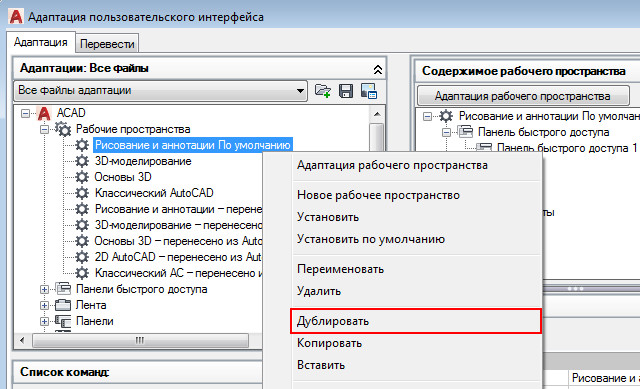
У нас появился дубликат. Теперь нажимаем на нем ПКМ и выбираем «Переименовать» (я назвал «Мое рабочее пространство 1»). Таким же образом устанавливаем его «текущим» (для этого выбираем «Установить по умолчанию»), чтобы при запуске программы мы сразу попадали в него. Далее жмем «Применить» в нижнем правом углу этого диалогового окна. После нажимаем «ОК».
Теперь мы находимся в созданном нами пространстве. Проверить это можно, нажав на шестеренку в правом нижнем углу. Галочка должна быть установлена напротив созданного нами рабочего пространства.
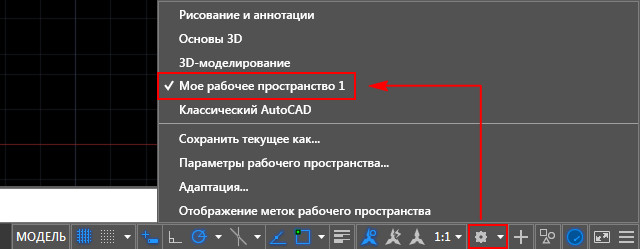
На всякий случай в параметрах рабочего пространства переставляем радио-кнопку на пункт «Автоматическое сохранение изменений».
Настройка ленты в Автокаде
1. Чтобы узнать, как открыть ленту в Autocad, правой кнопкой жмем на ленту. Далее выбираем «освободить», и лента превращается в палитру (один из видов мест хранения инструментов, блоков, штриховок и т.д.)
2. Правой кнопкой жмем по краю палитры (как на рис. ниже) и выбираем «закрепить справа» — лента Автокад свернулась до строки с названием «лента».
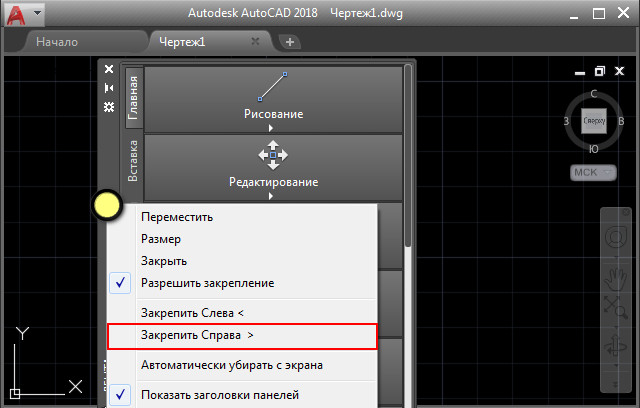
Наводим на нее мышь и в верхней части жмем «Автоматически убирать с экрана» (треугольная кнопка ниже кнопки закрыть «Х»).
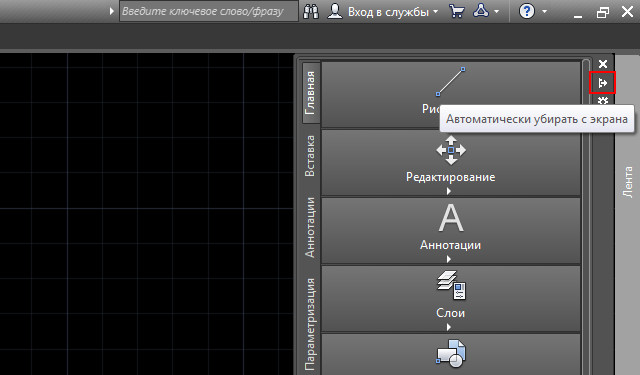
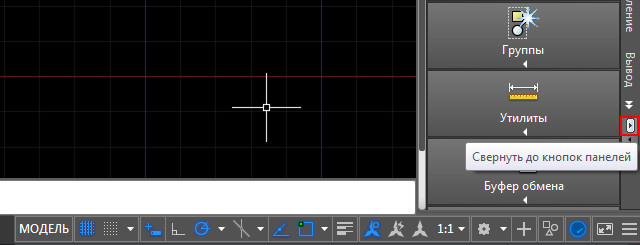
3. Теперь сделаем более симпатичное представление AutoCAD ленты. Далее жмем на стрелку без овала и выбираем свернуть до кнопок панелей.
Перегруппировка вкладок и панелей Ленты AutoCAD
Под этим действием я подразумеваю изменение последовательности панелей. Для этого нажимаем и не отпускаем левую кнопку на нужной вкладке. Перетягиваем в нужное место. Такой же алгоритм и при перемещении панелей инструментов.
Удаление/добавление вкладок Ленты Автокад
Для полного удаления вкладки AutoCAD ленты недостаточно из контекстного меню снять галочку. Таким образом мы просто отключаем ее видимость (тут отличие принципиальное).
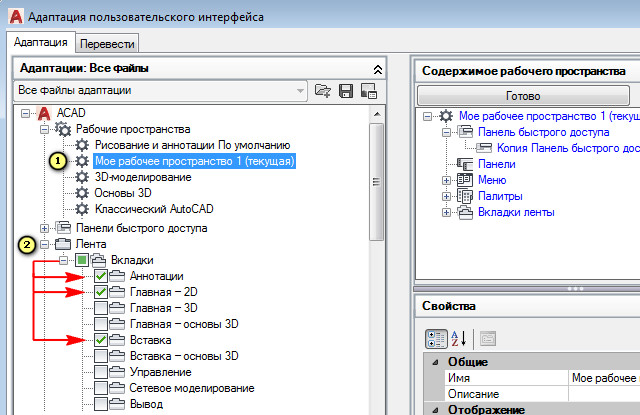
Для добавления/удаления вкладок вызываем уже известное нам окно адаптации пользовательского интерфейса (команда: НПИ).
Выбираем наше рабочее пространство. Жмем на нем ПКМ и выбираем первый пункт «Адаптация рабочего пространства».
Смещаемся ниже и нажимаем на «+». В раскрывшемся списке открываем подсписок «Вкладки». И уже в нем ставим или снимаем галочки напротив названий вкладок. Я уберу, к примеру, вкладки Онлайн, Вывод и Лист.
После внесения изменений нажимаем «Применить» – «ОК».
Настройка палитр
Самая часто используемая палитра — это «палитра свойства». Поэтому имеет смысл сделать так, чтобы она всегда была под рукой, но не занимала много места интерфейса.
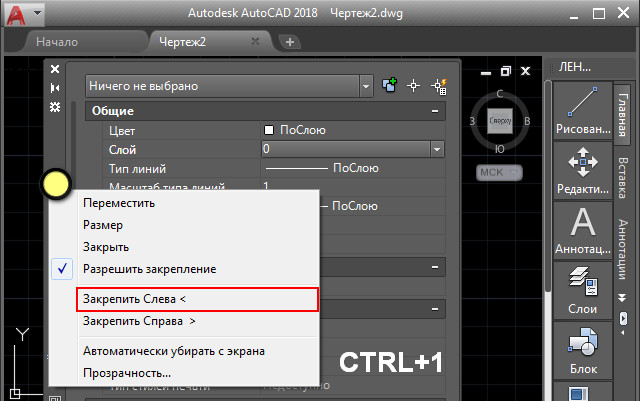
Самый быстрый способ ее вызова – команда Ctrl+1. По аналогии с лентой закрепляем ее слева. Щелкаем по краю ПКМ и из контекстного меню выбираем закрепить слева. Ещё раз жмем на ней ПКМ и выбираем только значки.
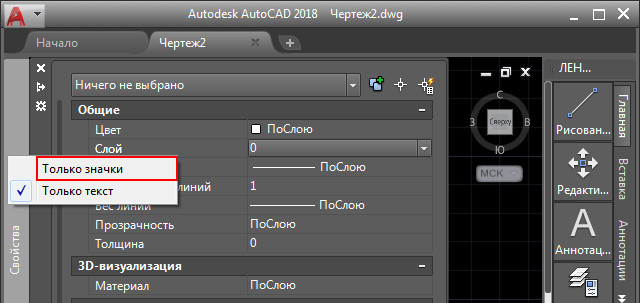
Теперь мы имеем маленькую иконку, при наведении на которую появляется наша палитра свойства.
Таким образом можно закрепить все палитры (они «живут по адресу» Вид – Палитры, либо комбы от Ctrl+1 до Ctrl+8 ). Сначала выводим их на экран, а потом закрепляем.
Резюме
Подобным способом вы можете слегка преобразовать рабочее пространство. Мы зацепили лишь небольшой кусочек темы персонализации интерфейса.
P.S. Попробуйте самостоятельно включить ленту в Автокаде и изменить ее местоположение. Ознакомьтесь также с дополнительным материалом о том, как работать в Автокаде продуктивно. Изучайте наши курсы Автокад для чайников, и вы узнаете еще много нового!
Освойте профессию проектировщика
Научитесь быстрому черчению, освоите прикладное 3D, автоматизируете создание ведомостей и спецификаций.
Как в автокаде вывести свойства слева
Обучающий видеоурок:
» Свойства объектов в AutoCAD .
Палитра свойства. Копирование свойств. «
( Изучив материалы этого видеоурока, вы узнаете, что такое свойства объектов в автокад, научитесь их просматривать и менять по своему усмотрению, используя палитру свойств. Вы узнаете как назначить в автокад определённым объектам цвет, тип линии, толщину линии, масштаб типа линии и т.п. Вы также познакомитесь с полезной командой под названием » Копирование свойств » и научитесь с её помощью назначать свойства объектов по аналогии с другими объектами. )
Текстовая версия урока.
В этом уроке мы поговорим о свойствах объектов в Автокад.
В Автокаде мы можем задавать определённые свойства для наших объектов. Мы можем задавать цвет линий, мы можем задавать тип линий, мы можем задавать толщину линий (или по-другому вес), а также мы с вами можем настраивать масштаб типа линий. Существуют также другие свойства объектов, о которых мы пока говорить не будем.
Итак, в качестве примера рассмотрим автокадовский файл в котором имеется 2 чертежа.
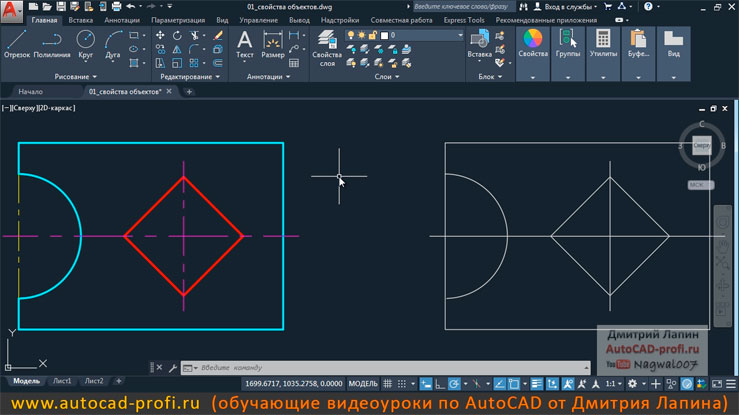
Оба этих чертежа состоят из одинаковых объектов. Отличаются они тем, что эти объекты имеют различные свойства.
Выберем какой-либо объект. Например, вот эту штрихпунктирную линию.
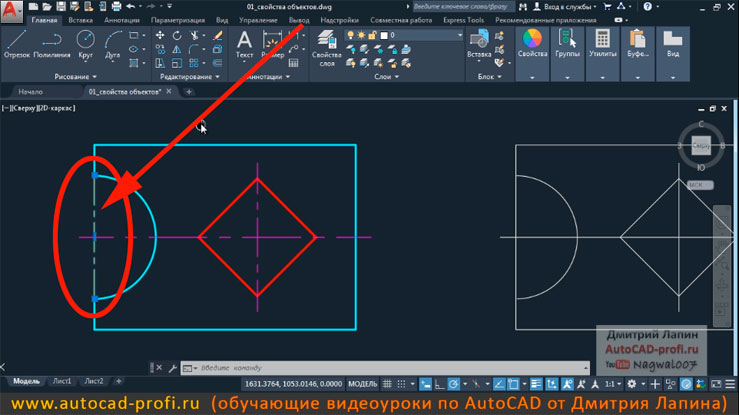
Мы можем посмотреть свойства для данного объекта. Для этого мы кликаем правой кнопкой мыши и выбираем » Свойства » из контекстного меню.
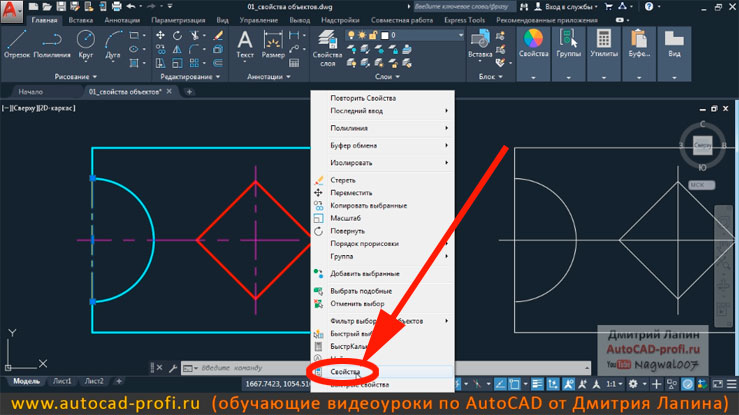
У нас появится окошечко. Это окошечко называется палитра Свойства.
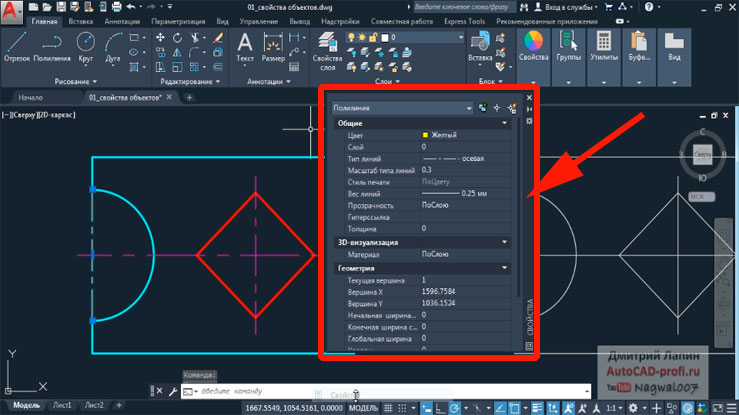
В верхней части палитры свойств мы можем видеть, какой именно объект у нас выбран в настоящий момент. В нашем случае это полилиния.
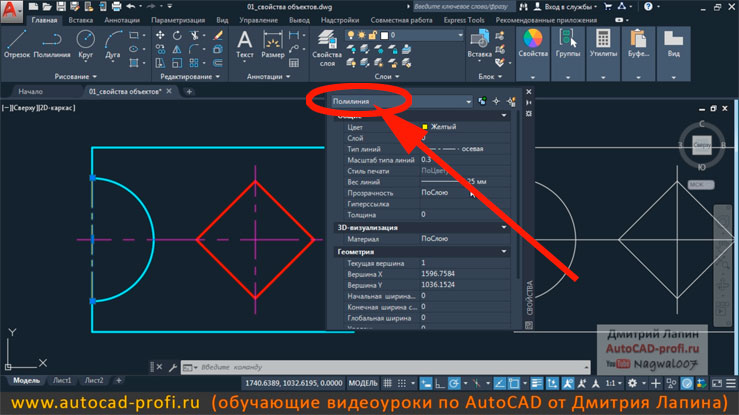
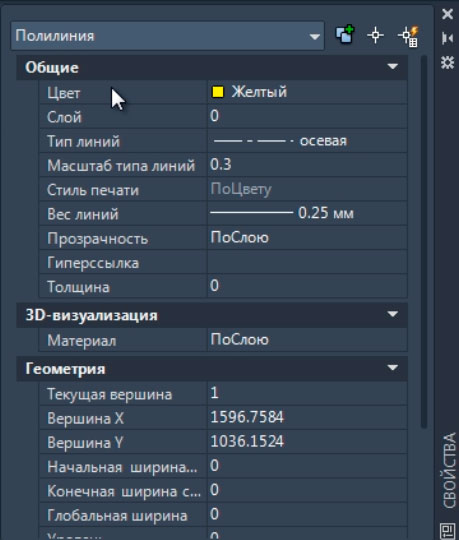
Чуть ниже в общих свойствах мы видим, что для данного объекта задан жёлтый цвет. Также мы видим, что для данного объекта задан тип линии » Осевая » . В свойствах также указано, что вес линии (т.е. толщина на печати) составляет 0.25 мм, а масштаб типа линии равен 0.3.
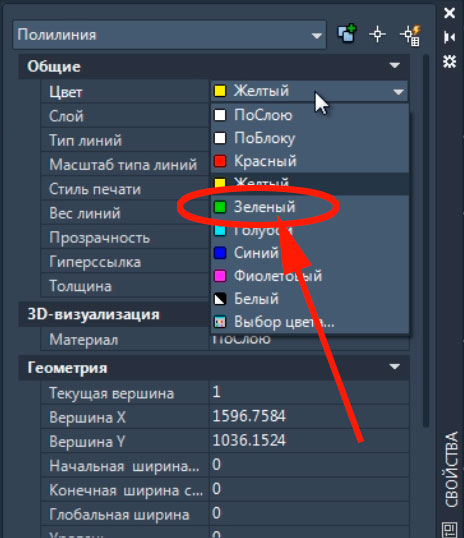
При желании мы можем эти свойства поменять. Например, изменим цвет с жёлтого на зелёный. Для этого кликнем левой кнопкой мыши по свитку с цветом и разворачиваем его. Выбираем зелёный цвет.
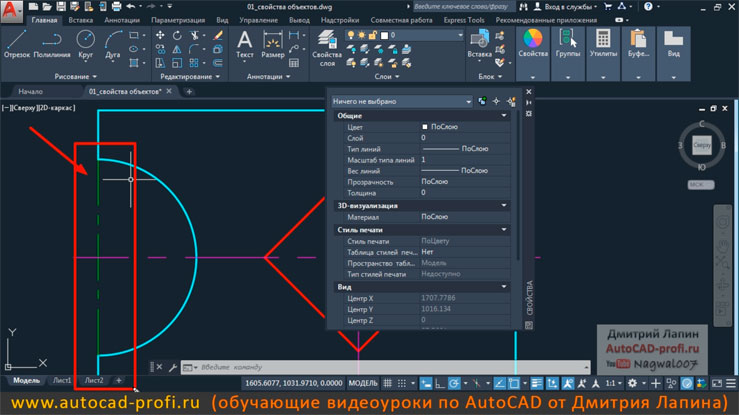
Если мы нажмём на клавиатуре клавишу «Esc» , то выделение с объекта пропадёт и мы увидим, что этот объект (наша полилиния) стал отображаться зелёным цветом.
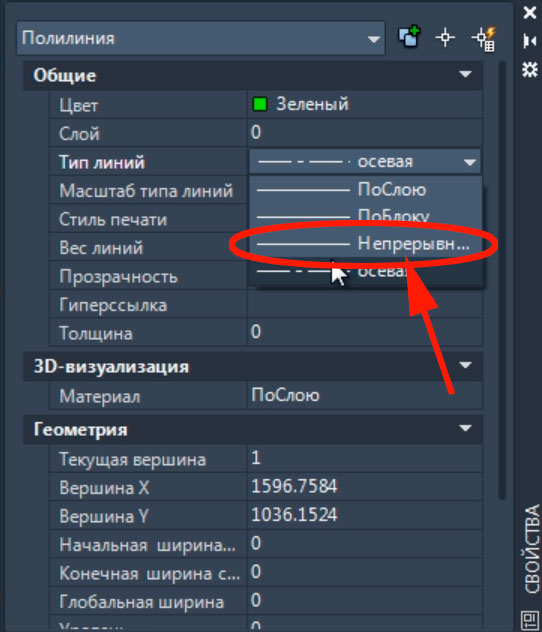
Если мы этот объект снова выделим, то мы сможем поменять и другие его свойства. Например, мы можем изменить тип линии. Кликаем левой кнопкой мыши по свитку с типом линии и выбираем тип линии » Непрерывная » .
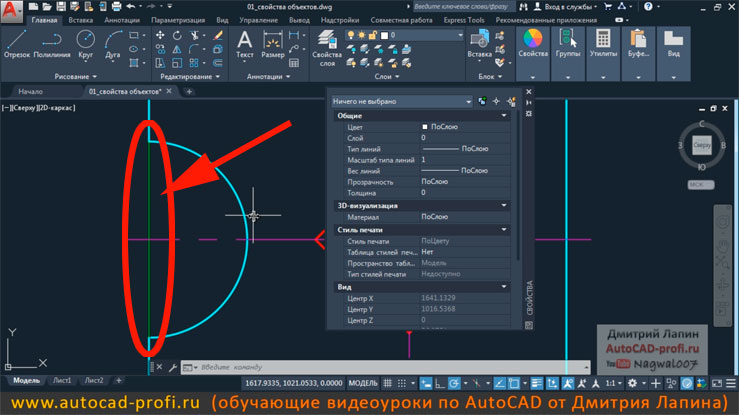
Полилиния стала сплошной и непрерывной.
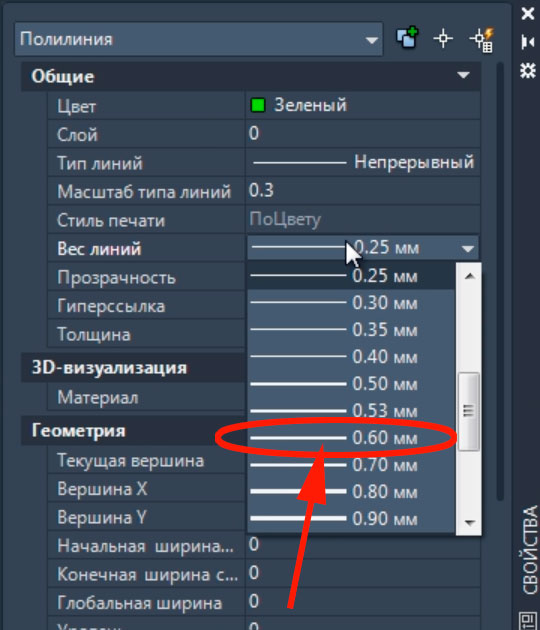
Для данного объекта мы также можем установить вес линии. Снова выделяем объект. Сейчас полилиния имеет вес 0.25 мм. Мы разворачиваем свиток и задаём вес линии 0.60 мм.
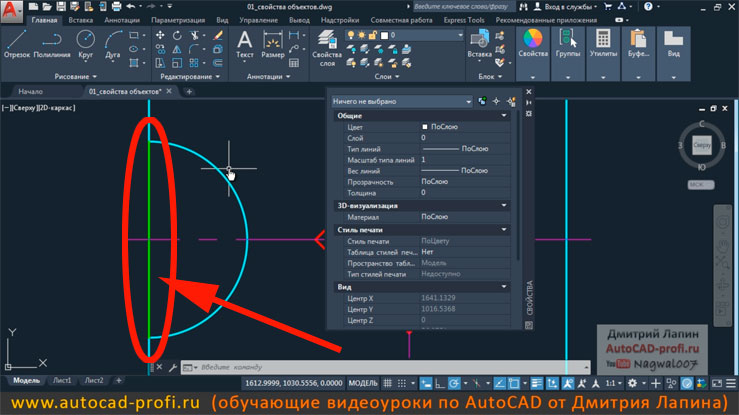
Наша линия стала толще.
Вернём назад тип линии » Осевая » .
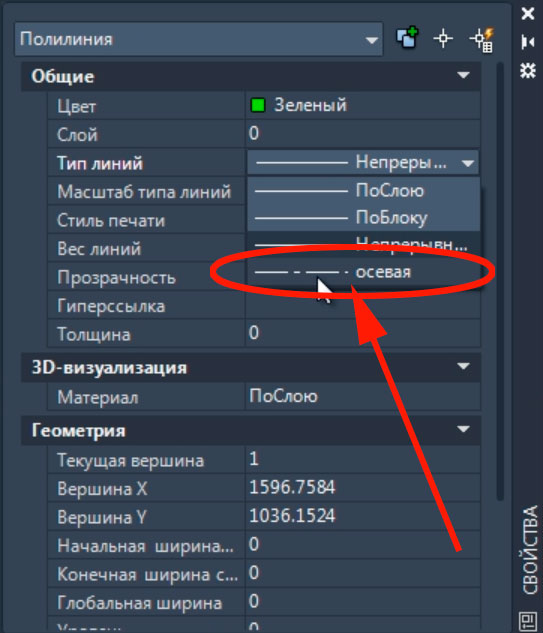
Теперь обратим внимание на другое свойство — масштаб типа линий. Сейчас в поле для данного свойства указано значение 0.3. Это значение является коэффициентом масштаба типа линии. Данное число влияет на длину штришков, и расстояний между штрихами и пунктирами осевой линии.
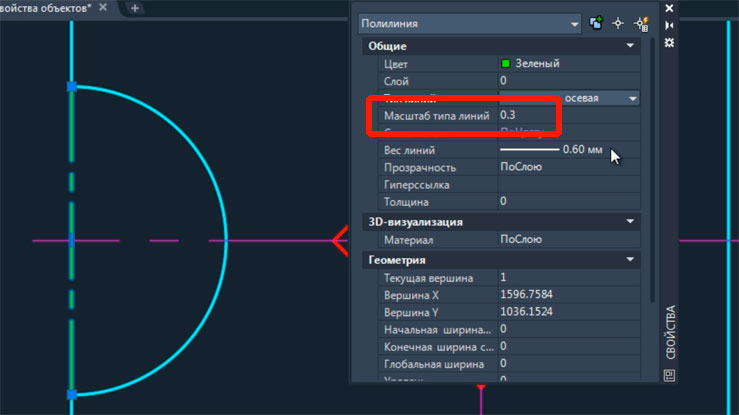
Поменяем масштаб типа линии. Вместо значения 0.3 укажем значение 0.6, т.е. в два раза большее. После этого мы увидим, что длина штришков увеличится в 2 раза, а количество самих штрихов и пунктиров уменьшится.
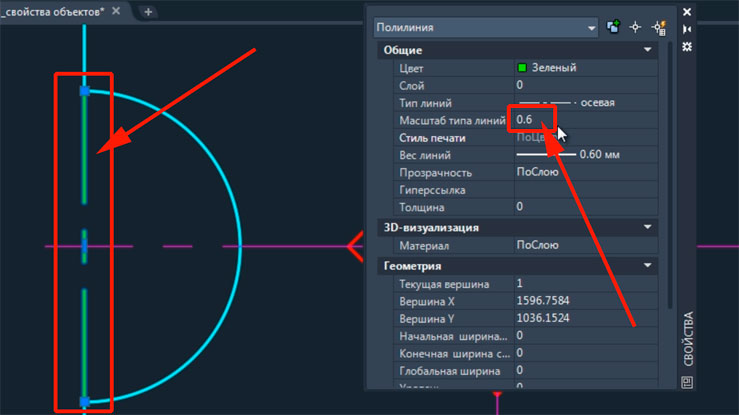
Если же мы укажем значение коэффициента масштаба типа линии 0.1. То длина каждого штриха пропорционально уменьшится, а общее число штрихов и пунктиров увеличится.
Закроем палитру свойств. Нажмём клавишу «Esc» для снятия выделения с объекта. Выделим голубую замкнутую полилинию. Кликнем правой кнопкой мыши, выберем » Свойства » . В палитре свойств посмотрим свойства этого объекта.
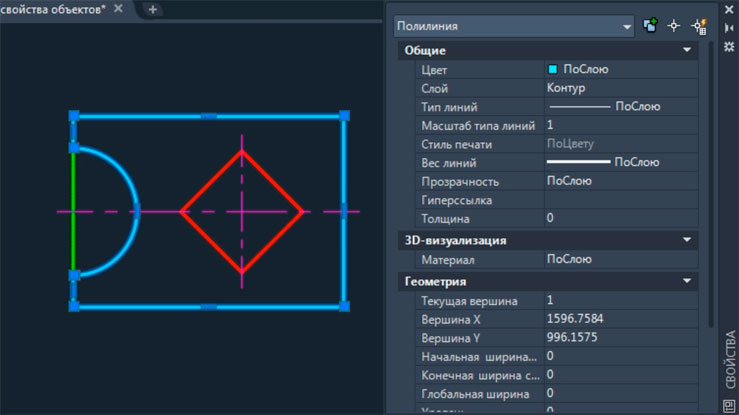
Мы увидим, что в полях для цвета, типа и веса линии указано значение » По слою » . Давайте разберёмся, что это означает.
Дело в том, что в автокаде мы можем создавать слои и каждому слою задавать определённые свойства, среди которых есть цвет, тип и вес линии. Далее мы можем размещать каждый объект на определённом слое. При этом объект принимает свойства слоя.
Таким образом, если в палитре свойств в каком-либо поле указано значение » По слою » , то это означает, что данный объект имеет такое значение свойства, которое прописано для слоя на котором этот объект находится.
Однако, при необходимости мы можем принудительно изменить значение » По слою » на какое-либо другое конкретное значение. В этом случае объект будет отображаться в соответствии с тем свойством, которое мы указали, вне зависимости от того, какое значение задано для слоя, на котором находится объект.
Теперь разберём ещё один очень интересный момент. Мы с вами можем легко переносить свойства с одних объектов на другие. Для этого в автокаде существует инструмент, который называется » Копирование свойств » . Посмотрим, как он работает на конкретном примере.
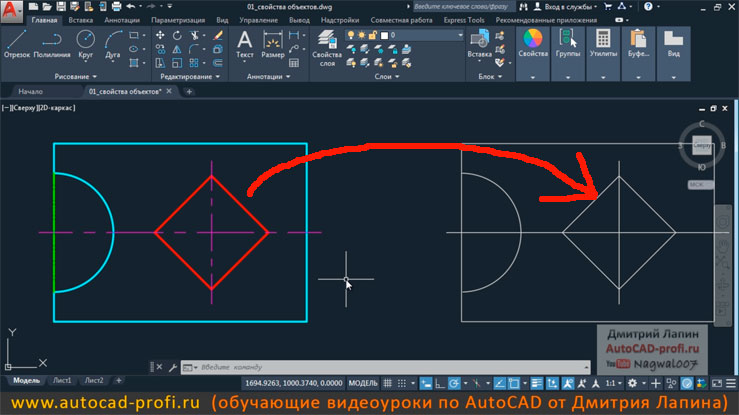
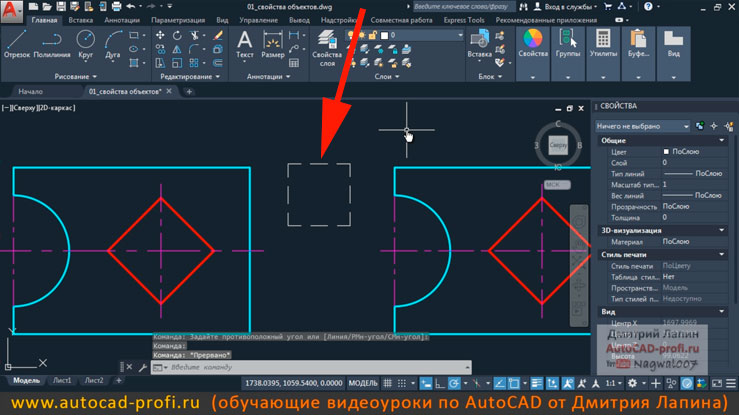
Попробуем назначить для ромбика на чертеже справа такие же свойства, как у красного ромбика на чертеже слева.
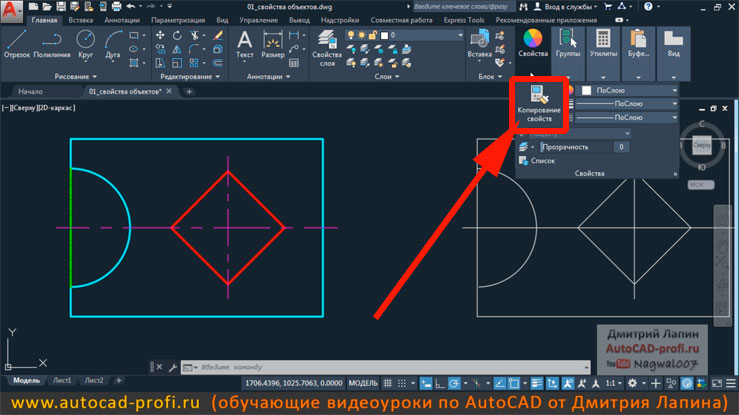
Для этого на ленте на вкладке главная разворачиваем панель » Свойства » . И на панели » Свойства » кликаем левой кнопкой мыши по кнопке » Копирование свойств » .
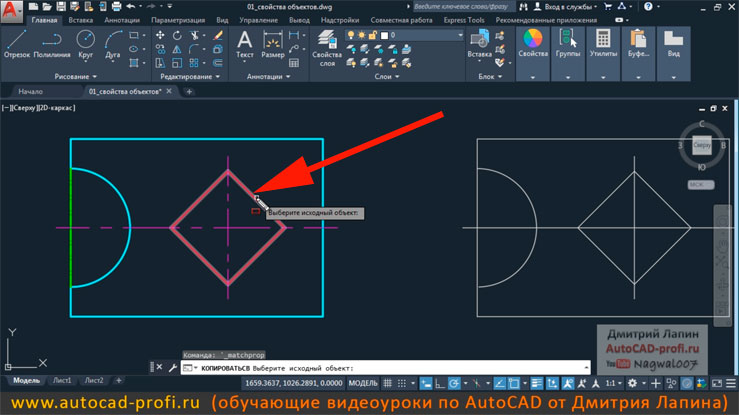
Автокад предлагает выбрать исходный объект. Мы кликаем по красному ромбику левой кнопкой мыши.
Теперь Автокад предлагает выбрать целевой объект или объекты (их при желании можно выбрать несколько). Мы выбираем второй ромбик, который располагается на чертежа справа, кликая по нему левой кнопкой мыши.
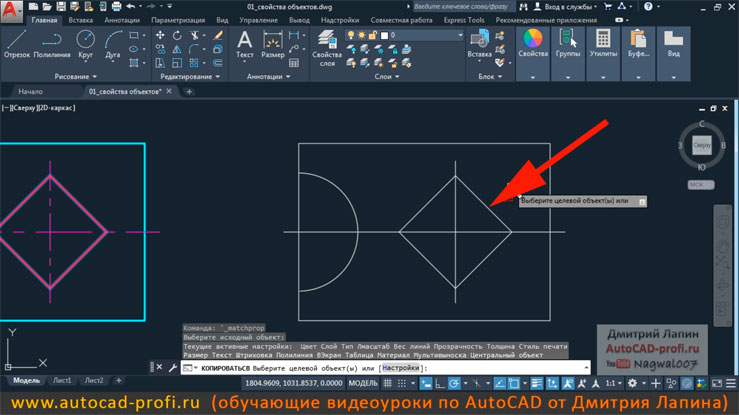
Нажимаем клавишу «Enter» для завершения команды.
В результате ромбик справа перенял свойства ромбика слева и стал выглядеть точно также (тот же цвет, тот же вес, тот же тип линии и тот же масштаб типа линии).
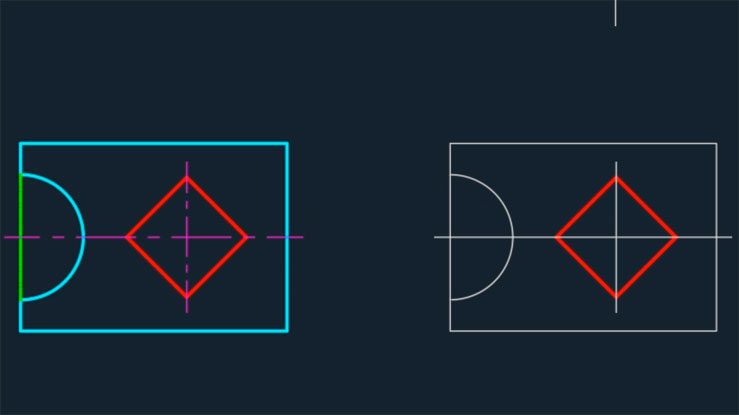
Аналогичным способом, используя инструмент » Копирование свойств » , скопируем свойства для других объектов.
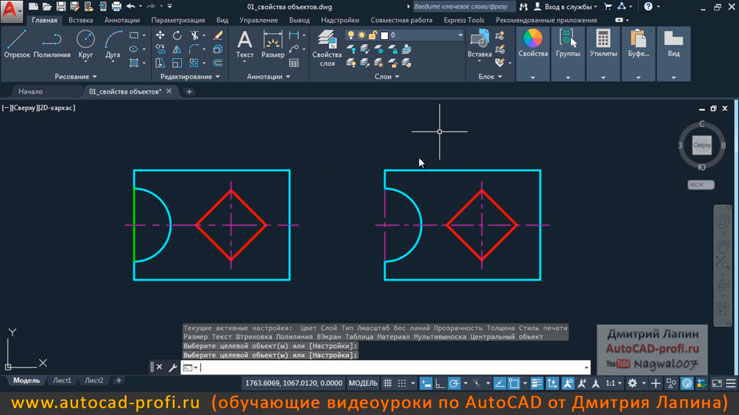
Когда мы имеем дело с осевыми штрихпунктирными линиями мы должны иметь в виду, что эти линии должны пересекаться между собой штришками. Часто этого не происходим и мы имеем следующую картину:
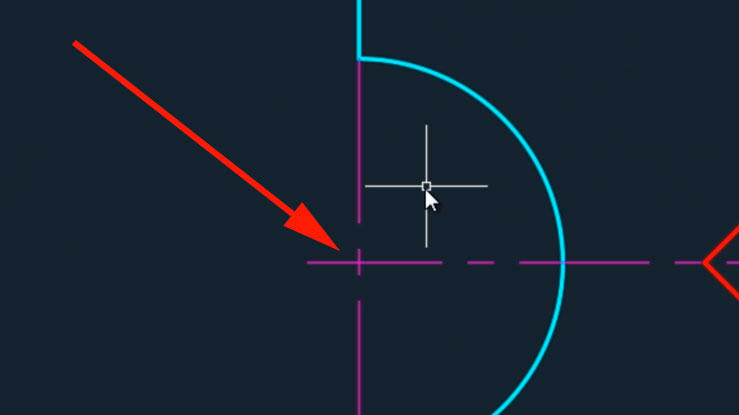
Чтобы это исправить необходимо поменять значение масштаба типа линии у объекта, не попадающего в зону пересечения штришком. В нашем случае таким объектом является вертикальная полилиния. Выделим её, кликнем правой кнопкой мыши, выберем » Свойства » . В палитре свойств поменяем значение масштаба типа линии с 0.4 на 0.3.
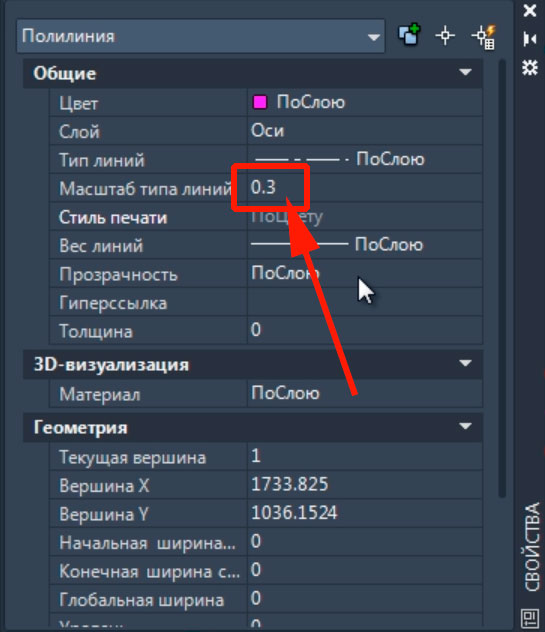
Масштаб типа линии изменится и линии будут пересекаться штришкам.
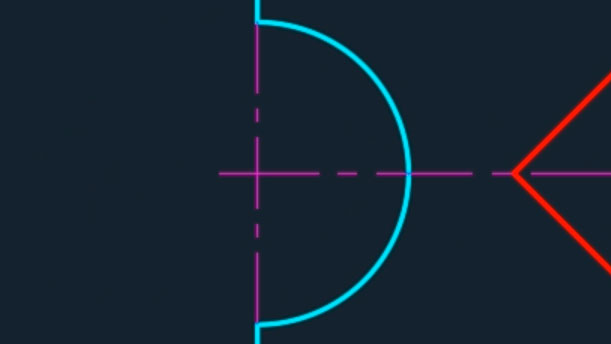
После внесения изменений можем скопировать свойства этой линии с правого чертежа на левый, используя инструмент » Копирование свойств » .
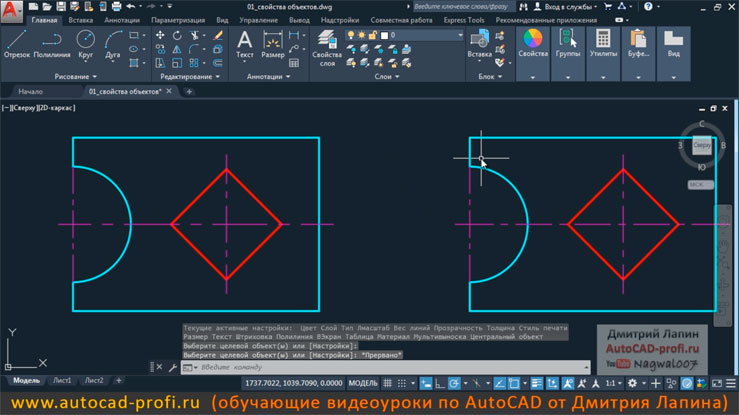
Выделим несколько объектов с разными свойствами.
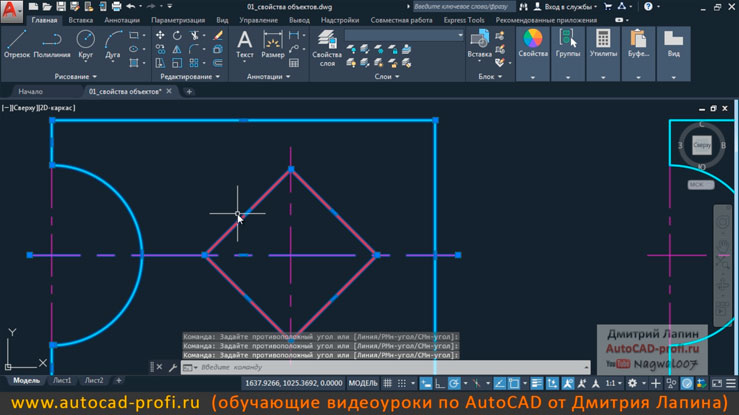
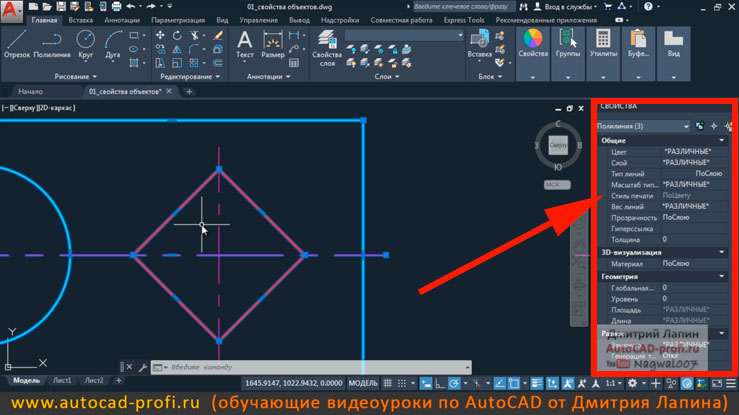
Зайдём в палитру свойств (правая кнопка мыши = > » Свойства » ). В палитре свойств мы видим, что в полях цвет, вес, масштаб типа линии и слой указано значение » Различные » . Так происходит потому, что значения данных свойств у выбранных объектов отличаются друг от друга.
Палитру свойств можно перетаскивать с места на место. Если подвести курсор мыши к ленточке справа от палитры (см. картинку ниже), зажать левую кнопку мыши и, удерживая зажатой эту кнопку, подвигать мышь, то наша палитра будет передвигаться вслед за курсором. В нужном месте можно отпустить левую кнопку мыши, и тогда палитра останется на этом месте.
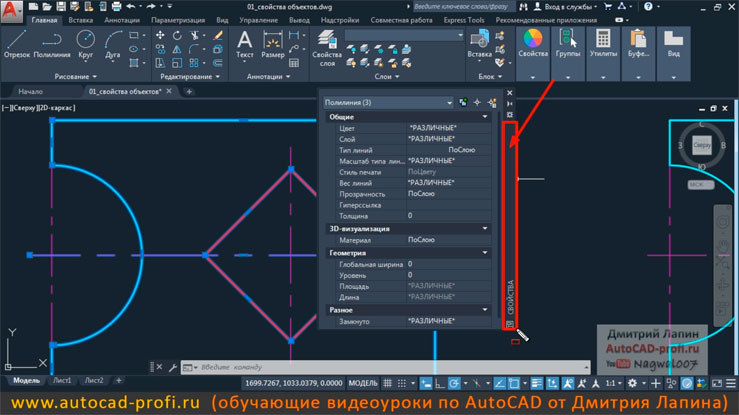
Если подвести курсор мыши к краям палитры (например к левому или нижнему краю) то курсор мыши поменяется и мы сможет растягивать и сжимать палитру по ширине и по высоте соответственно. А цепляясь за нижний левый уголок палитру можно растягивать и по ширине и по высоте одновременно.
Если при перемещении палитры с места на место оттащить её вправо до самого края, то палитра туда » примагнитется » и будет там постоянно фиксирована.
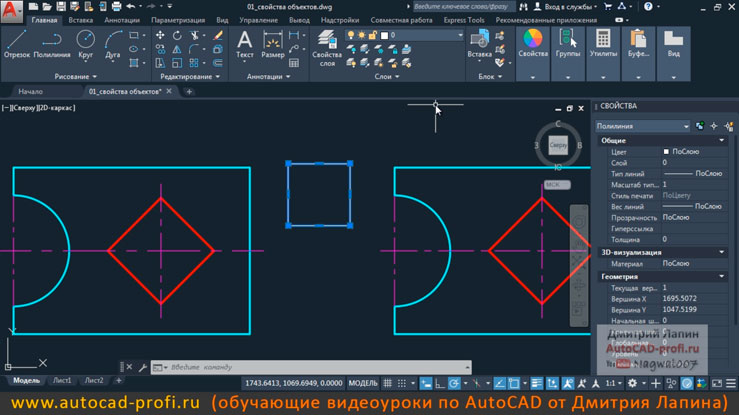
Разберём ещё один момент. Построим прямоугольник. Выделим его и зайдём в его свойства.
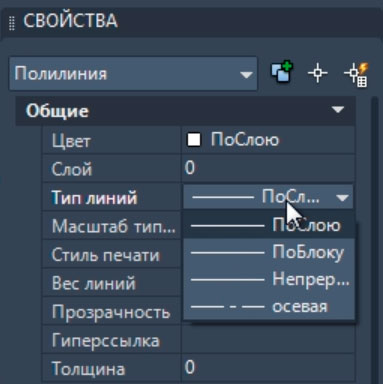
На палитре свойств попытаемся задать ему тип линии » Невидимая » (т.е. штриховая). Развернём свиток с типами линий и. Обломаемся. Такого типа линии в свитке нет!
Здесь всё дело в том, что данный тип линии не подгружен в наш автокадовский файл. Чтобы можно выбрать штриховой тип линии » Невидимая » , его нужно сначала подгрузить. Сейчас мы это и сделаем.
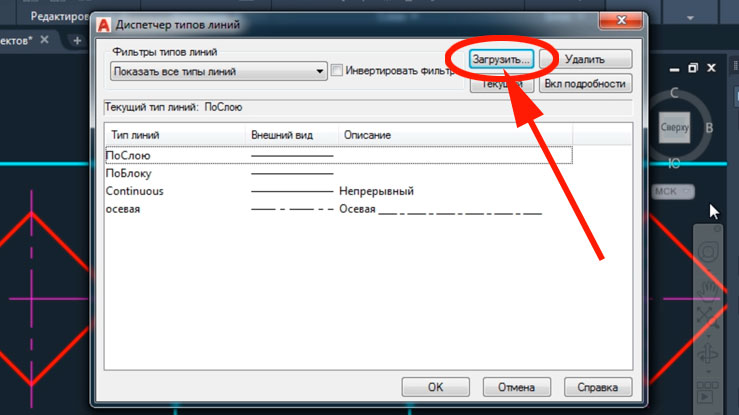
На ленте на вкладке » Главная » разворачиваем панель свойства и на этой панели разворачиваем свиток » Тип линии » . В свитке находим надпись » Другое. » и кликаем по ней левой кнопкой мыши.
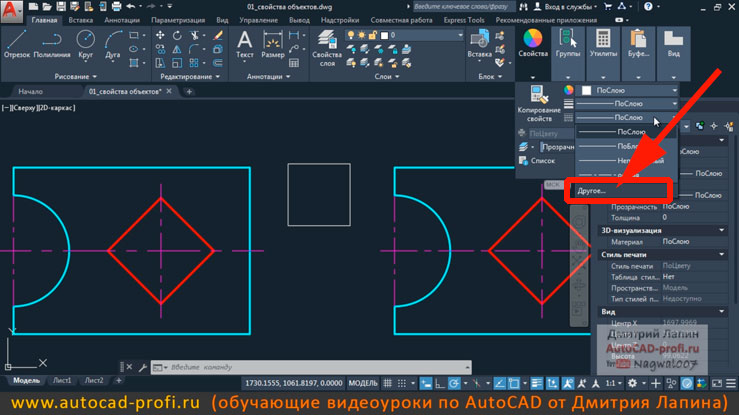
Открывается окошко » Диспетчер типа линий » . Кликаем в этом окне по кнопке » Загрузить. » .
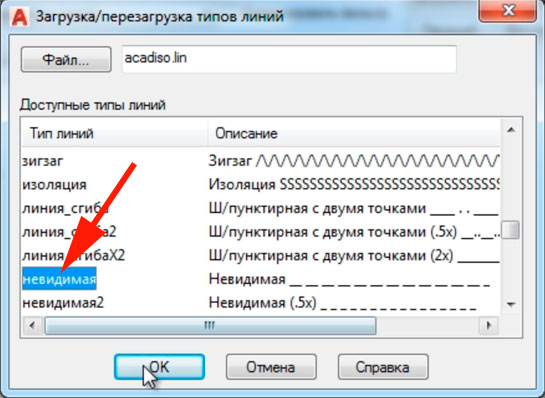
Появится ещё одно окно » Загрузка/перегрузка типов линий » , в котором имеется очень большой список типов линии. Листая этот список, мы находим тип линии » Невидимая » и выбираем его. После чего кликаем по кнопке «OK» .
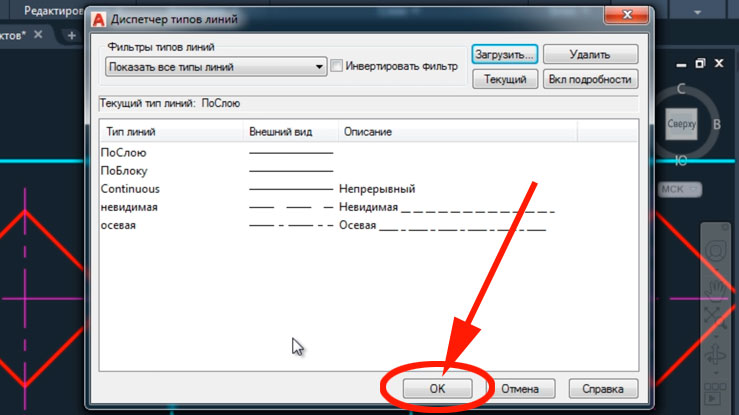
В окне диспетчера типов линии появился новый тип линии » Невидимая » . Здесь также жмём «OK» .
Снова выделим прямоугольник. Зайдём в его свойства. В палитре свойств развернём свиток с типом линии. Теперь в свитке отображается тип линии невидимая. Мы его выбираем, кликая левой кнопкой мыши.
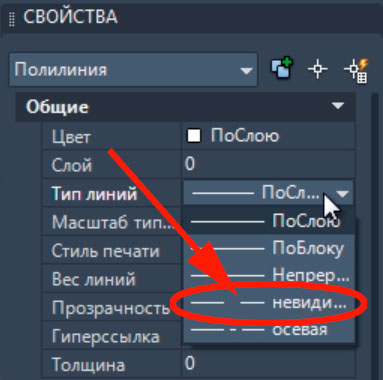
Выбранный тип линии назначается объекту.
Уважаемый коллега!
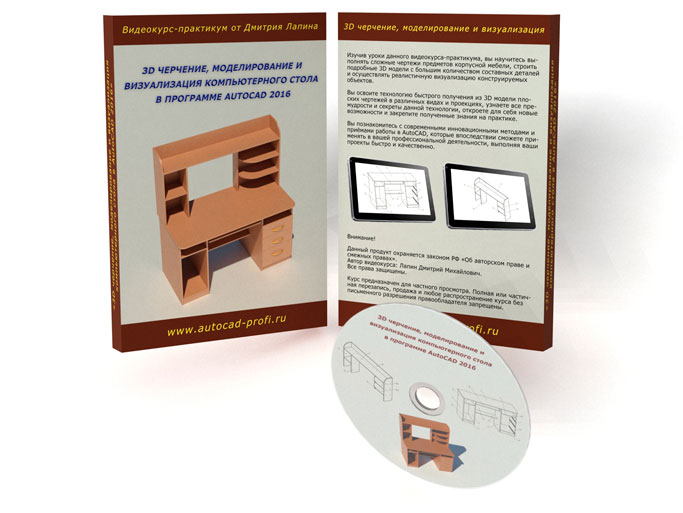
Вам будет очень полезно изучить видеокурс по 3 D проектированию корпусной мебели в AutoCAD :
Но прежде чем переходить к 3 d моделированию вам ОБЯЗАТЕЛЬНО нужно освоить 2D проектирование. В этом вам поможет следующий видеокурс:
» 2 D черчение и проектирование в AutoCAD 2017″ .
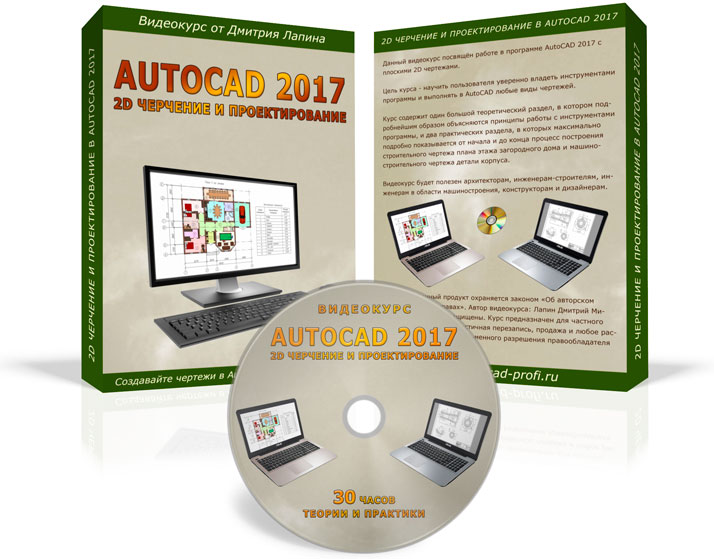
Данный обучающий видеокурс посвящён работе в программе AutoCAD 2017 с плоскими 2D чертежами.
Цель курса — научить пользователя уверенно владеть инструментами программы и выполнять в AutoCAD любые виды чертежей.
Курс содержит один большой теоретический раздел, в котором подробнейшим образом объясняются принципы работы с инструментами программы, и два практических раздела, в которых максимально подробно показывается от начала и до конца процесс построения строительного чертежа плана этажа загородного дома и машиностроительного чертежа детали корпуса.
Видеокурс будет полезен архитекторам, инженерам-строителям, инженерам в области машиностроения, конструкторам и дизайнерам.
В практической части курса пошагово разобран процесс создания с нуля данных чертежей:
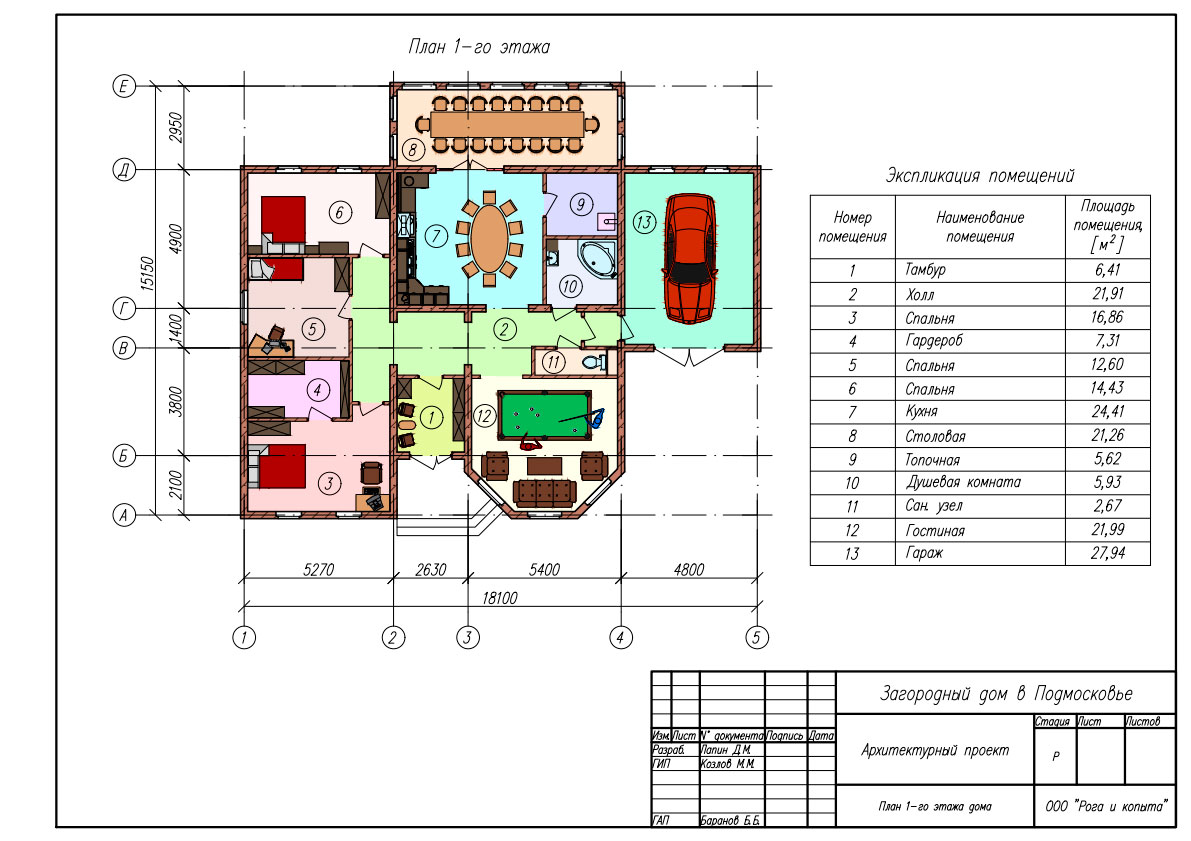
( Чертёж плана этажа загородного дома).
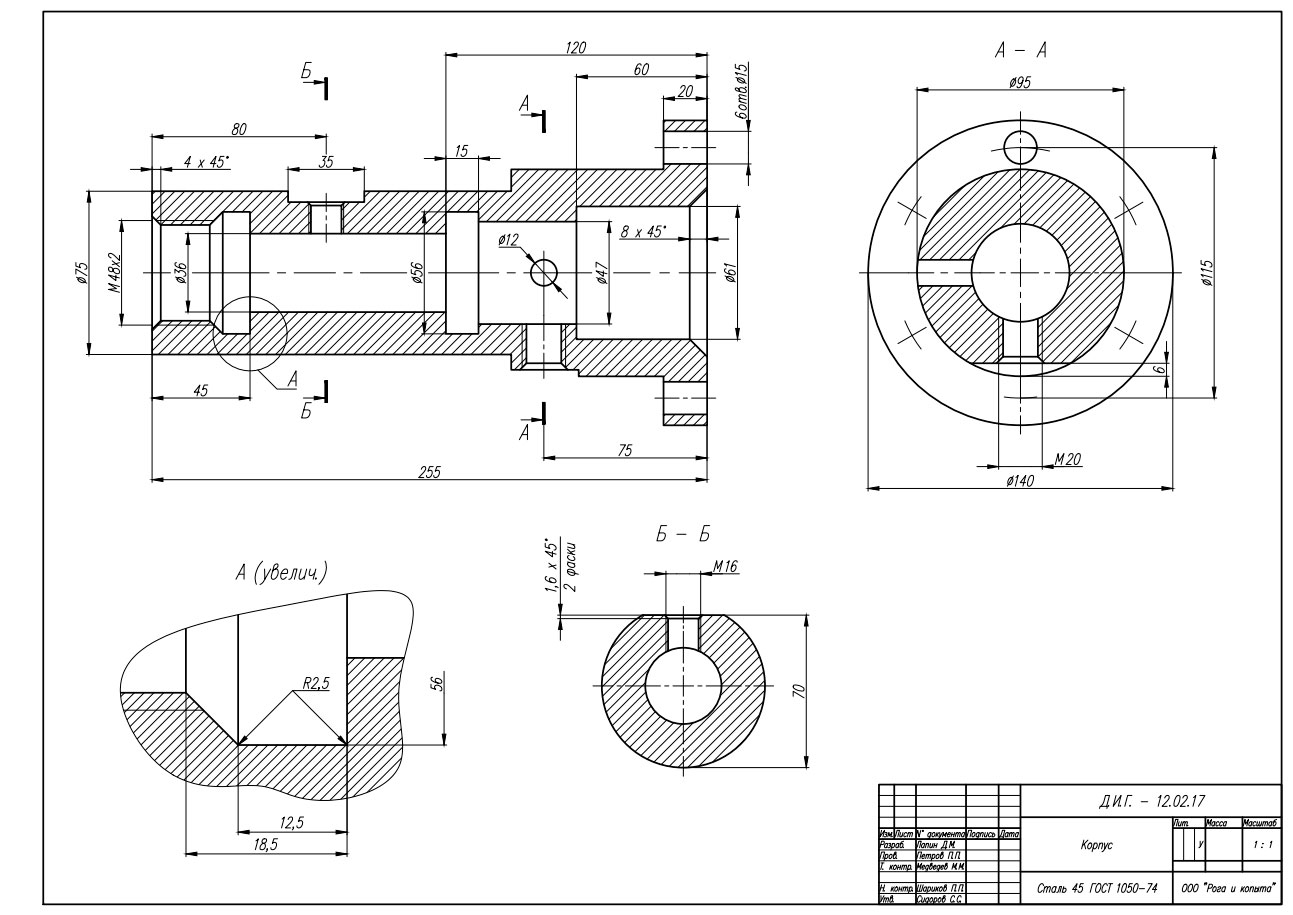
(Машиностроительный чертёж детали корпуса).
В качестве альтернативы вы можете приобрести для изучения видеокурс » 2 D технология проектирования и создания чертежей любых видов в AutoCAD 2013 » . Он поможет вам научиться работать в AutoCAD на профессиональном уровне и выполнять любые виды чертежей.
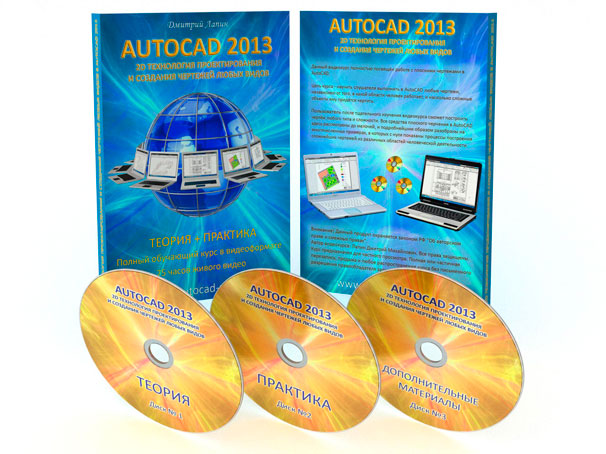
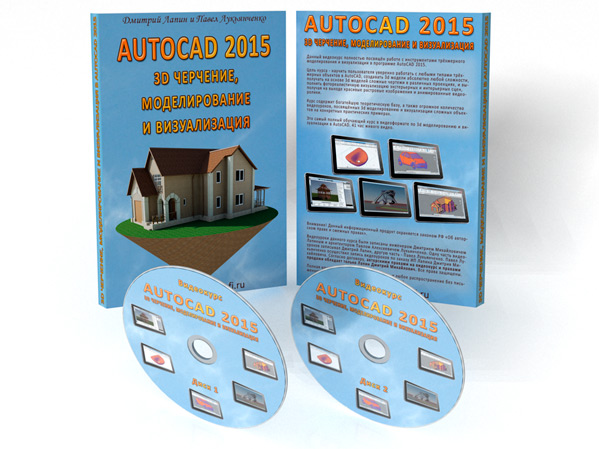
Если Вас интересует трёхмерное моделирование в AutoCAD и Вы хотите научиться строить 3d модели любых объектов в AutoCAD, выполнять их визуализацию и получать готовые чертежи, то я рекомендую Вам ознакомиться с видеокурсом «3d черчение, моделирование и визуализация в AutoCAD 2015».
Видеокурс полностью посвящён теме 3 d моделирования, фотореалистичной визуализации и получению плоских чертежей из 3d моделей автоматически в нужных видах и проекциях.
Курс содержит богатую теоретическую базу, а также множество практических видеоуроков по 3d моделированию и визуализации на конкретных сложных примерах.
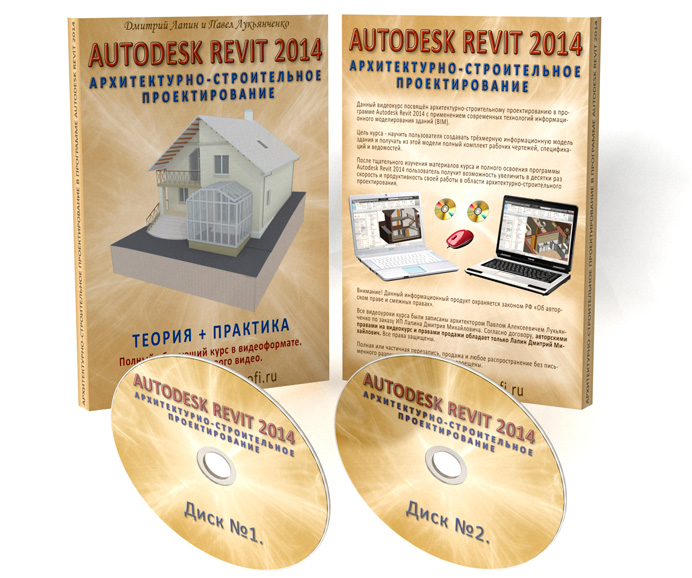
Если Вы хотите научиться архитектурно-строительному проектированию в программе Autodesk Revit, изучите специальный обучающий видеокурс на DVD от Дмитрия Лапина и Павла Лукьянченко.
в программе Autodesk Revit 2014».
Также я рекомендую Вам ознакомиться с видеокурсами «Строительное черчение, 3d моделирования и визуализация в AutoCAD и 3ds Max» и «Машиностроительное черчение, 3d моделирование и визуализация в AutoCAD».
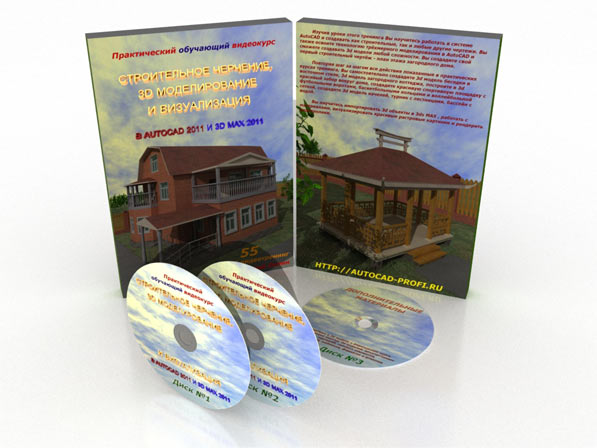
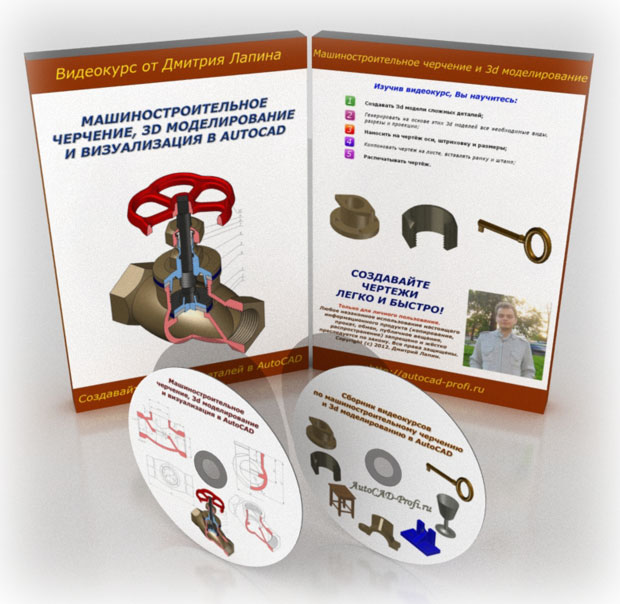
Чтобы более подробно ознакомиться с видеокурсами кликните по ссылке:
Желаю Вам удачи и успешного обучения!
С уважением, Дмитрий Лапин.
А Вы записались на
Прямо Сейчас Подпишитесь На Рассылку!
И Получайте Бесплатные
Обучающие Видео Уроки
По AutoCAD На Ваш E-mail!
Просто Введите Ваши Данные В Форму!
Внимание!
Как активировать рассылку?
Если вы не знаете как правильно активировать рассылку, пройдите по этой ссылке . Там Вы найдёте подробную инструкцию.
P.S. Уважаемый подписчик, если Вы хотите:
- о чём-то меня спросить или дать полезный совет;
- предложить урок или интересную статью по теме Autocad ;
- прислать ваш отзыв или комментарий по видеоурокам;
- или просто поделиться своим опытом в работе Autocad ,
То Вы всегда можете:
- написать мне письмо на E-mail : autocad-profi@yandex.ru
- или оставить Ваше сообщение в «гостевой книге»
Итак, Уважаемый подписчик, жду вас на страницах моего сайта autocad-profi.ru .
Желаю вам удачи и успешного изучения программы AutoCAD !
До новых встреч!
Дмитрий Лапин.
Видеокурс по Revit
Архитектурно — строительное проектирование в программе Revit.

AutoCAD обучение
Подпишитесь на бесплатную рассылку : « Эффективная работа в AutoCAD» .
| Чертежи и черчение |
| Рабочий чертёж Требования к чертежу Чертёж детали литья Чертёж детали на станках Чертёж детали гибки Чертёж д. из пластмассы Групповой чертёж Чертежи пружин |
| Адаптация интерфейса |
| Об адаптации AutoCAD Организация доп. файлов AutoCAD Конфигурации AutoCAD Чертежи в нескольких папках Место адаптированных файлов Шаблоны инернет публикаций Пользовательские команды в AutoCAD Псевдонимы команд AutoCAD Макросы операций AutoCAD Рекордер операций AutoCAD |

№ 41001478398734
ИЛИ
W eb M oney
RU: R243691155431
http://www.autocad-profi.ru | Copyright © 2010 ИП Лапин Дмитрий Михайлович . | ОГРНИП 310774615100942 | Все права защищены.
Более 5-ти часов живого видео!
Коллекция Видеоуроков
» Эффективная работа в AutoCAD»
ПОДАРОК .
Уважаемый посетитель , предлагаю Вам получить абсолютно бесплатно 14 видеоуроков по 2 d черчению и 3 d моделированию в программе AutoCAD . Чтобы получить доступ к видео материалам заполните форму подписки. Впишите ваше имя и e-mail адрес в поля формы ниже и нажмите кнопку » Получить видеоуроки » .
ПОДАРОК .
Уважаемый посетитель , предлагаю Вам получить абсолютно бесплатно 14 видеоуроков по 2 d черчению и 3 d моделированию в программе AutoCAD . Чтобы получить доступ к видео материалам заполните форму подписки. Впишите ваше имя и e-mail адрес в поля формы ниже и нажмите кнопку » Получить видеоуроки » .
Свойства в Автокаде. Панель и копирование свойств.

В этом видео и уроке мы покажем, как работать со свойствами в AutoCAD, а также как работает панель свойств и их копирование.
Урок ответит на такие вопросы:
– Что такое Свойства в Автокаде?
– Как включать панель свойств в Автокаде?
– Что такое быстрые свойства и как их отключить?
– Как копировать свойства в AutoCAD между объектами?
– Что делать если пропала панель свойств?
Видео версия урока:

Нажмите для просмотра видеоурока
Освой AutoCAD за 40 минут пройдя базовый курс от Максима Фартусова.
Текстовая версия урока:
После продолжительного перерыва, мы подготовили для Вас новый видео урок на тему “Свойств в AutoCAD“. Предлагаю не создавать долгую прелюдию и перейти сразу к практическому изучению данного вопроса!
Вопрос 1. Как скопировать свойства в Автокаде с одного объекта и перенести их на другой?
Перед нами практически одинаковые объекты. Отличие лишь в том, что осевые линии на одном штрихпунктирные и окружности другого цвета. Наша задача скопировать эти свойства (цвет и тип линий) и перенести их на другой объект.

Шаг 1. Перенос свойств в Автокаде с одного объекта на другой будем производить с помощью команды “копирование свойств”. Иконка находится на верхней панели в AutoCAD.

Если у Вас нету такого значка, прост кликните по стрелочке и поставьте галочку на против слов “копирование свойств”

Шаг 2. Кликаем один раз на функцию “копирование свойства” и выбираем объекты, свойства которого мы хотим скопировать и переместить на другой объект. Если быть точнее, то нужно выбрать исходные объект в AutoCAD.

В нашем примере, мы хотим скопировать свойства линий и перенести их на линии другого объекта, чтобы они стали тоже штрихпунктирными. Для этого мы подносим курсор к нужному объекту (в нашем случае это линия) и видим, что объект подсвечивается.

После клика по объекту (свойства которого мы копируем) линия подсвечивается синим цветом, это значит, что свойства скопированы.

Шаг 3. После того, как мы выбрали объект, свойства которого мы копируем, нужно выбрать линии, которым нужно передать эти свойства.

Обратите внимание, когда мы приближаем курсор к линиям, AutoCAD уже предварительно нам показывает будущие изменения.

Для того, чтобы окончательно передать свойства, нужно лишь кликнуть на нужные нам линии

Завершаем работать с командой “копирование свойств” с помощью пробела или ентера.
Шаг 4. Проделаем тоже самое, только с цветами окружностей. Выбираем команду “копирование свойств”, выделяем окружности с желтым цветом и переносим эти свойства на другой объект.

Вопрос 2. Как вызвать окно свойства в AutoCAD и узнать все о любом объекте?
Шаг 1. Выделите любой объект в программе и нажмите ПКМ (правую кнопку мышки), в контекстном меню выберите пункт “свойства”.

Шаг 2. Обратите внимание, что в окне “свойства” всегда отображаются разные наборы самих свойств, все зависит от того, что Вы выбрали. В нашем случае это геометрические объекты у которых есть “цвет, размеры, координаты, толщина и другие параметры”. Причем, если выбрать несколько объектов, многие пункты в свойствах будут иметь значение “различные” и оно понятно, объектов несколько.

Шаг 3. Если выбрать одну линию, то в свойствах будет отображаться полная информация об этом объекте.

Интересный факт!
Если копировать любое свойство в Автокаде и передавать его другому объекту, то зараз Вы передадите не только его параметры (цвет, толщину и т.д.) но и слой!
Вопрос 3. Как отключить быстрые свойства?
Быстрые свойства, это информация, которая принудительно отображалась после выделения любого объекта в виде небольшого окошка. Это многим не нравится (хотя мне наоборот, удобно я считаю). Причем начиная с 2014 версии AutoCAD этого нету по умолчанию.

Шаг 1. Самое замечательное, что для отключения быстрых свойства “бс” на панели режимов, нужно их сначала добавить на эту самую панель. Т.к. по умолчанию у нас этого значка нет, да и функция “бс” отключена, но у Вас может быть иная ситуация. Поэтому мы идем в особый пункт, нажимаем на него и ставим галочку напротив “быстрых свойства”, чтобы те появились на нашей панели.

Шаг 2. Итак, активируем иконку быстрых свойств, выделяем объект и видим окошко, которое многим очень не нравится, это и есть быстрые свойства в Автокаде.

Шаг 3. Для отключения этих свойств, нужно да, верно, нажать на иконку на панели режимов. Когда цвет станет серым, значит функция более не активна.

А на этом у нас все! Спасибо за внимание!
Если Вам понравился наш урок и Вы хотите узнать больше, то обязательно возьмите свою копирую уроков “ Поделиться с друзьями этой статьей
Операции над слоями AutoCAD: выключение, заморозка, блокировка
К основным настройкам слоёв относятся следующие: вкл./выкл., заморозить/разморозить, блокировать, изолировать слой, управление видимостью объектов на слое (прозрачность).
Включение/отключение слоёв в Автокаде
Отключение слоёв в Автокаде приводит к тому, что на экране исчезают объекты того или иного слоя. Т.е. происходит временное их скрытие с рабочего пространства.
Вопрос: Как отключить слой в Автокаде?
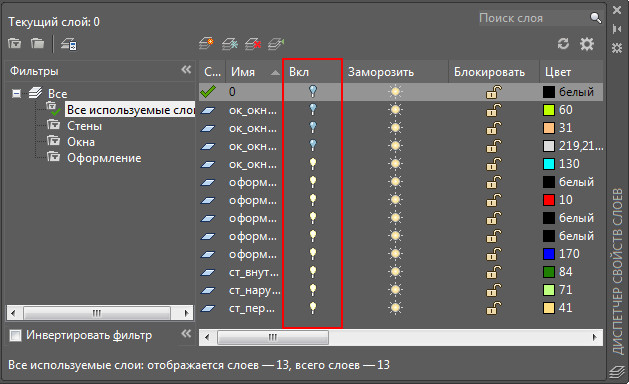
Достаточно в Диспетчере слоёв нажать на «лампочку», как показано на рис. ниже. Изображение лампочки изменится (она будет выключена).
Вопрос: Как включить слой в Автокаде?
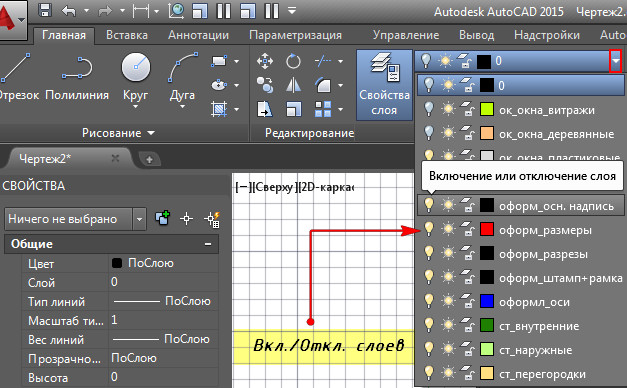
На панели слоёв нажать на символ «лампочки». Изображение включённой лампочки показывает, что слой включён и отображается на экране.
Вопрос: Как отключить все слои в Автокаде?
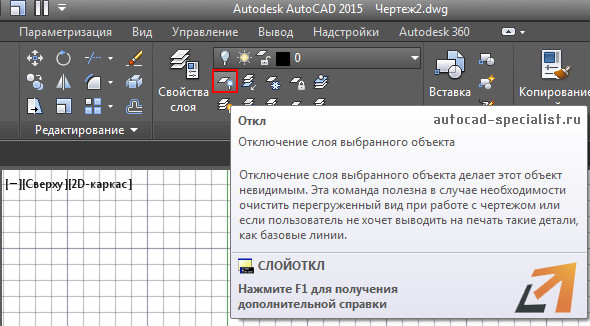
Для отключения слоёв служит команда «Откл» (она же СЛОЙОТКЛ), которая позволяет отключить слой выбранного объекта. Для быстрого выбора всех элементов чертежа можно воспользоваться сочетанием клавиш Ctrl+A.
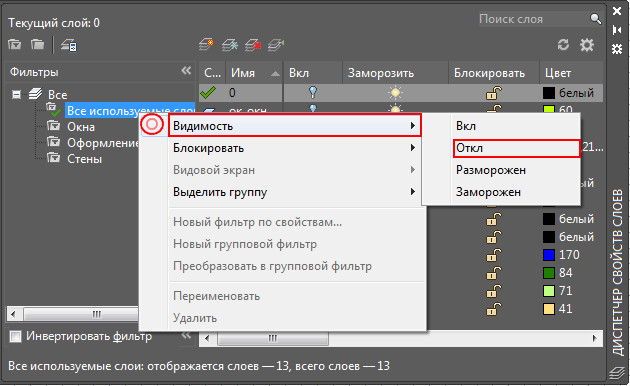
Более удобный способ — использовать групповую операцию через фильтр (читать подробнее про фильтры слоев в Автокаде ). Для этого достаточно перейти в Диспетчер свойств слоёв, слева выделить фильтр «Все используемые слои», который есть в каждом чертеже по умолчанию. Далее нажать ПКМ → Видимость → Откл.
Вопрос: Как включить все слои в Автокаде?
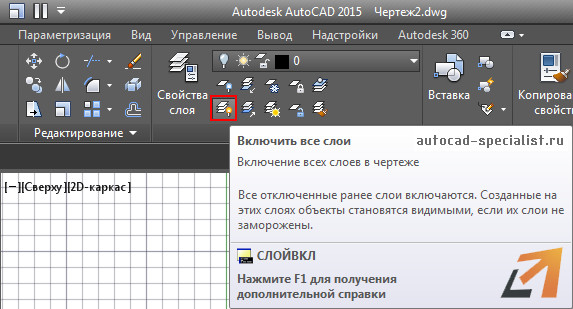
Чтобы включить все слои на чертеже, можно воспользоваться командой «Включить все слои» (она же СЛОЙВКЛ). Можно применить вышеописанный способ через групповую работу над слоями, используя фильтр по умолчанию.
Удобно включать/отключать слои в Автокаде, когда на чертеже много объектов, которые загромождают общую картину. Важно помнить, что эта команда всего лишь делает невидимыми объекты на чертеже, но при этом они по-прежнему присутствуют в графическом пространстве.
Если отключить слой и нажать Ctrl+A для выделения всех объектов, автоматически выделятся элементы на отключённых слоях. Это может привести к их случайному удалению или ненужному перемещению. Поэтому на практике лучше пользоваться именно заморозкой слоёв.
Заморозка/разморозка слоев AutoCAD
Заморозка слоя — действие аналогичное выкл./вкл. слоя. Объекты исчезают с экрана, однако при этом они полностью убираются из рабочего пространства. При разморозке слоя выполняется регенерация чертежа (его перерисовка), а значит, все элементы будут более адекватно и правильно отображаться на чертеже.
Вопрос: Как заморозить слой в Автокаде?
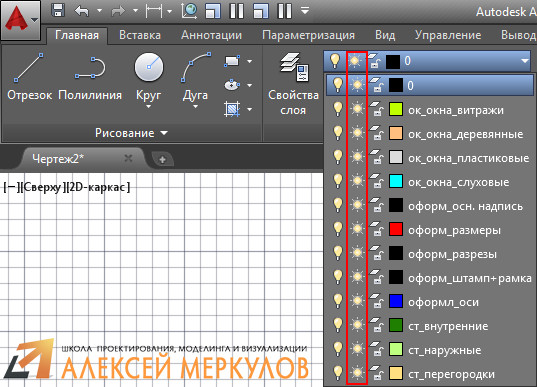
Чтобы выполнить заморозку слоя, на панели «Слои» нажмите на знак «солнца».
Вопрос: Как разморозить слой в Автокаде?
Чтобы выполнить разморозку, достаточно нажать на знак «снежинки» на панели слоёв.
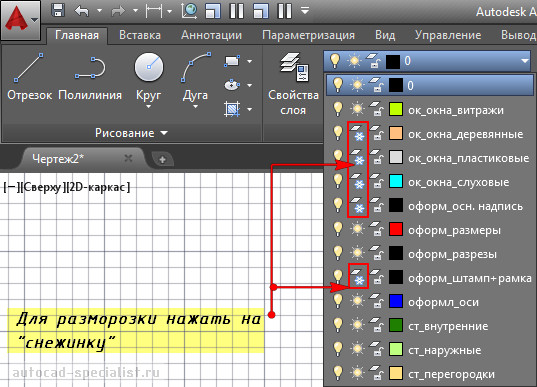
Заморозить все слои одновременно можно через групповую операцию над стандартным фильтром слоёв (см. выше).
Блокировка слоя в Автокаде
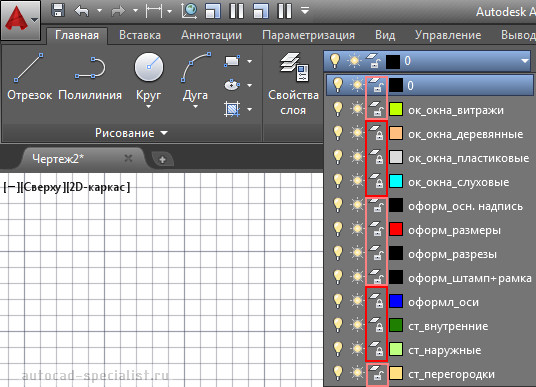
В программе можно заблокировать слои. Команда создана для того, чтобы избежать случайных ненужных изменений. К блокированным слоям можно привязываться. При этом видно все элементы на чертеже и можно выполнять построения относительно них.
Вопрос: Как разблокировать слои в Автокаде?
За блокировку отвечает инструмент в виде «замка». Если замок открыт, то слой не заблокирован, в противном случае, действия над слоями будут запрещены.
Прозрачность слоёв в Автокаде
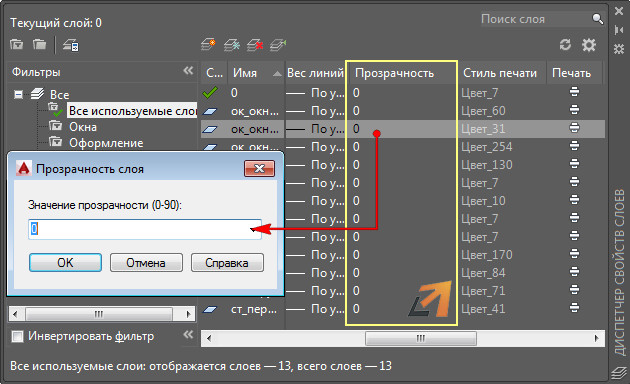
В Автокаде можно управлять видимостью объектов на слое, т.е. настраивать их прозрачность. Задавать этот параметр можно сразу в Диспетчере слоев. Значение прозрачности лежит в пределах от 0 до 90 («0» — слой полностью непрозрачный).
Изолирование слоёв AutoCAD
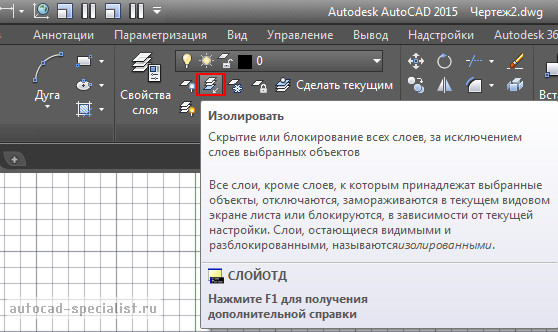
Изолировать слой в Автокаде можно через команду СЛОЙОТД (она же «Изолировать» на панели слоёв). Она позволяет скрыть или заблокировать все слои, кроме тех, на которых выбраны объекты.
Почему Автокад не отображает слои, содержащие объекты?
Если не отображаются слои в Автокаде, то проверьте следующие настройки:
- Этот слой может быть выключен или заморожен.
- Слой не виден в Автокаде, потому что его цвет совпадает или максимально приближен к цвету рабочего пространства.
- Слою присвоено слишком большое значение прозрачности.
- На листе для слоя присвоено свойство «Заморозить на текущем видовом экране» (читать подробнее про заморозку слоев на Листах).
Не пугайтесь, если пропали слои в Автокаде. Возможно, это одна из вышеперечисленных ситуаций, по причине которой Автокад не видит слои.
Освойте профессию проектировщика
Научитесь быстрому черчению, освоите прикладное 3D, автоматизируете создание ведомостей и спецификаций.