
Повторение заглавной таблицы на последующих страницах
При работе с очень длинными таблицами они будут работать на нескольких страницах. Таблицу можно настроить так, чтобы строки или строки ее заглавных строк автоматически появлялись на каждой странице.
Настроить таблицу таким образом, чтобы строки ее заглавных строк или строк повторялись, можно двумя способами.
Здесь доступны перечисленные ниже возможности
- Вы можете выбрать строку или строки заглавных строк, которые нужно повторить на каждой странице. Выделенный фрагмент должен включать первую строку таблицы.
- В разделе Работа с таблицами на вкладке Макет в группе Данные выберите команду Повторить строки заголовков.
Или вы можете использовать этот способ:
- В таблице щелкните правой кнопкой мыши строку, которую вы хотите повторить, и выберите «Свойства таблицы».
- В диалоговом окне Свойства таблицы на вкладке Строка установите флажок Повторять как заголовок на каждой странице.
- Нажмите кнопку ОК.
- Повторяные заглавные таблицы видны только Режим разметки или при печати документа.
- Если изменить заглавную страницу на первой странице, он также будет изменяться на всех остальных страницах. Изменить заглавную строку таблицы можно только на первой странице— строки заглавных строк на последующих страницах будут заблокированы.
- Хотя Word на новых страницах будут автоматически повторяться заглавные страницы, при вставке в таблицу разрыва страницы вручную они не повторяются.
Как закрепить строку, столбец или область в Excel 2007, 2010, 2013
Для больших таблиц явлется актуальным вопрос соотнесения заголовков, каких-либо наименований с содержанием ячеек, сильно удаленных от первых строк или столбцов. Лучшим решением этого вопроса является закрепление строк, стобцов или областей листа Excel.
Как закрепить (сделать неподвижной) первую строку или первый столбец в Excel
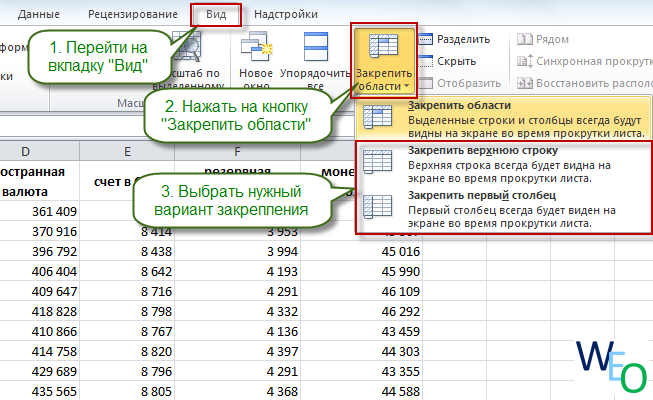
Чтобы закрепить / зафиксировать первую строку (шапку таблицы) или первый столбец необходимо перейти на вкладку «Вид», в разделе «Окно» нажать на кнопку «Закрепить области», затем в открывшемся списке указать необходимый вам вариант закрепления: «Закрепить верхнюю строку» или «Закрепить первый столбец». Для этих вариантов закрепления не имеет значения, какая ячейка на момент закрепления выделена в таблице.
Как закрепить одновременно и столбцы, и строки
Чтобы закрепить (сделать неподвижными) одновременно и столбцы, и строки, необходимо воспользоваться возможностью закрепления областей листа Excel.
Важно: прежде чем закреплять области, необходимо правильно указать, какая часть листа должна быть закреплена. Для этого нужно выделить ячейку, которая будет на пересечении первого из незакрепляемых столбцов и первой из незакрепляемых строк.

После этого необходимо перейти на вкладку «Вид», в разделе «Окно» нажать на кнопку «Закрепить области», затем в открывшемся списке выбрать «Закрепить области».

- Excel 2007
- Excel 2010
- Excel 2013
- закрепление столбцов или строк
Закрепление областей окна для блокировки строк и столбцов
Чтобы определенная область листа оставалась видимой при прокрутке к другой его области, перейдите на вкладку Вид и выберите команду Закрепить области, чтобы закрепить на месте определенные строки и столбцы, или команду Разделить области, чтобы создать отдельные окна в одном листе.

Закрепление строк и столбцов
Закрепление первого столбца
- На вкладке Вид нажмите кнопку Закрепить области и выберите пункт Закрепить первый столбец.
Неяркая линия между столбцами A и B указывает на то, что первый столбец закреплен.
Закрепление первых двух столбцов
- Выберите третий столбец.
- На вкладке Вид нажмите кнопку Закрепить области и выберите пункт Закрепить области.
Закрепление столбцов и строк
- Выберите ячейку, расположенную над строками и справа от столбцов, которые вы хотите закрепить.
- На вкладке Вид нажмите кнопку Закрепить области и выберите пункт Закрепить области.
Снятие закрепления строк и столбцов

- На вкладке Вид выберите пункты Окно >Снять закрепление областей.
Примечание: Если вкладка Вид не отображается, вероятно, вы используете Excel Starter. В Excel Starter поддерживаются не все функции.
Дополнительные сведения
Вы всегда можете задать вопрос эксперту в Excel Tech Community или получить поддержку в сообществах.
Как закрепить верхнюю строку в документе Word Online
При работе с текстами в Word Online пользователи часто сталкиваются с проблемой – верхняя строка уходит из поля зрения при прокручивании мышкой документа. Чтобы использование таблиц было более комфортным нужно изменить настройки. Из этой статьи вы узнаете, как в Ворд Онлайн закрепить верхнюю строку.

Как закрепить несколько строк в документе Word Online
Чтобы в процессе заполнения таблицы Word Online можно было всегда видеть определенное количество верхних строчек нужно выполнить ряд действий:
- После успешной авторизации в Ворд Онлайн открываете документ.
- Создаете таблицу, выбрав в верхнем меню опцию «Файл».
- Кликаете по ссылке «Создать», в открывшейся вкладке нажимаете «Таблица».
- Заполняете нужное количество строк, внося текст, цифры в графы. Опускаете курсор на то место, до которого нужно провести фиксацию.
- В меню, расположенном в верхней части документа, выбираете опцию «Вид».
- В открывшейся вкладке находите «Закрепить», во всплывающем окне кликаете по ссылке «До строки …».

По такому принципу можно зафиксировать любое количество строчек. Также можно закрепить и столбцы.
Как в Ворд Онлайн закрепить верхнюю строку
Чтобы комфортно работать с таблицей, нужно зафиксировать первую строчку. Это можно сделать следующим образом:
- Проводите авторизацию на Word Online. В специальное окно вводите логин, пароль. Подтверждаете указанные личные данные.
- После успешной идентификации в сервисе открываете документ.
- Выбираете в верхнем меню раздел «Файл», нажимаете на ссылку «Создать».
- В открывшемся окне кликаете по кнопке «Таблица».
- Вводите в созданные графы текст.
- Выбираете в верхнем меню «Вид», в открывшемся меню выбираете пункт «Закрепить».
- Во всплывающем окне нажимаете «1 строку».

После изменения настроек пользователь может заполнять таблицу, спускаясь на любое количество граф. При этом закрепленная страница всегда будет находиться в верхней части.
Как вернуть таблице прежний вид
В процессе заполнения таблицы в Word Online может отпасть необходимость в зафиксированных строках. Для того чтобы убрать форматирование нужно действовать следующим образом:
- В верхней части страницы выбираете опцию «Вид».
- Нажимаете на раздел «Закрепить».
- В открывшемся окне выбираете кнопку «Не закреплять строки».
На заметку: После отмены настроек система открепит все зафиксированные строки. Во всплывающем окне меню высветится «Не закреплять …», с указанным количеством.
Частые вопросы:
- Как в документе Word Online сделать рамку в рамке
- Как в Word Online сделать фон на странице
- Как удалить страницу с колонтитулами в Word Online
- Как удалить сноски внизу страницы документа Word Online