
Как закрепить или скрыть столбцы и строки в Google Таблицах
Чем больше количество строк и столбцов в вашей электронной таблице Google Таблиц, тем более громоздкой она может стать. Замораживание или скрытие строк и столбцов может упростить чтение и навигацию по таблице. Вот как.
Закрепить столбцы и строки в Google Таблицах
Если вы фиксируете столбцы или строки в Google Таблицах, они фиксируются на месте. Это хороший вариант для использования с электронными таблицами с большим объемом данных, где вы можете закрепить строки или столбцы заголовков, чтобы облегчить чтение ваших данных.
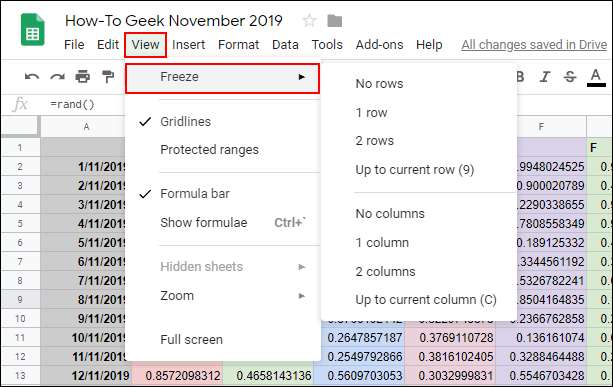
В большинстве случаев вам нужно закрепить только первую строку или столбец, но вы можете закрепить строки или столбцы сразу после первой. Для начала выберите ячейку в столбце или строке, которую хотите закрепить, а затем нажмите «Просмотр»> «Закрепить» в верхнем меню.
Щелкните «1 столбец» или «1 строка», чтобы зафиксировать верхний столбец A или строку 1. Или нажмите «2 столбца» или «2 строки», чтобы закрепить первые два столбца или строки.
Вы также можете нажать «До текущего столбца» или «До текущей строки», чтобы закрепить столбцы или строки до выбранной ячейки.
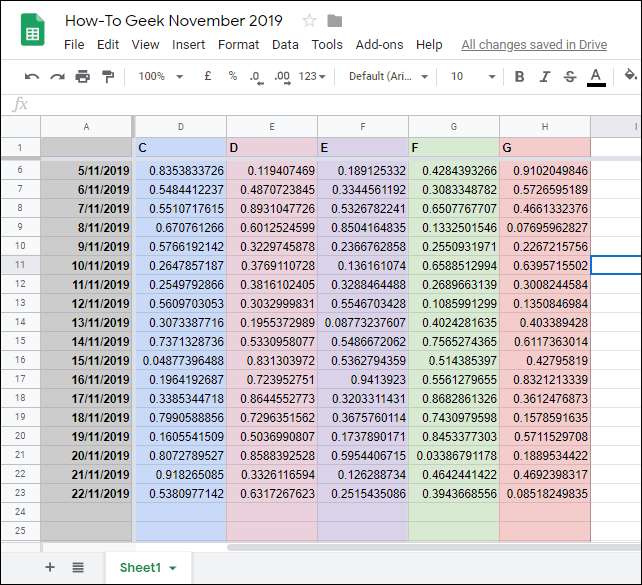
Когда вы перемещаетесь по таблице, замороженные ячейки останутся на месте, чтобы вы могли легко вернуться к ним.
Более толстая серая граница ячейки появится рядом с закрепленным столбцом или строкой, чтобы сделать границу между замороженными и размороженными ячейками четкой.
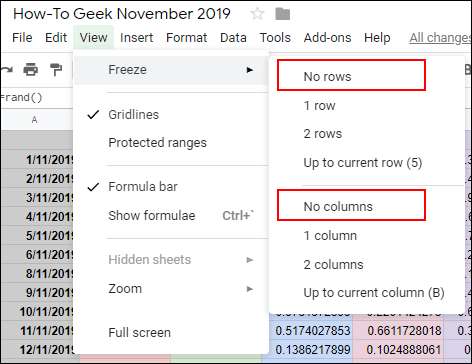
Если вы хотите удалить закрепленные столбцы или строки, нажмите «Просмотр»> «Замороженные» и выберите «Без строк» или «Без столбцов», чтобы вернуть эти ячейки в нормальное состояние.
Скрыть столбцы и строки в Google Таблицах
Если вы хотите временно скрыть определенные строки или столбцы, но не хотите полностью удалять их из таблицы Google Таблиц, вы можете скрыть их вместо этого.
Скрыть столбцы Google Таблиц
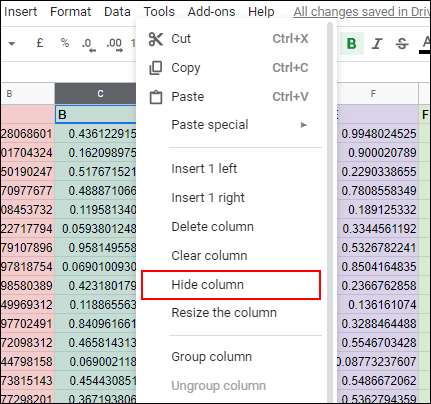
Чтобы скрыть столбец, щелкните правой кнопкой мыши заголовок выбранного столбца. В появившемся меню нажмите кнопку «Скрыть столбец».
После этого столбец исчезнет из поля зрения, а в заголовках столбцов по обе стороны от скрытого столбца появятся стрелки.
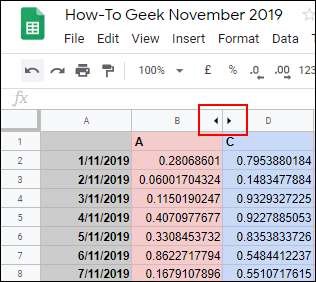
Щелчок по этим стрелкам откроет столбец и вернет его в нормальное состояние. В качестве альтернативы вы можете использовать быстрые клавиши в Google Таблицах чтобы вместо этого скрыть вашу колонку.
Щелкните заголовок столбца, чтобы выбрать его, а затем нажмите Ctrl + Alt + 0 на клавиатуре, чтобы скрыть его. Если выбрать столбцы по обе стороны от скрытой строки, а затем нажать Ctrl + Shift + 0 на клавиатуре, впоследствии столбец отобразится.
Скрыть строки Google Таблиц
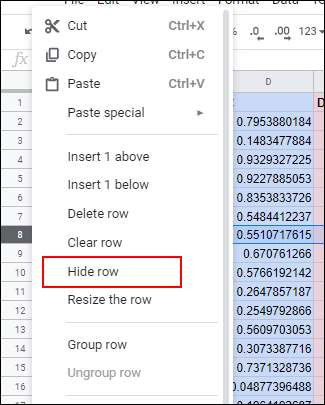
Подобно описанному выше процессу, если вы хотите скрыть строку в Google Таблицах, щелкните правой кнопкой мыши заголовок строки, которую хотите скрыть.
В появившемся меню нажмите кнопку «Скрыть строку».
Выбранная строка исчезнет, а в строках заголовков с обеих сторон появятся противоположные стрелки.
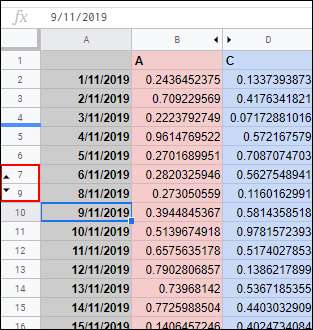
Нажмите на эти стрелки, чтобы отобразить скрытую строку и вернуть ее в нормальное состояние в любой момент.
Если вы предпочитаете использовать сочетание клавиш, щелкните заголовок строки, чтобы выделить его, а затем нажмите Ctrl + Alt + 9, чтобы вместо этого скрыть строку. Выделите строки по обе стороны от скрытой строки и нажмите Ctrl + Shift + 9 на клавиатуре, чтобы потом отобразить ее.
Как закрепить строку или столбец в Google Таблицах
Закрепление строки или столбца в Google Таблицах требуется при мониторинге информации. Вы сможете прокручивать содержимое вниз или вбок, сохраняя при этом отображение первого столбца или строки для понимания того, просмотр каких данных осуществляется в данный момент. Закрепление диапазона не является чем-то сложным, в чем вы убедитесь самостоятельно при прочтении следующих инструкций.
Принцип действия закрепленной строки или столбца
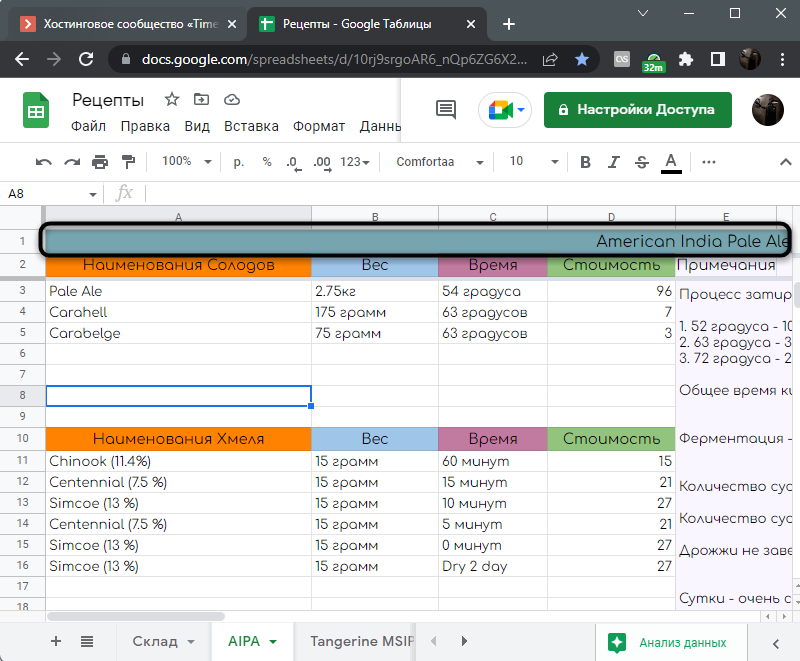
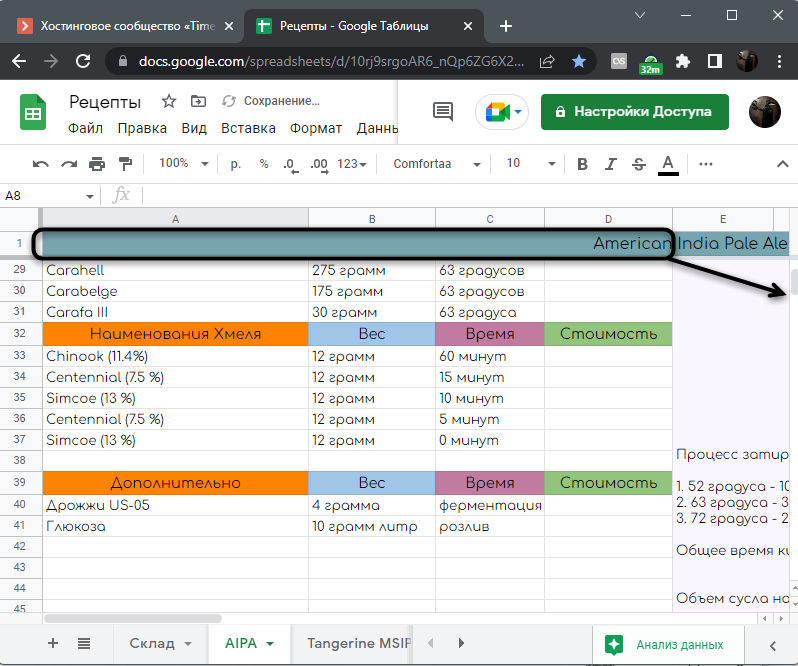
Для начала давайте рассмотрим, что вообще собой представляет закрепленная строка или столбец. На следующем скриншоте вы видите первую строку таблицы. Допустим, вам нужно, чтобы она отображалась при прокручивании вниз, чтобы видеть категории ячеек. Вот для этого и осуществляется закрепление, а со столбцом все работает точно так же, но при скроллинге вбок.
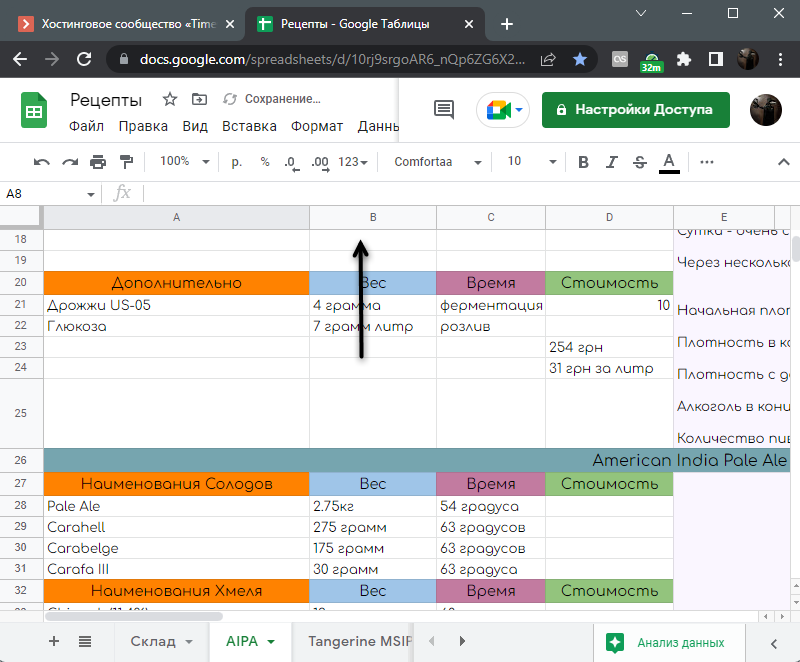
Еще на одном скриншоте ниже вы видите, что по умолчанию первая строка всегда исчезает из поля зрения при прокручивании. Это делает невозможным сравнение данных, к тому же можно забыть названия колонок. Именно эту ситуацию я предлагаю исправить в следующих инструкциях.
Комьюнити теперь в Телеграм
Подпишитесь и будьте в курсе последних IT-новостей
Закрепление строк в Google Таблицах
Разберемся с тем, как закрепить одну, две или целый диапазон строк, чтобы они сохранялись видимыми при прокручивании таблицы вниз. Для этого выполните всего несколько простых действий:
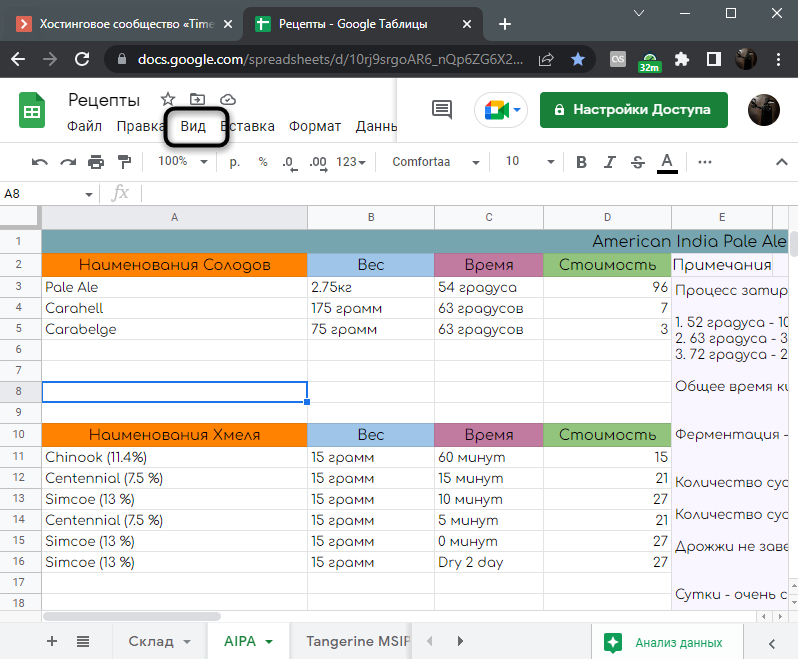
- Откройте вкладку «Вид».
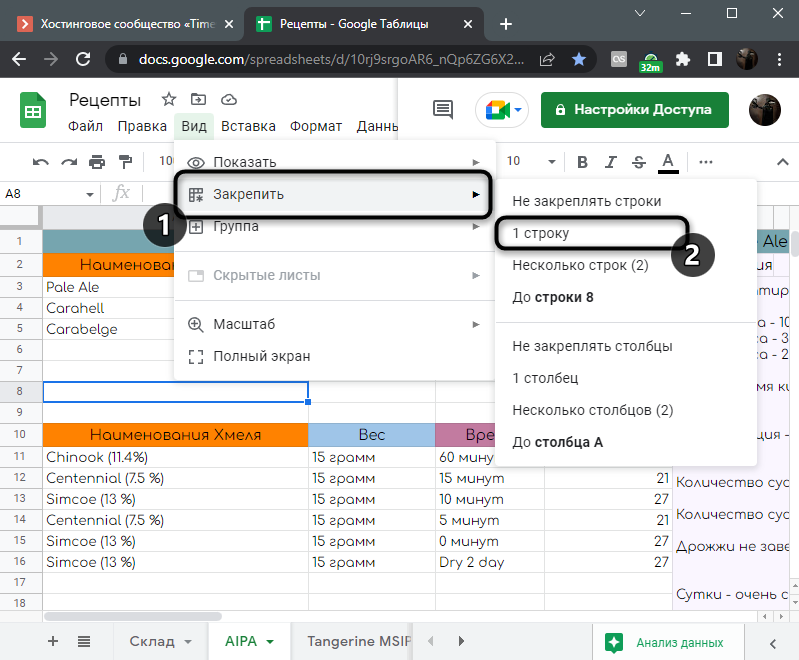
- В ней наведите курсор на пункт «Закрепить» и выберите вариант «1 строку».
- Прокрутите таблицу вниз и убедитесь в том, что строка с номером 1 всегда находится в видимой области.
- Точно так же осуществляется закрепление первых двух строк (нужно выбрать другой вариант из меню). Если речь идет о целом диапазоне строк, сначала понадобится выбрать ту, которая будет последней.
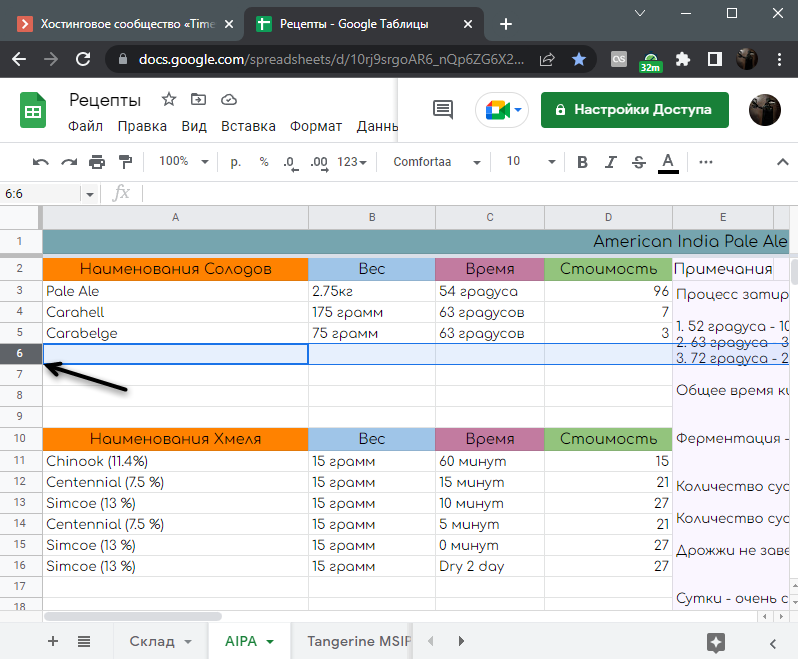
- Затем снова вызовите то же самое меню «Закрепить», но на этот раз укажите вариант «До строки N», где N – номер той самой строки, которую вы выделили только что.
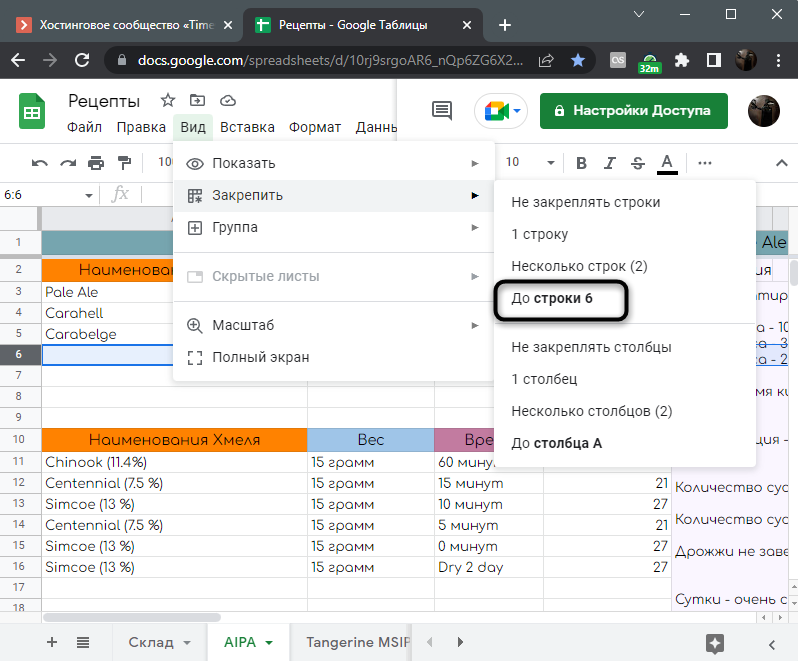
По необходимости всегда можно будет вернуться в это же выпадающее меню, чтобы выбрать пункт «Не закреплять строки». Эта настройка открепит абсолютно весь выбранный ранее диапазон, и теперь он будет прокручиваться вместе со всеми остальными строками.
Закрепление столбцов в Google Таблицах
Примерно такой же принцип действий относится и к закреплению столбцов в Гугл Таблицах. Вы всегда будете видеть первый, два первых или определенный диапазон столбцов, которые вы закрепили, при прокручивании таблицы в бок. Эта настройка требуется не так часто, но все же может оказаться полезной.
- Вызовите то же самое меню «Закрепить», но на этот раз обратите внимание на второй блок. В нем вы найдете точно такие же параметры закрепления, которые относятся и к строкам.
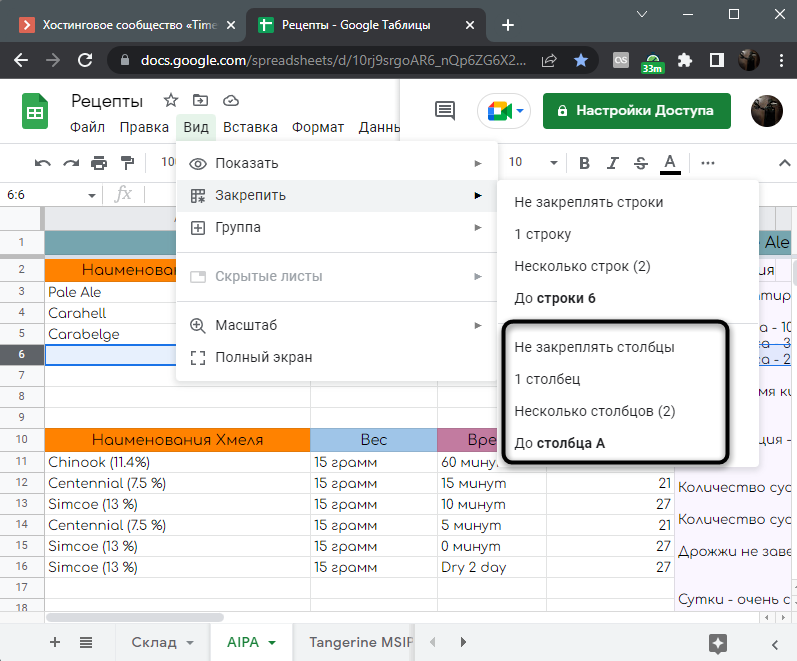
- Если у вас есть объединенные строки, появится уведомление об ошибке. Вам нужно разделить их или удалить, чтобы закрепление столбца стало возможным.
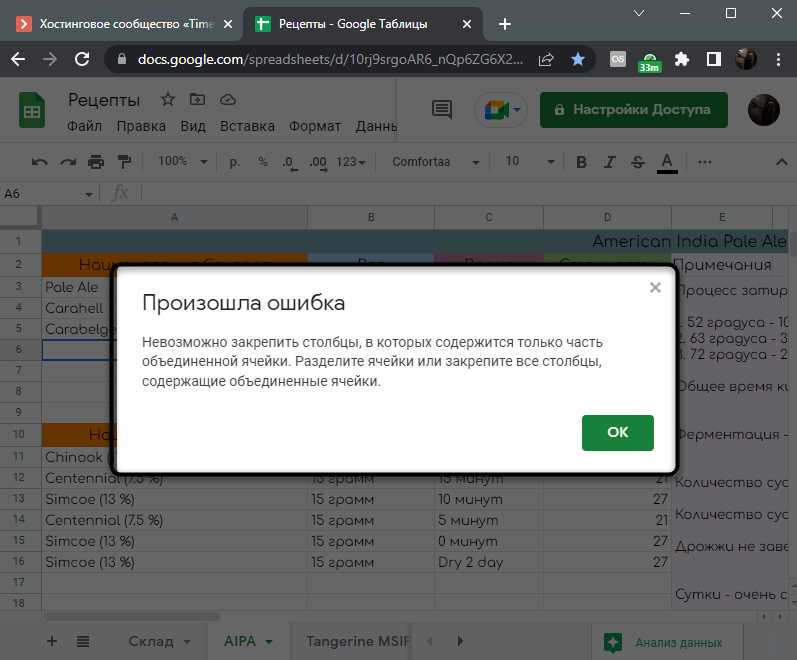
- Теперь выполните прокрутку вправо, чтобы убедиться в успешности выполненных действий.
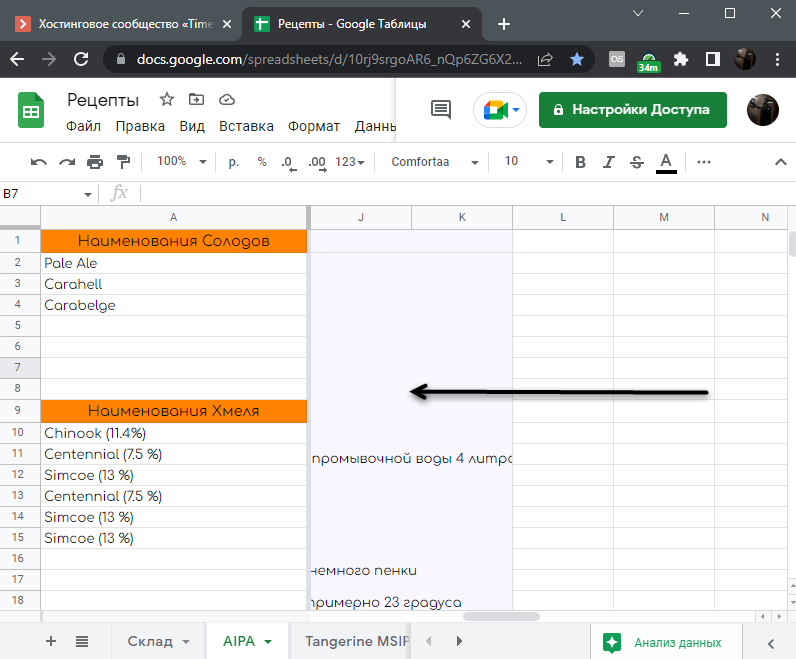
Открепление закрепленных столбцов тоже осуществляется через то же самое выпадающее меню, в котором требуется найти пункт с соответствующим названием.
В целом, нет ничего сложного в том, чтобы закрепить абсолютно любой диапазон в Google Таблицах и всегда видеть его при мониторинге данных. Иногда это значительно упрощает рабочий процесс с таблицей.
Как зафиксировать первый столбец в Google Таблице? Как закрепить столбцы в таблице?
Как зафиксировать первый столбец в Google Таблице? Как закрепить столбцы в таблице?
Вы узнаете, как сделать так, чтобы шапка вашей таблицы, то есть первые строки, в которых написано, что именно в этом столбце заполняется, не уходили в верх при прокручивании.
Когда мы заполняем первые строки – нам видно и понятно, в какую ячейку заносить информацию. Но как только мы опускаемся ниже, шапка скрывается из виду, и мы начинаем теряться и путаться.
Как сделать так, чтобы шапка таблицы оставалась на виду, даже когда мы находимся на 1000-ой строке? На самом деле это очень просто сделать, и сейчас я всё покажу и расскажу:
- сначала мы выбираем все строки, которые хотим закрепить;
- затем, на панели инструментов нажимаем «Вид» и в открывшемся меню – пункт «Закрепить»;
- далее, из перечня функций выбираем «До текущей строки» – под нашей шапкой появилась толстая серая линия.
Теперь, при прокручивании таблицы, строки с заголовками столбцов остаются на месте и никуда не исчезают. Таким образом можно закреплять не только шапку, но и любое количество строк в таблице.
Важный момент: закрепляются только верхние строки – с первой по последнюю, которую вы указали. Нельзя закрепить одну или несколько строк в середине таблицы, например, только 11 и 12. В таком случае закреплены будут все строки – с 1 по 12.
Закреплять можно не только строки, но и столбцы в Гугл Таблице. Порядок действий тот же:
- выбираем столбец, крайний в закреплении;
- выбираем «Вид» – «Закрепить» – «До текущего столбца» – появилась вертикальная серая линия закрепления.
Теперь, при прокручивании, столбец не скрывается за краем листа.
Важно: нельзя закрепить объединённые ячейки – сначала надо их разъединить, а затем снова выделить и закрепить.
Теперь вы знаете, как закрепить строки или столбцы в Google Таблице.
Домашнее задание для закрепления материала: зайти в свою Google Таблицу и закрепить:
- первые две строки;
- первые пять столбцов.
После этого попробуйте отменить эти действия. Делается это следующим образом:
- на панели инструментов нажимаем «Вид» – «Закрепить» – «Не закреплять строки» или «Не закреплять столбцы» – вид таблицы возвращается в первоначальный вид.
Если возникли вопросы – обязательно задавайте их в комментариях, а также смотрите наши каналы: «Бесплатная Школа Видеоблогера», «Бутик Идей – как стать фрилансером» и «Компьютерная грамотность – 100 шагов от А до Я». Здесь у нас уже более 5000 бесплатных уроков для удалённых профессий, удалённого образования и создания своих успешных проектов.
Как закрепить строку или столбец в Google Таблице
Google Таблицы – бесплатная замена табличному процессору Microsoft Excel. Данный редактор таблиц предоставляет почти все функции Excel и при этом доступен прямо из браузера на любом компьютере, где есть доступ к интернету. Также Google Таблицы хорошо интегрированы с другими сервисами от Google, например, в них можно сохранять результаты тестирования в Google Формах.
В этой статье мы рассмотрим одну из наиболее востребованных функций в Google Таблицах, а именно закрепление строк и столбцов.
В браузере на компьютере
Для того чтобы закрепить строку или столбец в Google Таблице нужно открыть меню « Вид » и перейти в раздел « Закрепить ».
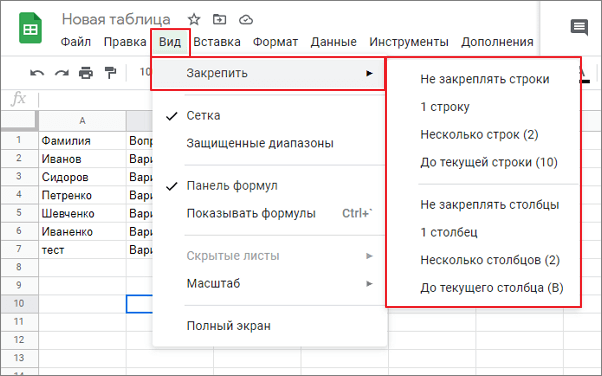
Здесь доступно несколько функций для закрепления строк и столбцов:
- Не закреплять строки (столбцы) – убрать все установленные ранее закрепления;
- 1 строку (столбец) – закрепить одну верхнюю строку или первый столбец таблицы;
- Несколько строк (столбцов) – закрепить две верхние строки или два первых столбца таблицы;
- До текущей строки (столбца) – закрепить все строки или столбцы до выделенной строки или столбца;
После закрепления строки или столбца в таблице появляется линия, которая отделяет закрепленную часть от остального документа. С помощью данной линии можно менять размер закрепленной области. Для этого кликните по линии и не отпуская мышку перетяните ее в сторону. Таким образом можно увеличить или уменьшить количество закрепленных строк или столбцов.

Для того чтобы убрать закрепленные строки или столбцы нужно открыть меню « Вид – Закрепить » и выбрать опцию « Не закреплять ». Также вы можете перетянуть линию закрепления к началу документа.
В приложении на Android или iOS
На Android :
- Нажмите на номер строки или столбца и удерживайте пока не откроется меню. В появившемся меню можно будет выбрать вариант « Закрепить » или « Открепить ».
На iOS (iPhone, iPad):
- Нажмите на номер строки или столбца и в появившемся меню выберите « Закрепить » или « Открепить строку/столбец ».
- Поиск по картинке в Интернете
- Как синхронизировать файлы на разных компьютерах
- Как удалить расширение в Google Chrome
- Где хранятся пароли в Google Chrome
- Как зайти на заблокированный сайт