
Как создать учетную запись для гостей в Windows 10
Концепция гостевой учетной записи не так уж плоха: заблокированная учетная запись, которую вы можете позволить другим людям использовать на вашем компьютере для доступа в интернет, запуска приложений и многого другого – и всё это с сохранением ваших файлов, настроек и всего остального в безопасности (в теории). Но когда Microsoft выпустила Windows 10, учетная запись «Гость» исчезла.
Вы можете включить её несколькими способами, но вы не сможете использовать гостевую учетную запись. Она даже не будет отображаться на экране входа. Тем не менее, элементы, необходимые для создания гостевой учетной записи, всё еще присутствуют в Windows 10, что позволяет создать свою собственную ограниченную учетную запись, чтобы гости могли использовать ваш компьютер.
В этом руководстве по Windows 10 мы расскажем, как использовать командную строку для создания гостевой учетной записи на вашем компьютере.
Как создать гостевую учетную запись
- Откройте командную строку от имени администратора.
- Введите следующую команду для создания новой учетной записи и нажмите Enter : net user Visitor /add /active:yes Помните, что мы используем Visitor в качестве имени учетной записи, потому что Guest – это зарезервированное имя в Windows 10, и вы не можете его использовать. Тем не менее, вы можете назвать учетную запись как угодно.
- Введите следующую команду, чтобы создать пароль для новой учетной записи, и нажмите Enter : net user Visitor *
- Если вам не нужен пароль для этой учетной записи, поэтому просто дважды нажмите Enter , чтобы создать пустой пароль.
- Введите следующую команду, чтобы удалить новую учетную запись пользователя из группы пользователей по умолчанию, и нажмите Enter : net localgroup Пользователи Visitor /delete
- Введите следующую команду, чтобы добавить новую учетную запись пользователя в группу «Гости», и нажмите Enter : net localgroup Гости Visitor /add
- Закройте командную строку, чтобы завершить задачу.
Используя описанные выше действия, вы создаете традиционную стандартную учетную запись, но удаляете её из группы «Пользователи» и добавляете в группу «Гости» – это то, что дает учетной записи все те же разрешения, что и в старой учетной записи «Гость».
После того, как вы выполнили эти шаги, вам нужно всего лишь выйти из своей текущей учетной записи, на экране входа выбрать учетную запись гостя и нажать кнопку «Вход» – пароль не требуется.
Теперь, после создания новой ограниченной учетной записи, вы можете безопасно делиться своим компьютером с гостями. Они смогут выходить в интернет и использовать определенные приложения, но не смогут изменять настройки, устанавливать программы и получать доступ к вашим файлам.
Если вам больше не нужна учетная запись, вы можете перейти в «Параметры» → «Учетные записи» → «Семья и другие люди», выбрать учетную запись гостя и нажать кнопку «Удалить», чтобы удалить учетную запись.
Как включить учетную запись «Гость» для других пользователей Windows
Если вы хотите временно разрешить кому-либо доступ к вашему компьютеру Windows, самый простой способ – это временно включить учетную запись Гость. Так как она дает лишь тот доступ, который разрешен.
Гостевая учетная запись (Гость) имеет значительные ограничения полномочий – пользователя с такой учетной записью не может установить любое программное обеспечение или аппаратные устройства, изменять системные настройки и пароли.
С другой стороны, она обеспечивает достаточную гибкость для полномасштабной работы, пользователь имеет доступ к сети (для работы в Интернете) и может выключить компьютер.
Как включить гостевую запись Windows
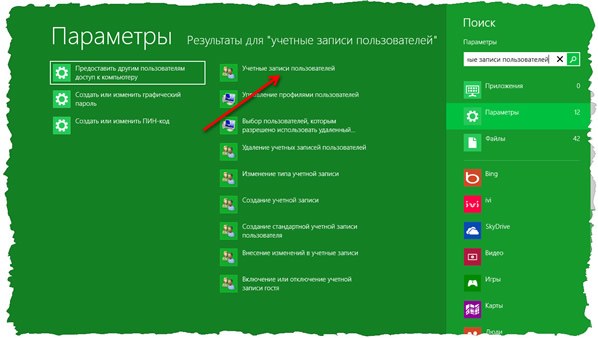
В Windows, учетная запись гостя отключена по умолчанию. Но, включить её довольно просто зайдите в Пуск (для Windows 10) / боковая правая панель (для Windows 8) → Панель управления → Учетные записи пользователей и семейная безопасность → Учетные записи пользователей.
Также можно перейти в указанный раздел через окно поиска в меню Пуск / Боковую панель, введите строку учетные записи пользователей и нажмите на первый найденный элемент (для Windows 8 дополнительно необходимо нажать Параметры ).
В новом окне выберите Управление другой учетной записью. Если вам будет предложено подтвердить запуск инструмента контроля учетных записей, нажмите кнопку Да .
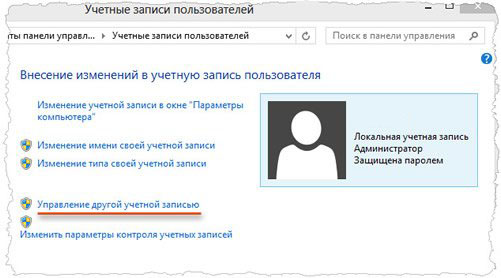
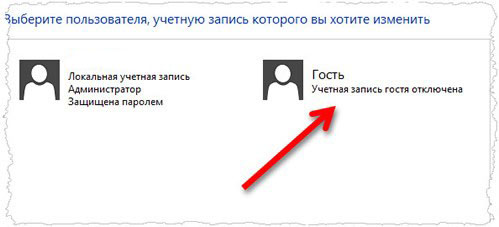
Вы увидите список всех учетных записей Windows. Далее нажмите кнопку Управление другой учетной записью и выберите Гость.
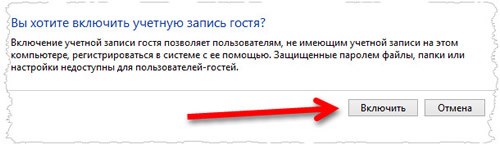
В следующем окне нажмите кнопку Включить , которая запустит гостевую учетную запись. Теперь нужно просто выйти из OS Windows и вы увидите экран входа, в том числе Гостевую запись.
Чтобы отключить гостевую Windows
Точно так же, в окне со списком учетных записей, нажмите Гость и выберите отключить гостевую учетную запись.
Учетная запись Гость в Windows 10

Учетная запись «Гость» в Windows позволяет предоставить временный доступ к компьютеру пользователям без возможности для них устанавливать и удалять программы, изменять настройки, устанавливать оборудование, а также открывать приложения из Магазина Windows 10. Также при гостевом доступе пользователь не сможет просмотреть файлы и папки, находящиеся в пользовательских папках (Документы, Изображения, Музыка, Загрузки, Рабочий стол) других пользователей или удалить файлы из системных папок Windows и папок Program Files.
В этой инструкции пошагово описаны два простых способа включить учетную запись Гость в Windows 10 с учетом того факта, что с недавних пор встроенный пользователь «Гость» в Windows 10 перестал работать (начиная со сборки 10159).
Включение пользователя Гость Windows 10 с помощью командной строки
Как было отмечено выше, неактивная учетная запись «Гость» присутствует в Windows 10, но не работает так, как это было в предыдущих версиях системы.
Его можно включить несколькими способами, такими как gpedit.msc, «Локальные пользователи и группы» или команда net user Гость /active:yes — при этом он не появится на экране входа в систему, но будет присутствовать в переключении пользователей меню пуск других пользователей (без возможности входа под Гостем, при попытке сделать это вы вернетесь на экран входа в систему).

Тем не менее в Windows 10 сохранилась локальная группа «Гости» и она работоспособна, таким образом, чтобы включить учетную запись с гостевым доступом (правда, назвать её «Гость» не получится, так как это имя занято за упомянутой встроенной учетной записью), потребуется создать нового пользователя и добавить его в группу Гости.
Самый простой способ сделать это — использовать командную строку. Шаги по включению записи Гость будут выглядеть следующим образом:
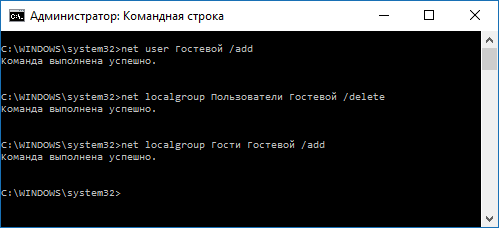
- Запустите командную строку от имени администратора (см. Как запустить командную строку от имени Администратора) и по порядку используйте следующие команды, нажимая Enter после каждой из них.
- net user Имя_пользователя /add (здесь и далее Имя_пользователя — любое, кроме «Гость», которое вы будете использовать для гостевого доступа, у меня на скриншоте — «Гостевой»).
- net localgroup Пользователи Имя_пользователя /delete (удаляем вновь созданную учетную запись из локальной группы «Пользователи». Если у вас изначально англоязычная версия Windows 10, то вместо Пользователи пишем Users).
- net localgroup Гости Имя_пользователя /add (добавляем пользователя в группу «Гости». Для англоязычной версии пишем Guests).
Готово, на этом учетная запись Гость (а точнее — созданная вами учетная запись с правами Гостя) будет создана, и вы сможете войти в Windows 10 под ней (при первом входе в систему некоторое время будут настраиваться параметры пользователя).
Как добавить учетную запись Гостя в «Локальные пользователи и группы»
Еще один способ создать пользователя и включить для него гостевой доступ, подходящий только для версий Windows 10 Профессиональная и Корпоративная — использование инструмента «Локальные пользователи и группы».
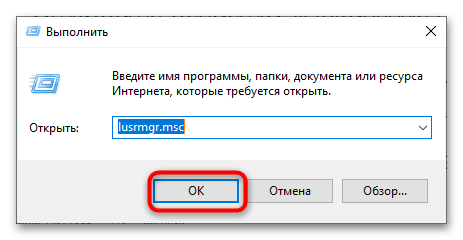
- Нажмите клавиши Win+R на клавиатуре, введите lusrmgr.msc для того, чтобы открыть «Локальные пользователи и группы».
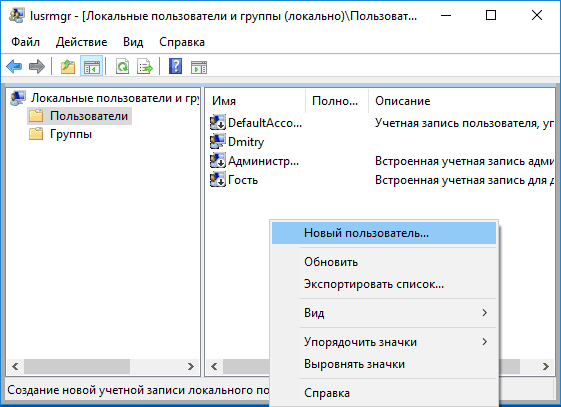
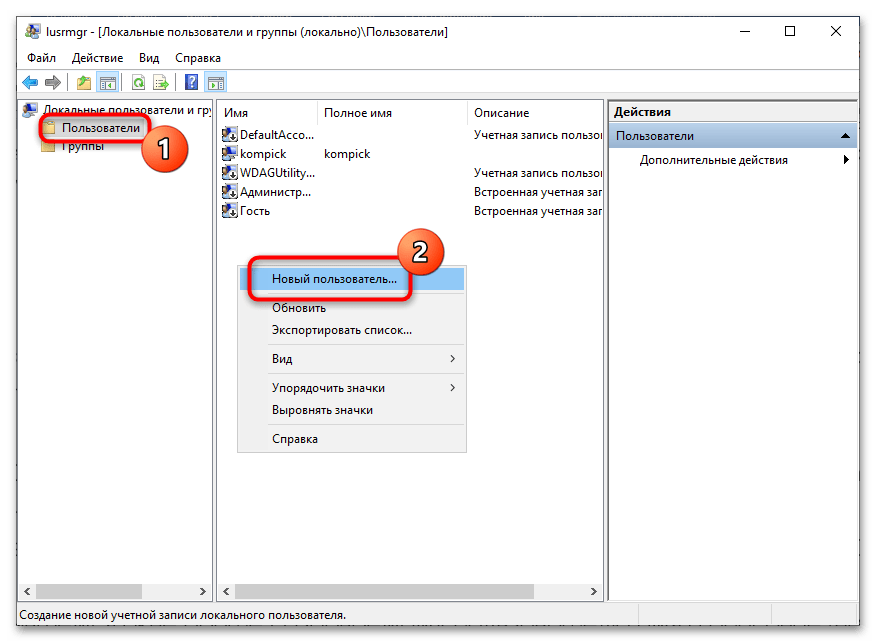
- Выберите папку «Пользователи», нажмите правой кнопкой мышки в пустом месте списка пользователей и выберите пункт меню «Новый пользователь» (или используйте аналогичный пункт в панели «Дополнительные действия» справа).
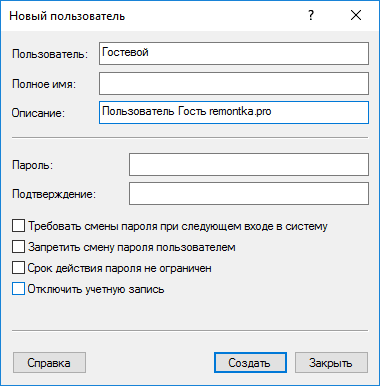
- Укажите имя для пользователя с гостевым доступом (но не «Гость»), остальные поля заполнять не обязательно, нажмите кнопку «Создать», а затем — «Закрыть».
- В списке пользователей дважды кликните по вновь созданному пользователю и в открывшемся окне выберите вкладку «Членство в группах».
- Выберите в списке групп «Пользователи» и нажмите «Удалить».
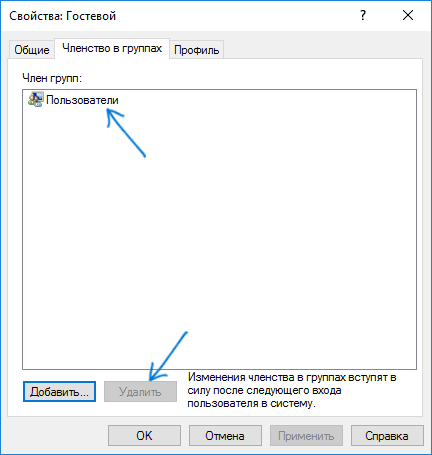
- Нажмите кнопку «Добавить», а затем в поле «Выберите имена выбираемых объектов» введите Гости (или Guests для англоязычных версий Windows 10). Нажмите «Ок».
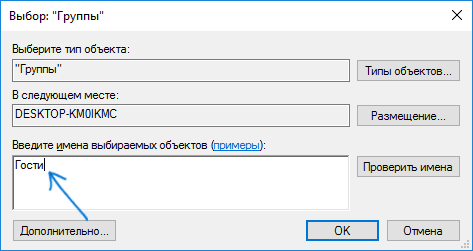
На этом необходимые шаги закончены — можно закрыть «Локальные пользователи и группы» и войти под учетной записью Гостя. При первом входе некоторое время займет настройка параметров для нового пользователя.
Дополнительная информация

После входа в учетную запись Гостя вы можете заметить два нюанса:
- То и дело появляющееся сообщение о том, что OneDrive невозможно использовать с учетной записью Гостя. Решение — убрать OneDrive из автозагрузки для этого пользователя: правый клик по значку «облака» в панели задач — параметры — вкладка «параметры», убрать отметку автоматического запуска при входе в Windows. Также может пригодиться: Как отключить или удалить OneDrive в Windows 10.
- Плитки в меню пуск будут выглядеть как «стрелки вниз», иногда сменяющиеся надписью: «Скоро выйдет отличное приложение». Связано это с невозможностью устанавливать приложения из магазина «под Гостем». Решение: правый клик по каждой такой плитке — открепить от начального экрана. В результате меню пуск может показаться слишком пустым, но вы можете исправить это, изменив его размер (края меню пуск позволяют изменять его размер).
А вдруг и это будет интересно:
- Лучшие бесплатные программы для Windows
- Некоторые параметры задает системный администратор в параметрах электропитания — как исправить?
- Как удалить Галерею в Windows 11
- Диск разработки в Windows 11
- DISM Ошибка 50 — причины и варианты решения
- PhoneExperienceHost.exe — что это и как отключить?
- Windows 11
- Windows 10
- Android
- Загрузочная флешка
- Лечение вирусов
- Восстановление данных
- Установка с флешки
- Настройка роутера
- Всё про Windows
- В контакте
- Одноклассники
-
Стос 23.03.2017 в 13:17
- domenix 17.11.2019 в 22:02
Как создать гостевую учетную запись в Windows 10
В Windows 10 уже имеется встроенная учетная запись «Гость», которую можно активировать из «Редактора локальных групповых политик», «Редактора реестра», оснастки управления пользователями и группами или «Командной строки», однако она не будет работать так, как в предыдущих версиях системы. Начиная со сборки Windows 10 10159, возможности встроенной учетной записи «Гость» были ограничены.
Во-первых, активированная встроенная гостевая учетная запись не будет отображаться на экране входа в систему, во-вторых, при попытке входа в нее из меню переключения между пользователями станет открываться экран входа в систему. Чтобы создать в Windows 10 гостя, сначала придется создать обычного пользователя, удалить его из группы, в которой он в данный момент находится, и переместить его в группу «Гости», которая по-прежнему доступна и нормально функционирует в Windows 10.
Способ 1: Локальные пользователи и группы
Для создания гостя в Windows 10 удобнее всего использовать встроенную оснастку управления локальными пользователями и группами.
- Откройте оснастку «Локальные пользователи и группы», для чего выполните в вызванном нажатием клавиш Win + R окошке команду lusrmgr.msc .
- Выделив мышкой папку «Пользователи», кликните по пустой области правой колонки правой кнопкой мыши и выберите из меню опцию «Новый пользователь».
- В открывшемся окне дайте создаваемому пользователю имя и описание (необязательно) и нажмите «Создать».

- Откройте «Свойства» только что созданного пользователя из его контекстного меню.
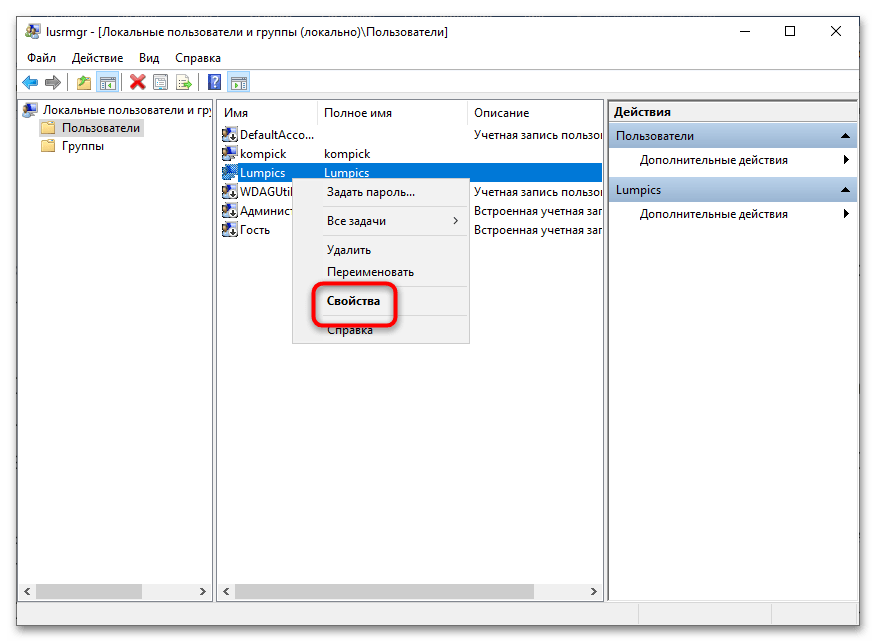
- В окне «Свойств» переключитесь на вкладку «Членство в группах», выделите текущую группу(ы) и нажмите «Удалить». Затем тут же нажмите кнопку «Добавить».
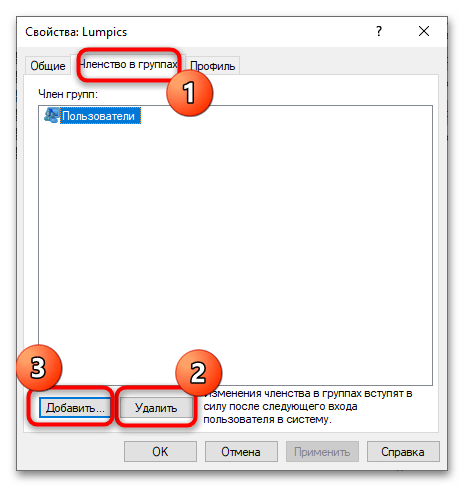
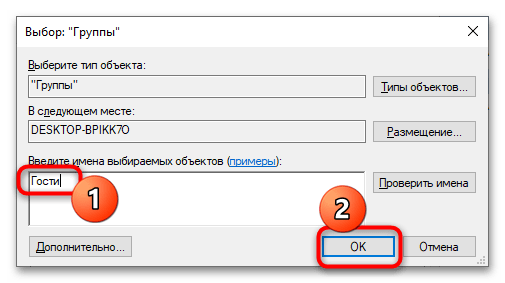
- Откроется диалоговое окошко выбора групп. В поле ввода имен выбираемых объектов введите название группы «Гости» и сохраните настройки нажатием «ОК».
- Сохраните настройки.
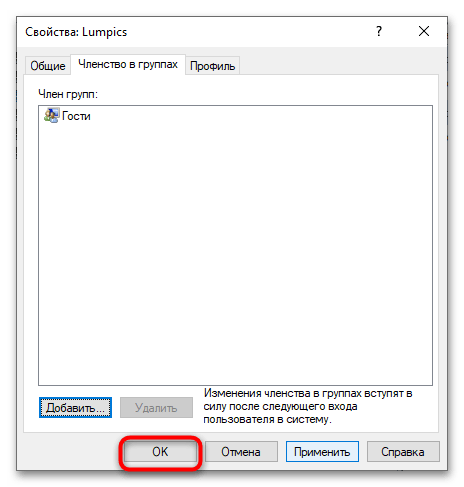
Готово, выйдите из своей учетной записи и войдите в учетную запись гостя, чтобы операционная система смогла создать для него необходимые файлы.
Способ 2: Консоль «PowerShell»
Альтернативным вариантом создания гостевой учетной записи в Windows 10 является использование консольной утилиты «Net».
-
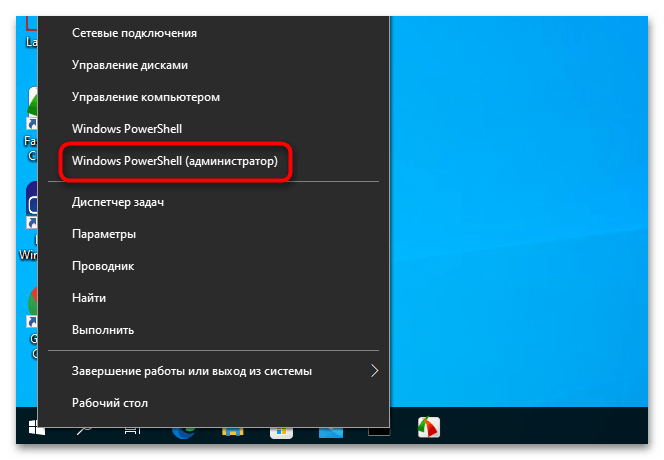
Откройте от имени администратора «Командную строку» или «PowerShell». Первую консоль можно открыть из системного поиска, вторую – из контекстного меню кнопки «Пуск».
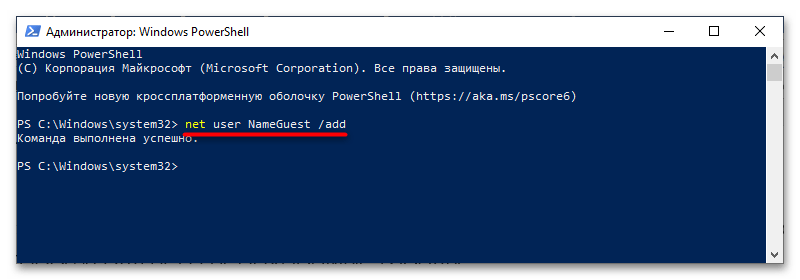

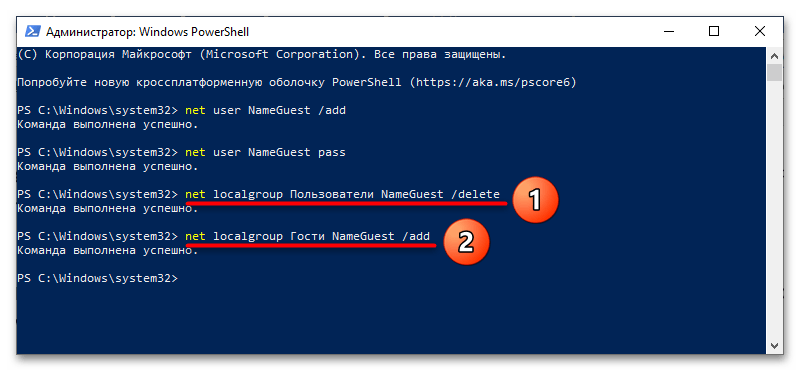
Учетная запись будет зарегистрирована в системе и перемещена в группу гостей, но чтобы создать для нее необходимые файлы и установить поставляемое с Windows программное обеспечение, нужно в нее войти с экрана входа в систему.